
부품 유형
개요
- 컴포넌트 유형을 생성, 정렬 및 삭제하는 방법과 이에 적용되는 권한 및 제한 사항을 알아보세요.
- 유형을 병합할 때 기존 폴더와 템플릿은 유지하면서 컴포넌트 분류가 어떻게 변경되는지 이해해 보세요.
- 템플릿에 할당된 유형을 변경하고, 필요에 따라 업데이트된 유형을 기존 컴포넌트에 적용하는 방법을 알아보세요.
컴포넌트 유형을 사용하면 워크스페이스 라이브러리를 더욱 쉽게 관리하고 체계화할 수 있습니다. 컴포넌트 유형은 컴포넌트 Panel에서 컴포넌트를 범주별로 그룹화하며, 검색 및 필터링 도구와 함께 필요한 컴포넌트를 쉽게 찾을 수 있도록 합니다.
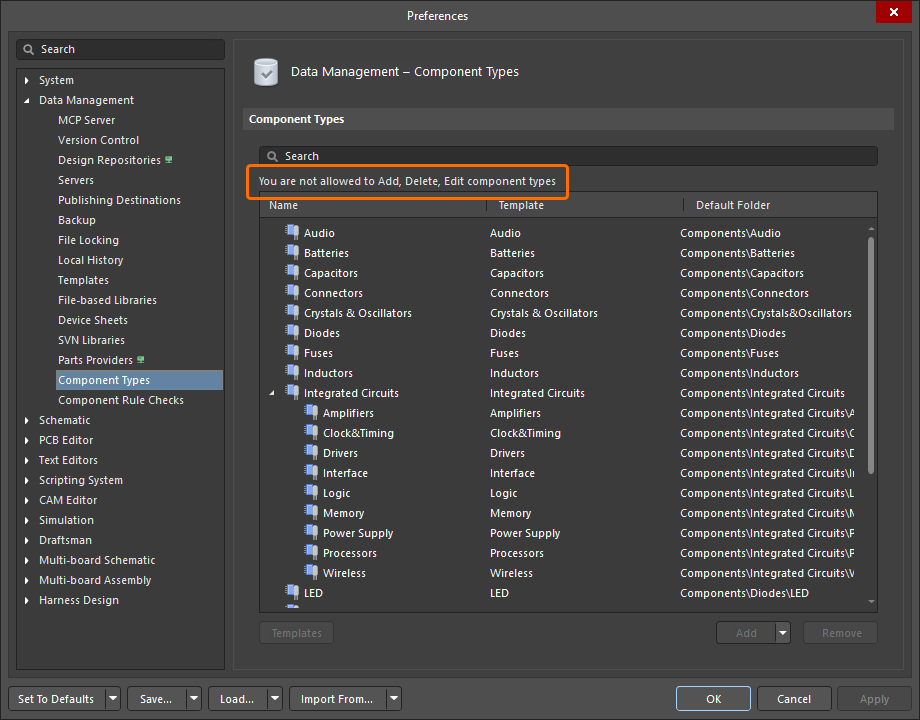
컴포넌트 유형은 Preferences 대화상자의 데이터 관리 – 컴포넌트 유형 페이지에서 관리(생성/편집/제거)합니다. 유형 목록에는 관련 컴포넌트 Template 및 워크스페이스 Folder도 함께 표시됩니다.

Preferences 대화상자의 Data Management – Component Types 페이지
대화상자의 Templates 버튼을 사용하여 Edit Templates 대화상자를 열면 각 컴포넌트 유형과 연결된 컴포넌트 템플릿을 지정하거나 변경할 수 있습니다.
 ).
).컴포넌트 유형 목록 정의
Add 버튼의 드롭다운 메뉴를 사용하여 새 컴포넌트 유형이나 새 컴포넌트 하위 유형을 생성할 수 있습니다. 하위 유형은 컴포넌트 유형 항목 아래의 드롭다운에 표시됩니다.
기존 유형의 컴포넌트 유형 계층 구조는 다음과 같이 구성할 수 있습니다.
- 컴포넌트 유형 항목을 새 위치로 끌어다 놓아 계층 구조에서의 위치를 변경합니다. 항목을 다른 항목 위에 놓으면 해당 항목의 하위 유형이 됩니다.
- 목록에서 컴포넌트 유형 항목을 선택하고 마우스 오른쪽 버튼을 클릭한 다음 Move » Indent 명령을 선택하여 선택한 컴포넌트 유형 항목을 목록 계층 구조에서 한 단계 들여씁니다. 들여쓴 항목은 목록에서 다음(아래쪽) 항목의 하위 유형이 됩니다. Move » Outdent을 선택하고 클릭하면 선택한 컴포넌트 유형 항목을 목록 계층 구조에서 한 단계 내어씁니다.
선택한 컴포넌트 유형을 제거하려면 Remove 버튼을 클릭하고 제거를 확인합니다. 컴포넌트 유형은 컴포넌트 리비전에서 사용하지 않는 경우에만 제거할 수 있습니다.
컴포넌트 유형 병합
향후 사용을 위해 여러 컴포넌트 유형을 하나의 컴포넌트 유형으로 그룹화하는 것이 더 적합한 경우(예: 라이브러리 Import 과정에서 여러 컴포넌트 유형이 생성된 경우), Preferences 대화상자의 Data Management – Component Types 페이지에서 모든 컴포넌트 유형을 수동으로 변경하는 대신 선택한 유형 항목을 지정된 하나의 항목으로 병합할 수 있습니다. 이렇게 하려면 타겟 유형을 포함하여 병합할 모든 유형 항목을 선택한 다음, 강조 표시된 항목을 마우스 오른쪽 버튼으로 클릭하고 상황에 맞는 메뉴에서 Merge 옵션을 선택하거나 Ctrl+M 단축키를 사용합니다. 이어서 나타나는 Merging 대화상자의 Merge to 드롭다운 메뉴에서 타겟 컴포넌트 유형을 선택하고(기본적으로 처음 선택한 컴포넌트 유형이 타겟 컴포넌트 유형이 됩니다), 대화상자의  버튼을 클릭하여 확인합니다. 아래 이미지는 여러 저항 컴포넌트 유형에 대해 이 과정을 보여줍니다.

이 과정에서는 병합되는 유형(Resistor-0402, Resistor-0603 등)에 속한 컴포넌트의 컴포넌트 유형을 병합 타겟 유형(이 예에서는 Resistors)으로 변경합니다. 그 결과, 컴포넌트 Panel의 Categories에서 특정 유형을 선택하면 해당 유형의 모든 컴포넌트를 사용할 수 있게 됩니다. 컴포넌트 항목의 다른 속성에는 영향을 주지 않습니다. 컴포넌트는 컴포넌트 템플릿과 연결된 기존 폴더에 그대로 유지되며, 템플릿 자체도 계속 사용할 수 있습니다.

병합 후 Data Management – Component Types 페이지에는 Resistors 컴포넌트 유형이 여러 템플릿, 즉 Resistors 템플릿과 새로 병합된 컴포넌트 유형에 연결된 모든 템플릿(Resistor_0402 템플릿 등)의 기본 유형으로 표시됩니다. Resistors 컴포넌트 유형의 Folder 항목은 이러한 여러 템플릿의 타겟 폴더에 해당합니다.
새 컴포넌트를 생성할 때(File » New » Component), 이러한 템플릿은 Create new component 대화상자에서 Resistors 컴포넌트 유형의 하위 항목으로 제공됩니다.

템플릿 할당
 버튼으로 여는 Edit Templates 대화상자에서는 Data Management – Component Types 페이지에 표시된 템플릿과 컴포넌트 유형 간의 매핑을 업데이트할 수 있습니다. 대화상자의 열 항목에 표시되는 매핑은 연결된 Template을 사용할 때 어떤 Component Type이 적용되는지를 나타냅니다. 반대로 컴포넌트 유형을 선택할 때(예: 새 컴포넌트를 생성할 때) 어떤 템플릿이 사용되는지를 나타내기도 합니다.
대화상자에서 템플릿 항목을 선택한 후 해당 항목의 드롭다운 메뉴에서 다른 컴포넌트 유형을 선택하면 연결이 변경됩니다. 그런 다음 대화상자와 페이지를 닫으면 템플릿의 ComponentType 파라미터 값과 Default Folder 설정이 새로 지정한 유형에 맞게 변경됩니다. 이는 템플릿을 수동으로 편집하는 것과 같습니다.

업데이트된 템플릿-유형 매핑의 결과는 Data Management – Components Types 페이지에 표시됩니다. 이 페이지의 목록은 이름을 기준으로 정렬되며, 여기서 이름은 컴포넌트 유형을 나타냅니다. 이를 통해 여러 템플릿(Resistor_0402, Resistor_0603 등)이 Resistor_LibImport 컴포넌트 유형에 연결되어 있으며 해당 유형을 적용한다는 것을 알 수 있습니다.

 AI로 번역됨