
PCB 풋프린트 생성하기
제작된 보드에서 부품이 차지하는 영역은 부품 풋프린트로 정의됩니다. 일반적인 풋프린트에는 패드와 부품 오버레이가 포함되며, 필요한 경우 기타 기구 관련 세부 정보도 포함될 수 있습니다. 아래 예시 풋프린트에서는 이 부품이 보드의 컷아웃 위로 걸쳐지도록 장착되기 때문에, 부품 외형의 대부분이 (노란색) 오버레이가 아니라 기계 레이어(초록색 선) 위에 정의되어 있습니다.

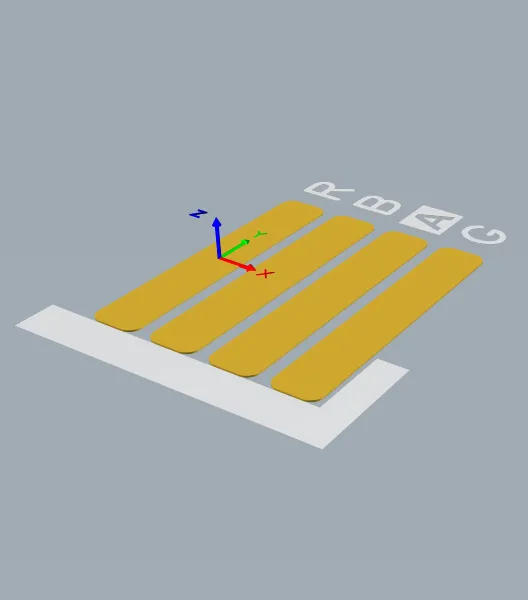
풋프린트는 부품이 차지하는 공간을 정의하고, 부품 핀/패드와 보드 배선 사이의 접속 지점을 제공합니다.
이 풋프린트에 장착되는 부품은 3D Body 객체를 사용해 모델링할 수 있습니다. 3D Body 객체는 아래 이미지에 표시된 것처럼 일반적인 MCAD 형식 모델을 가져올 수 있는 컨테이너로 사용됩니다.
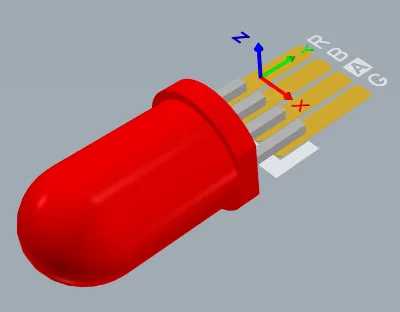
적절한 MCAD 모델은 3D Body 객체로 가져올 수 있습니다.
기성 PCB 부품을 제공하는 다양한 리소스(예: Manufacturer Part Search panel)가 풍부하게 제공되더라도, 엔지니어 경력 중 어느 시점에는 사용자 정의 PCB 부품을 직접 만들어야 할 가능성이 높습니다. PCB 부품 풋프린트는 PCB 편집기에서 사용할 수 있는 것과 동일한 기본 객체 세트를 사용하여 PCB Footprint 편집기에서 생성됩니다. 풋프린트 외에도 회사 로고, 제작 정의, 그리고 보드 설계 중 필요한 기타 객체 역시 PCB 부품으로 저장할 수 있습니다.
새 PCB 풋프린트 만들기
풋프린트는 연결된 Workspace에서 직접 생성할 수 있습니다. 방법은 다음과 같습니다.
-
메인 메뉴에서 File » New » Library 을(를) 선택한 다음, 열리는 New Library 대화상자에서 대화상자의 Workspace 영역에 있는 Create Library Content » Footprint 을(를) 선택합니다.
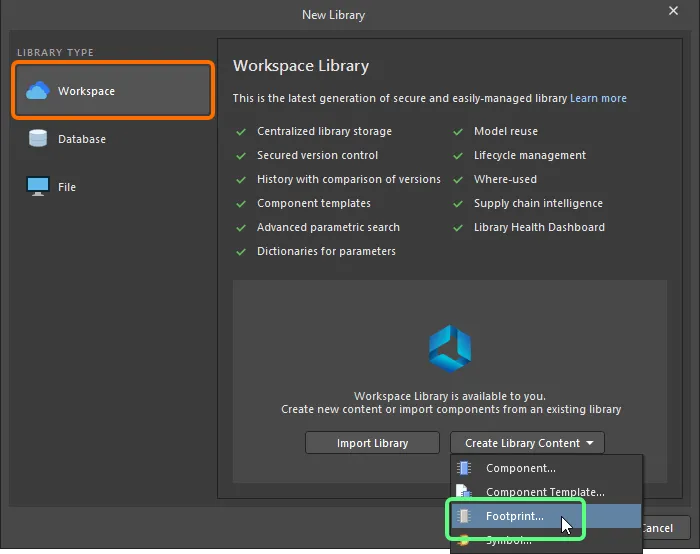
New Library 대화상자를 사용하여 새 Workspace Footprint 만들기 -
열리는 Create New Item 대화상자에서 필요한 정보를 입력하고, Open for editing after creation 옵션이 활성화되어 있는지 확인한 뒤 OK을(를) 클릭합니다. Workspace Footprint가 생성되고 임시 PCB Footprint 편집기가 열리며,
.PcbLib문서가 활성 문서로 표시됩니다. 이 문서의 이름은 Item-Revision에 따라 다음 형식으로 지정됩니다:<Item><Revision>.PcbLib(예:PCC-001-0001-1.PcbLib). 이 문서를 사용하여 아래에 설명된 대로 풋프린트를 정의합니다.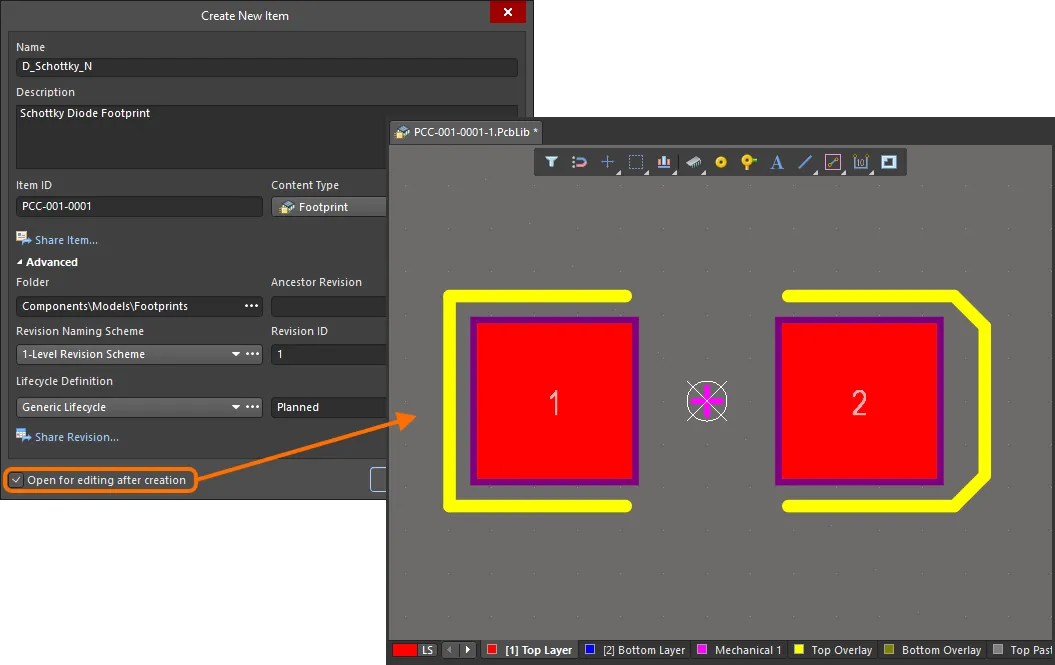
Workspace Footprint의 초기 리비전을 편집하는 예 - 임시 PCB 풋프린트 편집기는 풋프린트를 정의할 수 있는 문서를 제공합니다. - 풋프린트 정의가 완료되면, Projects 패널 내 풋프린트의 항목 오른쪽에 있는 Save to Server 컨트롤을 사용해 Workspace에 저장합니다. 그러면 Edit Revision 대화상자가 나타나며, 여기서 Name, Description을 변경하고 필요에 따라 릴리스 노트를 추가할 수 있습니다. 저장 후 문서와 편집기는 닫힙니다.
저장된 Workspace Footprint는 Component Editor의 Single Component Editing mode 또는 Batch Component Editing mode에서 부품을 정의할 때 사용할 수 있습니다.
Workspace Footprint는 Components panel을 사용해 찾아볼 수 있습니다. 패널 상단의  버튼을 클릭하고 Models을(를) 선택하여 모델 표시를 활성화한 다음, Footprints 카테고리를 선택합니다.

Workspace Footprint를 편집하려면 Components panel에서 해당 항목을 마우스 오른쪽 버튼으로 클릭하고 Edit 명령을 선택합니다. 그러면 다시 임시 편집기가 열리고, 해당 풋프린트가 편집 가능한 상태로 열립니다. 필요한 변경을 수행한 뒤, 해당 문서를 Workspace Footprint의 다음 리비전으로 저장합니다.
 )
)Updating Related Component
Workspace 도메인 모델(심볼, 풋프린트 모델 또는 시뮬레이션 모델)에 변경을 가하면, 그 변경 사항을 모델의 새 리비전으로 저장하는 순간 해당 모델을 사용하는 모든 Workspace Component는 이전 리비전을 계속 사용하게 되므로 사실상 최신 상태가 아니게 됩니다. 대부분의 경우, 관련 모델 링크를 사용 가능한 최신 리비전으로 갱신한 상태로 해당 Workspace Component들을 다시 저장하고 싶을 것입니다. 이 과정을 간소화하기 위해, Workspace는 Altium Designer와 함께 직접 편집 기능을 통해 모델을 수정한 후 Workspace 모델을 다시 저장하는 시점에 관련 부품을 업데이트할 수 있는 기능을 제공합니다.
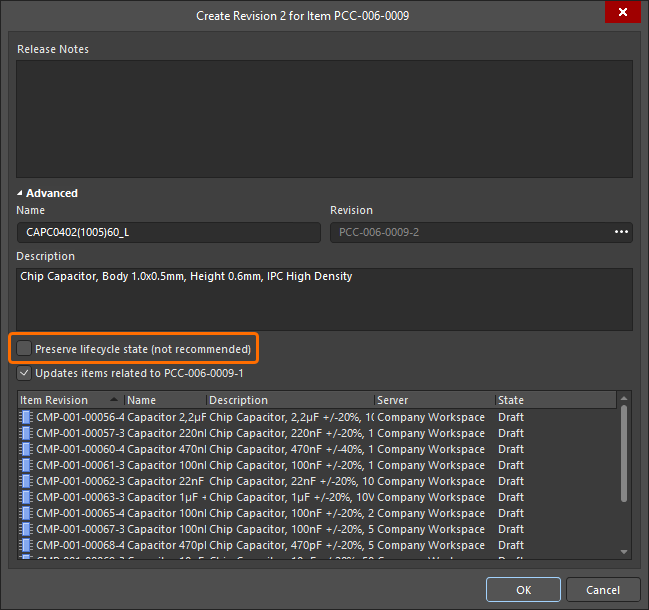
상위 부품에 대한 이 업데이트를 수행하는 옵션은 수정된 Workspace Footprint를 대상 Workspace에 다시 저장할 때 나타나는 Create Revision 대화상자에서 찾을 수 있습니다. 이 옵션(Update items related to <ModelItemRevision>)은 기본적으로 활성화되어 있습니다.
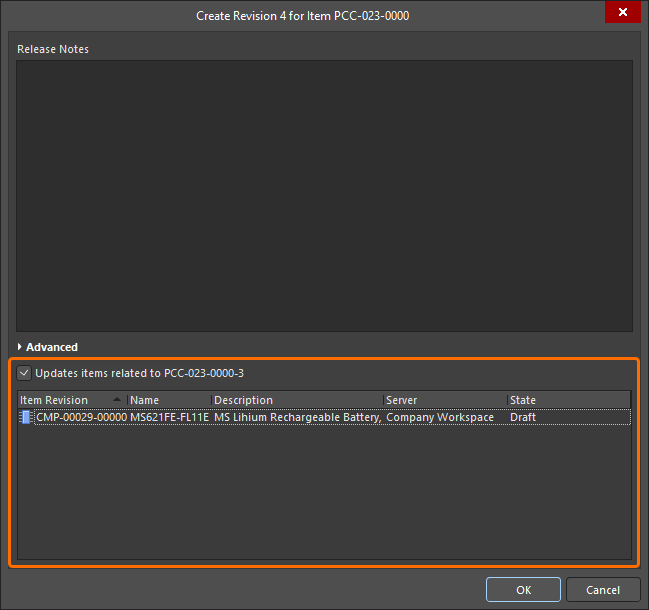
다시 저장되는 Workspace Footprint를 참조하는 관련 Workspace Component를 업데이트하는 옵션에 액세스하는 모습입니다.
Create Revision 대화상자에서 OK을(를) 클릭하면 수정된 풋프린트가 Workspace에 다시 저장되고, 연결된 임시 편집기는 닫힙니다. 해당 Workspace Footprint를 참조하는 모든 Workspace Component는 자동으로 다시 저장되어 새 리비전을 사용하게 됩니다(각 부품의 다음 리비전이 자동으로 생성되고 저장이 수행됨).
PCB 풋프린트 정의하기
풋프린트는 최종적으로 보드의 어느 면에 배치되든 항상 상단 면 기준으로 작성되며, PCB 편집기에서 사용할 수 있는 것과 동일한 도구 및 설계 객체 세트를 사용합니다. 표면실장 패드와 솔더 마스크 정의 같은 레이어별 속성은 부품 배치 중 풋프린트를 보드의 반대쪽 면으로 뒤집을 때 적절한 하단 면 레이어로 자동 전송됩니다.
설계 객체는 어떤 레이어에든 배치할 수 있지만, 외형은 일반적으로 Top Overlay(실크스크린) 레이어에 만들고 패드는 멀티레이어(스루홀 부품 핀용) 또는 Top Signal 레이어(표면실장 부품 핀용)에 배치합니다. 풋프린트를 PCB에 배치하면, 풋프린트를 구성하는 모든 객체는 정의된 레이어에 할당됩니다.
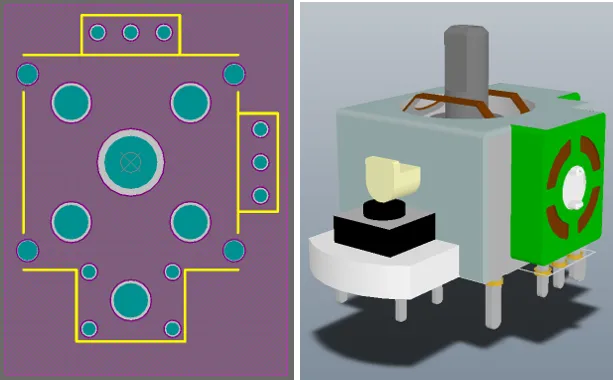
조이스틱 부품 풋프린트의 2D 및 3D 보기입니다. 3D 이미지에는 해당 부품에 대해 가져온 STEP 모델이 표시됩니다. 패드와 부품 오버레이가 STEP 모델 아래에 보인다는 점에 유의하십시오.
수동으로 부품 풋프린트를 생성하는 일반적인 순서는 다음과 같습니다.
-
설계 공간 준비: 스냅 옵션 정의, 그리드 및 가이드 구성 - 자세히 알아보기.
-
풋프린트는 PCB 풋프린트 편집기 중앙의 설계 공간 기준점을 중심으로 작성해야 합니다. 이 기준점은 실제로 설계 공간의 상대 원점이며, Place 및 Move 작업에서 커서가 부품 풋프린트를 집는 기준점이 됩니다(현재 PCB Editor – General 대화상자의 Preferences 페이지에 있는 Object Snap Options에 따라 다름). J, R 단축키를 사용하면 기준점으로 바로 이동할 수 있습니다. 풋프린트를 만들기 전에 기준점으로 이동하는 것을 잊었다면, Edit » Set Reference 하위 메뉴 명령을 사용해 기준 패드를 풋프린트로 가져올 수 있습니다.
-
Pin 1 - 부품 기준점을 부품 풋프린트의 핀 1로 설정합니다.
-
Center - 부품 기준점을 부품 풋프린트의 중심으로 설정합니다.
-
Location - 부품 기준점을 사용자 정의 위치로 설정합니다.
선택한 점은 0,0 으로 설정되며, 새 상대 원점이 되고 모든 기본 객체의 위치가 이 점을 기준으로 갱신됩니다.
-
-
부품 요구사항에 따라 pads (Place » Pad)를 배치합니다. Place Pad 명령을 실행한 후 첫 번째 패드를 배치하기 전에 Tab 키를 눌러 Properties panel을 열고 패드 Designator, Size and Shape, Layer, 그리고(스루홀 패드의 경우) Hole Size을 포함한 모든 패드 속성을 정의합니다. 이후 패드 배치에서는 Designator가 자동으로 증가합니다. 표면실장 패드의 경우 Layer 을 Top Layer로 설정합니다. 스루홀 패드의 경우 Layer 을 Multi-Layer로 설정합니다.
-
패드를 정확히 배치하려면 이 작업 전용 그리드를 설정하는 것을 고려하십시오. Ctrl+G 단축키를 사용해 Cartesian Grid Editor dialog를 열고, Q 키를 사용해 그리드를 Imperial과 Metric 사이에서 전환할 수 있습니다.
-
마우스로 이동하면서 패드를 정확히 배치하려면 키보드 화살표 키를 사용해 현재 그리드 증분만큼 커서를 이동합니다. 또한 Shift를 누르고 있으면 그리드의 10배 단위로 이동합니다. 현재 X, Y 위치는 상태 표시줄과 Heads Up 디스플레이에 표시됩니다. Heads Up Display에는 현재 위치와 마지막 클릭 위치부터 현재 커서 위치까지의 델타가 모두 포함됩니다. Shift+H 단축키를 사용해 Heads Up 표시를 켜거나 끌 수 있습니다. 또는 배치된 패드를 더블클릭하여 편집하고 Properties panel에서 필요한 X 및 Y 위치를 입력할 수 있습니다.
-
설계 공간에서 두 점 사이의 거리를 확인하려면 Reports » Measure Distance을(를) 사용하십시오(단축키 Ctrl+M). 상태 표시줄의 안내를 따르십시오.
-
솔더 마스크 및 페이스트 마스크와 같은 패드별 속성은 패드 치수와 해당 마스크 설계 규칙을 기반으로 자동 계산됩니다. 마스크 설정은 각 패드마다 수동으로 정의할 수 있지만, 이렇게 하면 나중에 보드 설계 과정에서 이러한 설정을 수정하기가 어려워집니다. 일반적으로는 설계 규칙으로 해당 패드를 지정할 수 없을 때만 이렇게 합니다. 규칙은 보드 설계 중 PCB 편집기에서 정의된다는 점에 유의하십시오.
-
트랙, 아크 및 기타 기본 객체를 사용하여 Top Overlay 레이어의 PCB 실크스크린에 표시될 부품 외형을 정의합니다. 배치 중 부품이 보드 하단으로 뒤집히면 오버레이는 Bottom Overlay 레이어로 자동 전송됩니다.
-
배치 코트야드와 같은 추가 기계 세부 정보를 정의하려면 기계 레이어에 트랙 및 기타 기본 객체를 배치합니다. 기계 레이어는 범용 레이어입니다. 이러한 레이어의 기능을 정하고 모든 풋프린트에서 일관되게 사용해야 합니다.
-
PCB에 장착될 실제 부품의 3차원 형상을 정의하려면 3D Body objects를 배치합니다.
-
Designator 및 Comment 문자열은 PCB 설계 공간에 배치될 때 풋프린트의 Overlay 레이어에 자동으로 추가됩니다. 추가 Designator 및 Comment 문자열은 기계 레이어에
.Designator및.Comment특수 문자열을 배치하여 포함할 수 있습니다. -
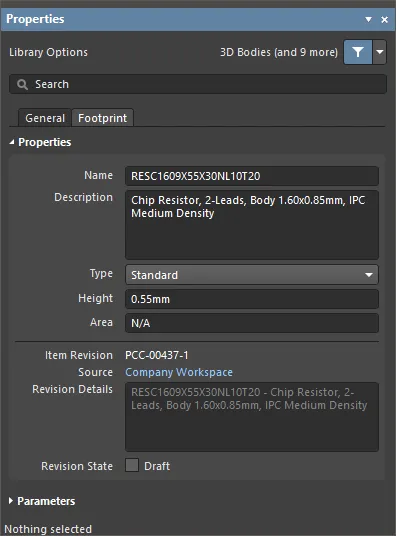
풋프린트의 속성(예: 이름 및 설명)은 Properties panel의 Library Options 모드에서 Footprint 탭에서 정의합니다(설계 공간에서 어떤 객체도 선택되지 않았을 때 활성화되며, 메인 메뉴의 Tools » Footprint Properties 명령으로 접근 가능). 사용 가능한 옵션과 컨트롤에 대한 자세한 내용은 아래의 section below를 참조하십시오.
설계 공간 준비하기
기본 설정에서는 그리드가 점으로 표시됩니다. 원한다면 그리드를 선으로 표시할 수도 있습니다. 이 설정은 아래 이미지와 같이 Properties panel의 Properties 버튼을 클릭하여 열 수 있는 Grid Editor 대화상자에서 구성합니다. 또는 Ctrl+G 단축키를 눌러 대화상자를 열 수 있습니다.
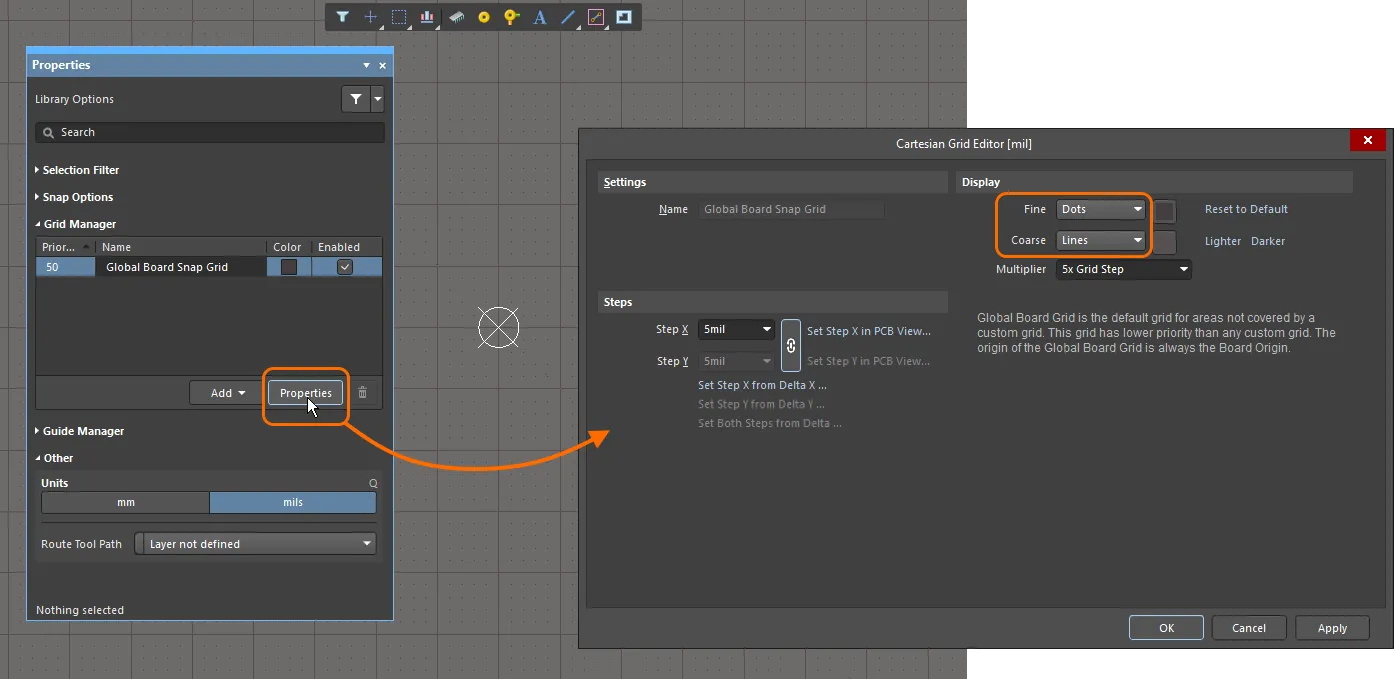
이미지에서는 미세 그리드는 점으로, 거친 그리드는 선으로 표시됩니다.
Properties Panel
PCB 풋프린트 편집기에서 풋프린트를 편집하는 동안 설계 공간에서 현재 선택된 설계 객체가 없으면, Properties panel에는 Library Options이(가) 표시됩니다.
다음의 접을 수 있는 섹션에는 패널의 General 탭에서 사용할 수 있는 옵션과 컨트롤에 대한 정보가 포함되어 있습니다.
Selection Filter
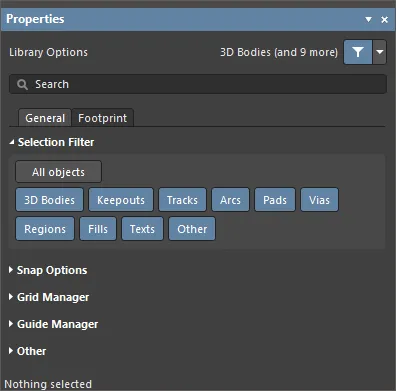
패널의 이 섹션에 있는 옵션은 설계 공간에서 어떤 PCB 풋프린트 객체를 선택할 수 있는지를 결정합니다.
- All Objects 버튼 - 객체 필터링 제거를 선택하여 모든 유형의 객체를 선택할 수 있게 합니다.
- Object 버튼 - 각 객체 버튼을 전환하여 해당 객체 유형 선택 가능 여부를 활성화/비활성화합니다.
Snap Options
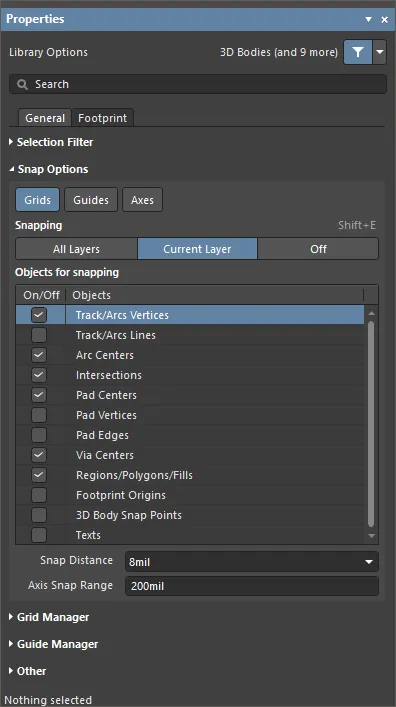
- Grids – 커서가 활성 설계 공간 그리드에 스냅될지 여부를 전환하는 데 사용됩니다. 이 옵션이 활성화되면 커서는 가장 가까운 스냅 그리드 위치로 끌려가거나 스냅됩니다. 활성 스냅 그리드는 상태 표시줄과 PCB 편집기 Heads Up 표시(Shift+H 단축키로 켜기/끄기) 모두에 표시됩니다.
- Guides – 커서가 수동으로 배치한 선형 또는 점형 Snap Guide에 스냅될지 여부를 전환하는 데 사용됩니다. Snap Guide는 Snap Grid보다 우선합니다.
- Axes – 커서가 스냅용으로 활성화된 객체에 대해 축 방향(X 또는 Y 방향) 정렬을 할지 여부를 전환하는 데 사용됩니다. Axis Snap Range은(는) X 또는 Y 축 정렬이 발생하는 거리를 정의합니다. 현재 커서 위치에서 축 정렬된 객체 스냅 지점(핫스팟)까지 정렬이 이루어지면 동적 정렬 가이드선이 표시됩니다.
-
Snapping – 직접 선택하거나 Shift+E 단축키를 사용하여 다음 중 어떤 객체에 스냅할지 선택합니다.
- All Layers – 이 옵션을 활성화하면 모든 표시 레이어의 모든 전기적 객체에 커서가 스냅될 수 있습니다.
- Current Layer – 이 옵션을 활성화하면 현재 선택된 레이어에 배치된 객체만 인식하고 스냅합니다.
- Off – 이 옵션을 활성화하면 핫스팟 스냅을 끕니다.
-
Objects for snapping
- On/Off – 원하는 객체에 대해 스냅을 활성화하려면 체크합니다.
- Objects – 사용 가능한 객체 목록입니다.
- Snap Distance – 커서가 활성화된 객체 스냅 지점으로부터 이 거리 안에 있을 때(그리고 활성 레이어에 대해 스냅이 활성화된 경우) 해당 지점으로 스냅됩니다.
- Axis Snap Range – 커서가 축 정렬된 상태이고 활성화된 객체 스냅 지점으로부터 이 거리 안에 있을 때(그리고 Axes 버튼이 활성화된 경우), 정렬이 이루어졌음을 나타내는 동적 가이드선이 표시됩니다.
Grid Manager
-
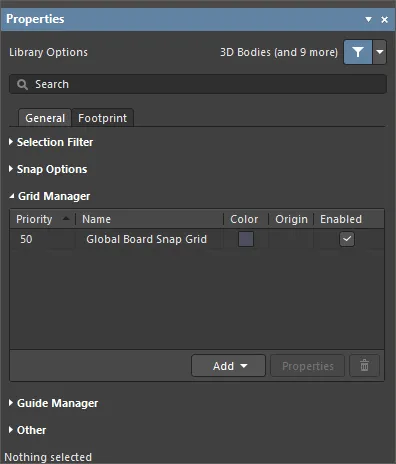
Grid Manager – 보드의 기본 Snap Grid와 함께, 로컬 사용자 지정 그리드를 정의하고 관리할 수 있는 곳입니다.
-
Priority – 설계 공간에서는 우선순위가 그리기 순서로 구분됩니다. 가장 높은 우선순위의 그리드(priority
1)가 다른 모든 그리드 앞에 그려지고, 그다음 우선순위 레벨2의 그리드가 그려지며, 마지막으로 기본값Global Board Snap Grid은 다른 모든 사용자 지정 그리드 뒤에 그려집니다. - Name – 그리드의 이름을 표시합니다.
- Color – 클릭하여 드롭다운을 열고 연결된 그리드의 색상을 설정/변경합니다.
- Enabled – 선택하면 연결된 그리드를 활성화합니다.
-
Priority – 설계 공간에서는 우선순위가 그리기 순서로 구분됩니다. 가장 높은 우선순위의 그리드(priority
-
Add
- Add Cartesian Grid – 클릭하여 Cartesian 그리드를 추가합니다.
- Add Polar Grid – 클릭하여 Polar 그리드를 추가합니다. Polar 그리드를 사용하면 비직사각형 형상 및 보드를 더 쉽게 설계할 수 있습니다.
- Properties – 클릭하여 해당 그리드 편집기 대화상자(Cartesian Grid Editor 또는 Polar Grid Editor)를 열고, 선택한 그리드의 속성을 수정합니다.
-
 – 클릭하여 현재 선택된 그리드를 삭제합니다.
Guide Manager
-
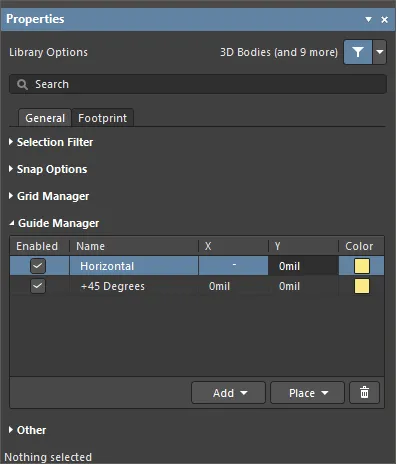
Guide Manager – 보드의 수동 Snap Guide 및 Snap Point 범위를 정의하고 관리할 수 있는 곳입니다.
- Enabled – 가이드가 설계 공간에 표시되는지(선택됨) 여부를 나타냅니다(선택 해제 시 표시되지 않음).
- Name – 가이드의 이름입니다.
- X – 가이드가 통과하거나 포인트가 위치할 설계 공간의 x 좌표(해당되는 경우)입니다.
-
Y – 가이드가 통과하거나 포인트가 위치할 설계 공간의 y 좌표(해당되는 경우)입니다.
- Color – 클릭하여 드롭다운을 열고 연결된 가이드의 색상을 설정/변경합니다.
-
Add – 클릭하여 새 snap guide 또는 snap point를 추가합니다. 연결된 메뉴에서 필요한 가이드 유형에 해당하는 명령을 선택하면 새 가이드/포인트 항목이 그리드에 추가됩니다. 다음 가이드 유형을 사용할 수 있습니다:
-
Add Horizontal Guide– 이 명령을 사용하여 설계 공간의 원하는 Y 좌표 위치에 수평 가이드라인을 추가합니다. -
Add Vertical Guide– 이 명령을 사용하여 설계 공간의 원하는 X 좌표 위치에 수직 가이드라인을 추가합니다. -
Add +45 Guide– 이 명령을 사용하여 설계 공간의 원하는 X,Y 좌표 위치를 통과하는 45도(y=x) 가이드라인을 추가합니다. -
Add -45 Guide– 이 명령을 사용하여 설계 공간의 원하는 X,Y 좌표 위치를 통과하는 -45도(y=-x) 가이드라인을 추가합니다. -
Add Snap Point– 이 명령을 사용하여 point snap guide를 추가합니다. 이는 기본 snap grid 범위 내에서 수동으로 표시하는 핫스팟입니다. 객체 배치 또는 이동과 같은 대화형 작업 중에 객체의 핫스팟이 이 point snap guide에 충분히 가까워지면 해당 지점에 '스냅'됩니다.
-
-
Place – 클릭하여 가이드를 배치합니다. 드롭다운에서 가이드 유형을 선택합니다:
-
Place Horizontal Guide– 이 명령을 사용하여 설계 공간의 원하는 Y 좌표 위치에 수평 가이드라인을 배치합니다. -
Place Vertical Guide– 이 명령을 사용하여 설계 공간의 원하는 X 좌표 위치에 수직 가이드라인을 배치합니다. -
Place +45 Guide– 이 명령을 사용하여 설계 공간의 원하는 X,Y 좌표 위치를 통과하는 45도(y=x) 가이드라인을 배치합니다. -
Place -45 Guide– 이 명령을 사용하여 설계 공간의 원하는 X,Y 좌표 위치를 통과하는 -45도(y=-x) 가이드라인을 배치합니다. -
Place Snap Point– 이 명령을 사용하여 point snap guide를 배치합니다. 이는 기본 snap grid 범위 내에서 수동으로 표시하는 핫스팟입니다. 객체 배치 또는 이동과 같은 대화형 작업 중에 객체의 핫스팟이 이 point snap guide에 충분히 가까워지면 해당 지점에 '스냅'됩니다.
-
-
– 클릭하여 현재 선택된 가이드를 삭제합니다.
 를 클릭한 다음 PCB 풋프린트 설계 공간에서 필요한 지점을 직접 지정할 수 있습니다.
Other
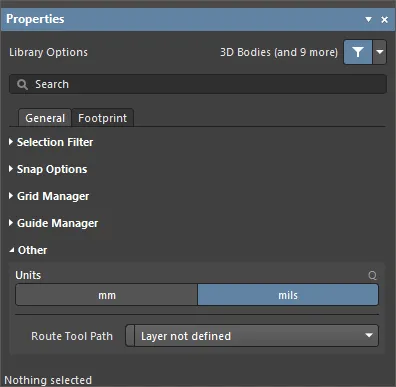
- Units – 현재 PCB 풋프린트 문서의 기본 측정 단위를 선택하는 데 사용합니다. 기본 단위는 화면이나 보고서에 표시되는 모든 거리 관련 정보에 사용됩니다. 거리 관련 정보를 지정할 때 단위 접미사(mm 또는 mil)를 입력하지 않으면 항상 기본 단위가 사용됩니다.
- Route Tool Path – 드롭다운을 사용하여 보드의 route tool path를 정의할 기계 레이어(현재 설계에서 사용 가능하도록 활성화된 모든 레이어 중에서)를 선택합니다.
다음 접을 수 있는 섹션에는 패널의 Footprint 탭에서 사용할 수 있는 옵션과 컨트롤에 대한 정보가 포함되어 있습니다:
 )
)Properties
-
Name – 이 필드를 사용하여 풋프린트 이름을 지정합니다.
-
Description – 이 필드를 사용하여 풋프린트에 대한 의미 있는 설명을 추가합니다.
-
Type – 이 필드를 사용하여 풋프린트 유형을 결정합니다. 다음 유형 중에서 선택합니다:
-
Standard– 보드에 로드되는 표준 전기적 풋프린트입니다. 항상 동기화되며, 항상 BOM에 포함됩니다. -
Mechanical– 비전기적 풋프린트로, 예: 방열판 또는 장착 브래킷. 회로도와 PCB 문서 양쪽에 존재하면 동기화되며 항상 BOM에 포함됩니다. -
Graphical– 회사 로고, 타이틀 블록 등에 사용되는 비전기적 풋프린트입니다. 동기화되지 않으며 BOM에도 포함되지 않습니다. -
Net Tie (In BOM)– 라우팅에서 두 개(또는 그 이상)의 넷을 서로 단락시키기 위한 유형입니다. 일반적으로 점퍼 유형 풋프린트를 장착해야 하면서 같은 위치에서 단락도 제공해야 할 때 사용합니다. 항상 동기화되며 BOM에 포함됩니다. -
Net Tie– 위와 유사하지만 단락이 발생하는 위치에 풋프린트가 존재하는지 알 수 없도록 설계된 유형입니다. 항상 동기화되지만 BOM에는 포함되지 않습니다. 이 유형의 컴포넌트를 배치할 때는 PCB에서 DRC를 수행할 경우 Design Rule Checker dialog의 Verify Shorting Copper 옵션을 사용하여 단락을 검증하십시오(즉, 풋프린트에 비연결 구리가 없는지 확인). -
Standard (No BOM)– 보드에 로드되는 표준 전기적 풋프린트입니다. 항상 동기화되며 BOM에는 포함되지 않습니다. -
Jumper– 와이어 링크를 나타내는 데 사용되며, 일반적으로 단면 보드에서 사용됩니다. 회로도에서 Jumper 유형 풋프린트는 배선할 필요가 없습니다. 이는 Jumpers가 BOM에 포함되도록 보장하기 위해서만 포함됩니다. PCB에서는 점퍼 패드가 동일한 0이 아닌 JumperID 값을 공유하도록 설정합니다. 소프트웨어는 이 상태를 인식하고, 와이어 링크를 나타내는 기호 링크를 점퍼 패드 사이에 추가하며, 해당 링크를 설계 규칙 검사에 반영합니다. 자세한 내용은 Working with Jumper Components 페이지를 참조하십시오.
-
-
Height – 이 필드를 사용하여 풋프린트 높이를 지정합니다. 이 값은 Height 설계 규칙(Placement 규칙 범주의 일부)에서 사용됩니다. 자세한 내용은 Adding Height to a PCB Footprint 섹션을 참조하십시오.
-
Area – 이 필드를 사용하여 풋프린트와 연결된 컴포넌트의 면적 계산을 수정합니다.
다음 옵션과 컨트롤은 Workspace에서 풋프린트를 정의할 때에만 사용할 수 있습니다:
- Item Revision – Workspace에서 정의 중인 풋프린트 모델에 사용되는 Item-Revision ID입니다.
- Source – 풋프린트 모델이 있는 Workspace의 이름을 제공합니다. 클릭하면 풋프린트를 표시하는 Explorer 패널이 열립니다.
- Revision Details – 정의된 풋프린트 리비전 설명이 있으면 이를 표시합니다.
-
Revision State – 풋프린트 리비전의 현재 라이프사이클 상태를 표시합니다.
Parameters
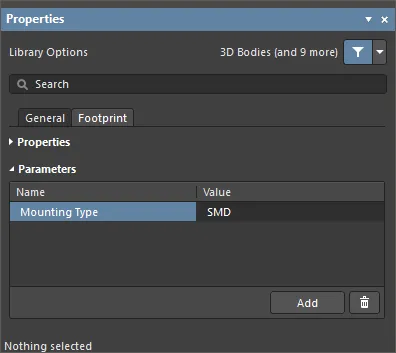
이 패널 영역을 사용하여 풋프린트 매개변수 세트를 정의할 수 있습니다. 자세한 내용은 User-defined Footprint Parameters 섹션을 참조하십시오.
설계 객체를 선택하면 패널에 해당 객체 유형에 맞는 옵션이 표시됩니다. 다음 표에는 PCB 풋프린트 설계 공간 내에 배치할 수 있는 객체 유형이 나열되어 있습니다. 링크를 클릭하면 해당 객체의 속성 페이지로 이동합니다.
| 3D Body | Arc |
| Arc Keepout | Fill |
| Fill Keepout | Pad |
| Region | Region Keepout |
| Text (String, Text Frame) | Track |
| Track Keepout | Via |
Solder and Paste Mask Expansions
PCB 풋프린트 편집기에서 솔더 및/또는 페이스트 마스크가 올바르게 정의되었는지 확인하려면 View Configuration panel을 열고 각 마스크 레이어에 대해 표시 옵션( )을 활성화하십시오.
각 패드 가장자리 둘레에 Top Solder Mask 레이어 색상으로 나타나는 링은, multi-layer가 레이어 그리기 순서의 맨 위에 있어 최상단에 그려지기 때문에, 멀티레이어 패드 아래에서 확장량만큼 돌출된 솔더 마스크 형상의 가장자리를 나타냅니다. Layer Drawing Order 는 Preferences 대화상자의 PCB Editor - Display page 에서 설정됩니다).
아래 이미지는 각 패드의 가장자리 둘레에 보라색(Top Solder Mask 레이어의 색상) 테두리가 나타나는 PCB 풋프린트를 보여줍니다.

레이어를 빠르게 순환하려면 Single Layer Mode(Shift+S)를 Ctrl+Shift+Wheel roll와 함께 사용하십시오.
Parameter Support
Altium Designer에서 객체에 적용되는 파라미터는 PCB 설계에 추가 정보를 더할 수 있는 강력하고 유연한 수단을 제공합니다. 상위 객체의 속성으로 적용되는 파라미터는 프로젝트, 문서, 템플릿, 설계 문서 내 개별 객체 등 다양한 수준에 적용할 수 있습니다.
PCB 공간에서 사용할 수 있게 된 파라미터는 Queries, Design Rules, Scripts, Variants를 필터링하는 데 사용할 수 있으며, 배치된 Footprint에서 사용자 지정 문자열을 호출하기 위해 PCB 컴포넌트 풋프린트에 적용할 수 있습니다.
Parameters via an Engineering Change Order
PCB 파라미터 기능은 ECO 메커니즘과 PCB 문서에 포함된 기능을 기반으로 하며, 이를 통해 사용자 정의 컴포넌트 파라미터를 PCB 공간으로 전송하고 유지할 수 있습니다. 이는 단방향 전송이며, 전달된 파라미터는 PCB 도메인에서 읽기 전용입니다.
파라미터 전송은 회로도에서 PCB로 ECO를 생성할 때 Design » Update PCB Document 메뉴 명령을 사용하여 수행됩니다.

ECO가 실행되면( Execute Changes 버튼 사용), 새로 정의된 사용자 정의 회로도 컴포넌트 파라미터는 해당하는 PCB 설계의 풋프린트 참조로 전송됩니다.
PCB 편집기에서 전송된 파라미터를 보려면 컴포넌트를 더블클릭하여 Properties 패널을 연 다음 Parameters 탭을 선택하십시오. 이 탭에는 선택한 컴포넌트 풋프린트에 할당된 현재 사용자 파라미터가 나열됩니다. 선택한 컴포넌트 풋프린트의 파라미터는 Components 패널에서도 사용할 수 있습니다.
Information Reference Links
PCB 도메인은 회로도에서 미리 정의된 ComponentLink 파라미터를 자동으로 수용합니다. 이들은 일반적으로 특정 파일이나 인터넷 위치에 대한 데이터 참조 링크를 설정하는 파라미터 쌍(Description 및 링크 URL)으로 정의되며, 보통 제조업체 웹사이트 또는 데이터시트 URL입니다.
회로도와 PCB 설계 공간 모두에서, 링크는 컴포넌트 위에 마우스를 올린 상태에서 오른쪽 클릭 컨텍스트 메뉴(하위 메뉴 옵션 References 아래)를 통해 접근할 수 있습니다. 이러한 특수 파라미터는 Properties 패널에서 추가되며, PCB 공간으로 전송되면 컴포넌트 풋프린트 파라미터로 표시됩니다.

Parameters in Source Footprints
PCB로 전달된 파라미터는 컴포넌트 풋프린트를 통해 추가적인 보드 생산 정보 또는 기능 정보를 제공하는 데 사용할 수 있습니다. 소스 라이브러리 수준에서 풋프린트에 특수 파라미터 문자열을 추가하면, 사용자 지정 문자열이 대상 기계 레이어 또는 오버레이에서 해석됩니다.
사용자 정의 파라미터를 나타내는 특수 문자열은 Properties 패널의 특수 문자열 버튼 및 드롭다운( )을 사용하여 소스 컴포넌트 풋프린트에 추가할 수 있습니다.

아래 라이브러리 풋프린트에서는 특수 문자열 .Designator 이 Mechanical 2 레이어에 배치되어 있습니다.

사용자 파라미터를 나타내는 특수 문자열을 컴포넌트 풋프린트에 추가할 수 있습니다.
해당 사용자 지정 파라미터가 회로도 컴포넌트에도 적용되고 파라미터 데이터가 PCB로 전송되면, 해석된 풋프린트 문자열은 보드 보기와 생성된 출력 파일 모두에 표시됩니다. 이 경우 특수 파라미터 문자열에는 조립을 돕기 위한 사용자 정의 컴포넌트 부품 식별자가 포함됩니다.
특수 문자열로서 컴포넌트 풋프린트에 사용자 파라미터를 적용하면, 스위치와 커넥터의 기능 라벨처럼 다양한 사용자 정의 PCB 요구사항에도 활용할 수 있습니다. 예를 들어 이러한 컴포넌트 유형의 풋프린트에서는 'function' 파라미터 문자열을 Top Overlay에 배치할 수 있습니다.
Parameter Queries
PCB 도메인의 파라미터 문자열은 Altium Designer 쿼리 언어를 통해서도 접근할 수 있으므로, Find Similar Objects 기능을 포함한 객체 필터링 기능에 사용할 수 있습니다.
유사 객체 선택을 수행하려면 컴포넌트를 오른쪽 클릭한 다음 컨텍스트 메뉴에서 Find Similar Objects 을 선택하여 Find Similar Objects 대화상자를 엽니다.

Find Similar Objects dialog에는 필요에 따라 필터링 옵션을 선택할 수 있는 Parameters 섹션이 포함되어 있습니다.

PCB Filter 패널은 파라미터별 쿼리 단어를 필터 기준으로 적용할 수 있으며, PCB 파라미터를 기반으로 Design Rules를 생성하는 데 사용할 수 있습니다.
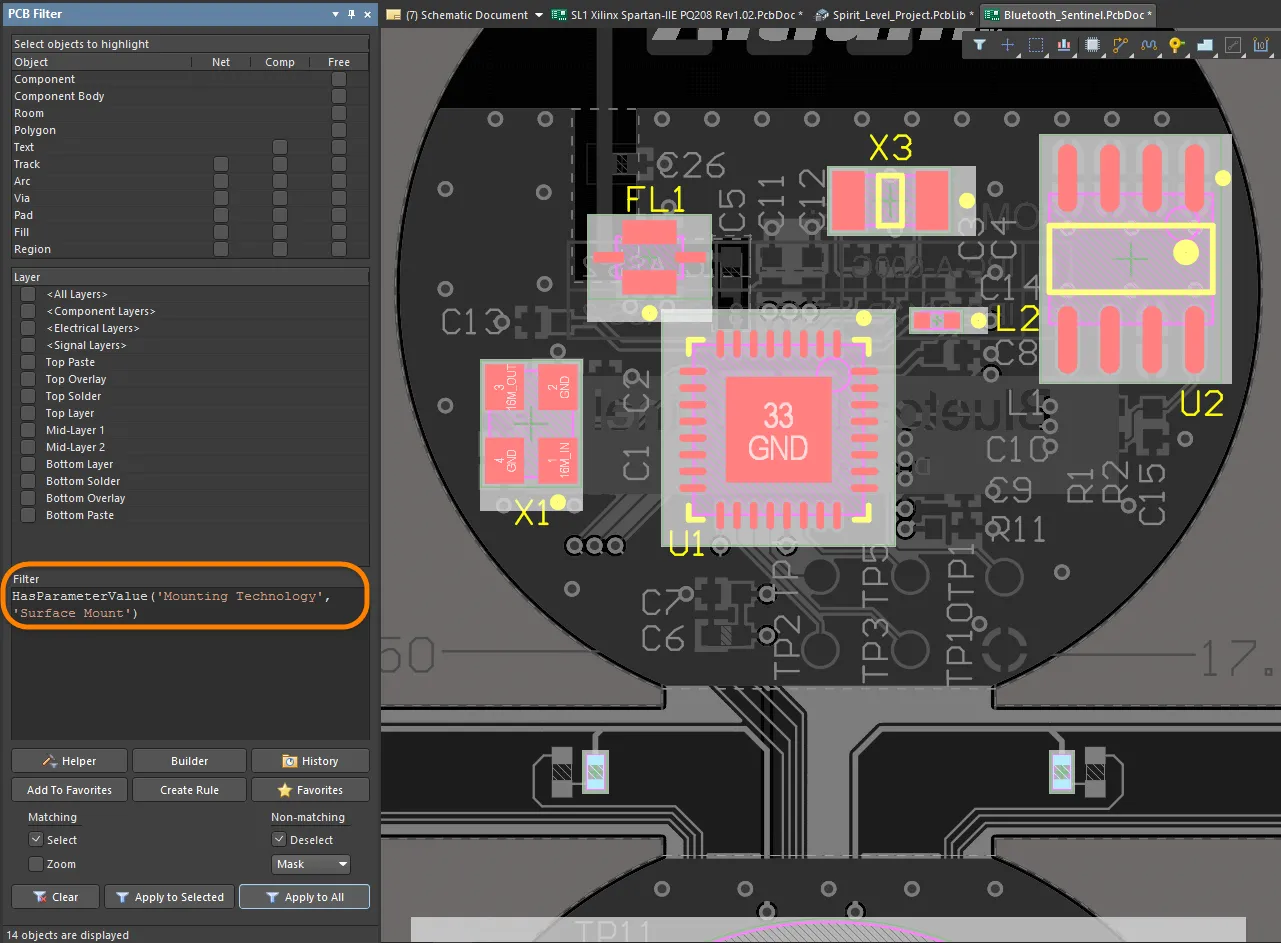
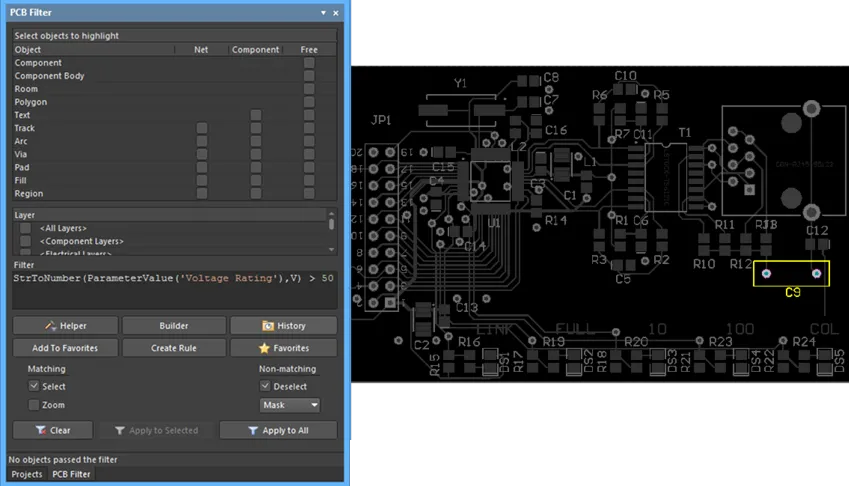
PCB 컴포넌트 풋프린트 파라미터 작업에는 여러 쿼리 단어를 사용할 수 있으며, 문자열 값을 숫자로 변환하는 특정 함수 단어(예: StrToNumber)도 포함됩니다. 문자열 Value 변환은 단위 인식 방식(V, mA, mV, kOhm 등)을 지원하며, 파라미터 값 문자열의 수치 처리 결과에 따라 쿼리 결과를 결정할 수 있습니다.
쿼리에서 지정할 수 있는 지원 단위 유형은 다음과 같습니다:
- % – 백분율
- A – 전류
- C – 온도
- dB – 데시벨
- F – 정전용량
- G – 컨덕턴스
- H – 인덕턴스
- Hz – 주파수
- Kg – 질량
- m – 길이
- Ohm – 저항
- Q – 전하
- s – 시간
- V – 전압
- W – 전력
- Z – 임피던스

PCB 컴포넌트 풋프린트 파라미터 작업에 사용할 수 있는 여러 Parameter 쿼리 단어가 제공됩니다.
위의 Query Helper 대화상자에 표시된 예에서는 각 컴포넌트의 Voltage Rating 파라미터를 처리하여(문자열-숫자 변환 사용 – StrToNumber(Unit Value, Unit Type)) 그 값이 50V보다 큰지 판단합니다. 이를 PCB Filter 패널에 적용하면 예제 보드 레이아웃에서 단일 고전압 컴포넌트 하나가 표시되며, C1 (의 Voltage Rating 값은 3kV입니다).
Rules and ScriptsPCB 매개변수 쿼리는 Altium Designer 스크립트와 설계 규칙에도 적용할 수 있습니다. 후자의 경우 레이아웃 검증 검사를 수행할 수 있으며, 예를 들어 풋프린트 매개변수를 감지하여 부품 배치나 레이어 할당을 평가할 수 있습니다. 위의 Query Helper 대화상자에 나열된 함수들은 스크립팅 언어에서도 사용할 수 있습니다.
아래 예시는 커패시터 전압 정격 쿼리(위의 필터 쿼리 참조)를 부품 배치 규칙에 적용한 것으로, 실행 시 고전압(>50V) 장치로 감지된 부품에 대해 특정 이격값을 확인합니다.

회로도 공간에서 전달된 특정 풋프린트 매개변수로 정의된 설계 규칙은 사용자 정의 레이아웃 조건을 감지하는 데 사용할 수 있습니다.
마찬가지로 사용자 정의 PCB 매개변수는 부품 레이어 호환성을 확인하는 데 사용할 수 있습니다. 예를 들어 어떤 부품이 웨이브 솔더링을 지원하지 않아 Bottom Layer 배치를 허용하지 않는 경우입니다. 여기서는 사용자 정의 ‘WaveSoldering’ 매개변수(Yes/No)를 처리하는 객체 매칭 쿼리를 Permitted Layers Rule에 적용할 수 있습니다.

이후 (배치) 규칙은 해당 부품 매개변수의 값을 확인하고, 부품이 Bottom Layer 배치와 호환되지 않으면 위반 사항을 생성합니다.
변형
설계의 변형(Design Variants)에 포함되어 PCB로 전달된 매개변수는 Variant 선택과 함께 처리됩니다.
실제로 PCB 공간에서 변형된 부품 매개변수는 쿼리 문자열에 의해 동적으로 감지되거나, 예를 들어 특수 문자열을 통해 보드 레이어에 표시될 수 있습니다.
사용자 정의 풋프린트 매개변수
풋프린트용 사용자 정의 매개변수는 Altium Designer에서 지원됩니다. PCB 풋프린트 편집기 설계 공간에서 아무 객체도 선택되어 있지 않을 때, Properties panel의 Library Options mode에서 Footprint 탭에 있는 Parameters 영역을 사용하여 풋프린트 매개변수를 보고 편집할 수 있습니다.

부품이 PCB에 배치되면, Parameters 탭의 Component mode에 있는 Properties panel에서 이러한 매개변수를 확인할 수 있습니다.
디지그네이터 및 코멘트 문자열
기본 디지그네이터 및 코멘트 문자열
풋프린트가 보드에 배치되면 설계의 회로도 보기에서 추출된 정보를 바탕으로 Designator와 Comment가 부여됩니다. Designator 및 Comment 문자열의 플레이스홀더는 풋프린트가 보드에 배치될 때 자동으로 추가되므로 수동으로 정의할 필요가 없습니다. 이 문자열들의 위치는 설계 공간에서 designator 또는 comment 문자열을 선택했을 때 Parameter mode의 Properties panel에 있는 Designator and Comment string Autoposition 옵션에 의해 결정됩니다. Designator 및 Comment 문자열의 기본 위치와 크기는 Preferences dialog의 PCB Editor - Defaults page에서 해당 Primitive에 대해 구성됩니다.

추가 Designator 및 Comment 문자열
추가적인 designator 또는 comment 문자열 사본이 필요한 경우가 있을 수 있습니다. 예를 들어 조립 업체는 각 부품 외곽선 내부에 designator가 표시된 상세 조립 도면을 원하고, 반면 귀사는 최종 PCB의 component overlay에서 designator가 부품 바로 위에 위치하기를 요구할 수 있습니다. 이러한 추가 designator 요구사항은 풋프린트에 .Designator 특수 문자열을 포함하여 충족할 수 있습니다. 대체 레이어나 위치에 comment 문자열 위치를 지정하기 위한 .Comment 특수 문자열도 제공됩니다.
조립 업체의 요구사항을 충족하기 위해 .Designator 문자열을 PCB 풋프린트 편집기의 mechanical layer에 배치할 수 있으며, 이 레이어를 포함하는 출력물을 생성하여 설계 조립 지침의 일부로 사용할 수 있습니다.
레이어별 특수 요구사항 처리
PCB 부품에는 접착제 점(glue dot)이나 벗겨낼 수 있는 솔더 마스크 정의와 같은 여러 특수 요구사항이 있을 수 있습니다. 이러한 특수 요구사항 중 다수는 부품이 실장되는 보드 면과 연관되며, 부품이 뒤집힐 때 보드의 반대 면으로 함께 뒤집혀야 합니다.
드물게만 사용될 수 있는 특수 목적 레이어를 많이 포함하는 대신, Altium Designer의 PCB 편집기는 layer pair라는 기능을 통해 이 요구사항을 지원합니다. layer pair는 한 쌍으로 정의된 두 개의 mechanical layer입니다. 부품이 보드의 한 면에서 다른 면으로 뒤집힐 때마다, 페어링된 mechanical layer 위의 모든 객체도 그 쌍의 다른 mechanical layer로 뒤집힙니다. 이 접근 방식을 사용하면 glue dot(또는 기타 특수 요구사항)을 포함할 적절한 mechanical layer를 선택하고 사용 가능한 객체로 그 형상을 정의할 수 있습니다. 그 풋프린트를 보드에 배치할 때는 layer pairing을 설정해야 합니다. 그러면 이 부품이 반대 면으로 뒤집힐 때 소프트웨어가 객체를 어떤 레이어로 옮겨야 하는지 알 수 있습니다. PCB 풋프린트 편집기에서는 layer pair를 정의할 수 없으며, 이는 PCB 편집기에서 수행합니다.
Mechanical Layer의 이름은 View Configurations panel에서 마우스 오른쪽 버튼을 클릭한 다음 Edit Layer을(를) 선택하여 직접 편집할 수 있습니다.
Mechanical layer 사용을 관리하는 일반적인 방법은 필요한 각 mechanical layer 기능에 대해 전용 레이어 번호를 할당하는 것입니다. 이 방법은 모든 설계자가 동일한 레이어 할당 및 번호 체계를 준수해야 합니다. 또한 동일한 할당 및 번호 체계를 따르지 않는 다른 출처의 부품을 사용할 때 어려움이 생길 수 있습니다. 다른 체계가 사용된 경우 설계 객체를 현재 mechanical layer에서 해당 기능에 할당된 mechanical layer로 이동해야 합니다.
Layer Type 속성이 도입되면서 이 문제는 해결되었습니다. 라이브러리에서 PCB 편집기로 부품을 배치하거나, 한 라이브러리에서 다른 라이브러리로 복사하거나, IPC Footprint Wizard로 생성할 때 기존 Layer Type 할당은 Layer Type에 할당된 mechanical layer 번호와 관계없이 자동으로 일치됩니다. 객체는 해당 Layer Type에 따라 올바른 레이어로 재배치됩니다. 소프트웨어가 Layer Type으로 매칭할 수 없는 경우에는 Layer Number 매칭으로 대체됩니다.
개별 mechanical layer와 Component Layer Pairs 모두에 대해 미리 정의된 유형 목록에서 Layer Type을 선택할 수 있습니다. 아래 표시된 대화상자는 개별 레이어를 마우스 오른쪽 버튼으로 클릭한 다음 메뉴에서 Edit Layer 또는 Add Component Layer 명령을 선택하여 열 수 있습니다.
PCB 풋프린트에 높이 추가
가장 단순한 수준의 3D 표현에서는 PCB 풋프린트에 높이 정보를 추가할 수 있습니다. 이를 위해 Properties panel을 Library Options mode로 열고(설계 공간에서 아무 객체도 선택되지 않았을 때 활성화됨), panel의 Footprint 탭에 있는 Height 필드에 해당 부품의 권장 높이를 입력합니다.
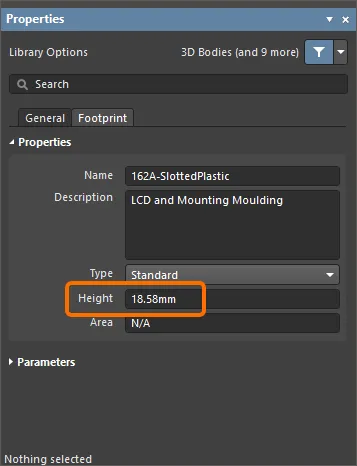
높이 설계 규칙은 보드 설계 중에 정의할 수 있으며(PCB Editor에서 Design » Rules 클릭), 일반적으로 부품 클래스 또는 room 정의 내에서 최대 부품 높이를 검사합니다.
높이 정보를 정의하는 더 좋은 방법은 PCB 풋프린트에 3D Bodies를 추가하는 것입니다.
라우팅 프리미티브가 있는 부품 관리
설계가 전달되면 각 부품에 지정된 풋프린트가 사용 가능한 라이브러리에서 추출되어 보드에 배치됩니다. 그런 다음 풋프린트의 각 패드에는 회로도에서 해당 부품 핀에 연결된 넷 이름으로 net 속성이 설정됩니다. 패드와 접촉하는 모든 객체는 그 패드와 동일한 net에 연결됩니다.
PCB 편집기에는 포괄적인 net 관리 도구가 포함되어 있습니다. 실행하려면 메인 메뉴에서 Design » Netlist » Configure Physical Nets을 선택하여 Configure Physical Nets dialog를 엽니다. 옵션 메뉴를 보려면 Menu 버튼을 클릭합니다. 할당되지 않은 프리미티브에 할당할 net을 선택하려면 New Net Name 헤더 드롭다운을 클릭합니다.

동일한 핀에 연결된 여러 패드를 가진 풋프린트
아래에 표시된 SOT223 트랜지스터 풋프린트에는 동일한 논리 회로도 부품 핀인 Pin 2에 연결된 여러 패드가 있습니다. 이 연결을 만들기 위해 동일한 designator인 '2'를 가진 두 개의 패드가 추가되었습니다. Schematic Editor에서 Design » Update PCB 명령을 사용하여 설계 정보를 PCB로 전달하면, 결과 동기화에서 PCB 편집기 내 두 패드 모두로 연결선이 표시됩니다. 즉, 두 패드는 동일한 net에 있습니다. 이 둘 모두 라우팅할 수 있습니다.
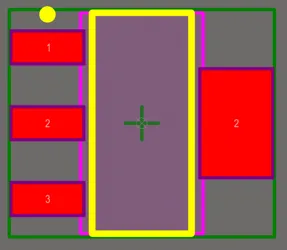
designator가 2인 두 개의 패드를 보여주는 SOT223 풋프린트.
실크스크린 준비
노출된 구리와 홀 위에 실크스크린이 겹치는 것으로 인해 발생하는 일반적인 제조 용이성(DFM) 문제를 해결할 수 있도록, PCB 풋프린트 편집기에는 풋프린트의 실크스크린을 준비하는 전용 기능이 포함되어 있습니다. 이러한 문제는 다음과 같은 방법으로 효과적으로 해결할 수 있습니다.
- 실크스크린 선 및 호의 자동 클리핑
- 필 및 영역의 자동 클리핑 또는 이동
- 실크스크린 텍스트 문자열의 자동 이동
PCB 풋프린트 편집기에서 실크스크린 준비 도구에 액세스하려면 메인 메뉴에서 Tools » Silkscreen Preparation 명령을 사용합니다. 그러면 Silkscreen Preparation 대화상자가 열립니다.

대화상자를 사용하여 실크스크린 객체 클리핑/이동 설정을 구성합니다. 사용 가능한 옵션은 다음과 같습니다.
- Clip to Exposed Copper – 활성화하면 객체를 노출된 구리에 맞추어 자동으로 클리핑합니다.
- Clip to Solder Mask Openings – 활성화하면 객체를 솔더 마스크 개구부에 맞추어 자동으로 클리핑합니다.
- Silkscreen Clearance – 실크스크린 객체와 노출된 구리 / 솔더 마스크 개구부 및 홀 사이의 허용 가능한 최소값을 정의합니다.
- Min Remaining Length – 클리핑 후 선/호 길이가 정의된 값보다 작으면 해당 객체는 풋프린트에서 제거됩니다. 이 길이는 edge-to-edge 길이가 아니라 vertex-to-vertex 길이라는 점에 유의하십시오 – 이미지 표시.
- Move Text – Silkscreen Clearance보다 거리가 작을 경우 실크스크린 텍스트 문자열을 노출된 구리 / 솔더 마스크 개구부 및 홀에서 멀어지도록 이동합니다. 이동 거리는 Max Distance 값으로 제한됩니다.
-
Fill & Region – 필 및 영역과 노출된 구리 / 솔더 마스크 개구부 및 홀 사이의 거리가 Silkscreen Clearance보다 작을 때 수행할 동작을 선택합니다.
-
None– 필 및 영역은 변경되지 않습니다. -
Clip– 필 및 영역은 Silkscreen Clearance를 유지하도록 클리핑됩니다. 해당되는 경우 필은 영역으로 변환됩니다. -
Move– 필 및 영역은 노출된 구리 / 솔더 마스크 개구부 및 홀에서 멀어지도록 이동합니다. 이동 거리는 Max Distance 값으로 제한됩니다.
-
- Max Distance – 텍스트 문자열, 부품 designator, 필 및 영역이 Silkscreen Clearance를 유지하기 위해 이동할 수 있는 최대 거리를 정의합니다.
 이미지 표시
OK을 클릭하면 대화상자 설정에 따라 실크스크린 객체의 클리핑 및/또는 이동이 수행됩니다.
아래에는 실크스크린 준비 도구의 동작 예가 나와 있습니다.


IPC 규격 준수 Footprint Wizard를 사용한 풋프린트 생성
IPC Compliant Footprint Wizard는 IPC 표준 7351 Revision B를 진정으로 준수하는 PCB 풋프린트를 생성합니다 - Generic Requirements for Surface Mount Design and Land Pattern Standard. 풋프린트 치수에서 직접 작업하는 대신(즉, Footprint Wizard 방식), IPC Compliant Footprint Wizard 는 부품 자체의 치수 정보를 사용한 다음 IPC에서 발표한 알고리즘에 따라 적절한 패드 및 기타 풋프린트 속성을 계산합니다.
풋프린트를 정의하는 데 사용되는 패드와 트랙의 속성을 입력하는 대신, Wizard는 실제 부품 치수를 입력값으로 사용합니다. IPC-7351 표준용으로 개발된 공식에 따라 Wizard는 패드와 트랙 같은 표준 Altium Designer 객체를 사용해 풋프린트를 생성합니다.

IPC Compliant Footprint Wizard를 실행하려면 PCB Library 문서의 메인 메뉴에서 Tools » IPC Compliant Footprint Wizard 를 선택합니다.
Select Component Type 페이지에서 Select Component Type 페이지에 풋프린트를 생성하려는 부품군을 선택합니다. Wizard 오른쪽의 미리보기 영역은 현재 선택된 부품을 표시하도록 동적으로 변경되며, 생성 가능한 패키지 유형도 함께 보여줍니다. 아래 표에는 Wizard에서 지원하는 부품 유형과 패키지가 나와 있습니다.
| 이름 | 설명 | 포함된 패키지 |
|---|---|---|
| BGA | 볼 그리드 어레이 | BGA, CGA |
| BQFP | 범퍼형 쿼드 플랫 팩 | BQFP |
| CAPAE | 전해 알루미늄 커패시터 | CAPAE |
| CFP | 세라믹 듀얼 플랫 팩 - 트리밍 및 성형된 걸윙 리드 | CFP |
| Chip Array | 칩 어레이 | Chip Array |
| DFN | 듀얼 플랫 노리드 | DFN |
| CHIP | 칩 부품, 2핀 | 커패시터, 인덕터, 저항기 |
| CQFP | 세라믹 쿼드 플랫 팩 - 트리밍 및 성형된 걸윙 리드 | CQFP |
| DPAK | 트랜지스터 아웃라인 | DPAK |
| LCC | 리드리스 칩 캐리어 | LCC |
| LGA | 랜드 그리드 어레이 | LGA |
| MELF | MELF 부품, 2핀 | 다이오드, 저항기 |
| MOLDED | 몰드 부품, 2핀 | 커패시터, 인덕터, 다이오드 |
| PLCC | 플라스틱 리드형 칩 캐리어, 사각형 - J 리드 | PLCC |
| PQFN | 풀백 쿼드 플랫 노리드 | PQFN |
| PQFP | 플라스틱 쿼드 플랫 팩 | PQFP, PQFP Exposed Pad |
| PSON | 풀백 소형 아웃라인 노리드 | PSON |
| QFN | 쿼드 플랫 노리드 | QFN, LLP |
| QFN-2ROW | 쿼드 플랫 노리드, 2열, 사각형 | 더블 로우 QFN |
| SODFL | 소형 아웃라인 다이오드, 플랫 리드 | SODFL |
| SOIC | 소형 아웃라인 집적 패키지, 1.27mm 피치 - 걸윙 리드 | SOIC, SOIC Exposed Pad |
| SOJ | 소형 아웃라인 패키지 - J 리드 | SOJ |
| SON | 소형 아웃라인 노리드 | SON, SON Exposed Pad |
| SOP, TSOP | 소형 아웃라인 패키지 - 걸윙 리드 | SOP, TSOP, TSSOP |
| SOT143/343 | 소형 아웃라인 트랜지스터 | SOT143, SOT343 |
| SOT223 | 소형 아웃라인 트랜지스터 | SOT223 |
| SOT23 | 소형 아웃라인 트랜지스터 | 3리드, 5리드, 6리드 |
| SOT89 | 소형 아웃라인 트랜지스터 | SOT89 |
| SOTFL | 소형 아웃라인 트랜지스터, 플랫 리드 | 3리드, 5리드, 6리드 |
| WIRE WOUND | 정밀 권선 인덕터, 2핀 | 인덕터 |
이후 Wizard 페이지는 선택한 부품 유형에 따라 달라집니다. 각 페이지의 안내에 따라 필요한 부품 풋프린트를 설정하십시오. IPC Compliant Footprint Wizard 사용 시 참고 사항은 다음과 같습니다.
-
모든 치수는 Wizard에 미터법(mm) 단위로 입력합니다.
-
전체 패키지 치수, 핀 정보, 힐 간격, 솔더 필렛 및 공차를 입력하고 즉시 확인할 수 있습니다.
-
코트야드, 어셈블리 및 부품(3D) 바디 정보와 같은 기계적 치수를 입력할 수 있습니다.
-
Wizard는 재진입 가능하며 검토와 조정을 쉽게 할 수 있습니다.
-
풋프린트 미리보기는 모든 단계에서 표시됩니다. 각 부품 유형에 대해 Preview 영역은 여러 설정에 따라 새로운 위치, 크기 등을 동적으로 업데이트합니다. Preview 영역에서는
 또는
또는  를 클릭하여 2D와 3D 미리보기 이미지 사이를 전환할 수 있습니다.
-
원하는 경우 모델을 생성하기 전에 3D STEP 모델의 미리보기를 볼 수 있습니다. Generate STEP Model Preview을 클릭합니다. Wizard의 아무 페이지에서든 부품 유형을 선택한 후 Preview 영역에서 3D STEP 모델의 미리보기를 보려면 클릭합니다.
-
대형 열 패드(크기 2.1mm x 1.6mm 이상)가 있는 패키지의 경우 Paste Mask는 작은 필 형태로 분할됩니다.
-
걸윙 리드가 있는 패키지의 경우, 패키지 본체 아래로 패드가 연장되는 것을 방지하기 위해 패드가 트리밍됩니다.
-
중앙의 대형 열 패드가 있는 소형 패키지의 경우, IPC 표준에 따라 패드 간 필요한 이격거리를 확보할 수 있도록 주변 패드가 트리밍됩니다.
-
패드 트리밍이 적용되면 대화상자에 경고가 표시됩니다.
-
풋프린트의 이름과 설명은 Wizard 에 입력한 정보를 기반으로 자동 제안되지만, 조직의 요구사항에 맞게 변경할 수 있습니다.
-
IPC 표준에 따라 Wizard는 세 가지 풋프린트 변형(
_L,_N,_M)을 지원하며, 각각은 서로 다른 보드 밀도에 맞게 조정되어 있습니다. -
Finish 버튼은 어느 단계에서든 눌러 현재 미리보기 중인 풋프린트를 생성할 수 있습니다. 전체 Wizard를 완료하기 전에 Finish 를 클릭하면, 선택한 부품 유형에 대한 시스템 기본값을 사용하여 풋프린트가 생성됩니다.
-
파일 기반 PCB 풋프린트 라이브러리로 작업할 때는 IPC Compliant Footprints Batch Generator를 사용하여 여러 밀도 레벨에서 여러 풋프린트를 빠르게 생성할 수 있습니다.
 show image
Footprint Wizard를 사용하여 풋프린트 만들기
PCB 풋프린트 편집기에는 Footprint Wizard가 포함되어 있습니다. 이 Wizard 를 사용하면 다양한 패키지 유형 중에서 선택하고 적절한 정보를 입력하여 부품 풋프린트를 만들 수 있습니다. Footprint Wizard에서는 패드와 부품 오버레이에 필요한 크기를 입력한다는 점에 유의하십시오.

Footprint Wizard를 시작하려면, 메인 메뉴에서 Tools » Footprint Wizard를 선택하거나 디자인 공간에서 마우스 오른쪽 버튼을 클릭한 뒤 컨텍스트 메뉴에서 Tools » Footprint Wizard 명령을 선택합니다.
Component patterns 페이지를 사용하여 만들고자 하는 부품의 패턴을 지정합니다. 목록에서 원하는 패턴을 선택한 다음 드롭다운을 사용하여 부품의 단위(Imperial (mil) 또는 Metric (mm))를 선택합니다. 사용 가능한 패턴은 다음과 같습니다.
- Ball Grid Arrays (BGA)
- Capacitors
- Diodes
- Dual In-line Packages (DIP)
- Edge Connectors
- Leadless Chip Carriers (LCC)
- Pin Grid Arrays (PGA)
- Quad Packs (QUAD)
- Resistors
- Small Outline Packages (SOP)
- Staggered Ball Grid Arrays (SBGA)
- Staggered Pin Grid Arrays (SPGA)
이후의 Wizard 페이지는 선택한 부품 패턴에 따라 달라집니다. 직관적인 Wizard 페이지를 따라 필요한 특정 부품 풋프린트를 설정하십시오.
 show image
부품 보고서 생성
활성 PCB 풋프린트에 대한 보고서를 생성하려면 메인 메뉴에서 Reports » Component 명령을 선택합니다. 명령을 실행하면 보고서가 소스 PCB 라이브러리 문서와 동일한 폴더에 생성되며(<PCBLibraryDocumentName>.CMP), 메인 디자인 창에서 활성 문서로 자동 열립니다. 이 보고서에는 풋프린트 치수, 풋프린트를 구성하는 프리미티브 객체의 세부 내역, 그리고 해당 객체가 위치한 레이어 등의 정보가 나열됩니다.
보고서는 Projects 패널의 Documentation\Text Documents 하위 폴더 아래에 자유 문서로 추가됩니다.
 AI로 번역됨