
Przesłuchiwanie i rozwiązywanie naruszeń projektu

Altium Essentials: PCB Design Rule Checks
This content is part of the official Altium Professional Training Program. For full courses, materials and certification, visit Altium Training.
W skrócie
- Jak podzielić sprawdzanie DRC na etapy, aby łatwiej zapanować nad przeglądem naruszeń i nie przytłoczyć się ich liczbą.
- Jak Altium Designer wyświetla naruszenia oraz jak korzystać z podświetlania i narzędzi panelu, aby odnaleźć konkretne obiekty, których dotyczą.
- Jak analizować zgłoszone naruszenia, zarządzać nimi, usuwać je lub zatwierdzać dla nich odstępstwa za pomocą panelu PCB Rules and Violations oraz bezpośrednio w obszarze projektowania.
Staranność i uwaga oraz etapowe sprawdzanie reguł projektowych sprawiają, że końcowe uruchomienie wsadowej kontroli DRC na gotowej płytce z w pełni poprowadzonymi ścieżkami przybliża projekt do wydania.
 Raporty DRC mogą wydawać się przytłaczające początkującemu projektantowi PCB. Kluczem do sprawnego przeprowadzenia tego procesu jest opracowanie strategii. Jedna z nich polega na ograniczeniu liczby zgłaszanych naruszeń przez ustawienie limitu w oknie dialogowym Design Rule Checker. Inną strategią jest uruchamianie kontroli DRC w kilku etapach i włączanie kolejnych grup reguł w oknie dialogowym DRC. Trzecia polega na uruchamianiu wybranych reguł pojedynczo z panelu PCB Rules and Violations. Z czasem wypracujesz preferowany sposób sprawdzania poszczególnych reguł projektowych.
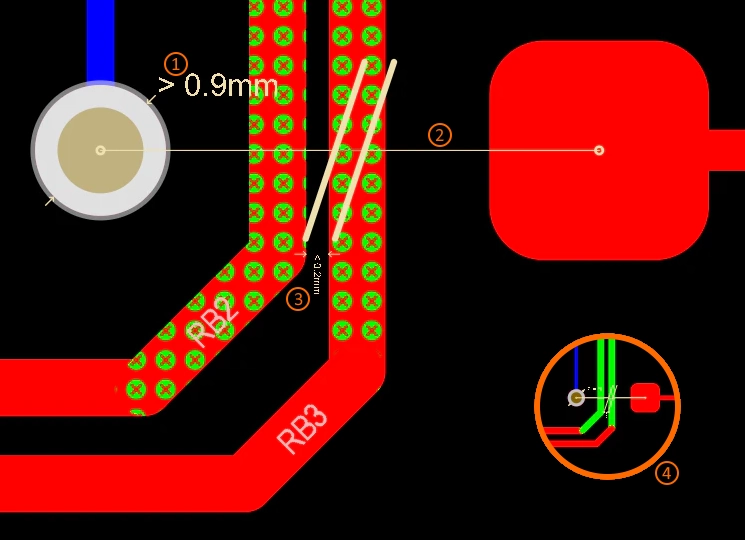
System DRC obsługuje dwa sposoby oznaczania obiektów naruszających regułę projektową: przez dodanie do obiektu nakładki naruszenia lub umieszczenie obok niego szczegółowego znacznika naruszenia.
Na przykład na ilustracji numer 1) przedstawia szczegółowy znacznik naruszenia wskazujący przelotkę o średnicy większej niż 0,9 mm dopuszczalne przez odpowiednią regułę projektową Routing Via Style. Numer 2) również przedstawia znacznik szczegółowy — linię poprowadzoną od przelotki do pola lutowniczego, przerwaną podwójnym ukośnikiem wskazującym lokalizację Un-Routed Net. Numer 3) przedstawia zarówno szczegółowy znacznik odstępu wskazujący naruszenie Clearance (odstęp jest mniejszy niż 0,2 mm), jak i nakładkę naruszenia (zielone kropki) oznaczającą obiekty podstawowe uczestniczące w tym naruszeniu. Numer 4) przedstawia ten sam widok w pomniejszeniu. Zwróć uwagę, jak skutecznie nakładki naruszeń pozwalają zlokalizować obiekty naruszające reguły przy małym powiększeniu.
Funkcje wyróżniania naruszeń podczas przeglądania
Aby skutecznie usunąć naruszenie reguły projektowej, trzeba najpierw je zlokalizować. Edytor PCB udostępnia różne sposoby przeglądania i analizowania naruszeń reguł projektowych, w tym panel Messages, panel PCB Rules and Violations oraz raport DRC. Można to robić nawet poza Altium Designer, przeglądając projekt w Altium Web Viewer.
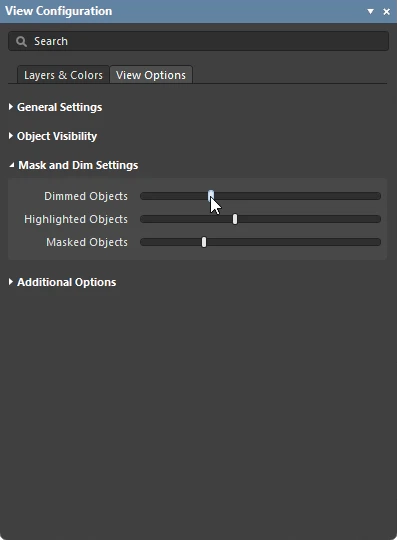
Edytor PCB zawiera również funkcje prezentowania i wyróżniania naruszeń podczas przeglądania ich jedną z tych metod. Podstawą działania edytora PCB jest wydajny silnik zapytań połączony z elastycznymi funkcjami powiększania i wyróżniania. Silnik zapytań potrafi szybko przefiltrować dużą ilość danych projektowych i zwrócić dokładnie te obiekty, które Cię interesują. Obiekty te można następnie wyróżnić w obszarze projektowym za pomocą zaznaczania, powiększania oraz maskowania lub przyciemniania.
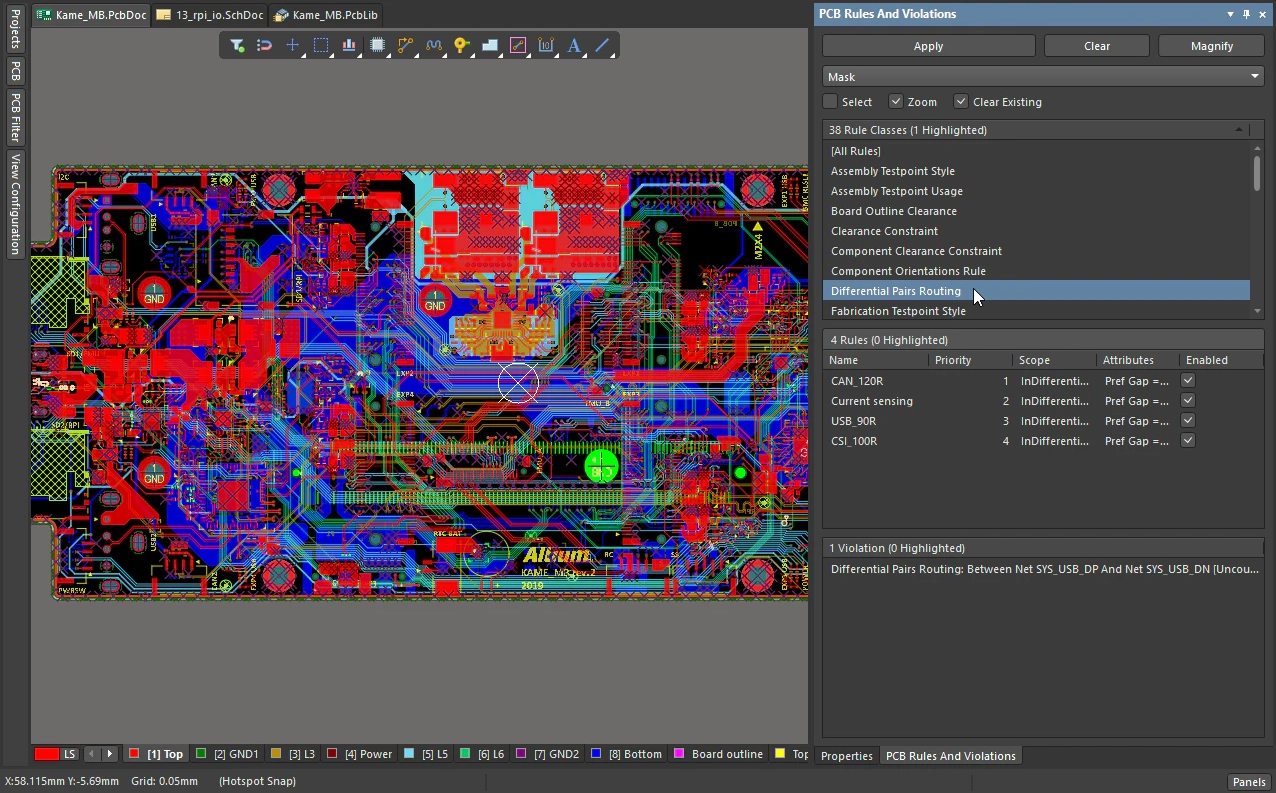
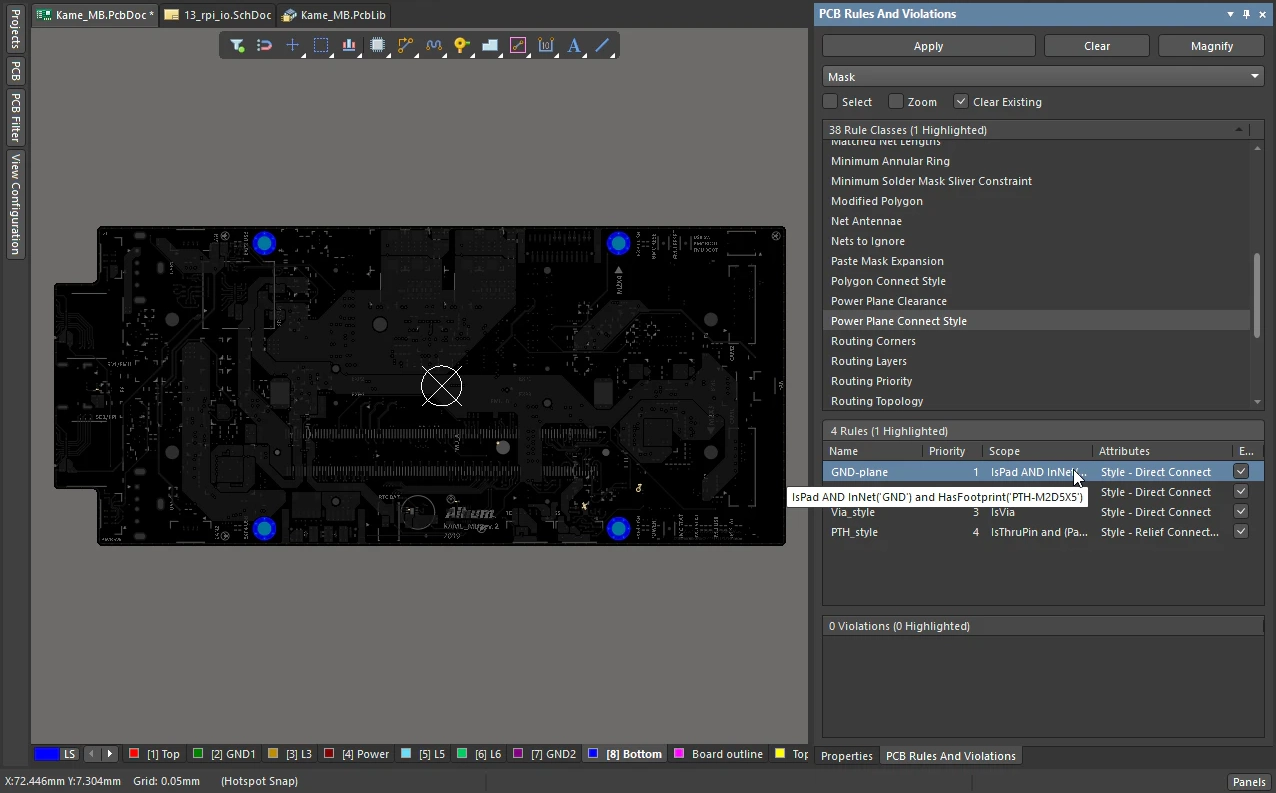
Po kliknięciu wpisu naruszenia edytor PCB stosuje filtrowanie, którego zakres obejmuje obiekty naruszające regułę. Widok w głównym oknie projektu jest aktualizowany zależnie od konfiguracji opcji wyróżniania u góry panelu (Mask/Dim/Normal, Select, Zoom). Jeśli powiększanie jest włączone, naruszenie zostaje wyśrodkowane w widoku. Dowiedz się więcej o maskowaniu i przyciemnianiu oraz o silniku zapytań i systemie filtrowania.
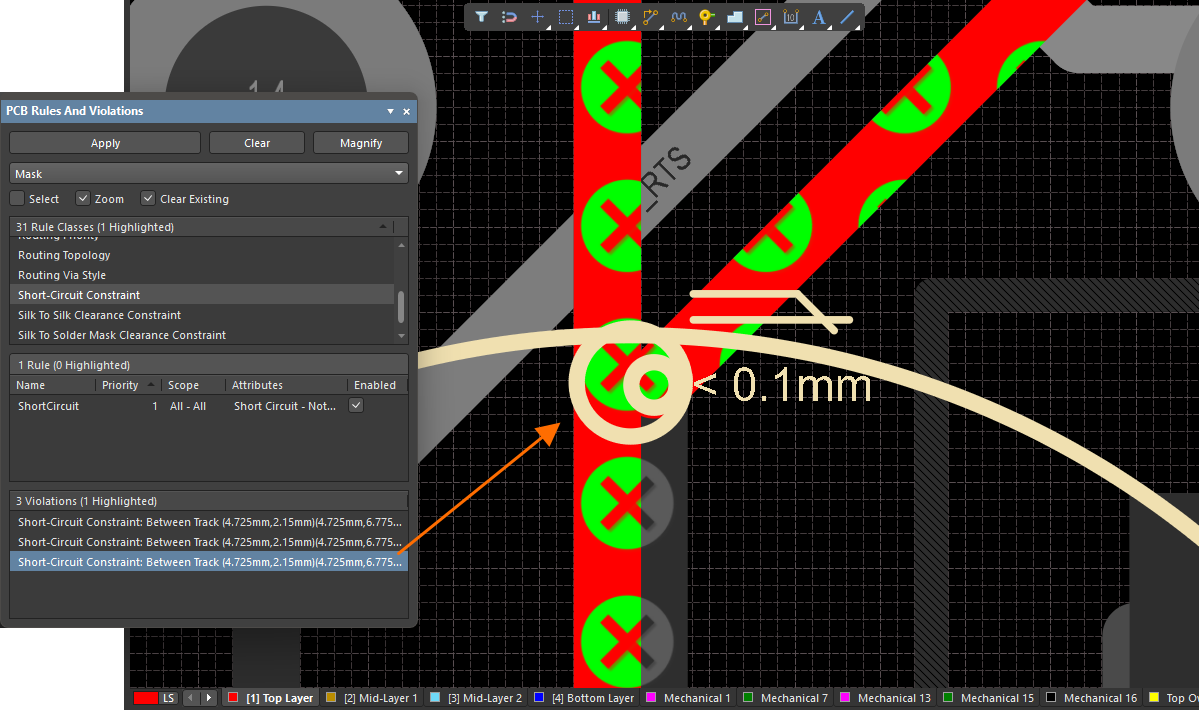
Analizuj naruszenia reguł za pomocą panelu PCB Rules And Violations. Kliknij wpis, aby wyróżnić go zgodnie z ustawieniami u góry panelu.
Panel reguł PCB i naruszeń
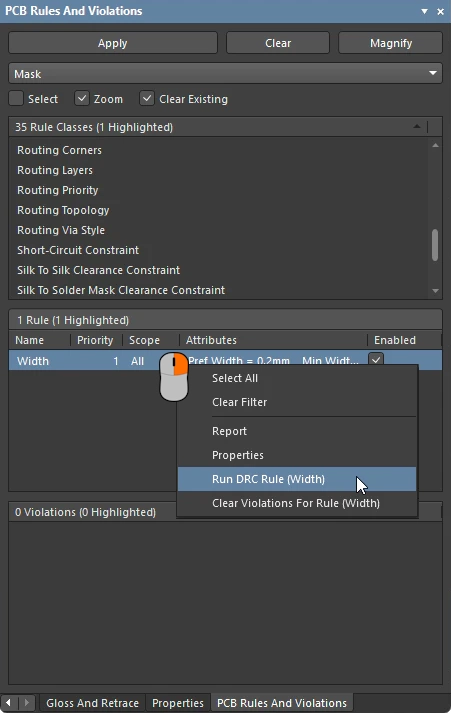
Panel PCB Rules And Violations jest przeznaczony do zarządzania regułami projektowymi i analizowania naruszeń w obszarze projektowym płytki. Stanowi centralne miejsce do przeglądania i edytowania reguł, uruchamiania kontroli reguł projektowych oraz wyświetlania poszczególnych naruszeń w obszarze projektowym edytora.
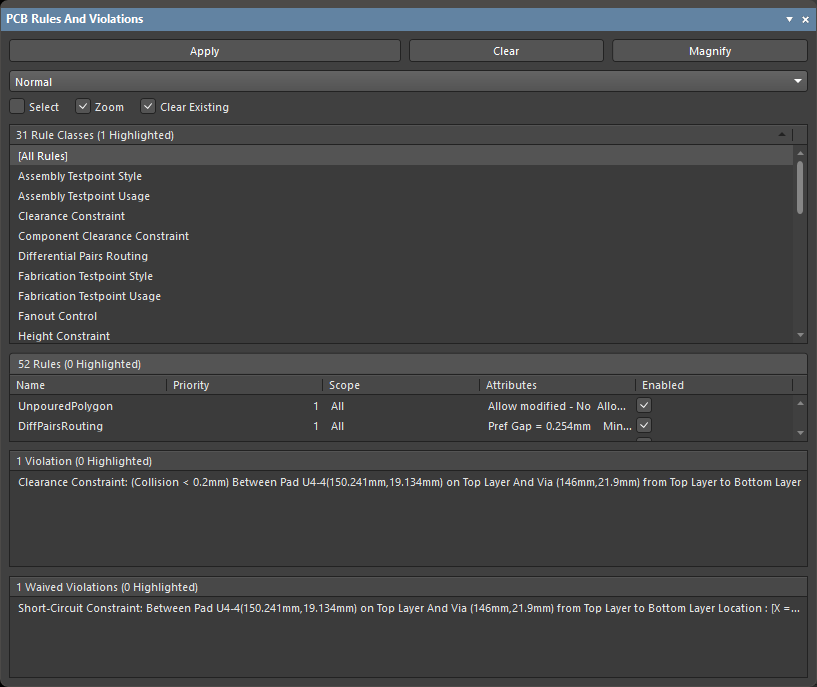
Panel PCB Rules And Violations
Panel reguł PCB i naruszeń |
|
| Otwieranie panelu | Aby wyświetlić panel PCB Rules And Violations :
|
Opcje wyróżniania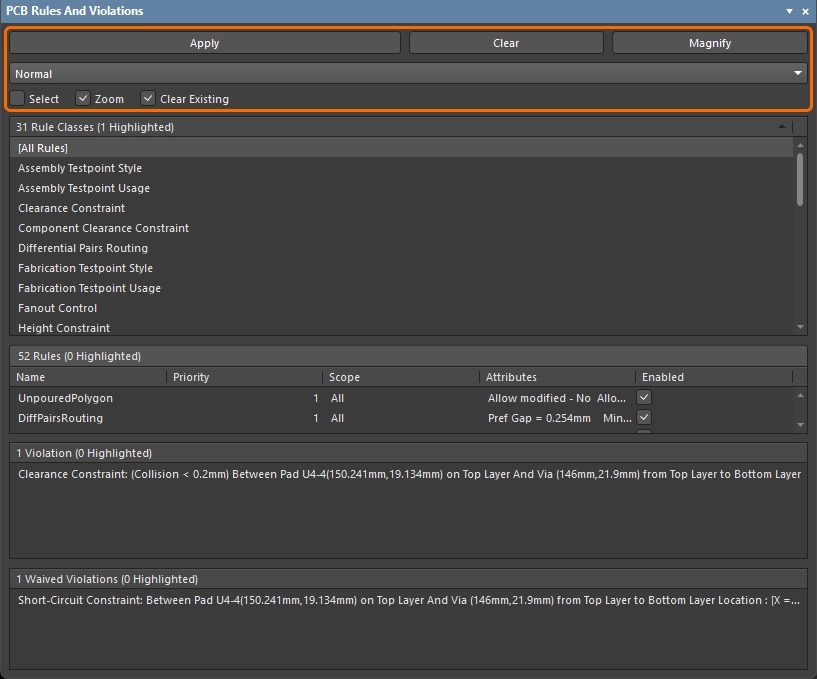 |
Użyj tych elementów sterujących u góry panelu, aby skonfigurować reakcję na klikanie wpisów w sekcjach panelu poniżej:
|
Rule Classes section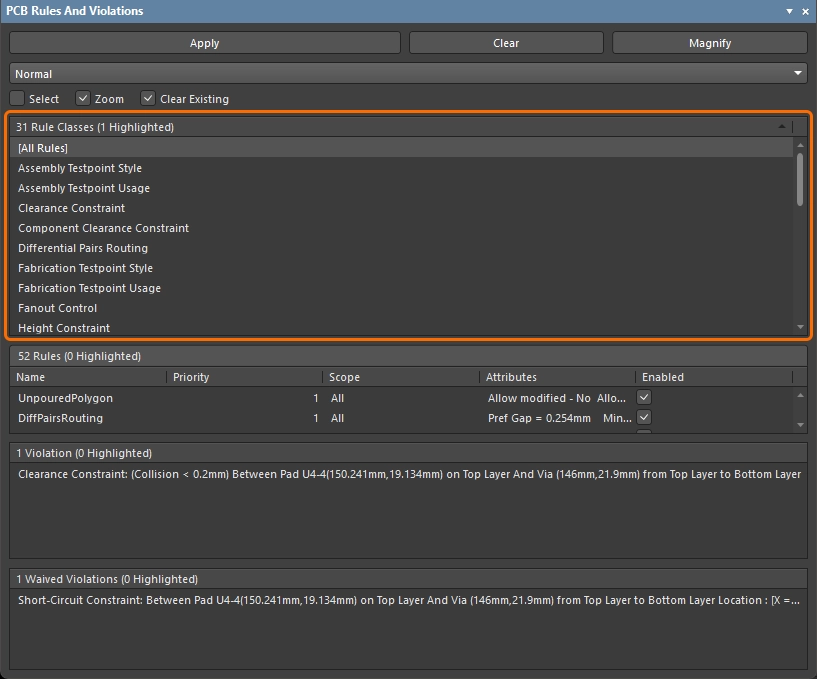 |
Ta sekcja panelu zawiera listę wszystkich klas reguł (typów reguł, dla których zdefiniowano co najmniej jedną regułę projektową). W tej sekcji panelu:
|
Rules section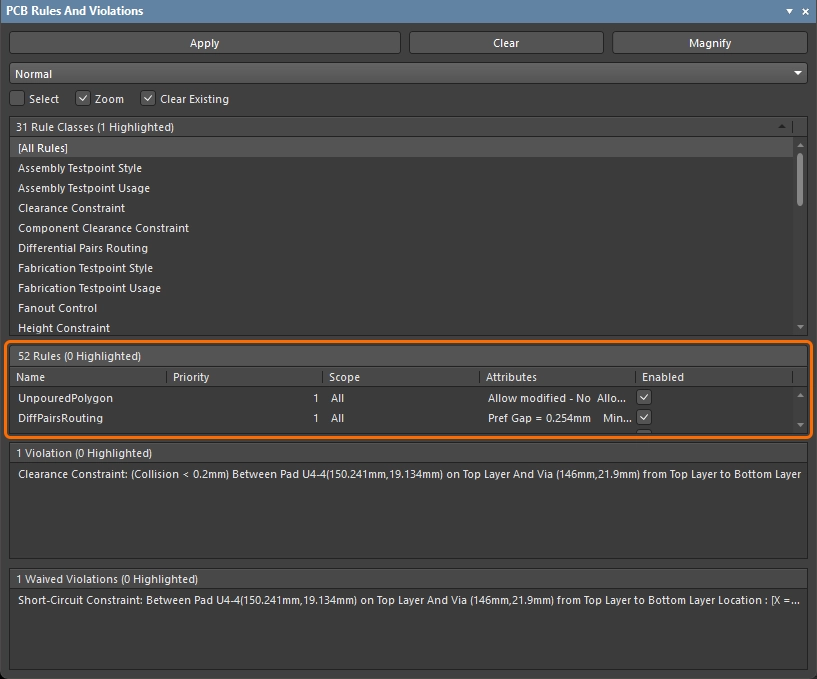 |
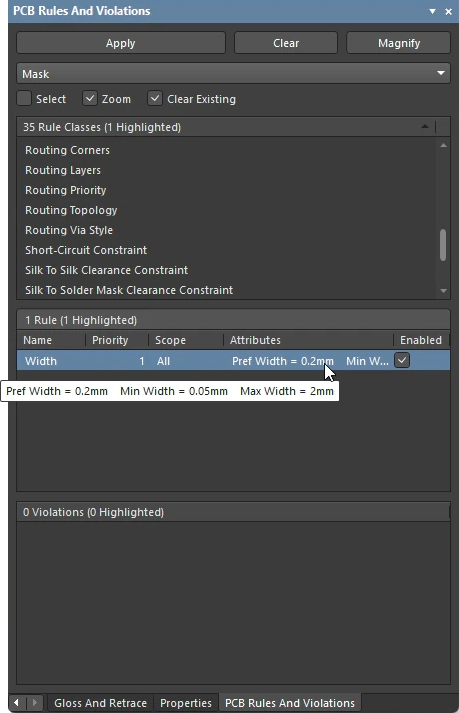
Ta sekcja panelu zawiera listę poszczególnych reguł projektowych zdefiniowanych dla aktualnie wybranej klasy reguł.
|
Violations section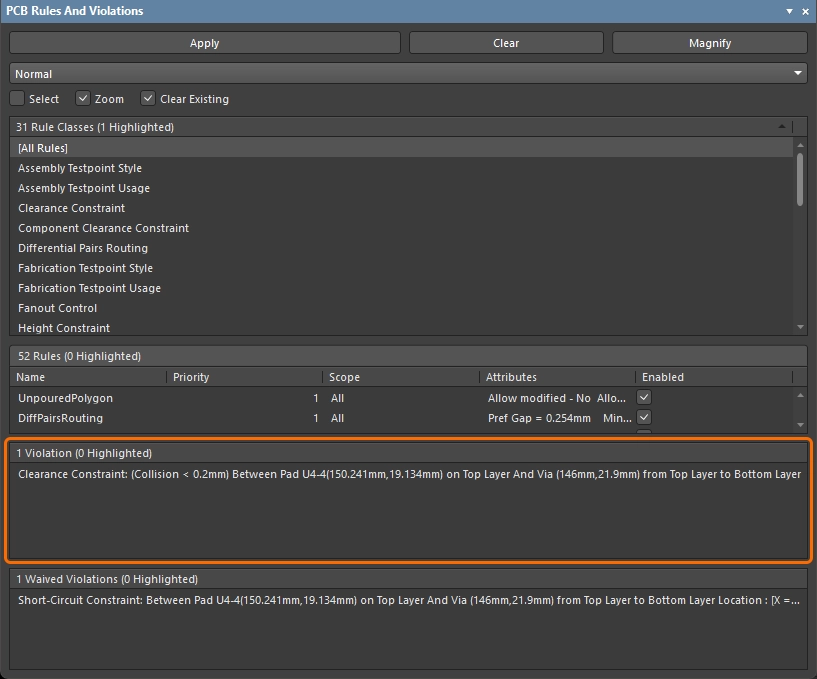 |
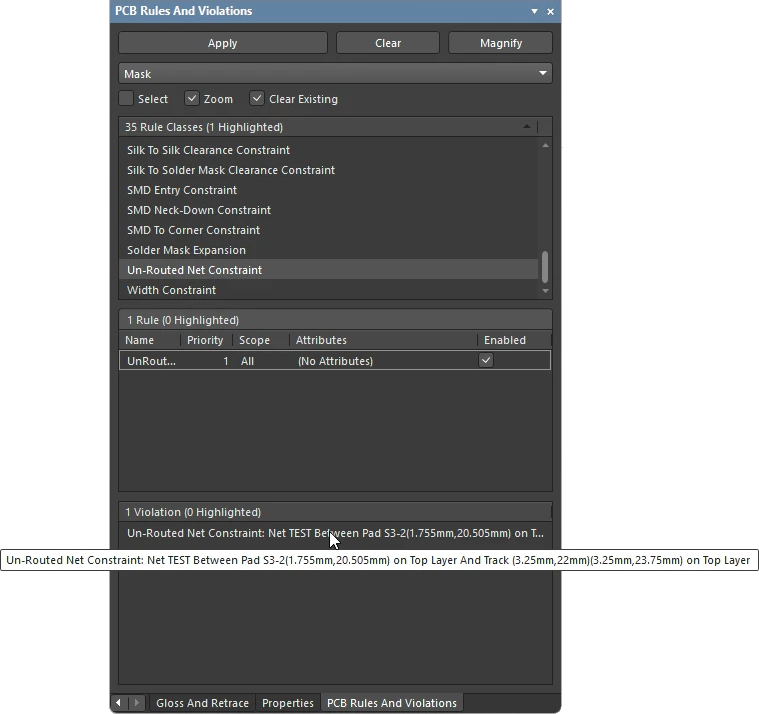
Ta sekcja panelu zawiera szczegóły każdego naruszenia reguł zgłoszonego podczas ostatniego sprawdzania zgodności z regułami projektowymi.
|
Waived Violations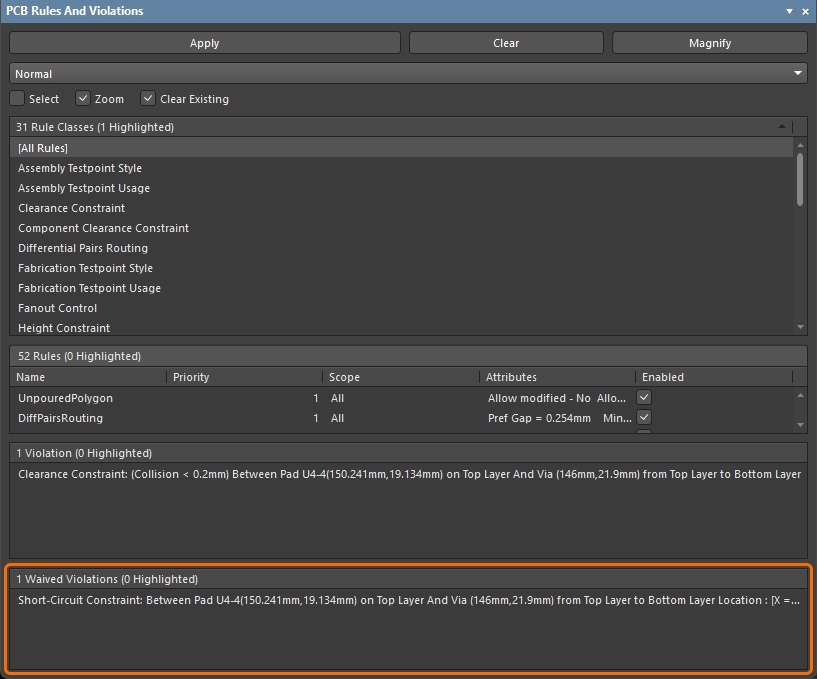 |
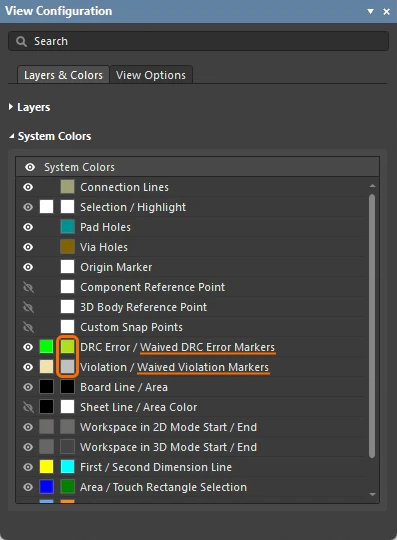
Ta sekcja panelu zawiera szczegóły każdego naruszenia reguł, które zostało zaakceptowane jako wyjątek, zgłoszonego podczas ostatniego sprawdzania zgodności z regułami projektowymi.
|
 ).
). ).
). ).
). ).
). )
) ).
). ).
). ).
). ).
). ).
).Praca z naruszeniami w obszarze projektowym
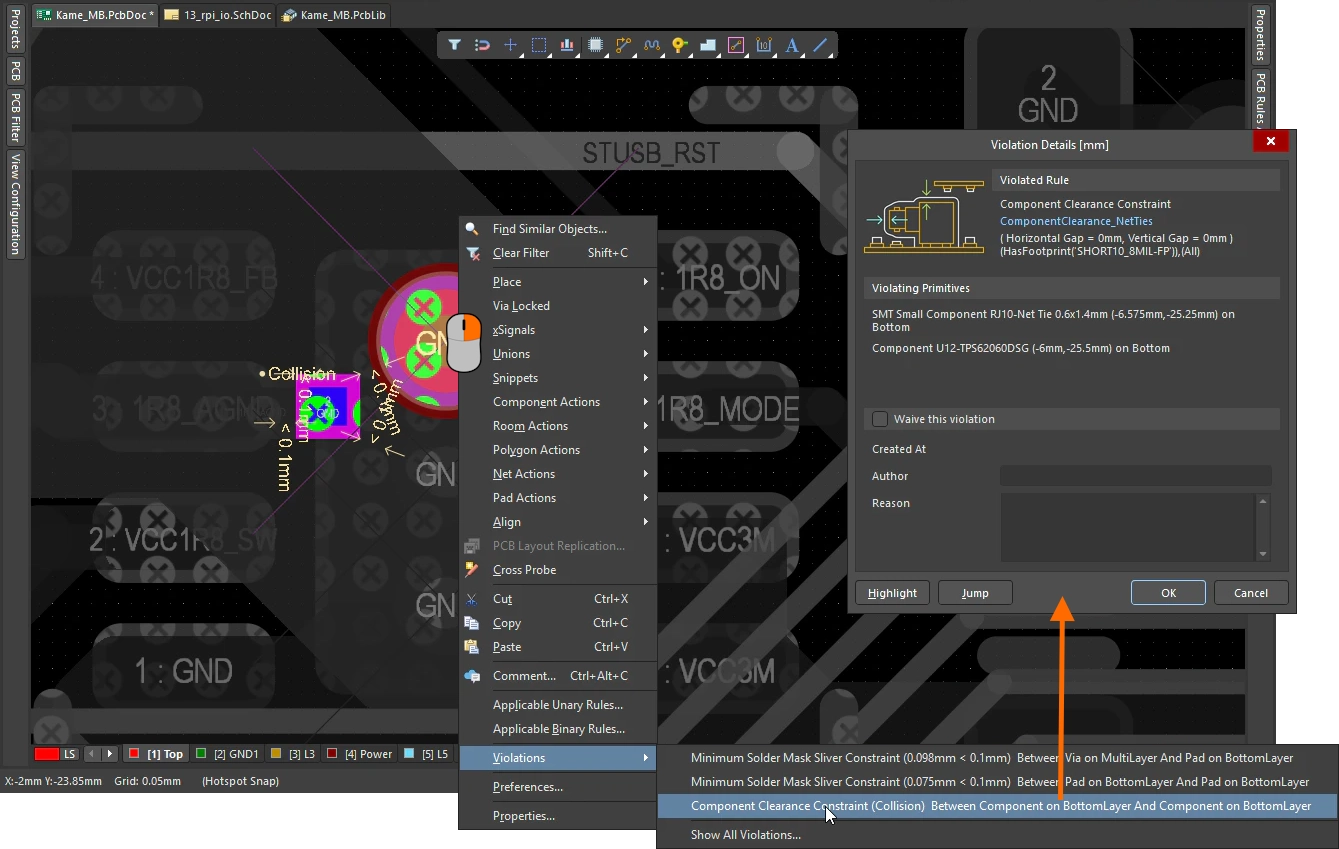
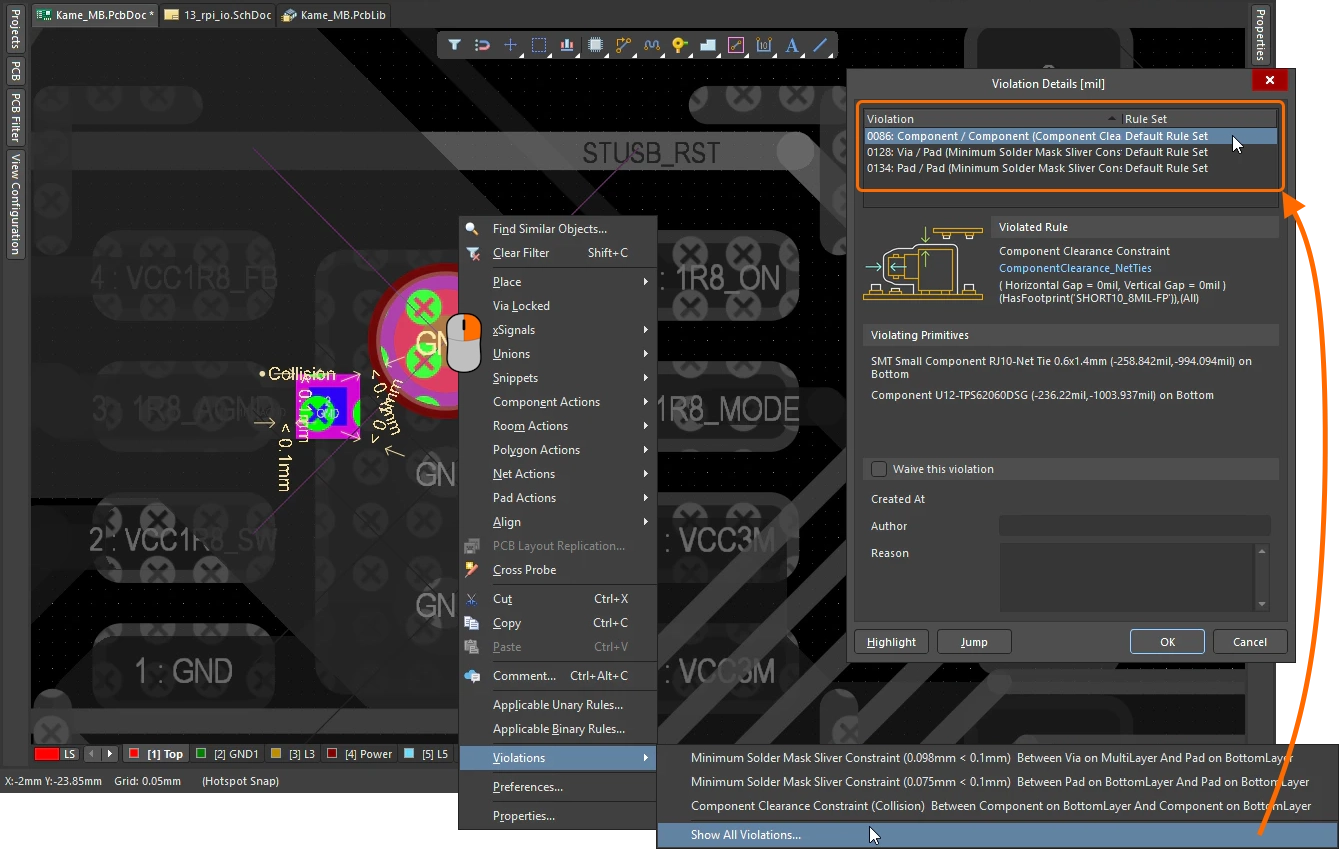
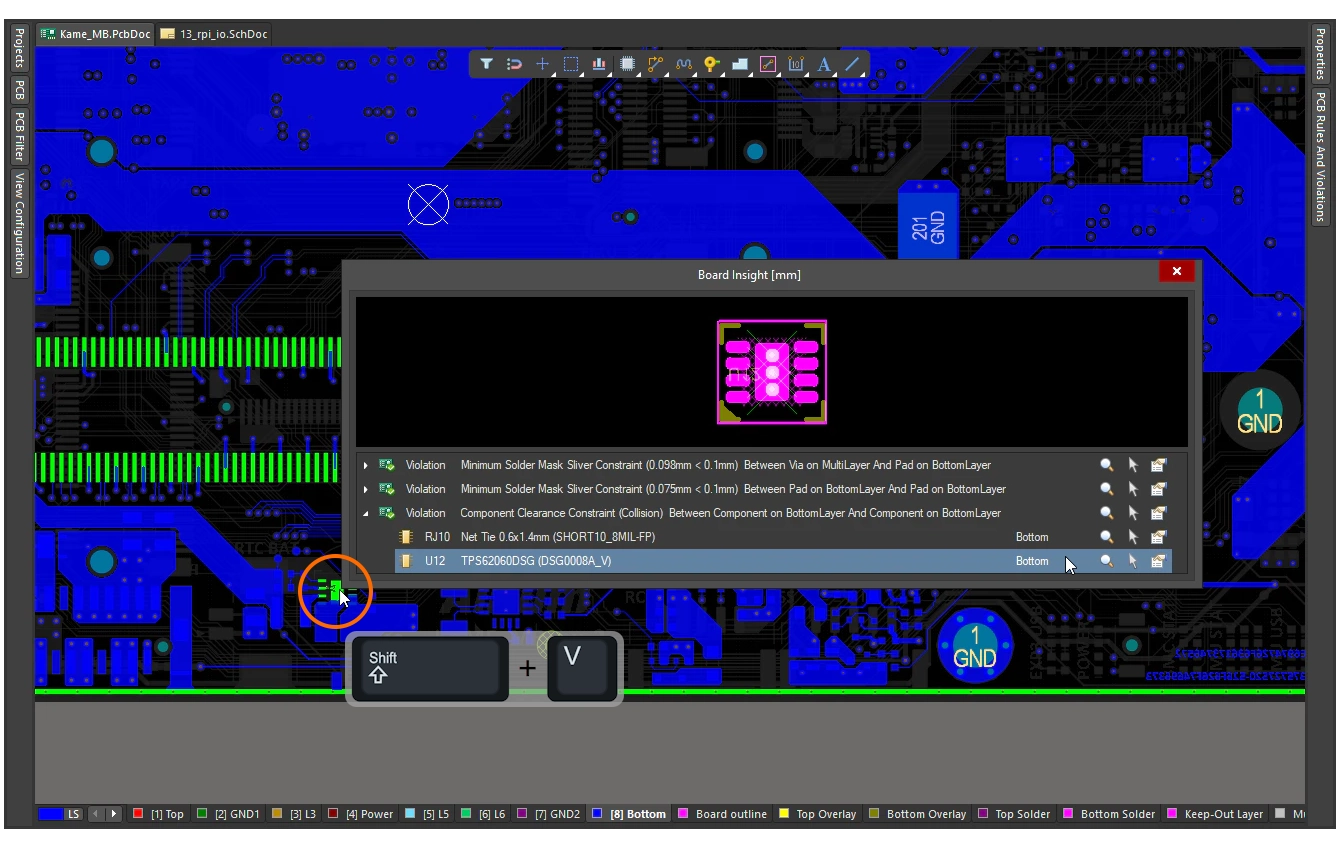
Naruszenia można również analizować bezpośrednio w obszarze projektowania PCB. Umieść kursor nad obiektem naruszającym regułę, kliknij prawym przyciskiem myszy i wybierz polecenie z podmenu Violations , jak pokazano na dwóch pierwszych slajdach poniżej. Możesz też użyć panelu Board Insight (slajd 3).
Analizowanie naruszenia w obszarze projektowym |
|
| Sprawdź obiekt naruszający regułę | Po kliknięciu prawym przyciskiem myszy obiektu naruszającego regułę menu kontekstowe będzie zawierać podmenu Violations. To podmenu zawiera pozycję dla każdej naruszonej reguły oraz opcję Show All Violations. |
| Szczegóły naruszenia | Po wybraniu pozycji w podmenu Violations otworzy się okno dialogowe Violations Details. W górnej części okna znajdują się szczegółowe informacje o naruszonej regule. Jasnoniebieska nazwa reguły jest łączem — kliknij ją, aby otworzyć PCB Rules and Constraint Editor, gdzie można przeglądać i edytować ustawienia reguły. Następna sekcja okna dialogowego zawiera szczegółowe informacje o obiektach podstawowych naruszających regułę, a poniżej znajdują się opcje akceptowania tego naruszenia jako wyjątku (czyli jego ignorowania). Więcej informacji o oknie dialogowym Violations Details. Więcej informacji o akceptowaniu naruszenia jako wyjątku. |
| Wyświetlanie wszystkich naruszeń | Wybierz ostatnią pozycję w podmenu Violations, aby Show All Violations. To polecenie również otwiera okno dialogowe Violations Details, ale tym razem zawiera ono listę wszystkich naruszeń znajdujących się pod kursorem w chwili kliknięcia prawym przyciskiem myszy (jak pokazano na drugim slajdzie powyżej). Lista ta pozwala przeanalizować szczegóły każdego naruszenia. Więcej informacji o oknie dialogowym Violations Details. |
| Zachowanie widoku | Po wybraniu pozycji z podmenu Violations oprócz otwarcia okna dialogowego Violation Details następuje przybliżenie widoku do obiektów opisanych w tym oknie. Ten poziom powiększenia jest stały. |
| Pozostałe opcje okna dialogowego | Domyślnym działaniem jest przejście do naruszenia i przybliżenie widoku. Przycisku Jump można następnie użyć po otwarciu okna dialogowego poleceniem Show All Violations, aby przechodzić kolejno do poszczególnych naruszeń na liście. Przycisk Highlight tymczasowo przyciemnia wszystkie obiekty niezwiązane z naruszeniem. Przesuń okno dialogowe na bok, aby lepiej zobaczyć ten efekt. |
| Board Insight panel | Innym sposobem jest przeglądanie naruszeń w panelu Board Insight. Gdy kursor znajduje się nad obiektem naruszającym regułę, naciśnij Shift+V, aby wyświetlić panel, w którym można przejść do każdego naruszenia, zaznaczyć je i przejrzeć jego właściwości w oknie dialogowym Violation Details. Kliknij w dowolnym miejscu obszaru projektowego, aby zamknąć panel. Pamiętaj, że panel nie pojawi się po naciśnięciu Shift+V, jeśli w chwili użycia skrótu pod kursorem nie ma żadnego naruszenia. |
| From the Messages panel | Jeśli podczas wsadowej kontroli DRC zostaną wykryte naruszenia, panel Messages otworzy się automatycznie. Kliknij dwukrotnie naruszenie w panelu, aby przybliżyć widok do obiektów powodujących to naruszenie ( ). Obiekty naruszające regułę zostaną przybliżone i wyśrodkowane, ale nie zostanie zastosowane żadne dodatkowe wyróżnienie (maskowanie, przyciemnianie). Poziom powiększenia można skonfigurować na stronie System – Navigation okna dialogowego Preferences ( ). Obiekty naruszające regułę zostaną przybliżone i wyśrodkowane, ale nie zostanie zastosowane żadne dodatkowe wyróżnienie (maskowanie, przyciemnianie). Poziom powiększenia można skonfigurować na stronie System – Navigation okna dialogowego Preferences (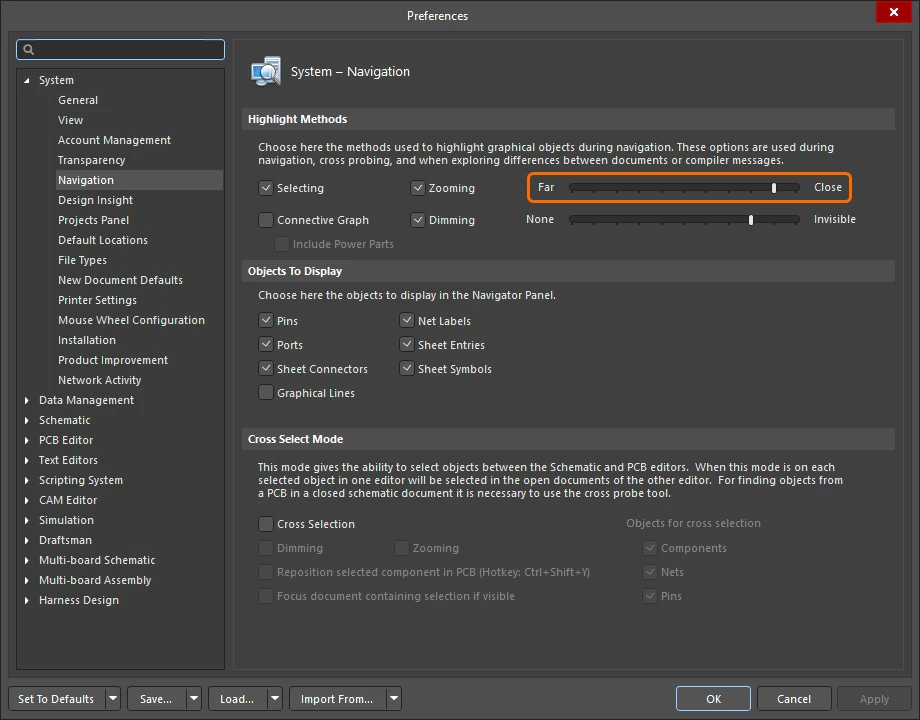 ) lub klikając przycisk Magnify u góry panelu PCB Rules and Violations ( ) lub klikając przycisk Magnify u góry panelu PCB Rules and Violations (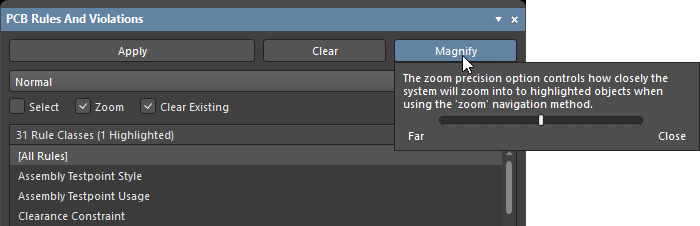 ). ). |
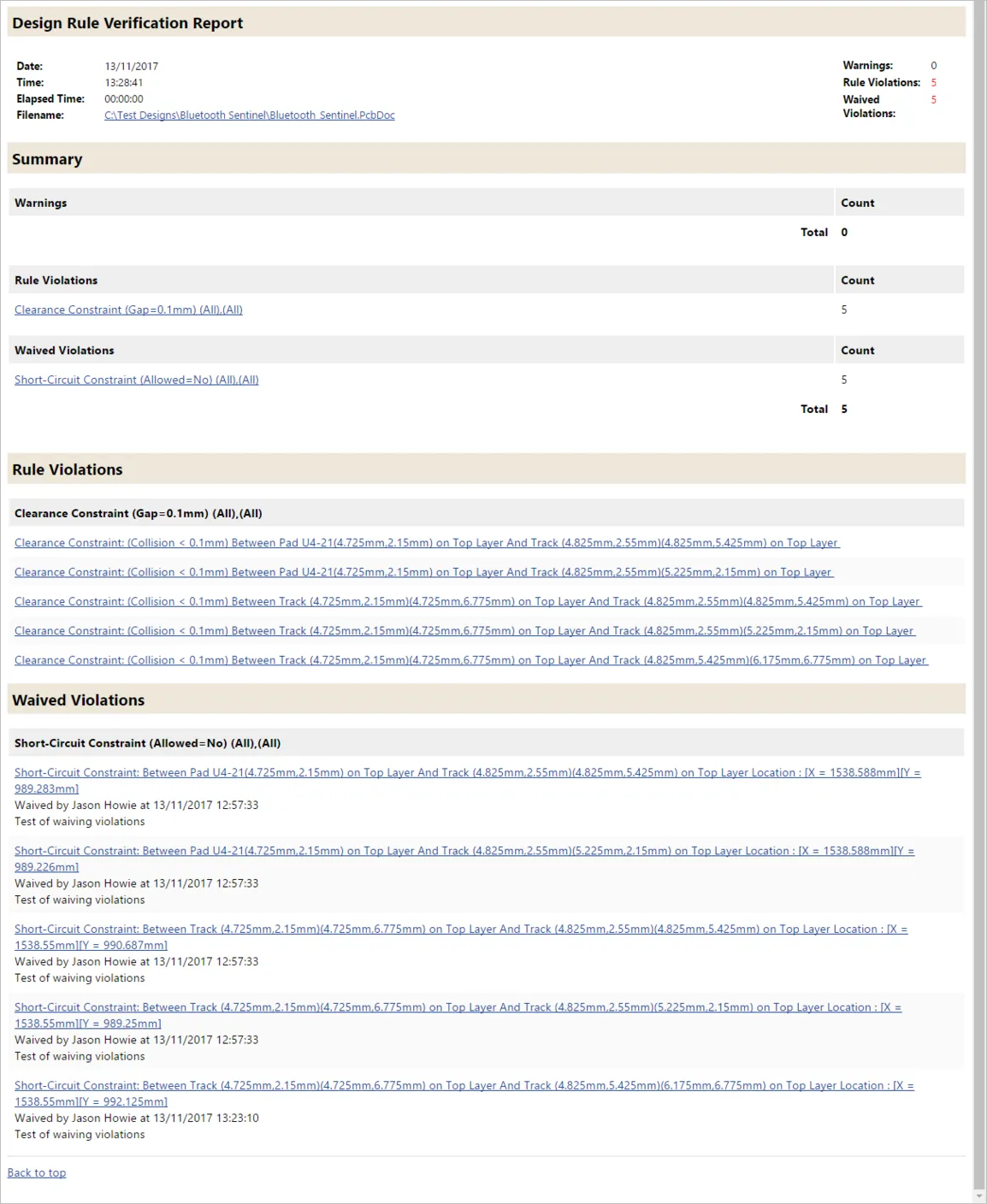
| From a DRC report | Jeśli w oknie dialogowym Design Rule Checker włączono opcję Create Report File, naruszenia wykryte podczas wsadowej kontroli DRC zostaną wymienione w wygenerowanym Design Rule Verification Report. Kliknij pozycję z hiperłączem do obiektu naruszającego regułę, aby przejść bezpośrednio do tego obiektu w obszarze projektowym ( |
 ).
).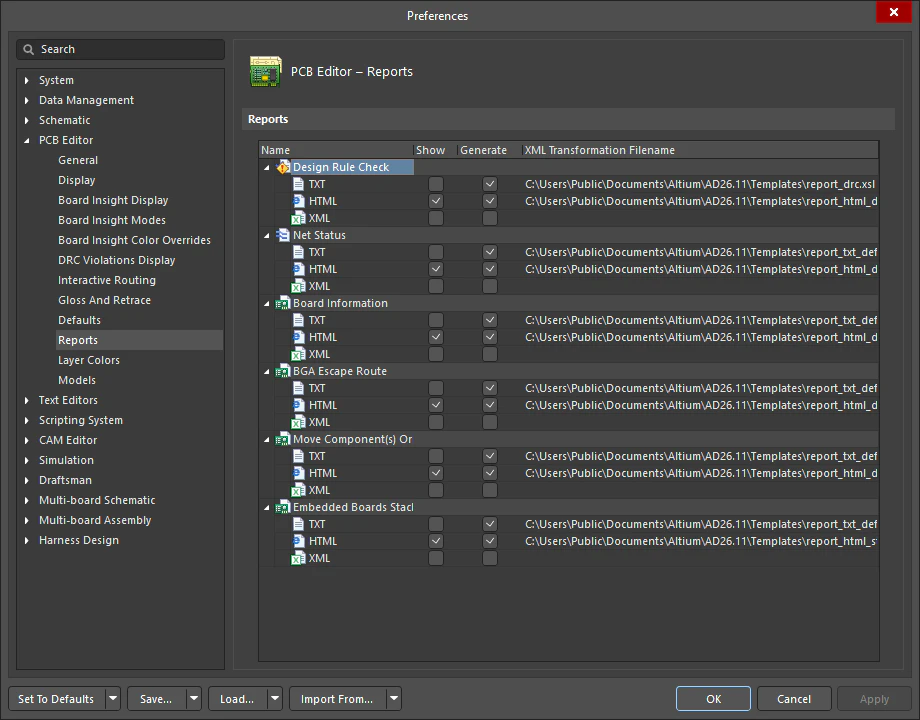 ).
).Okno dialogowe szczegółów naruszeń
 Okno dialogowe przedstawia szczegóły aktualnie analizowanego naruszenia.
Opcje i elementy sterujące okna dialogowego szczegółów naruszenia |
|
| Violated Rule | Reguła projektowa naruszona w aktualnie analizowanej pozycji na liście naruszeń. Wyświetlane są typ reguły, naruszone ograniczenia oraz zakres jej obowiązywania. Nazwa reguły jest aktywnym łączem. Kliknij je, aby otworzyć PCB Rules and Constraints Editor, gdzie można zmienić ustawienia reguły. Jeśli płytka PCB zawiera zdefiniowany przez użytkownika zestaw reguł i naruszona reguła należy do tego zestawu, wyświetlana jest również nazwa zestawu reguł. Ta funkcja jest w fazie otwartych testów beta i jest dostępna po włączeniu opcji |
| Violating Primitives | W tym obszarze przedstawiono obiekty podstawowe związane z aktualnie wybranym naruszeniem, z uwzględnieniem typu obiektu, identyfikatora (jeśli dotyczy), położenia oraz warstwy, na której się znajdują. |
| Waive this violation | Zaznacz pole wyboru, aby zaakceptować naruszenie jako wyjątek, i uzupełnij następujące informacje:
|
| Highlight | Po kliknięciu tego przycisku obiekty podstawowe naruszające regułę, wyszczególnione w oknie dialogowym, zostają na chwilę wyróżnione w obszarze projektowym. Wyróżnienie polega na pozostawieniu normalnego wyglądu obiektów naruszających regułę przy jednoczesnym tymczasowym wyświetleniu wszystkich pozostałych obiektów w obszarze projektowym w jednym kolorze. Ten przycisk nie wyśrodkowuje widoku na naruszeniu — w tym celu kliknij Jump. Przed kliknięciem Highlight warto odsunąć okno dialogowe od środka ekranu, aby lepiej widzieć wyróżnione obiekty podstawowe. |
| Jump | Po kliknięciu tego przycisku obiekty podstawowe naruszające regułę, wyszczególnione w oknie dialogowym, zostają wyśrodkowane w obszarze projektowym. Widok zostanie przybliżony i wyśrodkowany na tych obiektach. |
Interpretacja naruszeń
Ekran pełen znaczników naruszeń może wydawać się przytłaczający. Można temu zaradzić, dzieląc proces weryfikacji na etapy, na przykład odkładając sprawdzanie reguł produkcyjnych do czasu zakończenia rozmieszczania komponentów i trasowania ścieżek.
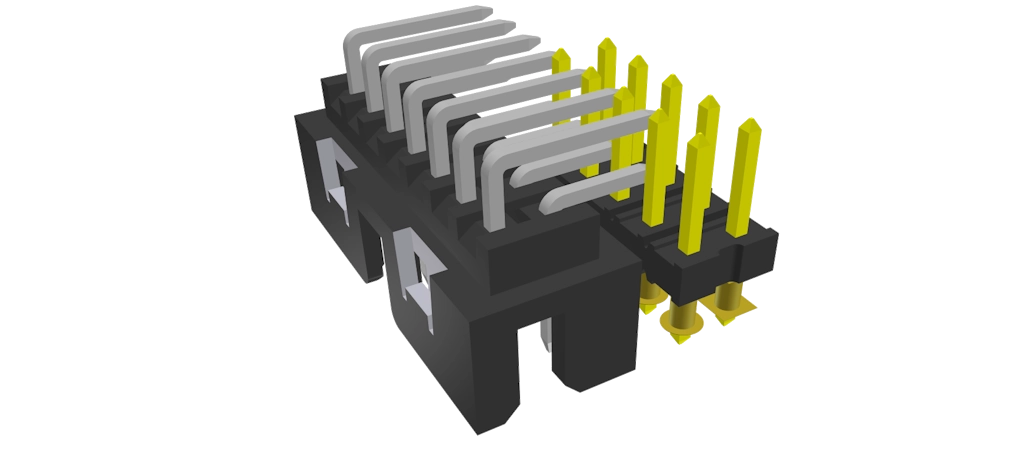
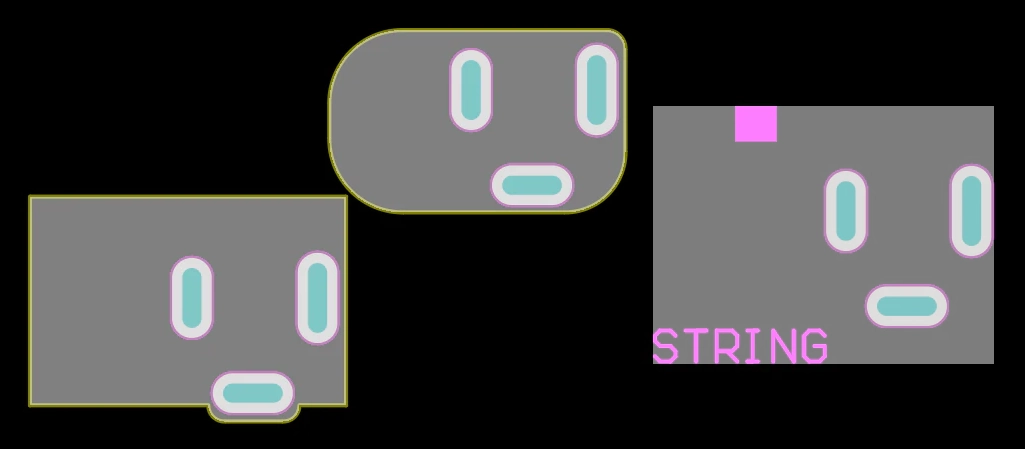
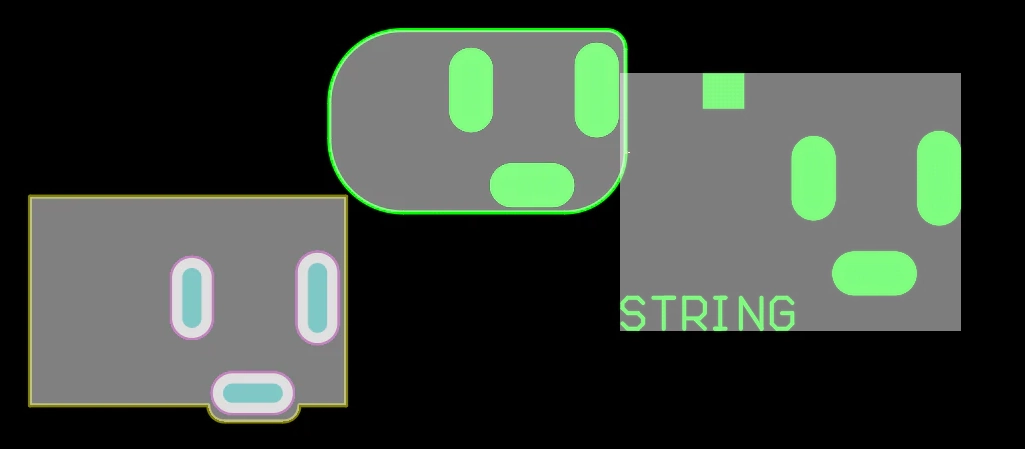
System DRC obsługuje sprawdzanie odstępów między komponentami zarówno w dwóch, jak i w trzech wymiarach.
Wskazówki dotyczące interpretacji naruszeń |
|
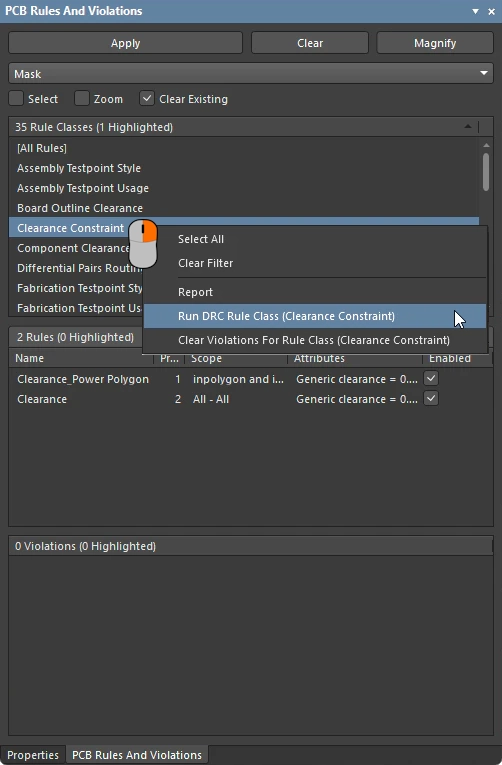
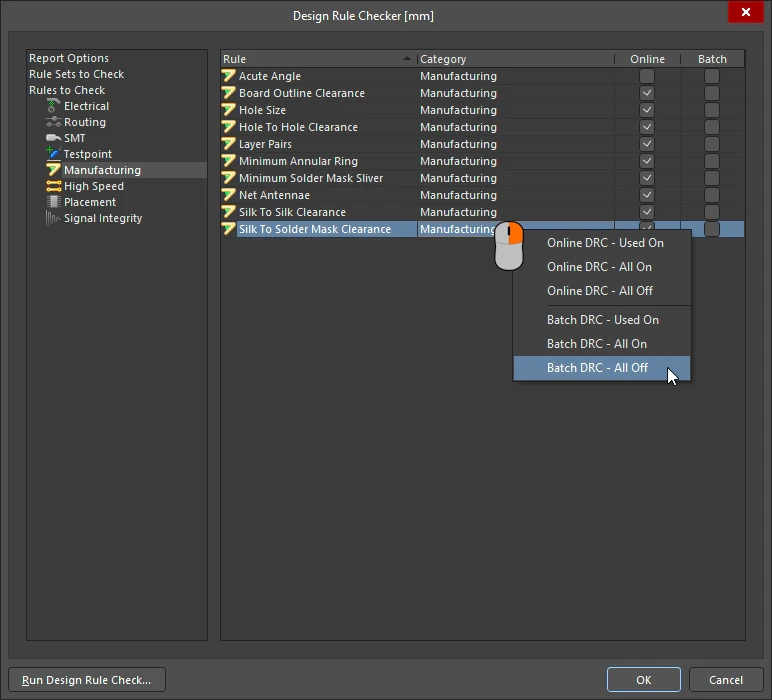
| Sprawdzaj etapami | Dobrym podejściem jest włączanie do sprawdzania tylko reguł związanych z aktualnym etapem projektowania — podczas rozmieszczania komponentów włącz reguły Placement i wyłącz wszystkie pozostałe, podczas trasowania włącz tylko reguły Routing itd. Użyj menu kontekstowego dostępnego po kliknięciu prawym przyciskiem myszy w Design Rule Checker okna dialogowego, aby włączać i wyłączać sprawdzanie reguł. Przydatną funkcją jest to, że polecenia menu kontekstowego dotyczą tylko aktualnie widocznych reguł. Po wybraniu typu reguły po lewej stronie można więc szybko wyłączyć lub włączyć wszystkie reguły tego typu ( |
| Używaj znaczników szczegółów | Zaletą znaczników szczegółów naruszeń jest to, że informują o typie naruszenia oraz, w miarę możliwości, o jego szczegółach. |
| Zrozumienie kolizji komponentów | Aby zrozumieć, dlaczego sygnalizowana jest kolizja komponentów, należy wiedzieć, w jaki sposób system DRC interpretuje komponenty:
Dowiedz się więcej o regule projektowej odstępów między komponentami. |
 ).
).Selektywne akceptowanie naruszeń DRC
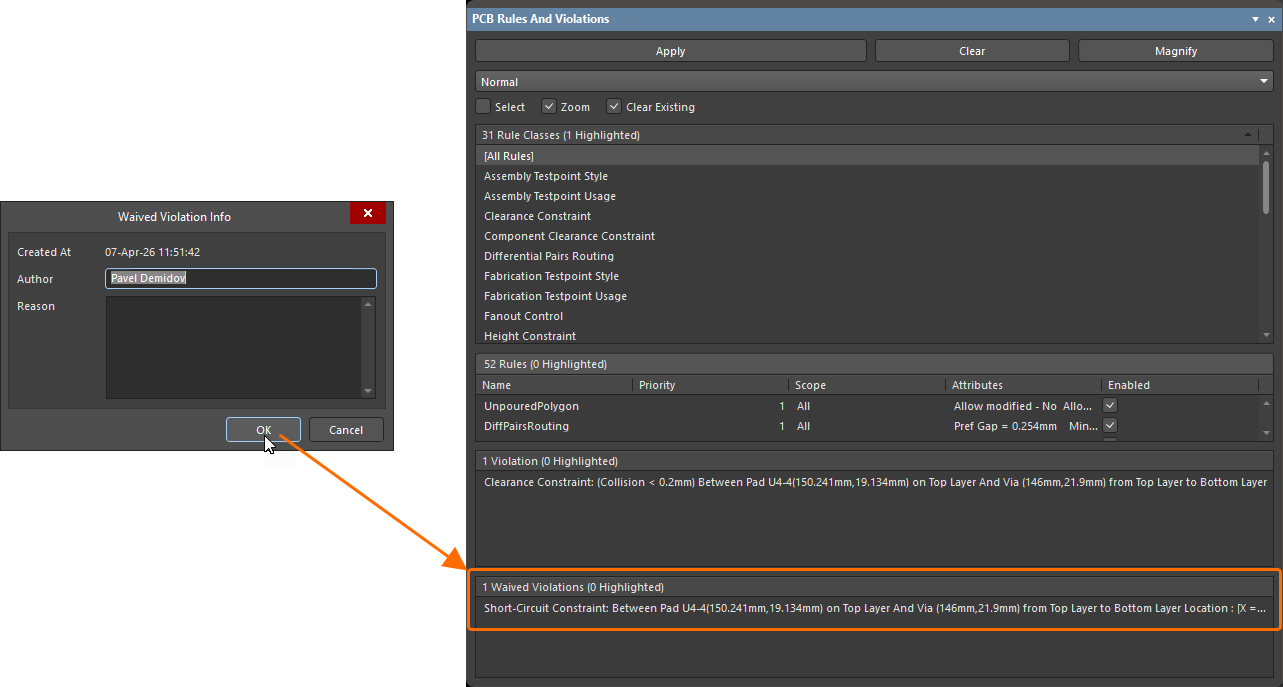
Oprogramowanie umożliwia selektywne akceptowanie dowolnych naruszeń DRC. Pozwala to skutecznie „wyciszyć” naruszenie uznane za nieistotne bez konieczności tworzenia specjalnej (i być może złożonej) reguły projektowej uwzględniającej daną sytuację w projekcie. Szczegóły zaakceptowanych naruszeń są wyświetlane w panelu PCB Rules and Violation po wybraniu odpowiedniego typu reguły.
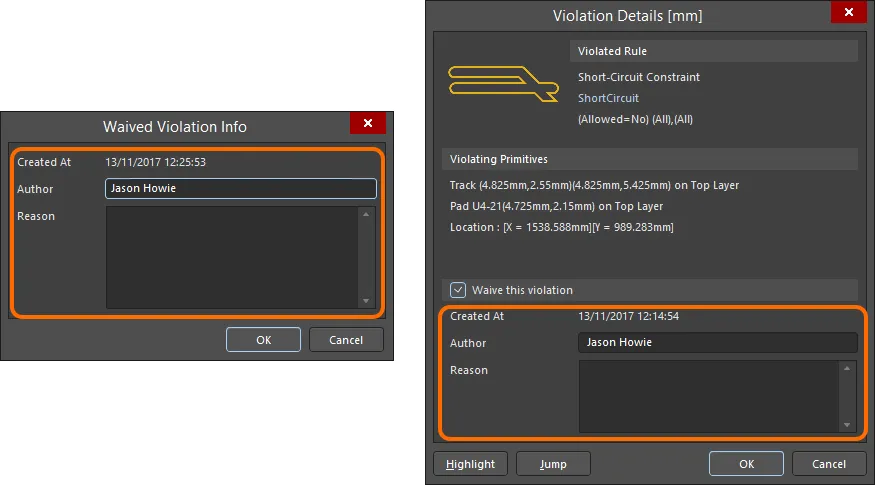 Informacje zapisywane dla zaakceptowanego naruszenia wprowadza się w oknie dialogowym Waived Violation Info lub w oknie dialogowym Violation Details.
Akceptowanie naruszeń DRC |
|
| Akceptowanie naruszenia DRC | Naruszenia DRC można zaakceptować, wykonując jedną z następujących czynności:
|
| Jakie informacje są zapisywane | Dla każdego zaakceptowanego naruszenia oprogramowanie zapisuje trzy informacje:
|
| Praca z zaakceptowanymi naruszeniami |
|
| Cofanie akceptacji naruszenia | Akceptację naruszenia można cofnąć w dowolnym momencie, wykonując jedną z następujących czynności:
|
| Dokumentowanie zaakceptowanych naruszeń | Jeśli opcja Create Report File jest włączona w oknie dialogowym Sprawdzanie reguł projektowych, zaakceptowane naruszenia są uwzględniane w osobnej sekcji raportu ( |
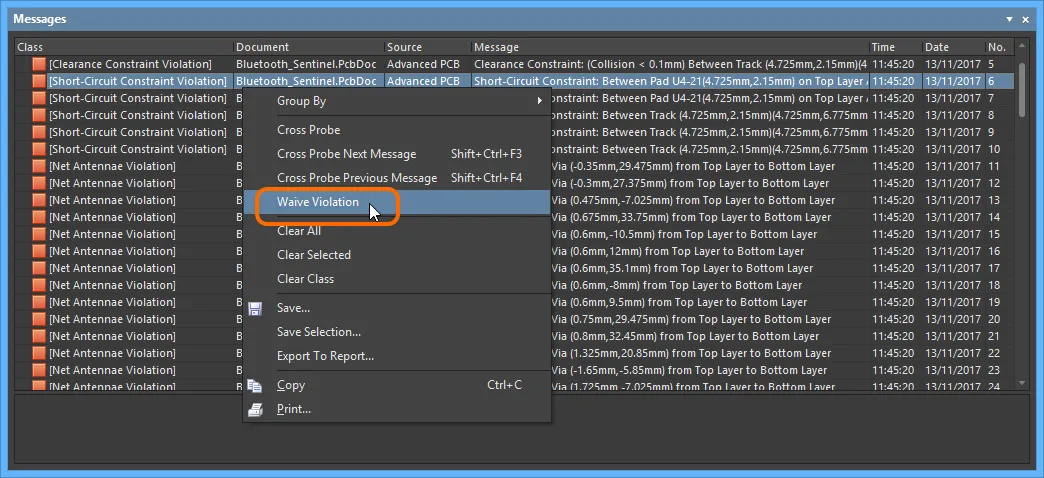 ).
).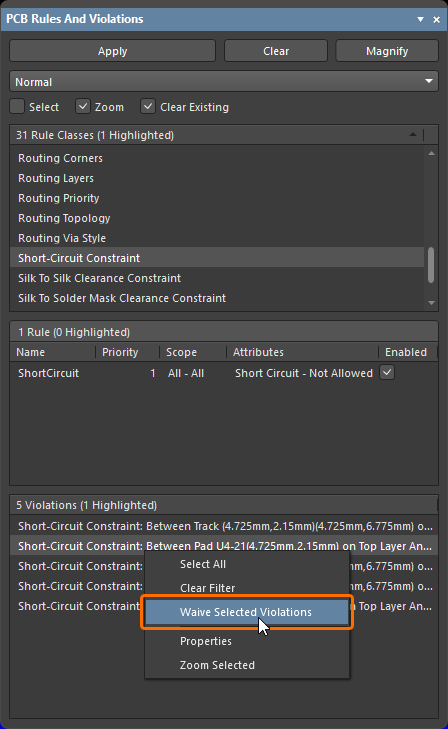 ).
).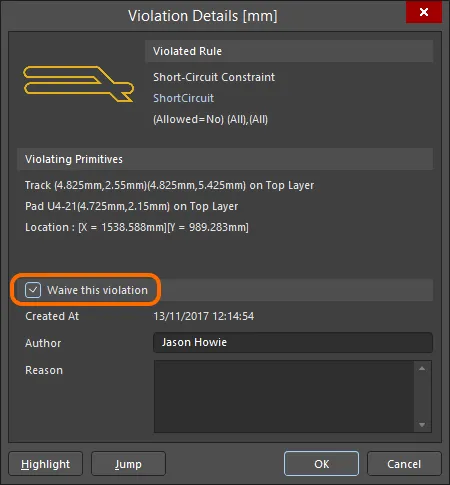 ).
).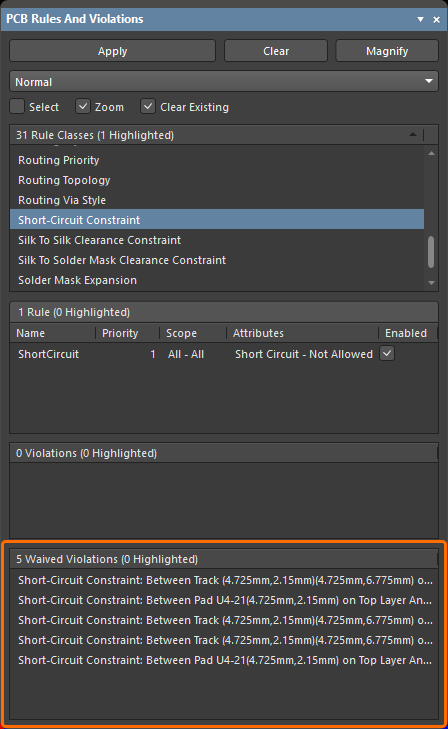 ).
). ).
). Tłumaczenie SI