
Creating a Simulation Model
Aby zasymulować projekt układu za pomocą Mixed-Signal Circuit Simulator w Altium Designer, wszystkie komponenty w obwodzie muszą być gotowe do symulacji – tzn. każdy z nich musi mieć podłączony model symulacyjny.
Typ modelu i sposób jego pozyskania będą w dużej mierze zależeć od komponentu oraz – do pewnego stopnia – od osobistych preferencji projektanta. Wielu producentów układów dostarcza modele symulacyjne odpowiadające wytwarzanym przez nich elementom. Zwykle sprowadza się to do pobrania wymaganego pliku modelu i podpięcia go do komponentu na schemacie. Dowiedz się więcej o Dodawaniu modeli symulacyjnych do projektu.
Niektóre modele mogą wymagać napisania od podstaw – na przykład z użyciem składni hierarchicznego podukładu (subcircuit), aby utworzyć wymagany plik modelu podukładu (*.ckt).
Tworzenie nowego modelu symulacyjnego
Niektóre modele są udostępniane przez producentów i dostawców jako pliki tekstowe do pobrania. Czasami szczegóły modelu są prezentowane jako tekst na stronie w przeglądarce zamiast jako plik do pobrania; w takiej sytuacji możesz utworzyć nowy plik modelu w Altium Designer i skopiować/wkleić zawartość ze strony przeglądarki do nowego pliku modelu. Użyj odpowiedniego polecenia w podmenu File » New » Mixed Simulation, jak pokazano poniżej.
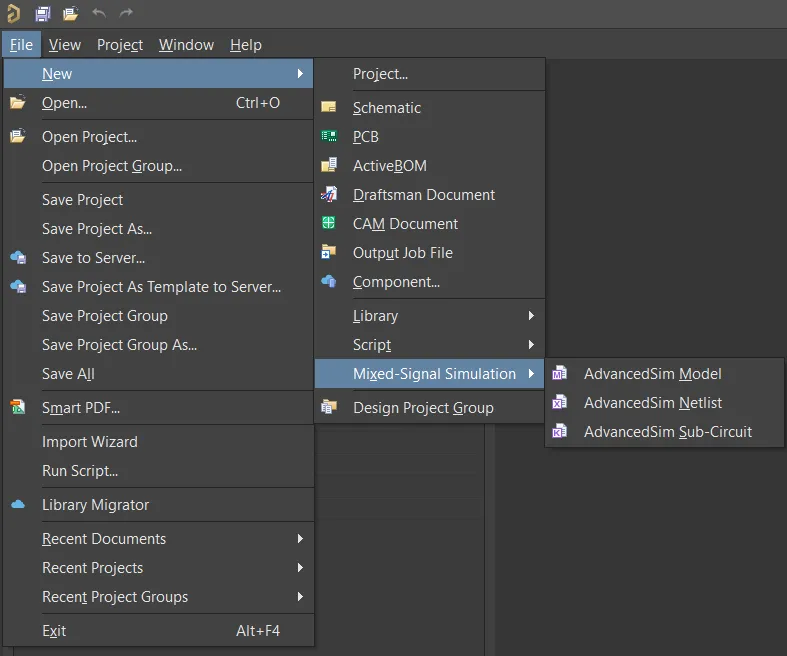
Polecenia tworzenia nowego, pustego pliku modelu.
Następnie możesz skopiować/wkleić informacje z pliku modelu do edytora modeli.
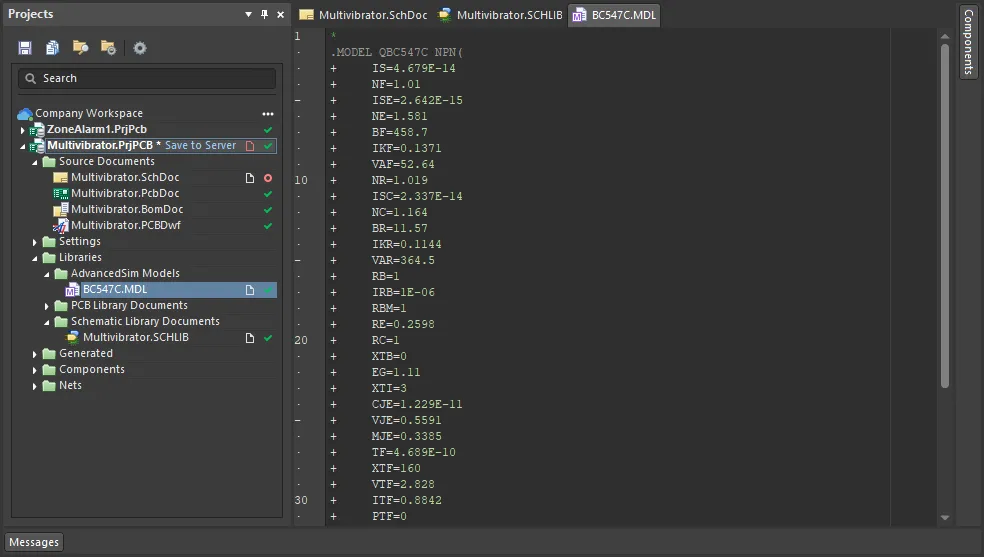
Przykładowa tekstowa zawartość modelu symulacyjnego.
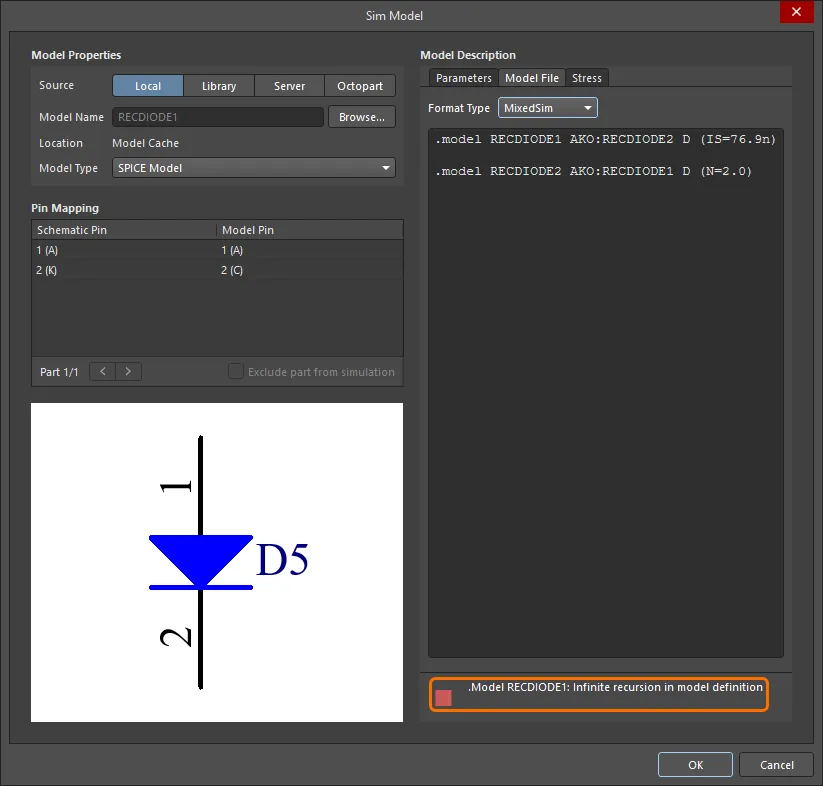 pokaż obraz
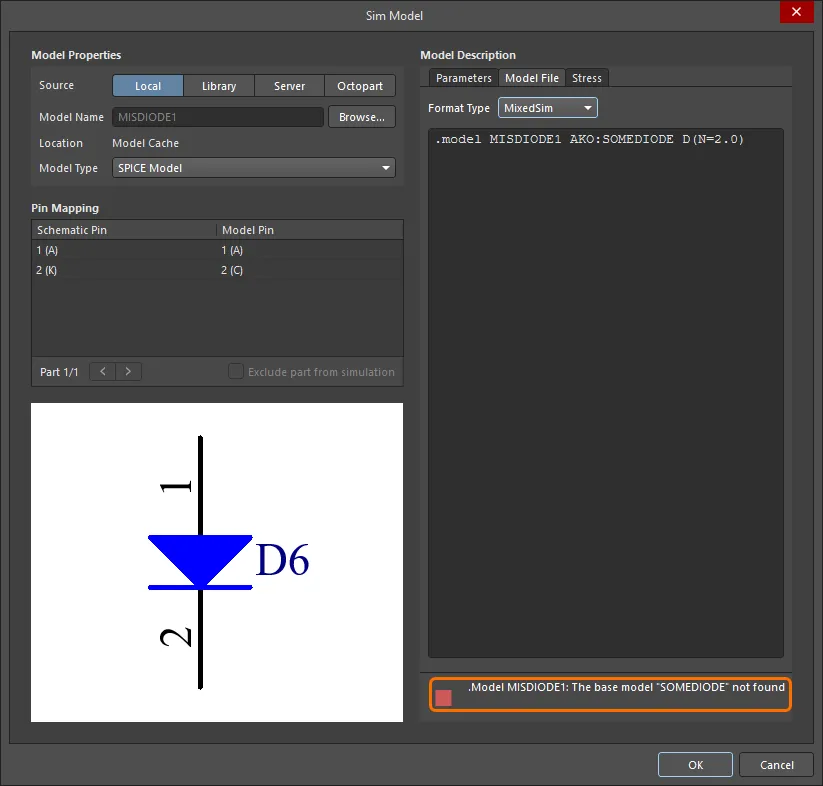 pokaż obraz
Tworzenie modelu symulacyjnego w Workspace
Altium Designer, w połączeniu z podłączonym Workspace, umożliwia tworzenie i zarządzanie modelami symulacyjnymi w Workspace. Po utworzeniu modelu Workspace Simulation Models może on zostać użyty do utworzenia jednego lub wielu Workspace Components.
Chociaż Workspace Simulation Models są tworzone automatycznie, gdy dodasz plik modelu symulacyjnego do komponentu definiowanego w Component Editor w trybie Single Component Editing i następnie zapiszesz ten komponent do Workspace, możesz także tworzyć Workspace Simulation Models bezpośrednio w Workspace, jak opisano poniżej.
-
Otwórz panel Components i włącz widoczność modeli, klikając przycisk
 u góry panelu i wybierając Models.
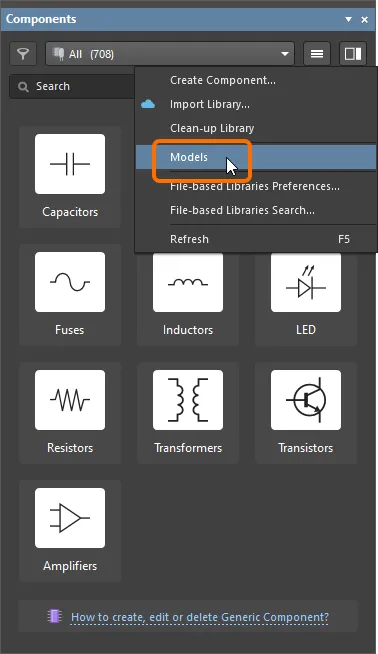
Włącz widoczność Models w panelu Components -
Przejdź do kategorii Simulations i wybierz Create Component z menu przycisku
.
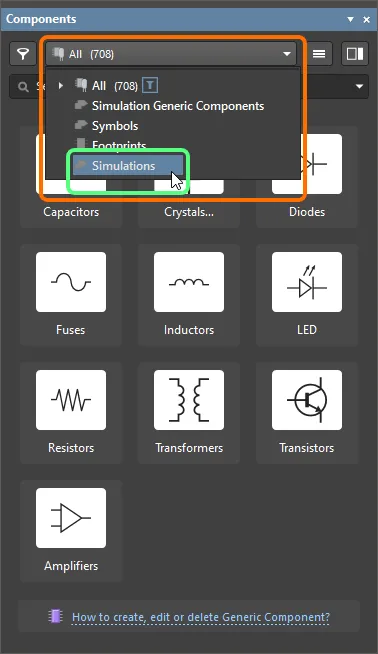
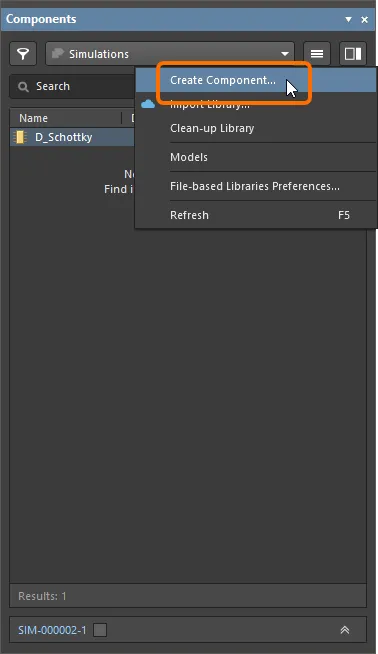
Przejdź do modeli symulacyjnych w panelu Components i wybierz polecenie utworzenia nowego modelu -
W otwartym oknie dialogowym Create New Item wprowadź wymagane informacje, upewnij się, że opcja Open for editing after creation jest włączona, i kliknij OK. Workspace Simulation Models zostaną utworzone, a tymczasowy SimModel Editor zostanie otwarty, prezentując dokument
.SimModeljako aktywny dokument w przestrzeni projektowej. Dokument ten będzie nazwany zgodnie z Item-Revision, w formacie:<Item><Revision>.SimModel(np.SIM-001-0001-1.SimModel).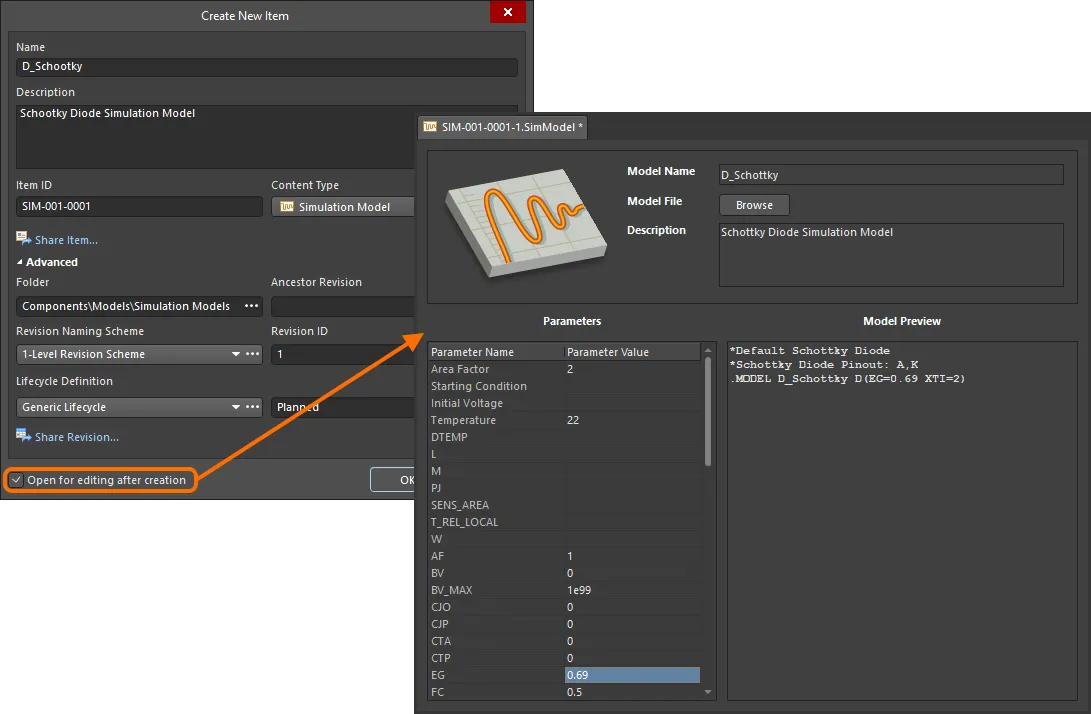
Przykład edycji początkowej rewizji Workspace Simulation Model – tymczasowy SimModel Editor udostępnia dokument, w którym definiujesz model symulacyjny. - Użyj dokumentu, aby zdefiniować Workspace Simulation Model zgodnie z potrzebami. Więcej informacji na ten temat znajdziesz w Definiowanie modelu symulacyjnego.
- Zapisz model do Workspace, używając kontrolki Save to Server po prawej stronie wpisu modelu symulacyjnego w panelu Projects. Pojawi się okno dialogowe Edit Revision, w którym możesz zmienić nazwę (Name), opis (Description) oraz dodać informacje o wydaniu (release notes) według potrzeb. Dokument i edytor zostaną zamknięte po zapisaniu.
-
Dokument zawierający źródłową definicję modelu symulacyjnego,
*.SimModel, zostanie zapisany w rewizji Workspace Simulation Model. Model symulacyjny będzie widoczny w panelu Components, w kategorii Simulations.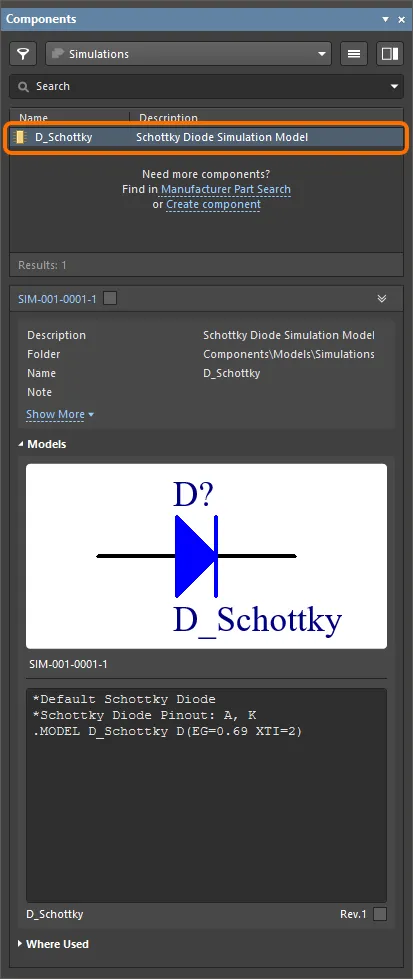
Zapisany Workspace Simulation Model w panelu ComponentsZapisane dane przechowywane w Workspace obejmują definicję modelu w pliku
.SimModel, a także wszelkie pliki referencyjne.mdllub.ckt. W panelu Explorer przełącz się na kartę widoku aspektów Preview, a następnie kliknij plik referencyjny, aby zobaczyć podgląd jego zawartości. Tam, gdzie ma to zastosowanie, zostaną również pokazane parametry na poziomie modelu.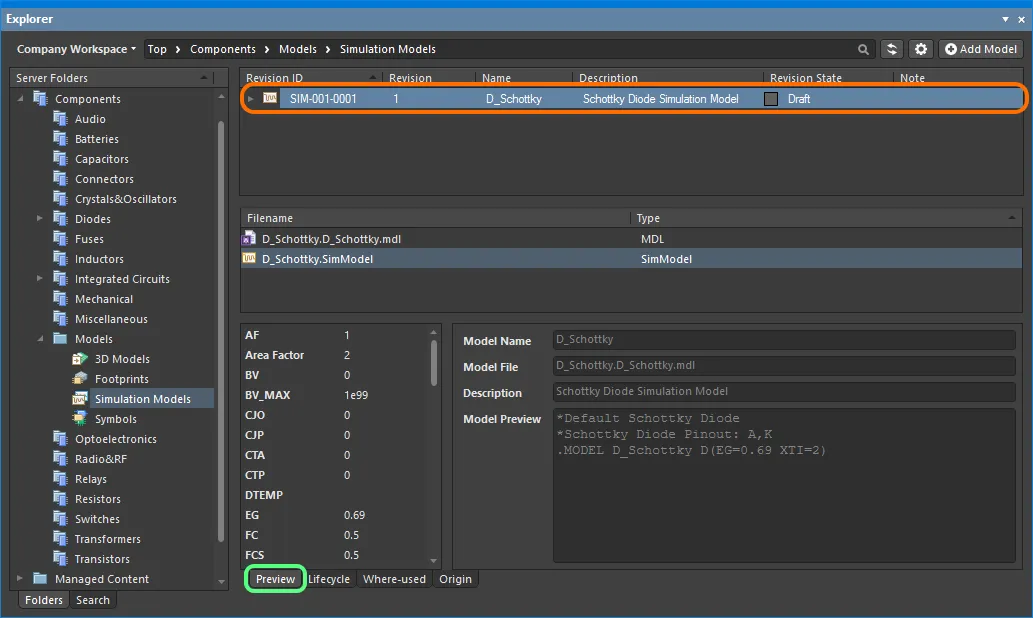
Przeglądaj zapisany Workspace Simulation Model w panelu Explorer. Przełącz się na kartę widoku aspektów Preview, aby zobaczyć zapisane dane.
Zapisany Workspace Simulation Model można następnie powiązać z Workspace Component podczas definiowania komponentu w Component Editor w trybie Single Component Editing lub Batch Component Editing.
Definiowanie modelu symulacyjnego
Informacje wymagane do zdefiniowania modelu w pliku SimModel są następujące:
-
Model Name – użyj tego pola, aby określić nazwę modelu. Po zapisaniu z powrotem do Workspace wpis ten zostanie użyty jako Name rewizji elementu (Item Revision) modelu symulacyjnego.
Przy odwołaniu do pliku MDL nazwa musi być taka, jak w wierszu
.MODELdefinicji modelu. Rozważ model diody o następującej definicji:.MODEL 1N4002 D(IS=2.55E-9 RS=0.042 N=1.75 TT=5.76E-6 CJO=1.85E-11 + VJ=0.75 M=0.333 BV=100 IBV=1E-5 )Nazwa modelu to tutaj
1N4002. To jest nazwa, którą należy wpisać w polu Model Name.Przy odwołaniu do pliku CKT nazwa musi być taka, jak w wierszu
.SUBCKTdefinicji modelu. Rozważ model bezpiecznika o następującej definicji:.SUBCKT FUSE 1 2 PARAMS: CURRENT=1 RESISTANCE=1m SW1 1 2 3 0 SMOD OFF BNLV 3 0 V=(abs(v(1,2)))
.MODEL SMOD SW (VT=\{(CURRENT*RESISTANCE)\} RON=1g ROFF=\{RESISTANCE\})
.ENDS FUSENazwa modelu to tutaj
FUSE. To jest nazwa, którą należy wpisać w polu Model Name. -
Model File – dla modelu zdefiniowanego przy użyciu pliku
.mdllub.cktużyj przycisku Browse , aby wskazać wymagany plik z dostępnej biblioteki. - Description – wprowadź opis modelu, na przykład jego przeznaczenie. Po zapisaniu z powrotem do Workspace wpis ten zostanie użyty jako Description rewizji modelu symulacyjnego.
- Parameters – parametry na poziomie modelu (zob. Parametry na poziomie modelu).
-
Model Preview – tylko do odczytu: wyświetlenie zawartości referencyjnego pliku
.mdllub.ckt.
Parametry na poziomie modelu
W stosownych przypadkach parametry na poziomie modelu można definiować bezpośrednio w pliku SimModel, ponieważ naturalnie stanowią część definicji modelu. Obszar Parameters dokumentu zostanie automatycznie wypełniony parametrami właściwymi dla wybranego modelu. Wartości parametrów można edytować bezpośrednio w miejscu (in-place) – kliknij pole Parameter Value powiązane z parametrem na liście i wpisz wymaganą wartość.
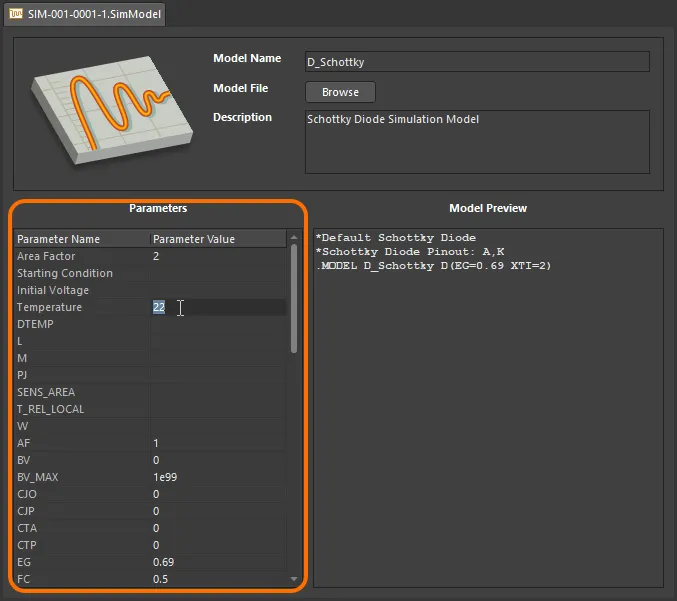
Zdefiniuj parametry modelu jako część jego definicji – bezpośrednio poprzez edycję in-place.
Edycja Workspace Simulation Model
Na dowolnym etapie możesz wrócić do dowolnego Workspace Simulation Model i edytować go bezpośrednio. Wybierz kategorię Simulations w panelu Components (opcja Models musi być włączona w menu panelu, aby uzyskać dostęp do tej kategorii), kliknij prawym przyciskiem wpis dotyczący modelu symulacyjnego i wybierz polecenie Edit z menu kontekstowego. Ponownie zostanie otwarty tymczasowy edytor, a plik (zawierający źródłową definicję modelu symulacyjnego) przechowywany w Workspace Simulation Model zostanie otwarty do edycji. Wprowadź wymagane zmiany, a następnie zapisz dokument jako kolejną rewizję Workspace Simulation Model.
 ).
).Aktualizowanie powiązanych komponentów Workspace
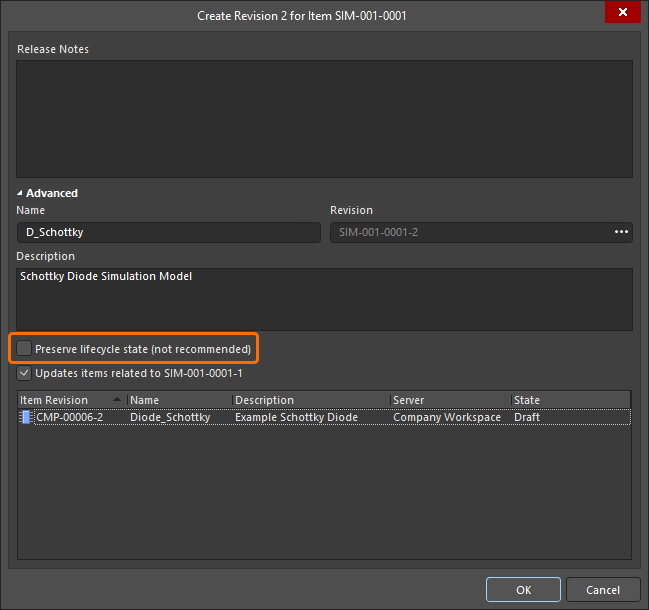
Gdy wprowadzisz zmianę w modelu domenowym Workspace — niezależnie od tego, czy jest to symbol, footprint, czy model symulacyjny — w momencie zapisania tej zmiany jako nowej rewizji modelu wszystkie Workspace Components, które używają tego modelu, staną się w praktyce nieaktualne, ponieważ nadal będą korzystać z poprzedniej rewizji. W większości przypadków zapewne zechcesz ponownie zapisać te Workspace Components, aktualizując odpowiednie odnośniki do modeli tak, aby używały najnowszych dostępnych rewizji. Aby usprawnić ten proces, Workspace we współpracy z Altium Designer umożliwia aktualizowanie powiązanych komponentów — w momencie ponownego zapisywania modelu Workspace — po wprowadzeniu modyfikacji tego modelu za pomocą funkcji bezpośredniej edycji.
Opcję wykonania tej aktualizacji komponentów nadrzędnych można znaleźć w oknie dialogowym Create Revision, które pojawia się podczas zapisywania zmodyfikowanego Workspace Simulation Model z powrotem do docelowego Workspace. Ta opcja — Update items related to <ModelItemRevision> — jest domyślnie włączona.
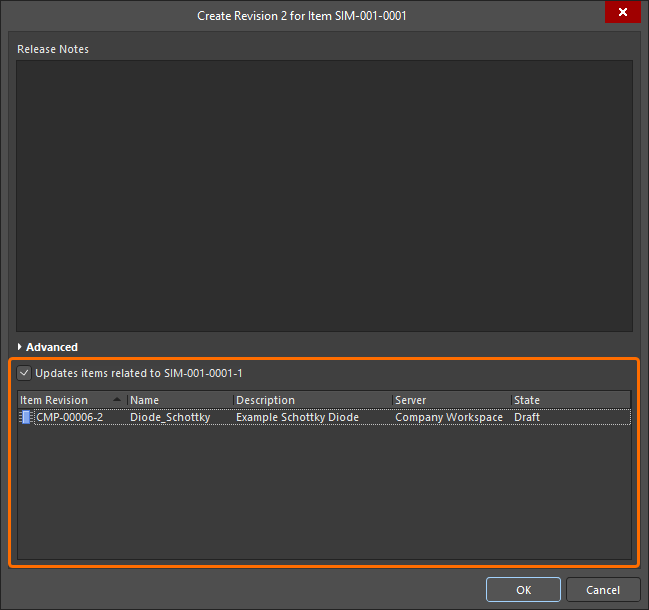
Dostęp do opcji aktualizacji powiązanych Workspace Components, które odwołują się do ponownie zapisywanego Workspace Simulation Model.
Po kliknięciu OK w oknie dialogowym Create Revision zmodyfikowana definicja modelu symulacyjnego zostaje zapisana z powrotem do Workspace, a powiązany tymczasowy edytor zostaje zamknięty. Wszystkie Workspace Components odwołujące się do tego Workspace Simulation Model zostaną automatycznie ponownie zapisane tak, aby używały jego nowej rewizji (kolejna rewizja każdego komponentu jest tworzona automatycznie i wykonywany jest zapis).
Generowanie plików SimModel
Pliki SimModel można generować z aktywnego dokumentu biblioteki schematów lub dokumentu biblioteki bazodanowej, używając polecenia Tools » Generate SimModel Files.
Po uruchomieniu polecenia pojawi się okno dialogowe Generate SimModel Files. Każdy plik SimModel (oraz zawarta w nim definicja modelu symulacyjnego) jest tworzony na podstawie łącza do modelu symulacyjnego dla komponentu schematycznego w aktywnej bibliotece schematów (lub informacji symulacyjnych dla rekordu komponentu w aktywnej bibliotece bazodanowej). Użyj elementów sterujących w oknie dialogowym, aby skonfigurować generowanie jednego lub wielu plików SimModel zgodnie z potrzebami. Domyślnie zostanie utworzony podfolder o nazwie Sim Models. W razie potrzeby zmień tę nazwę na bardziej odpowiednią. Jeśli wskazany folder istnieje, zostanie użyty; jeśli nie — zostanie utworzony.
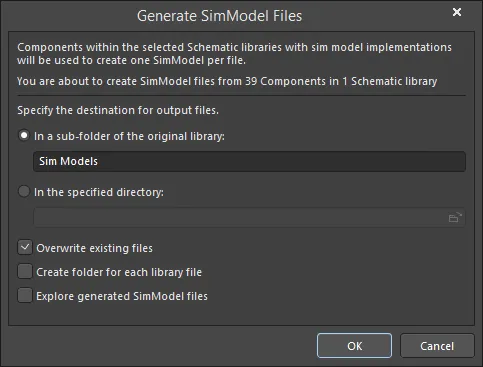
Okno dialogowe Generate SimModel Files
Po zdefiniowaniu wymaganych opcji kliknij OK. Rozpocznie się generowanie, a po zakończeniu procesu pojawi się okno potwierdzenia informujące, ile plików SimModel wygenerowano. Wszelkie pliki, do których są odwołania — .mdl, .ckt lub .scb — zostaną również zapisane obok plików SimModel.
W przypadku migracji z Integrated Library źródłowe biblioteki schematów (SchLib) można uzyskać, otwierając IntLib w Altium Designer i wybierając wyodrębnienie bibliotek źródłowych. Podczas generowania plików SimModel z Database Library brane są pod uwagę wyłącznie komponenty z aktualnie włączonych tabel.
Nazewnictwo plików SimModel zależy od typu biblioteki źródłowej:
- Schematic Library - każdy plik SimModel jest nazywany nazwą modelu symulacyjnego. Jeśli wiele komponentów schematycznych zawiera tę samą implementację modelu symulacyjnego (model symulacyjny o tej samej nazwie), zostanie wygenerowany tylko jeden plik SimModel, używający tej nazwy.
- Database Library - każdy plik SimModel jest nazywany nazwą modelu symulacyjnego, zgodnie z tym, co podano w polu Sim Model Name dla rekordu komponentu. Jeśli wiele rekordów komponentów (w ramach włączonych tabel) zawiera tę samą implementację modelu symulacyjnego (ten sam wpis w polu Sim Model Name), zostanie wygenerowany tylko jeden plik SimModel, używający tej nazwy.
Kreator modelu SPICE
Niektóre analogowe modele urządzeń wbudowane w SPICE przewidują powiązany plik modelu (*.mdl), w którym można parametrycznie zdefiniować zaawansowane charakterystyki behawioralne (np. Semiconductor Resistor, Diode, BJT). Ręczne tworzenie takiego pliku modelu, a następnie ręczne łączenie go z wymaganym komponentem schematycznym może być dość pracochłonne. SPICE Model Wizard ułatwia to zadanie. Korzystając z kreatora, charakterystyki takiego urządzenia można zdefiniować na podstawie danych pozyskanych przez użytkownika. Parametry — wprowadzone bezpośrednio lub wyekstrahowane z dostarczonych danych — są automatycznie zapisywane do pliku modelu, a plik ten jest łączony ze wskazanym komponentem schematycznym.
SPICE Model Wizard zapewnia wygodne, częściowo zautomatyzowane rozwiązanie do tworzenia i łączenia modelu symulacyjnego SPICE dla szeregu urządzeń analogowych — urządzeń wbudowanych w SPICE, które wymagają podłączonego pliku modelu (*.mdl). Charakterystyki behawioralne modelu są definiowane na podstawie informacji dostarczonych do kreatora. Zakres tych informacji zależy od typu urządzenia, dla którego chcesz utworzyć model — od prostego wprowadzenia parametrów modelu, po wprowadzenie danych urządzenia uzyskanych z noty katalogowej producenta lub z pomiarów wykonanych na fizycznym urządzeniu.
Poniższe sekcje omawiają użycie kreatora — od dostępu po weryfikację.
Uruchamianie kreatora
Kreator uruchamia się z edytora symboli schematycznych, wybierając polecenie Tools » XSpice Model Wizard z menu głównego.
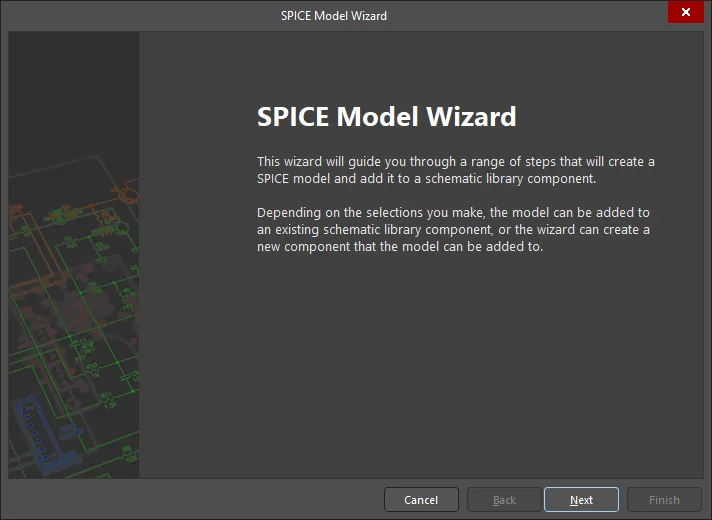
Początkowa strona SPICE Model Wizard
Na dwóch kolejnych stronach kreatora będziesz mógł wybrać:
- Które konkretne urządzenie chcesz modelować, z listy obsługiwanych typów urządzeń.
- Czy dodać wygenerowany później model SPICE do istniejącego komponentu w dokumencie biblioteki, czy do nowego komponentu, który zostanie utworzony przez kreator i dodany do tego dokumentu.
Obsługiwane typy urządzeń
Kreatora można użyć do tworzenia modeli SPICE dla następujących typów urządzeń analogowych:
- Diode
- Semiconductor Capacitor
- Semiconductor Resistor
- Current-Controlled Switch
- Voltage-Controlled Switch
- Bipolar Junction Transistor
- Lossy Transmission Line
- Uniform Distributed RC Transmission Line
Nadawanie nazwy modelowi
Jednym z najważniejszych kroków podczas przechodzenia przez strony kreatora jest podanie nazwy tworzonego modelu. W rzeczywistości nie będziesz mógł przejść do etapu definiowania parametrów w kreatorze, dopóki nie wprowadzisz nazwy.
Po utworzeniu nazwa ta pojawi się w polu Model Name w oknie dialogowym Sim Model. Sam plik modelu jest również tworzony z użyciem tej nazwy (<ModelName>.mdl). Gdy używasz kreatora do dodania modelu do nowego komponentu bibliotecznego, nazwa podana dla modelu zostanie użyta także jako nazwa komponentu.
Podczas nadawania nazwy modelowi masz również możliwość wprowadzenia krótkiego opisu. Może to być funkcja modelu (np. Semiconductor Resistor) albo bardziej szczegółowe odniesienie do wartości lub konfiguracji (np. NPN BJT).
Charakterystyki do zamodelowania
Po nadaniu modelowi nazwy przejdziesz do jednej lub kilku stron dotyczących charakterystyk, które mają zostać zamodelowane. Typy modeli obsługiwane przez kreatora można podzielić na dwie grupy:
- Modele wymagające bezpośredniego wprowadzenia wartości dla różnych parametrów modelu. Więcej informacji znajdziesz w sekcji Device Models Created by Direct Parameter Entry.
- Modele wymagające wprowadzenia danych, z których mają zostać wyekstrahowane parametry definiujące wybrane charakterystyki urządzenia. Wprowadzane dane pochodzą albo z bezpośrednich wyników pomiarów fizycznego urządzenia, albo z noty katalogowej producenta. Więcej informacji znajdziesz w sekcji Device Models Created by Parameter Extraction from Data section.
Generowanie modelu
Po zdefiniowaniu wymaganych danych/parametrów Kreator wyświetli wygenerowany model. Jest to zawartość, która zostanie zapisana do pliku MDL.
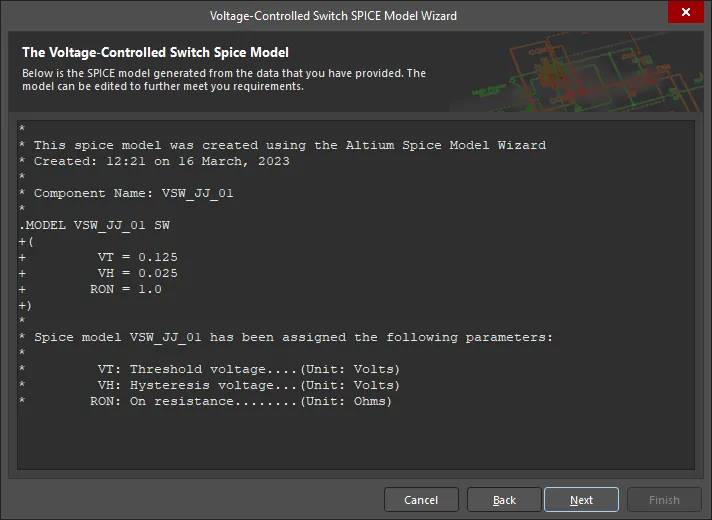
Podgląd zawartości wygenerowanego pliku modelu.
Edycję modelu można przeprowadzić bezpośrednio na tej stronie, co daje pełną kontrolę nad specyfikacją modelu.
Gdy definicja modelu jest gotowa, kliknij Next, aby przejść do końca Kreatora. Kliknięcie Finish umożliwi zapisanie modelu. Użyj okna dialogowego Save SPICE Model File, aby określić, gdzie ma zostać zapisany wynikowy plik MDL. Domyślnie plik zostanie zapisany w tym samym katalogu co dokument biblioteki schematów. Na tym etapie możesz również zmienić nazwę pliku, jeśli chcesz.
Jeśli zażądano dołączenia modelu do nowego komponentu, komponent zostanie utworzony i dodany do dokumentu biblioteki.
Modele urządzeń tworzone przez bezpośrednie wprowadzanie parametrów
Dla poniższych modeli urządzeń Kreator nie wyodrębnia informacji o parametrach z wprowadzonych danych. Zamiast tego modele są tworzone na podstawie bezpośredniego wpisania wartości powiązanych parametrów. Podczas wprowadzania wartości parametrów należy pamiętać o kilku rzeczach:
- Jeśli wartość parametru nie zostanie podana, w tworzonym pliku modelu nie pojawi się dla niego wpis. W takim przypadku zostanie użyta wartość domyślna przechowywana wewnętrznie w SPICE. Innymi słowy: jeśli wartość parametru zostanie określona w pliku modelu, to wartość z pliku modelu nadpisuje domyślną wartość tego parametru.
- Jeśli domyślny wpis parametru w Kreatorze to „-” i wartość tego parametru nie zostanie jawnie wprowadzona, do obliczeń zostanie użyta domyślna wartość zero (wewnętrznie w SPICE).
Kondensator półprzewodnikowy
Następujące parametry można zdefiniować dla tego modelu urządzenia za pomocą Kreatora. Wprowadzenie wartości spowoduje zapisanie parametru do wygenerowanego pliku MDL.
CJ |
Pojemność złącza od spodu (w F/meters2). |
|
CJSW |
Pojemność bocznej ścianki złącza (w F/meters). |
|
DEFW |
Domyślna szerokość elementu (w metrach). (Domyślnie = 1e-6). |
|
NARROW |
Zwężenie spowodowane trawieniem bocznym (w metrach). (Domyślnie = 0). |
Rezystor półprzewodnikowy
Następujące parametry można zdefiniować dla tego modelu urządzenia za pomocą Kreatora. Wprowadzenie wartości spowoduje zapisanie parametru do wygenerowanego pliku MDL.
TC1 |
Współczynnik temperaturowy pierwszego rzędu (w omach/˚C). (Domyślnie = 0) |
|
TC2 |
Współczynnik temperaturowy drugiego rzędu (w omach/˚C2). (Domyślnie = 0) |
|
RSH |
Rezystancja warstwy (w omach). |
|
DEFW |
Domyślna szerokość (w metrach). (Domyślnie = 1e-6). |
|
NARROW |
Zwężenie spowodowane trawieniem bocznym (w metrach). (Domyślnie = 0). |
|
TNOM |
Temperatura pomiaru parametrów (w ˚C). Jeśli nie zostanie podana żadna wartość, zostanie użyta wartość domyślna przypisana do TNOM na karcie Advanced w oknie dialogowym Advanced Analyses Settings (Domyślnie = 27). |
Przełącznik sterowany prądem
Następujące parametry można zdefiniować dla tego modelu urządzenia za pomocą Kreatora. Wprowadzenie wartości spowoduje zapisanie parametru do wygenerowanego pliku MDL.
IT |
Prąd progowy (w amperach). (Domyślnie = 0). |
|
IH |
Prąd histerezy (w amperach). (Domyślnie = 0). |
|
RON |
Rezystancja w stanie ON (w omach). (Domyślnie = 1). |
|
ROFF |
Rezystancja w stanie OFF (w omach). Domyślnie jest ustawiona na 1/GMIN. GMIN to zaawansowany parametr SPICE, określany na karcie Advanced w oknie dialogowym Advanced Analyses Settings. Ustawia minimalną konduktancję (maksymalną rezystancję) dowolnego elementu w obwodzie. Jego wartość domyślna to 1e-12 mhos, co daje domyślną wartość ROFF równą 1000G omów. |
Przełącznik sterowany napięciem
Następujące parametry można zdefiniować dla tego modelu urządzenia za pomocą Kreatora. Wprowadzenie wartości spowoduje zapisanie parametru do wygenerowanego pliku MDL.
VT |
Napięcie progowe (w woltach). (Domyślnie = 0). |
|
VH |
Napięcie histerezy (w woltach). (Domyślnie = 0). |
|
RON |
Rezystancja w stanie ON (w omach). (Domyślnie = 1). |
|
ROFF |
Rezystancja w stanie OFF (w omach). Domyślnie jest ustawiona na 1/GMIN. GMIN to zaawansowany parametr SPICE, określany na karcie Advanced w oknie dialogowym Advanced Analyses Settings. Ustawia minimalną konduktancję (maksymalną rezystancję) dowolnego elementu w obwodzie. Jego wartość domyślna to 1e-12 mhos, co daje domyślną wartość ROFF równą 1000G omów. |
Linia transmisyjna stratna
Następujące parametry można zdefiniować dla tego modelu urządzenia za pomocą Kreatora. Wprowadzenie wartości (lub ustawienie flagi) spowoduje zapisanie parametru do wygenerowanego pliku MDL.
R |
Rezystancja na jednostkę długości (w omach/jednostkę). (Domyślnie = 0). |
|
L |
Indukcyjność na jednostkę długości (w henrach/jednostkę). (Domyślnie = 0). |
|
G |
Konduktancja na jednostkę długości (w mhos/jednostkę). (Domyślnie = 0). |
|
C |
Pojemność na jednostkę długości (w faradach/jednostkę). (Domyślnie = 0). |
|
LEN |
Długość linii transmisyjnej. |
|
REL |
Sterowanie punktami załamania (w jednostkach umownych). (Domyślnie = 1). |
|
ABS |
Sterowanie punktami załamania (w jednostkach umownych). (Domyślnie = 1). |
|
NOSTEPLIMIT |
Flaga, która po ustawieniu usuwa ograniczenie polegające na limitowaniu kroków czasowych do wartości mniejszych niż opóźnienie linii. (Domyślnie = nieustawiona). |
|
NOCONTROL |
Flaga, która po ustawieniu zapobiega ograniczaniu kroku czasowego na podstawie kryteriów błędu splotu. (Domyślnie = nieustawiona). |
|
LININTERP |
Flaga, która po ustawieniu użyje interpolacji liniowej zamiast domyślnej interpolacji kwadratowej do obliczania sygnałów opóźnionych. (Domyślnie = nieustawiona). |
|
MIXEDINTERP |
Flaga, która po ustawieniu używa miary do określenia, czy interpolacja kwadratowa ma zastosowanie, a jeśli nie – stosuje interpolację liniową. (Domyślnie = nieustawiona). |
|
COMPACTREL |
Określona wielkość używana do sterowania kompakcją wcześniejszych wartości historii wykorzystywanych do splotu. Domyślnie wielkość ta przyjmuje wartość określoną dla parametru względnej tolerancji błędu symulacji (RELTOL), zdefiniowanego na karcie Advanced w oknie dialogowym Advanced Analyses Settings. |
|
COMPACTABS |
Określona wielkość używana do sterowania kompakcją wcześniejszych wartości historii wykorzystywanych do splotu. Domyślnie wielkość ta przyjmuje wartość określoną dla parametru bezwzględnej tolerancji błędu prądu (ABSTOL), zdefiniowanego na karcie Advanced w oknie dialogowym Advanced Analyses Settings. |
|
TRUNCNR |
Flaga, która po ustawieniu włącza użycie metody iteracyjnej Newtona-Raphsona do wyznaczenia odpowiedniego kroku czasowego w procedurach sterowania krokiem czasowym. (Domyślnie = nieustawiona; wówczas stosowana jest metoda prób i błędów – każdorazowo dzieląc poprzedni krok czasowy na pół). |
|
TRUNCDONTCUT |
Flaga, która po ustawieniu usuwa domyślne skracanie kroku czasowego w celu ograniczenia błędów w rzeczywistym obliczaniu wielkości związanych z odpowiedzią impulsową. (Domyślnie = nieustawiona). |
Jednorodna, rozłożona linia transmisyjna RC
Następujące parametry można zdefiniować dla tego modelu urządzenia za pomocą Kreatora. Wprowadzenie wartości spowoduje zapisanie parametru do wygenerowanego pliku MDL.
K |
Stała propagacji. (Domyślnie = 2). |
|
FMAX |
Maksymalna interesująca częstotliwość (w hercach). (Domyślnie = 1.0G). |
|
RPERL |
Rezystancja na jednostkę długości (w omach/metr). (Domyślnie = 1000). |
|
CPERL |
Pojemność na jednostkę długości (w faradach/metr). (Domyślnie = 1.0e-15). |
|
ISPERL |
Prąd nasycenia na jednostkę długości (w amperach/metr). (Domyślnie = 0). |
|
RSPERL |
Rezystancja diody na jednostkę długości (w omach/metr). (Domyślnie = 0). |
Modele elementów utworzone przez ekstrakcję parametrów z danych
Dla elementów typu dioda i BJT kreator wyodrębnia informacje o parametrach z wprowadzonych przez Ciebie danych. Konkretne parametry wyodrębniane do pliku modelu zależą od charakterystyk wybranej diody lub tranzystora BJT, które chcesz modelować.
Sposób wprowadzania danych różni się w zależności od charakterystyki. W niektórych przypadkach wymagane będzie podanie bezpośrednich wartości liczbowych, w innych — wprowadzenie danych z wykresu. W każdym przypadku dane będą pochodzić z bezpośrednich pomiarów elementu, z noty katalogowej producenta lub z połączenia obu źródeł.
Gdy wymagane jest wprowadzenie danych z wykresu, wpisz do siatki udostępnionej przez kreator serię punktów danych odczytanych z graficznych danych źródłowych. Jeśli masz dane zapisane w formacie wartości rozdzielanych przecinkami (*.csv), możesz je zaimportować za pomocą dostępnego przycisku Import Data. Kreator wykorzysta wprowadzone dane do wyodrębnienia wymaganych parametrów modelu. Wyniki ekstrakcji są prezentowane na kolejnej stronie kreatora — w postaci samych wyodrębnionych wartości parametrów oraz wykresu porównawczego danych wprowadzonych i wartości obliczonych z użyciem wyodrębnionych parametrów. Poniższy obraz przedstawia przykład takiej prezentacji wyników parametrów.
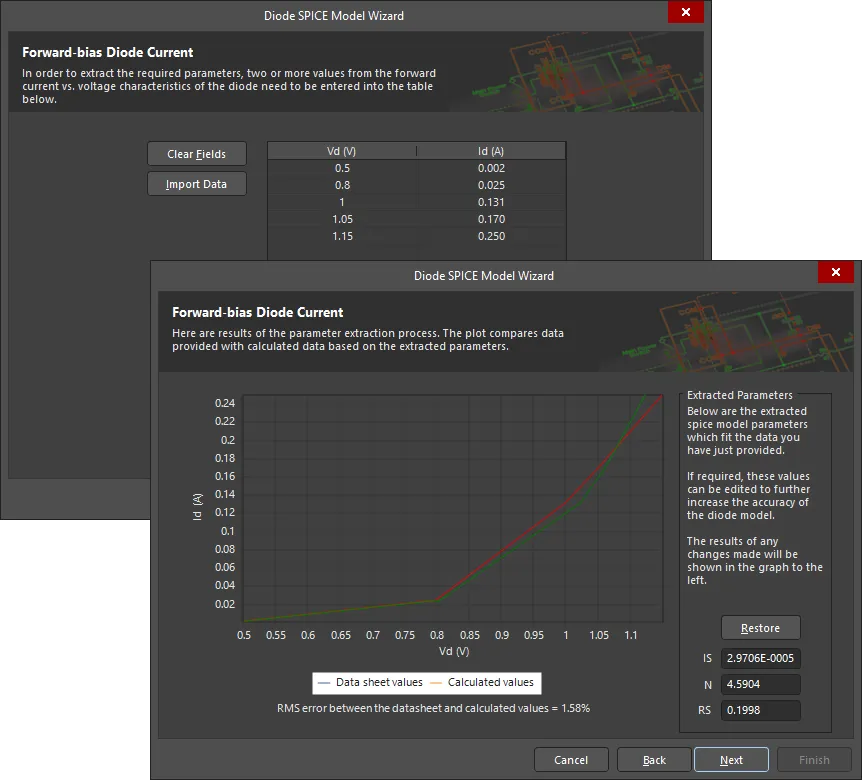
Wprowadź dane źródłowe, aby kreator mógł wyodrębnić wymagane parametry modelu.
Możesz edytować wyodrębnione wartości parametrów, aby dodatkowo dopracować dokładność modelu diody. Porównanie graficzne zostanie zaktualizowane, aby odzwierciedlić zmiany.
Dioda
Poniższe sekcje opisują szczegółowo każdą z charakterystyk, które możesz wybrać do modelowania dla elementu typu dioda. Każda sekcja omawia wyodrębniane parametry oraz dane źródłowe wymagane przez kreator do przeprowadzenia ekstrakcji.
Forward-bias current flow
Następujące parametry służą do opisu charakterystyk prądowo-napięciowych DC diody w obszarze polaryzacji w kierunku przewodzenia:
IS |
Prąd nasycenia (w amperach). |
|
N |
Współczynnik emisyjności. |
|
RS |
Rezystancja omowa (w omach). |
Aby wyodrębnić te parametry, wymagany jest wykres prądu przewodzenia diody (IF) w funkcji napięcia przewodzenia diody (VF). Wykres ten można uzyskać z noty katalogowej producenta lub z pomiarów wykonanych na fizycznym elemencie.
Poniższy obraz pokazuje przykład takiego wykresu uzyskanego z noty katalogowej, a także przykładowy układ testowy, z którego można wykonać bezpośrednie pomiary w celu uzyskania wymaganych danych źródłowych.
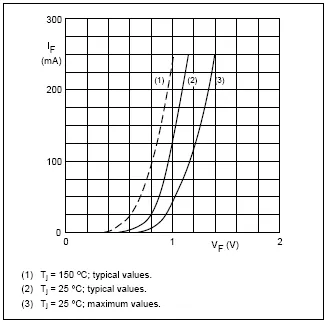
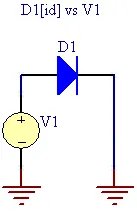
Przykładowy wykres i układ dla charakterystyk I‑V diody w obszarze polaryzacji w kierunku przewodzenia.
Dane wprowadza się do kreatora jako serię punktów danych uzyskanych z wykresu źródłowego.
Reverse-bias junction capacitance
Następujące parametry służą do opisu pojemności diody podczas pracy w obszarze polaryzacji wstecznej:
CJO |
Pojemność złącza przy zerowym polaryzowaniu (w faradach). |
|
M |
Współczynnik gradacji. |
|
VJ |
Potencjał złącza (w woltach). |
Aby wyodrębnić te parametry, wymagany jest wykres pojemności przy polaryzacji wstecznej (Cd) w funkcji wstecznego napięcia diody (VR). Wykres ten można uzyskać z noty katalogowej producenta lub z pomiarów wykonanych na fizycznym elemencie.
Obraz pokazuje przykład takiego wykresu uzyskanego z noty katalogowej, a także przykładowy układ testowy, z którego można wykonać bezpośrednie pomiary w celu uzyskania wymaganych danych źródłowych. Ten drugi można wykorzystać, jeśli nie jest dostępny miernik pojemności.
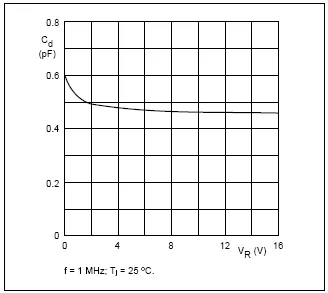
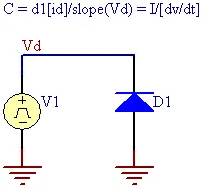
Przykładowy wykres i układ dla pojemności diody w obszarze polaryzacji wstecznej.
Dane wprowadza się do kreatora jako serię punktów danych uzyskanych z wykresu źródłowego.
Przykładowy układ na powyższym obrazie opiera się na równaniu:
I = C * (dv/dt)
Rozwiązując to równanie względem C otrzymujemy:
C = I/(dv/dt)
Układ wytwarza rampę napięciową ze źródła V1. Obliczając nachylenie tej rampy napięciowej można uzyskać człon dv/dt równania. Mierząc prąd diody i dzieląc go przez nachylenie rampy napięciowej, można uzyskać charakterystykę pojemności diody.
Reverse-bias current flow
Następujące parametry służą do opisu przepływu prądu w polaryzacji wstecznej po przebiciu:
BV |
Napięcie przebicia wstecznego (w woltach). |
|
IBV |
Prąd przy napięciu przebicia (w amperach). |
Aby wyodrębnić te parametry, kreator wymaga wprowadzenia następujących dwóch wartości:
-
Wartość napięcia przebicia wstecznego.
-
Wartość prądu płynącego przez diodę w punkcie przebicia wstecznego.
Wartości te można uzyskać z noty katalogowej producenta lub z pomiarów wykonanych na fizycznym elemencie. Noty katalogowe zwykle zawierają charakterystyki elektryczne (DC) diody w formie tabelarycznej, więc chodzi jedynie o znalezienie tych wartości i wprowadzenie ich dokładnie tak, jak są podane.
Jeśli dane źródłowe są graficzne — co jest typowe dla pomiarów wykonywanych bezpośrednio na fizycznym elemencie — musisz „odczytać” te dwie wartości w punkcie, w którym dioda zaczyna ulegać przebiciu. Poniższy obraz pokazuje przykład takiego wykresu.
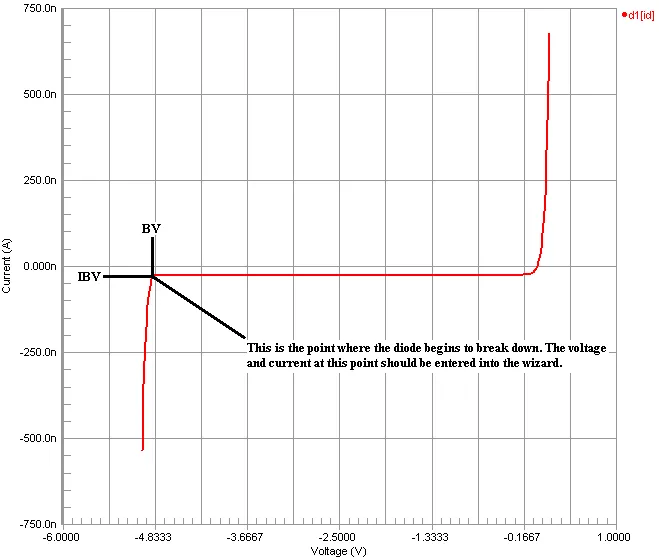
Graficzne wyznaczanie wartości prądu i napięcia w punkcie przebicia wstecznego.
Chociaż wartości mogą być ujemne względem sposobu ich prezentacji na wykresie, podczas wprowadzania do odpowiednich pól w kreatorze należy wprowadzać je wyłącznie jako wartości dodatnie.
Reverse recovery characteristics
Następujący parametr służy do modelowania czasu odzyskiwania wstecznego diody podczas przełączania diody z polaryzacji w kierunku przewodzenia na polaryzację wsteczną:
TT |
Czas tranzytu (w sekundach). |
Aby wyodrębnić ten parametr, kreator wymaga wprowadzenia czasu odzyskiwania wstecznego diody (Trr), w punkcie, w którym prąd przewodzenia jest równy prądowi wstecznemu (tj. IR/IF=1). Dane te zwykle znajdują się w notach katalogowych producenta dla diod przełączających w postaci prostych danych liczbowych.
Poniższy obraz ilustruje, jak ta informacja wygląda w nocie katalogowej producenta. Interesująca wartość na obrazie — wpisywana do kreatora — to 4ns.

Uzyskiwanie czasu odzyskiwania wstecznego dla diody.
Tranzystor bipolarny złączowy (BJT)
Podczas tworzenia modelu tranzystora bipolarnego złączowego (BJT) kreator SPICE Model Wizard wymaga wybrania danych źródłowych, z których zostaną wyodrębnione informacje o parametrach:
- Dane pomiarowe – wybierz tę opcję, jeśli dane źródłowe pochodzą z pomiarów fizycznego elementu i chcesz opracować dokładny model opisujący wszystkie aspekty zachowania DC.
- Nota katalogowa producenta – wybierz tę opcję, jeśli dane źródłowe pochodzą z noty katalogowej. Noty katalogowe zazwyczaj nie zawierają poziomu informacji wymaganego do modelowania wszystkich aspektów elementu BJT. Zwykle jednak zawierają wystarczająco dużo informacji, aby utworzyć model elementu do użycia wyłącznie w obszarze aktywnym w kierunku przewodzenia.
Różnice między tymi dwiema opcjami wpływają głównie na sposób wyodrębniania parametrów modelujących charakterystyki prądowo-napięciowe DC tranzystora BJT. W odniesieniu do pojemności złącz w polaryzacji wstecznej i czasów tranzytu sposób wyodrębniania parametrów jest identyczny dla obu.
Poniższe sekcje opisują szczegółowo każdą z charakterystyk, które możesz wybrać do modelowania dla elementu BJT, w odniesieniu do typu danych źródłowych (dane pomiarowe lub nota katalogowa). Omówiono wyodrębniane w każdym przypadku parametry oraz dane źródłowe wymagane przez kreator do przeprowadzenia ekstrakcji.
Characteristics Modeled using Measured Data
Następujące charakterystyki można modelować przy użyciu danych pozyskanych z bezpośrednich pomiarów wykonanych na fizycznym elemencie.
-
Forward-Bias Parameters
Następujące parametry służą do opisu charakterystyk prądowo-napięciowych DC tranzystora BJT w obszarze polaryzacji w kierunku przewodzenia:
IS
Prąd nasycenia transportowego (w amperach).
BF
Idealne maksymalne wzmocnienie prądowe w kierunku przewodzenia (beta).
NF
Współczynnik emisyjny prądu w kierunku przewodzenia.
RB
Rezystancja bazy przy zerowym polaryzowaniu (w omach).
RC
Rezystancja kolektora (w omach).
RE
Rezystancja emitera (w omach).
IKF
Punkt załamania spadku beta przy dużych prądach w kierunku przewodzenia (w amperach).
ISE
Prąd nasycenia upływu B-E (w amperach).
NE
Współczynnik emisyjny upływu B-E.
VAF
Napięcie Early’ego w kierunku przewodzenia (w woltach).
Poniższe sekcje opisują wymagane dane pomiarowe, których wprowadzenie umożliwi Kreatorowi wyznaczenie tych parametrów.
-
Base-Emitter Voltage versus Base Current
Te dane są używane do wstępnego wyznaczenia parametru RC. Poniższy obraz przedstawia przykładowy wykres zależności napięcia baza–emiter (VBE) od prądu bazy (IB), a także przykładowy układ testowy, z którego można wykonać pomiary w celu uzyskania danych. Układ wymusza prąd w bazie, jednocześnie mierząc napięcie baza–emiter przy otwartym obwodzie.
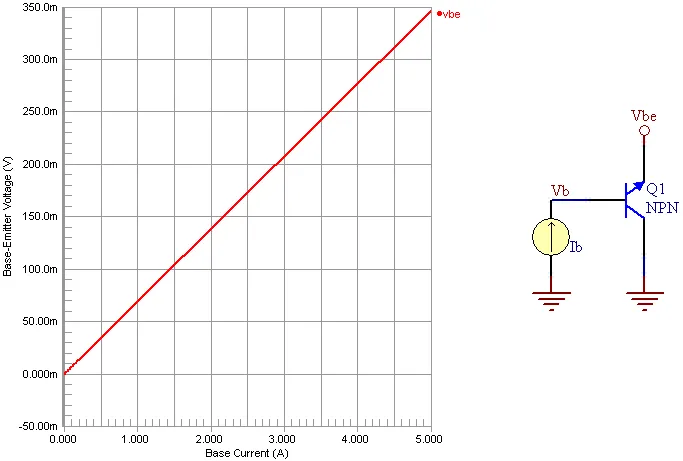
Przykładowy wykres i układ dla VBE w funkcji IB.Dane wprowadza się do Kreatora jako serię punktów danych uzyskanych z wykresu źródłowego.
-
Collector-Emitter Voltage versus Base Current
Te dane są używane do wstępnego wyznaczenia parametru RE. Poniższy obraz przedstawia przykładowy wykres zależności napięcia kolektor–emiter (VCE) od prądu bazy (IB), a także przykładowy układ testowy, z którego można wykonać pomiary w celu uzyskania danych. Układ wymusza prąd w bazie, jednocześnie mierząc napięcie kolektor–emiter przy otwartym obwodzie.
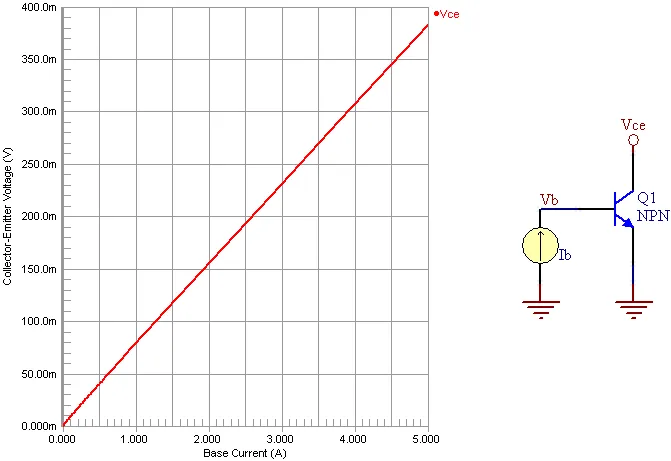
Przykładowy wykres i układ dla VCE w funkcji IB.Dane wprowadza się do Kreatora jako serię punktów danych uzyskanych z wykresu źródłowego.
-
Forward Gummel Plot
Te dane są wykorzystywane głównie do wyznaczenia parametrów IS, BF, NF, RB, IKF, ISE i NE. Służą również do optymalizacji parametrów RC, RE i VAF. Poniższy obraz przedstawia przykładowy wykres Gummela oraz przykładowy układ testowy, z którego można wykonać pomiary w celu uzyskania danych. Wykres Gummela przedstawia:
-
Prąd bazy w funkcji napięcia baza–emiter (IB vs. VBE).
-
Prąd kolektora w funkcji napięcia baza–emiter (IC vs. VBE).
Napięcie baza–kolektor (VBC) jest utrzymywane na poziomie zera woltów.
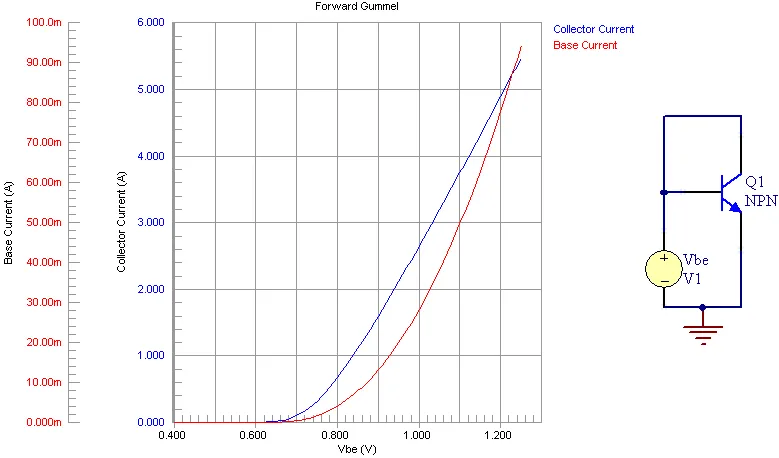
Przykładowy wykres Gummela w kierunku przewodzenia i układ testowy.Dane wprowadza się do Kreatora jako serię punktów danych uzyskanych z wykresu Gummela. Należy wprowadzić surowe wartości IB i IC – Kreator zastosuje funkcję LN do danych krzywej.
-
-
Collector Current versus Base-Emitter Voltage
Te dane są używane do wstępnego wyznaczenia parametru VAF. Poniższy obraz przedstawia przykładowy wykres prądu kolektora (IC) w funkcji napięcia baza–emiter (VBE) oraz przykładowy układ testowy, z którego można wykonać pomiary w celu uzyskania danych. Układ służy do wygenerowania dwóch krzywych IC vs. VBE dla dwóch różnych wartości napięcia baza–kolektor (VBC). Krzywe należy mierzyć przy możliwie małych prądach oraz z VBC możliwie bliskim zeru woltów.
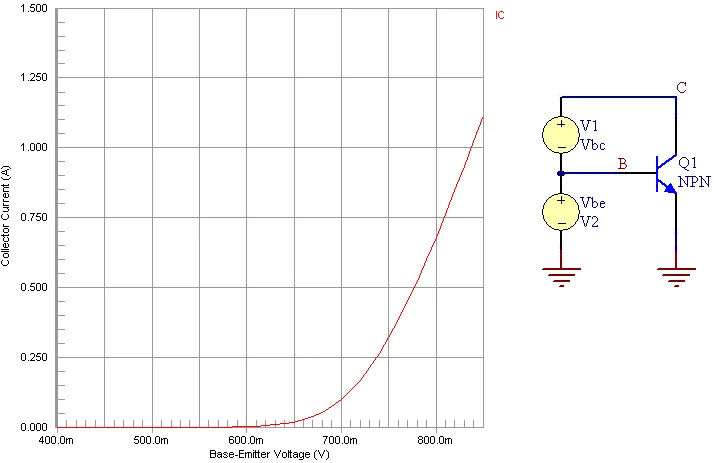
Przykładowe wykresy i układ dla VBE w funkcji IC.Dane wprowadza się do Kreatora jako serię punktów danych do dwóch tabel – po jednej dla każdej krzywej danych źródłowych. W każdym przypadku należy również wprowadzić wartość użytego VBC.
-
-
Reverse-Bias Parameters
Następujące parametry służą do opisu charakterystyk prądowo-napięciowych DC tranzystora BJT w obszarze polaryzacji wstecznej:
IS
Prąd nasycenia transportowego (w amperach).
BR
Idealne maksymalne wzmocnienie prądowe w kierunku wstecznym (beta).
NR
Współczynnik emisyjny prądu w kierunku wstecznym.
RB
Rezystancja bazy przy zerowym polaryzowaniu (w omach).
RC
Rezystancja kolektora (w omach).
RE
Rezystancja emitera (w omach).
IKR
Punkt załamania spadku beta przy dużych prądach w kierunku wstecznym (w amperach).
ISC
Prąd nasycenia upływu B-C (w amperach).
NC
Współczynnik emisyjny upływu B-C.
VAR
Napięcie Early’ego w kierunku wstecznym (w woltach).
Poniższe sekcje opisują wymagane dane pomiarowe, których wprowadzenie umożliwi Kreatorowi wyznaczenie tych parametrów.
-
Reverse Gummel Plot
Te dane są wykorzystywane głównie do wyznaczenia parametrów IS, BR, NR, RB, IKR, ISC i NC. Służą również do optymalizacji parametrów RC, RE i VAR. Poniższy obraz przedstawia przykładowy wykres Gummela oraz przykładowy układ testowy, z którego można wykonać pomiary w celu uzyskania danych. Wykres Gummela przedstawia:
-
Prąd bazy w funkcji napięcia baza–kolektor (IB vs. VBC).
-
Prąd emitera w funkcji napięcia baza–kolektor (IE vs. VBC).
Napięcie baza–emiter (VBE) jest utrzymywane na poziomie zera woltów.
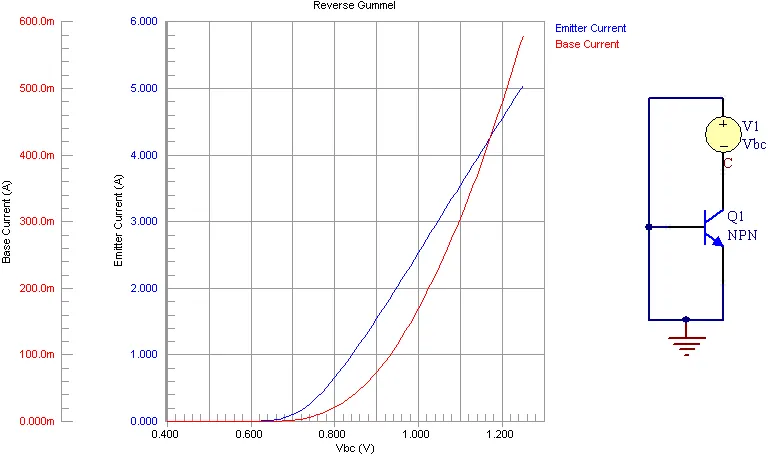
Przykładowy wykres Gummela w kierunku wstecznym i układ testowy.Dane wprowadza się do Kreatora jako serię punktów danych uzyskanych z wykresu Gummela. Należy wprowadzić surowe wartości IB i IE - Kreator zastosuje funkcję LN do danych krzywej.
-
-
Emitter Current versus Base-Collector Voltage
Te dane są używane do wstępnego wyznaczenia parametru VAR. Poniższy obraz przedstawia przykładowy wykres prądu emitera (IE) w funkcji napięcia baza–kolektor (VBC) oraz przykładowy układ testowy, z którego można wykonać pomiary w celu uzyskania danych. Układ służy do wygenerowania dwóch krzywych IE vs. VBC dla dwóch różnych wartości napięcia baza–emiter (VBE). Krzywe należy mierzyć przy możliwie małych prądach oraz z VBE możliwie bliskim zeru woltów.
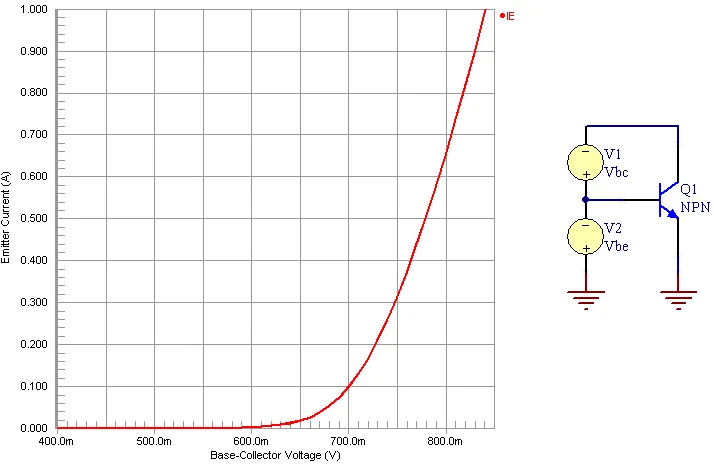
Przykładowe wykresy i układ dla IE w funkcji VBC.Dane wprowadza się do Kreatora jako serię punktów danych do dwóch tabel – po jednej dla każdej krzywej danych źródłowych. W każdym przypadku należy również wprowadzić wartość użytego VBE.
-
Characteristics Modeled using Data from a Manufacturer's Datasheet
Następujące charakterystyki można modelować przy użyciu danych pozyskanych z noty katalogowej producenta.
-
Forward-Bias Parameters
Następujące parametry służą do opisu charakterystyk prądowo-napięciowych DC tranzystora BJT w obszarze polaryzacji w kierunku przewodzenia:
IS
Prąd nasycenia transportowego (w amperach).
BF
Idealne maksymalne wzmocnienie prądowe w kierunku przewodzenia (beta).
NF
Współczynnik emisyjny prądu w kierunku przewodzenia.
RE
Rezystancja emitera (w omach).
IKF
Punkt załamania spadku beta przy dużych prądach w kierunku przewodzenia (w amperach).
ISE
Prąd nasycenia upływu B-E (w amperach).
NE
Współczynnik emisyjny upływu B-E.
Poniższe sekcje opisują wymagane dane, których wprowadzenie umożliwi Kreatorowi wyznaczenie tych parametrów.
-
Base-Emitter Voltage versus Collector Current
Te dane są używane do wyznaczenia parametrów IS, NF, RE i IKF. Poniższy obraz przedstawia przykładowy wykres zależności napięcia baza–emiter (VBE) od prądu kolektora (IC), zaczerpnięty z noty katalogowej.
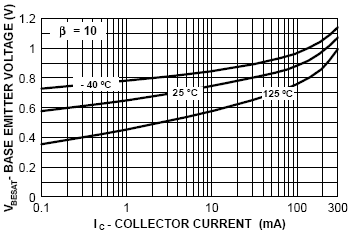
Dane wprowadza się do Kreatora jako serię punktów danych uzyskanych z wykresu źródłowego. Należy wprowadzić surowe wartości IC - Kreator zastosuje funkcję LN do danych krzywej.
Należy również wprowadzić wartość wymuszonego współczynnika beta dla krzywej (β = IC/IB). W przykładowym wykresie z obrazu powyżej wartość ta jest pokazana w lewym górnym rogu wykresu, więc należałoby wprowadzić wartość 10.
-
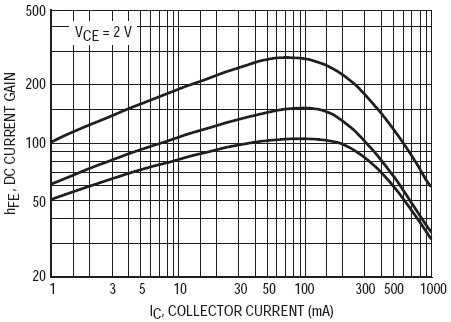
DC Current Gain versus Collector Current
Te dane są używane do wyznaczenia parametrów BF, NE, ISE i IKF. Poniższy obraz przedstawia przykładowy wykres wzmocnienia prądowego DC (hFE) w funkcji prądu kolektora (IC), zaczerpnięty z noty katalogowej.
Dane wprowadza się do Kreatora jako serię punktów danych uzyskanych z wykresu źródłowego. Dla zachowania dokładności należy wprowadzić wartości wzmocnienia prądowego DC dla małych, średnich i dużych wartości prądu kolektora.
-
-
Forward Early Voltage
Następujący parametr służy do modelowania efektu modulacji szerokości bazy w modelu tranzystora Gummel-Poon:
VAF
Napięcie Early’ego w kierunku przewodzenia (w woltach).
Aby wyznaczyć ten parametr, należy wprowadzić punkt z krzywej admitancji wyjściowej (hOE) w funkcji prądu kolektora (IC). Poniższy obraz przedstawia przykład takiej krzywej.
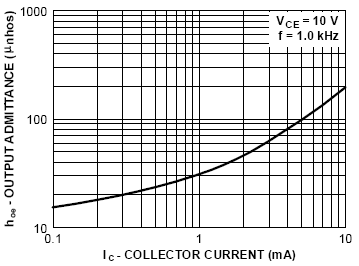
Odczytaj dowolną wartość z krzywej. W przykładzie z obrazu powyżej możemy odczytać IC = 1 mA oraz hOE = 30 μmhos.
Zazwyczaj dane są przedstawione w formie tabelarycznej; przykład pokazano na obrazie poniżej.

Przykładowy wpis tabelaryczny dla admitancji wyjściowej.Wartości istotne na obrazie – oraz wpisywane w Kreatorze – to 1 mA dla prądu kolektora i 30 μmhos dla admitancji wyjściowej (zwykle używa się wartości maksymalnej).
Characteristics Modeled using Measured or Manufacturer Data
Poniższe charakterystyki można modelować, korzystając z danych pozyskanych z noty katalogowej producenta lub z bezpośrednich pomiarów wykonanych na fizycznym elemencie.
-
Base-Emitter Capacitance
Następujące parametry służą do opisu pojemności złącza baza–emiter przy polaryzacji zaporowej:
CJE
Pojemność zubożeniowa złącza B-E przy zerowym napięciu polaryzacji (w faradach).
MJE
Wykładnik złącza B-E.
VJE
Potencjał wbudowany złącza B-E (w woltach).
Aby wyznaczyć te parametry, wymagany jest wykres pojemności złącza B-E spolaryzowanego zaporowo (Cj) w funkcji napięcia (VBE). Jeśli miernik pojemności nie jest dostępny, do uzyskania danych można użyć przykładowego układu testowego z obrazu poniżej. Obraz pokazuje również przykładowe wykresy uzyskane z takiego układu – odpowiednio VBE oraz Cj w funkcji czasu. Z tych wykresów można łatwo odczytać wartości VBE i Cj dla odpowiadających sobie chwil czasu.
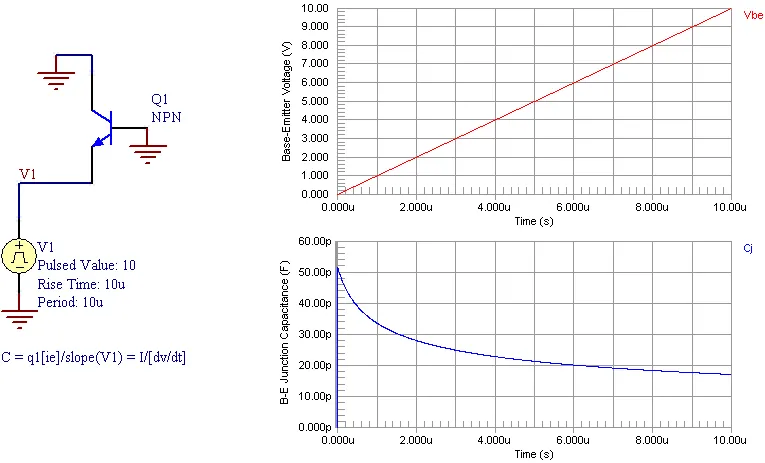
Przykładowy układ i wykresy dla pojemności złącza B-E przy polaryzacji zaporowej.Dane wprowadza się do Kreatora jako serię punktów danych uzyskanych z wykresu(ów) źródłowego(ych).
Przykładowy układ z obrazu powyżej opiera się na równaniu:
I = C * (dv/dt)Po przekształceniu tego równania względem C otrzymujemy:
C = I/(dv/dt)Układ wytwarza narastające napięcie (rampę) ze źródła V1. Obliczając nachylenie tej rampy napięciowej, można uzyskać człon
dv/dtrównania. Dzieląc zmierzony prąd diody przez nachylenie rampy napięciowej, można wyznaczyć charakterystykę pojemności diody. Dwa wykresy na obrazie powyżej odnoszą się do układu następująco:-
Górny wykres – VBE to V1.
-
Dolny wykres – Cj to q1[ie]/(dV1/dt).
-
-
Base-Collector Capacitance
Następujące parametry służą do opisu pojemności złącza baza–kolektor przy polaryzacji zaporowej:
CJC
Pojemność zubożeniowa złącza B-C przy zerowym napięciu polaryzacji (w faradach).
MJC
Wykładnik złącza B-C.
VJC
Potencjał wbudowany złącza B-C (w woltach).
Aby wyznaczyć te parametry, wymagany jest wykres pojemności złącza B-C spolaryzowanego zaporowo (Cj) w funkcji napięcia (VBC). Jeśli miernik pojemności nie jest dostępny, do uzyskania danych można użyć przykładowego układu testowego z obrazu poniżej. Obraz pokazuje również przykładowe wykresy uzyskane z takiego układu – odpowiednio VBC oraz Cj w funkcji czasu. Z tych wykresów można łatwo odczytać wartości VBC i Cj dla odpowiadających sobie chwil czasu.
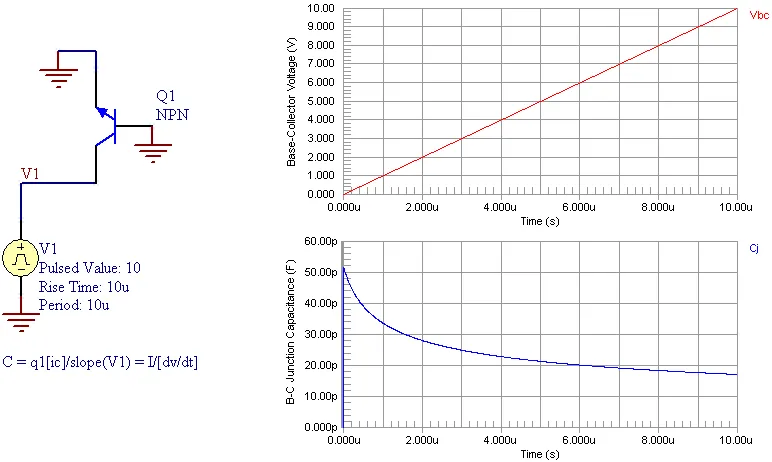
Przykładowy układ i wykresy dla pojemności złącza B-C przy polaryzacji zaporowej.Dane wprowadza się do Kreatora jako serię punktów danych uzyskanych z wykresu źródłowego.
Przykładowy układ z obrazu powyżej opiera się na równaniu:
I = C * (dv/dt)Po przekształceniu tego równania względem C otrzymujemy:
C = I/(dv/dt)Układ wytwarza narastające napięcie (rampę) ze źródła V1. Obliczając nachylenie tej rampy napięciowej, można uzyskać człon
dv/dtrównania. Dzieląc zmierzony prąd diody przez nachylenie rampy napięciowej, można wyznaczyć charakterystykę pojemności diody. Dwa wykresy na obrazie powyżej odnoszą się do układu następująco:-
Górny wykres – VBC to V1.
-
Dolny wykres – Cj to q1[ic]/(dV1/dt).
-
-
Collector-Substrate Capacitance
Następujące parametry służą do opisu pojemności złącza kolektor–podłoże przy polaryzacji zaporowej:
CJS
Pojemność kolektor–podłoże przy zerowym napięciu polaryzacji (w faradach).
MJS
Wykładnik złącza podłoża.
VJS
Potencjał wbudowany złącza podłoża (w woltach).
Aby wyznaczyć te parametry, wymagany jest wykres pojemności złącza C-S spolaryzowanego zaporowo (Cj) w funkcji napięcia (VCS). Jeśli miernik pojemności nie jest dostępny, do uzyskania danych można użyć przykładowego układu testowego z obrazu poniżej . Obraz pokazuje również przykładowe wykresy uzyskane z takiego układu – odpowiednio VCS oraz Cj w funkcji czasu. Z tych wykresów można łatwo odczytać wartości VCS i Cj dla odpowiadających sobie chwil czasu.
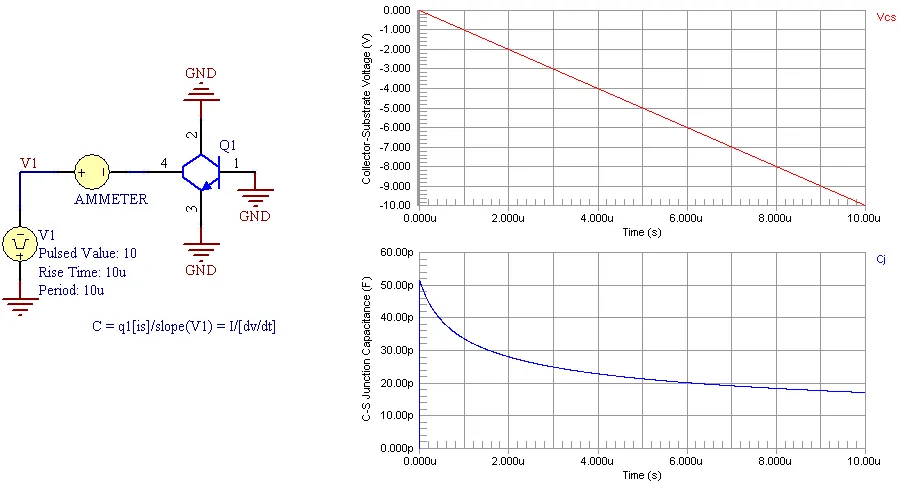
Przykładowy układ i wykresy dla pojemności złącza C-S przy polaryzacji zaporowej.Dane wprowadza się do Kreatora jako serię punktów danych uzyskanych z wykresu źródłowego.
Przykładowy układ z obrazu powyżej opiera się na równaniu:
I = C * (dv/dt)Po przekształceniu tego równania względem C otrzymujemy:
C = I/(dv/dt)Układ wytwarza narastające napięcie (rampę) ze źródła V1. Obliczając nachylenie tej rampy napięciowej, można uzyskać człon
dv/dtrównania. Dzieląc zmierzony prąd diody przez nachylenie rampy napięciowej, można wyznaczyć charakterystykę pojemności diody. Dwa wykresy na obrazie powyżej 24 odnoszą się do układu następująco:-
Górny wykres – VCS to V1.
-
Dolny wykres – Cj to q1[is]/(dV1/dt).
-
-
Transit Times
Następujące parametry służą do opisu czasu przelotu tranzystora BJT:
TF
Idealny czas przelotu w kierunku przewodzenia (w sekundach).
TR
Idealny czas przelotu w kierunku zaporowym (w sekundach).
Aby wyznaczyć te parametry, Kreator wymaga podania częstotliwości granicznej wzmocnienia tranzystora (fT). Jest to częstotliwość, przy której wzmocnienie prądowe tranzystora staje się równe jedności. Dane te zazwyczaj znajdują się w notach katalogowych producenta w postaci prostej wartości liczbowej.
Poniższy obraz ilustruje, jak ta informacja wygląda w nocie katalogowej producenta. Wartość istotna na obrazie – wpisywana do Kreatora – to 100 MHz.

Przykładowy wpis tabelaryczny dla iloczynu wzmocnienia prądowego i szerokości pasma.
Parameters not Extracted by the Wizard
Następujące parametry są trudne do wyznaczenia na podstawie danych pomiarowych i zwykle nie występują w notach katalogowych producenta. Nie są one ani wyznaczane przez Kreator, ani dodawane do wynikowego pliku modelu dla tranzystora BJT. Mimo że nie występują w pliku MDL, SPICE nadal używa tych parametrów podczas symulacji elementu BJT – korzystając z ich wbudowanych wartości domyślnych. Dla ułatwienia odniesienia wartości domyślne podano poniżej.
IRB |
Prąd, przy którym rezystancja bazy spada do połowy swojej wartości minimalnej (w amperach). (Domyślnie = nieskończoność). |
|
RBM |
Minimalna rezystancja bazy przy dużych prądach (w omach). (Domyślnie = RB). |
|
XTF |
Współczynnik zależności TF od polaryzacji. (Domyślnie = 0). |
|
VTF |
Napięcie opisujące zależność TF od VBC (w woltach). (Domyślnie = nieskończoność). |
|
ITF |
Parametr dla dużych prądów określający wpływ na TF (w amperach). (Domyślnie = 0). |
|
PTF |
Nadwyżka fazy przy częstotliwości=1.0/(TF*2PI)Hz (w stopniach). (Domyślnie = 0). |
|
XCJC |
Ułamek pojemności złącza B-C w obszarze zubożenia, podłączony do wewnętrznego węzła bazy. (Domyślnie = 1). |
|
XTB |
Wykładnik temperaturowy bety w kierunku przewodzenia i zaporowym. (Domyślnie = 0). |
|
EG |
Szerokość przerwy energetycznej dla wpływu temperatury na IS (w eV). (Domyślnie = 1.11). |
|
XTI |
Wykładnik temperaturowy dla wpływu na IS. (Domyślnie = 3). |
|
KF |
Współczynnik szumu migotania. (Domyślnie = 0). |
|
AF |
Wykładnik szumu migotania. (Domyślnie = 1). |
|
FC |
Współczynnik we wzorze na pojemność zubożeniową przy polaryzacji w kierunku przewodzenia. (Domyślnie = 0.5). |
|
TNOM |
Temperatura pomiaru parametrów (w ˚C). (Wartość domyślna tego parametru jest równa wartości wprowadzonej dla parametru TNOM na stronie SPICE Options w oknie dialogowym Analysis Setup. Domyślnie jest to 27˚C). |
Oczywiście możesz dodać dowolny z tych parametrów do pliku MDL ręcznie, podając wartości, które mają być użyte — zgodnie z potrzebą.
 Tłumaczenie SI