Połączony Workspace zapewnia bezpieczną obsługę danych o wysokiej integralności, jednocześnie udostępniając te dane — w razie potrzeby — zarówno zespołowi projektowemu, jak i działowi łańcucha dostaw. Ten drugi aspekt, czyli kto może uzyskać dostęp do Workspace, a co ważniejsze — do jakich danych może uzyskać dostęp, jest realizowany dzięki mechanizmom kontroli dostępu użytkowników i udostępniania w Workspace. Można je podzielić na następujące kluczowe obszary:
User Management
Które osoby mogą łączyć się z Workspace (za pośrednictwem Altium Designer lub zewnętrznej przeglądarki). Zarządzanie użytkownikami, a także zdefiniowanymi grupami, odbywa się za pomocą przeglądarkowego interfejsu Workspace. Można to zrobić z poziomu zewnętrznej przeglądarki. Szczegółowe informacje można znaleźć w materiałach dotyczących zarządzania członkostwem w Workspace (Altium 365 Workspace, Enterprise Server Workspace).
Folder-level Sharing
Zapewnia możliwość kontrolowania, kto może widzieć określoną zawartość w Workspace, poprzez udostępnianie folderów Workspace. Pozwala to decydować, czy inni użytkownicy mogą jedynie przeglądać folder i jego zawartość, czy również go edytować (czyli w praktyce publikować/commitować/przesyłać do niego dane projektowe). Jeden połączony Workspace można podzielić na różne efektywne „strefy” zawartości, a dzięki kontrolowanym uprawnieniom na poziomie folderów zawartość może być selektywnie widoczna lub ukryta, zależnie od potrzeb, zapewniając właściwym osobom właściwy dostęp do właściwych danych.
Item-level Sharing
Zapewnia możliwość kontrolowania, kto może widzieć które elementy (Items) w udostępnionym folderze. Można to traktować jako bardziej szczegółowy poziom udostępniania, w przeciwieństwie do bardziej ogólnego poziomu udostępniania realizowanego przez kontrolę dostępu do folderu. Jeśli użytkownik ma dostęp do samego folderu, będzie mógł następnie przeglądać/edytować (zgodnie z przyznanymi uprawnieniami) elementy w tym folderze, które zostały mu udostępnione.
Item Revision-level Sharing
Zapewnia możliwość kontrolowania, kto może widzieć które rewizje udostępnionego elementu. Można to traktować jako najbardziej szczegółowy poziom udostępniania. Jeśli użytkownik ma dostęp do nadrzędnego elementu, będzie mógł następnie przeglądać/edytować (zgodnie z przyznanymi uprawnieniami) rewizje tego elementu, które zostały mu udostępnione.
Ten dokument omawia możliwości udostępniania w połączonym Workspace z poziomu Altium Designer. Informacje o możliwościach udostępniania za pośrednictwem przeglądarkowego interfejsu Workspace można znaleźć w Managing Content Structure & Access (Altium 365 Workspace, Enterprise Server Workspace).
Należy pamiętać, że nie można ograniczyć ani usunąć uprawnień do folderu, elementu lub rewizji, jeśli uprawnienia te są dziedziczone z folderu nadrzędnego. Przy próbie wykonania takiej operacji pojawi się komunikat o błędzie ( ). Opcja folderu/elementu/rewizji Inherit permissions from parent musi zostać wyłączona w przeglądarkowym interfejsie Workspace, aby celowo odłączyć dziedziczenie uprawnień od folderu nadrzędnego.
Po połączeniu z Altium 365 Workspace możesz przywrócić włączony stan opcji Inherit parent folder permissions dla wszystkich podfolderów i elementów w aktualnie wybranym folderze (nadrzędnym) za pomocą polecenia Enforce inheritance for all child items. Więcej informacji znajduje się na stronie Managing Content Structure & Access.
Udostępnianie na poziomie folderu
Połączony Workspace obsługuje możliwość „udostępniania” folderów Workspace — ułatwiając połączenie z zawartością Workspace określonego typu i dostęp do niej. Dzięki udostępnianiu folderów zawartość projektowa w Workspace może być łatwo dzielona na części i udostępniana innym.
Folder w Workspace może być udostępniany na wielu różnych poziomach, co w praktyce definiuje zarówno poziom widoczności tego folderu, jak i poziom bezpieczeństwa dostępu do niego. Może to obejmować zakres od ściśle prywatnego dostępu dla określonych osób lub grup aż po poziomy umożliwiające wszystkim osobom w tej samej organizacji odpowiednio przeglądanie lub modyfikowanie zawartości.
-
Osoby z uprawnieniami administratora (członkowie grupy Administrators) mogą widzieć i zarządzać wszystkimi folderami. W przypadku użytkownika Workspace bez uprawnień administracyjnych dostępne po zalogowaniu do danego Workspace będą tylko te foldery, które zostały mu udostępnione — czyli te, do których ma uprawnienia dostępu. Dodatkowo użytkownicy Workspace bez uprawnień administracyjnych mogą udostępniać tylko foldery, które sami utworzyli.
-
Jeśli użytkownik, który tworzy projekt w połączonym Workspace, nie ma uprawnień do zapisu w domyślnym folderze projektów, system automatycznie utworzy strukturę Personal Folder specificzną dla tego użytkownika w celu przechowywania nowego projektu. Będzie ona widoczna jako folder najwyższego poziomu oparty na adresie e-mail użytkownika (dla Altium 365 Workspace) lub nazwie użytkownika (dla Enterprise Server Workspace), z podfolderem My Projects przechowującym projekty tego użytkownika. Ta struktura/hierarchia folderów jest dostępna tylko dla zalogowanego użytkownika i administratorów — nie jest widoczna dla innych użytkowników. Dowiedz się więcej o Managing Project Creation Permissions (Altium 365 Workspace, Enterprise Server Workspace).
Dostęp do kontrolek udostępniania folderów
Uprawnienia udostępniania dla folderu można skonfigurować podczas jego dodawania lub na dowolnym etapie po jego utworzeniu. Do kontrolek udostępniania można uzyskać dostęp za pośrednictwem panelu Explorer panel, z poziomu okna właściwości przypisanego do folderu (kliknij folder prawym przyciskiem myszy i wybierz z menu Properties), klikając łącze Share w lewym dolnym rogu okna dialogowego. Otworzy się okno dialogowe Share For, w którym można skonfigurować udostępnianie zgodnie z potrzebami.
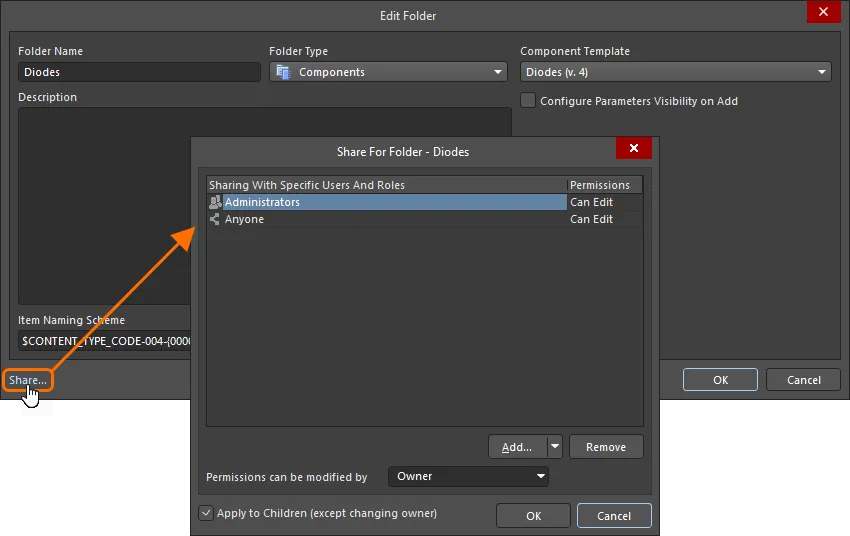
Dostęp do kontrolek udostępniania folderu Workspace.
Options and Controls of the Share For Folder Dialog
-
Sharing With Specific Users And Roles — wyświetla użytkowników i grupy mające dostęp do folderu.
-
Permissions - wyświetla właściciela folderu. Użyj listy rozwijanej powiązanej z każdym użytkownikiem, aby określić uprawnienia dla tego użytkownika.
-
Can Edit ma uprawnienia do odczytu i zapisu.
-
Can View ma dostęp tylko do odczytu.
-
Wybierz Owner , aby przenieść własność folderu Workspace.
Dodatkowe kontrolki
-
Add — użyj listy rozwijanej, aby uzyskać dostęp do następujących opcji:
-
Add User — kliknij, aby otworzyć okno dialogowe Search For Users, które umożliwia wyszukanie i wybranie istniejącego użytkownika.
-
Add Role — kliknij, aby otworzyć okno dialogowe Search For Role, które umożliwia wyszukanie i wybranie istniejącej grupy.
-
Add Anyone — kliknij, aby udostępnić wszystkim.
Dodanie pozycji anyone oznacza, że na ten folder praktycznie nie są nałożone żadne ograniczenia uprawnień.
-
Remove — kliknij, aby usunąć wybrane grupy lub użytkowników.
-
Permissions can be modified by — użyj listy rozwijanej, aby skonfigurować uprawnienia dostępu do konkretnego obiektu. Obsługiwane są następujące poziomy kontroli:
-
Owner — tylko właściciel folderu może zmieniać uprawnienia. Edytorzy nie mogą zmieniać uprawnień dostępu.
-
Collaborators — edytorzy mają pełną kontrolę nad zarządzaniem uprawnieniami dostępu do folderu.
-
Apply to Children (except changing owner) — włącz tę opcję, aby zastosować tych samych użytkowników, grupy i uprawnienia (z wyjątkiem zmiany właściciela) do wszystkich elementów podrzędnych. Ta opcja jest domyślnie włączona.
Wielką zaletą konfigurowania uprawnień za pomocą przeglądarkowego interfejsu Workspace jest to, że administrator konta nie jest przywiązany do komputera, na którym zainstalowano Altium Designer i z którego nawiązano połączenie z Workspace. Może wprowadzać zmiany w uprawnieniach udostępniania folderów Workspace z dowolnego miejsca, z którego jest w stanie połączyć się z Workspace.
Udostępnianie określonym użytkownikom i grupom
Użyj okna dialogowego Share For, aby dokładnie określić, kto może uzyskać dostęp do tego folderu i go „widzieć”. Użyj kontrolek Add User i/lub Add Role, aby otworzyć okna dialogowe umożliwiające dodanie odpowiednio użytkowników i/lub grup — ostatecznie tworząc konkretną listę dostępu do udostępniania zawartości folderu. Wpisz docelową nazwę/adres e-mail użytkownika lub nazwę grupy do wyszukania. Wyniki wyszukiwania zostaną pokazane poniżej.
Właściciel folderu (użytkownik, który utworzył folder) zawsze będzie miał pełny dostęp do całej zawartości znajdującej się w tym folderze. W związku z tym wpis dla Owner jest domyślnie dodawany do listy określonych użytkowników i grup i nie można go usunąć.
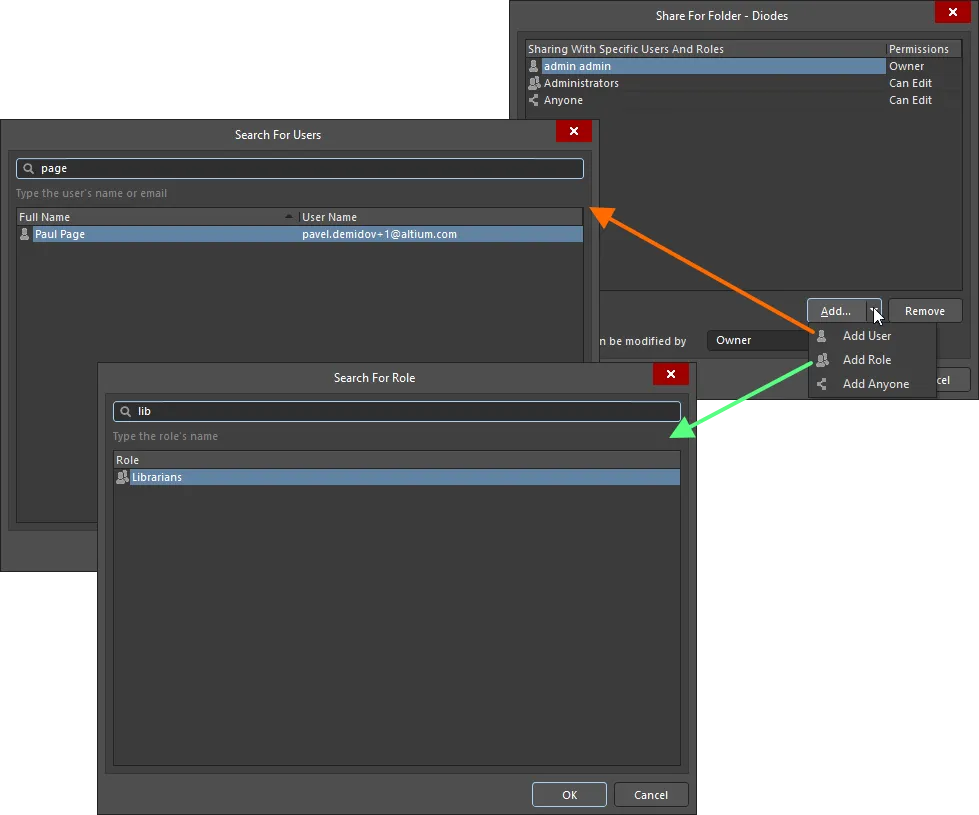
Przykład dodania użytkownika i grupy.
Warto pamiętać o następujących kwestiach:
-
Z punktu widzenia uprawnień użytkownik/grupa ma dostęp do odczytu i zapisu, gdy opcja Can Edit jest włączona. Jeśli ta opcja jest wyłączona, ma tylko dostęp do odczytu.
-
Aby usunąć istniejącego użytkownika/grupę z grona osób mających dostęp do folderu, wybierz użytkownika/grupę w oknie dialogowym Share For, a następnie kliknij przycisk
 .
.
-
Jeśli chcesz, aby wszyscy użytkownicy połączonego Workspace mieli dostęp do folderu, dodaj obiekt
Anyone, klikając przycisk Add, a następnie wybierając z menu polecenie Add Anyone.
-
W oknie dialogowym Share For opcja Can Edit jest domyślnie włączona, co nadaje użytkownikom/grupom dostęp do odczytu i zapisu po ich dodaniu.
-
Podczas konfigurowania udostępniania za pomocą panelu Explorer nowo dodani użytkownicy i grupy nie zostaną ostatecznie zatwierdzeni (zapisani), dopóki nie klikniesz OK zarówno w oknie dialogowym Share For, jak i w oknie dialogowym Add Folder/Edit Folder.
Uprawnienia elementów podrzędnych
Uprawnienia zdefiniowane dla folderu mogą zostać zastosowane do podfolderów oraz zawartych w nich elementów (i ich rewizji) poprzez włączenie opcji Apply to Children (except changing owner) – w oknie dialogowym Share For.
Dzięki temu określony użytkownik (lub grupa) będzie mógł zobaczyć całą zawartość w obrębie udostępnionego folderu. Z kolei przy wyłączonej tej opcji użytkownik będzie mógł zobaczyć tylko folder główny — zawartość podfolderów będzie niedostępna, chyba że zostanie jawnie udostępniona.
Określanie, kto może zmieniać ustawienia uprawnień dla folderu
Podczas konfigurowania udostępniania na poziomie folderu za pomocą panelu Explorer panel właściciel folderu lub administrator Workspace może określić Sharing Control dla tego folderu — czyli kto może zmieniać uprawnienia dla tego folderu. Odbywa się to w oknie dialogowym Share For, przy użyciu pola Permissions can be modified by.
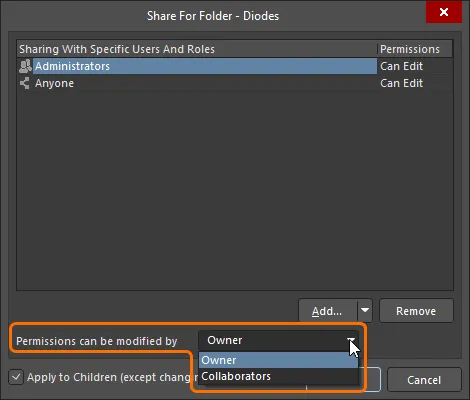
Określ kontrolę udostępniania dla folderu.
Obsługiwane są następujące poziomy kontroli:
-
Owner – tylko właściciel folderu może zmieniać uprawnienia. Edytorzy nie mogą zmieniać uprawnień dostępu.
-
Collaborators – edytorzy mają pełną kontrolę nad zarządzaniem uprawnieniami dostępu do folderu.
Udostępnianie na poziomie elementu
Udostępnienie folderu w połączonym Workspace to jedno, ale udostępnienie danych w tym folderze to zupełnie co innego. Na przykład folder może być używany przez dwa zespoły, przy czym zawartość jednego zespołu nie jest przeznaczona do ogólnego użytku, podczas gdy dane drugiego zespołu są publicznie dostępne. Dlatego niektóre dane — a dokładniej elementy i ich rewizje — muszą być ukryte, przy jednoczesnym umożliwieniu odpowiednim użytkownikom przeglądania pozostałej zawartości. W tym celu połączony Workspace obsługuje możliwość udostępniania elementów w folderach Workspace, oferując bardziej szczegółowy poziom udostępniania w odniesieniu do rzeczywistych danych w Workspace.
Osoby z uprawnieniami administratora (członkowie grupy Administrators) będą mogły przeglądać i zarządzać wszystkimi elementami. W przypadku użytkownika Workspace bez uprawnień administracyjnych dostępne po zalogowaniu do tego Workspace będą tylko te elementy, które zostały udostępnione — tj. do których użytkownik ma uprawnienia dostępu. Ponadto użytkownicy Workspace bez uprawnień administracyjnych mogą udostępniać tylko elementy, które sami utworzyli.
Uprawnienia udostępniania dla elementu można skonfigurować podczas jego tworzenia lub na dowolnym etapie po jego utworzeniu. Kontrolki udostępniania są dostępne w panelu Explorer panel, w oknie właściwości powiązanym z elementem (kliknij element prawym przyciskiem myszy i wybierz z menu Properties), klikając łącze  , znajdujące się poniżej pola Item ID. Otworzy się okno dialogowe Share For, w którym można skonfigurować udostępnianie zgodnie z wymaganiami.
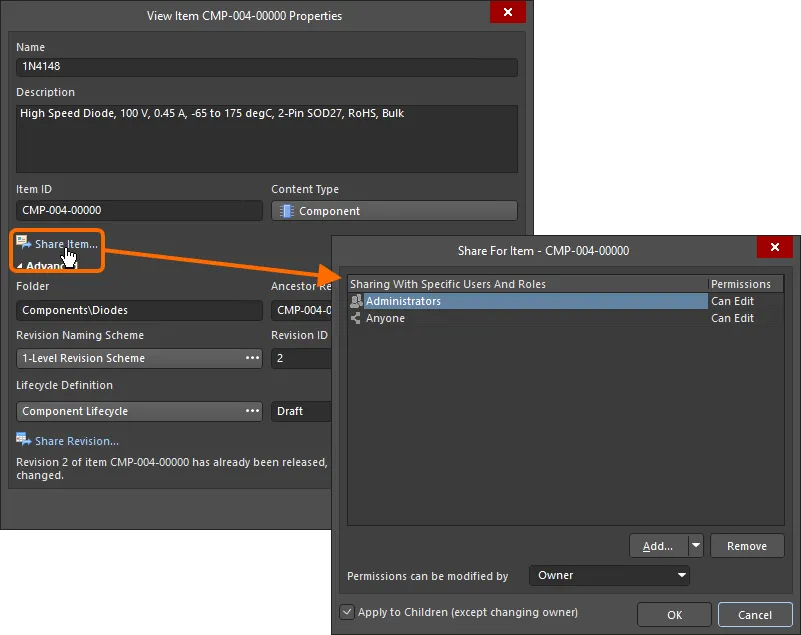
Otwórz okno dialogowe Share For, aby sterować sposobem udostępniania elementu innym użytkownikom.
Options and Controls of the Share For Item Dialog
-
Sharing With Specific Users And Roles – wyświetla użytkowników mających dostęp do elementu.
-
Permissions - Wyświetla właściciela folderu. Użyj listy rozwijanej przypisanej do każdego użytkownika, aby określić uprawnienia dla tego użytkownika.
-
Can Edit ma uprawnienia do odczytu i zapisu.
-
Can View ma dostęp tylko do odczytu.
-
Wybierz Owner , aby przenieść własność elementu Workspace.
Dodatkowe kontrolki
-
Add – użyj listy rozwijanej, aby uzyskać dostęp do następujących opcji:
-
Add User – kliknij, aby otworzyć okno dialogowe Search For Users, które umożliwia wyszukanie i wybranie istniejącego użytkownika.
-
Add Role – kliknij, aby otworzyć okno dialogowe Search For Role, które umożliwia wyszukanie i wybranie istniejącej grupy.
-
Add Anyone – kliknij, aby udostępnić każdemu.
Dodanie opcji anyone oznacza, że na ten element praktycznie nie są nałożone żadne ograniczenia uprawnień.
-
Remove – kliknij, aby usunąć wybrane grupy.
-
Permissions can be modified by – użyj listy rozwijanej, aby skonfigurować uprawnienia dostępu do określonego obiektu. Obsługiwane są następujące poziomy kontroli:
-
Owner – tylko właściciel folderu może zmieniać uprawnienia. Edytorzy nie mogą zmieniać uprawnień dostępu.
-
Collaborators – edytorzy mają pełną kontrolę nad zarządzaniem uprawnieniami dostępu do folderu.
-
Apply to Children (except changing owner) – włącz tę opcję, aby zastosować tych samych użytkowników, grupy i uprawnienia (z wyjątkiem zmiany właściciela) do wszystkich elementów podrzędnych. Ta opcja jest domyślnie włączona.
Kontrolki do pracy z uprawnieniami na poziomie elementu są w dużej mierze takie same jak w przypadku definiowania uprawnień na poziomie folderu.
Jeśli element w folderze Workspace jest udostępniony danemu użytkownikowi, ale sam folder już nie, użytkownik nie będzie mógł „zobaczyć” tego elementu podczas przeglądania zawartości Workspace.
Jeśli ci sami użytkownicy/grupy, którzy mają uprawnienia do „widzenia” folderu, mają także „widzieć” zawarte w nim elementy (oraz elementy w każdym podfolderze, jeśli dotyczy), użyj opcji Apply to Children (except changing owner) – w oknie dialogowym Share For – podczas definiowania uprawnień dla folderu nadrzędnego. W ten sposób uprawnienia są szybko dziedziczone na poziomie elementu (i rewizji elementu). Na tych niższych poziomach zawsze można wprowadzić korekty dla konkretnych elementów (lub rewizji). Ostatecznie zapewnia to pełną kontrolę nad tym, kto co widzi i gdzie.
Udostępnianie na poziomie rewizji elementu
Podobnie jak foldery i elementy, rewizja elementu w połączonym Workspace również może być udostępniana uprawnionym użytkownikom/grupom.
Osoby z uprawnieniami administratora (członkowie grupy Administrators) będą mogły przeglądać i zarządzać wszystkimi rewizjami elementów. W przypadku użytkownika Workspace bez uprawnień administracyjnych dostępne po zalogowaniu do tego Workspace będą tylko te rewizje elementów, które zostały udostępnione — tj. do których użytkownik ma uprawnienia dostępu. Ponadto użytkownicy Workspace bez uprawnień administracyjnych mogą udostępniać tylko te rewizje elementów, które sami utworzyli.
Kontrolki do pracy z uprawnieniami na poziomie rewizji elementu są w dużej mierze takie same jak w przypadku definiowania uprawnień na poziomie folderu lub elementu. Uprawnienia udostępniania dla rewizji elementu można skonfigurować podczas tworzenia elementu nadrzędnego lub na dowolnym etapie po jego utworzeniu. Kontrolki udostępniania są dostępne w panelu Explorer panel, w oknie właściwości powiązanym z elementem (kliknij element prawym przyciskiem myszy i wybierz z menu Properties). Kliknij kontrolkę Advanced, aby rozwinąć okno dialogowe i zobaczyć zaawansowane właściwości elementu, a następnie kliknij łącze  , znajdujące się poniżej pola Lifecycle Definition. Otworzy się okno dialogowe Share For, w którym można skonfigurować udostępnianie zgodnie z wymaganiami.
Jeśli otwierasz okno dialogowe Item Properties dla nadrzędnego elementu najwyższego poziomu, kliknięcie kontrolki Share Revision otworzy okno uprawnień dla najnowszej rewizji tego elementu. Aby skonfigurować uprawnienia udostępniania dla wcześniej wydanej rewizji elementu, upewnij się, że otwierasz okno dialogowe Item Properties dla tej konkretnej rewizji.
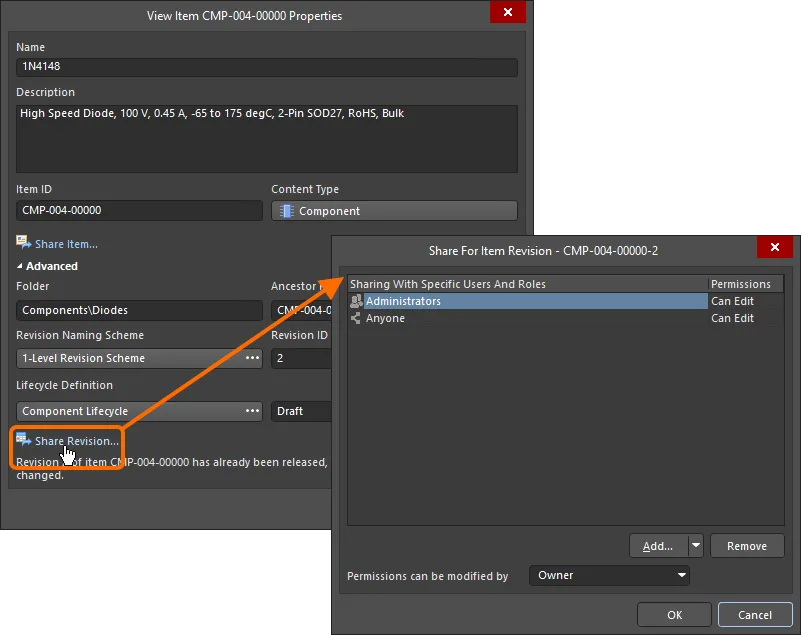
Otwórz okno dialogowe Share For, aby sterować sposobem udostępniania rewizji elementu innym użytkownikom.
Options and Controls of the Share For Item Revision Dialog
-
Sharing With Specific Users And Roles – wyświetla użytkowników mających dostęp do rewizji elementu.
-
Permissions - Wyświetla właściciela rewizji elementu. Użyj list rozwijanych przypisanych do każdego użytkownika, aby określić uprawnienia dla tego użytkownika.
-
Can Edit ma uprawnienia do odczytu i zapisu.
-
Can View ma dostęp tylko do odczytu.
-
Wybierz Owner , aby przenieść własność rewizji elementu Workspace.
Dodatkowe kontrolki
-
Add – użyj listy rozwijanej, aby uzyskać dostęp do następujących opcji:
-
Add User – kliknij, aby otworzyć okno dialogowe Search For Users, które umożliwia wyszukanie i wybranie istniejącego użytkownika.
-
Add Role – kliknij, aby otworzyć okno dialogowe Search For Role, które umożliwia wyszukanie i wybranie istniejącej grupy.
-
Add Anyone – kliknij, aby udostępnić każdemu.
Dodanie opcji anyone oznacza, że dla tego projektu praktycznie nie istnieją żadne ograniczenia uprawnień.
-
Remove – kliknij, aby usunąć wybrane grupy lub użytkowników.
-
Permissions can be modified by – użyj listy rozwijanej, aby skonfigurować uprawnienia dostępu do określonego obiektu. Obsługiwane są następujące poziomy kontroli:
-
Owner – tylko właściciel folderu może zmieniać uprawnienia. Edytorzy nie mogą zmieniać uprawnień dostępu.
-
Collaborators – edytorzy mają pełną kontrolę nad zarządzaniem uprawnieniami dostępu do folderu.
Jeśli ci sami użytkownicy/grupy, którzy mają uprawnienia do „widzenia” elementu, mają także „widzieć” jego rewizje, użyj opcji Apply to Children (except changing owner) – w oknie dialogowym Share For – podczas definiowania uprawnień dla tego elementu nadrzędnego. W ten sposób uprawnienia są szybko dziedziczone na poziomie rewizji elementu. Na tych niższych poziomach zawsze można wprowadzić korekty dla konkretnych rewizji elementów. Ostatecznie zapewnia to pełną kontrolę nad tym, kto co widzi i gdzie.
Przenoszenie własności zawartości Workspace
Właściciela folderu, elementu lub rewizji elementu w Workspace może zmienić bieżący właściciel albo administrator Workspace. Gdy folder, element lub rewizja elementu jest udostępniony użytkownikowi, użyj opcji Owner z listy rozwijanej w kolumnie Permissions dla wpisu tego użytkownika i potwierdź zmianę w wyświetlonym oknie dialogowym Transfer Ownership. Osoba, na którą przenoszona jest własność, otrzyma powiadomienie e-mail.

Globalne udostępnianie danych projektowych za pomocą Altium 365
Related page: Globalne udostępnianie danych za pośrednictwem platformy Altium 365
Jednym z najpotężniejszych aspektów platformy infrastrukturalnej Altium 365 jest obsługa współpracy na skalę globalną. U podstaw tego leży wsparcie platformy dla Global Sharing. Dzięki Altium 365 możesz bez wysiłku udostępniać bieżący postęp prac nad projektem kierownictwu, działowi zakupów lub potencjalnemu producentowi — w sposób wygodny również dla nich — zapewniając uproszczoną, interaktywną współpracę z dowolnego urządzenia.
Dane można udostępniać każdemu, w dowolnym miejscu na świecie. To, co udostępniasz i komu, zależy wyłącznie od Ciebie i może obejmować:
-
Udostępnianie projektów elektronicznych i danych produkcyjnych CAM przez przeglądarkę internetową przy użyciu bezpłatnej, internetowej przeglądarki Altium 365 Viewer. Ten poziom udostępniania umożliwia wyłącznie przeglądanie projektów — bez komentowania.
-
Udostępnianie aktywnych projektów (WIP) osobom spoza Twojej przestrzeni roboczej — tylko do przeglądania i komentowania albo do edycji — bez konieczności zapraszania ich do zespołu. Dzięki temu zaproszeni interesariusze mogą przeglądać/edytować (w zależności od uprawnień) aktywny projekt będący w trakcie opracowywania, bez uzyskiwania dostępu do całej przestrzeni roboczej z danymi projektowymi.
-
Udostępnianie „migawek” projektów — przesłanych na platformę Altium 365 — dowolnym osobom na stałe. Ten poziom udostępniania umożliwia przeglądanie i komentowanie udostępnionej migawki, ale należy pamiętać, że jest to właśnie tylko statyczna migawka projektu z określonego momentu, a nie aktywny projekt (WIP).
-
Udostępnianie danych projektowych członkom Twojej przestrzeni roboczej. Udostępniaj projekty, foldery i elementy zgodnie z potrzebami. W przypadku projektów możesz na przykład udostępnić dostęp tylko do odczytu, aby zebrać komentarze i opinie. Albo przyznać dostęp do odczytu/zapisu, aby umożliwić pełną, globalną współpracę rozproszonego geograficznie zespołu (z edycją wykonywaną w Altium Designer).
-
Udostępnianie danych wydania producentowi za pośrednictwem zdefiniowanego Manufacturing Package, które może on następnie przeglądać w dedykowanym Manufacturing Package Viewer platformy Altium 365 — bez uzyskiwania dostępu do Twojej przestrzeni roboczej, dzięki czemu dane projektowe pozostają niewidoczne. Producent może następnie pobrać Build Package, aby wykonać produkcję i montaż płytki.
Udostępnianie projektu — niezależnie od tego, czy jest to link tymczasowy, migawka czy sam aktywny projekt — można wykonać bezpośrednio z poziomu Altium Designer. Więcej informacji znajdziesz w sekcji
Udostępnianie projektu w Altium Designer.

 Tłumaczenie SI