
Organizing Your Workspace

Altium Essentials: Workspace Folder Structure
This content is part of the official Altium Professional Training Program. For full courses, materials and certification, visit Altium Training.
Zachowaj porządek w Workspace, tworząc drzewo folderów dla różnych elementów (Items) przechowywanych w Workspace. Dostępnych jest kilka typów folderów. Używaj tych folderów do kategoryzowania zawartości Workspace. Kliknij prawym przyciskiem myszy w obszarze Server Folders panelu Explorer, aby dodawać foldery i zdefiniować strukturę przechowywania folderów oraz podfolderów dopasowaną do Twojej organizacji.

Menu pod prawym przyciskiem myszy zawiera polecenia do definiowania hierarchii folderów. Zwróć uwagę, że opcje zmieniają się w zależności od miejsca kliknięcia.
Commands for the Server Folders Region

-
Add Top Level Folder – użyj, aby dodać nowy folder najwyższego poziomu do struktury folderów Workspace. Podmenu oferuje typy folderów
Components,Generic FolderiOther Folder Type. Aby przeglądać i wybrać inny typ folderu, kliknij Other Folder Type. Pojawi się okno Add Folder dialog, w którym możesz zdefiniować właściwości nowego folderu. - Add Subfolder – użyj, aby dodać nowy folder podrzędny typu wybranego folderu do struktury folderów Workspace. Aby przeglądać i wybrać inny typ folderu, kliknij Other Folder Type. Pojawi się okno Add Folder, w którym możesz zdefiniować właściwości nowego folderu.
-
Operations – użyj, aby uzyskać dostęp do podmenu poleceń, w tym:
- Copy Folder Structure – użyj, aby skopiować strukturę wybranego folderu.
- Paste Folder Structure– użyj, aby wkleić skopiowaną strukturę folderu.
-
Add To Content Cart (dla folderu typu
ComponentslubGeneric Folder) – użyj, aby dodać wszystkie Components w wybranym folderze do Content Cart za pomocą okna Content Cart dialog. - Expand – użyj tego polecenia, aby w pełni rozwinąć wszystkie foldery w strukturze folderów Workspace.
- Collapse – użyj tego polecenia, aby w pełni zwinąć wszystkie foldery w strukturze folderów Workspace.
- Move Folder – użyj tego polecenia, aby uzyskać dostęp do okna Move Folder, które może posłużyć do zmiany położenia aktualnie wybranego folderu w ramach całej struktury folderów Workspace.
- Delete Folder – użyj tego polecenia, aby usunąć aktualnie wybrany folder.
- Refresh – użyj tego polecenia, aby odświeżyć połączenie z aktualnie przeglądanym Workspace.
- Properties – użyj tego polecenia, aby uzyskać dostęp do okna Edit Folder dialog, w którym można przeglądać i modyfikować powiązane właściwości aktualnie wybranego folderu.
Typy folderów Workspace
Podczas tworzenia folderu do przechowywania zawartości Workspace możesz określić typ folderu. Nie ma to wpływu na zawartość folderu – zapisanie elementu Workspace zawsze skutkuje utworzeniem elementu odpowiedniego typu. Zapewnia to jedynie wizualną „podpowiedź”, co jest przechowywane w folderze, i może być pomocne podczas przeglądania Workspace w poszukiwaniu konkretnej zawartości. Aby wskazać przeznaczenie folderu jako kontenera dla określonej zawartości, ustaw odpowiednio jego Folder Type podczas definiowania właściwości folderu w oknie Edit Folder dialog.

Określenie typu folderu – jego zamierzonego zastosowania – daje wizualną informację o zawartości tego folderu podczas przeglądania Workspace.
Masz pełną kontrolę nad typem folderu i można go zmienić w dowolnym momencie, klikając folder prawym przyciskiem myszy, a następnie wybierając Properties, aby otworzyć okno Edit Folder.
Właściwości folderów Workspace
Gdy dodajesz lub edytujesz folder, pojawi się okno właściwości folderu. Zawartość okna jest taka sama niezależnie od tego, czy dodawany jest folder najwyższego poziomu, czy podfolder.


Cztery warianty okna Folder Properties: Edit Folder, Add Folder, Edit Folder (z Components Folder Type) oraz Add Folder (z Components Folder Type)
Okno przedstawia następujące właściwości związane z folderem:
- Folder Name – wprowadź znaczącą nazwę folderu, być może nadrzędny termin odzwierciedlający relację elementów (Items), które będą w nim przechowywane. Nazwa może mieć maksymalnie 160 znaków.
- Folder Type – to pole jest już ustawione na typ folderu wybrany podczas dodawania folderu, albo poprzez wpis w menu, albo poprzez okno Choose Folder Type. Jeśli musisz zmienić typ, kliknij strzałkę po prawej stronie pola, a następnie wybierz wymagany typ z listy rozwijanej.
- Description – wprowadź dowolny opis folderu, np. opisujący zawartość, którą ma przechowywać. To pole ma maksymalnie 255 znaków.
-
Item Naming Scheme – to pole udostępnia zestaw domyślnych schematów nazewnictwa, które można wykorzystać do szybkiego zdefiniowania unikalnego ID dla każdego elementu tworzonego później w folderze. Przy użyciu domyślnego schematu nazewnictwa oprogramowanie automatycznie przypisze kolejny dostępny unikalny ID zgodnie z tym schematem, po przeskanowaniu całego Workspace oraz identyfikatorów istniejących elementów. Dostępnych jest kilka domyślnych przykładowych schematów, wykorzystujących krótki kod dla typu folderu lub typu zawartości. Możesz utworzyć własny schemat dla folderu, wpisując go w polu i upewniając się, że część zmienna jest ujęta w nawiasy klamrowe (np.
SYMBOL-001-{J000}).Item Naming Scheme używany dla folderu można zmienić w dowolnym momencie. Zmodyfikowany schemat zostanie następnie zastosowany do każdej nowo tworzonej zawartości w tym folderze.
-
Share – kliknij ten link, aby uzyskać dostęp do okna Share For, w którym możesz określić widoczność folderu, czyli kto może go „widzieć” i uzyskać do niego dostęp.
- Add (only available in the Add iterations of this dialog) - kliknij, aby dodać zdefiniowany dodany lub edytowany folder do panelu Explorer .
-
Component Template - użyj listy rozwijanej, aby wybrać żądany szablon dla komponentu. Ta opcja jest dostępna tylko w wariantach okna Add Folder oraz Edit Folder (z Components Folder Type).
- Configure Parameters Visibility on Add - włącz, aby skonfigurować widoczność parametrów komponentu po dodaniu. Ta opcja jest dostępna tylko w wariantach okna Add Folder oraz Edit Folder (z Components Folder Type).
Przenoszenie folderów i elementów
Jeden lub więcej folderów Workspace albo elementów (Items) w folderze można szybko przenieść metodą przeciągnij i upuść:
- Folders – wybierz folder(y) do przeniesienia (używając standardowych technik Ctrl+Click lub Shift+Click), a następnie kliknij, przeciągnij i upuść wybrane foldery w wymaganym miejscu w strukturze, wskazywanym przez poziomy wskaźnik.
- Items – wybierz element(y) do przeniesienia (używając standardowych technik Ctrl+Click, Shift+Click lub Ctrl+A), a następnie kliknij, przeciągnij i upuść wybrane elementy na inny folder w strukturze.
Możliwość kopiowania i wklejania struktury folderów Workspace
Zwiększając elastyczność zarządzania zawartością Workspace, panel Explorer zapewnia możliwość kopiowania i wklejania folderu (wraz z jego strukturą potomną). Pozwala to w praktyce szybko klonować obszary struktury folderów Workspace, co może być dużą oszczędnością czasu, np. podczas przygotowywania Workspace na zalew danych komponentów, gdy struktura jest podobna do folderu nadrzędnego i podfolderów dla różnych modeli domen.
Aby skorzystać z tej funkcji:
- Wybierz folder w istniejącej strukturze folderów, którego strukturę chcesz skopiować.
- Kliknij prawym przyciskiem myszy i wybierz polecenie Operations » Copy Folder Structure z menu kontekstowego.
- Wybierz folder, pod którym chcesz wkleić sklonowaną strukturę folderów.
- Kliknij prawym przyciskiem myszy i wybierz polecenie Operations » Paste Folder Structure z menu kontekstowego.
Po wklejeniu możesz wprowadzić wymagane korekty w sklonowanej strukturze folderów.
Usuwanie miękkie
Twój Workspace zapewnia elastyczną funkcjonalność usuwania zawartości z tego Workspace bezpośrednio z poziomu Altium Designer, z panelu Explorer. Pozwala to szybko usuwać:
- Foldery zawartości
- Jeden lub więcej konkretnych elementów
- Projekty
Aby usunąć folder lub projekt, kliknij prawym przyciskiem myszy wpis tego folderu w panelu i wybierz polecenie Delete Folder z menu kontekstowego. Aby usunąć konkretny element, kliknij prawym przyciskiem myszy wpis tego elementu w panelu i wybierz polecenie Delete Item z menu kontekstowego. Pojawi się okno dialogowe Delete Items, w którym należy potwierdzić usunięcie. W rzeczywistości jest to „miękkie usunięcie” (soft delete), w ramach którego folder/element zostanie przeniesiony do obszaru Trash w Workspace. Trash to w istocie kosz, do którego można przenieść dowolny element w Workspace (poprzez akcję miękkiego usunięcia). Jest on odizolowany od reszty Workspace.
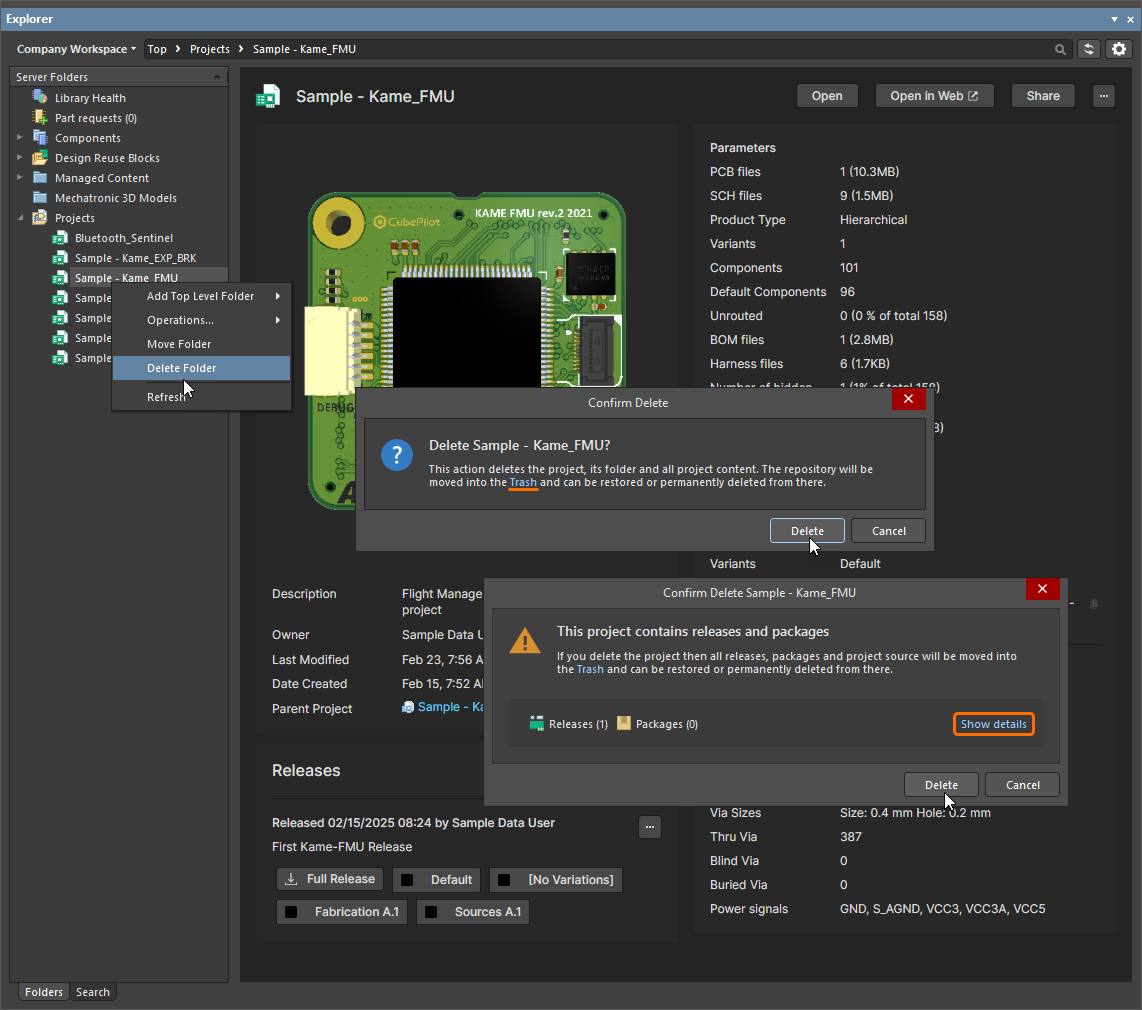
Przykład miękkiego usunięcia projektu Workspace

Przykład miękkiego usunięcia elementu komponentu (Component Item) wraz z powiązanymi elementami Symbol i Footprint. Wszystkie elementy zostaną przeniesione do obszaru Trash w Workspace.
Aby kontynuować usuwanie, kliknij przycisk  . Element zostanie usunięty, a okno dialogowe Deletion Summary potwierdzi pomyślne usunięcie. Jeśli wystąpił problem z usuwaniem, zostaniesz o tym poinformowany.
Wszystkie elementy usunięte w ten sposób można znaleźć na stronie Trash w interfejsie przeglądarkowym Workspace. Pamiętaj, że możesz wyświetlać tylko elementy, które samodzielnie usunąłeś miękko. Administratorzy będą mogli zobaczyć pełną zawartość strony Trash – czyli wszystkie elementy, które zostały usunięte miękko.
Rzeczy, które warto wziąć pod uwagę w odniesieniu do elementu usuniętego miękko:
- Element nie będzie dostępny w Altium Designer ani w interfejsie przeglądarkowym.
-
Wszędzie tam, gdzie element był używany, będzie widoczna informacja, że element został usunięty.

Przykład komponentu usuniętego miękko, oznaczonego jako taki w innym miejscu oprogramowania. - Element można przywrócić ze strony Trash, pod warunkiem że masz uprawnienia do edycji.
- Element można trwale usunąć ze strony Trash, pod warunkiem że masz uprawnienie do operacji Delete items . Aby dowiedzieć się więcej o zarządzaniu uprawnieniami do operacji, zapoznaj się ze stroną Setting Global Operation Permissions for a Workspace .
- Trwałe usunięcie jest możliwe tylko wtedy, gdy element nie jest używany przez element nadrzędny (na zarządzanym arkuszu schematu lub w projekcie).
 Tłumaczenie SI