
Extracting Data from a Workspace
Dane można wyodrębnić z Twojego połączonego Workspace na następujące sposoby:
-
Zbiorcze pobieranie komponentów i modeli. W przypadku komponentów są one zasadniczo eksportowane do formatu IntLib. Komponenty można też pozyskać do IntLib przy użyciu Content Cart.
-
Wyewidencjonowanie (check-out) projektów (jeśli są pod natywną kontrolą wersji połączonego Workspace i nie masz jeszcze lokalnej kopii roboczej).
-
Zatrzymanie synchronizacji dla projektów, które zostały udostępnione w (zarejestrowane w) Twoim Workspace Altium 365.
-
Pobieranie pakietów wydań (release packages).
Poniższe sekcje pokazują, jak wykonywać te różne działania.
Zbiorcze pobieranie elementów
Panel Explorer panel w Altium Designer umożliwia zaznaczenie wielu elementów (Items) w połączonym Workspace i masowe pobranie dla nich encji źródłowych do nowo utworzonej pojedynczej biblioteki źródłowej lub folderu – zależnie od przypadku. Funkcja obsługuje następujące typy elementów:
-
Components – wybrane komponenty są pobierane do archiwum Zip zawierającego źródłowe biblioteki symboli i modeli oraz źródłowy Integrated Library Package (
*.LibPkg). -
Symbols – wybrane symbole są pobierane do biblioteki schematów (Schematic Library,
*.SchLib). -
Footprints – wybrane modele komponentów 2D/3D są pobierane do biblioteki PCB (PCB Library,
*.PcbLib). -
Simulation Models – dane wydania (release) właściwe dla każdego elementu w zaznaczeniu (
*.SimModel,*.mdl,*.ckt) są pobierane do osobnego podfolderu.
Batch Download of Components
Aby pobrać wiele komponentów:
- Przejdź do folderu Workspace zawierającego komponenty, które chcesz pobrać.
- Wybierz rewizję komponentu(ów), którą chcesz uwzględnić w pobieraniu. Możesz wybrać tylko jedną rewizję danego komponentu (zwykle najnowszą), ale możesz uwzględnić w pobieraniu dowolną liczbę różnych komponentów.
- Kliknij prawym przyciskiem myszy wpis w zaznaczeniu i wybierz polecenie Operations » Download selected component to zip z menu kontekstowego.
-
W oknie dialogowym Save As określ nazwę i lokalizację generowanego pliku Zip. Domyślnie plik będzie nazwany w formacie
Components - <Date> - <Time>.zip. -
Gdy wszystko jest gotowe, kliknij przycisk Save, aby rozpocząć pobieranie i generowanie pliku Zip. Zostanie utworzony Integrated Library Package (
*.LibPkg) z wygenerowanymi i dodanymi plikami źródłowymi SchLib (z symbolami, parametrami i łączami do modeli) oraz PcbLib (z modelami footprintów). Następnie całość zostanie skompresowana do pliku Zip, który zostanie wygenerowany w wskazanym folderze. Okno informacyjne potwierdzi pomyślne utworzenie pliku.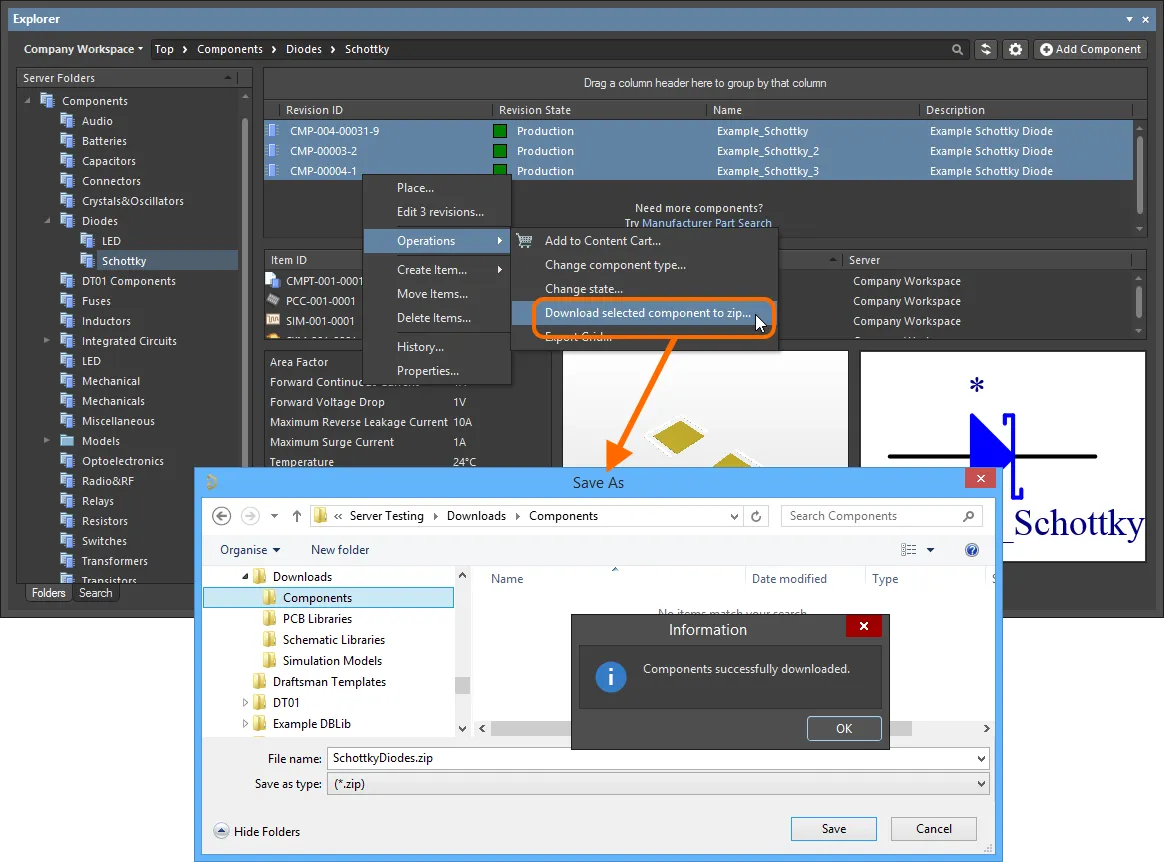
Przykład pobrania wielu zaznaczonych komponentów do archiwum ZIP.
Użyj źródeł z archiwum Zip, aby szybko wygenerować bibliotekę zintegrowaną zawierającą wybrany(e) komponent(y).
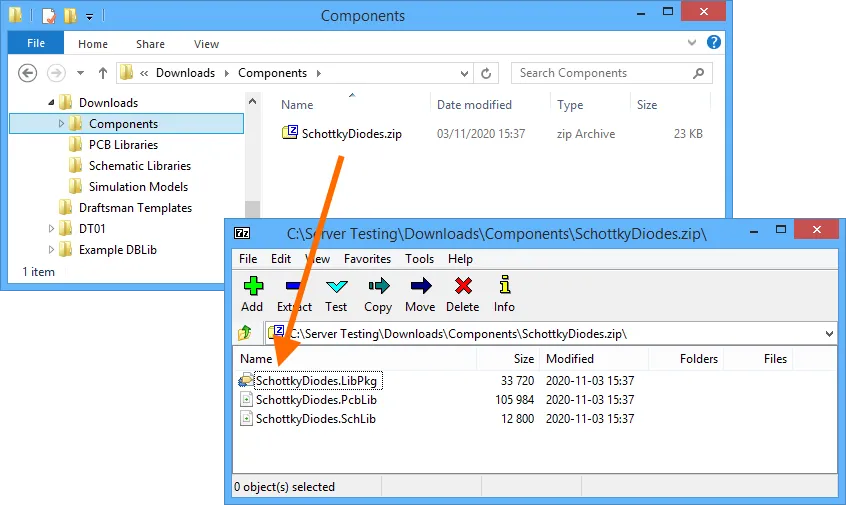
Wynikowe archiwum Zip ze źródłami pobranych komponentów.
Batch Download of Schematic Symbols
Aby pobrać wiele symboli schematowych:
- Przejdź do folderu Workspace zawierającego interesujące Cię symbole.
- Zaznacz symbole do pobrania, używając standardowych mechanizmów wielokrotnego zaznaczania (Ctrl+Click, Shift+Click).
- Kliknij prawym przyciskiem myszy zaznaczenie i wybierz polecenie Operations » Download selected symbol in library.
- Użyj okna dialogowego Choose destination file, aby określić, gdzie i pod jaką nazwą ma zostać wygenerowany nowy plik Schematic Library.
- Kliknij Save – zostanie utworzony SchLib, a postęp będzie wyświetlany w dedykowanym oknie dialogowym Downloading.
Po zakończeniu pobierania okno dialogowe Downloading umożliwia przeglądanie pobranej zawartości w Eksploratorze Windows (kliknij Explore) lub otwarcie biblioteki w Altium Designer (kliknij Open).
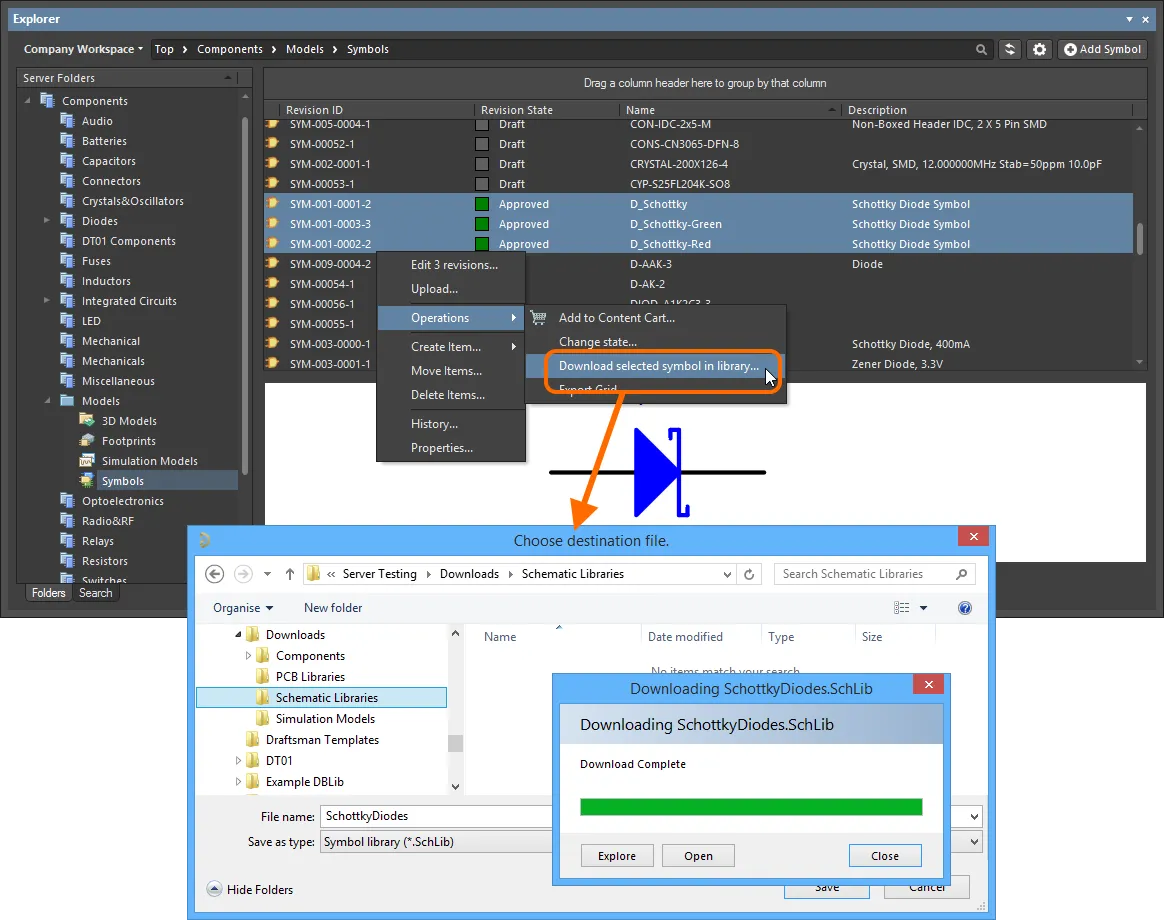
Przykład pobrania wielu zaznaczonych symboli do dokumentu Schematic Library.
Każdy symbol jest nazywany na podstawie pola Name symbolu źródłowego.
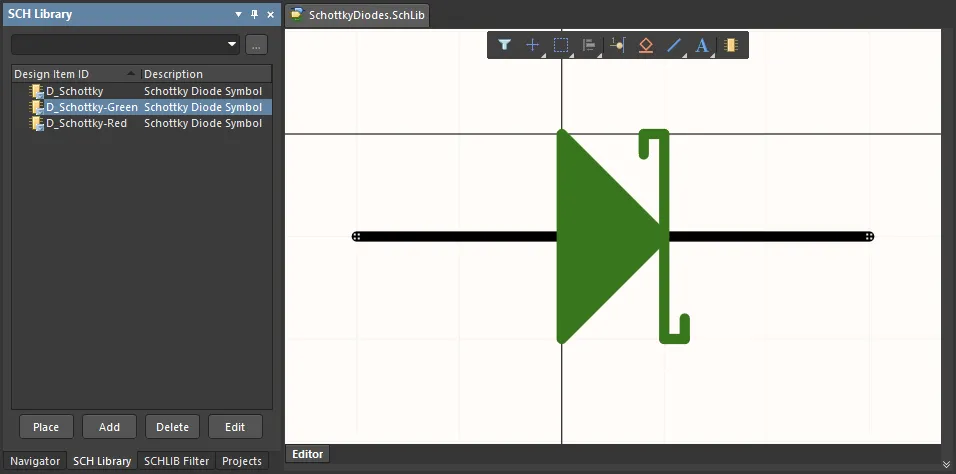
Wynikowy dokument Schematic Library z pobranymi symbolami.
Batch Download of Footprints
Aby pobrać wiele footprintów:
- Przejdź do folderu Workspace zawierającego interesujące Cię footprinty.
- Zaznacz footprinty do pobrania, używając standardowych mechanizmów wielokrotnego zaznaczania (Ctrl+Click, Shift+Click).
- Kliknij prawym przyciskiem myszy zaznaczenie i wybierz polecenie Operations » Download selected footprint in library.
- Użyj okna dialogowego Choose destination file, aby określić, gdzie i pod jaką nazwą ma zostać wygenerowany nowy plik PCB Library.
- Kliknij Save – zostanie utworzony PcbLib, a postęp będzie wyświetlany w dedykowanym oknie dialogowym Downloading.
Po zakończeniu pobierania okno dialogowe Downloading umożliwia przeglądanie pobranej zawartości w Eksploratorze Windows (kliknij Explore) lub otwarcie biblioteki w Altium Designer (kliknij Open).
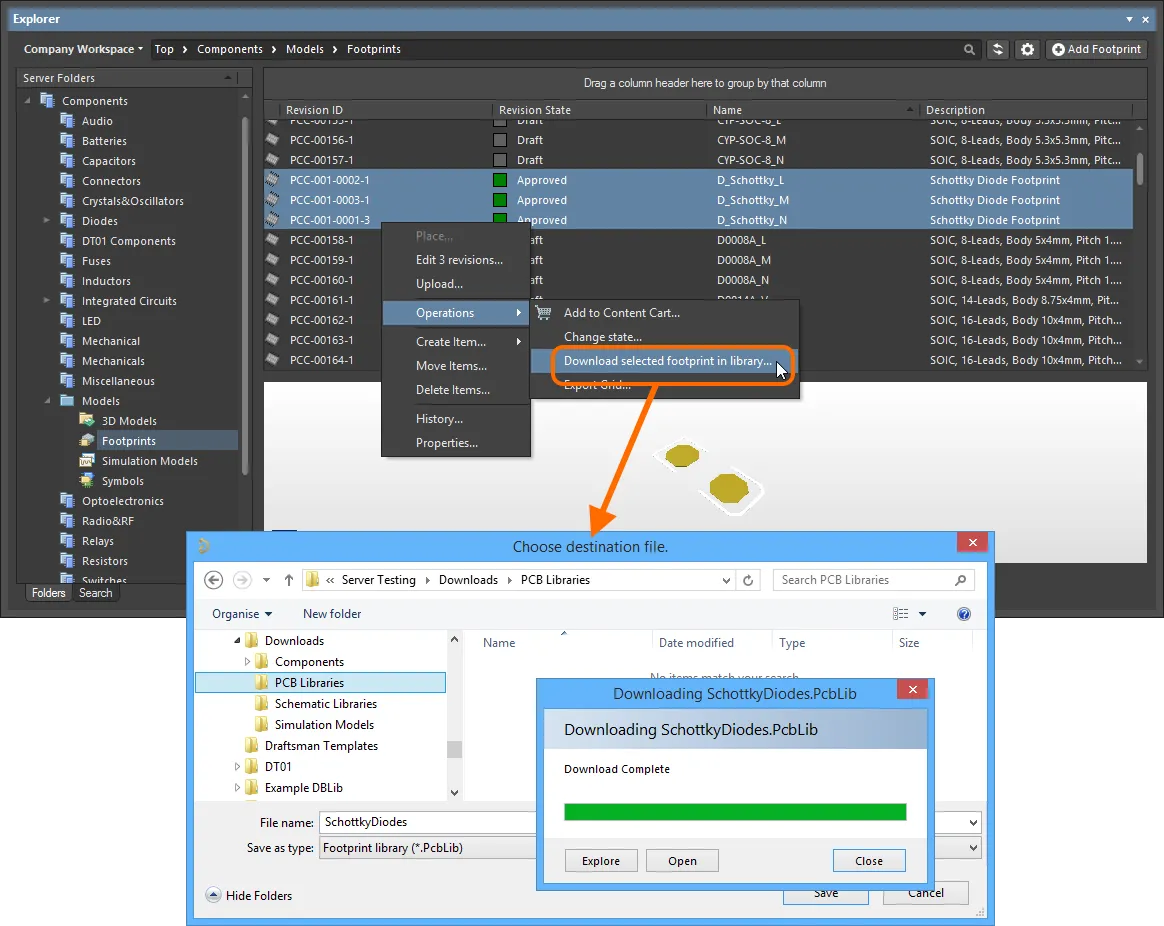
Przykład pobrania wielu zaznaczonych footprintów do dokumentu PCB Library.
Każdy footprint jest nazywany na podstawie pola Name footprintu źródłowego.
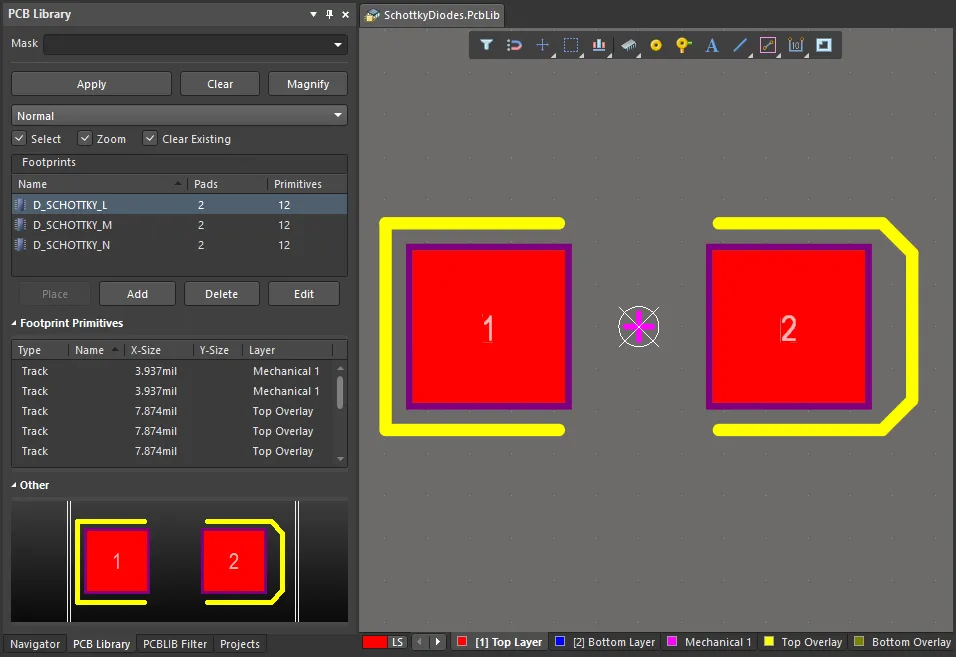
Wynikowy dokument PCB Library z pobranymi footprintami.
Batch Download of Simulation Models
Aby pobrać wiele modeli symulacyjnych:
- Przejdź do folderu Workspace zawierającego interesujące Cię modele symulacyjne.
- Zaznacz modele symulacyjne do pobrania, używając standardowych mechanizmów wielokrotnego zaznaczania (Ctrl+Click, Shift+Click).
- Kliknij prawym przyciskiem myszy zaznaczenie i wybierz polecenie Operations » Download selected sim model to folder.
- Użyj okna dialogowego Choose destination folder, aby określić nadrzędny folder pobierania dla modeli.
- Kliknij Select Folder – pobieranie zostanie rozpoczęte, a postęp będzie wyświetlany w dedykowanym oknie dialogowym Downloading.
Po zakończeniu pobierania okno dialogowe Downloading umożliwia przeglądanie pobranej zawartości w Eksploratorze Windows (kliknij Explore).
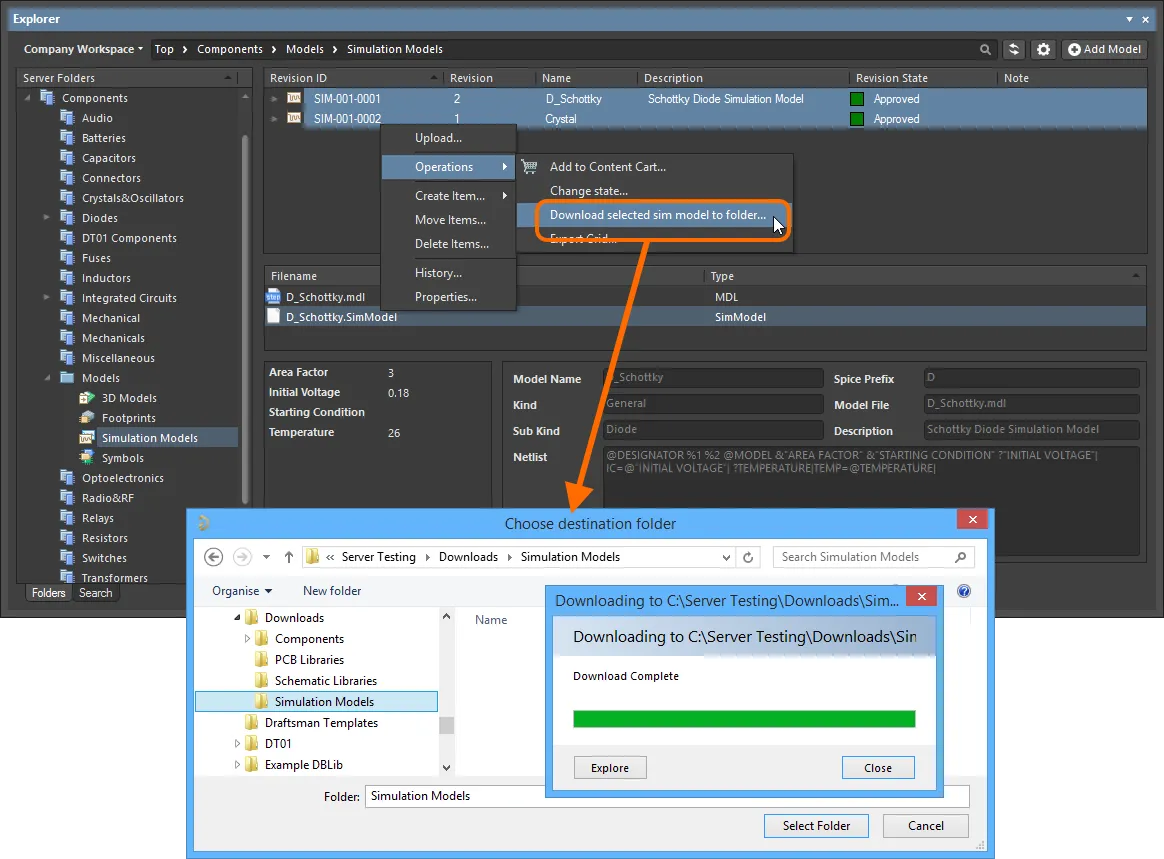
Przykład pobrania wielu zaznaczonych modeli symulacyjnych do wskazanego folderu.
W folderze docelowym zostanie utworzony podfolder dla każdego elementu (Item) w zaznaczeniu, nazwany na podstawie identyfikatora Item-Revision. Dane wydania (release) znajdują się w podfolderze Released wewnątrz.
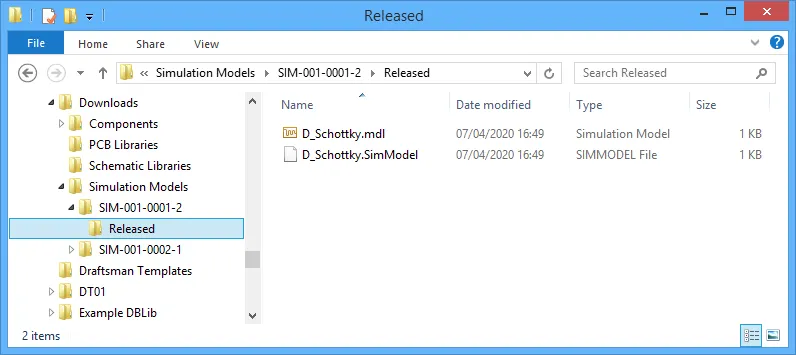
Dostęp do danych dla elementu Simulation Model uwzględnionego w pobieraniu zbiorczym.
Wyodrębnianie komponentów przy użyciu Content Cart
Masz również możliwość pozyskiwania komponentów z połączonego Workspace do biblioteki zintegrowanej (Integrated Library, *.IntLib). Narzędziem, za pomocą którego się to odbywa – czyli interfejsem do usługi Data Acquisition Service w Workspace – jest Content Cart. Dostęp do okna dialogowego Content Cart uzyskuje się z poziomu Explorer panel w Altium Designer. Podczas przeglądania Workspace, z którego chcesz pozyskać dane, kliknij prawym przyciskiem myszy rewizję elementu (Item Revision), którą chcesz pozyskać, i wybierz polecenie Operations » Add to Content Cart z menu kontekstowego.
Z okna dialogowego Content Cart proces pozyskania do IntLib wygląda następująco:
-
Kliknij łącze Select target server i wybierz IntLib file z menu.
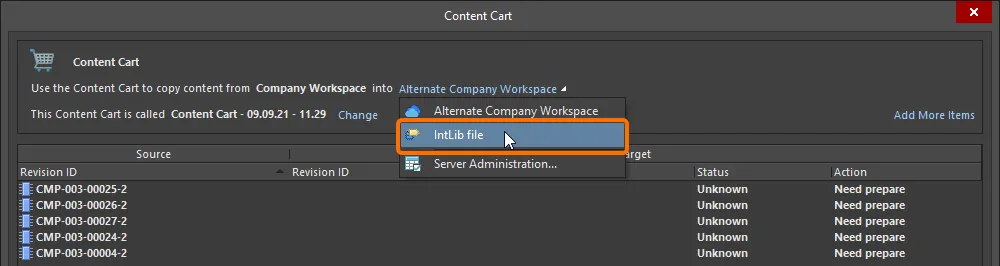
Ustaw cel Content Cart jako plik IntLib. -
Określ nazwę i lokalizację generowanego pliku IntLib. Domyślnie plik będzie nazwany w formacie
Integrated_Library - <Date> - <Time>.IntLibi wygenerowany w lokalizacji\Users\Public\Documents\Altium\AD<Solution/Version>\Library\ExportCmpLib. Zmień to w razie potrzeby w oknie dialogowym Save As – dostępnym po kliknięciu łącza Change.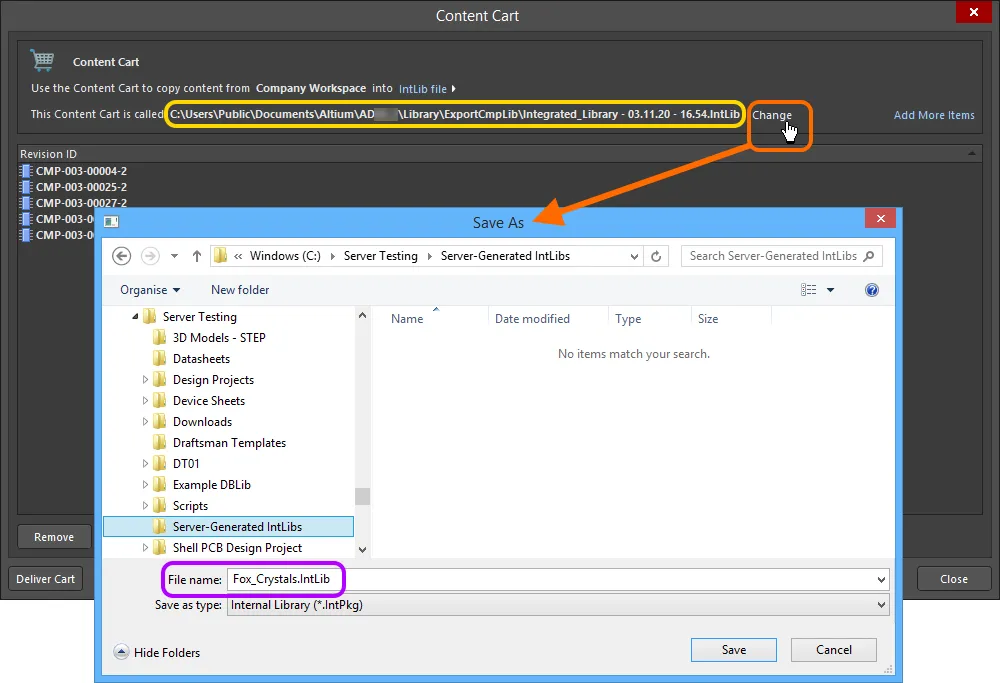
Zaakceptuj domyślny folder docelowy i nazwę pliku lub zmień je według potrzeb. -
Jeśli musisz pozyskać dodatkowe komponenty do tego samego IntLib, kliknij łącze Add More Items i wybierz pozycję Select, aby otworzyć okno dialogowe Choose Item. Stąd możesz przeglądać źródłowy Workspace w poszukiwaniu kolejnych komponentów. Alternatywnie wybierz pozycję Add manually, aby otworzyć okno dialogowe Add new items. To okno umożliwia wklejenie zewnętrznej listy wymaganych komponentów (jeden element na linię), które następnie można wyszukać w źródłowym Workspace, używając wybranego kryterium wyszukiwania (GUID, Item ID, Name lub MPN).
-
Gdy wszystko jest gotowe, kliknij przycisk
 , aby rozpocząć generowanie IntLib. Zostanie utworzony tymczasowy Integrated Library Package (
*.LibPkg) z wygenerowanymi i dodanymi plikami źródłowymi SchLib (z symbolami, parametrami i łączami do modeli) oraz PcbLib (z modelami footprintów). Następnie zostanie to skompilowane w celu utworzenia pliku IntLib, który zostanie wygenerowany w określonym folderze. Okno informacyjne potwierdzi pomyślne utworzenie pliku.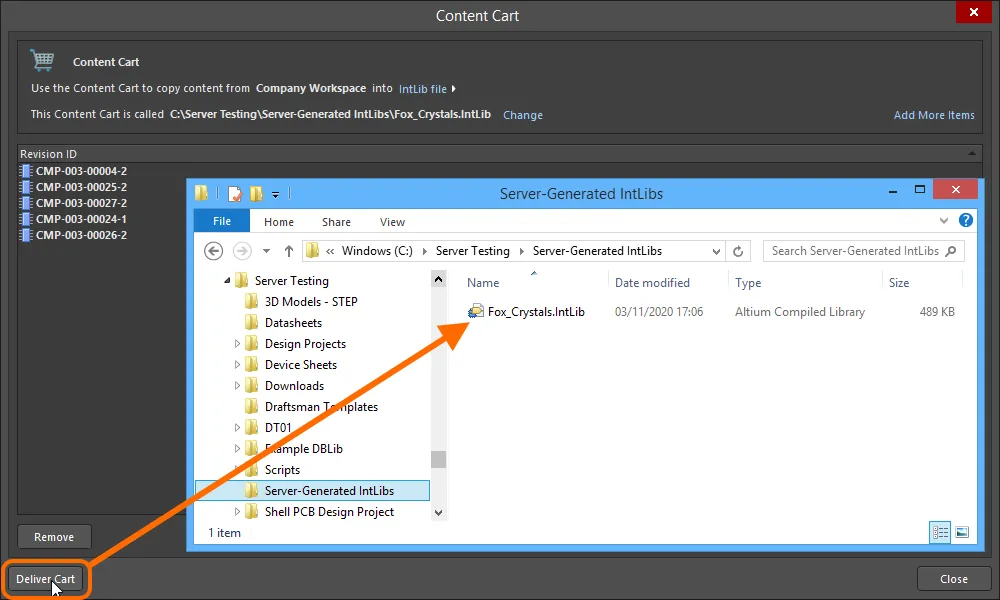
Dostarcz koszyk (cart) do folderu docelowego, który będzie zawierał wymagany plik Integrated Library.
Po wygenerowaniu IntLib można dodać jako jedną z dostępnych bibliotek plikowych w oprogramowaniu (przez kartę Installed w oknie Available File-based Libraries dialog). Następnie będzie dostępna do użycia z poziomu panelu Components panel. Umieszczaj komponenty z IntLib w projekcie według potrzeb.
Wyewidencjonowywanie projektów w ramach natywnej kontroli wersji Workspace
W przypadku projektu pod natywną kontrolą wersji Workspace – utworzonego i przechowywanego w repozytorium projektowym Versioned Storage Git w połączonym Workspace – wyodrębnienie z Workspace sprowadza się do wyewidencjonowania projektu jako lokalnej kopii roboczej. Wykonuje się to bezpośrednio w Altium Designer za pomocą polecenia File » Open Project. Pojawi się okno Open Project dialog, w którym możesz wybrać projekt do otwarcia z Workspace – po połączeniu z Workspace, ten Workspace pojawi się w obszarze Locations okna dialogowego, wyróżniony ikoną  (dla Workspace Altium 365) lub ikoną
  (dla Workspace Enterprise Server) i wyświetlany pod nazwą nadaną Workspace.
 , aby wskazać ścieżkę niestandardową. Domyślna ścieżka checkout jest zdefiniowana jako właściwość repozytorium projektowego, w którym znajduje się projekt. W przypadku repozytorium Git (np. repozytorium
  .
.
Po otwarciu projekt pojawi się jako pozycja w Twoim Workspace, w panelu Projects panel w Altium Designer.
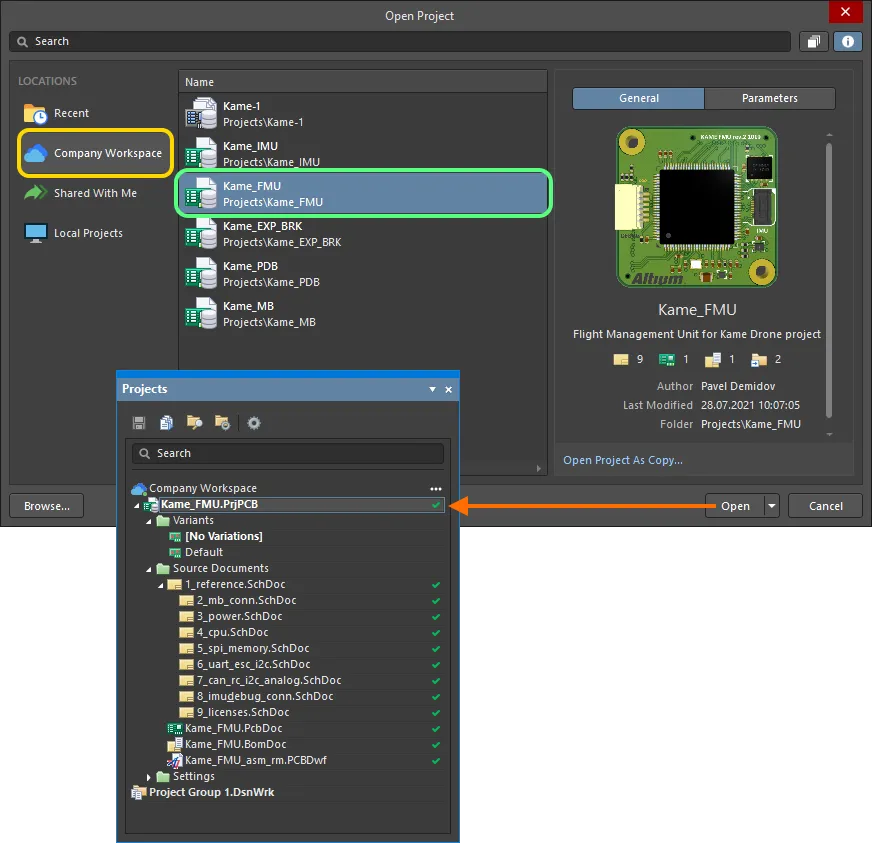
Uzyskaj lokalną kopię projektu, otwierając go (czyli w praktyce wykonując checkout z podłączonego Workspace). Pokazano tu przykład otwierania projektu z podłączonego Workspace Altium 365. Najedź kursorem na obraz, aby zobaczyć przykład otwierania projektu z podłączonego Workspace Enterprise Server.
Zatrzymywanie synchronizacji dla zarejestrowanych projektów (tylko dla Workspace Altium 365)
Jeśli „zarejestrowałeś” istniejący projekt (projekt lokalny lub projekt aktualnie pod zewnętrzną kontrolą wersji) w swoim Workspace, korzystając z funkcji Make Project Available Online, bez przenoszenia go pod natywną kontrolę wersji Workspace, to projekt już masz. Wersja w Workspace jest jego „lustrem” – zsynchronizowaną kopią, która pozwala korzystać z funkcji współpracy dostępnych na platformie Altium 365. Jeśli projekt został udostępniony i jest w pełni zarządzany przez kontrolę wersji Workspace, możesz po prostu otworzyć projekt (jeśli nie jest już otwarty), aby uzyskać jego lokalną kopię.
Jeśli chcesz zatrzymać synchronizację między projektem lokalnym a jego wersją udostępnioną w Workspace – a tym samym usunąć wszelkie powiązania z Workspace – kliknij przycisk  , dostępny na karcie General tab w oknie dialogowym Project Options. Pojawi się okno Turn off project synchronization. Kliknij opcję Unlink, a następnie kliknij OK w oknie dialogowym Project Options. Projekt lokalny nie będzie już powiązany z projektem w Workspace.
W panelu Projects panel będzie to widoczne po zapisaniu projektu lokalnego: projekt zostanie pokazany w aktywnej grupie projektów (*.DsnWrk), a nie jako wpis pod aktywnym Workspace. Zapis jest wymagany, ponieważ powiązania z projektem w Workspace są usuwane z pliku projektu.
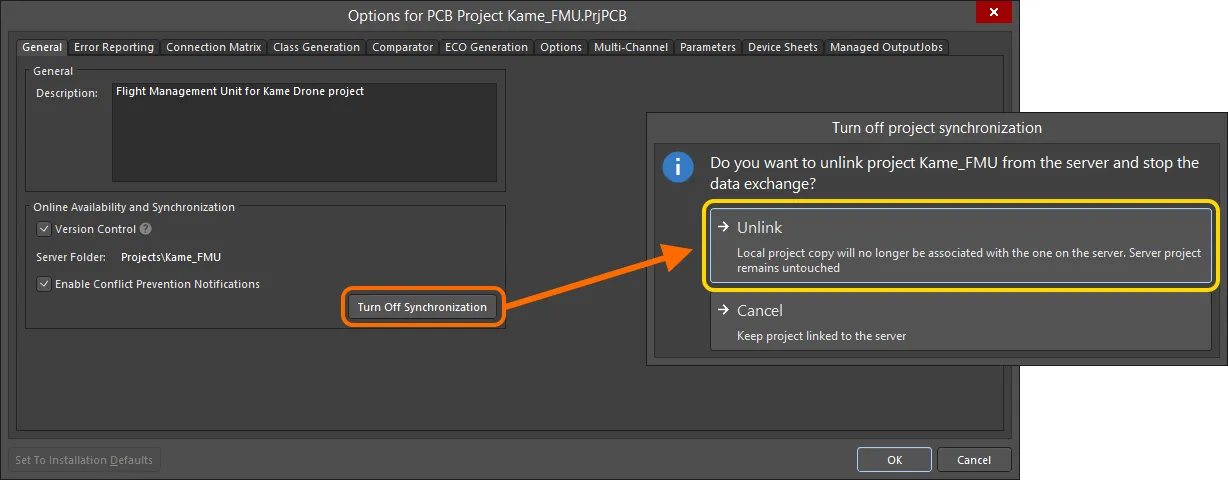
Możesz zerwać połączenie między projektem lokalnym a jego wersją udostępnioną w Workspace.
Pobieranie pakietów wydań (Release Packages)
Pobranie dowolnych wydań projektów – opublikowanych w podłączonym Workspace przy użyciu Project Releaser w Altium Designer – sprowadza się do pobrania tych pakietów wydań z poziomu interfejsu przeglądarkowego Workspace.
Pakiety wydań są prezentowane w widoku Releases (dla Workspace Altium 365) / widoku Manufacture (dla Workspace Enterprise Server) podczas przeglądania konkretnego projektu na stronie szczegółowego zarządzania projektem – jest to szczegółowy, zorientowany na CAD widok projektu.
 nad listą projektów i wybierając pozycję Open z powiązanego menu. Alternatywnie możesz dwukrotnie kliknąć bezpośrednio wymagany wpis projektu na liście (lub kliknąć jego nazwę). Strona otworzy się w nowej karcie przeglądarki.
Można pobrać dowolne zestawy danych (data sets) zawarte w wydaniu. Kliknij przycisk  powiązany z danym wydaniem, aby otworzyć okno, w którym określisz, które zestawy danych z tego wydania pobrać. Po kliknięciu przycisku
  zostanie pobrane pojedyncze archiwum Zip zawierające folder dla każdego dołączonego zestawu danych – do domyślnego folderu pobierania Twojej przeglądarki.
Kliknij kontrolkę Show Files, aby przeglądać pliki związane z każdym zestawem danych wchodzącym w skład wydania. Pobieranie jest obsługiwane na wszystkich poziomach szczegółowości – od całego zestawu danych, przez konkretny folder/typ wyników, aż po pojedynczy plik. Najedź na wpis i kliknij przycisk  , aby rozpocząć pobieranie. Dla zestawu danych lub konkretnego folderu wyników zostanie pobrane archiwum Zip. Dla pojedynczego pliku zostanie pobrany ten plik (bez kompresji).
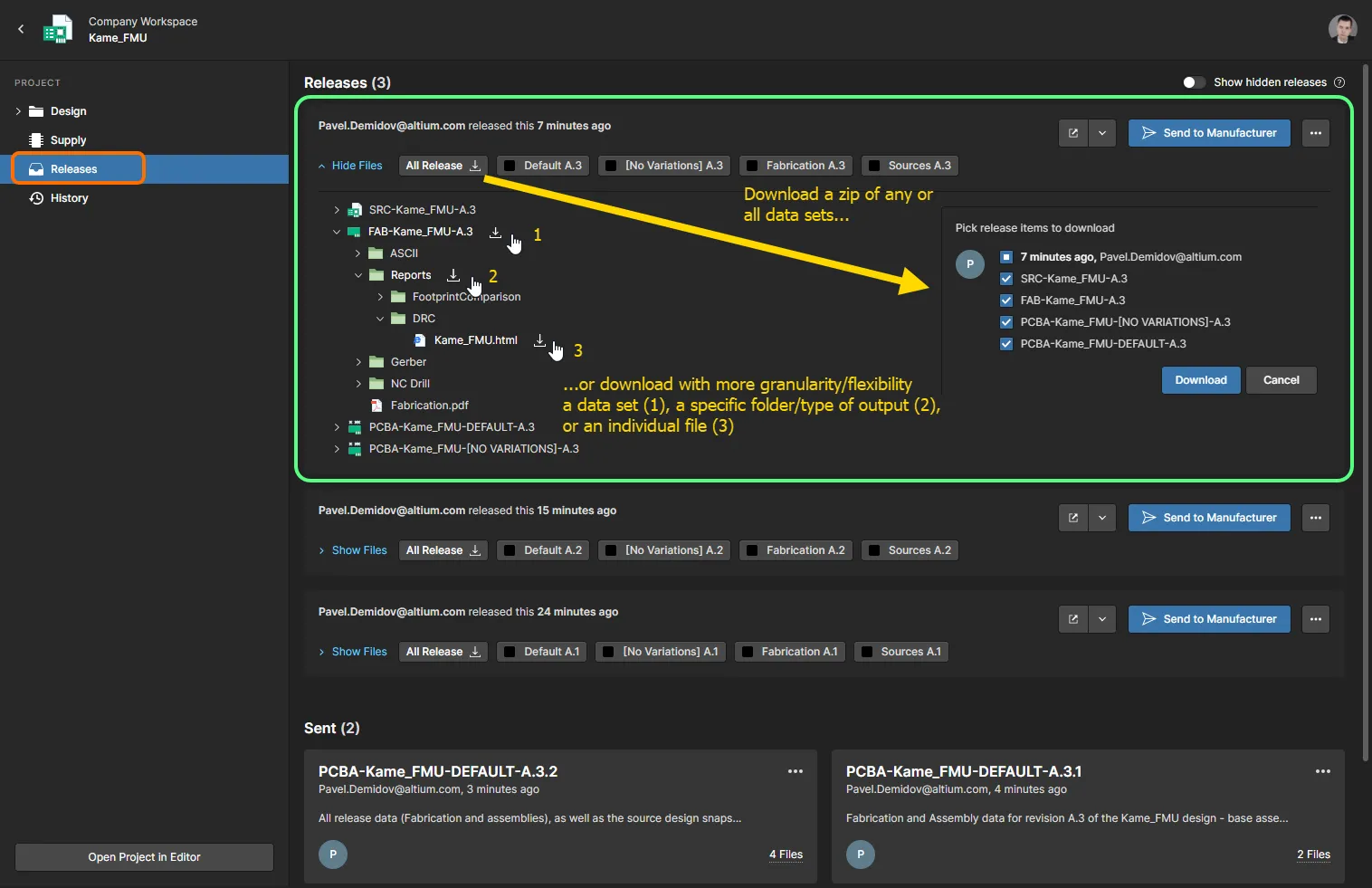
Widok Releases w interfejsie przeglądarkowym Workspace Altium 365 zapewnia dostęp do opublikowanych pakietów danych, z możliwością pobierania danych na różnych poziomach szczegółowości. Najedź kursorem na obraz, aby zobaczyć przykład pobierania opublikowanych danych z widoku Manufacture w interfejsie przeglądarkowym Workspace Enterprise Server.
 , aby otworzyć pełny pakiet wydania. Alternatywnie kliknij przycisk
  i wybierz, co chcesz wyświetlić – pełny pakiet wydania (All Release) lub konkretny montaż (wariant). Otwarte wydanie projektu jest prezentowane w nowej karcie przeglądarki Manufacturing Portal.
 Tłumaczenie SI