
Controlling Access to Workspace Content
Połączony obszar roboczy zapewnia bezpieczne zarządzanie danymi z zachowaniem ich wysokiej integralności, a jednocześnie umożliwia zespołowi dostęp do nich zgodnie z potrzebami. O tym, kto może uzyskać dostęp do obszaru roboczego, a przede wszystkim do jakich danych ma dostęp, decydują funkcje kontroli dostępu użytkowników i udostępniania dostępne w obszarze roboczym. Można je podzielić na kluczowe obszary opisane poniżej.
| Zarządzanie użytkownikami | Określa, kto może łączyć się z obszarem roboczym (za pośrednictwem Altium Designer lub zewnętrznej przeglądarki). Zarządzanie użytkownikami oraz zdefiniowanymi grupami odbywa się za pomocą interfejsu przeglądarkowego obszaru roboczego. Można to robić z poziomu zewnętrznej przeglądarki. Szczegółowe informacje można znaleźć w opisie zarządzania członkostwem w obszarze roboczym (obszar roboczy Altium 365, obszar roboczy Enterprise Server). |
|---|---|
| Udostępnianie na poziomie folderów | Umożliwia kontrolowanie, kto może zobaczyć określone treści w obszarze roboczym, poprzez udostępnianie folderów tego obszaru. Pozwala to określić, czy inni użytkownicy mogą jedynie przeglądać folder i jego zawartość, czy również je edytować (czyli publikować, zatwierdzać lub przesyłać do niego dane projektowe). Jeden połączony obszar roboczy można podzielić na różne „strefy” treści. Dzięki kontrolowanym uprawnieniom na poziomie folderów treści te można selektywnie wyświetlać lub ukrywać zgodnie z potrzebami, zapewniając właściwym osobom odpowiedni dostęp do właściwych danych. |
| Udostępnianie na poziomie elementów | Umożliwia kontrolowanie, kto może zobaczyć określone elementy w udostępnionym folderze. Jest to bardziej szczegółowy poziom udostępniania niż ogólniejsza kontrola dostępu do folderów. Jeśli użytkownik ma dostęp do samego folderu, może przeglądać lub edytować (zgodnie z uprawnieniami) znajdujące się w nim elementy, które zostały mu udostępnione. |
| Udostępnianie na poziomie rewizji elementów | Umożliwia kontrolowanie, kto może zobaczyć określone rewizje udostępnionego elementu. Jest to najbardziej szczegółowy poziom udostępniania. Jeśli użytkownik ma dostęp do samego elementu nadrzędnego, może przeglądać lub edytować (zgodnie z uprawnieniami) rewizje tego elementu, które zostały mu udostępnione. |
Ten dokument omawia możliwości udostępniania w połączonym obszarze roboczym z poziomu Altium Designer. Informacje o możliwościach udostępniania za pomocą interfejsu przeglądarkowego obszaru roboczego można znaleźć tutaj: Managing Content Structure & Access (obszar roboczy Altium 365, obszar roboczy Enterprise Server).
Dostęp do ustawień udostępniania
Ustawienia udostępniania folderu, elementu lub rewizji elementu w obszarze roboczym z poziomu Altium Designer są dostępne w panelu Explorer, w odpowiednim oknie dialogowym właściwości. Więcej informacji można znaleźć w poniższych sekcjach.
Dostęp do ustawień udostępniania folderów
Połączony obszar roboczy umożliwia „udostępnianie” folderów — ułatwiając łączenie się z określonymi rodzajami treści w obszarze roboczym i uzyskiwanie do nich dostępu. Dzięki udostępnianiu folderów treści projektowe w obszarze roboczym można łatwo dzielić i udostępniać innym osobom.
Folder w obszarze roboczym można udostępniać na kilku różnych poziomach, określając w ten sposób zarówno jego widoczność, jak i poziom bezpieczeństwa dostępu do niego. Zakres ten obejmuje ściśle prywatny dostęp dla określonych osób lub grup, aż po poziomy umożliwiające każdemu w tej samej organizacji odpowiednio przeglądanie lub zmienianie zawartości.
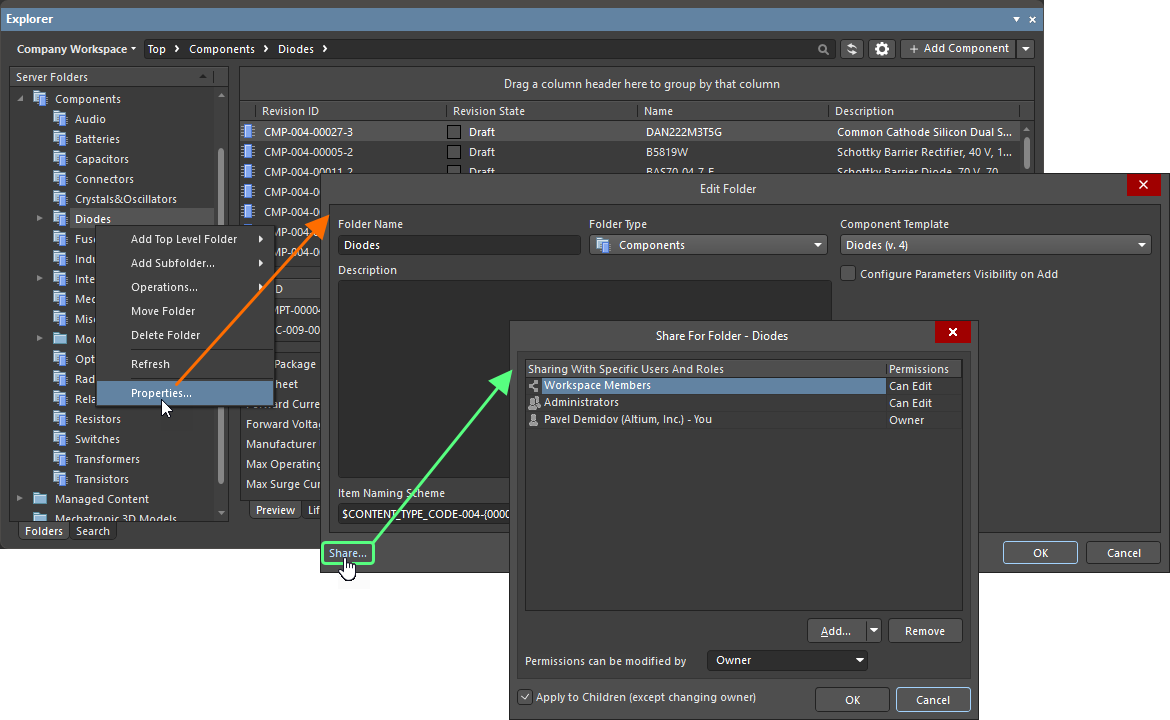
Uprawnienia do udostępniania folderu można skonfigurować podczas jego dodawania lub w dowolnym momencie po jego utworzeniu. Ustawienia udostępniania są dostępne w panelu Explorer, w oknie dialogowym właściwości folderu (kliknij folder prawym przyciskiem myszy i wybierz z menu Properties), po kliknięciu łącza Share w lewym dolnym rogu okna. Otworzy się okno dialogowe Share For , w którym można skonfigurować udostępnianie zgodnie z potrzebami.
Dostęp do ustawień udostępniania elementów
Udostępnianie folderu w połączonym obszarze roboczym to jedno, a udostępnianie danych w tym folderze to zupełnie inna kwestia. Na przykład z folderu mogą korzystać dwa zespoły, przy czym treści jednego zespołu nie są przeznaczone do ogólnego użytku, a dane drugiego są publicznie dostępne. Niektóre dane — a dokładniej elementy i ich rewizje — muszą więc pozostać ukryte, podczas gdy odpowiedni użytkownicy nadal powinni widzieć pozostałą zawartość. W tym celu połączony obszar roboczy umożliwia udostępnianie elementów w folderach obszaru roboczego, oferując bardziej szczegółowy poziom udostępniania samych danych.
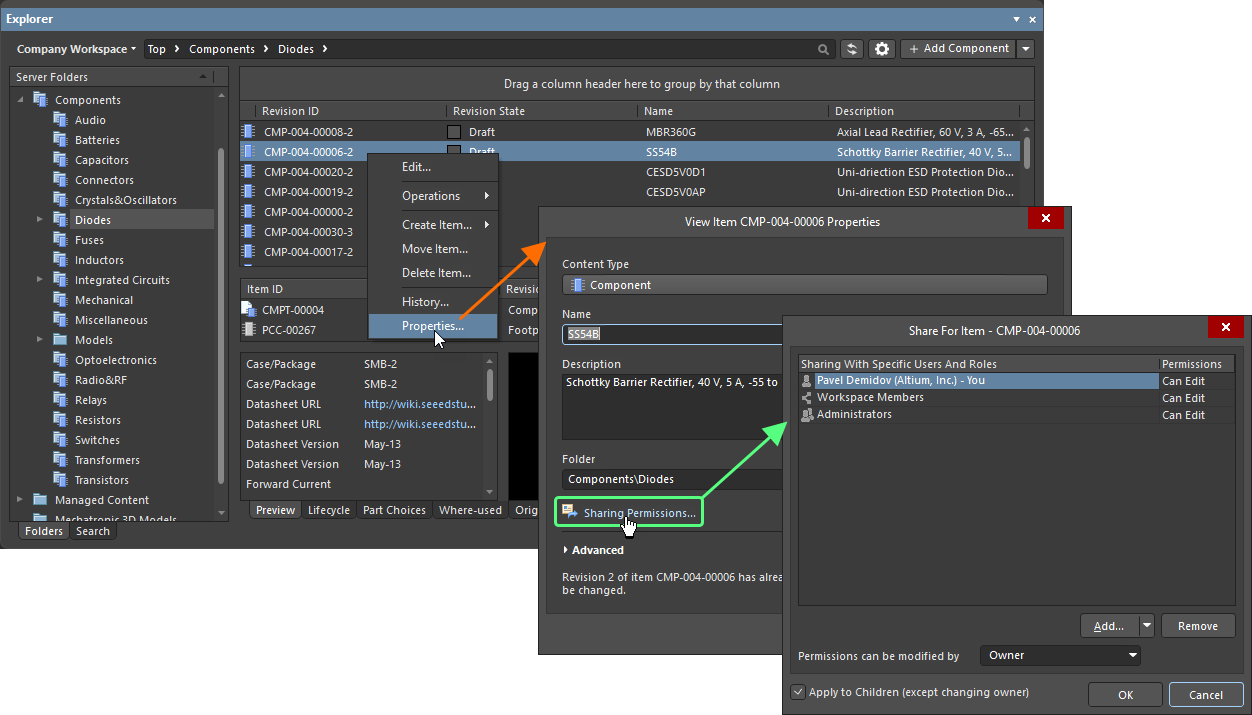
Uprawnienia do udostępniania elementu można skonfigurować podczas jego tworzenia lub w dowolnym momencie po jego utworzeniu. Ustawienia udostępniania są dostępne w panelu Explorer, w oknie dialogowym właściwości elementu (kliknij element prawym przyciskiem myszy i wybierz z menu Properties), po kliknięciu kontrolki Sharing Permissions znajdującej się poniżej pola Folder. Otworzy się okno dialogowe Share For, w którym można skonfigurować udostępnianie zgodnie z potrzebami.
Dostęp do ustawień udostępniania rewizji elementów
Podobnie jak foldery i elementy, rewizję elementu w połączonym obszarze roboczym można również udostępniać uprawnionym użytkownikom i grupom.
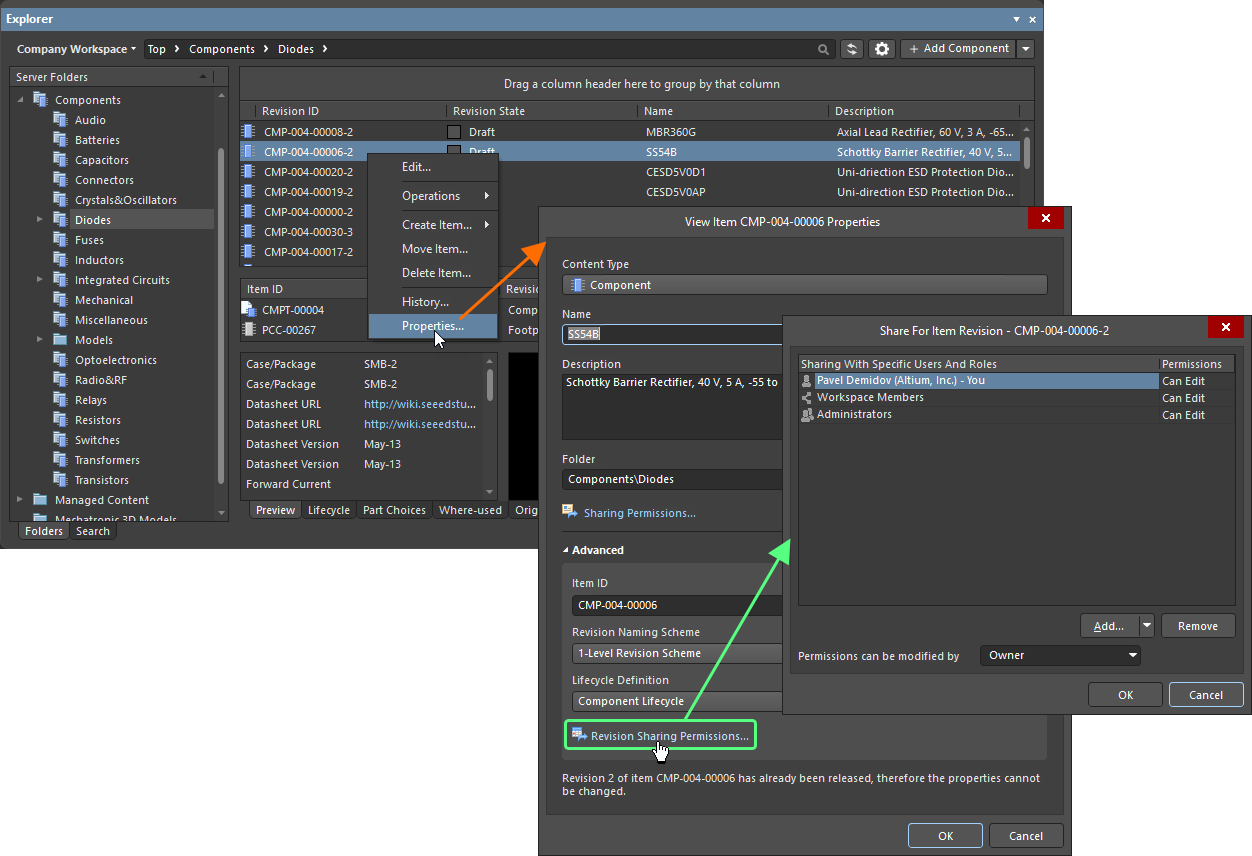
Uprawnienia udostępniania rewizji elementu można skonfigurować podczas tworzenia elementu nadrzędnego lub na dowolnym etapie po jego utworzeniu. Ustawienia udostępniania są dostępne w panelu Explorer, w oknie dialogowym właściwości danego elementu (kliknij element prawym przyciskiem myszy i wybierz z menu Properties). Kliknij Advanced, aby rozwinąć okno dialogowe i wyświetlić zaawansowane właściwości elementu, a następnie kliknij łącze Revision Sharing Permissions znajdujące się pod polem Lifecycle Definition. Otworzy się okno dialogowe Share For, w którym można odpowiednio skonfigurować udostępnianie.
Udostępnianie określonym użytkownikom i grupom
Użyj okna dialogowego Share For, aby dokładnie określić, kto może uzyskać dostęp do danego folderu / elementu / rewizji elementu i go widzieć.
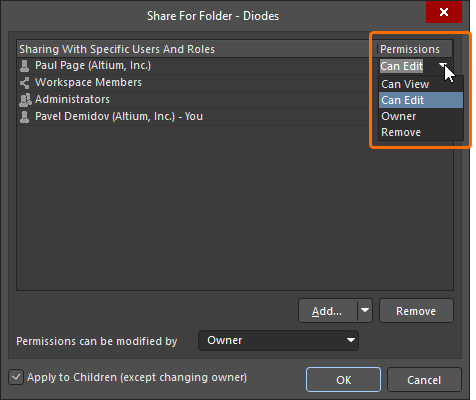
Kolumna Sharing With Specific Users And Roles w tabeli okna dialogowego Share For wyświetla użytkowników i grupy mających dostęp do folderu / elementu / rewizji elementu. Kolumna Permissions wyświetla właściciela oraz uprawnienia pozostałych podmiotów. Użyj listy rozwijanej przy każdym użytkowniku, aby określić jego uprawnienia:
-
Can Edit – ma uprawnienia do odczytu i zapisu.
-
Can View – ma dostęp tylko do odczytu.
-
Wybierz Owner, aby przenieść własność zawartości (dowiedz się więcej).
Aby dodać nowy podmiot do listy mających dostęp do folderu / elementu / rewizji elementu, kliknij przycisk  i użyj opcji Add User i/lub Add Role, aby otworzyć okna dialogowe umożliwiające wyszukanie i wybranie istniejącego użytkownika lub grupy do dodania. W ten sposób utworzysz listę dostępu określającą, komu udostępniana jest zawartość. Wprowadź nazwę użytkownika, adres e-mail lub nazwę grupy do wyszukania. Wyniki wyszukiwania zostaną wyświetlone poniżej.
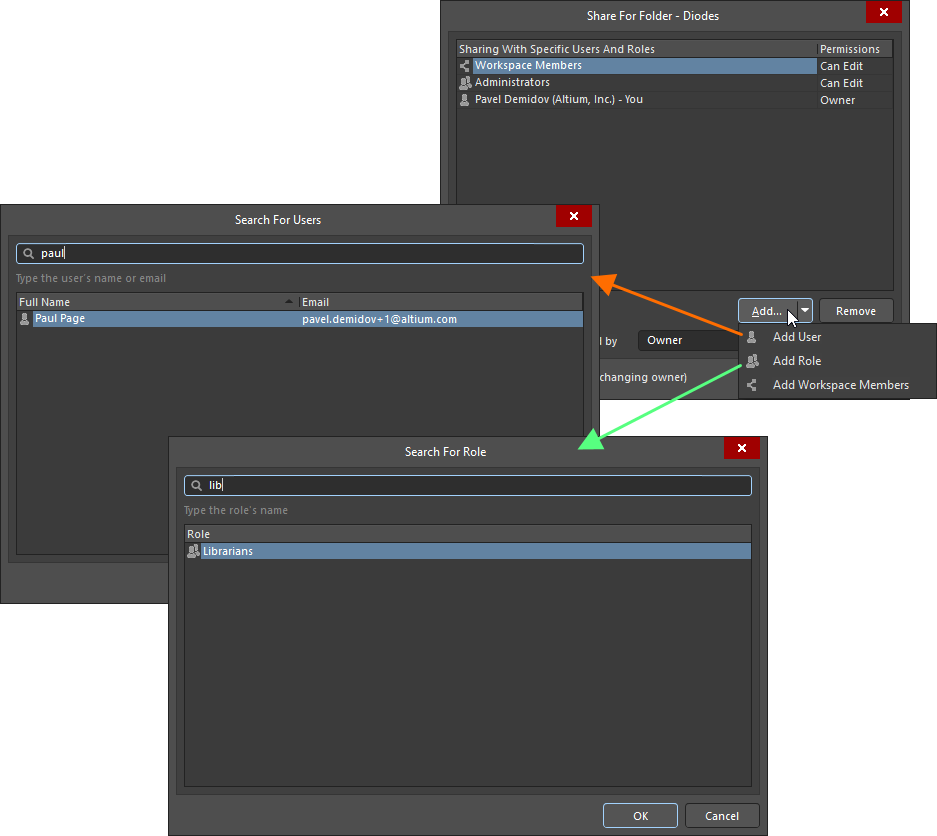
Przykład dodawania użytkownika i grupy
Domyślnie dodany użytkownik lub grupa otrzymuje uprawnienie Can Edit, zapewniające dostęp do odczytu i zapisu.
Warto pamiętać:
-
Właściciel folderu (użytkownik, który go utworzył) zawsze ma pełny dostęp do całej zawartości tego folderu. Podobnie właściciel elementu lub rewizji elementu zawsze ma pełny dostęp do tego elementu lub tej rewizji. Dlatego wpis
Ownerjest domyślnie dodawany do listy określonych użytkowników i grup i nie można go usunąć. W razie potrzeby można zmienić właściciela na innego użytkownika – dowiedz się więcej. -
Aby usunąć podmiot z listy, zaznacz go i kliknij przycisk
 . Możesz też wybrać Remove z listy rozwijanej danego podmiotu w kolumnie Permissions.
-
Jeśli chcesz, aby wszyscy użytkownicy połączonego obszaru roboczego mieli dostęp do folderu / elementu / rewizji elementu, użyj opcji Add Workspace Members (obszar roboczy Altium 365) / Add Anyone (obszar roboczy Enterprise Server) przycisku
. Dodanie wszystkich oznacza, że praktycznie nie ma ograniczeń dostępu do tego folderu / elementu / rewizji elementu.
-
Jeśli element w folderze obszaru roboczego jest udostępniony danemu użytkownikowi, ale sam folder nie jest, użytkownik nie będzie widział tego elementu podczas przeglądania zawartości obszaru roboczego.
-
Podczas konfigurowania udostępniania w panelu Explorer nowo dodani użytkownicy i grupy zostaną zatwierdzeni (zapisani) dopiero po kliknięciu OK zarówno w oknie dialogowym Share For, JAK I w oknie dialogowym Add Folder / Edit Folder / Item Properties.
 ).
).Przenoszenie własności zawartości obszaru roboczego
Właściciela folderu, elementu lub rewizji elementu w obszarze roboczym może zmienić obecny właściciel lub administrator obszaru roboczego. Gdy folder, element lub rewizja elementu są udostępnione użytkownikowi, użyj opcji Owner z listy rozwijanej w kolumnie Permissions przy wpisie tego użytkownika i potwierdź zmianę w wyświetlonym oknie dialogowym Transfer Ownership. Nowy właściciel otrzyma powiadomienie e-mail.
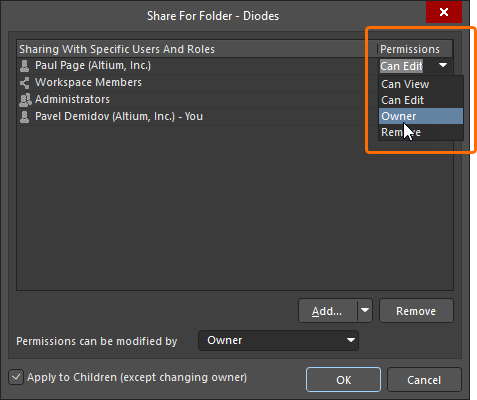
Określanie, kto może zmieniać ustawienia uprawnień
Podczas konfigurowania udostępniania w panelu Explorer właściciel folderu, elementu lub rewizji elementu albo administrator obszaru roboczego może określić zasady zarządzania udostępnianiem tego folderu / elementu / rewizji elementu, czyli wskazać, kto może zmieniać uprawnienia. Służy do tego pole Permissions can be modified by w oknie dialogowym Share For.
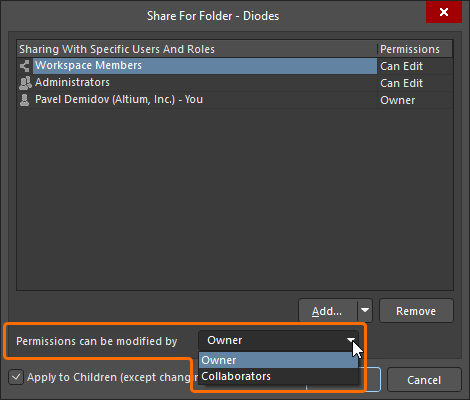
Obsługiwane są następujące poziomy kontroli:
-
Owner – tylko właściciel folderu / elementu / rewizji elementu może zmieniać uprawnienia. Edytorzy nie mogą zmieniać uprawnień dostępu.
-
Collaborators – edytorzy mają pełną kontrolę nad zarządzaniem uprawnieniami dostępu do folderu / elementu / rewizji elementu.
Uprawnienia elementów podrzędnych
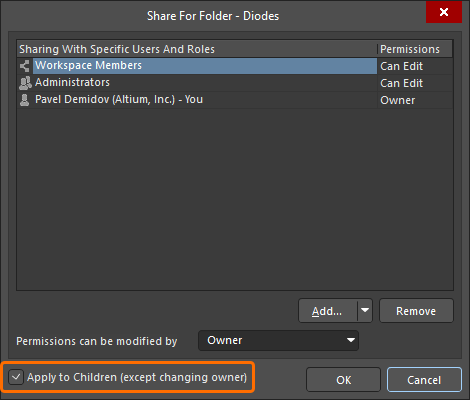
Uprawnienia zdefiniowane dla folderu lub elementu można zastosować do obiektów podrzędnych (podfolderów, elementów i rewizji elementów), włączając opcję Apply to Children (except changing owner) w oknie dialogowym Share For. Po włączeniu tej opcji ci sami użytkownicy, grupy i uprawnienia (z wyjątkiem zmiany właściciela) zostaną zastosowani do wszystkich obiektów podrzędnych. Dzięki temu określony użytkownik (lub grupa) będzie widzieć całą zawartość udostępnianego folderu lub elementu. Jeśli natomiast opcja ta jest wyłączona, użytkownik będzie widzieć tylko folder lub element, a obiekty podrzędne pozostaną niedostępne, chyba że zostaną mu jawnie udostępnione. Zawsze można dostosować uprawnienia poszczególnych elementów (lub rewizji) na niższych poziomach.
 Tłumaczenie SI