
Organizing Your Workspace

Altium Essentials: Workspace Folder Structure
This content is part of the official Altium Professional Training Program. For full courses, materials and certification, visit Altium Training.
Utrzymuj porządek w przestrzeni roboczej, tworząc drzewo folderów dla przechowywanych w niej elementów. Dostępnych jest wiele typów folderów. Używaj ich do kategoryzowania zawartości przestrzeni roboczej. Kliknij prawym przyciskiem myszy w obszarze Server Folders panelu Explorer, aby dodać foldery i zdefiniować strukturę folderów i podfolderów dostosowaną do potrzeb Twojej organizacji.

Menu kontekstowe zawiera polecenia służące do definiowania hierarchii folderów. Pamiętaj, że dostępne opcje zależą od miejsca kliknięcia.
Polecenia obszaru folderów serwera

-
Add Top Level Folder – służy do dodawania nowego folderu najwyższego poziomu do struktury folderów przestrzeni roboczej. Podmenu oferuje typy folderów
Components,Generic FolderiOther Folder Type. Aby przejrzeć i wybrać inny typ folderu, kliknij Other Folder Type. Zostanie wyświetlone okno dialogowe Add Folder, w którym można zdefiniować właściwości nowego folderu. -
Add Subfolder – służy do dodawania nowego podfolderu tego samego typu co wybrany folder do struktury folderów przestrzeni roboczej. Aby przejrzeć i wybrać inny typ folderu, kliknij Other Folder Type. Zostanie wyświetlone okno dialogowe Add Folder, w którym można zdefiniować właściwości nowego folderu.
-
Operations – otwiera podmenu zawierające następujące polecenia:
-
Copy Folder Structure – służy do kopiowania struktury wybranego folderu.
-
Paste Folder Structure– służy do wklejania skopiowanej struktury folderu.
-
Add To Content Cart (dla folderu typu
ComponentslubGeneric Folder) – służy do dodawania wszystkich komponentów z wybranego folderu do koszyka zawartości za pomocą okna dialogowego Content Cart. -
Expand – służy do pełnego rozwijania wszystkich folderów w strukturze folderów przestrzeni roboczej.
-
Collapse – służy do pełnego zwijania wszystkich folderów w strukturze folderów przestrzeni roboczej.
-
-
Move Folder – otwiera okno dialogowe Move Folder, w którym można zmienić położenie aktualnie wybranego folderu w całej strukturze folderów przestrzeni roboczej.
-
Delete Folder – służy do usuwania aktualnie wybranego folderu.
-
Refresh – służy do odświeżania połączenia z aktualnie przeglądaną przestrzenią roboczą.
-
Properties – otwiera okno dialogowe Edit Folder, w którym można przeglądać i modyfikować właściwości aktualnie wybranego folderu.
Typy folderów przestrzeni roboczej
Podczas tworzenia folderu do przechowywania zawartości przestrzeni roboczej można określić jego typ. Nie ma to wpływu na zawartość folderu — zapisanie elementu przestrzeni roboczej zawsze skutkuje utworzeniem elementu odpowiedniego typu. Typ folderu stanowi jedynie wizualną wskazówkę dotyczącą jego zawartości i może ułatwiać wyszukiwanie określonych treści w przestrzeni roboczej. Aby wskazać przeznaczenie folderu do przechowywania określonej zawartości, ustaw odpowiednio jego Folder Type podczas definiowania właściwości folderu w oknie dialogowym Edit Folder.

Określenie typu folderu — jego przeznaczenia — zapewnia wizualną informację o jego zawartości podczas przeglądania przestrzeni roboczej.
Masz pełną kontrolę nad typem folderu i możesz go zmienić w dowolnym momencie, klikając folder prawym przyciskiem myszy, a następnie wybierając Properties, aby otworzyć okno dialogowe Edit Folder.
Właściwości folderów przestrzeni roboczej
Podczas dodawania lub edytowania folderu wyświetlane jest okno dialogowe jego właściwości. Zawartość tego okna jest taka sama niezależnie od tego, czy dodawany jest folder najwyższego poziomu, czy podfolder.


Cztery warianty okna dialogowego Folder Properties: Edit Folder, Add Folder, Edit Folder (z Components Folder Type) oraz Add Folder (z Components Folder Type)
Okno dialogowe zawiera następujące właściwości folderu:
- Folder Name – wprowadź zrozumiałą nazwę folderu, na przykład termin ogólny odzwierciedlający związek między elementami, które będą w nim przechowywane. Nazwa może zawierać maksymalnie 160 znaków.
- Folder Type – to pole jest już ustawione na typ folderu wybrany podczas jego dodawania, za pomocą pozycji menu lub okna dialogowego Choose Folder Type. Aby zmienić typ, kliknij strzałkę po prawej stronie pola, a następnie wybierz odpowiedni typ z listy rozwijanej.
- Description – wprowadź dowolny opis folderu, na przykład opis zawartości, która będzie w nim przechowywana. To pole może zawierać maksymalnie 255 znaków.
-
Item Naming Scheme – to pole udostępnia zestaw domyślnych schematów nazewnictwa, które pozwalają szybko zdefiniować unikatowy identyfikator każdego elementu utworzonego później w folderze. W przypadku użycia domyślnego schematu nazewnictwa oprogramowanie automatycznie przypisze kolejny dostępny unikatowy identyfikator zgodnie z tym schematem, po przeskanowaniu całej przestrzeni roboczej i identyfikatorów istniejących elementów. Dostępnych jest kilka domyślnych przykładowych schematów wykorzystujących skrócony kod typu folderu lub typu zawartości. Możesz utworzyć własny schemat dla folderu, wpisując go w tym polu i pamiętając o ujęciu części zmiennej w nawiasy klamrowe (np.
SYMBOL-001-{J000}).Używany dla folderu Item Naming Scheme można zmienić w dowolnym momencie. Zmodyfikowany schemat będzie stosowany do wszystkich nowych elementów tworzonych później w tym folderze.
-
Share – kliknij ten link, aby otworzyć okno dialogowe Share For, w którym można określić, kto może widzieć folder i uzyskiwać do niego dostęp.
- Add (only available in the Add iterations of this dialog) – kliknij, aby dodać zdefiniowany nowy lub edytowany folder do panelu Explorer .
-
Component Template – użyj listy rozwijanej, aby wybrać odpowiedni szablon komponentu. Ta opcja jest dostępna tylko w wariantach Add Folder i Edit Folder (z Components Folder Type) okna dialogowego.
- Configure Parameters Visibility on Add – włącz, aby skonfigurować widoczność parametrów komponentu po dodaniu. Ta opcja jest dostępna tylko w wariantach Add Folder i Edit Folder (z Components Folder Type) okna dialogowego.
Przenoszenie folderów i elementów
Jeden lub więcej folderów przestrzeni roboczej albo elementów w folderze można szybko przenieść metodą „przeciągnij i upuść”:
- Folders – zaznacz foldery do przeniesienia (korzystając ze standardowych metod Ctrl+Click lub Shift+Click), a następnie przeciągnij je i upuść w żądanym miejscu struktury, wskazywanym przez poziomy znacznik.
- Items – zaznacz elementy do przeniesienia (korzystając ze standardowych metod Ctrl+Click, Shift+Click lub Ctrl+A), a następnie przeciągnij je i upuść w innym folderze struktury.
Możliwość kopiowania i wklejania struktury folderów przestrzeni roboczej
Aby zapewnić większą elastyczność zarządzania zawartością przestrzeni roboczej, panel Explorer umożliwia kopiowanie i wklejanie folderu wraz z całą jego strukturą podrzędną. Pozwala to szybko powielać części struktury folderów przestrzeni roboczej, co może znacznie zaoszczędzić czas, na przykład podczas przygotowywania przestrzeni roboczej na dużą ilość danych komponentów, gdy struktura obejmuje folder nadrzędny i podfoldery dla poszczególnych modeli dziedzinowych.
Aby skorzystać z tej funkcji:
- Zaznacz w istniejącej strukturze folder, którego strukturę chcesz skopiować.
- Kliknij prawym przyciskiem myszy i wybierz polecenie Operations » Copy Folder Structure z menu kontekstowego.
- Zaznacz folder, w którym chcesz wkleić powieloną strukturę folderów.
- Kliknij prawym przyciskiem myszy i wybierz polecenie Operations » Paste Folder Structure z menu kontekstowego.
Po wklejeniu możesz w razie potrzeby zmodyfikować powieloną strukturę folderów.
Usuwanie nietrwałe
Przestrzeń robocza zapewnia elastyczne funkcje usuwania zawartości bezpośrednio z poziomu panelu Explorer w Altium Designer. Umożliwia to szybkie usuwanie:
- Folderów z zawartością
- Jednego lub większej liczby wybranych elementów
- Projektów
Aby usunąć folder lub projekt, kliknij prawym przyciskiem myszy jego wpis w panelu i wybierz polecenie Delete Folder z menu kontekstowego. Aby usunąć określony element, kliknij prawym przyciskiem myszy jego wpis w panelu i wybierz polecenie Delete Item z menu kontekstowego. Pojawi się okno dialogowe Delete Items, w którym należy potwierdzić usunięcie. Operacja ta jest w rzeczywistości „usuwaniem nietrwałym”, w wyniku którego folder lub element zostaje przeniesiony do obszaru Trash przestrzeni roboczej. Obszar Trash pełni funkcję kosza, do którego można przenieść dowolny element przestrzeni roboczej poprzez usunięcie nietrwałe. Jest on odizolowany od pozostałej części przestrzeni roboczej.
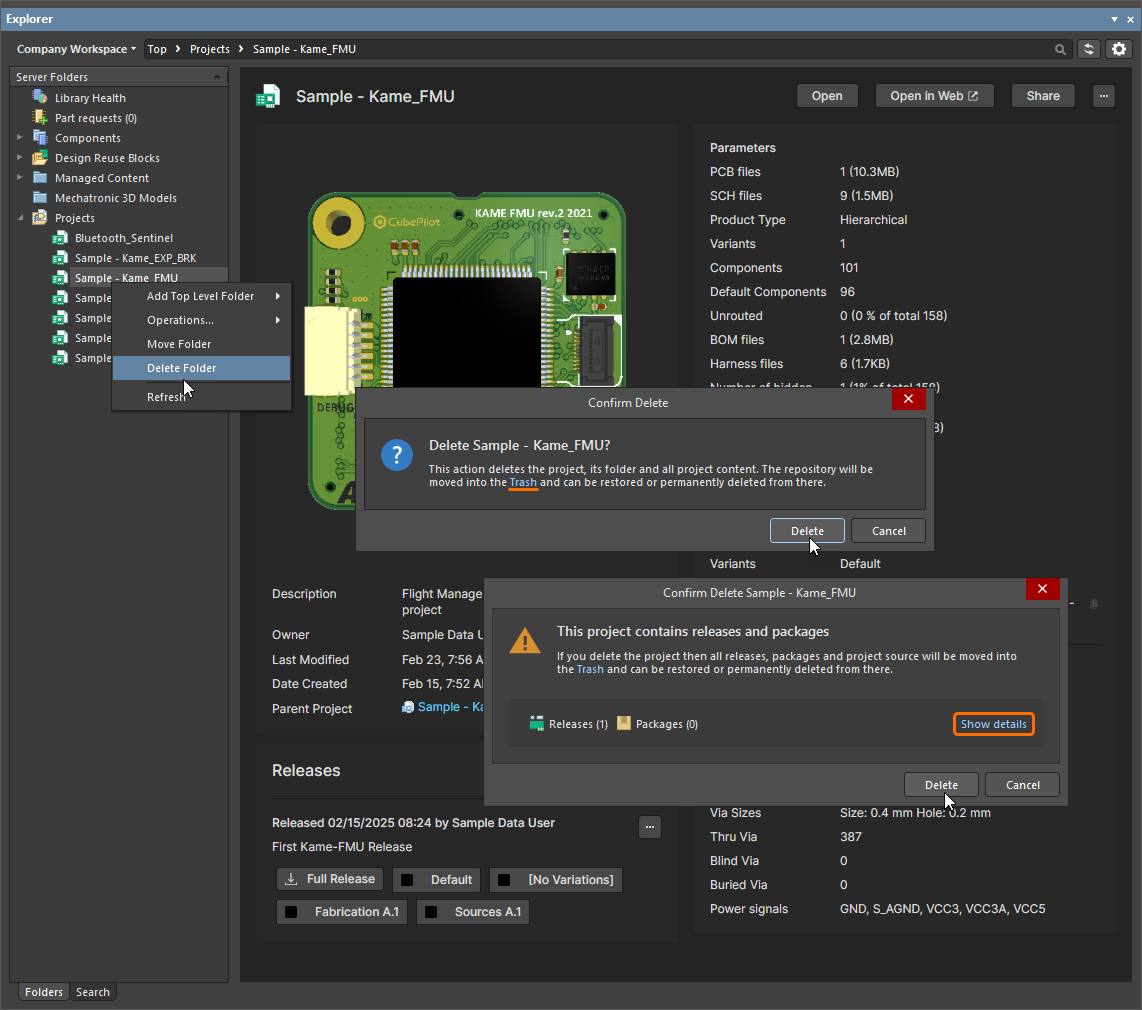
Przykład usuwania nietrwałego projektu przestrzeni roboczej

Przykład usuwania nietrwałego elementu komponentu wraz z powiązanymi elementami symbolu i obudowy. Wszystkie elementy zostaną przeniesione do obszaru Trash przestrzeni roboczej.
Aby kontynuować usuwanie, kliknij przycisk  . Element zostanie usunięty, a okno dialogowe Deletion Summary potwierdzi pomyślne zakończenie operacji. Jeśli podczas usuwania wystąpi problem, zostaniesz o tym poinformowany.
Wszystkie elementy usunięte w ten sposób można znaleźć na stronie Trash w interfejsie przeglądarkowym przestrzeni roboczej. Pamiętaj, że możesz wyświetlać tylko elementy usunięte nietrwale przez Ciebie. Administratorzy mają dostęp do całej zawartości strony Trash, czyli do wszystkich elementów usuniętych nietrwale.
W przypadku elementu usuniętego nietrwale należy pamiętać o następujących kwestiach:
- Element nie będzie dostępny ani w Altium Designer, ani w interfejsie przeglądarkowym.
-
W każdym miejscu, w którym element był używany, pojawi się informacja o jego usunięciu.

Przykład komponentu usuniętego nietrwale, oznaczonego jako usunięty w innym miejscu oprogramowania. - Element można przywrócić ze strony Trash, pod warunkiem posiadania uprawnień do edycji.
- Element można trwale usunąć ze strony Trash, pod warunkiem posiadania uprawnienia do operacji Delete items. Więcej informacji o zarządzaniu uprawnieniami do operacji znajdziesz na stronie Ustawianie globalnych uprawnień do operacji w przestrzeni roboczej.
- Trwałe usunięcie jest możliwe tylko wtedy, gdy element nie jest używany przez element nadrzędny (na zarządzanym arkuszu schematu lub w projekcie).
 Tłumaczenie SI