Draftsman tworzy i zapisuje pliki rysunków PCB w dedykowanym formacie pliku (*.PCBDwf).
Tworzenie nowego dokumentu Draftsman
Aby utworzyć nowy dokument Draftsman, użyj polecenia File » New » Draftsman Document z menu głównego lub kliknij prawym przyciskiem myszy wpis wymaganego projektu w panelu Projects, a następnie wybierz polecenie Add New to Project » Draftsman Document z menu kontekstowego. Otwierane okno dialogowe New Document umożliwia wybranie wstępnie zdefiniowanego szablonu dokumentu albo opcji [Default], która tworzy pusty dokument A4.
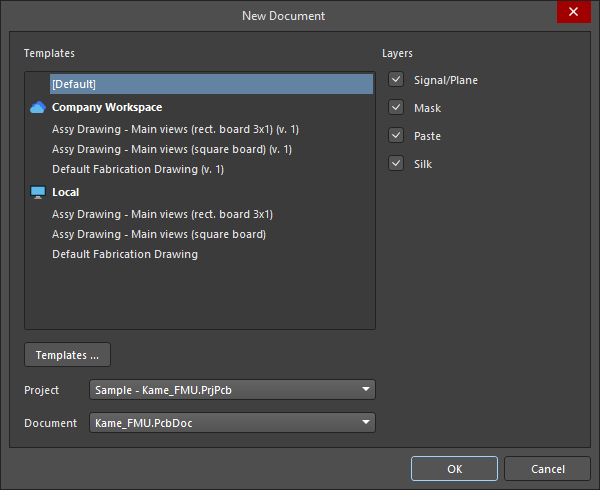
Utwórz pusty lub oparty na szablonie dokument Draftsman z określonego projektu i PCB.
W przypadku szablonów Workspace (wymienionych pod wpisem podłączonego Workspace w formacie <TemplateName> (v.<Revision>)) zostanie użyta najnowsza rewizja każdego dostępnego szablonu. Kliknij przycisk  , aby uzyskać dostęp do strony Data Management – Templates page w oknie dialogowym Preferences.
„Inteligentne” szablony dokumentów Draftsman można skonfigurować tak, aby automatycznie wypełniały dokument wskazanymi widokami rysunków PCB oraz tekstami informacyjnymi. Podczas początkowego tworzenia szablony dokumentów mogą wykorzystywać bieżące szablony arkuszy do zdefiniowania właściwości strony (rozmiar, styl, marginesy itp.).
Aby uzyskać więcej informacji o tworzeniu szablonów arkuszy i dokumentów Draftsman, zapoznaj się ze stroną Creating a Draftsman Template.
Wraz z wybranym szablonem dokumentu można wskazać konkretny Project (gdy w Altium Designer otwartych jest wiele projektów) oraz źródło PCB Document znajdujące się w wybranym projekcie. Nowy dokument zostanie dodany do wskazanego projektu i będzie z niego pobierał dane rysunkowe; projekt ten stanie się projektem aktywnym.
Pola wyboru Layers w oknie dialogowym określają, które warstwy płytki (Signal/Plane, Mask, Paste i/lub Silk, zgodnie ze stosem warstw) są używane do generowania rysunków produkcyjnych w dokumencie, gdy używany jest szablon dokumentu produkcyjnego. Rysunki produkcyjne będą tworzone po jednym na arkusz, gdy Layer odpowiadającego widoku produkcyjnego płytki jest ustawione na All (for document template) w wybranym szablonie.
Utrzymywanie synchronizacji Draftsman z PCB
Draftsman wyodrębnia dane projektowe bezpośrednio z warstw miedzi, komponentów i mechanicznych w PCB. Gdy dane PCB ulegną zmianie, możesz odświeżyć dane w Draftsman, klikając prawym przyciskiem myszy w dowolnym miejscu dokumentu i wybierając Import Changes From <PCBDocumentName>.PcbDoc z menu kontekstowego lub wybierając polecenie Tools » Import Changes From <PCBDocumentName>.PcbDoc z menu głównego.

Zwróć uwagę, że różne footprinty o tej samej nazwie są rozróżniane w dokumentach Draftsman, więc jeśli część footprintów o tej samej nazwie ma inną strukturę, zmiana footprintu jednego komponentu nie zostanie przeniesiona na wszystkie komponenty mające footprint o tej samej nazwie (np. w widoku montażowym płytki).
Ogólne opcje dokumentu
Ustawienia dla całego dokumentu Draftsman (potencjalnie złożonego z wielu arkuszy/stron – dowiedz się więcej) są definiowane na karcie General panelu Properties, gdy w obszarze projektu nie jest zaznaczony żaden obiekt. Ustawienia te określają źródłowe dane projektowe dokumentu, styl graficzny, zachowanie rysunków oraz stosowane jednostki. Zmiany ustawień nadpisują domyślne ustawienia właściwości, które są zdefiniowane przez zastosowany szablon dokumentu.
Zwróć uwagę, że opcje dokumentu dotyczą całego dokumentu, natomiast Page Options dotyczą poszczególnych stron (arkuszy) dokumentu. Zarówno opcje dokumentu, jak i właściwości arkusza są zapisywane w bieżącym dokumencie Draftsman i/lub w zapisanym szablonie dokumentu.
Ogólne (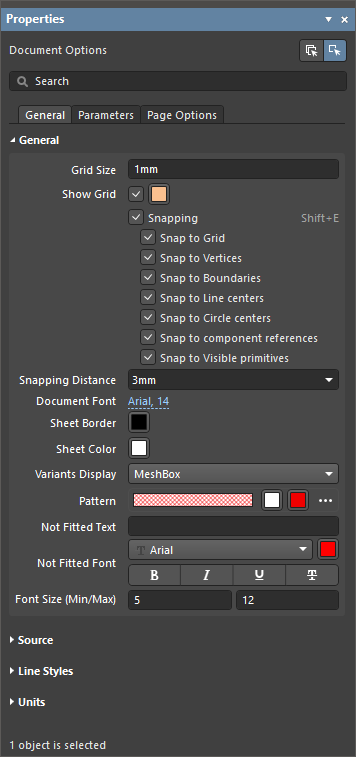 ) )
|
Grid Size,
Show Grid |
Użyj tych opcji, aby skonfigurować siatkę dokumentu. Aby uzyskać więcej informacji, zapoznaj się z sekcją Configuring the Grid and Snapping Options. |
Snapping,
Snapping Distance |
Użyj tych opcji, aby skonfigurować funkcję przyciągania. Aby uzyskać więcej informacji, zapoznaj się z sekcją Configuring the Grid and Snapping Options. |
| Document Font |
Ustaw bazowy styl czcionki oraz wszelkie dodatkowe atrybuty używane na arkuszu(ach) dokumentu. Definiuje to czcionkę na poziomie dokumentu, stosowaną do obiektów rysunkowych, takich jak tytuł widoku montażowego płytki. Możesz nadpisać czcionkę na poziomie dokumentu dla poszczególnych obiektów, używając panelu Properties dla tych obiektów. |
| Sheet Border |
Ustaw kolor linii obramowania strefy oraz kolor znaków dla arkusza(ów) dokumentu. |
| Sheet Color |
Ustaw kolor tła dla arkusza(ów) dokumentu. |
Variants Display,
Pattern,
Not Fitted Text,
Not Fitted Font,
Font Size (Min/Max) |
Użyj tych opcji, aby skonfigurować sposób wyświetlania komponentów ustawionych jako „nie montować” (not fitted) dla wybranego wariantu projektu w widokach montażowych płytki. Aby uzyskać więcej informacji, zapoznaj się ze stroną Board Assembly View. |
Źródło ( ) )
|
| PCB Document |
Ustaw projekt płytki, który będzie używany jako źródło danych dla dokumentu Draftsman. Użyj listy rozwijanej, aby wybrać spośród dostępnych dokumentów PCB w bieżącym projekcie. |
| Variants |
Użyj listy rozwijanej, aby wybrać wariant projektu płytki (variant), który będzie używany jako źródło danych dla dokumentu Draftsman. Aby uzyskać więcej informacji, zapoznaj się z sekcją Support for Design Variants. |
| Scale |
Ustaw rozmiar nowo wstawianych widoków całej płytki (takich jak widok montażowy płytki, widok produkcyjny płytki lub widok rysunku wierceń) w bieżącym dokumencie. Aby dowiedzieć się więcej o kontrolowaniu skali wstawionego widoku, zapoznaj się ze stroną Working with Views. |
Style linii ( ) )
|
| Dash Pattern |
Definicje linii/odstępów dla opcji linii przerywanych w jednostkach 0,02 mm (w trybie metrycznym). Na przykład wartość wzoru 20,10,20 definiuje powtarzający się układ kresek 0,4 mm, 0,2 mm i 0,4 mm, o długości cyklu 1 mm (50 jednostek). Niestandardową opcję linii przerywanej można utworzyć przyciskiem  i usunąć przyciskiem i usunąć przyciskiem  . . |
| Line Thicknesses |
Waga lub grubość dostępnych opcji stylu linii. Użyj przycisku  , aby przywrócić wartości domyślne. , aby przywrócić wartości domyślne. |
Jednostki ( ) )
|
| Units |
Ustaw podstawowy typ jednostek miary dokumentu.
Możesz szybko sprawdzić aktywne jednostki podstawowe na pasku stanu, patrząc na wpis współrzędnych po lewej stronie paska ( ). ).
|
| Dual Units |
Ustaw pomocniczy (podwójny) typ jednostek miary dokumentu. Dodatkowe jednostki podwójne można włączyć dla obiektu rysunkowego w jego panelu Properties. |
| Decimal Separator |
Wybierz z listy rozwijanej znak, który ma być używany jako separator dziesiętny. |
| Remove Leading Zero |
Włącz, aby automatycznie usuwać zero wiodące przy wartościach mniejszych niż „1”. Na przykład „0.5” będzie wyświetlane jako „.5”, gdy ta opcja jest włączona. Dimensioning and Tolerancing, ASME Y14.5, określa, że dla wartości mniejszych niż 1 zera wiodące powinny być pomijane przy użyciu jednostek calowych. |
| Primary Units |
-
Value Precision – ustaw standardową definicję dokładności precyzji pomiaru (do pięciu cyfr po prawej stronie separatora dziesiętnego, z zaokrągleniem ostatniej cyfry).
-
Tolerance Precision – ustaw definicję dokładności precyzji (do pięciu cyfr po prawej stronie separatora dziesiętnego, z zaokrągleniem ostatniej cyfry) dla standardowej tolerancji pomiaru, gdy jest włączona.
|
| Dual Units |
-
Value Precision – ustaw definicję dokładności precyzji pomiaru w jednostkach podwójnych (do pięciu cyfr po prawej stronie separatora dziesiętnego, z zaokrągleniem ostatniej cyfry).
-
Tolerance Precision – ustaw definicję dokładności precyzji (do pięciu cyfr po prawej stronie separatora dziesiętnego, z zaokrągleniem ostatniej cyfry) dla tolerancji pomiaru w jednostkach podwójnych, gdy jest włączona.
|
Parametry dokumentu Draftsman
Karta Parameters panelu Properties, gdy w obszarze projektu nie jest zaznaczony żaden obiekt, prezentuje tabelaryczny widok listy parametrów dostępnych w bieżącym dokumencie. Na liście są pokazane parametry projektu (w tym wariantu), systemowe, PCB oraz wszelkie dodane parametry niestandardowe.

Użyj przycisków  i
i  , aby utworzyć lub usunąć własne parametry niestandardowe.
Nazwy parametrów niestandardowych muszą być unikatowe. Jeśli istnieje parametr na poziomie projektu lub wariantu (dla wariantu wybranego w obszarze Source na karcie General panelu Properties, gdy w obszarze projektu nie jest zaznaczony żaden obiekt), nie będzie można utworzyć parametru niestandardowego o tej samej nazwie. Jeśli parametr na poziomie projektu lub wariantu zostanie utworzony po zdefiniowaniu parametru o tej samej nazwie w dokumencie Draftsman, parametr na poziomie dokumentu będzie miał najwyższy priorytet dla tego dokumentu. Jeśli nie ma parametru na poziomie dokumentu, wartość parametru na poziomie wariantu nadpisze wartość parametru na poziomie projektu o tej samej nazwie.
Użyj pól wyboru na dole listy, aby ustawić zakres wpisów parametrów wyświetlanych na liście:  (projekt),
  (system),
  (PCB). Wpisy parametrów projektu, systemu i PCB są tylko do odczytu, natomiast wszelkie dodane parametry niestandardowe są edytowalne i zawsze uwzględniane na liście.
Poniżej przedstawiono predefiniowane parametry systemowe i PCB.
System Parameters
Application_BuildNumber |
Wersja i kompilacja dla bieżącej instalacji Altium Designer. |
BOMPageNumber |
Używane w polu Title właściwości tabeli zestawienia materiałowego w celu wyświetlenia bieżącego numeru strony tabeli BOM. |
BOMTotalPages |
Używane w polu Title właściwości tabeli zestawienia materiałowego w celu wyświetlenia łącznej liczby stron tabeli BOM. |
ComponentName |
Używane w polu Title właściwości widoku komponentu w celu wyświetlenia komentarza komponentu, dla którego tworzony jest widok. |
CurrentDate |
Bieżąca data, automatycznie obliczana na podstawie ustawień systemu. |
CurrentTime |
Bieżący czas, automatycznie obliczany na podstawie ustawień systemu. |
DocumentFullPathAndName |
Pełna ścieżka i nazwa pliku dokumentu Draftsman. Przykład: C:\MyTestDesign\Kame_FMU_asm_rm.PCBDwf. |
DocumentName |
Tylko nazwa pliku dokumentu Draftsman (bez ścieżki). Przykład: Kame_FMU_asm_rm.PCBDwf. |
DocumentScale |
Skala wybrana dla dokumentu Draftsman. |
DocumentUnits |
Jednostki miary wybrane dla dokumentu Draftsman. |
FootprintName |
Używane w polu Title właściwości widoku komponentu w celu wyświetlenia nazwy footprintu komponentu, dla którego tworzony jest widok. |
HoleName |
Używane w polu Title właściwości widoku otworu pogłębionego (counter hole view) w celu wyświetlenia nazwy pada (w odniesieniu do jego oznaczenia, położenia na PCB i warstwy), dla którego tworzony jest widok. |
ModifiedDate |
Znacznik daty modyfikacji pliku dokumentu Draftsman; jest uzupełniany automatycznie. |
ProjectName |
Rzeczywista nazwa projektu nadrzędnego dokumentu Draftsman (wraz z rozszerzeniem). Przykład: Sample - Kame_FMU.PrjPcb. |
Revision |
Wyświetla wartość określoną dla domyślnego parametru na poziomie dokumentu Revision. |
SheetNumber |
Po wstawieniu jako ciąg specjalny pokazuje numer arkusza bieżącego arkusza dokumentu Draftsman. |
SheetNumber_OneSheet |
Po wstawieniu jako ciąg specjalny pokazuje numer arkusza bieżącego arkusza dokumentu Draftsman. Nie pokazuje wartości, jeśli dokument Draftsman zawiera tylko jeden arkusz. |
SheetTotal |
Łączna liczba arkuszy dokumentu Draftsman. |
VersionControl_PCBDocumentRevNumber |
Bieżący numer rewizji źródłowej płytki PCB dokumentu Draftsman. Aby ten ciąg zawierał jakiekolwiek informacje, musi być używana kontrola wersji. |
VersionControl_PCBDocumentRevNumberShort |
Krótki format hasha Git (pierwsze osiem znaków) oraz status VCS bieżącego numeru rewizji źródłowej płytki PCB dokumentu Draftsman. Aby ten ciąg zawierał jakiekolwiek informacje, musi być używana kontrola wersji. |
VersionControl_PrjFolderRevNumber |
Bieżący numer rewizji projektu, który jest zwiększany przy każdym pełnym commicie projektu (tj. łącznie z plikiem projektu). Aby ten ciąg zawierał jakiekolwiek informacje, musi być używana kontrola wersji. |
VersionControl_PrjFolderRevNumberShort |
Krótki format hasha Git (pierwsze osiem znaków) oraz status VCS projektu. Aby ten ciąg zawierał jakiekolwiek informacje, musi być używana kontrola wersji. |
VersionControl_RevNumber |
Bieżący numer rewizji dokumentu Draftsman. Aby ten ciąg zawierał jakiekolwiek informacje, musi być używana kontrola wersji. |
VersionControl_RevNumberShort |
Krótki format hasha Git (pierwsze osiem znaków) oraz status VCS bieżącego numeru rewizji dokumentu Draftsman. Aby ten ciąg zawierał jakiekolwiek informacje, musi być używana kontrola wersji. |
ViewLabel |
Używane w polu Title właściwości widoku przekroju płytki (board section view) lub widoku szczegółu płytki (board detail view) w celu wyświetlenia Label zastosowanego do widoku. |
ViewLayerName |
Używane w polu Title właściwości widoku wykonania płytki (board fabrication view) w celu wyświetlenia Layer dla którego tworzony jest widok. |
ViewScale |
Używane w polu Title właściwości widoku w celu wyświetlenia wybranego dla widoku Scale. |
ViewSide |
Używane w polu Title właściwości widoku montażu płytki (board assembly view), widoku wykonania płytki (board fabrication view), widoku komponentu lub widoku izometrycznego płytki (board isometric view) w celu wyświetlenia View Side / Face side, dla których tworzony jest widok. |
ViewVariantName |
Używane w polu Title właściwości widoku montażu płytki (board assembly view) lub widoku izometrycznego płytki (board isometric view) w celu wyświetlenia Variation dla którego tworzony jest widok. |
PCB Parameters
Arc_Count |
Liczba obiektów łuku w źródłowej płytce PCB dokumentu Draftsman. |
BoardArea |
Pole powierzchni źródłowej płytki PCB dokumentu Draftsman pokazane w podstawowych jednostkach miary wybranych dla dokumentu Draftsman. |
BoardDensity |
Gęstość źródłowej płytki PCB dokumentu Draftsman. |
BoardHeight |
Wysokość źródłowej płytki PCB dokumentu Draftsman pokazana w podstawowych jednostkach miary wybranych dla dokumentu Draftsman. |
BoardWidth |
Szerokość źródłowej płytki PCB dokumentu Draftsman pokazana w podstawowych jednostkach miary wybranych dla dokumentu Draftsman. |
BlindVia_Count |
Liczba przelotek ślepych (blind vias) na źródłowej płytce PCB dokumentu Draftsman. |
BuriedVia_Count |
Liczba przelotek zagrzebanych (buried vias) na źródłowej płytce PCB dokumentu Draftsman. |
Component_Count |
Liczba obiektów komponentów w źródłowej płytce PCB dokumentu Draftsman. |
ComponentMixed_Count |
Liczba komponentów z mieszanymi padami (zarówno SMD, jak i przewlekanymi) na źródłowej płytce PCB dokumentu Draftsman. |
ComponentsArea |
Pole zajmowane przez komponenty źródłowej płytki PCB dokumentu Draftsman pokazane w podstawowych jednostkach miary wybranych dla dokumentu Draftsman. |
ComponentSMD_Count |
Liczba komponentów z padami SMD na źródłowej płytce PCB dokumentu Draftsman. |
ComponentThru_Count |
Liczba komponentów z padami przewlekanymi (thru-hole) na źródłowej płytce PCB dokumentu Draftsman. |
ComputerName |
Nazwa systemowa komputera, na którym utworzono dokument Draftsman. |
CopperInner_Weight_Max |
Maksymalna masa miedzi na warstwach wewnętrznych. |
CopperOuter_Weight_Max |
Maksymalna masa miedzi na warstwach zewnętrznych. |
Fill_Count |
Liczba obiektów wypełnienia (fill) w źródłowej płytce PCB dokumentu Draftsman. |
Hole_Count |
Liczba otworów padów/przelotek w źródłowej płytce PCB dokumentu Draftsman. |
Hole_Size_Min |
Minimalna średnica otworu na źródłowej płytce PCB dokumentu Draftsman pokazana w podstawowych jednostkach miary wybranych dla dokumentu Draftsman. |
Hole_Size_Num |
Liczba unikalnych średnic otworów na źródłowej płytce PCB dokumentu Draftsman. |
Item |
Nazwa najnowszego elementu projektu PCB (PCB Project Design Item), do którego dane źródłowe projektu zostały wydane przy użyciu Project Releaser. Przykład: SRC-Sample - Kame_FMU. |
ItemRevision |
Rewizja elementu (Item Revision) najnowszego elementu projektu PCB (PCB Project Design Item), do którego dane źródłowe projektu zostały wydane przy użyciu Project Releaser. Przykład: 01.A.1. |
ItemRevisionBase |
Część Base Level rewizji elementu (Item Revision) najnowszego elementu projektu PCB (PCB Project Design Item), do którego dane źródłowe projektu zostały wydane przy użyciu Project Releaser. Przykład: 1. |
ItemRevisionLevel1 |
Część Level 1 rewizji elementu (Item Revision) najnowszego elementu projektu PCB (PCB Project Design Item), do którego dane źródłowe projektu zostały wydane przy użyciu Project Releaser. Przykład: A. |
ItemRevisionLevel2 |
Część Level 2 rewizji elementu (Item Revision) najnowszego elementu projektu PCB (PCB Project Design Item), do którego dane źródłowe projektu zostały wydane przy użyciu Project Releaser. Przykład: 01. |
Layer_Count |
Liczba warstw miedzi na źródłowej płytce PCB dokumentu Draftsman. |
MicroVia_Count |
Liczba mikroprzelotek (microvias) na źródłowej płytce PCB dokumentu Draftsman. |
Net_Count |
Liczba sieci (nets) w źródłowej płytce PCB dokumentu Draftsman. |
Pad_Count |
Liczba obiektów padów w źródłowej płytce PCB dokumentu Draftsman. |
Pcb_File_Name |
Pełna ścieżka i nazwa pliku źródłowej płytki PCB dokumentu Draftsman. Przykład: C:\MyTestDesign\Kame_FMU.PcbDoc. |
Pcb_File_Name_No_Path |
Tylko nazwa pliku źródłowej płytki PCB dokumentu Draftsman (bez ścieżki). Przykład: Kame_FMU.PcbDoc. |
PCBConfigurationName |
Nazwa zestawu danych, z którego wygenerowano wynik, zgodnie z definicją w Release widoku (Project Releaser). |
PadSMD_Count |
Liczba padów SMD na źródłowej płytce PCB dokumentu Draftsman. |
PadThru_Count |
Liczba padów przewlekanych (thru-hole) na źródłowej płytce PCB dokumentu Draftsman. |
Poly_Count |
Liczba obiektów wylewki poligonu (polygon pour) w źródłowej płytce PCB dokumentu Draftsman. |
SlotHole_Count |
Liczba obiektów padów z otworami szczelinowymi (slotted) w źródłowej płytce PCB dokumentu Draftsman. |
SolderMask_Bottom |
Dostępność dolnej maski lutowniczej. Jeśli nie ma warstwy dolnej maski lutowniczej, parametr będzie miał wartość No mask. Jeśli istnieje warstwa dolnej maski lutowniczej, ale jej kolor nie jest zdefiniowany, parametr będzie miał wartość No color . Jeśli istnieje warstwa dolnej maski lutowniczej z określonym kolorem, parametr pokaże kolor — albo jego nazwę (Green, Black, Blue, Red itd.), albo jego kod RGBA (np. #FF0065FF). |
SolderMask_Top |
Dostępność górnej maski lutowniczej. Jeśli nie ma warstwy górnej maski lutowniczej, parametr będzie miał wartość No mask. Jeśli istnieje warstwa górnej maski lutowniczej, ale jej kolor nie jest zdefiniowany, parametr będzie miał wartość No color . Jeśli istnieje warstwa górnej maski lutowniczej z określonym kolorem, parametr pokaże kolor — albo jego nazwę (Green, Black, Blue, Red itd.), albo jego kod RGBA (np. #FF0065FF). |
SquareHole_Count |
Liczba obiektów padów z otworami prostokątnymi w źródłowej płytce PCB dokumentu Draftsman. |
StackedVia_Count |
Liczba przelotek układanych (stacked vias) na źródłowej płytce PCB dokumentu Draftsman. |
String_Count |
Liczba obiektów tekstowych w źródłowej płytce PCB dokumentu Draftsman. |
Thru_Via_Count |
Liczba przelotek przewlekanych (thru-hole) na źródłowej płytce PCB dokumentu Draftsman. |
Total_Thickness |
Całkowita grubość źródłowej płytki PCB dokumentu Draftsman. |
Track_Count |
Liczba obiektów ścieżek na źródłowej płytce PCB dokumentu Draftsman. |
VariantName |
Nazwa wariantu projektu wybranego dla dokumentu Draftsman. |
Via_Count |
Liczba obiektów przelotek na źródłowej płytce PCB dokumentu Draftsman. |
Konfigurowanie siatki i opcji przyciągania
Zanim umieścisz obiekty w dokumencie Draftsman, ustaw siatki i skonfiguruj opcje przyciągania, aby ułatwić rozmieszczanie. Siatka i opcje przyciągania są konfigurowane w obszarze General karty General w panelu Properties, gdy w przestrzeni projektu nie jest zaznaczony żaden obiekt.
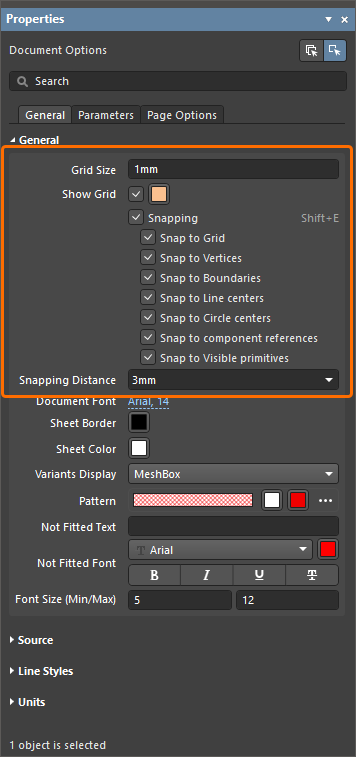
W przestrzeni projektu linie siatki są wyświetlane jako linie kropkowane, a co dziesiąta linia siatki jest rysowana jako linia ciągła. Ustaw mierzony odstęp między liniami siatki za pomocą pola Grid Size w panelu Properties, gdy w dokumencie nie jest zaznaczony żaden obiekt. Alternatywnie wartość siatki można ustawić w oknie dialogowym Snap Grid (1..1000) ( ), dostępnym po wybraniu polecenia View » Set Grid Size z menu głównego (skrót:
 G).
-
Jeśli wprowadzisz wartość rozmiaru siatki bez podania jednostek, wpis zostanie przyjęty w domyślnych jednostkach miary wybranych w polu Units na karcie General panelu Properties, gdy w przestrzeni projektu nie jest zaznaczony żaden obiekt.
-
Wprowadzony rozmiar siatki jest widoczny po lewej stronie paska stanu ( ).
).
Użyj opcji Show Grid do sterowania wyświetlaniem linii siatki na arkuszu(-ach) dokumentu. Użyj powiązanego przycisku koloru, aby określić kolor siatki w przestrzeni projektu.
Przyciąganie (snapping) jest pomocą podczas umieszczania i przesuwania obiektów na arkuszach dokumentu Draftsman. Funkcja ta przyciąga prymityw do punktów lub prowadnic generowanych przez istniejące obiekty albo przez zdefiniowaną dla dokumentu siatkę. Pozwala to szybko i łatwo wyrównywać różne elementy na stronie(-ach) dokumentu. Przyciąganie można włączyć/wyłączyć za pomocą opcji Snapping w panelu Properties lub polecenia View » Toggle Snapping z menu głównego (skrót: Shift+E).
Stan funkcji przyciągania możesz szybko sprawdzić na pasku stanu, który wyświetli Snapping: Enabled lub Snapping: Disabled ( ).
).
Gdy funkcja przyciągania jest włączona, możesz ją dodatkowo skonfigurować, włączając/wyłączając indywidualnie poniższe opcje.
| Snap to Grid |
Po włączeniu kursor podglądu będzie przyciągany (przeskakiwał) do przecięć linii siatki, gdy edytor jest w trybie umieszczania obiektów. Zwróć uwagę, że przyciąganie do siatki nie działa, gdy siatka nie jest wyświetlana (tj. gdy opcja Show_Grid jest wyłączona). |
| Snap to Vertices |
Po włączeniu kursor podglądu będzie przyciągany do narożnika (wierzchołka) obiektu, gdy edytor jest w trybie umieszczania obiektów. Wierzchołek jest podświetlany pomarańczową kropką, gdy kursor podglądu zostanie do niego przyciągnięty. |
| Snap to Boundaries |
Po włączeniu kursor podglądu będzie przyciągany do linii obrysu obiektu (lub przedłużenia tej krawędzi), gdy edytor jest w trybie umieszczania obiektów. Przedłużenia obrysu obiektu są wyświetlane jako cienka linia kreskowana. |
| Snap to Line centers |
Po włączeniu kursor podglądu będzie przyciągany do punktu środkowego linii obrysu obiektu, gdy edytor jest w trybie umieszczania obiektów. Punkt środkowy linii jest podświetlany pomarańczową kropką, gdy kursor podglądu zostanie do niego przyciągnięty. |
| Snap to Circle centers |
Po włączeniu kursor podglądu będzie przyciągany do środka promienia obiektu koła, gdy edytor jest w trybie umieszczania obiektów. Punkt środka koła jest podświetlany pomarańczową kropką, gdy kursor podglądu zostanie do niego przyciągnięty. |
| Snap to component references |
Po włączeniu kursor podglądu będzie przyciągany do punktów odniesienia komponentów. |
| Snap to Visible primitives |
Po włączeniu kursor podglądu będzie przyciągany (zgodnie z pozostałymi opcjami przyciągania) do prymitywów obiektów widocznych w bieżącym widoku arkusza. Po wyłączeniu kursor będzie przyciągany do wszystkich obiektów obecnych na arkuszu. 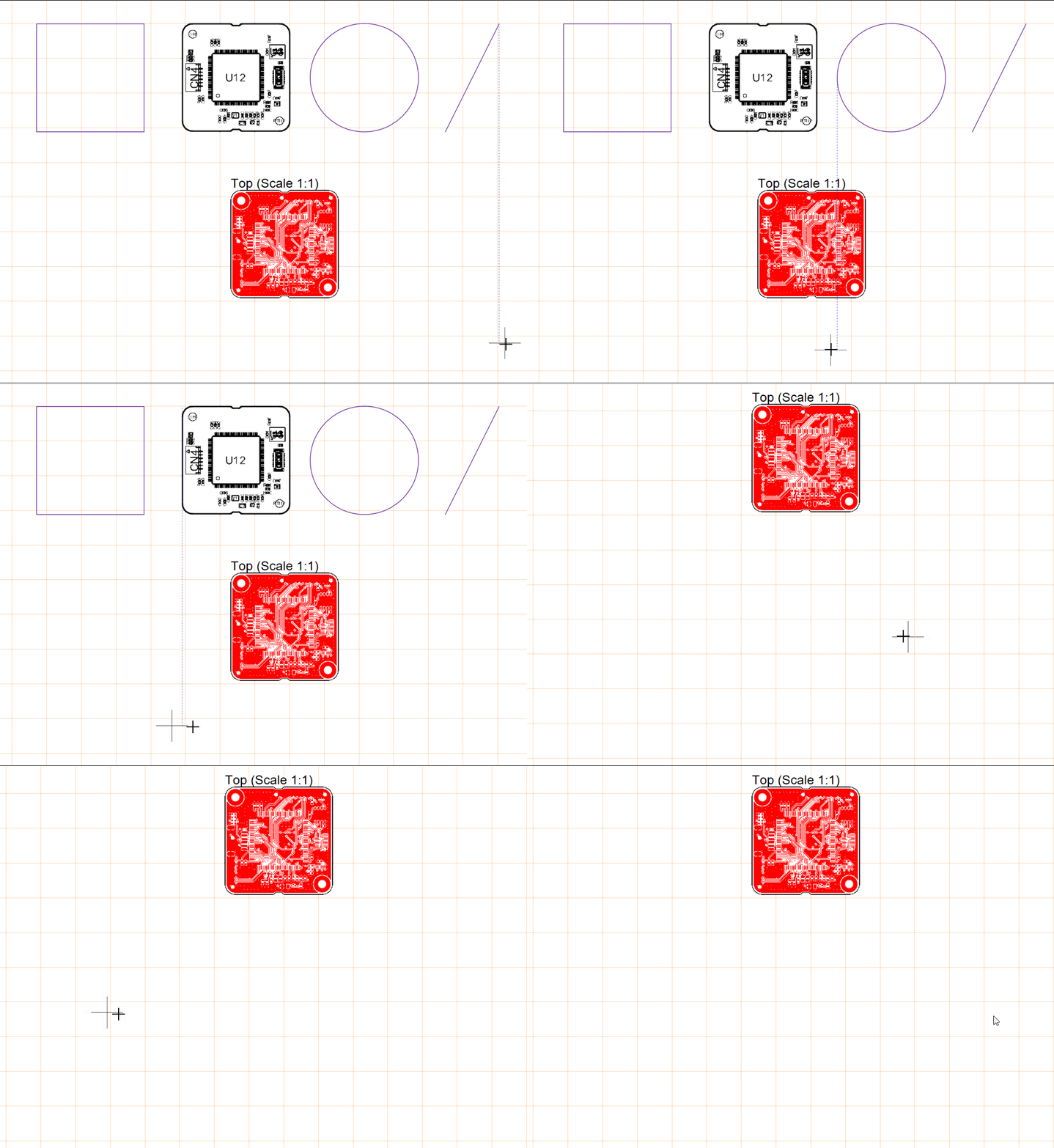 |
Użyj opcji Snapping Distance aby wprowadzić odległość, z jakiej kursor podglądu będzie przyciągany do elementów określonych jako cele przyciągania. Alternatywnie użyj listy rozwijanej, aby wybrać wartość względną względem bieżącej siatki (np. 0.5x Snap Grid).
Konfigurowanie arkuszy dokumentu (stron)
Dokumenty Draftsman mają format wieloarkuszowy, co pozwala im zawierać pojedyncze strony (arkusze) przypisane do określonych typów informacji produkcyjnych projektu płytki.
Arkusze można dodawać do bieżącego dokumentu i usuwać z niego za pomocą poleceń Add New Sheet i Remove Sheet z menu głównego Tools lub z menu kontekstowego (prawy przycisk myszy) w przestrzeni projektu. Nowy arkusz jest wstawiany za arkuszem, na którym znajduje się kursor w momencie uruchomienia polecenia, i będzie prezentowany zgodnie z szablonem arkusza Draftsman aktualnie zastosowanym do arkusza bezpośrednio przed nim.
Arkusze dokumentu Draftsman można także dodawać i usuwać, a kolejność arkuszy można zmieniać za pomocą panelu Bookmarks – dowiedz się więcej.
-
Numer aktualnie aktywnego arkusza oraz łączna liczba arkuszy w dokumencie są wyświetlane na pasku stanu u dołu przestrzeni projektu ( ).
).
-
Arkusz dokumentu można ustawić jako bieżący, klikając w jego obszar.
Ustawienia poszczególnych stron (arkuszy) w dokumencie Draftsman można zdefiniować na karcie Page Options panelu Properties, gdy w przestrzeni projektu nie jest zaznaczony żaden obiekt. Ustawienia te określają bazową strukturę strony (rozmiar, marginesy itp.).
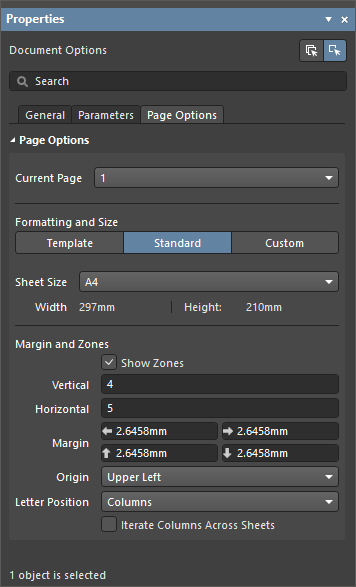
Zmiany wprowadzone we właściwościach opcji strony można zastosować do bieżącej strony lub do wszystkich stron w dokumencie. Wybierz przycisk  u góry panelu Properties, aby zastosować zmienione ustawienia właściwości do bieżącego arkusza, lub przycisk
  , aby zastosować zmiany do wszystkich arkuszy dokumentu. Numer bieżącej strony jest wyświetlany w i może być wybrany z listy rozwijanej Current Page .
Korzystając z obszaru Formatting and Size panelu, możesz wybrać sposób definiowania formatu strony.
| Template |
Ustaw rozmiar i format strony, wybierając z zakresu dostępnych szablonów arkuszy Draftsman. W przypadku szablonów Workspace (wymienionych pod wpisem podłączonego Workspace w formacie <TemplateName> (v.<Revision>)) zostanie użyta najnowsza rewizja każdego dostępnego szablonu.
-
Użyj przycisku  , aby ponownie zastosować aktualnie wybrany szablon. W przypadku nieaktualnego szablonu Workspace spowoduje to zastosowanie najnowszej rewizji szablonu. , aby ponownie zastosować aktualnie wybrany szablon. W przypadku nieaktualnego szablonu Workspace spowoduje to zastosowanie najnowszej rewizji szablonu.
-
Jeśli szablon arkusza zdefiniował właściwości strony w tym szablonie dokumentu, będzie trzeba zastosować go ponownie, jeśli w międzyczasie szablon arkusza uległ zmianie.
-
Użyj przycisku  po prawej stronie pola Source aby przeglądać i wybrać szablon arkusza z dysku twardego. po prawej stronie pola Source aby przeglądać i wybrać szablon arkusza z dysku twardego.
|
| Standard |
Ustaw rozmiar arkusza na standardowy format strony. Użyj menu rozwijanego Sheet Size, aby wybrać z listy standardowych wymiarów stron. |
| Custom |
Ustaw rozmiar arkusza na określone niestandardowe wymiary, używając pól Width i Height. Zwróć uwagę, że maksymalna wartość szerokości lub wysokości, którą można wprowadzić, to 20000 mm. |
Opcje w obszarze Margin and Zones panelu określają rozmiar grafiki ramki arkusza oraz jej podziały na strefy.
| Show Zones |
Włącz, aby wyświetlać podziały na strefy w grafice ramki. |
| Vertical |
Ustaw liczbę podziałów (wierszy) w pionowym marginesie arkusza. Typ alfanumerycznego oznaczania stref jest definiowany przez ustawienia Origin i Letter Position w tym obszarze panelu. |
| Horizontal |
Ustaw liczbę podziałów (kolumn) w poziomym marginesie arkusza. Typ alfanumerycznego oznaczania stref jest definiowany przez ustawienia Origin i Letter Position w tym obszarze panelu. |
| Margin |
Ustaw odległość między krawędzią strony a każdą z czterech linii ramki. |
| Origin |
Ustaw, od którego narożnika arkusza(-y) dokumentu mają się zaczynać alfanumeryczne wskaźniki stref obwodowych (pozycja strefy A-1 lub 1-A). |
| Letter Position |
Ustaw, gdzie na arkuszu(-ach) dokumentu są umieszczane literowe wskaźniki stref: w poziomych strefach obwodowych (kolumnach) czy w pionowych strefach (wierszach). Zaznacz opcję Iterate Columns Across Sheets, aby alfanumeryczne wskaźniki przypisane do kolumn były inkrementowane sekwencyjnie na wszystkich arkuszach dokumentu (zamiast zaczynać od A lub 1 na każdym arkuszu). |
Nawigowanie po dokumencie Draftsman za pomocą panelu Bookmarks
Panel Bookmarks oferuje wygodny sposób nawigacji i zarządzania wieloarkuszowymi dokumentami Draftsman. Panel prezentuje rozwijane drzewo pełnej struktury dokumentu, podobnie jak panel Projects, i obejmuje wszystkie arkusze dokumentu oraz główne obiekty widoków w tych arkuszach.
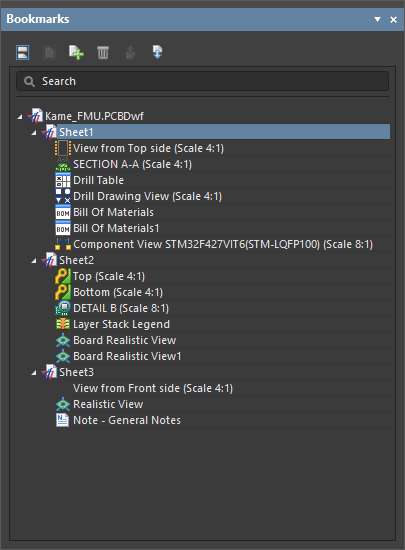
Użyj panelu Bookmarks, aby nawigować pomiędzy widokami w wieloarkuszowym dokumencie Draftsman.
Panel Bookmarks oferuje uporządkowany widok drzewa arkuszy i obiektów w dokumencie Draftsman, w którym każdy wpis arkusza można rozwijać i zwijać. Wpisy arkuszy w drzewie są automatycznie nazywane przez Draftsman w kolejności malejącej. Zawartość podrzędna każdego wpisu arkusza w panelu obejmuje obiekty typu „view” Draftsman znajdujące się na tym arkuszu, ale nie obejmuje drugorzędnych obiektów rysunkowych, takich jak wymiary, odnośniki (callouts), kształty graficzne itp.
Panel Bookmarks zapewnia aktywne możliwości nawigacji: arkusz lub obiekt rysunkowy wybrany w drzewie jest przenoszony do fokusu w obszarze roboczym. Obiekt wybrany w drzewie jest również zaznaczany w widoku rysunku, który dopasowuje powiększenie tak, aby objąć ten obiekt. Nawigacja w widoku drzewa jest dwukierunkowa, dlatego zaznaczenie w drzewie będzie się zmieniać w odpowiedzi na arkusze lub obiekty wybrane w obszarze roboczym.

Dodatkowe funkcje zarządzania arkuszami dokumentu są dostępne w panelu Bookmarks, takie jak możliwość dodawania i usuwania arkuszy oraz zmiany ich kolejności w strukturze dokumentu Draftsman. Zestaw przycisków funkcyjnych u góry panelu służy do zarządzania widokiem i strukturą arkuszy dokumentu:
-
Ustaw styl widoku stron dokumentu za pomocą przycisków Single/Continuous, gdzie przycisk  ustawia obszar roboczy tak, aby wyświetlał jednocześnie tylko jeden arkusz, a przycisk
  włącza tryb ciągłego wyświetlania, pokazujący wszystkie arkusze w przewijanej sekwencji.
-
Kliknij przycisk  , aby dodać nowy arkusz dokumentu po aktualnie zaznaczonym arkuszu. Przycisk
  usuwa aktualnie zaznaczony arkusz z listy drzewa lub – jeśli zaznaczono obiekt rysunkowy – usuwa ten obiekt z arkusza.
-
Użyj przycisków  i
i  , aby przesunąć aktualnie zaznaczony arkusz o jeden poziom w górę lub w dół w kolejności listy drzewa. Arkusz i zawarte w nim obiekty zmienią odpowiednio pozycję, a arkusz zostanie przemianowany tak, aby odpowiadał nowej pozycji w drzewie.
Panel Bookmarks obsługuje również technikę przeciągnij‑i‑upuść do zmiany kolejności arkuszy w dokumencie Draftsman. Click, Hold&Drag wpis arkusza w inne miejsce w drzewie, aby przenieść arkusz i jego zawartość do nowej pozycji. Po zakończeniu arkusze są automatycznie przemianowywane w drzewie tak, aby odpowiadały zmienionej kolejności, a widok rysunku zostanie zaktualizowany, aby wyświetlić nową kolejność arkuszy. ( )
)
Dodatkowe opcje są dostępne w menu kontekstowym po kliknięciu prawym przyciskiem myszy na arkuszu lub obiekcie w drzewie.
-
Użyj opcji arkusza dostępnych pod prawym przyciskiem myszy, aby usunąć zaznaczony arkusz, dodać nowy arkusz do dokumentu lub uzyskać dostęp do jego właściwości w panelu Properties, który zostanie otwarty, jeśli nie jest już otwarty.
-
Użyj opcji obiektu dostępnych pod prawym przyciskiem myszy, aby usunąć zaznaczony obiekt lub uzyskać dostęp do jego właściwości w panelu Properties, który zostanie otwarty, jeśli nie jest już otwarty.
Struktura pokazana w panelu Bookmarks może zostać dołączona jako zakładki w wyjściowym pliku PDF poprzez włączenie opcji Generate Table of Contents w oknie dialogowym PDF settings odpowiedniego kontenera wyjściowego w Output Job – learn more.
Obsługa wariantów projektu
W Altium Designer możesz tworzyć warianty projektu płytki (design variants) i przekazywać te informacje o wariantach do Draftsman, co z kolei umożliwia zastosowanie wariantu projektu do umieszczonego widoku rysunku lub tabeli BOM. Do każdego wariantu można dodać parametry. Parametry te są zwykle stosowane jako specjalne (interpretowane) ciągi w dokumentach Altium Designer, aby wskazać, który wariant jest aktualnie włączony.
W Draftsman bieżący wybór wariantu projektu na poziomie dokumentu ustawia się za pomocą listy rozwijanej Variants w obszarze Properties na karcie General panelu Properties, gdy w obszarze roboczym nie jest zaznaczony żaden obiekt.

Umieszczone widoki board assembly view, board isometric view oraz board realistic view będą odzwierciedlać wybrany wariant. Dla widoku montażowego płytki renderowanie elementów „not fitted” odbywa się zgodnie ze skonfigurowanymi opcjami dokumentu (learn more). Dla board isometric view lub board realistic view elementy „not fitted” nie są pokazywane w widoku ( ). Bieżący wariant dla widoku można wybrać w panelu Properties, gdy widok jest zaznaczony w obszarze roboczym.
Wybór wariantu można nadpisać dla każdego widoku z osobna. W związku z tym dokument Draftsman może zawierać kilka umieszczonych widoków, z których każdy jest ustawiony na inny wariant.
Specjalne ciągi, takie jak =VariantName oraz parametry wariantu, można umieszczać na rysunku jako swobodne napisy.
Aby uzyskać więcej informacji o obiektach tekstowych, zobacz stronę Working with Annotations.

Dla bardziej uniwersalnego rozwiązania specjalne ciągi można uwzględnić w tabliczce rysunkowej (title block) szablonów arkuszy Draftsman.
Zwróć uwagę, że gdy dla dokumentu Draftsman wybrany jest wariant bazowy ([No Variations]), wszelkie specjalne ciągi dla parametrów wariantu umieszczone w dokumencie nie są interpretowane. Gdy następnie generowane jest wyjście na podstawie dokumentu z pliku Output Job file, specjalne ciągi parametrów są interpretowane zgodnie z wariantem wybranym w OutJob – learn more.


 Tłumaczenie SI