
Board Assembly View
W skrócie
- Dowiedz się, co zawiera widok montażowy płytki w narzędziu Draftsman i jak automatycznie przedstawia informacje dotyczące montażu PCB.
- Poznaj ustawienia panelu Properties, które sterują wyglądem, orientacją, wyświetlanymi danymi i informacjami o komponentach w widoku.
- Zobacz, jak opcje wyświetlania komponentów i możliwości tworzenia widoków powiązanych pomagają przygotować dokumentację PCB zawierającą więcej przydatnych informacji.
Widok montażowy płytki w Draftsman (Place » Board Assembly View) to automatycznie generowana kompozycja graficzna obrysu płytki, wycięć, otworów i grafik komponentów aktywnego projektu PCB, uzupełniona o dodatkowe oznaczenia.

Dwa umieszczone widoki montażowe płytki przedstawiające PCB od góry i od dołu
Sposób przedstawienia umieszczonego widoku montażowego płytki można skonfigurować w panelu Properties po zaznaczeniu widoku w obszarze projektowym. Ogólne właściwości widoku konfiguruje się na karcie General tego panelu ( ).
).
Skala |
|
| Scale, Use Custom Scale |
Te opcje służą do konfigurowania skali widoku. Więcej informacji można znaleźć na stronie Praca z widokami. |
Tytuł |
|
| Title, Location, Font |
Te opcje służą do konfigurowania tytułu widoku. Więcej informacji można znaleźć na stronie Praca z widokami. |
Styl |
|
| Board Line | Za pomocą list rozwijanych wybierz grubość i wzór linii używanych do rysowania ramki/obrysu widoku. Dostępne opcje są zdefiniowane w sekcji Line Styles panelu Properties, gdy w obszarze projektowym nie jest zaznaczony żaden obiekt. Więcej informacji można znaleźć na stronie Konfigurowanie dokumentu Draftsman. Za pomocą powiązanego przycisku koloru określ kolor linii ramki/obrysu. |
| Component Line | Za pomocą list rozwijanych wybierz grubość i wzór linii używanych do rysowania grafik komponentów w widoku. Dostępne opcje są zdefiniowane w sekcji Line Styles panelu Properties, gdy w obszarze projektowym nie jest zaznaczony żaden obiekt. Więcej informacji można znaleźć na stronie Konfigurowanie dokumentu Draftsman. Za pomocą powiązanego przycisku koloru określ kolor linii grafik komponentów. |
| Font | Te opcje służą do konfigurowania czcionki podpisów komponentów.
|
| Font Size (Min/Max) | Te opcje służą do ustawiania minimalnego i maksymalnego rozmiaru czcionki podpisów komponentów oraz wyświetlanych parametrów komponentów, gdy ich położenie jest ustawione na Center/Fit (w sekcji Component Display Properties panelu lub w oknie dialogowym Component Display Properties). |
Właściwości |
|
| View Side | Kierunek, z którego przedstawiana jest płytka na rysunku. Użyj menu rozwijanego, aby wybrać jeden ze wstępnie zdefiniowanych kierunków widoku. |
| Rotation | Kąt obrotu widoku ustawiany za pomocą menu rozwijanego. |
| Display holes | Gdy dla ustawienia View Side wybrana jest opcja Top lub Bottom , użyj listy rozwijanej, aby określić, które otwory przelotowe płytki mają być widoczne. Kolor obrysów wyświetlanych otworów jest określany przez kolor wybrany dla opcji Component Line w sekcji Style panelu Properties. |
| Minimum Diameter | Gdy dla ustawienia View Side wybrana jest opcja Top lub Bottom , użyj tego pola, aby określić najmniejszy rozmiar otworu płytki wyświetlanego po wybraniu opcji Display Holes dla ustawienia Minimum diameter only. |
| Variation | Wariant projektu, którego dane są przedstawiane w widoku. Komponenty ustawione jako niemontowane w wybranym wariancie są przedstawiane zgodnie ze skonfigurowanymi opcjami dokumentu. Więcej informacji można znaleźć w sekcji Konfigurowanie wyświetlania wariantów. |
| Component Caption | Gdy dla ustawienia View Side wybrana jest opcja Top lub Bottom , użyj listy rozwijanej, aby wybrać źródło parametrów dla podpisów tekstowych powiązanych z komponentami (Designator lub BOM Item Position komponentów). |
| Show Silkscreen | Za pomocą listy rozwijanej skonfiguruj wyświetlanie warstwy opisowej (górnej lub dolnej, zależnie od bieżącego ustawienia View Side). Możesz ukryć warstwę opisową (None), wyświetlić wszystkie jej obiekty (With Components) lub wyświetlić tylko obiekty swobodne, czyli takie, które nie są częścią komponentów PCB (Without Components). |
| Show No BOM | Gdy dla ustawienia View Side wybrana jest opcja Left (True Geometry), Right (True Geometry), Front (True Geometry) lub Back (True Geometry), użyj tej opcji, aby włączyć lub wyłączyć wyświetlanie w widoku komponentów nieuwzględnianych w BOM (których Type ma wartość Standard (No BOM) w edytorze PCB). |
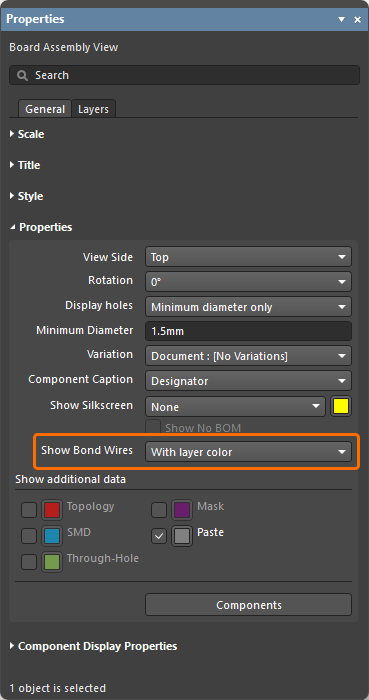
| Show Bond Wires | Ta opcja jest dostępna tylko wtedy, gdy źródłowy projekt PCB zawiera połączenia drutowe ( Więcej informacji o połączeniach drutowych można znaleźć na stronie Połączenia drutowe. |
| Show additional data | Gdy dla View Side wybrana jest opcja Top lub Bottom , użyj pól wyboru, aby przełączać wyświetlanie odpowiednich danych PCB powiązanych z aktualnie wyświetlaną stroną, oraz przycisków kolorów, aby określić kolor odpowiedniej warstwy w widoku ( |
| Components | Kliknij przycisk, aby otworzyć okno dialogowe Component Display Properties, w którym można skonfigurować sposób wyświetlania komponentów (ich geometrię i parametry). Więcej informacji można znaleźć w sekcji Korzystanie z okna dialogowego Component Display Properties. |
Właściwości wyświetlania komponentów |
|
| All Components / Component / Several selected | Ten wpis wskazuje bieżący zakres zmian w tym obszarze panelu. Więcej informacji można znaleźć w sekcji Konfigurowanie wyświetlania danych komponentów. |
| Component Body | Zaznacz pole wyboru, aby wyświetlać grafikę korpusów komponentów w widoku. Z listy rozwijanej wybierz źródło danych używane do renderowania grafiki korpusów komponentów. Użyj przycisku koloru, aby określić kolor grafiki korpusów komponentów. Więcej informacji można znaleźć w sekcji Konfigurowanie źródła grafiki komponentów. |
| Designator | Zaznacz pole wyboru, aby wyświetlać podpisy komponentów (oznaczenie lub numer pozycji w BOM, zależnie od ustawienia opcji Component Caption) w widoku. Z listy rozwijanej wybierz położenie podpisów. Użyj przycisku koloru, aby określić kolor podpisów. Więcej informacji można znaleźć w sekcji Konfigurowanie podpisu komponentu. |
| Comment | Zaznacz pole wyboru, aby wyświetlać komentarze komponentów w widoku. Z listy rozwijanej wybierz położenie komentarzy. Użyj przycisku koloru, aby określić kolor komentarzy. |
| Reference Marker | Włącz graficzny znacznik odniesienia komponentu (przy wyprowadzeniu 1 komponentu), wybierając Inside contour z menu rozwijanego ( ). ). |
| Hatching Pattern | Służy do konfigurowania wzoru i koloru wypełnienia grafiki komponentu, używanego do renderowania jego profilu w widoku przekroju płytki utworzonym na podstawie wybranego widoku montażowego płytki. Więcej informacji można znaleźć w sekcji Konfigurowanie wzorów kreskowania komponentów w widoku przekroju płytki. |
| Designator Font Size | Gdy dla Designator wybranego komponentu (lub kilku wybranych komponentów) wybrano opcję inną niż Center/Fit, Assembly Drawing lub Silkscreen, użyj tego pola, aby ustawić rozmiar czcionki podpisu. |
| Apply changes to all instances of same BOM item | Gdy w widoku zaznaczono co najmniej jeden komponent, włącz tę opcję, aby kolejne zmiany w tym obszarze panelu były stosowane do wszystkich komponentów przypisanych do tej samej pozycji BOM. |
 Za pomocą powiązanego przycisku koloru określ kolor warstwy opisowej w widoku.
 ).
). ).
). ).
).Karta Layers panelu zawiera tabelaryczną listę warstw mechanicznych dostępnych w źródłowej płytce PCB wraz z ustawieniami ich widoczności i kolorów. Więcej informacji można znaleźć w sekcji Konfigurowanie wyświetlania danych warstw mechanicznych.
Konfigurowanie wyświetlania danych komponentów
Wyświetlanie komponentów w wybranym widoku montażowym płytki konfiguruje się w panelu Properties. Większość właściwości wyświetlania komponentów konfiguruje się w obszarze Component Display Properties panelu. Zmiany w tym obszarze można stosować do wszystkich komponentów w widoku lub tylko do wybranych komponentów. Bieżący zakres zmian jest widoczny u góry obszaru.
|
Gdy zaznaczony jest tylko widok, ale żaden z jego komponentów (tj. widok został zaznaczony przez kliknięcie jego obszaru poza komponentami), ustawienia w tej sekcji dotyczą wszystkich komponentów w widoku, a wpis u góry obszaru wskazuje wówczas All components. Gdy w widoku zaznaczony jest konkretny komponent (przez kliknięcie wewnątrz jego obszaru w widoku), ustawienia dotyczą tylko tego komponentu, a pole Component identyfikuje aktualnie zaznaczony komponent za pomocą jego oznaczenia i nazwy obudowy PCB.
Można zaznaczyć wiele komponentów (korzystając z techniki |


Konfigurowanie podpisu komponentu
Użyj opcji Designator w obszarze Component Display Properties panelu Properties, aby włączyć lub wyłączyć widoczność podpisów (oznacznika lub pozycji elementu BOM, zgodnie z wyborem w opcji Component Caption), ustawić położenie podpisu względem grafiki komponentu oraz wybrać kolor podpisu. Menu rozwijane udostępnia szereg opcji położenia podpisu. Większość opcji (Center, Top Left, Left, Bottom Left, Bottom, Bottom Right, Right, Top Right, Top) pozwala umieścić podpisy blisko obrysu komponentu w wybranym położeniu. Dostępne są również opcje wymienione poniżej.
| Center/Fit | Podpisy są automatycznie skalowane tak, aby mieściły się w grafice komponentu (z ograniczeniami określonymi w polach Font Size (Min/Max) w obszarze Style panelu Properties – patrz poniżej). |
| Assembly Drawing | Położenie i rozmiar podpisów są określane na podstawie położenia i rozmiaru ciągów tekstowych oznaczników komponentów uzyskanych z ciągów specjalnych Więcej informacji można znaleźć na stronie Praca z warstwami mechanicznymi. |
| Silkscreen | Położenie i rozmiar podpisów są określane na podstawie położenia i rozmiaru ciągów tekstowych oznaczników komponentów, które zostały uwidocznione w źródłowym dokumencie PCB przez włączenie widoczności właściwości Designator komponentu. |
Położenie podpisów komponentów można również zmieniać graficznie, przeciągając tekst w nowe miejsce. Użyj Ctrl+Click, Hold&Drag na podpisie, aby przesunąć tekst. Podczas przeciągania użyj klawisza Spacebar, aby obracać tekst w krokach co 90°. Jeśli podpis zostanie przesunięty ręcznie, dla jego położenia względnego zostanie automatycznie wybrana opcja Manual.
Położenie podpisów komponentów można zmieniać ręcznie.
Czcionkę używaną w podpisach komponentów konfiguruje się w obszarze Style panelu ( ).
).
-
Gdy opcja Use Document Font jest włączona, używana jest czcionka określona przez opcję Document Font w obszarze General panelu Properties, gdy w obszarze projektowym nie jest zaznaczony żaden obiekt (dowiedz się więcej o konfigurowaniu dokumentu Draftsman).
-
Gdy opcja Use Document Font jest wyłączona, użyj dostępnych elementów sterujących, aby wybrać żądany krój i rozmiar czcionki oraz włączyć atrybuty tekstu.
-
Użyj pól Font Size (Min/Max), aby ustawić minimalny i maksymalny rozmiar czcionki, który może być automatycznie zastosowany do komponentu, gdy jego właściwość Designator w obszarze Component Display Properties panelu Properties jest ustawiona na Center/Fit. Gdy wybrana jest opcja Assembly Drawing lub Silkscreen, rozmiar czcionki będzie odpowiadał rozmiarowi określonemu przez oznacznik odpowiednio na warstwie montażowej lub warstwie opisowej. Gdy dla wybranego komponentu (lub kilku zaznaczonych komponentów) wybrano opcję inną niż Center/Fit, Assembly Drawing lub Silkscreen, użyj opcji Designator Font Size w obszarze Component Display Properties, aby ustawić rozmiar czcionki.
Konfigurowanie źródła grafiki komponentu
Użyj opcji Component Body w obszarze Component Display Properties panelu Properties, aby przełączać widoczność grafiki komponentu, ustawić źródło danych do jej renderowania oraz wybrać jej kolor. Dostępne są wymienione poniżej opcje źródła danych.
| 3D Body projection | Rzut modelu 3D komponentu PCB. |
| 3D Body Projection(Simple) | Uproszczony rzut modelu 3D komponentu PCB. |
| Silkscreen | Grafika opisowa komponentu pobrana z warstwy Top/Bottom Overlay. |
| Bounding box | Grafika przedstawiająca wymiary komponentu wyznaczone na podstawie jego pól lutowniczych. |
| Assembly drawing | Grafika komponentu na parze warstw komponentu typu Assembly określonej w projekcie PCB. Więcej informacji można znaleźć na stronie Praca z warstwami mechanicznymi. |
| Default | Grafika komponentu jest wybierana na podstawie priorytetu oraz dostępności źródeł danych:
|


Konfigurowanie wzorów kreskowania komponentów w widoku przekroju płytki
Opcje Hatching Pattern dostępne w obszarze Component Display Properties panelu Properties dla wybranego widoku montażowego płytki służą do konfigurowania wzoru i koloru wypełnienia grafiki komponentu, które są używane do renderowania profilu komponentu wyświetlanego w widoku przekroju płytki utworzonym na podstawie widoku montażowego płytki.
Próbka wzoru przedstawia podgląd kreskowania zgodnie ze skonfigurowanymi ustawieniami. Użyj powiązanych przycisków kolorów, aby określić kolory wypełnienia i wzoru kreskowania. Kliknij powiązany przycisk  , aby uzyskać dostęp do innych opcji.
| Pattern | Wzór graficzny wypełnienia profilu komponentu. Wybierz z menu rozwijanego wypełnienie Solid lub wzór ANSI (ANSI 31 lub ANSI 37). |
| Scale | Względny odstęp między liniami zastosowanego wzoru kreskowania ANSI. |
| Rotation | Kąt linii kreskowania ANSI, przy czym wartość 0 odpowiada 45°. |
| Hatch Thickness | Grubość linii wzoru ANSI. |

Zdefiniuj wzór kreskowania komponentów widocznych w przekroju powiązanego widoku przekroju płytki.
Korzystanie z okna dialogowego Component Display Properties
Możesz również użyć okna dialogowego Component Display Properties otwieranego przez kliknięcie  przycisk w obszarze Properties panelu Properties, aby zmienić właściwości wyświetlania komponentów w wybranym widoku montażowym płytki — pojedynczo, grupowo lub przez zaznaczenie wielu elementów (za pomocą skrótów
 Shift+Click i/lub Ctrl+Click).

Otwórz okno dialogowe Component Display Properties, aby skonfigurować właściwości komponentów w jednym miejscu.
|
Użyj menu rozwijanego Show u góry okna dialogowego, aby wybrać sposób grupowania wyświetlanych właściwości komponentów: Components, Classes, Footprints lub BOM Items. Użyj karty Geometry okna dialogowego, aby skonfigurować wyświetlanie grafiki komponentów. Wybierz wzór w kolumnie Hatching Pattern i użyj powiązanego z nim przycisku Opcje dostępne w tym oknie dialogowym są podobne do opcji dostępnych w panelu Properties dla wybranego widoku montażowego płytki. Więcej informacji można znaleźć w sekcji Konfigurowanie wzorów kreskowania komponentów w widoku przekroju płytki. Użyj karty Parameters okna dialogowego, aby skonfigurować wyświetlanie oznaczenia komponentu i innych dodanych parametrów. Kliknij przycisk |


 , aby otworzyć okno dialogowe Fill Style, w którym można skonfigurować wzór i kolor wypełnienia grafiki komponentu, używane do renderowania jego profilu w
  w prawym górnym rogu okna dialogowego, aby dodać nową grupę kolumn parametrów (Parameter [n]). Użyj listy rozwijanej w kolumnie Name, aby wybrać jeden z parametrów dostępnych dla danego komponentu. Wybierz <Remove> z listy rozwijanej Name, aby usunąć dodany parametr.
Konfigurowanie wyświetlania wariantów
W Altium Designer można tworzyć różne wersje projektu płytki (warianty projektu) i przekazywać informacje o tych wariantach do Draftsman. Umieszczony widok montażowy płytki odzwierciedla wariant wybrany na poziomie dokumentu lub dla tego konkretnego widoku.
Więcej informacji o obsłudze wariantów projektu w Draftsman można znaleźć na stronie Konfigurowanie dokumentu Draftsman.
W umieszczonym widoku montażowym płytki komponenty ustawione jako niemontowane w wybranym wariancie są ukrywane lub oznaczane czerwonym krzyżykiem albo definiowalnym wypełnieniem siatkowym, zależnie od ustawienia Variant Display w obszarze General na karcie General panelu Properties, gdy w obszarze projektowym nie jest zaznaczony żaden obiekt.


Gdy dla Variants Display wybrano opcję MeshBox, użyj opcji Pattern, aby skonfigurować wzór kreskowania. Próbka wzoru przedstawia jego podgląd zgodny ze skonfigurowanymi ustawieniami. Użyj powiązanych przycisków kolorów, aby określić kolory wypełnienia i wzoru kreskowania. Wybierz powiązany przycisk , aby uzyskać dostęp do pozostałych opcji ( ).
).
| Pattern | Wzór graficzny wypełnienia profilu komponentu. Wybierz z menu rozwijanego wypełnienie Solid lub wzór ANSI (ANSI 31 albo ANSI 37). |
| Scale | Względny odstęp między liniami zastosowanego wzoru kreskowania ANSI. |
| Rotation | Kąt linii kreskowania ANSI, przy czym wartość 0 odpowiada kątowi 45°. |
| Hatch Thickness | Grubość linii wzoru ANSI. |
Gdy dla Variants Display wybrano opcję MeshBox lub Cross, można opcjonalnie zdefiniować tekst wyświetlany na niemontowanych komponentach. Wprowadź żądany tekst w polu Not Fitted Text i użyj dostępnych opcji Not Fitted Text, aby wybrać krój, rozmiar i kolor czcionki oraz atrybuty tekstu. Użyj opcji Font Size (Min/Max), aby ustawić minimalny i maksymalny rozmiar czcionki tekstu. 
Konfigurowanie wyświetlania danych warstw mechanicznych
Karta Layers panelu Properties dla wybranego widoku montażowego płytki zawiera listę warstw mechanicznych dostępnych na źródłowej płytce PCB. Można przełączać ich widoczność i konfigurować ich kolor w wybranym widoku.

Kolejność rysowania warstw zależy od ich kolejności na liście. Użyj przycisków  i
i  , aby określić względną pozycję warstwy na liście i w kolejności rysowania. Najwyższa włączona warstwa na liście jest renderowana jako ostatnia, nad kolejną włączoną warstwą znajdującą się niżej na liście, i tak dalej — kolejność na liście odpowiada kolejności rysowania.
 Tłumaczenie SI