
Widok produkcji płytki drukowanej
W skrócie
- Dowiedz się, co przedstawia widok produkcyjny płytki i jak jest generowany na podstawie wybranej fizycznej warstwy płytki.
- Sprawdź, które ustawienia w panelu Properties sterują wyglądem, zawartością i sposobem renderowania widoku.
- Poznaj zasady zarządzania widocznością dodatkowych warstw i kolejnością ich rysowania, aby dopracować końcowy rysunek produkcyjny.
Widok produkcyjny płytki w Draftsman (Place » Board Fabrication View) to automatycznie generowane złożone przedstawienie graficzne nieobsadzonej (gołej) płytki z projektu PCB, widzianej z góry lub z dołu. Dane rysunku pochodzą z określonej fizycznej warstwy płytki, a w razie potrzeby można wyświetlić dodatkowe warstwy.

Dwa umieszczone widoki produkcyjne płytki przedstawiające górną i dolną warstwę PCB
Sposób przedstawienia umieszczonego widoku produkcyjnego płytki można skonfigurować w panelu Properties, gdy widok jest zaznaczony w obszarze projektowania. Ogólne właściwości widoku konfiguruje się na karcie General panelu ( ).
).
Skala |
|
| Scale, Use Custom Scale |
Użyj tych opcji, aby skonfigurować skalę widoku. Więcej informacji znajdziesz na stronie Praca z widokami. |
Tytuł |
|
| Title, Location, Font |
Użyj tych opcji, aby skonfigurować tytuł widoku. Więcej informacji znajdziesz na stronie Praca z widokami. |
Styl |
|
| Board Line | Użyj list rozwijanych, aby wybrać grubość i styl linii używanych do rysowania obramowania/obrysu widoku. Dostępne opcje są zdefiniowane w sekcji Line Styles panelu Properties, gdy w obszarze projektowania nie jest zaznaczony żaden obiekt. Więcej informacji znajdziesz na stronie Konfigurowanie dokumentu Draftsman. Użyj powiązanego przycisku koloru, aby określić kolor linii obramowania/obrysu. |
Właściwości |
|
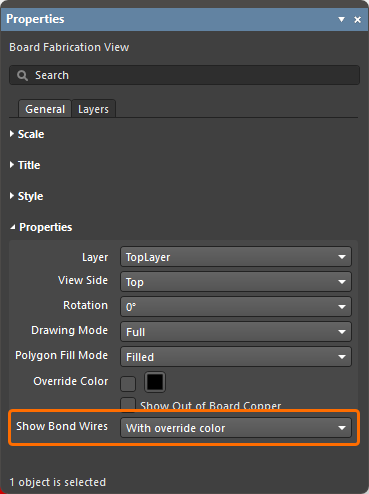
| Layer | Warstwa płytki używana jako źródło widoku produkcyjnego płytki. Użyj menu rozwijanego, aby wybrać jedną z warstw dostępnych w źródłowym projekcie płytki. |
| View Side | Kierunek patrzenia używany do przedstawienia rysunku płytki. Użyj menu rozwijanego, aby wybrać kierunek patrzenia Top lub Bottom. |
| Rotation | Kąt obrotu widoku ustawiany za pomocą menu rozwijanego. |
| Drawing Mode | Sposób przedstawiania elementów przewodzących płytki (ścieżek, łuków, padów i przelotek). Użyj listy rozwijanej, aby wybrać tryb rysowania Full (z wypełnieniem) lub Simplified (za pomocą linii). ( ) ) |
| Polygon Fill Mode | Sposób przedstawiania poligonów. Użyj listy rozwijanej, aby ustawić rysowanie poligonów jako Filled (z wypełnieniem), Hatched lub jako proste Outline. ( ) ) |
| Override Color | Zaznacz pole wyboru, aby zastąpić domyślny kolor warstwy widoku, a następnie użyj powiązanego przycisku koloru, aby określić kolor zastępczy. |
| Show Out of Board Copper | Zaznacz pole wyboru, aby włączyć wyświetlanie miedzi umieszczonej poza granicami płytki. |
| Show Bond Wires | Ta opcja jest dostępna tylko wtedy, gdy źródłowy projekt PCB zawiera połączenia drutowe ( Więcej informacji o połączeniach drutowych znajdziesz na stronie Połączenia drutowe. |
 ).
).Karta Layers panelu zawiera tabelaryczny wykaz wszystkich warstw dostępnych w źródłowym projekcie PCB. Możesz przełączać ich widoczność i konfigurować ich kolory w wybranym widoku.
|
Karta Layers panelu Properties po zaznaczeniu widoku produkcyjnego płytki. Widok jest ustawiony na wyświetlanie warstwy Bottom i obecnie nie jest widoczna żadna dodatkowa warstwa. Warstwy Top i Top Overlay są teraz włączone w widoku. |


Kolejność rysowania warstw jest określona przez ich kolejność na liście. Użyj przycisków  i
i  , aby określić względną pozycję warstwy na liście i w kolejności rysowania. Najwyżej położona włączona warstwa na liście jest rysowana jako ostatnia, na wierzchu następnej włączonej warstwy znajdującej się niżej na liście i tak dalej — kolejność na liście odpowiada kolejności rysowania.
 Tłumaczenie SI