
Process-based Project Creation
Related pages: Processes & Workflows (Altium 365 Workspace, Enterprise Server Workspace), Creating & Managing Processes (Altium 365 Workspace, Enterprise Server Workspace)
Tworzenie nowego projektu Workspace opartego na procesie
Gdy aktywna jest jedna lub więcej definicji procesu dla motywu procesu Tworzenie projektów, możliwość utworzenia nowego projektu za pomocą okna Create Project dialog jest ograniczona wyłącznie do projektów typu Local i VCS. Zamiast tego tworzenie projektów opartych na Workspace podlega kontroli aktywnych definicji procesu.
Z poziomu Altium Designer aktywowane definicje procesu należące do motywu Tworzenie projektów są dostępne z głównego File » New » Project in <WorkspaceName> podmenu. Po uruchomieniu wybranego polecenia otwiera się okno Create New Project (w praktyce nazwane zgodnie z wybranym procesem). Użyj karty General okna dialogowego, aby nadać projektowi nazwę i opis, określić jego typ oraz — opcjonalnie — przypisać szablon. Na karcie Advanced możesz wskazać lokalny katalog roboczy projektu, wybrać docelowe repozytorium i folder, a także określić, w którym folderze w strukturze folderów Workspace ma się on znajdować. Gdy wszystko jest gotowe, kliknij Start, aby utworzyć nowy projekt Workspace zgodnie z bazowym przepływem pracy dla tego procesu.
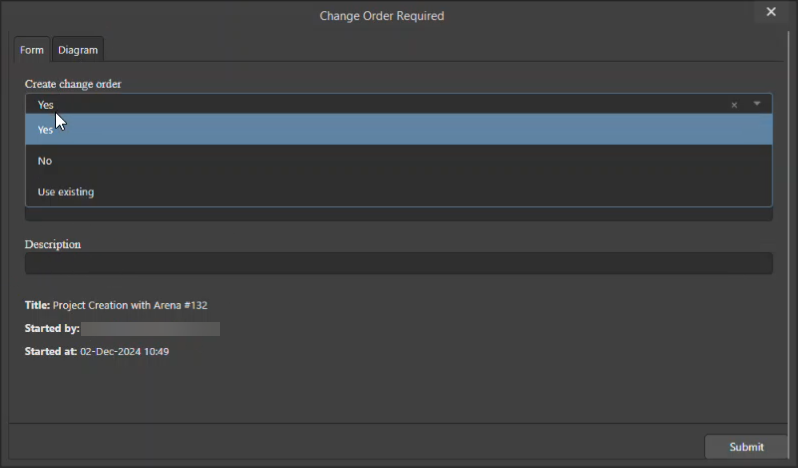 ).
). 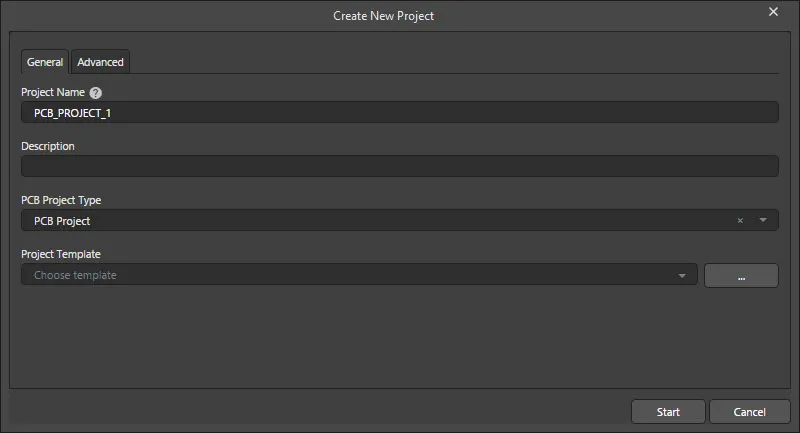
Okno dialogowe służące do rozpoczęcia tworzenia projektu w oparciu o zdefiniowany przepływ pracy procesu. Zwróć uwagę, że nazwa okna dialogowego będzie odzwierciedlać nazwę wybranego procesu.
Options and Controls of the Create New Project Dialog
Karta General
-
Project Name – wprowadź odpowiednią nazwę projektu Workspace.
- Description – wprowadź sensowny opis projektu.
- PCB Project Type – użyj listy rozwijanej, aby wybrać odpowiedni typ projektu.
-
Project Template – użyj listy rozwijanej, aby wybrać żądany szablon z listy zainstalowanych szablonów. Kliknij
 aby otworzyć wersję panelu Explorer (zatytułowaną Select Project Template) i wybrać żądany szablon.
- Start – po kliknięciu projekt zostanie utworzony zgodnie z bazowym procesem przepływu pracy.
Karta Advanced
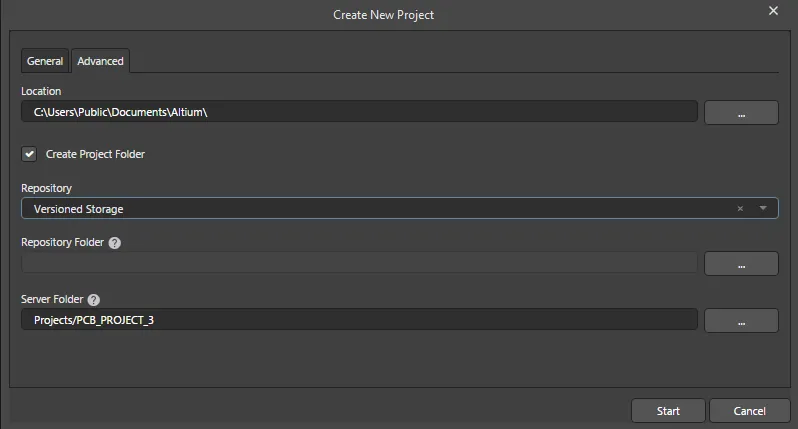
-
Location – służy do określenia lokalizacji, w której będzie znajdował się projekt. Kliknij aby przeglądać i wybrać żądaną lokalizację.
- Create Project Folder – zaznacz, aby automatycznie utworzyć nowy folder projektu.
- Repository – użyj listy rozwijanej, aby wybrać żądane repozytorium dla projektu.
-
Repository Folder – kliknij
aby otworzyć okno Add to Version Control, w którym możesz określić folder repozytorium.
-
Server Folder – służy do określenia folderu serwera. Kliknij
aby otworzyć okno Choose Folder , w którym możesz wybrać żądany folder.
Konwertowanie projektu opartego na procesie
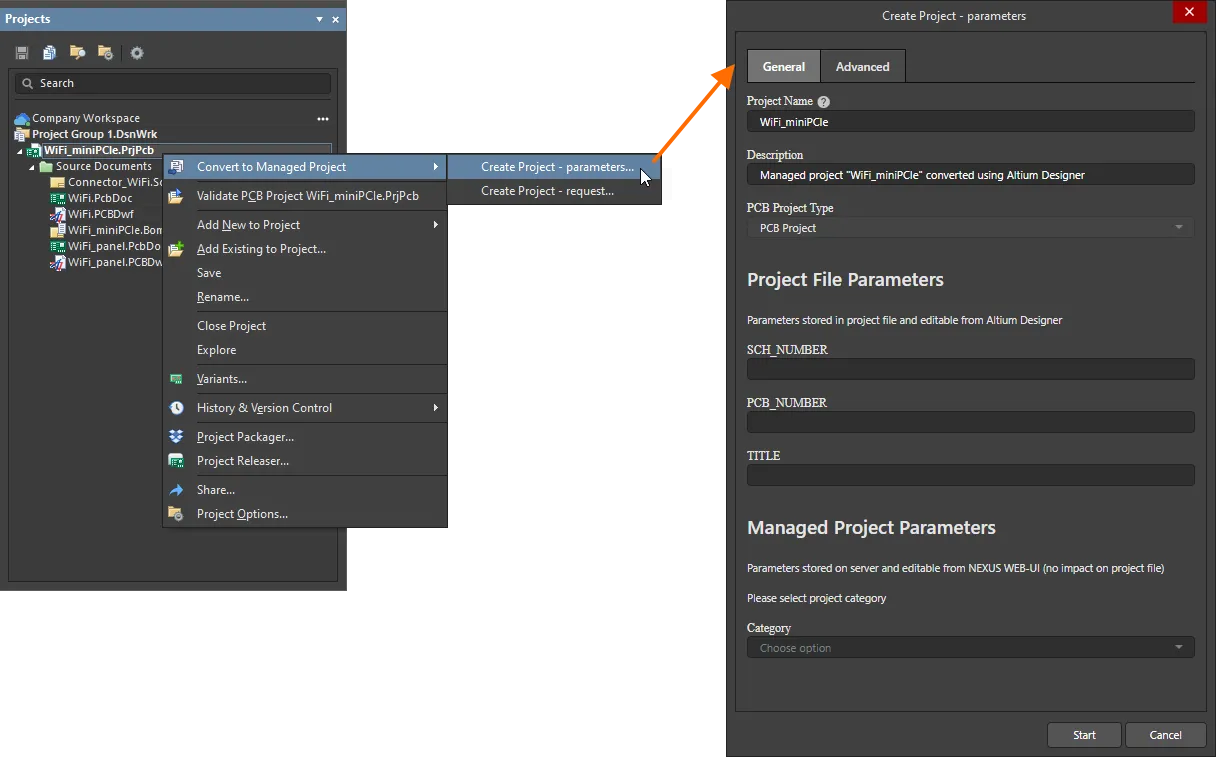
Gdy podłączony Workspace zawiera aktywowane definicje procesu należące do motywu Project Creations, indeksowane polecenia są dostępne po kliknięciu prawym przyciskiem myszy projektu lokalnego w panelu Projects i wybraniu żądanego procesu z podmenu Convert to Managed Project.
Po uruchomieniu polecenia otwiera się okno Create Project dialog (w praktyce nazwane zgodnie z wybranym procesem). Użyj karty General okna dialogowego, aby opisać projekt oraz — opcjonalnie — określić typ projektu i szablon. Na karcie Advanced możesz wskazać lokalizację projektu oraz wybrać repozytorium, a także foldery repozytorium i Workspace. Gdy wszystko jest gotowe, kliknij Start , aby utworzyć nowy projekt Workspace zgodnie z bazowym przepływem pracy dla tego procesu.
Kopiowanie projektu opartego na procesie
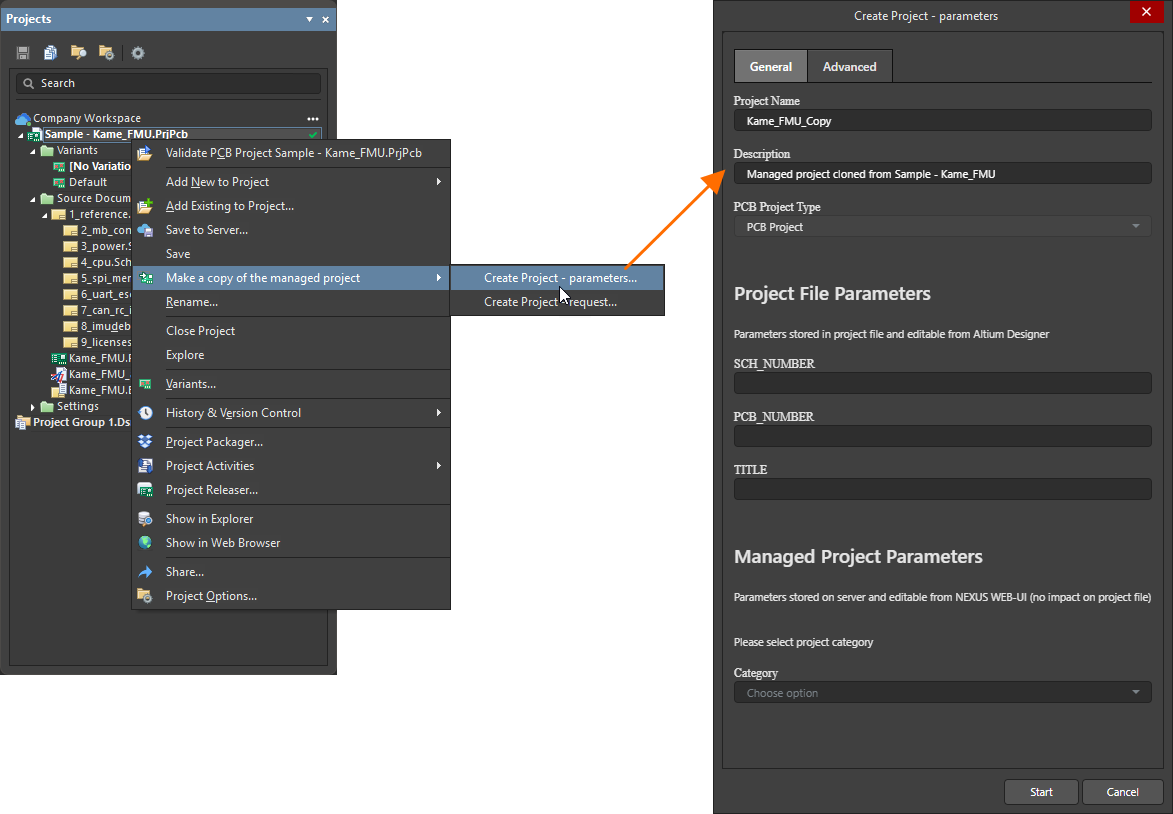
Gdy podłączony Workspace zawiera aktywowane definicje procesu należące do motywu Project Creations, indeksowane polecenia są dostępne po kliknięciu prawym przyciskiem myszy projektu Workspace w panelu Projects i wybraniu żądanego procesu z podmenu Make a copy of the managed project.
Po uruchomieniu polecenia otwiera się okno Create Project dialog (w praktyce nazwane zgodnie z wybranym procesem). Użyj karty General okna dialogowego, aby opisać projekt oraz — opcjonalnie — określić typ projektu i szablon. Na karcie Advanced możesz wskazać lokalizację projektu oraz wybrać repozytorium, a także foldery repozytorium i Workspace. Gdy wszystko jest gotowe, kliknij Start , aby utworzyć nowy projekt Workspace zgodnie z bazowym przepływem pracy dla tego procesu.
 Tłumaczenie SI