
Publishing to a PLM
W skrócie
- Poznaj trzy przepływy pracy związane z publikowaniem w systemie PLM i dowiedz się, kiedy można korzystać z każdego z nich.
- Dowiedz się, jak wybierać zatwierdzone dane projektu do publikacji oraz monitorować zadania, ich stan i dzienniki zakończenia.
- Zrozum, jak struktury wydań PLM, wpisy komponentów i numery części zwracane przez system PLM są powiązane z projektem w Altium Designer.
Dane projektowe wydane z Altium Designer do połączonego obszaru roboczego – za pomocą narzędzia Project Releaser – muszą być również dostępne w całym przedsiębiorstwie za pośrednictwem procesów zarządzania danymi, takich jak PLM (zarządzanie cyklem życia produktu). Obecność aktualnych danych inżynierskich ECAD w firmowym systemie PLM zapewnia informacje projektowe i produkcyjne niezbędne do zarządzania zaopatrzeniem, źródłami komponentów i łańcuchami dostaw na poziomie przedsiębiorstwa.
Połączenie Altium Designer z połączonym obszarem roboczym zapewnia użytkownikom stosunkowo prosty sposób przekazywania (czyli „publikowania”) wydanych plików inżynierskich w systemie PLM dzięki elastycznym przepływom pracy opartym na procesach, które są definiowane w obszarze roboczym i dostępne bezpośrednio w środowisku projektowym Altium Designer.
Więcej informacji o procesach i stanowiących ich podstawę przepływach pracy można znaleźć w sekcji Creating & Managing Processes (obszar roboczy Altium 365, obszar roboczy Enterprise Server).
Konfigurowalne procesy określają interfejs użytkownika, przebieg procesu i obsługę błędów w procedurach publikowania w PLM, natomiast połączenie danych z systemem PLM jest (obecnie) obsługiwane przez edytowalne pliki XML. Procesy i pliki połączenia danych PLM, konfigurowane w obszarze roboczym zazwyczaj przez administratora, są dostosowywane do firmowej instancji PLM i zasad zarządzania danymi.
Jako punkt wyjścia dostępne są pliki konfiguracyjne PLM dla popularnych systemów, takich jak PTC Windchill®, Arena® itp., a obszar roboczy oferuje również wstępnie załadowane procesy do typowych zadań publikowania w PLM. Dostarczone przykładowe procesy są w praktyce szablonami tylko do odczytu, które należy ponownie zapisać pod nazwą, aby udostępnić je do użytku.
Więcej informacji o konfigurowaniu przepływów pracy procesów PLM oraz połączeń z instancjami PLM można znaleźć w sekcji PLM Integration (obszar roboczy Altium 365, obszar roboczy Enterprise Server).
W Altium Designer dostępne są następujące procesy publikowania w PLM (jeśli zostały włączone w połączonym obszarze roboczym):
-
Przykładowy proces obszaru roboczego:
Project Releaser with Publish– publikowanie wydanych danych projektu w PLM jako końcowy etap działania narzędzia Project Releaser. -
Przykładowy proces obszaru roboczego:
Project with Initialise in PLM– inicjowanie struktury wydania w PLM podczas tworzenia nowego projektu. -
Przykładowy proces obszaru roboczego:
Publish to PLM (User selects)– publikowanie wybranych wydanych danych wskazanego projektu w PLM.
Każdy proces, dostępny w menu Altium Designer pod nazwą nadaną przy ponownym zapisie, inicjuje odpowiednią operację publikowania w połączonym obszarze roboczym. Powoduje to przesłanie odpowiednich danych wydania do wskazanej instancji PLM oraz odebranie zwrotnych danych parametrów, takich jak numery identyfikacyjne powiązane z pozycjami lub obiektami utworzonymi w PLM – numery części PLM.
 ).
Należy pamiętać, że poniższe omówienia procesów publikowania w PLM w Altium Designer dotyczą współpracy z instancją systemu Windchill PLM.
Project Releaser z publikowaniem
Po włączeniu w obszarze roboczym proces Project Releaser with Publish dodaje nowy etap końcowy do narzędzia Project Releaser w Altium Designer.
Dodatkowy krok Publish to PLM można uruchomić po pomyślnym ukończeniu wszystkich etapów wydawania projektu. Przesyła on wszystkie wydane dane obiektów do wskazanej instancji PLM. Omówienie tego procesu publikowania w PLM znajduje się w sekcji Publikowanie w PLM poniżej.
Więcej informacji o wydawaniu projektu można znaleźć w sekcji Wydawanie projektu.
Projekt z inicjowaniem w PLM
Jeśli firmowy przepływ prac inżynierskich jest w pełni zintegrowany z PLM, przydatne może być utworzenie struktury wydania projektu w PLM już na samym początku cyklu projektowania ECAD. W Altium Designer można to osiągnąć, używając procesu Project with Initialize in PLM z obszaru roboczego do utworzenia nowego projektu PCB, co jednocześnie tworzy odpowiedni zestaw wpisów struktury wydania w PLM.
W pokazanym tutaj przykładzie proces nosi nazwę New Project with PLM initialize. Został on utworzony na podstawie procesu szablonowego Project with Initialise in PLM w obszarze roboczym.
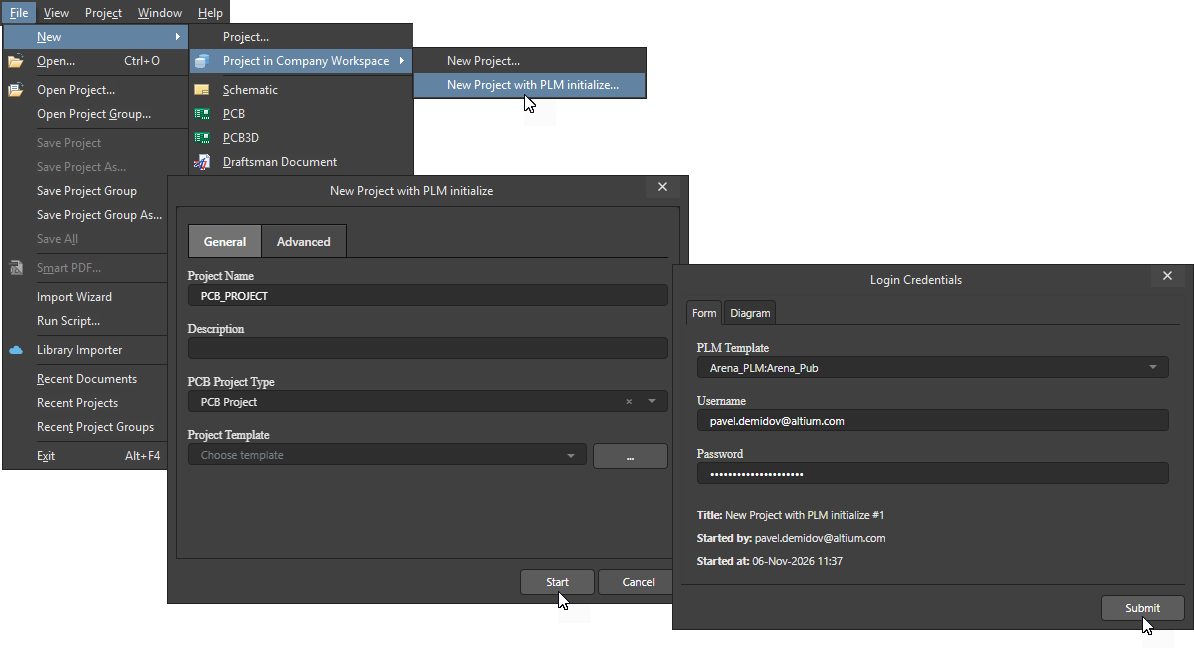
Aby uruchomić proces, wybierz z menu głównego File » New » Project in <workspace> » New Project with PLM initialize (lub odpowiadający mu własny proces). Zwróć uwagę, że dostępna jest tu również dodatkowa opcja menu New Project, utworzona na podstawie procesu Project z obszaru roboczego, służąca do tworzenia standardowego projektu.
Okno dialogowe New Project with PLM initialize (tak nazwane w tym przykładzie) jest zdefiniowane w przepływie pracy odpowiedniego procesu obszaru roboczego oraz w formularzu jego interfejsu użytkownika. Wprowadź nazwę nowego projektu, typ, zastosowany szablon itp., a w razie potrzeby zmień ścieżki przechowywania projektu na karcie Advanced tego okna.
W kolejnym oknie dialogowym Login Credentials wybierz odpowiedni szablon PLM z obszaru roboczego, a tym samym docelową instancję PLM, i podaj dane logowania do PLM. Dane logowania są zapisywane wraz z projektem i nie trzeba będzie podawać ich ponownie podczas kolejnych operacji wymiany danych projektu z PLM.
W trakcie realizacji procesu jego kroki i stan można monitorować w panelu Tasklist (View » Panels » Tasklist). Po zakończeniu wszystkich aktywnych zadań końcowy stan działania procesu można sprawdzić, wybierając opcję Show Closed na liście Activities. Wybierz przycisk odświeżania ( ), aby zaktualizować wpisy.

Pomyślne ukończenie procesu New Project with PLM initialize daje następujące rezultaty:
- W aktywnym obszarze roboczym zostaje utworzony nowy projekt, dostępny w Altium Designer.
- Do instancji PLM zostają dodane pozycje struktury wydania projektu wraz z powiązanymi numerami części PLM.
-
Numery części wygenerowane przez PLM są przekazywane z powrotem do Altium Designer jako parametry PLM
PartNumber.
Pozycje (zazwyczaj wyświetlane jako pliki) utworzone w instancji PLM odpowiadają pakietom wydania projektu Altium Designer, widocznym w sekcji Releases panelu Explorer w Altium Designer (widok projektu). Nazwy pozycji i powiązane z nimi atrybuty są określane przez konfigurację instancji PLM w obszarze roboczym (obszar roboczy Altium 365, obszar roboczy Enterprise Server) – a dokładniej w pliku konfiguracyjnym XML.

W strukturze PLM nadrzędna pozycja projektu definiuje relacje nadrzędny–podrzędny w wydaniu – tutaj nosi nazwę Altium Designer Project – Project 7 i ma przypisany numer części PLM 0000023627. Struktura projektu w PLM zostanie zaktualizowana i rozszerzona po opracowaniu projektu w Altium Designer, a następnie wydaniu go do obszaru roboczego i PLM.

Numery części pozycji PLM wygenerowane przez instancję PLM są przekazywane z powrotem do obszaru roboczego podczas inicjowania struktury PLM. Stają się dostępne jako przechowywane w obszarze roboczym parametry projektu i mogą być używane jako specjalne ciągi tekstowe w dokumencie schematu. Należy pamiętać, że nazwy wygenerowanych parametrów i format liczbowy ich wartości są określane przez samą instalację PLM.

Publikowanie w PLM – wybór użytkownika
Proces Publish to PLM (User selects) umożliwia wybór konkretnych rewizji wydanych danych projektu, które mają zostać przesłane do instancji PLM.
Jeśli elementy dla danego projektu już istnieją w PLM, na przykład w postaci zainicjowanej struktury PLM projektu opisanej powyżej (Projekt z inicjalizacją w PLM), są one aktualizowane i uzupełniane w razie potrzeby. Jeśli dane wydania projektu nie istnieją jeszcze w instancji PLM, struktura i dane są dodawane do PLM. W obu przypadkach wszystkim nowym elementom PLM zostaną przypisane numery części PLM, które następnie zostaną przekazane z powrotem do Altium Designer jako parametry.
W pokazanym przykładzie proces nosi nazwę Publish to PLM – select i został utworzony na podstawie szablonu procesu Publish to PLM (User Selects) w przestrzeni roboczej. Należy pamiętać, że jeśli wybrany projekt nie został wydany w przestrzeni roboczej, żadne pakiety wydania nie będą dostępne do przekazania do PLM. Aby uruchomić proces ze środowiska projektowego, wybierz z menu głównego Project » Project Activities » Publish to PLM – select (lub odpowiadający mu proces).
W następnym oknie dialogowym Publishing to PLM – select aktywny projekt Altium Designer jest automatycznie wybierany do opublikowania w PLM. Można jednak użyć menu rozwijanego Project i funkcji filtrowania podczas wpisywania, aby zamiast niego wybrać dowolny projekt wydany w przestrzeni roboczej.

Pole Request title w tym oknie dialogowym umożliwia zmianę nazwy procesu dla tego zadania publikowania w PLM. Ustawienie AUTO nadaje zadaniu nazwę procesu — w tym przypadku Publish to PLM - select. Kliknij przycisk  w oknie dialogowym, aby uruchomić proces publikowania w PLM.
Następne okno dialogowe Select data to publish umożliwia wybranie wydania określonej rewizji projektu, a następnie pakietów wydania wchodzących w jego skład.
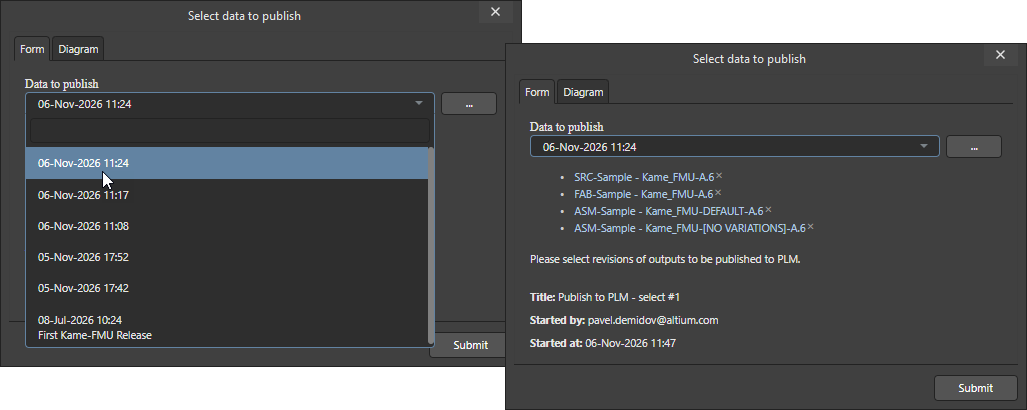
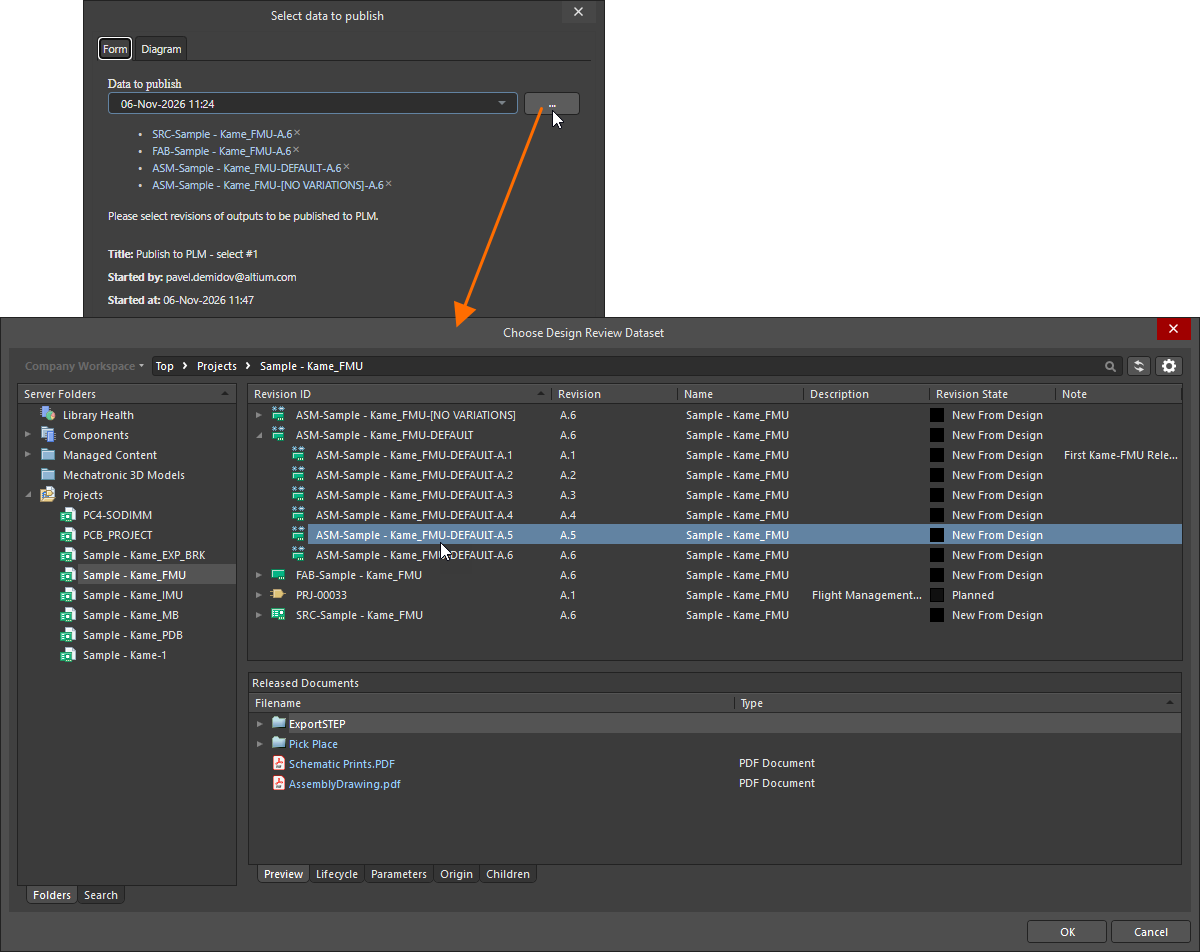
Możesz też kliknąć przycisk przeglądania ( ) w oknie dialogowym, aby otworzyć okno eksploratora Choose Design Review Dataset, w którym można wskazać konkretne zestawy wydanych danych do opublikowania. Pamiętaj, że aby zobaczyć wszystkie rewizje wydanych danych, należy wyłączyć opcję Show only latest w menu
 tego okna dialogowego.
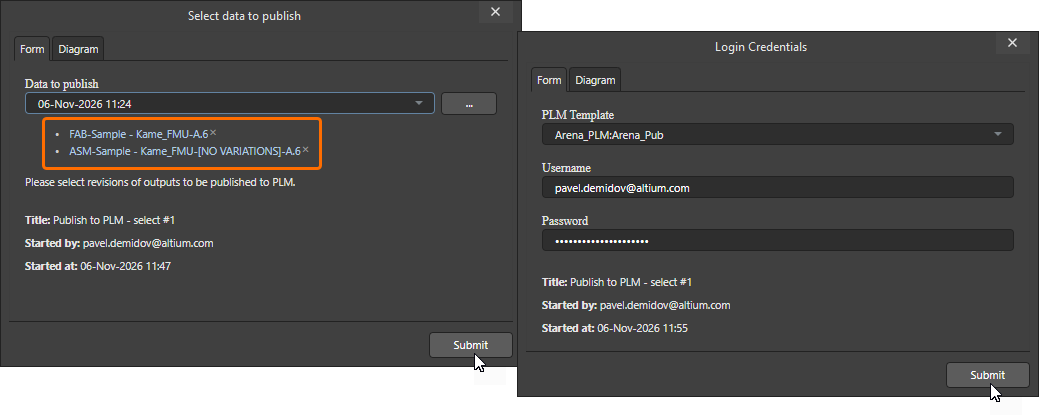
Za pomocą dowolnej z dwóch powyższych metod można utworzyć listę rewizji zestawów danych do opublikowania w oknie dialogowym Select data to publish.
Przesłanie tej listy ( ) do opublikowania powoduje nawiązanie połączenia z instancją PLM, która poprosi o dane logowania użytkownika PLM. Podaj je, aby potwierdzić i rozpocząć publikowanie w PLM.
Postęp procesu publikowania można monitorować w panelu Tasklist (View » Panels » Tasklist), w którym zadanie wraz z nazwą i stanem pojawi się na liście Tasks, a po pomyślnym zakończeniu — jako zamknięte działanie. Gdy opcja Show closed w panelu jest włączona, wybranie zamkniętego działania otwiera odpowiednie okno informacyjne zawierające szczegóły publikowania w PLM związane z zadaniem (karta Data) oraz graficzną prezentację stanu przebiegu procesu (karta Diagram).

W samej instancji PLM (w tym przykładzie Windchill) zostaną dodane wpisy elementów obejmujące wskazane dane wydania projektu. Pamiętaj, że struktura utworzonych wpisów i danych w Windchill będzie zależeć od jego ustawień oraz konfiguracji szablonu publikowania w PLM w Altium Designer.
W tym przykładzie dodano elementy PLM dla wskazanych rewizji wydanych plików montażowych i produkcyjnych dla Project 5, wraz z wpisami komponentów użytych w projekcie. Należy zauważyć, że komponent CAP01005 istniał już w PLM w wyniku wcześniejszego procesu publikowania.

Zawartość i struktura
W przypadku wszystkich typów wymiany danych między Altium Designer a PLM strukturę hierarchiczną wpisów PLM można wyświetlić, wybierając element wydania plików, czyli — w terminologii Altium Designer — pakiet wydania. Spowoduje to wyświetlenie zbioru plików wchodzących w jego skład.

Proces publikowania w PLM obejmuje również komponenty użyte w projekcie, jak pokazano powyżej.
Konfiguracja szablonu publikowania w PLM w przestrzeni roboczej (przestrzeń robocza Altium 365, przestrzeń robocza Enterprise Server) określa, czy i kiedy wpisy komponentów są tworzone w PLM. Przy domyślnej konfiguracji szablonu istniejące wpisy komponentów w PLM zostaną powiązane, a te, których nie ma jeszcze w PLM, zostaną utworzone i powiązane.
Po utworzeniu nowego elementu komponentu w PLM jego numer części PLM jest przekazywany z powrotem do odpowiadającego mu komponentu w przestrzeni roboczej jako parametr. Poniższa ilustracja przedstawia listę parametrów komponentu w panelu Explorer przed opublikowaniem go w PLM wraz z wydanym projektem oraz po opublikowaniu.

 Tłumaczenie SI