
Capturing the Logical System Design
W skrócie
- Poznaj etapy tworzenia schematu wielopłytkowego i łączenia modułów z podrzędnymi projektami PCB.
- Dowiedz się, jak parametr `System:Connector` wskazuje złącza, które mają zostać uwzględnione w projekcie na poziomie systemu.
- Odkryj, jak weryfikować podrzędne projekty PCB i importować dane ich połączeń do punktów przyłączeniowych modułów.
Podstawowe kroki tworzenia schematu systemu wielopłytkowego na podstawie podrzędnych projektów PCB:
-
Utwórz projekt wielopłytkowy i dodaj do niego dokument schematu wielopłytkowego.
-
Umieść na schemacie wielopłytkowym bloki graficzne (moduły), które będą logicznie reprezentować podrzędne projekty PCB.
-
Powiąż każdy moduł z odpowiednim projektem podrzędnym.
-
Zaimportuj dane połączeń projektu podrzędnego do projektu wielopłytkowego.
-
Dodaj połączenia między modułami, aby utworzyć logiczny projekt systemu.
Aby dodać dokument schematu wielopłytkowego (*.MbsDoc) do projektu wielopłytkowego, kliknij prawym przyciskiem myszy pozycję projektu w panelu Projects, a następnie wybierz Add New to Project » Multi-board Schematic z menu kontekstowego.
Przygotowanie projektów PCB do projektowania wielopłytkowego
Projekty PCB w Altium Designer, które reprezentują podrzędne płytki w projekcie wielopłytkowym, zawierają określone złącza, takie jak złącza krawędziowe lub wtyki i gniazda listwowe, pełniące funkcję interfejsu elektrycznego i fizycznego do innych płytek PCB w projekcie systemu.
Te złącza i powiązane z nimi sieci elektryczne muszą zostać wykryte i przetworzone przez dokument schematu wielopłytkowego (logicznego), aby zdefiniować połączenia między płytkami w projekcie na poziomie systemu. Funkcję tę umożliwia obecność określonego parametru komponentu dla złączy w projekcie PCB — parametru o nazwie System i wartości Connector.
Dla każdego złącza w projekcie PCB przeznaczonego do połączenia na poziomie systemu zaznacz komponent złącza, a następnie dodaj specjalny parametr komponentu do listy w obszarze Parameters na karcie General panelu Properties, gdy komponent jest zaznaczony.
Aby dowiedzieć się więcej o właściwościach komponentów, zapoznaj się ze stroną Praca z umieszczonymi komponentami.
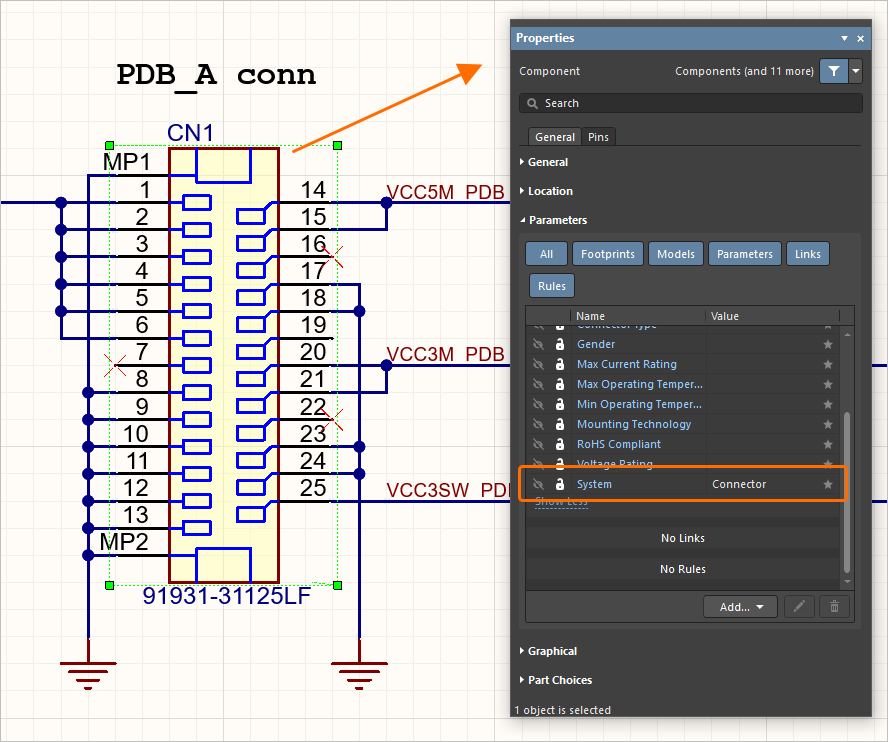
Obecność parametru o nazwie System i wartości Connector wiąże to złącze PCB ze schematem wielopłytkowym.
Reprezentowanie projektów podrzędnych na schemacie wielopłytkowym
Połączenia między projektami PCB tworzącymi projekt wielopłytkowy definiuje się przez umieszczenie na schemacie reprezentujących je bloków (modułów) i połączenie ich udostępnionych złączy (wejść modułów) za pomocą połączeń.
Moduły reprezentujące podrzędne projekty PCB i konkretne płytki PCB w tych projektach umieszcza się w obszarze projektowym z menu Place » Module.
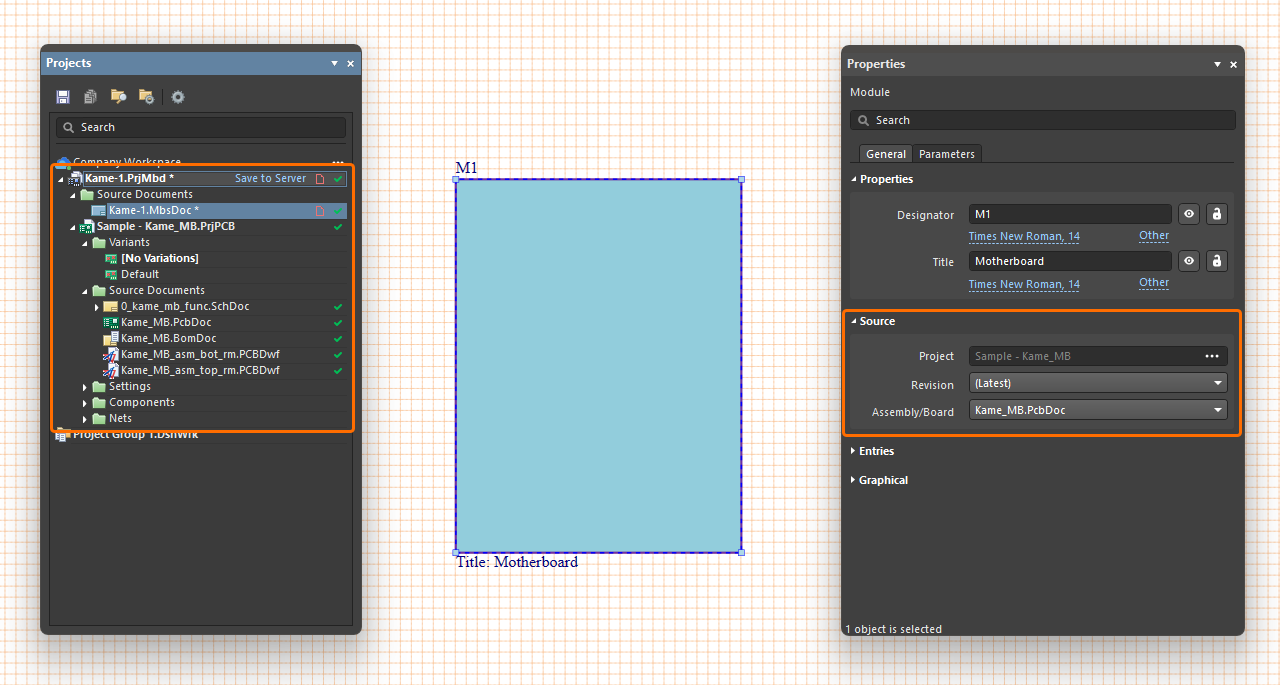
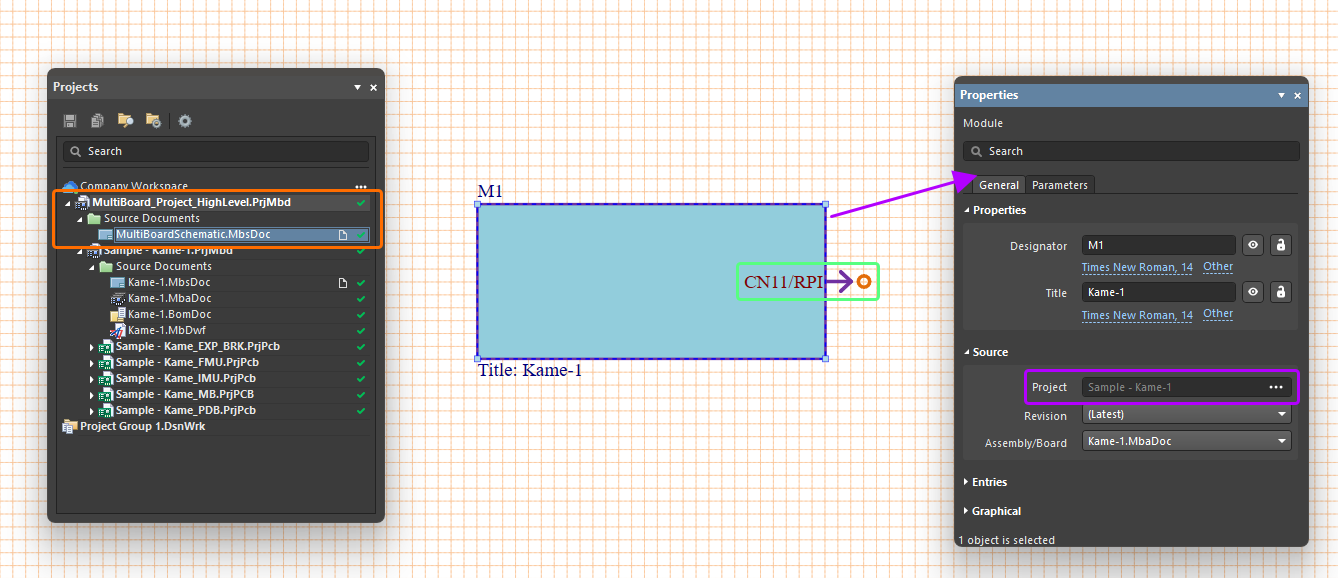
Aby określić źródło umieszczonego modułu, zaznacz go w obszarze projektowym, a następnie w panelu Properties użyj przycisku  powiązanego z polem Project w obszarze Source na karcie General, aby otworzyć okno dialogowe Choose Project (odmianę okna dialogowego Open Project), w którym możesz odszukać i wybrać projekt PCB lub projekt wielopłytkowy jako źródło modułu. Po wybraniu wymaganego projektu wybierz z listy rozwijanej Assembly/Board odpowiedni projekt płytki PCB lub zespołu wielopłytkowego w obrębie tego projektu.
Utworzony projekt wielopłytkowy ma hierarchiczną strukturę dokumentów, która obejmuje dokumenty źródłowe oraz podprojekty podrzędne powiązane z modułami na schemacie systemu. Struktura projektu podrzędnego jest dodawana do projektu wielopłytkowego natychmiast po powiązaniu modułu projektu systemu z tym projektem zewnętrznym. Rozwiń strukturę projektu w panelu Projects, aby wyświetlić pliki składowe projektu wielopłytkowego i jego projektów podrzędnych.
Aby projekt wielopłytkowy pobierał i przetwarzał prawidłowe dane ze swoich podprojektów, płytka PCB każdego projektu powinna być zsynchronizowana ze schematem i wolna od błędów projektowych lub rysunkowych. Aby zweryfikować podprojekt PCB, kliknij prawym przyciskiem myszy jego nazwę w panelu i wybierz polecenie Validate PCB Project <ProjectName>.PrjPcb — wszelkie problemy zostaną wyświetlone w panelu Messages.
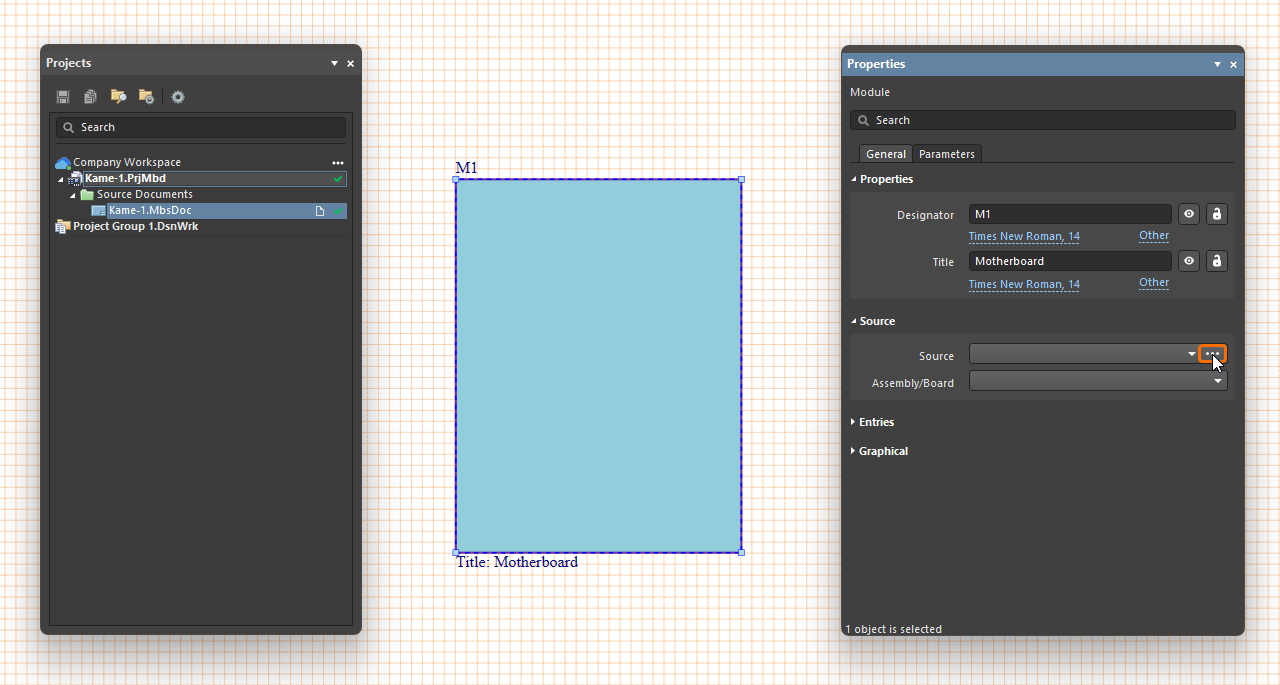
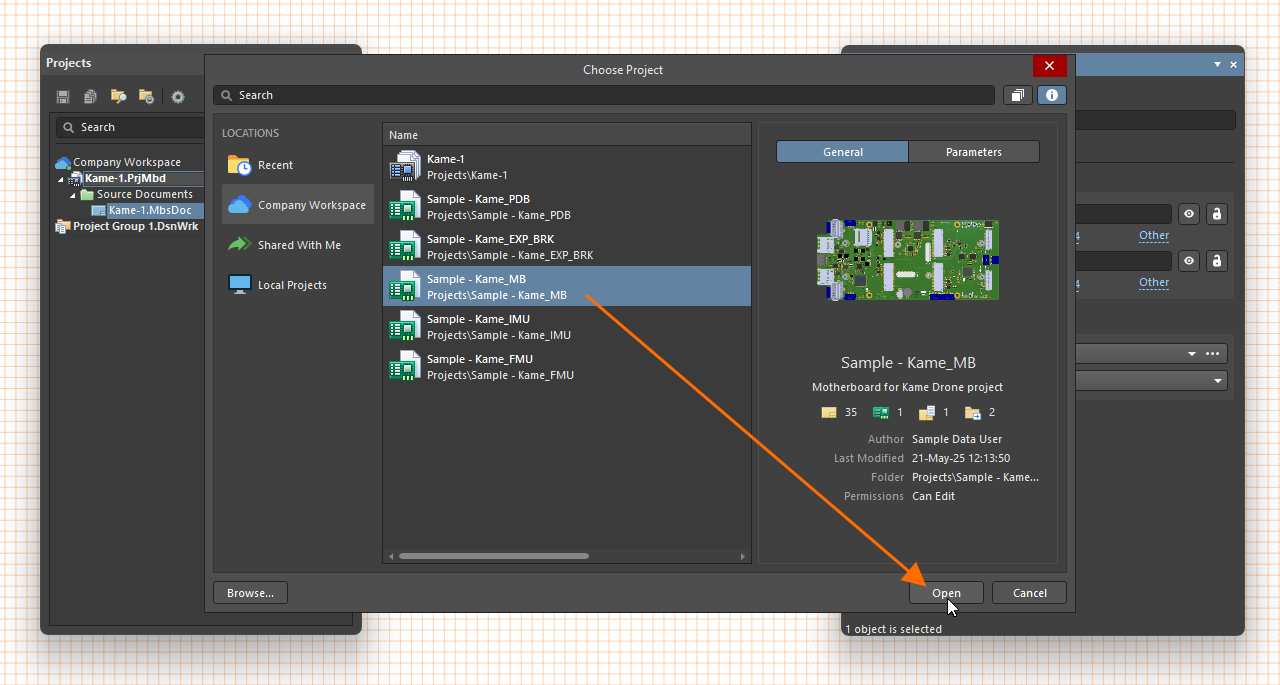
 ).
). ).
).Po zaznaczeniu umieszczonego modułu użyj panelu Properties, aby zdefiniować pozostałe właściwości modułu:
-
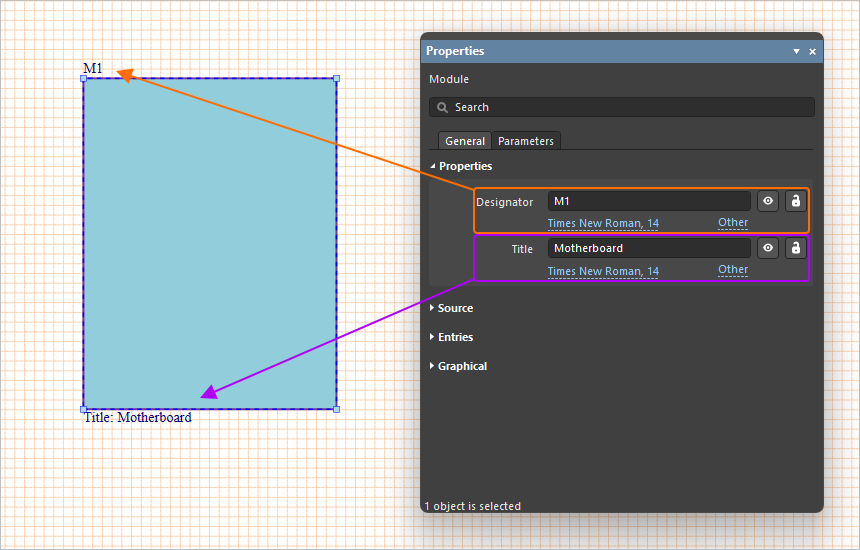
Użyj właściwości Designator i Title w sekcji Properties na karcie General panelu, aby określić odpowiednio identyfikator modułu na schemacie i tekst tytułu. Użyj przycisku
 po prawej stronie odpowiedniego pola, aby przełączyć jego widoczność na schemacie wielopłytkowym, oraz przycisku
  , aby włączyć lub wyłączyć możliwość edycji wartości. Użyj elementów sterujących czcionką oraz Other, aby skonfigurować czcionkę tekstu, jego położenie w dokumencie, a w przypadku tekstu tytułu także widoczność nazwy parametru.
-
Tabela w sekcji Entries na karcie General panelu Properties, wyświetlana po zaznaczeniu modułu, zostanie wypełniona po dodaniu do modułu jego wejść — patrz poniżej.
-
Użyj elementów sterujących w sekcji Graphical na karcie General panelu, aby skonfigurować wygląd modułu: jego rozmiar (szerokość i wysokość), grubość, styl i kolor linii obrysu modułu oraz kolor wypełnienia. Dostępne opcje grubości i stylu linii są zdefiniowane w sekcji Line Styles panelu Properties, gdy w obszarze projektowym nie jest zaznaczony żaden obiekt. Więcej informacji można znaleźć na stronie Konfigurowanie dokumentu schematu wielopłytkowego.
-
Użyj elementów sterujących na karcie Parameters panelu, aby dodawać, modyfikować i usuwać parametry modułu oraz konfigurować ich widoczność w obszarze projektowym.
Dodaj do schematu wielopłytkowego kolejne moduły oraz ich powiązania z projektami podrzędnymi, zgodnie z wymaganiami kompletnego projektu systemu.
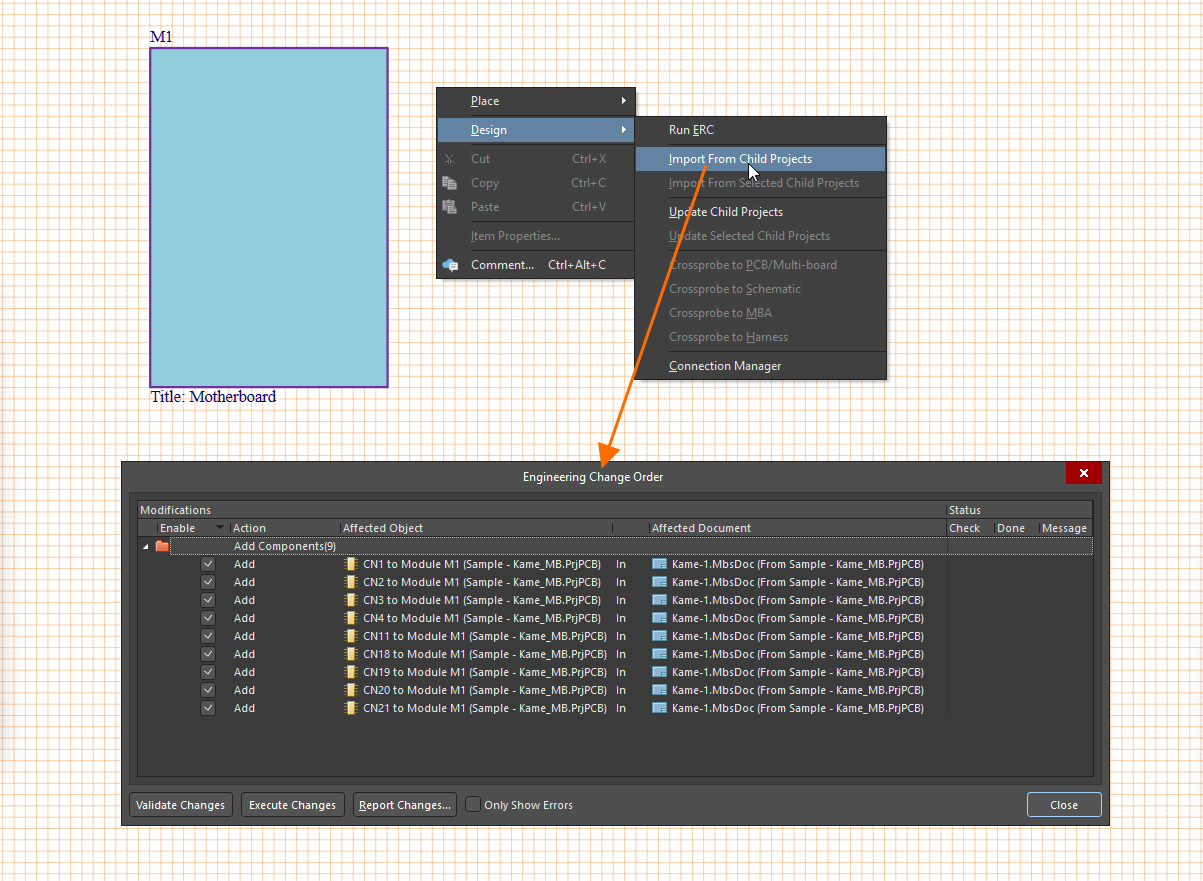
Moduły są wypełniane danymi projektowymi z powiązanych z nimi projektów przez zaimportowanie danych projektu za pomocą następujących poleceń dostępnych w menu głównym lub w menu kontekstowym obszaru projektowego:
-
Design » Import From Child Projects – przenosi dane projektowe ze wszystkich projektów źródłowych (podrzędnych) do przypisanych im modułów.
-
Design » Import From Selected Child Projects – przenosi dane projektowe z odpowiednich projektów źródłowych (podrzędnych) do aktualnie zaznaczonych modułów.
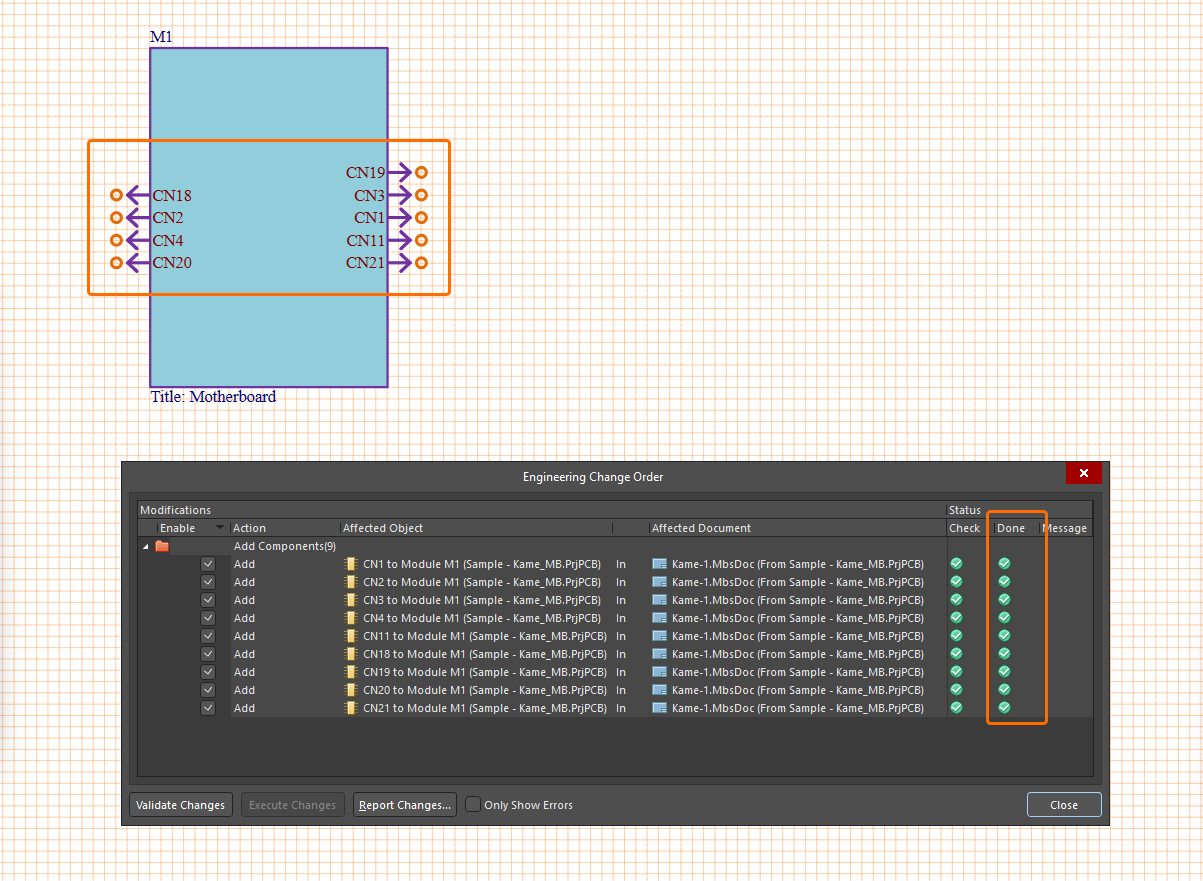
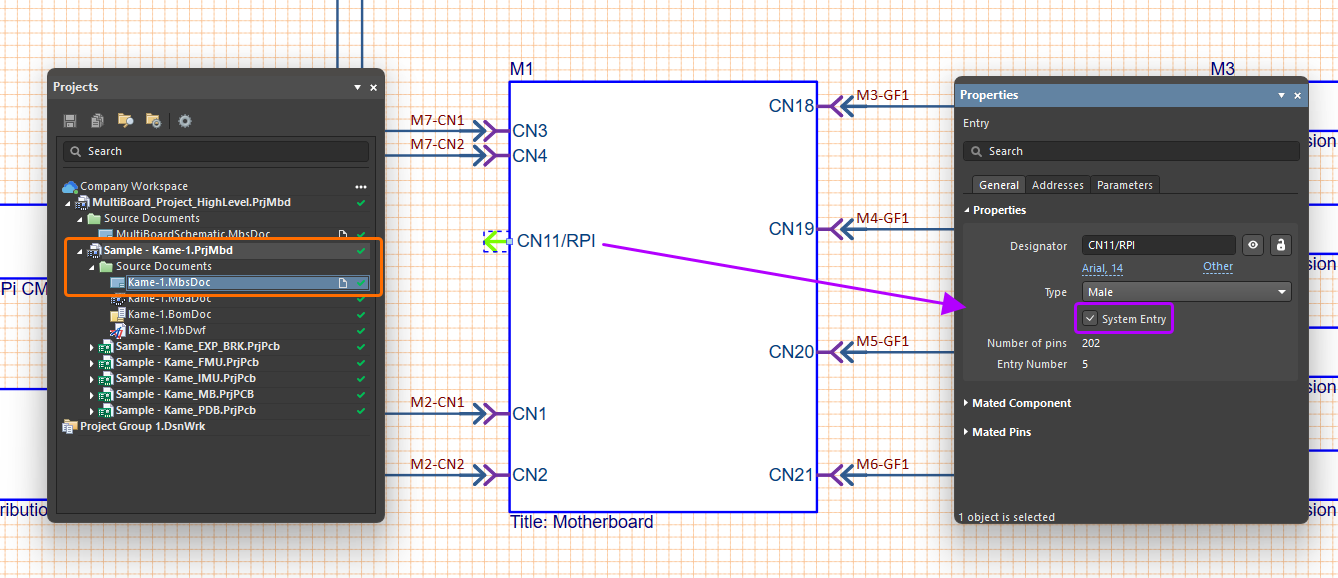
Co najważniejsze, proces ten obejmuje dane wyprowadzeń i sieci każdego złącza w projektach podrzędnych, do którego przypisano specjalny parametr System:Connector (patrz szczegóły powyżej). Po zakończeniu importu dla każdego z tych złączy jest automatycznie tworzone wejście modułu na symbolu graficznym odpowiedniego modułu. Wejście złącza jest aktywnie powiązane z wyprowadzeniami i sieciami złącza w projekcie podrzędnym. Zaznacz symbol graficzny wejścia modułu w obszarze projektowym, aby wyświetlić jego szczegóły, takie jak wyprowadzenia i sieci złącza, w panelu Properties. Dopóki wejście nie zostanie połączone z wejściem innego modułu, lista elementów i wyprowadzeń tego wejścia w panelu będzie wskazywać złącze i wyprowadzenia jako niesparowane.
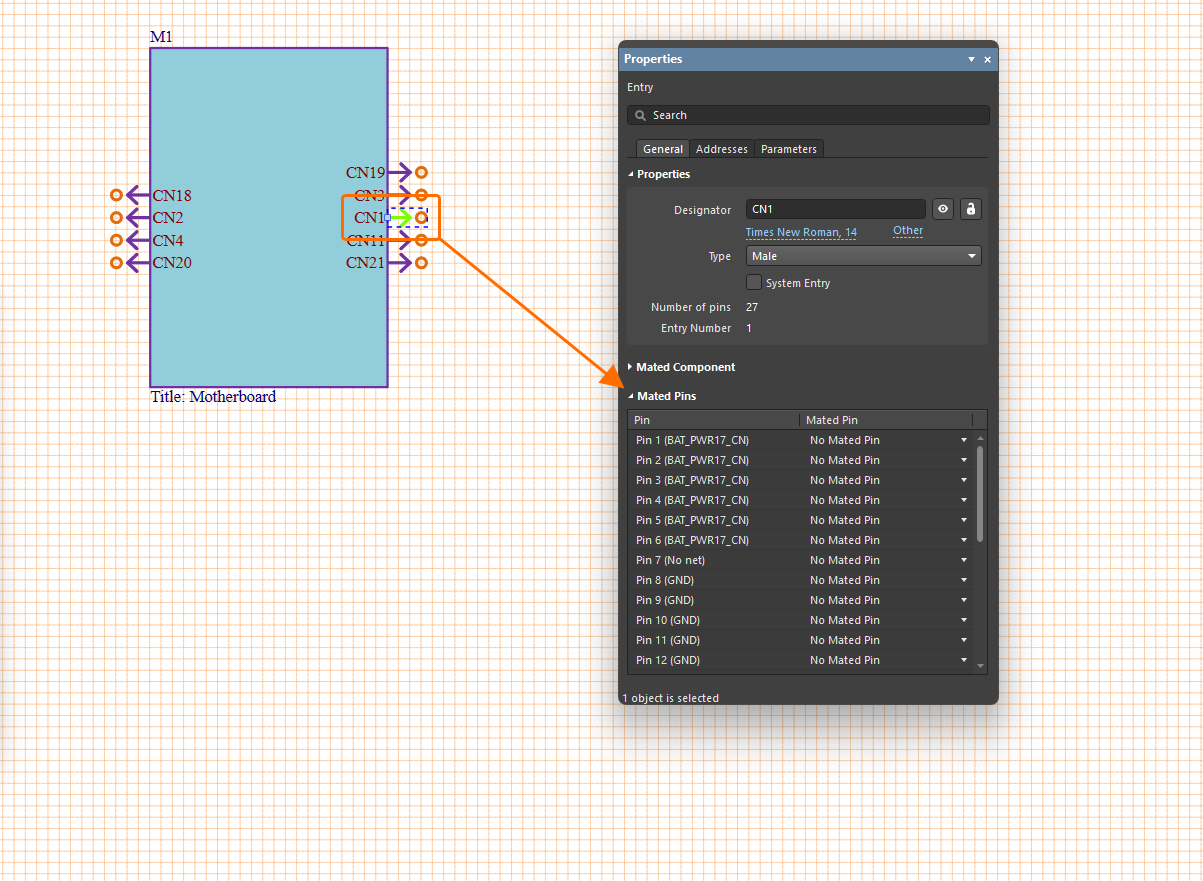
Po zaznaczeniu wejścia użyj panelu Properties, aby zdefiniować jego właściwości:
-
Użyj elementów sterujących w sekcji Properties na karcie General panelu, aby zmienić wartość, widoczność i styl właściwości Designator wejścia oraz wybrać jego Type (Male/Female). W tej sekcji panelu podawana jest również liczba wyprowadzeń złącza wejścia (Number of Pins) oraz numer identyfikacyjny przypisany do tego wejścia w module nadrzędnym (Entry Number).
-
Włącz opcję System Entry, aby oznaczyć wejście jako połączenie na poziomie systemu, które nie jest połączone przewodem z innym modułem, na przykład wejście reprezentujące gniazdo zasilania.
-
Gdy wejście jest połączone za pomocą wiązki przewodów lub kabla (dowiedz się więcej), sekcja Mated Component panelu jest wypełniana danymi o sparowanym komponencie.
-
W sekcji Mated Pins obszarze panelu kolumna Pin zawiera listę poszczególnych pinów złącza i powiązanych z nimi sieci. Po połączeniu tego wejścia kolumna Mated Pin jest wypełniana listą połączonych pinów. Ponadto po połączeniu tego wejścia karta Addresses panelu Properties jest wypełniana tabelarycznym zestawieniem ścieżek połączeń i sieci dla tego wejścia (dowiedz się więcej).
-
Użyj elementów sterujących na karcie Parameters panelu, aby dodawać, modyfikować i usuwać parametry wejścia oraz konfigurować ich widoczność w obszarze projektowania.
Po dodaniu wejść do modułu tabela w obszarze Entries na karcie General panelu Properties, wyświetlana po zaznaczeniu modułu, zostanie wypełniona tymi wejściami. Kolumna Part(s) przedstawia każde wejście modułu za pomocą oznaczenia i nazwy złącza wejściowego w projekcie źródłowym. Dane te można edytować dla wygody — nazewnictwo jest lokalne dla projektu wielopłytkowego i nie wpływa na źródłowe projekty podrzędne.
 /
/  ) oraz jego typ (
  /
/  ).
). i
i  służą odpowiednio do dodawania nowego, niezdefiniowanego wejścia do modułu i listy oraz do usuwania z modułu wejścia zaznaczonego na liście.
 i
i  służą odpowiednio do dzielenia zaznaczonego na liście połączenia na dwa powiązane wejścia modułu oraz do ponownego scalania wcześniej rozdzielonych wejść w jedno. Więcej informacji można znaleźć na stronie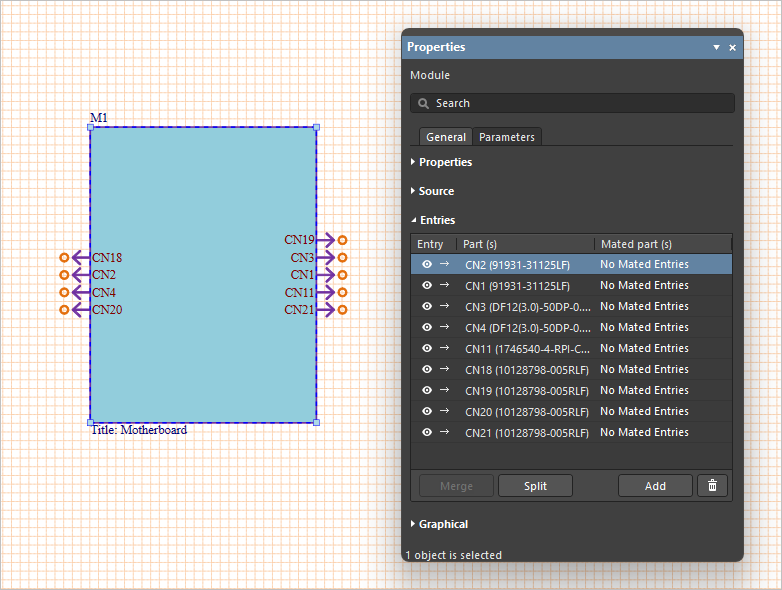
Obsługa zewnętrznych urządzeń peryferyjnych i komponentów
Dokument schematu wielopłytkowego obsługuje zewnętrzne urządzenia peryferyjne i komponenty, które nie są częścią standardowych podrzędnych zespołów płytek PCB (czyli komponenty „spoza PCB”). Mogą to być na przykład zewnętrzne przełączniki, czujniki i inne gotowe moduły elektroniczne innych producentów. Funkcjonalność ta jest realizowana poprzez obsługę dwóch typów obiektów:
-
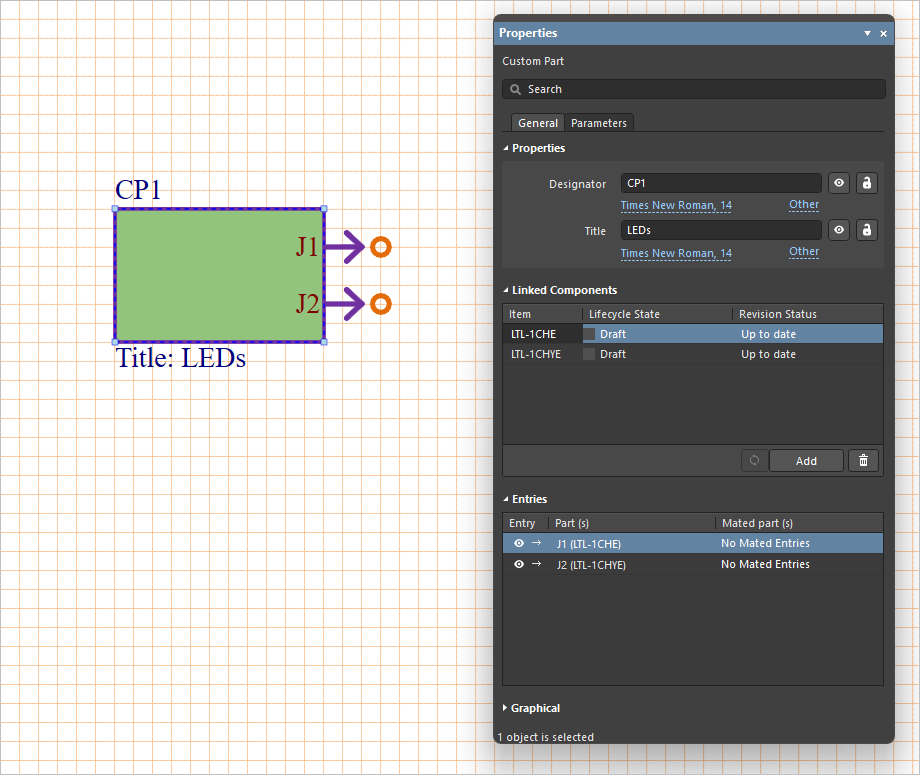
Custom Part – obiekt podobny do modułu, który umożliwia powiązanie jednego lub większej liczby komponentów bibliotecznych i jest dodawany do dokumentu schematu wielopłytkowego za pomocą polecenia Place » Custom Part z menu głównego. Po zaznaczeniu umieszczonej części niestandardowej w obszarze projektowania użyj obszaru Linked Components panelu Properties, aby dodawać komponenty do części niestandardowej i usuwać je z niej za pomocą odpowiednio przycisków
 i
i  . Jeśli lista powiązanych komponentów zawiera nieaktualne komponenty z Workspace, kliknij przycisk
  , aby zaktualizować komponenty do ich najnowszych rewizji. Dla każdego powiązanego komponentu automatycznie dodawane jest wejście.
-
Custom Connection – umożliwia dodanie pojedynczego komponentu bibliotecznego do dokumentu schematu wielopłytkowego przez przeciągnięcie wymaganego komponentu z panelu Components i upuszczenie go w wolnym miejscu na arkuszu. Dla każdego pinu komponentu automatycznie dodawane jest wejście.
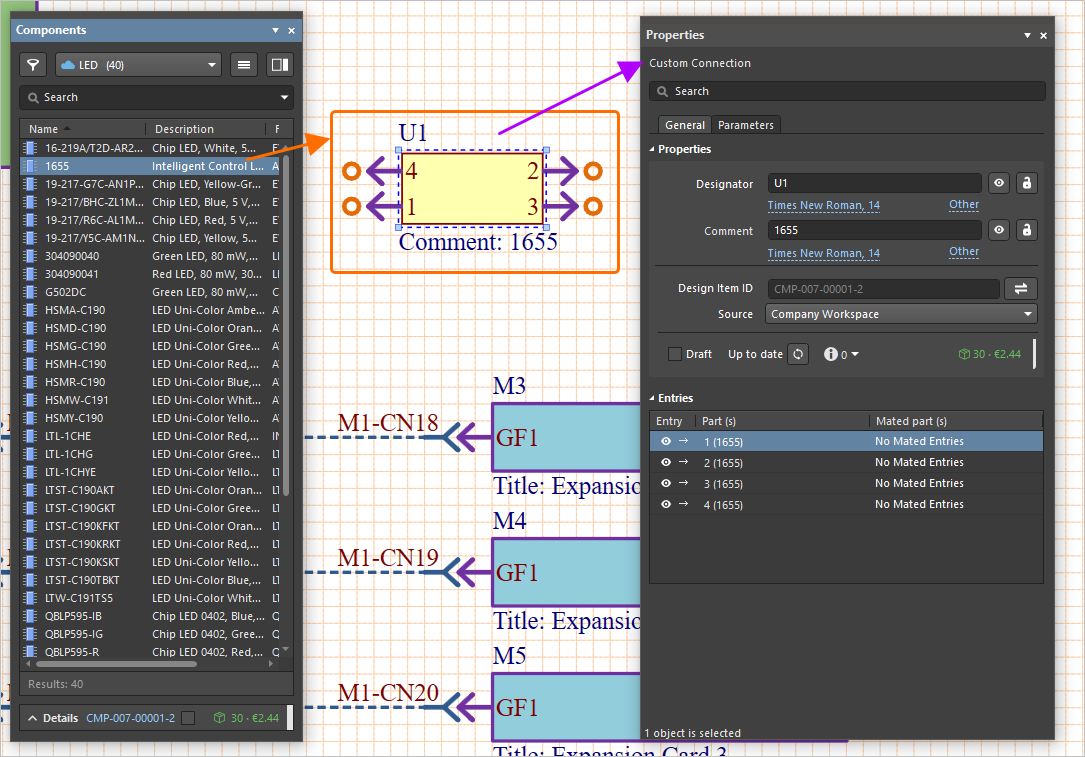


Komponenty biblioteczne to komponenty dostępne w połączonym Workspace oraz w dostępnych bibliotekach lokalnych. Po ich umieszczeniu lub zdefiniowaniu można połączyć je z pozostałą częścią projektu, na przykład za pomocą połączeń kablowych i wiązkowych.
Nawigacja krzyżowa
Polecenia nawigacji krzyżowej dostępne w menu głównym Design oraz w menu kontekstowym obszaru projektowania umożliwiają szybkie przechodzenie z dokumentu schematu wielopłytkowego do powiązanych elementów w projektach podrzędnych.
-
Aby przejść od aktualnie zaznaczonego modułu lub wejścia do dokumentu PCB lub złącza w tym dokumencie w projekcie PCB, do którego odwołuje się dany moduł, użyj polecenia Design » Crossprobe to PCB/Multi-board. Jeśli moduł odwołuje się do dokumentu zespołu wielopłytkowego (
*.MbaDoc) w źródłowym projekcie wielopłytkowym (*.PrjMbd), nawigacja krzyżowa prowadzi do dokumentu zespołu wielopłytkowego. -
Aby przejść od aktualnie zaznaczonego modułu lub wejścia do schematu najwyższego poziomu lub złącza na odpowiednim schemacie w projekcie PCB, do którego odwołuje się dany moduł, użyj polecenia Design » Crossprobe to Schematic.
-
Aby przejść od aktualnie zaznaczonego modułu lub wejścia do płytki lub złącza na tej płytce w dokumencie zespołu wielopłytkowego (
*.MbaDoc) w projekcie wielopłytkowym (*.PrjMbd), użyj polecenia Design » Crossprobe to MBA. -
Aby przejść od aktualnie zaznaczonego połączenia wiązkowego w dokumencie schematu wielopłytkowego (
*.MbsDoc) do powiązanego projektu wiązki (*.PrjHar), użyj polecenia Design » Crossprobe to Harness. Zostanie otwarty dokument schematu połączeń powiązanego projektu wiązki.
Drukowanie lub eksport do PDF
Aby wydrukować aktualnie aktywny dokument schematu systemu wielopłytkowego, wybierz File » Print z menu głównego (skrót: Ctrl+P). Otworzy się okno dialogowe Print . Po lewej stronie okna dialogowego znajduje się skalowalny podgląd wydruku. Po prawej stronie dostępne są standardowe opcje drukowania. Umożliwiają one wybór konkretnej drukarki, sprawdzenie jej lokalizacji, wyświetlenie liczby dokumentów aktualnie znajdujących się w kolejce drukowania, ustawienie liczby kopii do wydrukowania, rozmiaru strony i jej orientacji. Po kliknięciu  zestaw do wydruku zostanie wysłany do wybranego urządzenia drukującego zgodnie ze zdefiniowanymi opcjami.
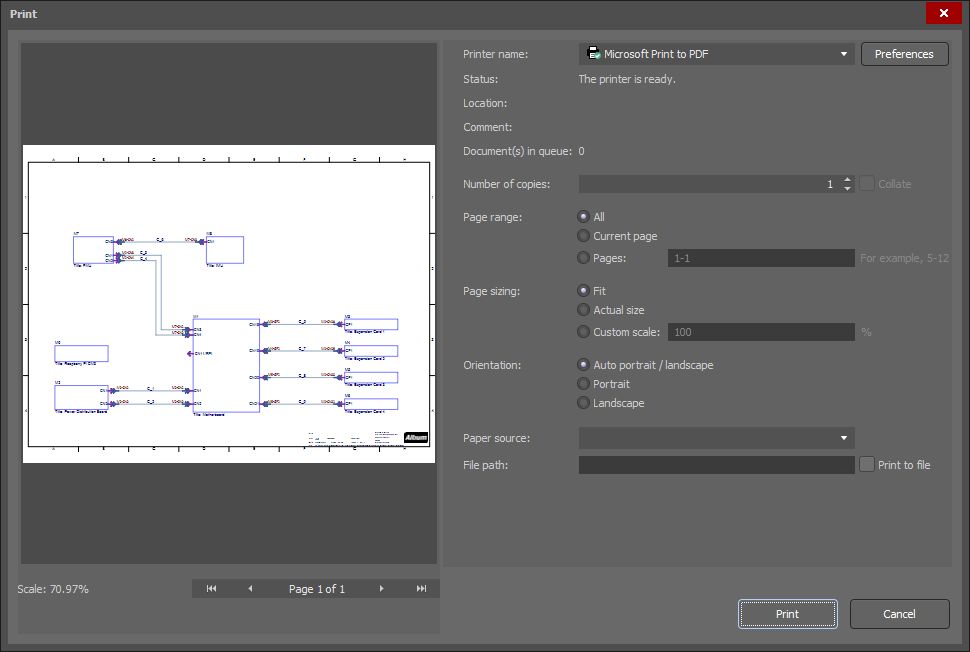
Okno dialogowe Print
Aby wyeksportować dokument schematu systemu wielopłytkowego do pliku PDF, wybierz File » Export to PDF z menu głównego.
 Tłumaczenie SI