
Praca z wiązaniami (Mates)
W oprogramowaniu MCAD koncepcja powiązania dwóch obiektów w przestrzeni jest podstawowym elementem procesu projektowania; jest to proces znany jako „mating” (tworzenie wiązania) tych dwóch obiektów. Gdy dwa obiekty zostaną powiązane, można nimi manipulować jak jednym obiektem. Tak powiązane obiekty można następnie powiązać z kolejnym obiektem i w ten sposób zestaw odrębnych elementów zostaje złożony w zespół (assembly) – czyli istotę projektowania mechanicznego.
Mate to połączenie utworzone pomiędzy dwoma oddzielnymi obiektami. Połączenie jest definiowane w wybranym przez użytkownika punkcie na powierzchni każdego z obiektów. Po utworzeniu wiązania obiekty zmienią orientację tak, aby ich płaszczyzny powierzchni oraz osie prostopadłe były wyrównane.
Definicje:
-
Target – pierwsze miejsce wskazane jako miejsce wiązania.
-
Source – drugie wskazane miejsce; ten obiekt przemieści się, aby dopasować się do celu.
-
Mating axis – oś prostopadła przechodząca przez środek wiązania.
Definiowanie wiązania
Aby zdefiniować wiązanie, wykonaj następujące kroki:
-
Wybierz polecenie Tools » Mating z menu głównego (skrót:
Shift+Ctrl+A) aby przełączyć się w tryb wiązania. Proces wiązania wymaga jednego kliknięcia do zdefiniowania każdego miejsca wiązania, ale w razie potrzeby można użyć dodatkowych kliknięć zgodnie z opisem w sekcji uwag poniżej. -
Będąc w trybie wiązania, najedź kursorem na obiekt, który ma zostać powiązany. Gdy kursor znajdzie się nad powierzchnią obiektu, powierzchnia zmieni kolor (na szary) i zostaną wyświetlone potencjalne miejsca wiązania (glify).
-
Na powierzchni płaskiej wybierz jeden z dziewięciu glifów umieszczonych w środku, narożnikach oraz w punktach środkowych prostokąta ograniczającego.
-
Na powierzchni cylindrycznej wybierz jeden z dwóch glifów umieszczonych wzdłuż osi na każdym końcu cylindra.
-
-
Każdy glif jest potencjalnym miejscem wiązania. Glif, który aktualnie znajduje się najbliżej kursora, jest wyróżniony większą zieloną kropką. Kliknij kursorem w dowolnym miejscu na powierzchni, aby zaakceptować wyróżniony glif jako pierwsze miejsce wiązania. Jest to target dla wiązania. Po wybraniu cel jest oznaczony fioletową kropką.
-
Gdy kursor zostanie przesunięty poza powierzchnię, zmieni kolor na zielony, wskazując, że cel znajduje się na tej powierzchni.
-
Powtórz ten proces na drugim obiekcie, aby zdefiniować drugie miejsce wiązania (czyli source). Źródło jest wyróżnione brązową kropką.
-
Natychmiast po zdefiniowaniu źródła obiekt źródłowy przemieści się tak, aby miejsce źródłowe i miejsce docelowe zostały powiązane (znalazły się w tym samym położeniu), a ich płaszczyzny powierzchni oraz osie prostopadłe były wyrównane. Położenie wiązania jest wskazywane łukiem kołowym, który pozostaje widoczny przez inne obiekty (gdy wiązanie jest zaznaczone), a oś prostopadła położenia wiązania jest wyświetlana jako przerywana fioletowa linia.
Uwagi:
-
Gdy obiekty są powiązane, są zablokowane względem siebie i poruszają się jako jeden obiekt.
-
Powiązane obiekty można powiązać z trzecim obiektem.
-
Aby zmodyfikować istniejące wiązanie, wybierz je w panelu Multiboard Assembly, a następnie edytuj jego wartości w panelu Properties – dowiedz się więcej.
-
Pasek stanu wskazuje, kiedy jesteś w trybie wiązania.
-
Jeśli trudno jest wybrać glif, na przykład przy wybieraniu środka otworu w obiekcie (pokazano w filmie poniżej), albo wybrano niewłaściwy glif, możesz zmienić glif docelowy przed przejściem do definiowania glifu źródłowego.
-
Gdy kursor jest nadal przesuwany po płaszczyźnie zawierającej cel, każdy glif podświetla się na zielono, gdy staje się najbliższy kursorowi. Bieżący cel pozostaje podświetlony na fioletowo. Jeśli potrzebny jest inny glif, ustaw kursor tak, aby podświetlić go na zielono, a następnie kliknij, aby go wskazać.
-
Jeśli nie można zdefiniować wiązania na śrubie montażowej, ukryj śrubę (kliknij prawym przyciskiem na obiekcie w panelu Multiboard Assembly i wyłącz opcję Visible) i zamiast tego użyj otworu na śrubę.
-
Drugie miejsce wiązania musi znajdować się na innym obiekcie niż pierwsze. Jeśli druga powierzchnia zostanie wybrana na tym samym obiekcie co pierwsze miejsce wiązania, działanie zostanie zinterpretowane jako wybór nowego pierwszego miejsca wiązania.
-
Naciśnij
Escaby przerwać proces wiązania i wyjść z trybu wiązania.
Prosta demonstracja definiowania wiązania pomiędzy nakrętką a śrubą.
Modyfikowanie wiązania
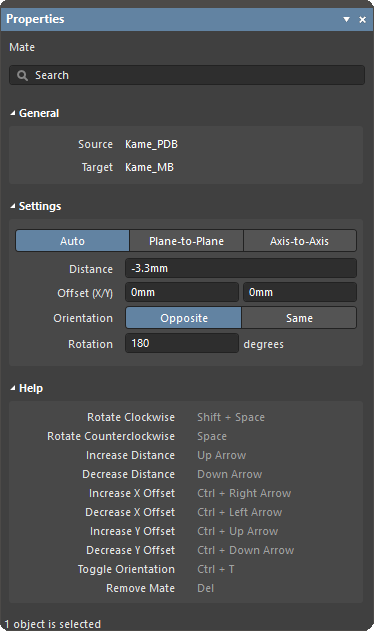
Aby zmodyfikować wiązanie, kliknij prawym przyciskiem jego wpis w panelu Multiboard Assembly następnie wybierz Properties lub kliknij go dwukrotnie w panelu Multiboard Assembly. Użyj panelu Properties , aby dostosować jego ustawienia. Zwróć uwagę, że pasek stanu wskazuje, kiedy wiązanie jest w trybie edycji.
-
Obszar General panelu pokazuje części źródłowe i docelowe wybranych wiązań.
-
Wiązanie można skonfigurować w trzech trybach:
-
Auto – wiązanie jest zablokowane we wszystkich kierunkach. Przeciągnięcie dowolnego obiektu spowoduje przesunięcie obu. Korzystając z pól edycji w panelu, źródło może być Offset w kierunkach X i Y wzdłuż docelowej płaszczyzny wiązania, a także można regulować Distance pomiędzy najbliższymi krawędziami/powierzchniami wiązania, przesuwając źródło wzdłuż osi wiązania. W razie potrzeby można również dostosować Rotation wiązania. Nowe wiązanie domyślnie używa tego trybu.
-
Plane-to-Plane – wiązanie jest zablokowane wzdłuż osi wiązania, ale można je interaktywnie przeciągać po płaszczyźnie XY. Użyj pola edycji, aby dostosować Distance, przesuwając źródło wzdłuż osi wiązania.
-
Axis-to-Axis – wiązanie jest zablokowane w płaszczyźnie XY, ale można je interaktywnie przeciągać wzdłuż osi wiązania. Korzystając z pól edycji w panelu, źródło może być Offset w kierunkach X i Y płaszczyzny wiązania; cel pozostaje nieruchomy.
W dowolnym trybie Orientation wiązania można ustawić na Opposite lub Same.
-
-
Skróty klawiszowe (opisane w obszarze Help panelu) zapewniają wydajny sposób regulacji zablokowanego wiązania. Skrót można przytrzymać; nie trzeba naciskać klawisza wielokrotnie.
-
Gdy obiekty zostaną poprawnie ustawione, ustaw tryb na Auto, aby upewnić się, że ich relacja położenia nie zostanie przypadkowo zmieniona przez przeciągnięcie obiektu w przestrzeni projektu.
-
Aby usunąć wiązanie, kliknij je prawym przyciskiem w panelu Multiboard Assembly i wybierz Remove Mate z menu kontekstowego lub zaznacz je w panelu, a następnie naciśnij klawisz
Deletena klawiaturze.
 Tłumaczenie SI