
Pozycjonowanie i orientowanie płytek PCB
Gdy już swobodnie obracasz i zmieniasz widok, korzystając z przestrzeni projektowej oraz skrótów klawiaturowych i myszy (więcej informacji znajdziesz na stronie Changing Your View of the Design Space), kolejnym krokiem jest nauczenie się, jak orientować i pozycjonować płytki (oraz inne obiekty) w przestrzeni projektowej.
Gdy klikniesz płytkę, zostanie ona podświetlona kolorem zaznaczenia (domyślnie zielonym) i pojawią się kolorowe linie oraz łuki orientacji. Te kolorowe linie i łuki są łącznie nazywane object gizmo, których używasz do przesuwania i zmiany orientacji tej płytki w przestrzeni projektowej.
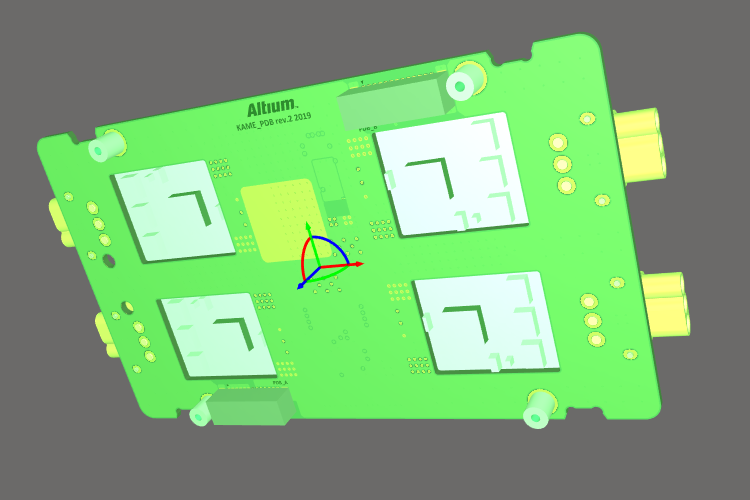
Gizmo obiektu pojawia się po zaznaczeniu obiektu.
Każda płytka w złożeniu jest wczytywana do przestrzeni projektowej z taką samą orientacją, w jakiej została zaprojektowana w edytorze PCB. Obiekt zachowuje te same osie X, Y i Z, które miał w momencie utworzenia w edytorze PCB, niezależnie od bieżącej orientacji tej płytki w edytorze Multi-board Assembly.
Zmiana orientacji i położenia płytki
Gdy wyświetlone jest gizmo obiektu, kliknij i przytrzymaj:
-
Object gizmo arrow – aby przesunąć obiekt wzdłuż osi obiektu.
-
Object gizmo arc – aby obrócić obiekt wokół osi obiektu. Podczas obrotu występuje lekkie „przyklejanie” za każdym razem, gdy obiekt przechodzi przez przyrost 90 stopni. Przytrzymaj klawisz
Shift, aby wyłączyć tę funkcję. -
Selected object – aby przesunąć obiekt w płaszczyźnie bieżącego widoku. Ponieważ bieżąca płaszczyzna widoku jest zdefiniowana przez aktualną orientację widoku, przewidzenie, gdzie obiekt znajdzie się w przestrzeni trójwymiarowej, może być trudne, jeśli przesuwasz go tą metodą.
Użyj gizma obiektu, aby obrócić lub zmienić położenie płytki.
Ograniczanie ruchu do płaszczyzny lub osi
Aby ograniczyć ruch obiektu do płaszczyzny przestrzeni projektowej (pokazano w poprzednim filmie):
-
Użyj gizma przestrzeni projektowej, aby zmienić orientację przestrzeni projektowej, zgodnie z opisem na stronie Changing Your View of the Design Space. Spowoduje to ustawienie bieżącej płaszczyzny widoku tak, aby była taka sama jak wybrana płaszczyzna przestrzeni projektowej.
-
Zaznacz obiekt, a następnie kliknij w dowolnym miejscu przestrzeni projektowej i przeciągnij zaznaczony obiekt (lub obiekty). Pamiętaj, że za każdym razem, gdy przesuwasz zaznaczoną płytkę, ruch jest ograniczony do płaszczyzny zdefiniowanej przez bieżący widok.
Aby ograniczyć ruch obiektu do osi obiektu (pokazano w poprzednim filmie):
-
Zaznacz obiekt, który ma zostać przesunięty; zostanie wyświetlone jego gizmo obiektu. Jeśli ma zostać przesuniętych wiele obiektów, użyj
Shift+Click, aby zaznaczyć dodatkowe obiekty. -
Kliknij i przeciągnij odpowiednią strzałkę gizma obiektu, aby przesunąć zaznaczenie wzdłuż tej osi.
Wyrównywanie obiektu do osi przestrzeni projektowej
Aby wyrównać obiekt do osi przestrzeni projektowej (pokazano w poprzednim filmie):
-
Zaznacz obiekt, aby wyświetliło się gizmo obiektu.
-
Użyj odpowiedniego kolorowego łuku, aby obrócić obiekt w wymaganym kierunku. W ruchu występuje lekkie „przyklejanie” za każdym razem, gdy przekraczasz płaszczyznę przestrzeni projektowej. Wykorzystaj to zachowanie jako pomoc podczas wyrównywania obiektu.
 Tłumaczenie SI