
Otwieranie projektów i dokumentów

Altium Essentials: Design Environment
This content is part of the official Altium Professional Training Program. For full courses, materials and certification, visit Altium Training.
Aby pracować nad projektem w Altium Designer, należy go najpierw otworzyć. Odbywa się to bezpośrednio z poziomu Altium Designer za pomocą okna dialogowego Open Project dostępnego po wybraniu polecenia File » Open Project z menu głównego. Okno dialogowe Open Project zapewnia pojedynczą lokalizację do otwierania, wyszukiwania i przeglądania projektów.
Otwieranie projektu za pomocą okna dialogowego Open Project
Otwieranie projektu Workspace
Aby pracować nad projektem Workspace, należy sprawdzić go jako lokalną kopię roboczą. To, co dzieje się po wybraniu polecenia File » Open Project zależy od tego, czy jesteś członkiem zespołu Workspace, czy też projekt został udostępniony poza zespołem Workspace.
Członek zespołu obszaru roboczego
Otworzy się okno dialogowe Open Project w którym można wybrać, który projekt Workspace ma zostać otwarty z podłączonego obszaru roboczego (po podłączeniu do obszaru roboczego, ten obszar roboczy pojawi się w obszarze okna dialogowego) Locations w obszarze okna dialogowego, wyróżniona ikoną  i pojawi się z nazwą nadaną Workspace). Na liście pojawią się tylko te projekty Workspace, które zostały udostępnione użytkownikowi (użytkownik ma uprawnienia dostępu do nich).
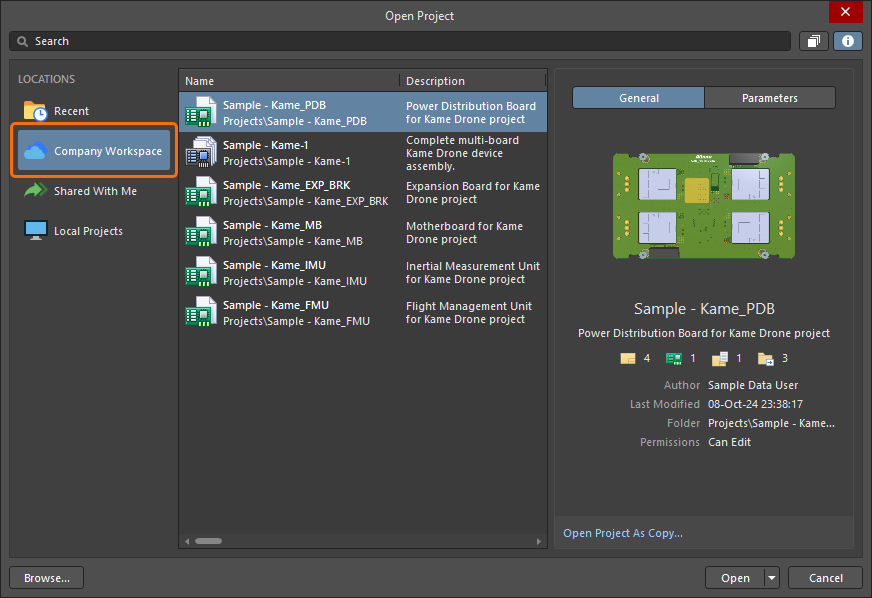
Okno dialogowe Open Project po wybraniu lokalizacji Workspace
Dla każdego projektu na liście prezentowane są następujące informacje:
- Name - nazwa projektu; ścieżka lokalizacji projektu pojawia się poniżej nazwy.
-
Last Modified - data i godzina ostatniej modyfikacji projektu. Data i godzina są wyświetlane zgodnie z ustawieniami komputera osobistego. Aby skonfigurować daty i godziny modyfikacji każdego projektu w określonym formacie, można to zrobić w ustawieniach regionu systemu komputera.
Aby wyświetlić hierarchię folderów projektu i poruszać się po niej, wybierz przycisk widoku folderów ( ), aby uzyskać dostęp do folderów projektu i ścieżki nawigacyjnej na pasku okna dialogowego Search na pasku.
|
Widok listy projektów w oknie dialogowym Widok struktury folderów |


Po kliknięciu przycisku  , po prawej stronie okna dialogowego wyświetlone zostaną dodatkowe szczegóły dotyczące wybranego projektu, w tym podstawowe informacje o projekcie (zakładka General zakładka panelu szczegółów) oraz wszystkie parametry projektu (zakładka Parameters zakładka panelu szczegółów).


Po otwarciu przez kliknięcie przycisku Open projekt pojawi się pod pozycją Workspace w panelu Projects.
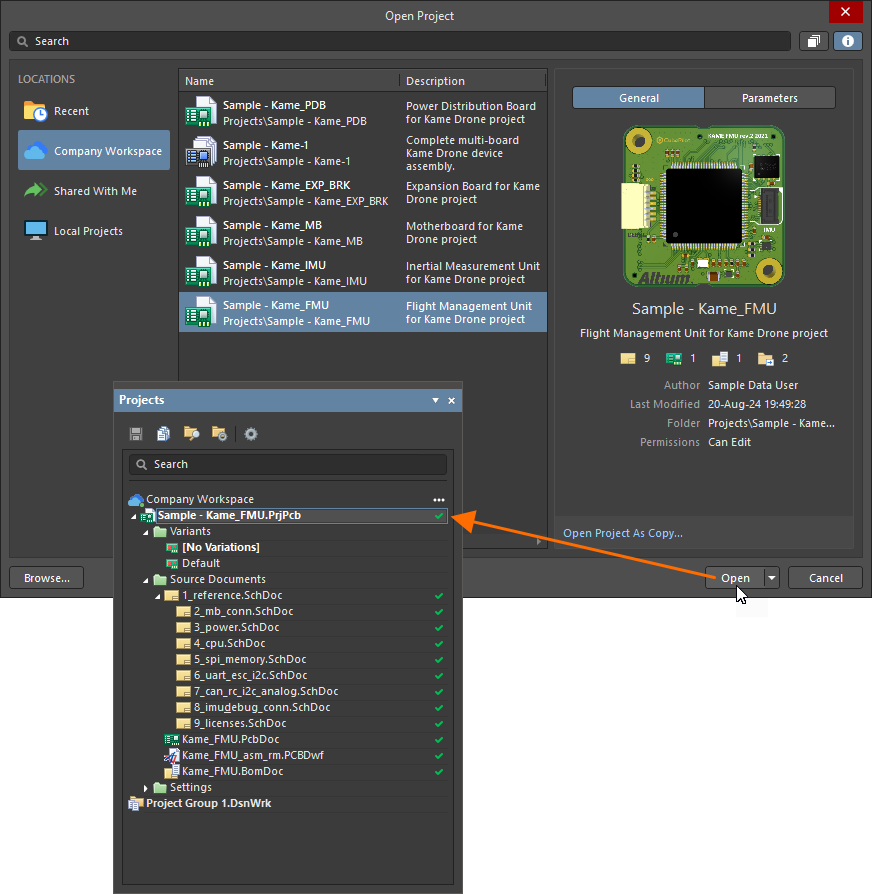
Wybierz projekt, który ma zostać otwarty z połączonego obszaru roboczego w Altium Designer spośród aktualnie udostępnionych.
 , aby określić niestandardową ścieżkę. Domyślna ścieżka pobierania jest zdefiniowana jako właściwość repozytorium projektu, w którym znajduje się projekt. Dla repozytorium Git (np Versioned Storage repozytorium, które jest natywne dla Workspace), jest to pole Local Path znajdujące się w oknie dialogowym Git Repository okno dialogowe. W przypadku repozytorium SVN jest to pole Default Checkout Path znajdujące się w oknie dialogowym SVN Design Repository oknie dialogowym. Dostęp do okna dialogowego właściwości można uzyskać, wybierając wpis dla repozytorium na stronie
  .
.
 w dolnej części okna dialogowego
  ).
).Zaproszony interesariusz spoza zespołu Workspace
Zostanie otwarte okno dialogowe Open Project w którym można uzyskać dostęp do dowolnego projektu Workspace, który został udostępniony z lokalizacji Shared With Me lokalizacji.
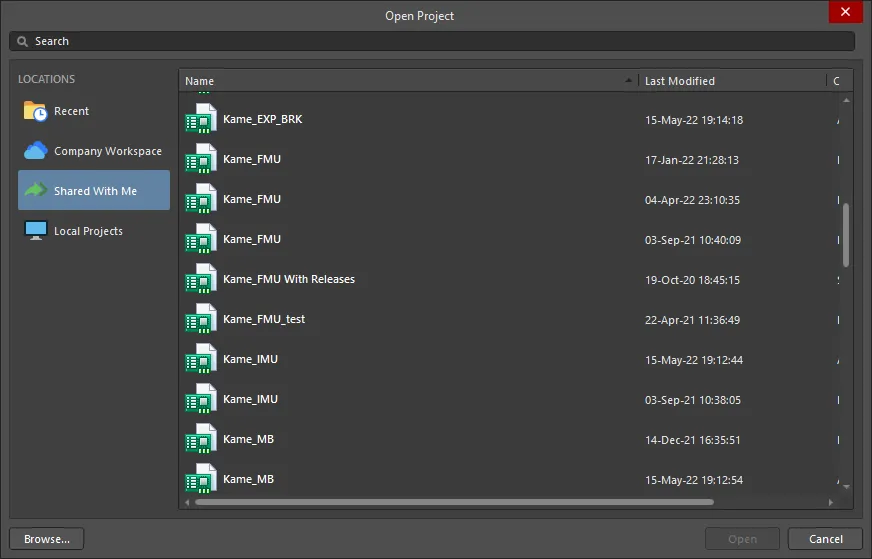
Okno dialogowe Open Project po wybraniu lokalizacji Shared With Me lokalizacja jest wybrana
Dla każdego projektu na liście prezentowane są następujące informacje:
- Name - nazwa projektu.
- Created By - imię i nazwisko osoby, która utworzyła projekt.
-
Last Modified - data i godzina ostatniej modyfikacji projektu. Data i godzina są wyświetlane zgodnie z ustawieniami komputera osobistego. Aby skonfigurować daty i godziny modyfikacji każdego projektu w określonym formacie, można to zrobić w ustawieniach regionu systemu komputera.
Po otwarciu przez kliknięcie przycisku Open wybrany projekt pojawi się pod pozycją Shared with mew panelu Projekty. To, co możesz zrobić z projektem, zależy od przyznanych ci praw dostępu. Jeśli przypisano ci prawa do edycji, będziesz mógł normalnie edytować projekt, co zwykle ma miejsce w przypadku wykonawcy zewnętrznego. Jeśli masz tylko uprawnienia do przeglądania, będziesz mógł komentować projekt WIP.

Wybierz projekt Workspace, który chcesz otworzyć z poziomu Altium Designer, spośród tych, które są obecnie udostępnione Tobie jako zewnętrznemu interesariuszowi. Należy pamiętać, że dostęp do takich projektów jest możliwy bez dostępu do przestrzeni roboczej.

 ).
).Otwieranie projektu lokalnego
Wybierz lokalizację Local Projects aby wyświetlić listę projektów przechowywanych w bieżącej domyślnej lokalizacji określonej na stronie System - Lokalizacje domyślne w oknie dialogowym Preferences okna dialogowego.

Okno dialogowe Open Project po wybraniu lokalizacji Local Projects lokalizacja jest wybrana
Dla każdego projektu na liście prezentowane są następujące informacje:
-
Name - nazwa projektu; ścieżka lokalizacji projektu pojawia się poniżej nazwy. Możesz dwukrotnie kliknąć ikonę folderu (
 ), aby wyświetlić znajdującą się w nim zawartość.
-
Last Modified - data i godzina ostatniej modyfikacji projektu. Data i godzina są wyświetlane zgodnie z ustawieniami komputera osobistego. Aby skonfigurować daty i godziny modyfikacji każdego projektu w określonym formacie, można to zrobić w ustawieniach regionu systemu komputera.
Po kliknięciu przycisku po prawej stronie okna dialogowego wyświetlana jest nazwa, data/godzina ostatniej modyfikacji i lokalizacja projektu aktualnie wybranego na liście.

Po otwarciu przez kliknięcie przycisku Open wybrany projekt pojawi się w panelu Projekty.
Kliknij przycisk Browse w lewym dolnym rogu okna dialogowego Open Project aby przejść do projektu i otworzyć go w oknie dialogowym Windows Open windows.
Otwieranie ostatniego projektu
Wybierz lokalizację Recent aby wyświetlić listę ostatnio otwieranych projektów ze źródeł lokalnych lub Workspace.

Zostanie wyświetlone okno dialogowe Open Project po wybraniu lokalizacji Local Projects lokalizacja jest wybrana
Dla każdego projektu na liście prezentowane są następujące informacje:
- Name - nazwa projektu; ścieżka lokalizacji projektu pojawia się poniżej nazwy.
-
Last Modified - data i godzina ostatniej modyfikacji projektu. Data i godzina są wyświetlane zgodnie z ustawieniami komputera osobistego. Aby skonfigurować daty i godziny modyfikacji każdego projektu w określonym formacie, można to zrobić w ustawieniach regionu systemu komputera.
Po kliknięciu przycisku po prawej stronie okna dialogowego wyświetlana jest nazwa, data/godzina ostatniej modyfikacji i lokalizacja projektu aktualnie wybranego na liście.

Wyszukiwanie projektu
Użyj pola Search w górnej części okna dialogowego Open Project aby przefiltrować listę projektów poprzez wprowadzenie znaków alfanumerycznych. Podczas otwierania projektów Workspace filtr wyszukiwania będzie również reagował na pary parametrów/wartości dostępne w projektach Workspace. Obejmują one parametry projektu i Workspace oraz parametry Analytics generowane przez Workspace.
Workspace parameter-based searches
Wyszukiwanie projektów Workspace zwróci listę projektów opartych na prostych lub określonych ciągach wyszukiwania. Wyszukiwanie wartości parametrów nie uwzględnia wielkości liter, natomiast nazwy parametrów są określane w całości i uwzględniają wielkość liter. Spacja w wyszukiwanym ciągu oznacza wartość logiczną AND, a wyszukiwanie w cudzysłowie (dosłowne) jest prawidłowe.
-
Wpisz
abcaby wyświetlić listę projektów, które zawierają wartość parametru zawierającą ciąg znakówabc -
Enter
abc 123aby wyświetlić listę projektów, które zawierają wartość parametru zawierającąabcAND123 -
Enter
“abc 123”aby wyświetlić listę projektów zawierających wartość parametru, która (dosłownie) zawieraabc 123 -
Enter
MyParameter=123aby wyświetlić listę projektów zawierających parametrMyParameterz wartością, która zawiera123 -
Enter
“My Other Parameter”=abcaby wyświetlić listę projektów zawierających parametrMy Other Parameterz wartością zawierającą123. Większość nazw parametrów projektu zawiera spacje, więc wymagana jest cytowana (dosłowna) nazwa. -
Wpisz
MyParameter=abc 123aby wyświetlić listę projektów zawierających parametrMyParameterz wartością zawierającąabc, a także mają dowolny parametr z wartością zawierającą123. -
Wprowadź
MyParameter=aby wyświetlić listę projektów zawierających parametrMyParameterniezależnie od jego wartości.
Kilka przykładów wyszukiwania pokazano na poniższym obrazku.

Kliknij ikonę  po prawej stronie paska Search aby usunąć aktualnie zdefiniowany ciąg wyszukiwania.
Podczas przeglądania listy projektów Workspace (w widoku struktury folderów) lub listy projektów lokalnych, ścieżka do aktualnie wybranego folderu zostanie wyświetlona na pasku Search na pasku. Kliknięcie nazwy folderu spowoduje wyświetlenie jego zawartości w oknie dialogowym. Kliknij przycisk  po prawej stronie paska lub użyj skrótu Alt + Up Arrow aby wyświetlić zawartość folderu o jeden poziom wyżej.
Grupy projektów
W Altium Designer można otwierać i edytować wiele projektów, a w razie potrzeby zapisać zbiorczy zestaw projektów jako grupę projektów (*.DsnWrk). W panelu Projects wpis bieżącej grupy projektów - domyślnej (Project Group 1.DsnWrk) lub utworzonej lub otwartej przez ciebie - jest wyświetlana z ikoną  .
.
Może to być szczególnie przydatne, gdy zestaw projektów jest powiązany lub połączony, na przykład projekt produktu składający się z wielu płytek drukowanych. Utworzenie grupy projektów, która zawiera wszystkie odpowiednie projekty, umożliwia otwieranie, manipulowanie i zapisywanie wielu projektów jako jednej całości.
Notes on Using Project Groups
-
Bieżąca grupa projektów jest wyświetlana wraz z otwartymi projektami w panelu Projects albo domyślną (
Project Group 1.DsnWrk) lub utworzonymi lub otwartymi przez użytkownika. - Aby zapisać aktualnie otwarty zestaw projektów jako grupę, wybierz opcję File » Save Project Group As z menu głównego.
-
Aby otworzyć istniejącą grupę, wybierz File » Open Project Group z menu głównego lub kliknij prawym przyciskiem myszy w panelu i wybierz Open Project Group z menu kontekstowego. Użyj tego samego dostępu dla polecenia Save Project Group .
- Aby zapisać grupę projektów, kliknij prawym przyciskiem myszy jej wpis w panelu Projects i wybierz polecenie Save Project Group z menu kontekstowego.
- Aby zapisać kopię aktualnie aktywnej grupy projektów w panelu Projekty, z nową nazwą (jeśli jest wymagana) i w określonej lokalizacji na dysku twardym, wybierz polecenie File » Save Project Group As z menu głównego lub kliknij prawym przyciskiem myszy pozycję w panelu Projects i wybierz polecenie Save Project Group As z menu kontekstowego.
-
Aby utworzyć nową grupę projektów, wybierz File » New » Design Project Group z menu głównego - spowoduje to załadowanie domyślnej (pustej) grupy projektów (
Project Group 1.DsnWrk). Tej samej metody można użyć do zamknięcia bieżącego pliku grupy projektów. - Jednocześnie może być otwarta tylko jedna grupa projektów, więc po otwarciu innej grupy projektów bieżąca grupa zostanie zamknięta. Zostanie wyświetlony monit o zapisanie wszelkich niezapisanych dokumentów, projektów lub zmian w bieżącej grupie.
- Aby dodać kolejny projekt do grupy projektów, otwórz lub utwórz projekt, a następnie zapisz bieżącą grupę projektów. Alternatywnie, kliknij prawym przyciskiem myszy w panelu i wybierz opcję Add Existing Project opcję.
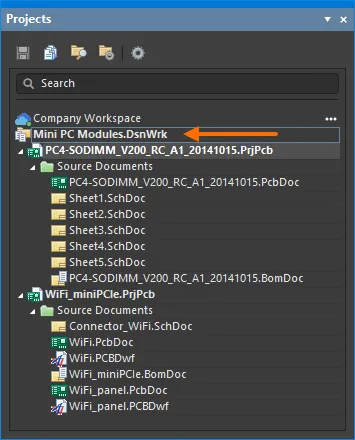
Zestaw powiązanych projektów lokalnych jako grupa projektów
Otwieranie dokumentu
Aby otworzyć dokument, kliknij go dwukrotnie w panelu Projects lub kliknij prawym przyciskiem myszy jego pozycję i wybierz polecenie Open z menu kontekstowego. Jednocześnie można otworzyć wiele dokumentów, a każdy otwarty dokument ma własną kartę na pasku narzędzi w górnej części okna projektu Documents Bar w górnej części okna projektu.
Dokumenty można również otwierać w następujący sposób:
-
Wybierając polecenie File » Open z menu głównego edytora (polecenie
 na ekranie Quick Access Bar; skrót: Ctrl+O). Każdy dokument otwarty w ten sposób zostanie otwarty jako wolny dokument (pojawiający się w odpowiednim podfolderze folderu Free Documents w panelu Projects ) i stanie się aktywnym dokumentem w głównym oknie projektu. Każdy otwarty plik projektu zostanie dodany do panelu Projects i stanie się skoncentrowanym projektem.
-
Wszystkie dokumenty w obrębie kategorii (podfolderu) w panelu Projects można otworzyć, klikając prawym przyciskiem myszy wpis dla wymaganej kategorii, a następnie wybierając polecenie z menu kontekstowego Open All z menu kontekstowego.
-
Wszystkie dokumenty schematów w danym projekcie można otworzyć, klikając prawym przyciskiem myszy folder Source Document folder zawierający dokumenty schematów, a następnie wybierając polecenie z menu kontekstowego Open All Schematic Documents z menu kontekstowego.
-
Jeden lub więcej dokumentów, w aktualnie skoncentrowanym projekcie lub we wszystkich otwartych projektach w aktywnych grupach projektów, można otworzyć wybierając polecenie Project » Project Documents z menu głównego (skrót : Alt+Ctrl+O).
Po uruchomieniu polecenia otwarte zostanie okno dialogowe Open Project Documents otworzy się okno dialogowe. Użyj tego okna dialogowego, aby wybrać dokumenty, które chcesz otworzyć. Widok można ograniczyć tak, aby wyświetlane były tylko dokumenty z projektu, na którym aktualnie skupiona jest uwaga w panelu Projects lub wszystkich projektów otwartych w aktywnych grupach projektów. Użyj standardowych skrótów klawiszowych systemu Windows (Ctrl+Click i Shift+Click), aby wybrać wiele elementów z listy. Po wybraniu wymaganych dokumentów, kliknięcie przycisku OK spowoduje otwarcie tych dokumentów.
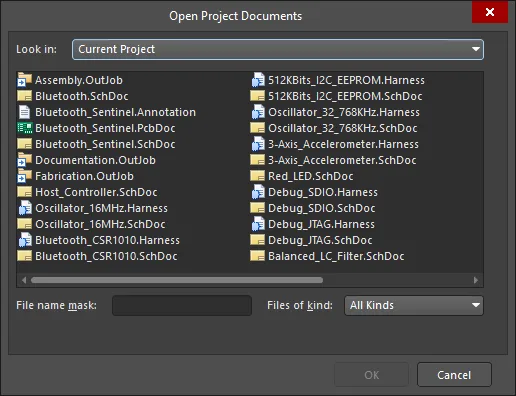
Okno dialogowe Open Project Documents okno dialogowe
 w górnej części panelu, a następnie włącz opcję Open/modified status w grupie wyskakujących kontrolek Sorting w grupie wyskakujących kontrolek. Alternatywnie, włącz tę opcję na
 Active Versus Focused Projects
W głównym drzewie Projects w głównym drzewie panelu, aktywny projekt jest podświetlony. Gdy w oknie edytora projektu nie są otwarte żadne dokumenty, projekt jest aktywowany poprzez wybranie go z listy wszystkich aktualnie otwartych (załadowanych) projektów w panelu. Po otwarciu dokumentu projektu (w edytorze/przeglądarce), projekt nadrzędny tego dokumentu automatycznie staje się aktywnym projektem. Aktywny dokument w oknie edytora projektu zostanie również podświetlony w panelu.

Podświetlenie otwartego aktywnego dokumentu i jego aktywnego projektu nadrzędnego.
Przy wielu dokumentach otwartych w oknie edytora projektu, zmiana aktywnego dokumentu za pomocą kart dokumentów edytora spowoduje odpowiednią aktualizację panelu, tj Projects spowoduje odpowiednią aktualizację panelu, tj. odzwierciedlenie zarówno aktywnego dokumentu, jak i aktywnego projektu (jeśli aktywny dokument nie znajduje się w tym samym projekcie, co poprzednio aktywny dokument). I odwrotnie, kliknięcie wpisu dla dokumentu, który jest już otwarty (i który należy do nieaktywnego projektu) spowoduje, że projekt nadrzędny tego dokumentu stanie się aktywnym projektem.
Tylko jeden projekt i dokument może być aktywny w danym momencie, jednak panel umożliwia skupienie się i wykonywanie akcji na dowolnym projekcie lub dokumencie. Kliknięcie prawym przyciskiem myszy wpisu nieaktywnego projektu lub nieaktywnego dokumentu spowoduje wyświetlenie powiązanego menu z poleceniami dotyczącymi odpowiednio skoncentrowanego projektu lub skoncentrowanego dokumentu.
W przypadku focusing dokumentu, dokument stanie się skoncentrowany tylko wtedy, gdy zostanie zamknięty, w przeciwnym razie stanie się aktywnym dokumentem, a jego projekt nadrzędny stanie się aktywnym projektem. Na przykład na poniższym obrazku aktywnym projektem jest Sample - Kame_FMU.PrjPcb a aktywnym dokumentem 2_mb_conn.SchDoc. Skoncentrowany dokument to 6_uart_esc_i2c.SchDoc (wyróżniony w panelu ramką konturu).
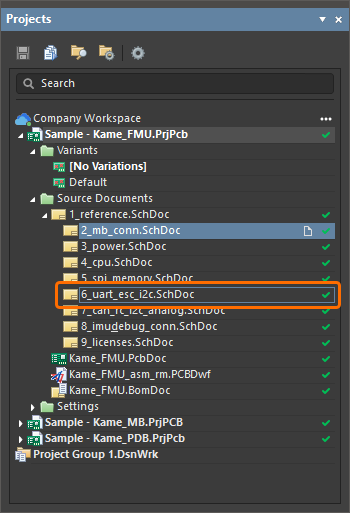
Wybrany skoncentrowany dokument jest oznaczony konturem.
Open Versus Active Documents
Po otwarciu dokumentu, staje się on aktywnym dokumentem. W Altium Designer możesz mieć otwartych dowolną liczbę dokumentów, jednak tylko jeden z nich może być dokumentem "aktywnym". Aktywny dokument jest otwarty w przestrzeni projektowej, co pozwala na dokonywanie wszelkich wymaganych aktualizacji. Zakładka aktualnie aktywnego dokumentu wyświetlana jest na średnio szarym tle; dokumenty, które są otwarte i nie są aktualnie aktywne, wyświetlane są na szarym/czarnym tle.

Aby ustawić inny otwarty dokument jako aktywny, kliknij jego kartę. Alternatywnie można użyć przycisków Ctrl+Tab lub Ctrl+Shift+Tab aby przewijać do przodu lub do tyłu (odpowiednio) wszystkie otwarte dokumenty, zgodnie z kolejnością, w jakiej zostały pierwotnie otwarte.
Lista aktualnie otwartych dokumentów jest również dostępna w większości edytorów, w dolnej części głównego menu Window (dokumenty są wyświetlane w kolejności, w jakiej zostały otwarte). W ten sposób można uzyskać dostęp do maksymalnie dziewięciu dokumentów. Użyj polecenia, aby uczynić wskazany, otwarty dokument aktywnym dokumentem w głównym oknie projektu.
Jeśli otwarta jest duża liczba dokumentów, można je pogrupować, włączając opcję Group documents if need w opcjach Documents Bar na stronie System - Widok w oknie dialogowym Preferences okna dialogowego. Dokumenty mogą być grupowane według rodzaju dokumentu lub projektu. Dokumenty pogrupowane według rodzaju dokumentu są sortowane alfabetycznie w zgrupowanej zakładce. Dokumenty pogrupowane według projektów są sortowane alfabetycznie w ramach każdej podgrupy rodzaju dokumentu na zgrupowanej karcie.
Document Window Management
Altium Designer nie ogranicza się do przeglądania i pracy z pojedynczym dokumentem projektowym na raz. Dokumenty mogą zajmować całą przestrzeń projektową lub przestrzeń projektowa może być współdzielona między wieloma otwartymi dokumentami. Dostępne są różne polecenia, które pozwalają efektywnie zarządzać otwartymi dokumentami i dostosowywać ich wyświetlanie do preferowanych nawyków pracy.
Kliknij prawym przyciskiem myszy kartę dokumentu, aby uzyskać dostęp do różnych poleceń zarządzania dokumentem. Polecenia te obejmują te wpływające na wyświetlanie wszystkich otwartych dokumentów w głównym oknie projektu, jak pokazano poniżej. Polecenia podziału głównego okna projektu w pionie (Split Vertical) lub poziomo (Split Horizontal) są nieocenione podczas wykonywania zadań między dokumentami, takich jak cross-probing między schematem a płytką drukowaną.

Po podzieleniu regiony są traktowane tak, jakby były osobnymi oknami. Jeden dokument może być aktywny w każdym regionie, ale tylko jeden dokument, we wszystkich regionach, może mieć fokus w danym momencie. Po dodaniu nowego dokumentu lub otwarciu istniejącego dokumentu zostanie on otwarty jako część regionu, w którym znajduje się aktualnie skoncentrowany dokument. Poniższy obraz przedstawia przestrzeń projektową podzieloną pionowo; podświetlony dokument schematu jest aktualnie aktywnym dokumentem.

Polecenia dostępne po kliknięciu prawym przyciskiem myszy umożliwiają także łączenie dokumentów w kafelki (Tile All, skrót: Shift+F4), co otwiera każdy dokument w przestrzeni projektowej, jak pokazano na poniższym obrazku. Na obrazku podświetlony dokument PCB jest aktualnie aktywnym dokumentem.

Użyj polecenia Merge All aby "scalić" wszystkie dokumenty z powrotem w jedno okno projektu.
Dokument można także otworzyć w osobnym oknie projektu, klikając prawym przyciskiem myszy jego kartę, a następnie wybierając polecenie Open In New Window z menu lub klikając jego zakładkę i przeciągając ją do punktu poza bieżącym oknem Altium Designer.
Altium Designer Window Management
Gdy otwartych jest wiele okien Altium Designer, można użyć przycisków Window » Arrange All Windows Horizontally lub Window » Arrange All Windows Vertically z menu głównego, aby ułożyć wszystkie okna Altium Designer na pulpicie odpowiednio poziomo lub pionowo, tak aby wszystkie były widoczne i nie nakładały się na siebie. Po uruchomieniu polecenia wszystkie okna Altium Designer, które istnieją na pulpicie i nie są zminimalizowane, zostaną ułożone poziomo/pionowo, umożliwiając jednoczesne wyświetlenie wszystkich okien.
Opening Recent Documents, Projects and Project Groups
Niedawno zamknięte dokumenty, projekty i grupy projektów mogą być otwierane z dowolnego edytora za pomocą indeksowanych poleceń typu File » Recent Documents, File » Recent Projects, lub File » Recent Project Groups podmenu. Lista pokazuje ostatnio zamknięte jednostki (maksymalnie do dziewięciu jednostek). Pozycja 1 (na górze) odzwierciedla ostatni zamknięty podmiot.
Można również wybrać polecenie All Recent Documents and Projects z dowolnego menu, aby otworzyć okno dialogowe Recent Documents, Projects and Project Groups aby otworzyć okno dialogowe. Okno dialogowe zawiera listę wszystkich ostatnio zamkniętych dokumentów, projektów i grup projektów w jednym miejscu. Wyświetlane informacje obejmują:
- Document Name - nazwę otwartego dokumentu.
- Document Type - typ otwartego dokumentu (PCB, schemat itp.).
- Location - ścieżka lokalizacji otwartego dokumentu.
- Modified - data i godzina ostatniej modyfikacji dokumentu.
Wybierz, co chcesz otworzyć, a następnie kliknij OK aby zamknąć okno dialogowe i otworzyć wybór lub Open Selected Documents aby otworzyć zaznaczenie - pozostawiając okno dialogowe otwarte do dalszego wyboru. Użyj standardowych skrótów systemu Windows (Ctrl+click i Shift+click), aby wybrać wiele elementów z listy.
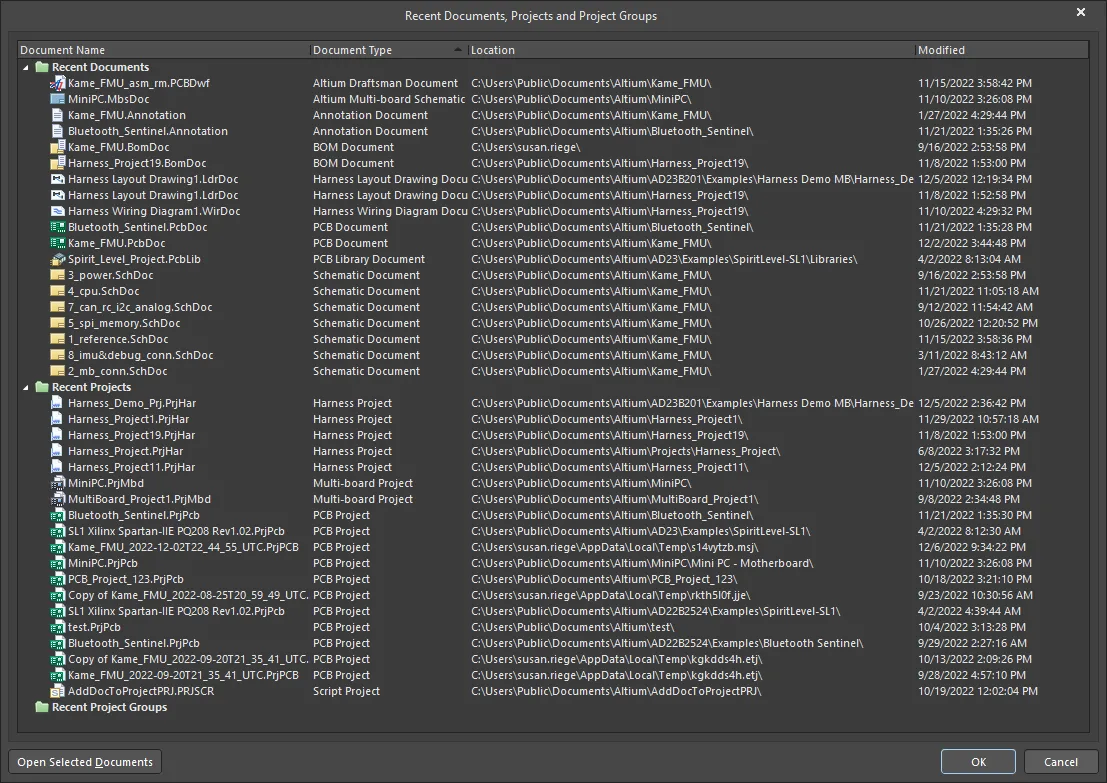
Okno dialogowe Recent Documents, Projects and Project Groups okno dialogowe
Zamykanie projektów i dokumentów
Aby zamknąć aktualnie skoncentrowany projekt w panelu Projects kliknij prawym przyciskiem myszy na jego wpis i wybierz polecenie Close Project z menu kontekstowego. Aktywny projekt można zamknąć, wybierając polecenie Project » Close Project z menu głównego.
Kliknij prawym przyciskiem myszy dowolną kartę dokumentu, aby uzyskać dostęp do listy rozwijanej poleceń umożliwiających zamknięcie dokumentu, na którym kliknięto prawym przyciskiem myszy, zamknięcie wszystkich dokumentów tego samego edytora (np. wszystkich dokumentów PcbDoc, wszystkich dokumentów SchLib lub wszystkich dokumentów PcbLib) co ten, na którym kliknięto prawym przyciskiem myszy, lub zamknięcie wszystkich otwartych dokumentów.

Otwarte dokumenty można również zamknąć z następujących lokalizacji:
-
otwarty dokument można zamknąć, klikając prawym przyciskiem myszy jego wpis w panelu Projects i wybierając polecenie Close z menu kontekstowego.
-
aktywny dokument można zamknąć, wybierając polecenie File » Close z menu głównego (skrót : Ctrl+F4).
-
wszystkie aktualnie otwarte dokumenty powiązane z aktywnym projektem można zamknąć, wybierając polecenie Project » Close Project Documents z menu głównego.
-
wszystkie aktualnie otwarte dokumenty powiązane ze skoncentrowanym projektem w panelu Projects można zamknąć, klikając prawym przyciskiem myszy wpis dotyczący żądanego projektu i wybierając polecenie z menu kontekstowego Close Project Documents z menu kontekstowego.
-
wszystkie otwarte dokumenty w podfolderze, na którym skupiono uwagę w panelu Projects można zamknąć, klikając prawym przyciskiem myszy wpis dotyczący żądanej kategorii (podfolderu) i wybierając polecenie z menu kontekstowego Close All z menu kontekstowego.
-
wszystkie aktualnie otwarte dokumenty można zamknąć, wybierając polecenie Window » Close Documents z menu głównego.
-
wszystkie aktualnie otwarte dokumenty i projekty w bieżącej grupie projektów można zamknąć, wybierając polecenie Window » Close All lub File » New » Design Project Group z menu głównego.
Wpis wolnego dokumentu zostanie usunięty z panelu Projects po zamknięciu.