
Wgląd w projekt
Projekty projektowe mogą szybko stawać się skomplikowane w miarę rozwoju i często zawierają dużą liczbę dokumentów projektowych o różnym stopniu złożoności oraz ilości danych. Choć może to powodować trudności w nawigacji po dokumentach, projekt i jego składowe dokumenty są zwykle przeglądane za pomocą panelu Projects.
Altium Designer udostępnia również Design Insight, czyli wizualne narzędzie ułatwiające nawigację po projekcie, które wyświetla wybieralne podglądy zawartości projektu i jest dostępne z panelu Projects. Główną zaletą podejścia opartego na podglądach jest to, że eliminuje konieczność otwierania każdego dokumentu w celu sprawdzenia jego zawartości. Dzięki temu znalezienie właściwego dokumentu jest proste i szybkie oraz zapewnia szybki, wizualny sposób uzyskania ogólnego obrazu projektu.
Project Insight
Dostępne w panelu Projects, intuicyjne i wizualne narzędzie ułatwiające nawigację po projekcie jest dostępne jako Project Insight, które stanowi część funkcji Design Insight w Altium Designer. Aktywuj przegląd Project Insight, zaznaczając pole Enable Project Insight na stronie System – Design Insight w oknie dialogowym Preferences.
Project Insight umożliwia podgląd wszystkich dokumentów oraz przejście do konkretnego dokumentu w dowolnym projekcie otwartym w panelu Projects. Najedź kursorem na ikonę projektu ( dla projektu w Workspace,
  dla projektu lokalnego) w panelu, aby uzyskać „wgląd” w składowe dokumenty projektowe. Przejdź do wybranego dokumentu i otwórz go, klikając jego obraz podglądu.

Wyświetl podgląd dokumentów w projekcie, najeżdżając kursorem na ikonę projektu w panelu Projects. Kliknij, aby otworzyć dokument.
 i
i  . Użyj ich, aby poruszać się po plikach projektu.
Dokumenty pojawiają się w przeglądzie Project Insight w kolejności, w jakiej zostały dodane do projektu. Aby wyświetlić kolejność dodawania plików, włącz opcję Show document position in project na stronie System – Projects Panel w oknie dialogowym Preferences. Obok wpisów dokumentów w panelu Projects pojawi się numer. Odśwież widok, zamykając i ponownie otwierając panel.
Document Insight
Funkcja podglądu Design Insight dotyczy również pojedynczych wpisów dokumentów w panelu Projects jako Document Insight. Aktywuj podgląd Document Insight, zaznaczając pole Enable Document Insight na stronie System – Design Insight w oknie dialogowym Preferences.
Podobnie jak w funkcji Project Insight, najedź kursorem na ikonę dokumentu – na przykład  dla schematu – aby wyświetlić graficzny podgląd dokumentu. Kliknij obraz, aby otworzyć dokument w jego edytorze. Zwróć uwagę, że dokument musi być co najmniej raz otwarty, aby podgląd mógł zostać wyświetlony.

Connectivity Insight
Opcja Connectivity Insight zapewnia podgląd relacji połączeń sieć/pin pomiędzy obiektami a schematami projektu. W obrębie schematu najedź kursorem na obiekt komponentu, aby podejrzeć jego podczęści, na symbol arkusza, aby podejrzeć jego arkusze podrzędne, oraz na sieć, aby zobaczyć jej łączność w strukturze projektu. Włącz tę funkcję Design Insight, zaznaczając opcję Enable Connectivity Insight na stronie System – Design Insight w oknie dialogowym Preferences.

Uzupełnieniem tej możliwości jest funkcja dostępna po najechaniu kursorem na obiekt należący do sieci sygnałowej, a następnie naciśnięciu Ctrl+Alt. Powoduje to otwarcie wybieralnego widoku drzewa. Kliknij żądany arkusz w drzewie, aby szybko przejść do tego dokumentu.

Tę funkcję można włączyć/wyłączyć na stronie System – Design Insight page w oknie dialogowym Preferences, zaznaczając/odznaczając opcję Mouse Hover dla wpisu Document Tree .

Net Name Identification
Po najechaniu kursorem na przewód schematu wyświetlane są zarówno nazwa sieci (logiczna), jak i nazwa fizyczna powiązane z tym przewodem. Dotyczy to szczególnie projektów hierarchicznych, gdzie sieć może mieć nazwę lokalną dla danego schematu (nazwa sieci logical). Nazwa physical sieci to jej rzeczywiste przypisanie w netliście i ta używana do łączności na PCB.
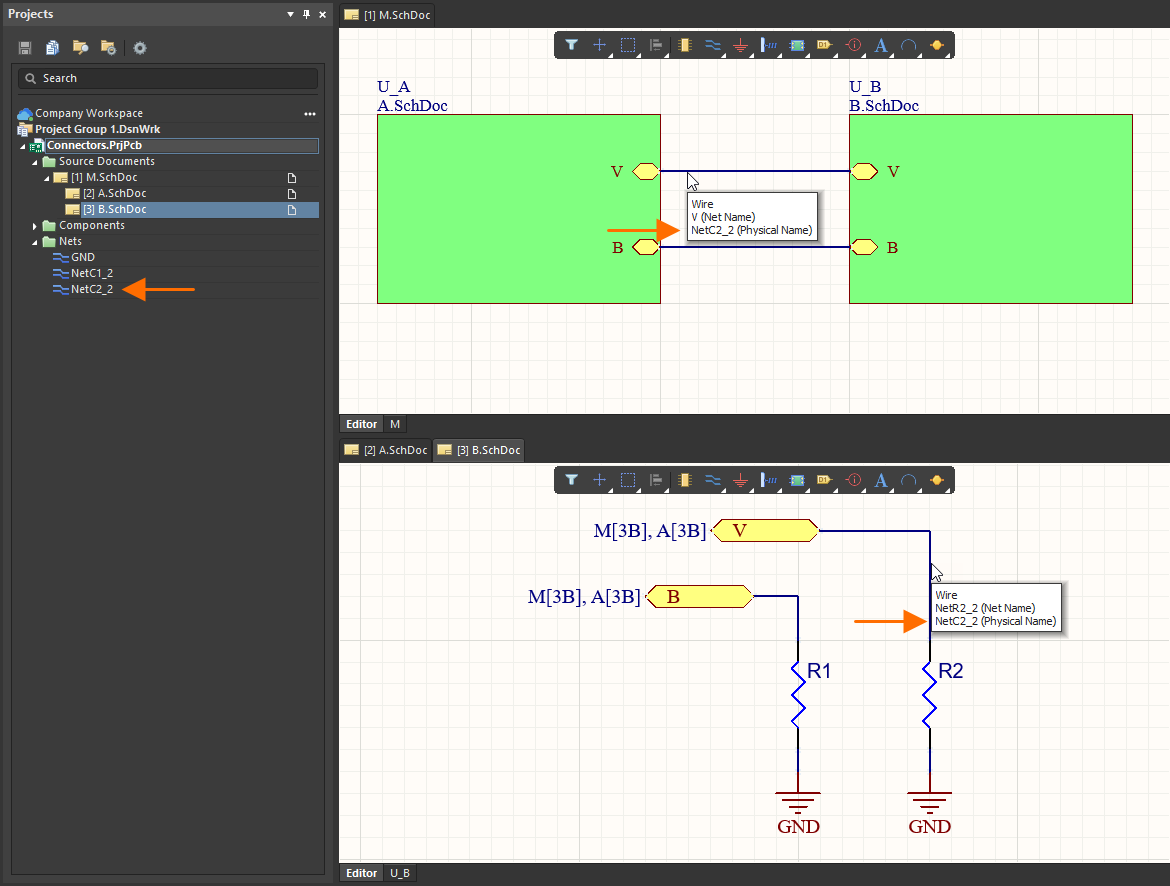
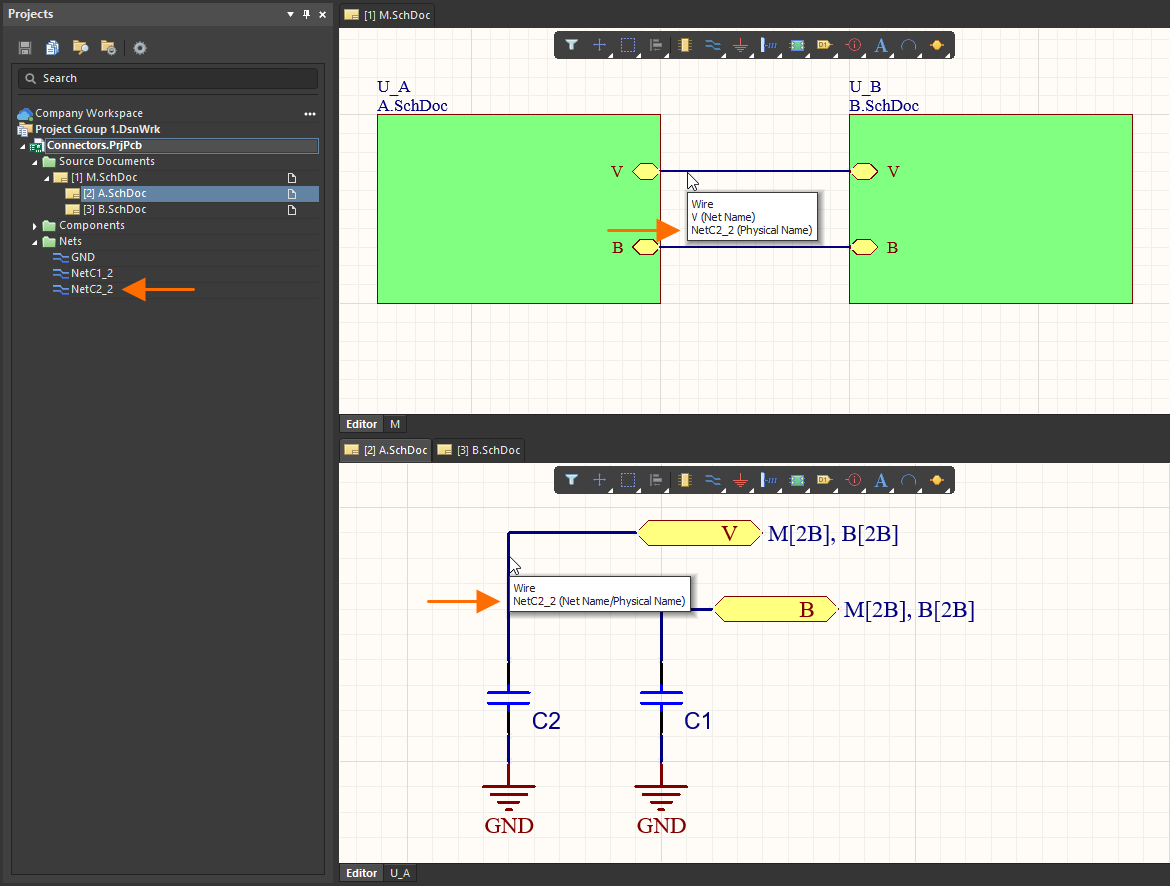
Tę funkcję można włączyć/wyłączyć na stronie System – Design Insight page w oknie dialogowym Preferences, zaznaczając/odznaczając opcję Mouse Hover dla wpisu Object Hints.
Net Name i Physical Name powiązane z przewodem są również wyświetlane w regionie General (Net) panelu Properties, gdy przewód jest zaznaczony w obszarze roboczym projektu.
 Tłumaczenie SI