
Support for Import & Export
Importowanie plików za pomocą funkcji Quick Load
Polecenie Quick Load umożliwia import wszystkich plików CAM znajdujących się w jednym folderze. Quick Load importuje wszystkie tradycyjne dokumenty CAM (np. Gerber, ODB++, pliki list apertur (*.lst), oraz netlisty IPC-D-356), które są zapisane w jednym folderze. Jeśli płytka zawiera jakiekolwiek otwory, np. otwory przelotowe albo przelotki ślepe lub zagrzebane, musisz dostarczyć co najmniej warstwy sygnałowe (np. pliki Gerber dla górnej i dolnej warstwy) oraz co najmniej jeden plik NC Drill (format Excellon 2).
Konfigurowanie opcji importu
Przed zaimportowaniem plików Gerber, NC Drill i netlist do nowego dokumentu CAM możesz skonfigurować opcje importu, takie jak ustawienia importu Gerber. Aby to zrobić, wybierz File » Setup » Import/Export z menu głównego, aby otworzyć stronę CAM Editor - Import/Export w oknie dialogowym Preferences.

Kliknij Import Settings w obszarze Gerber Import (Default), aby wyświetlić okno dialogowe Gerber Import Settings, w którym możesz skonfigurować domyślne ustawienia importu dla plików Gerber.

Możesz określić, czy CAM Editor ma tworzyć nowe warstwy, nawet jeśli warstwy o identycznych typach już istnieją, czy też ma używać istniejących warstw. Użycie istniejących warstw może być przydatne podczas wczytywania danych dla więcej niż jednej płytki z tych samych plików przy użyciu różnych kroków w celu rozmieszczenia załadowanych PCB na tym samym panelu CAM, co jest znane jako panelizacja wielokrokowa.
Aby sprawdzić rozszerzenia plików lub dodać nowe rozszerzenie, kliknij stronę CAM Editor - Miscellaneous w oknie dialogowym Preferences.

Wymienione tutaj rozszerzenia plików określają typ importowanego pliku, na przykład Quick Load plików Gerber będzie wyszukiwać i ładować wszystkie pliki z rozszerzeniem *.A, *.G . lub *.PHO. Możesz dodać dowolne dodatkowe wymagane rozszerzenia, oddzielając je średnikiem (;) od poprzedniego wpisu.
Importowanie plików CAM za pomocą Quick Load
Aby zaimportować pliki Gerber, NC Drill i netlist do nowego dokumentu CAM (File » New » CAM Document), wybierz File » Import » Quick Load z menu głównego, aby otworzyć okno dialogowe File Import - Quick Load.

Użyj tego okna dialogowego, aby przejść do folderu zawierającego pliki, które chcesz zaimportować, i wybrać wymagane pliki.
Kliknij przycisk Gerber Options, aby otworzyć okno dialogowe Import Gerber Options, z poziomu którego możesz skonfigurować różne zaawansowane opcje importu dotyczące plików Gerber.
Kliknij przycisk Default Units, aby otworzyć okno dialogowe File(s) Import Settings, z poziomu którego możesz zdefiniować formatowanie liczbowe stosowane do importowanych plików Gerber.
Jeśli pliki Gerber, które chcesz zaimportować, są w formacie, który nie zawiera osadzonych apertur, musisz wczytać osobny plik apertur. Użyj listy rozwijanej w dolnej części okna dialogowego, aby określić format listy apertur (szablon), który ma zostać użyty podczas importu.
Po zdefiniowaniu ścieżki do plików i wymaganych opcji kliknij OK , aby rozpocząć import plików. Jeśli podczas importu wystąpią jakiekolwiek błędy, zostaną one wymienione w pliku tekstowym (Log<Date><Time>.log), który zostanie wygenerowany i otwarty jako aktywny dokument w przestrzeni roboczej projektu.
Po zakończeniu importu plików Gerber otworzy się okno dialogowe Import Drill Data.

Po zakończeniu pliki NC zostaną zaimportowane do CAM Editor i wyświetlone w przestrzeni roboczej projektu wraz z plikiem dziennika Quick Load Process Report. Pliki netlist IPC zostaną wczytane jako ostatnie.
Importowanie plików ODB++ za pomocą Quick Load
Opcja importu ODB++ importuje pliki ODB++ do CAM Editor. Jeśli dane NC drill zostały wygenerowane z edytora PCB, musisz osobno zaimportować dane NC drill po zakończeniu importu ODB++. Inne pakiety CAD/CAM powinny już mieć dane otworów wierceń obecne w strukturze ODB++, dlatego osobny import danych NC drill nie jest konieczny.
Aby to zrobić, wybierz File » New » CAM Document z menu głównego. Następnie wybierz File » Import » Quick Load, aby otworzyć okno dialogowe File Import - Quick Load.

Po zaimportowaniu plików otworzy się okno dialogowe Steps Table. To okno dialogowe wyświetla wszystkie kroki ODB++, które zostały zdefiniowane w załadowanej bazie danych ODB++ dla bieżącego dokumentu. Kroki są identyfikowane przez Step Name oraz Object Count powiązany z danym krokiem.

Po zaimportowaniu wszystkich wartości domyślnych dla przypisania kroków i projektu zostanie utworzony plik dziennika. Karta Steps w panelu CAM zostanie odświeżona; możesz tam dodawać lub modyfikować kroki, klikając prawym przyciskiem myszy i wybierając odpowiednie polecenie z menu podręcznego.
Importowanie plików Gerber
Aby zaimportować jeden lub więcej plików Gerber do bieżącego dokumentu, wybierz polecenie File » Import » Gerber z menu głównego. Po uruchomieniu polecenia pojawi się okno dialogowe Select Gerber File(s). Użyj tego okna dialogowego, aby odszukać i otworzyć wymagane pliki Gerber. Można wybrać wiele plików.
Po kliknięciu Open pojawi się okno dialogowe Import Gerber(s) - Options. Użyj tego okna dialogowego, aby ręcznie zdefiniować ustawienia importu.
Jeśli opcja Auto Detect Gerber Formats jest włączona, wszystkie opcje i ustawienia wymagane dla importowanego formatu Gerber zostaną wykryte automatycznie.
Po ustawieniu wymaganych opcji kliknięcie OK spowoduje kontynuację importu, przenosząc dane z plików Gerber do bieżącego dokumentu — każdy zaimportowany plik stanie się osobną warstwą w edytorze CAMtastic.
Importowanie danych ODB++
Aby zaimportować dane ODB++ do bieżącego dokumentu, wybierz polecenie File » Import » ODB++ z menu głównego. Po uruchomieniu polecenia pojawi się okno dialogowe Choose Directory. Użyj tego okna dialogowego, aby przejść do folderu głównego ODB++ i go wybrać.
Po wybraniu wymaganego folderu ODB++ i kliknięciu OK pojawi się okno dialogowe Steps Table. To okno dialogowe wyświetla wszystkie aktualnie zdefiniowane kroki i podaje liczbę obiektów dla każdego z nich. Kliknij OK — dane ODB++ zostaną zaimportowane do bieżącego dokumentu. Aktualnie zdefiniowane kroki pojawią się na karcie Steps panelu CAMtastic .
Importowanie netlisty
Aby zaimportować netlistę w formacie IPC-D-356 do bieżącego dokumentu, wybierz polecenie File » Import » Netlist z menu głównego. Po uruchomieniu polecenia pojawi się okno dialogowe File Import - Netlist. Użyj tego okna dialogowego, aby odszukać i otworzyć wymagany plik netlisty. Po kliknięciu OK plik zostanie zaimportowany, a odpowiednie warstwy netlisty (*.ipc) zostaną dodane do listy warstw w panelu CAMtastic.
Importowanie plików NC Drill
Aby zaimportować informacje NC Drill związane z projektem, wybierz File » Import » Drill z menu głównego, aby otworzyć okno dialogowe File Import - NC Drill. Użyj tego okna dialogowego, aby zlokalizować i wybrać wymagane pliki wierceń. W razie potrzeby można wybrać wiele plików. Rozszerzeniem pliku dla danych NC Drill utworzonych w edytorze PCB Altium Designer jest .txt.

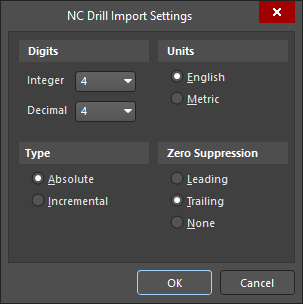
Po zaimportowaniu plików NC Drill zostanie wyświetlone okno dialogowe Import Drill Data. W tym oknie dialogowym można określić jednostki początkowe, kształt/domyslny rozmiar otworu oraz uzyskać dostęp do okna dialogowego Tool Table.
Po zaakceptowaniu ustawień domyślnych dane NC Drill zostaną zaimportowane na osobnej warstwie, której nazwa będzie oparta na nazwie pliku, na przykład _4_port_serial_interface.txt_. Zostanie również utworzony plik dziennika. Okno dialogowe Tool Table zostanie odpowiednio zaktualizowane o poszczególne narzędzia.
 w oknie dialogowym Import Drill Data spowoduje otwarcie okna dialogowego NC Drill Import Settings.
Importowanie plików Mill Rout
Utwórz nowy plik CAM, wybierając File » New » CAM Document z menu głównego, a następnie wybierz File » Import » Mill/Rout, aby otworzyć okno dialogowe File Import - Mill/Rout. Użyj tego okna dialogowego, aby zlokalizować i otworzyć określone pliki, które chcesz zaimportować.

Po kliknięciu OK pojawi się okno dialogowe Import Mill/Route Data. Kliknij przycisk Units , aby otworzyć okno dialogowe Mill/Rout Import Settings, w którym można zdefiniować formatowanie liczb dla importowanych danych. Określ domyślny rozmiar narzędzia używany podczas importu lub kliknij przycisk Tool Table, aby otworzyć okno dialogowe Tool Table, w którym można zmodyfikować definicje narzędzi wiercących.

Po kliknięciu OK dane zostaną zaimportowane na osobnej warstwie, której nazwa będzie oparta na nazwie pliku, na przykład „cam.rte”. Zostanie również utworzony plik dziennika. Jeśli chcesz zmodyfikować warstwę Mill Rout, musisz być w trybie NC Editor. Wybierz View » NC Editor, aby uzyskać dostęp do opcji menu Rout.
Importowanie plików apertur
Jeśli pliki, które chcesz zaimportować, nie zawierają osadzonych apertur, możesz użyć następujących poleceń:
-
Aby zaimportować plik apertur, którego zawartość jest używana podczas importu plików Gerber, z użyciem wcześniej zdefiniowanych formatów szablonów, wybierz File » Import » Aperture File (using Wizard formats). Po uruchomieniu polecenia pojawi się okno dialogowe Open Aperture File. Wybierz wymagany format listy apertur z listy rozwijanej Existing wizard formats. Wpisz pełną ścieżkę i nazwę wymaganego pliku apertur bezpośrednio w polu Aperture file lub kliknij przycisk Browse, aby uzyskać dostęp do standardowego okna dialogowego Open, z którego można przejść do wymaganego pliku i go otworzyć.
- Aby zaimportować plik biblioteki Custom Aperture Library (.lib), wybierz File » Import » Custom Aperture Library File (.LIB). Po uruchomieniu polecenia pojawi się okno dialogowe Open Custom Aperture .LIB File. Użyj tego okna dialogowego, aby zlokalizować i otworzyć określony plik biblioteki niestandardowych apertur (*.lib), którego apertury chcesz zaimportować do bieżącego dokumentu. Zaimportowane apertury będą dostępne do edycji w oknie dialogowym Edit Apertures (Tables » Apertures).
Eksportowanie plików z CAM Editor
Wszystkie dane wyjściowe CAM Editor są generowane za pomocą menu File » Export. Eksport plików będzie potrzebny, jeśli wprowadzono modyfikacje do oryginalnych danych wyjściowych lub jeśli wymagane jest zapisanie danych Test Point lub NC Drill w formacie Gerber.
W trybie CAM Editor dostępne są następujące opcje eksportu:
-
Gerber
-
Lista połączeń
-
IPC-D-350
-
Zapisz Drill
-
Mill/Rout
-
DXF
-
Środki elementów
-
Lista apertur
-
Biblioteka
-
Bitmapa (*.bmp).
Aby uzyskać dostęp do opcji eksportu Drill, musisz być w trybie NC Editor.
Eksportowanie Gerberów
Wybierz File » Setup » Import/Export z menu głównego, aby otworzyć stronę CAM Editor Import/Export okna dialogowego Preferences. Upewnij się, że domyślnym formatem eksportu jest RS-274-X, czyli rozszerzony format Gerber zawierający definicje apertur, znane również jako apertury osadzone.

Kliknij przycisk Export Settings, aby wyświetlić okno dialogowe Gerber Export Settings, w którym można skonfigurować domyślne ustawienia eksportu dla plików Gerber.

Wybierz File » Export » Gerber z menu głównego, aby otworzyć okno dialogowe Export Gerber(s).

Użyj tego okna dialogowego, aby zdefiniować różne opcje eksportu, w tym czy używać Step & Repeat Codes, czy rozdzielać i eksportować warstwy kompozytowe jako osobne pliki, a także aby zdefiniować format Gerber.
Domyślnie eksportowany format Gerber będzie początkowo ustawiony na RS-274-X. Naciskając wielokrotnie przycisk RS-274-X, można przełączać się między dostępnymi formatami Gerber: RS-274, RS-274-X lub Fire9000.
Naciśnij przycisk Settings , aby otworzyć okno dialogowe Gerber Export Settings, w którym można zdefiniować formatowanie liczb dla eksportowanych plików.
Po zdefiniowaniu wymaganych opcji eksportu kliknij przycisk OK — pojawi się okno dialogowe Write Gerber(s).

Wybierz pliki Gerber, które chcesz wyeksportować, włączając je w oknie dialogowym Writer Gerber(s) . Alternatywnie możesz wybrać pliki do eksportu za pomocą opcji menu dostępnych po kliknięciu prawym przyciskiem myszy lub użyć klawisza Spacebar , aby przełączać zaznaczenie. Domyślnie wszystkie pliki Gerber są wybrane do eksportu. Nazwę każdego pliku można zmienić, klikając w polu nazwy. Powiązane rozszerzenie pliku również można zmienić na inne, jeśli to konieczne, ponownie klikając bezpośrednio w polu nazwy lub alternatywnie klikając wpis prawym przyciskiem myszy i wybierając File Extensions z menu kontekstowego. Wymagane nowe rozszerzenie można wpisać w kolejnym oknie dialogowym Enter Value, które się pojawi.
Wybierz lokalizację dla eksportowanych plików, klikając przycisk Browse for Folder ( ).
).
Eksportowanie ODB++
Aby wyeksportować dane z bieżącego dokumentu w formacie ODB++, wybierz polecenie File » Export » ODB++ z menu głównego. Po uruchomieniu polecenia pojawi się okno dialogowe Write ODB++. Użyj tego okna, aby określić, gdzie mają zostać zapisane eksportowane dane. Domyślnie wygenerowany folder danych otrzyma nazwę job. Nazwę folderu można zmienić, klikając w polu nazwy i modyfikując ją zgodnie z potrzebami.
Po zdefiniowaniu wymaganej nazwy i lokalizacji zapisu kliknij OK , aby wygenerować dane wyjściowe.
Eksport list połączeń
Możesz eksportować listy połączeń w dwóch formatach. W tym celu użyj polecenia File » Export » Netlist, aby wyeksportować listę połączeń w formacie IPC-D-356 (.net). Możesz także użyć File » Export » IPC-D-350, aby wyeksportować listę połączeń IPC-D-350 (.ipc). Aby skorzystać z tych poleceń, musisz mieć wyodrębnioną listę połączeń z zaimportowanych danych. Jeśli jeszcze nie wyodrębniono listy połączeń, wybierz Tools » Netlist » Extract.
Wybierz File » Export » Netlist, aby otworzyć okno dialogowe Write IPC-D-356.

W oknie dialogowym Write IPC-D-356 wybierz plik .net oraz określ lokalizację i nazwę pliku dla tego raportu listy połączeń. Domyślnie wygenerowany plik danych otrzyma nazwę cam.net. Nazwę pliku można zmienić, klikając w polu nazwy. Powiązane rozszerzenie pliku można również zmienić na inne, jeśli to konieczne, ponownie klikając bezpośrednio w polu nazwy lub alternatywnie klikając prawym przyciskiem myszy wpis i wybierając z menu kontekstowego File Extensions. Wymagane nowe rozszerzenie można wpisać w kolejnym oknie dialogowym Enter Value, które się pojawi.
Po zdefiniowaniu wymaganej nazwy, rozszerzenia i lokalizacji zapisu kliknij OK , aby wygenerować plik.
Eksport IPC-D-350
Aby wyeksportować bieżący dokument w formacie IPC-D-350, wybierz z menu głównego polecenie File » Export » IPC-D-350. Po uruchomieniu polecenia pojawi się okno dialogowe Write IPC-D-350. Użyj tego okna, aby określić, gdzie ma zostać zapisany eksportowany plik. Domyślnie wygenerowany plik danych otrzyma nazwę cam.ipc. Nazwę pliku można zmienić, klikając w polu nazwy. Powiązane rozszerzenie pliku można również zmienić na inne, jeśli to konieczne, ponownie klikając bezpośrednio w polu nazwy lub alternatywnie klikając prawym przyciskiem myszy wpis i wybierając z menu kontekstowego File Extensions. Wymagane nowe rozszerzenie można wpisać w kolejnym oknie dialogowym Enter Value, które się pojawi.
Po zdefiniowaniu wymaganej nazwy, rozszerzenia i lokalizacji zapisu kliknij OK , aby wygenerować plik.
Eksport plików wierceń
Aby wyeksportować dane wierceń dla jednej lub wszystkich warstw w bieżącym dokumencie, przejdź do trybu NC Editor, wybierając View » NC Editor z menu głównego, a następnie wybierz File » Export » Drill, aby otworzyć okno dialogowe Export Drill Data. Użyj tego okna, aby wybrać konkretną warstwę lub wszystkie warstwy, dla których mają zostać wyeksportowane dane wierceń.

Obszar Header okna dialogowego umożliwia określenie wymaganych informacji nagłówka programu części.
Kliknij przyciski Units i Tool Table, aby wprowadzić odpowiednio zmiany w formacie danych i zdefiniowanych narzędziach.
Możesz również wybrać, czy w eksportowanych danych mają być używane kody Step & Repeat oraz czy ma zostać wygenerowany plik raportu.
Po skonfigurowaniu wymaganych opcji eksportu kliknij przycisk Save — pojawi się okno dialogowe Write Drill.

Użyj tego okna, aby określić, gdzie ma zostać zapisany eksportowany plik wierceń. Domyślnie wygenerowany plik danych otrzyma nazwę cam.drl. Nazwę pliku można zmienić, klikając w polu nazwy. Powiązane rozszerzenie pliku można również zmienić na inne, jeśli to konieczne, ponownie klikając bezpośrednio w polu nazwy lub alternatywnie klikając prawym przyciskiem myszy wpis i wybierając z menu kontekstowego polecenie File Extensions. Wymagane nowe rozszerzenie można wpisać w wyświetlonym oknie dialogowym Enter Value.
Aby wyeksportować dane wierceń dla określonej warstwy w bieżącym dokumencie, przejdź do trybu NC Editor, wybierając View » NC Editor z menu głównego, a następnie wybierz z menu głównego polecenie File » Export » Save Drill. Po uruchomieniu polecenia pojawi się okno dialogowe Export Drill Data. Użyj tego okna, aby wybrać konkretną warstwę, dla której mają zostać wyeksportowane dane wierceń. Kliknij przycisk Units , aby wprowadzić zmiany w formacie danych za pomocą okna dialogowego NC Drill Export Settings.
Po skonfigurowaniu wymaganych opcji eksportu kliknij przycisk OK — pojawi się okno dialogowe Write Drill. Użyj tego okna, aby określić, gdzie ma zostać zapisany eksportowany plik wierceń. Domyślnie wygenerowany plik danych otrzyma nazwę cam.drl. Nazwę pliku można zmienić, klikając w polu nazwy. Powiązane rozszerzenie pliku można również zmienić na inne, jeśli to konieczne, ponownie klikając bezpośrednio w polu nazwy lub alternatywnie klikając prawym przyciskiem myszy wpis i wybierając z menu kontekstowego polecenie File Extensions. Wymagane nowe rozszerzenie można wpisać w wyświetlonym oknie dialogowym Enter Value.
Eksport danych Mill/Rout
Aby wyeksportować dane Mill/Rout z bieżącego dokumentu, wybierz z menu głównego polecenie File » Export » Mill/Rout. Po uruchomieniu polecenia pojawi się okno dialogowe Export Mill/Rout Data. Użyj tego okna, aby wybrać, czy chcesz eksportować dane dla pojedynczej warstwy, czy dla wszystkich warstw w bieżącym dokumencie. Sekcja Header okna dialogowego jest już wczytana. Jeśli chcesz w jakikolwiek sposób zmienić nagłówek, po prostu edytuj informacje bezpośrednio w oknie.
Naciśnij przycisk Units , aby otworzyć okno dialogowe Mill/Rout Export Settings, w którym można zdefiniować formatowanie liczbowe dla eksportowanego pliku.
Naciśnij przycisk Tool Table, aby otworzyć okno dialogowe Tool Table, w którym można zmodyfikować definicje narzędzi wiercenia.
Jeśli w projekcie użyto jakichkolwiek tablic Step & Repeat, możesz włączyć opcję Use Step & Repeat Codes (M25) w eksportowanym pliku danych.
Po kliknięciu przycisku Save pojawi się okno dialogowe Write Mill/Rout. Użyj tego okna, aby określić, gdzie ma zostać zapisany eksportowany plik. Domyślnie wygenerowany plik danych otrzyma nazwę cam.rte. Nazwę pliku można zmienić, klikając w polu nazwy. Powiązane rozszerzenie pliku można również zmienić na inne, jeśli to konieczne, ponownie klikając bezpośrednio w polu nazwy lub alternatywnie klikając prawym przyciskiem myszy wpis i wybierając z menu kontekstowego File Extensions. Wymagane nowe rozszerzenie można wpisać w kolejnym oknie dialogowym Enter Value, które się pojawi.
Eksport DXF
Aby wyeksportować wybrane warstwy bieżącego dokumentu w formacie .dxf, do użycia z AutoCAD, wybierz z menu głównego polecenie File » Export » DXF. Po uruchomieniu polecenia pojawi się okno dialogowe Export DXF/DWG. Górna część tego okna umożliwia określenie, dla których warstw bieżącego dokumentu chcesz wyeksportować informacje. Sekcja Output Control tego okna pozwala określić, czy linie mają zostać wyeksportowane jako obrysy o zerowej szerokości, czy jako linie wypełnione (z zakończeniami lub bez). Możesz także odfiltrować niepożądane D-kody oraz przekonwertować tekst na polilinie (Plines).
Po skonfigurowaniu wymaganych opcji eksportu kliknij przycisk Save — pojawi się okno dialogowe Write AutoCAD DXF. Użyj tego okna, aby określić miejsce zapisania eksportowanego pliku. Domyślnie wygenerowany plik danych otrzyma nazwę cam.dxf. Nazwę pliku można zmienić, klikając w polu nazwy. Powiązane rozszerzenie pliku również można w razie potrzeby zmienić, ponownie klikając bezpośrednio w polu nazwy lub alternatywnie klikając wpis prawym przyciskiem myszy i wybierając z menu kontekstowego opcję File Extensions. Wymagane nowe rozszerzenie można wpisać w kolejnym oknie dialogowym Enter Value, które się pojawi.
Po zdefiniowaniu nazwy, rozszerzenia i lokalizacji zapisu kliknij OK , aby wygenerować plik.
Eksport centroidów elementów
Aby wyeksportować listę elementów dla bieżącego dokumentu, wybierz z menu głównego polecenie File » Export » Part Centroids lub Tables » Parts. Po uruchomieniu polecenia pojawi się okno dialogowe Export Part Centroids. Informacje o elementach będą wyświetlane tylko wtedy, gdy wcześniej utworzono i pogrupowano elementy (oraz opcjonalnie przypisano oznaczenia referencyjne). Dla każdego elementu wyświetlane są następujące informacje:
- Ref. Des. - oznaczenie referencyjne, jeśli zostało przypisane do elementu.
- X - współrzędna X środka krzyża środkowego elementu.
- Y - współrzędna Y środka krzyża środkowego elementu.
- Board Side - czy element jest montowany powierzchniowo (Top lub Bottom), czy przewlekany (Thru).
- Rotation - orientacja elementu.
- Part Name - opis przypisany do elementu (np. DIP14).
Kliknięcie przycisku Export List otworzy okno dialogowe Write Centroid Parts. Użyj tego okna, aby określić miejsce zapisania eksportowanego pliku. Domyślnie wygenerowany plik danych otrzyma nazwę cam.pcf. Nazwę pliku można zmienić, klikając w polu nazwy. Powiązane rozszerzenie pliku również można w razie potrzeby zmienić, ponownie klikając bezpośrednio w polu nazwy lub alternatywnie klikając wpis prawym przyciskiem myszy i wybierając z menu kontekstowego opcję File Extensions. Wymagane nowe rozszerzenie można wpisać w kolejnym oknie dialogowym Enter Value, które się pojawi.
Po zdefiniowaniu nazwy, rozszerzenia i lokalizacji zapisu kliknij OK , aby wygenerować plik.
Eksport listy apertur
Aby wygenerować listę apertur dla bieżącego dokumentu, wybierz z menu głównego polecenie File » Export » Aperture List. Po uruchomieniu polecenia pojawi się okno dialogowe Write Aperture List. Użyj tego okna, aby określić miejsce zapisania eksportowanego pliku. Domyślnie wygenerowany plik danych otrzyma nazwę Aper.lst. Nazwę pliku można zmienić, klikając w polu nazwy. Powiązane rozszerzenie pliku również można w razie potrzeby zmienić, ponownie klikając bezpośrednio w polu nazwy lub alternatywnie klikając wpis prawym przyciskiem myszy i wybierając z menu kontekstowego opcję File Extensions. Wymagane nowe rozszerzenie można wpisać w kolejnym oknie dialogowym Enter Value, które się pojawi.
Wygenerowany raport (który domyślnie nie jest otwierany automatycznie) zawiera informacje o formatowaniu liczbowym, a także informacje o D-kodach dla wszystkich użytych D-kodów w projekcie.
Eksport biblioteki apertur
Aby wygenerować niestandardowy plik biblioteki apertur zawierający wszystkie niestandardowe kształty apertur zdefiniowane dla bieżącego dokumentu projektu, wybierz z menu głównego polecenie File » Export » Aperture Library. Po uruchomieniu polecenia pojawi się okno dialogowe Write Aperture List. Użyj tego okna, aby określić miejsce zapisania eksportowanego pliku. Domyślnie wygenerowany plik danych otrzyma nazwę Aper.lib. Nazwę pliku można zmienić, klikając w polu nazwy. Powiązane rozszerzenie pliku również można w razie potrzeby zmienić, ponownie klikając bezpośrednio w polu nazwy lub alternatywnie klikając wpis prawym przyciskiem myszy i wybierając z menu kontekstowego opcję File Extensions. Wymagane nowe rozszerzenie można wpisać w kolejnym oknie dialogowym Enter Value, które się pojawi.
Eksport mapy bitowej
Aby zapisać dane z dokumentu CAM jako mapę bitową, wybierz z menu głównego polecenie File » Export » Bitmap (*.BMP). Po uruchomieniu polecenia kursor zmieni się w mały kwadrat i pojawi się monit o wybranie obiektów, które mają zostać uwzględnione na mapie bitowej. Wystarczy ustawić kursor nad istniejącym obiektem, który chcesz uwzględnić w zaznaczeniu, i kliknąć. Kliknięcie z dala od obiektu umożliwia przeciągnięcie obszaru zaznaczenia w celu uwzględnienia wielu obiektów w zaznaczeniu. Zaznaczenie jest kumulacyjne.
Po zaznaczeniu wszystkich wymaganych obiektów kliknij prawym przyciskiem myszy. Pojawi się okno dialogowe Export Bitmap. Użyj tego okna, aby określić rozdzielczość obrazu (w punktach na cal, DPI) oraz schemat kolorów (monochromatyczny lub kolorowy). W miarę zmiany rozdzielczości DPI końcowy rozmiar mapy bitowej w pikselach będzie odpowiednio aktualizowany.
Po zdefiniowaniu wymaganych opcji kliknięcie OK spowoduje wyświetlenie okna dialogowego Save As. Określ ścieżkę zapisu i nazwę mapy bitowej, a następnie kliknij Save — mapa bitowa zostanie wygenerowana.
Eksport Graphite
Aby zapisać dane z dokumentu CAM jako binarny plik Graphite (*.grz), wybierz z menu głównego polecenie File » Export » Graphite. Po uruchomieniu polecenia otworzy się okno dialogowe Save As. Określ ścieżkę zapisu i nazwę pliku, a następnie kliknij Save — plik zostanie wygenerowany.
 Tłumaczenie SI