
Zarządzanie zmianami w projekcie między schematem a płytką drukowaną
Definiowanie wymagań projektowych za pomocą Constraint Manager
Ograniczenia projektowe wspólnie tworzą zestaw instrukcji, których projekt PCB ma przestrzegać. Obejmują każdy aspekt projektu: odstępy, szerokości ścieżek, topologię itd. Do przeglądania, tworzenia i zarządzania ograniczeniami projektowymi używanymi w projektach PCB służy Constraint Manager . Constraint Manager zapewnia ujednolicony, tabelaryczny/arkuszowy interfejs edycji do definiowania ograniczeń projektowych, dostępny zarówno z poziomu schematu, jak i PCB. To wydajne, a zarazem uproszczone podejście ułatwia szerszą współpracę między inżynierami pełniącymi różne role w organizacji, umożliwiając większej grupie interesariuszy wspólne definiowanie wymaganych ograniczeń dla projektu.
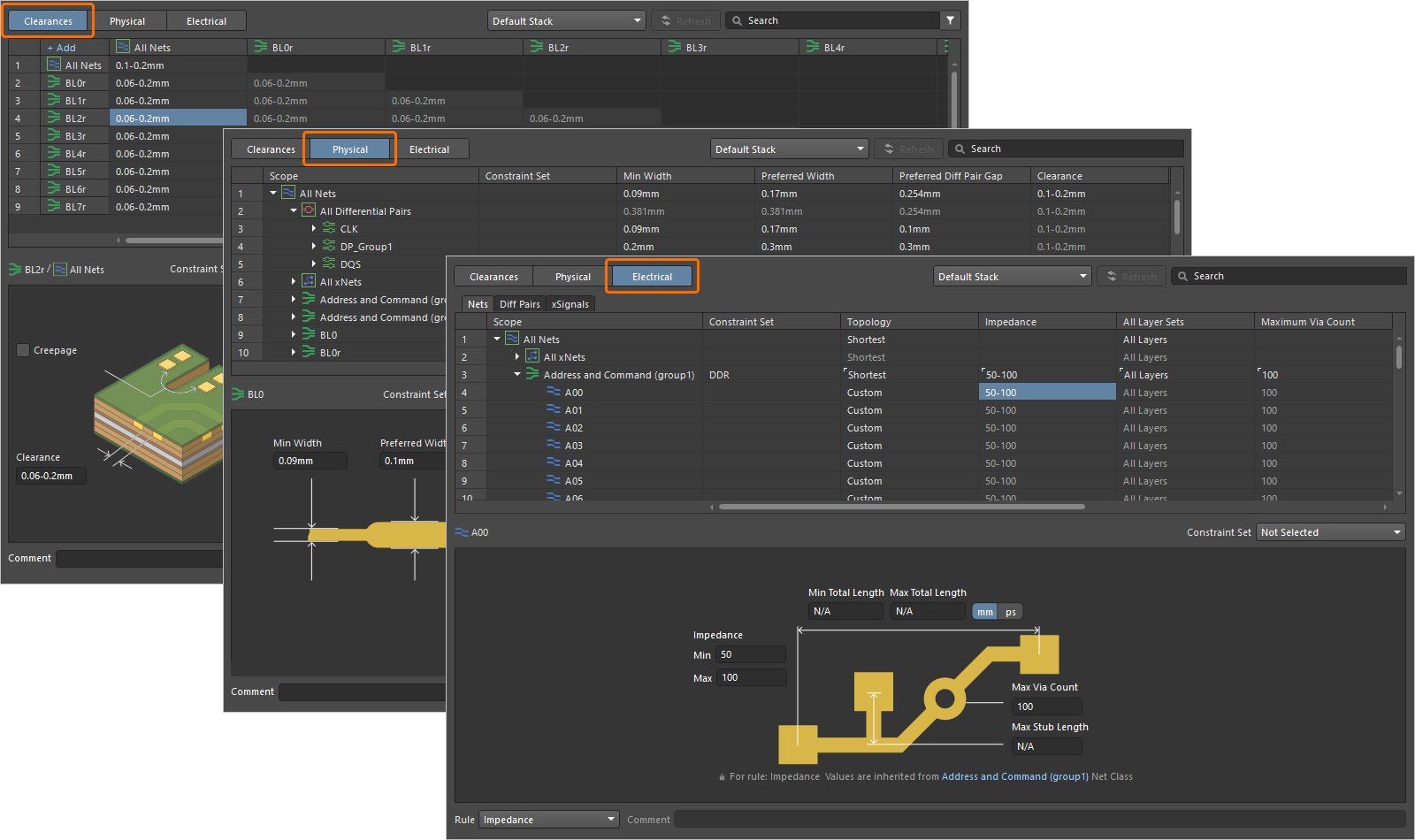
Do Constraint Manager można uzyskać dostęp, wybierając polecenie Design » Constraint Manager z menu głównego edytora schematu lub PCB. Constraint Manager ma kilka widoków do definiowania różnych typów ograniczeń. Użyj przycisków u góry Constraint Manager, aby przełączać się między widokami:
-
Clearances – macierz odstępów, która umożliwia definiowanie elektrycznych odstępów między klasami sieci.
-
Physical – lista sieci, par różnicowych, xNetów i ich klas, w której można definiować fizyczne ograniczenia projektu: szerokości przewodników, odstęp w parach różnicowych itd.
-
Electrical – lista sieci, xNetów, xSignals i ich klas, w której można definiować elektryczne ograniczenia projektu: topologię, impedancję itd.
Gdy Constraint Manager jest otwierany z poziomu edytora PCB, dostępny jest dodatkowy widok All Rules . Jest to zorientowany na reguły widok ograniczeń projektowych — lista wszystkich reguł w projekcie PCB, w której można tworzyć reguły niestandardowe oparte na zapytaniach.
Aby zmiany zostały odzwierciedlone w projekcie, w Constraint Manager należy wykonać zapis. Użyj polecenia File » Save (gdy Constraint Manager jest otwierany ze schematu) lub File » Save to PCB (gdy Constraint Manager jest otwierany z PCB) z menu głównego Constraint Manager albo skrótu Ctrl+S, aby to zrobić.
Ograniczenia zdefiniowane w Constraint Manager otwartym od strony schematu są przenoszone do projektu PCB podczas standardowego procesu ECO (Engineering Change Order), jak opisano poniżej.
Konfigurowanie projektu do przeniesienia do PCB
Okno dialogowe Project Options zawiera szereg ustawień kontrolujących, jakie dane są przenoszone między projektem schematu a układem PCB. Kliknij prawym przyciskiem wpis projektu w panelu Projects i wybierz z menu kontekstowego polecenie Project Options, aby otworzyć to okno dialogowe.

Użyj następujących kart okna dialogowego, aby skonfigurować, co ma być synchronizowane podczas przenoszenia projektu:
|
Class Generation – umożliwia konfigurację i kontrolę generowania klas komponentów i sieci. Na przykład komponenty umieszczone na określonych arkuszach schematu mogą być grupowane w klasy komponentów, a sieci bundled into buses mogą być grupowane w klasy sieci. Na tej karcie można również skonfigurować generowanie klas zdefiniowanych przez użytkownika, pochodzących z umieszczonych design directives . Dowiedz się więcej o Working with Classes on a Schematic & PCB. Comparator – umożliwia określenie, które typy różnic mają być wyszukiwane, a które ignorowane podczas porównywania dokumentów, czyli dokładnie jakie dane schematu i PCB są porównywane. Użyj kolumny Mode dla typu porównania, aby wybrać tryb porównania, taki jak ECO Generation – umożliwia określenie, które modyfikacje projektu (na podstawie różnic wykrytych przez komparator) mogą mieć tworzone Engineering Change Orders (ECO) podczas przenoszenia danych. Użyj kolumny Mode dla typu modyfikacji, aby wybrać tryb generowania, taki jak |


Przenoszenie informacji projektowych do PCB
Synchronizacja projektu jest wykonywana bezpośrednio między edytorem schematu a edytorem PCB. Gdy do projektu został dodany dokument PCB i zapisany na dysku twardym, wybierz polecenie Design » Update PCB Document <PCBDocumentName> z menu głównego edytora schematu, aby otworzyć okno dialogowe Engineering Change Order. Okno to zawiera listę zmian (Engineering Change Order – ECO), które należy wprowadzić w PCB, aby odpowiadało schematowi zgodnie z bieżącymi opcjami projektu.
-
W razie potrzeby możesz włączać/wyłączać wpisy modyfikacji w tym oknie dialogowym.
-
Kliknij przycisk Validate Changes, aby uruchomić sprawdzenie poprawności modyfikacji włączonych do uwzględnienia w ECO. Wyniki walidacji pojawią się w kolumnie Check w obszarze Status okna dialogowego.
-
Gdy będziesz zadowolony ze zmian, które mają zostać wykonane, kliknij przycisk Execute Changes , aby wykonać ECO i zastosować zawarte w nim poprawne zmiany. Wyniki wykonania pojawią się w kolumnie Done w obszarze Status okna dialogowego.

Po kliknięciu przycisku Execute Changes zmiany zostaną zastosowane do dokumentu PCB i okno dialogowe Engineering Change Order będzie można zamknąć. W przypadku nowo utworzonego PCB zobaczysz footprinty komponentów umieszczone poza obrysem płytki oraz linie połączeń między padami footprintów, zgodnie z projektem schematu.

Po początkowym przeniesieniu projektu do PCB kolejne zmiany po stronie schematu są przenoszone do PCB przy użyciu tego samego procesu.
Cross-Probing
Cross-probing to możliwość lokalizowania obiektu w innych edytorach przez kliknięcie tego obiektu w bieżącym edytorze. Na przykład po uruchomieniu polecenia Tools » Cross Probe w edytorze schematu możesz kliknąć komponent na schemacie, aby wyświetlić ten sam komponent na PCB. To polecenie obsługuje cross-probing między komponentami, magistralami, sieciami oraz pinami/padami.
Cross Selecting
Funkcja cross selecting służy do zaznaczania odpowiadających sobie obiektów między dokumentami PCB i schematu. Innymi słowy, gdy zaznaczysz obiekt w dokumencie PCB, ten sam obiekt w źródłowym dokumencie schematu również zostanie zaznaczony — i odwrotnie.
Aby włączyć funkcję cross selecting, wybierz polecenie Tools » Cross Select Mode z menu głównego edytora schematu lub PCB. To polecenie przełącza funkcję między stanem włączonym i wyłączonym, a ikona polecenia w menu pokazuje jego stan.

 Tłumaczenie SI