
Adnotacje na poziomie płytki PCB
Board level annotation to proces dodawania adnotacji do skompilowanych komponentów (fizycznego widoku komponentów) projektu za pośrednictwem edytora schematów. Umożliwia on nadawanie nazw komponentom w oparciu o szereg schematów nazewnictwa lub określanie nazw niestandardowych.
Chociaż można go używać w dowolnym projekcie, jest on szczególnie przydatny w przypadku projektów wielokanałowych i/lub projektów zawierających arkusze urządzeń, w których nie można edytować desygnatorów na samym arkuszu urządzenia. W ten sposób cały projekt może zostać ponownie opisany bez faktycznej modyfikacji oryginalnych arkuszy urządzeń. Adnotacja na poziomie płytki rozwiązuje również wszelkie konflikty adnotacji, które mogą wystąpić z powodu zduplikowanych oznaczeń w całym projekcie i przechowuje zmiany w pliku tekstowym *.Annotation pliku tekstowym. Zawiera dodatkowe słowa kluczowe do dostosowywania schematów nazewnictwa i umożliwia ich zastosowanie do wszystkich lub tylko wybranych części.
Adnotacje na poziomie płytki zapewniają pełną kontrolę nad adnotacjami w projekcie, z ustawieniami adnotacji zapisanymi w pliku tekstowym *.Annotation pliku tekstowym wyświetlanym w podfolderze Settings\Annotation Documents podfolderze w panelu Projects panelu. Altium Designer automatycznie zarządza plikami adnotacji.
Możesz nazwać wszystkie komponenty w projekcie, nazwać wybrane komponenty lub nazwać tylko te komponenty, które nie są oznaczone.
Konfigurowanie adnotacji na poziomie płytki
Aby dodać adnotacje do skompilowanych komponentów w projekcie za pomocą edytora schematów:
-
Upewnij się, że komponenty zostały opatrzone adnotacjami na poziomie schematu, aby dane źródłowe schematu, w tym pakowane opcje dla komponentów wieloczęściowych, były dostępne jako dane wejściowe dla adnotacji na poziomie płytki.
-
Wybierz Tools » Annotation » Board Level Annotate (skrót
Ctrl+L), co otworzy okno dialogowe Board Level Annotate okno dialogowe.

W oknie dialogowym Board Level Annotate wyświetla wszystkie dokumenty schematów w projekcie.
To okno dialogowe składa się z dwóch głównych regionów:
-
Filter Options - filtrowania i ustawiania zakresu adnotacji.
-
Proposed Change List - proponowane zmiany, które mają zostać zastosowane, w oparciu o skonfigurowane opcje adnotacji. Zmiany są wprowadzane za pomocą polecenia zmiany inżynieryjnej (ECO).
Board Level Annotate - Filter Options
Lewa strona okna dialogowego Board Level Annotate umożliwia kontrolowanie zakresu adnotacji na poziomie arkusza, kanału i części. Kolumny w regionie Filter Options nie ulegają zmianie.
-
Schematic Sheet - ta kolumna zawiera listę wszystkich dokumentów schematu w projekcie. Dokument schematu może być wymieniony więcej niż raz, jeśli projekt zawiera wiele kanałów.
-
Channel Name - ta kolumna zawiera listę wszystkich odpowiednich kanałów w projekcie. Jeśli w projekcie nie ma kanałów, ta kolumna zostanie wypełniona nazwą arkusza schematu.
-
Enabled - zaznacz to pole, aby uwzględnić ten arkusz schematu dla określonego kanału w tej adnotacji na poziomie płytki. Usuń zaznaczenie tego pola, aby wykluczyć ten arkusz z adnotacji na poziomie płytki.
-
Annotation Scope - wybierz jedną z poniższych opcji, aby ustawić zakres dla części, które mają zostać opatrzone adnotacją:
-
All - wszystkie części w arkuszu schematu zostaną opatrzone adnotacją.
-
Ignore Selected Parts - adnotowane będą wszystkie części z wyjątkiem wybranych.
-
Only Selected Parts - adnotacje będą dotyczyć tylko wybranych części.
-
Board Level Annotate - Proposed Change List
Po prawej stronie okna dialogowego wyświetlane są Schematic Source Components (podświetlone na różowo) i Calculated Design Data (podświetlone na zielono) używane w bieżącym schemacie nazewnictwa (niezależnie od tego, czy jest to domyślna nazwa dla skompilowanych komponentów, czy zastosowany schemat nazewnictwa), zastosuj a Naming Schemei wyświetlić wynikową nazwę PCB Component Instance.
-
Schematic Source Component - ta sekcja składa się z trzech kolumn:
-
Hierarchy Path - ścieżka źródła schematu w formacie nazwa_pliku\kanał.
-
Prefix - alfabetyczny prefiks wyodrębniony z oznaczenia poziomu schematu. Na przykład, jeśli identyfikator poziomu schematu to
R13to Prefix toR.
-
 oznaczając, że komponent ma desygnator. Jeśli desygnatory zostaną zresetowane, ikona powróci do
 -
Local Index - indeks określony po alfabetycznym prefiksie wyodrębnionym z desygnatora poziomu schematu. Na przykład, jeśli znacznik poziomu schematu to
R13, indeks Local Index jest13.
-
Calculated Design Data - po pierwszym otwarciu okna dialogowego, sekcja Calculated Design Data wyświetlana jest sekcja Room Name która odpowiada domyślnie Annotate Option wybrana. Po wykonaniu adnotacji na poziomie planszy, kolumny wyświetlane w sekcji Calculated Design Data reprezentują słowa kluczowe wybrane w schemacie nazewnictwa dla adnotacji w sekcji Annotate Options. Kolumny te są aktualizowane dynamicznie na podstawie dokonanego wyboru. Na przykład, jeśli wybrana zostanie opcja Naming Scheme ma być $GlobalIndex.$SheetDesignatorwyświetlanymi kolumnami będą Global Index i Sheet Designator.
-
Naming Scheme - zaznacz pole wyboru, aby włączyć Naming Scheme dla tego komponentu. Usuń zaznaczenie pola, aby wyłączyć Naming Scheme dla tego komponentu. Należy pamiętać, że gdy to pole jest odznaczone, kolumna PCB Component Instance można edytować, dzięki czemu można określić niestandardowy desygnator dla komponentu.
-
PCB Component Instance - w tej kolumnie wyświetlany jest proponowany desygnator. To pole jest dyktowane przez Naming Scheme lub wartością niestandardową, którą można określić tylko wtedy, gdy pole jest odznaczone Naming Scheme jest odznaczone. Nazwa niestandardowa może zawierać dowolną kombinację znaków alfanumerycznych i niealfanumerycznych.
Następujące przyciski znajdują się pod polem Proposed Change List:
-
Annotate Options - kliknij, aby uzyskać dostęp do okna dialogowego Board Level Annotation Options w którym można dalej dostosowywać adnotacje przy użyciu predefiniowanych lub niestandardowych schematów nazewnictwa.
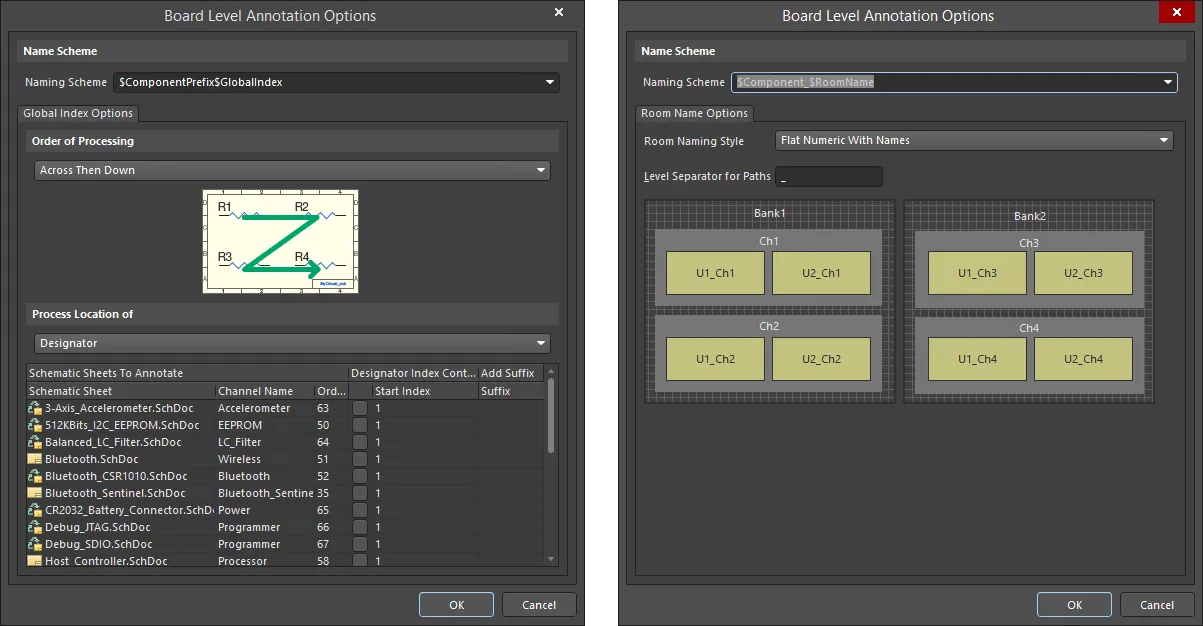
Options and Controls of the Board Level Annotation Options Dialog
Schemat nazewnictwa
Użyj listy rozwijanej, aby wybrać predefiniowany schemat nazewnictwa lub zdefiniować własny schemat nazewnictwa przy użyciu prawidłowych słów kluczowych. Można wybrać dowolną kombinację prawidłowych słów kluczowych w dowolnej kolejności i dowolne znaki niealfanumeryczne do oddzielenia słów kluczowych (na przykład "_", "*", "." i "@"). Wybierz jedno z poniższych słów kluczowych.
Słowo kluczowe |
Definicja |
|---|---|
$RoomName |
Nazwa powiązanego pomieszczenia określona przez styl wybrany w polu Room Name Options |
$ComponentPrefix |
Przedrostek logicznego desygnatora komponentu (np. U dla U1) |
$ComponentIndex |
Indeks logicznego desygnatora komponentu (np. 1 dla U1) |
$ChannelPrefix |
Logiczny znacznik symbolu arkusza |
$ChannelIndex |
Indeks określony w celu rozróżnienia różnych kanałów. |
$ChannelAlpha |
Indeks kanału wyrażony jako znak alfa. Ten format jest przydatny tylko wtedy, gdy projekt zawiera łącznie mniej niż 26 kanałów lub jeśli używany jest hierarchiczny format znacznika. |
$SheetDesignator |
Znacznik przypisany do symbolu arkusza |
$SheetNumber |
Numer arkusza przypisany do arkusza. Jeśli skompilowane arkusze zostały opatrzone adnotacjami, ta informacja zostanie wykorzystana. |
$DocumentNumber |
Numer dokumentu Document Number określony w Document Options. |
$GlobalIndex |
Indeks zdefiniowany przez użytkownika. Można określić kolejność, indeks początkowy i/lub przyrostek w polu Global Index Options dla każdego dokumentu schematu. Indeks globalny jest obliczany dla wszystkich niewyznaczonych komponentów. Jeśli dodasz nowe komponenty po wykonaniu adnotacji na poziomie płytki, komponenty te zostaną opatrzone nowym indeksem globalnym, a istniejące komponenty zachowają swój indeks globalny. Aby ponownie obliczyć indeks globalny dla wszystkich komponentów, kliknij przycisk Reset All najpierw. |
Opcje indeksu globalnego
-
Order of Processing - użyj listy rozwijanej, aby zdefiniować żądaną kolejność przetwarzania. Graficzna reprezentacja będzie się dynamicznie zmieniać w zależności od dokonanego wyboru:
- Up Then Across
- Down Then Across
- Across Then Up
- Across Then Down
- Process Location of - użyj listy rozwijanej, aby wybrać typ informacji do przetworzenia, np, Designator.
-
Schematic Sheets To Annotate - lista arkuszy schematów. Kliknij nagłówek kolumny, aby posortować listę według tego tematu. Wymienione informacje obejmują:
- Schematic Sheet - nazwę arkusza schematu.
- Channel Name - nazwa kanału.
- Order - kolejność, w jakiej wymieniony element zostanie opatrzony adnotacją.
-
Designator Index Control - zaznacz pole wyboru, aby włączyć kontrolę indeksu desygnatora arkusza schematu na liście.
- Start Index - kliknij w tej kolumnie i użyj przycisków strzałek w górę/w dół, aby wybrać indeks początkowy. Możesz także wprowadzić żądany numer indeksu.
- Add Suffix - wprowadź żądany sufiks.
Menu po kliknięciu prawym przyciskiem myszy
Menu prawego przycisku myszy w dolnym obszarze siatki zawiera następujące polecenia:
- Enable Designator Index Control - wybierz, aby zaznaczyć wszystkie Designator Index Control pola wyboru.
- Disable Designator Index Control - wybierz, aby odznaczyć wszystkie Designator Index Control pola wyboru.
- Order Alphabetically - wybierz, aby posortować alfabetycznie wymienione arkusze schematów.
- Order by Project Order - wybierz, aby posortować wymienione arkusze schematów według kolejności projektów.
Opcje nazw pomieszczeń
-
Room Naming Style - użyj listy rozwijanej, aby wybrać styl nazewnictwa pomieszczeń.
-
Level Separator for Paths - wprowadź separator poziomów dla ścieżek.
-
Annotate - kliknij listę rozwijaną, aby wybrać Annotate Undesignated, Annotate All lub Annotate Selected. Po wybraniu Proposed Change List zostanie zaktualizowany o oznaczenie, które ma zostać przypisane do każdego odpowiedniego komponentu.
-
Reset All - kliknij , aby zresetować wszystkie desygnatory do domyślnych nazw dla skompilowanych komponentów. Po zresetowaniu komponentów w kolumnie Prefix zostanie wyświetlona ikona komponentu ze znakiem zapytania (
 ), aby pokazać, że komponent jest teraz nieoznaczony.
-
Back Annotate - służy do synchronizacji zmian z projektu PCB do skompilowanych dokumentów w edytorze schematów. Po kliknięciu przycisku Back Annotate zostanie otwarte okno dialogowe File Explorer w którym można wybrać plik do adnotacji wstecznej. Adnotacja wsteczna dla adnotacji na poziomie płytki działa w taki sam sposób, jak w przypadku adnotacji na poziomie schematu. Dowiedz się więcej o generowaniu pliku Was-Is.
Aby ukończyć adnotację na poziomie płytki:
-
Kliknij przycisk Accept Changes (Create ECO) . Otworzy się okno dialogowe Engineering Change Order w którym można zatwierdzić, zgłosić i wykonać ECO.
-
Kliknij przycisk Execute Changes a następnie przycisk Close aby wykonać adnotację na poziomie płytki.
-
Kliknij przycisk Close w oknie dialogowym Board Level Annotate oknie dialogowym. Plik
*.Annotationzostanie zaktualizowany i będzie można wyświetlić adnotacje na poziomie płytki w dokumentach. Aby ukończyć adnotacje na poziomie płytki, zsynchronizuj dokumenty schematu z dokumentami PCB, wybierając Update PCB Documentz menu Design menu.
Adnotacje na poziomie płytki i arkusze urządzeń
Arkusze urządzeń są przenośne i mogą być ponownie wykorzystywane między projektami. W większości przypadków nazwy komponentów w arkuszach urządzeń są ograniczone do zakresu tego arkusza i wymagają adnotacji na poziomie płytki, aby mogły zostać włączone do projektu, w którym są umieszczone.
Adnotacja na poziomie płytki jest istotna dla arkuszy urządzeń, ponieważ różne arkusze urządzeń zawarte w jednym projekcie mogą zawierać zduplikowane desygnatory, co powoduje błędy kompilacji. Adnotacja na poziomie płytki może rozwiązać wszelkie konflikty nazewnictwa ze zmianami zapisanymi w pliku *.Annotation wyświetlane w podfolderze Settings - Annotation Documents podfolderze.
Domyślne nazwy dla skompilowanych komponentów
Domyślne nazwy są wymagane do rozróżnienia różnych instancji fizycznych reprezentacji komponentów. Te domyślne nazwy są wyświetlane w dokumentach i są używane, jeśli nie wykonano adnotacji na poziomie płytki w celu adnotacji skompilowanych (fizycznych) komponentów. Po pierwszym uruchomieniu okna dialogowego Board Level Annotate, domyślne nazwy są wypełniane w kolumnie PCB Component Instance kolumnie.
Domyślne nazewnictwo skompilowanych komponentów ma również zastosowanie w przypadku projektów wielokanałowych, które wielokrotnie odwołują się do tego samego arkusza w projekcie. Odbywa się to poprzez umieszczenie wielu symboli arkuszy, które odwołują się do tego samego arkusza w dokumencie schematu lub poprzez włączenie słowa kluczowego Repeat w desygnatorze symbolu arkusza, aby utworzyć instancję arkusza wiele razy.
Chociaż ułatwia to powtarzanie obwodów, stanowi również wyzwanie w zakresie adnotacji. W projekcie wielokanałowym może istnieć tylko jedna logiczna instancja każdego komponentu z własnym unikalnym desygnatorem, bez względu na to, ile "kopii" istnieje na PCB. Zakładka Multi-Channel w oknie dialogowym Project Options (Project » Project Options) zapewnia, że każdy kanał ma unikalną adnotację z domyślną nazwą opartą na Room Naming Style oraz Component Naming Designator Format.
Karta wielokanałowa
Pokoje to regiony, które pomagają w umieszczaniu i adnotacji komponentów w projektach wielokanałowych. Mówiąc dokładniej, kanał na schemacie jest instancją powtarzającego się arkusza, a na płytce drukowanej każdy kanał jest reprezentowany przez pomieszczenie. Po przypisaniu komponentów do pomieszczenia, poruszają się one, gdy pomieszczenie jest przemieszczane, umożliwiając łatwą kontrolę i identyfikację oddzielnych kanałów.
Pokoje odgrywają ważną rolę w oznaczaniu kanałów, zapewniając unikalne nazwy.
Logiczne desygnatory są przypisane do komponentów na karcie Editor zakładce. Oznaczenia fizyczne są przypisywane do komponentów po umieszczeniu ich w projekcie PCB lub po wykonaniu adnotacji na poziomie płytki. W projektach wielokanałowych, logiczne desygnatory dla powtarzających się komponentów kanałów mogą być takie same, ale każdy komponent musi mieć unikalny fizyczny desygnator w projekcie PCB. Można to osiągnąć poprzez dodanie symbolu Room Name do nazwy komponentu, jak pokazano w polu Component Naming poniżej.
Zakładka Multi-Channel w oknie dialogowym Project Options umożliwia określenie Room Naming Style i Component Naming Designator Format dla swoich projektów. Kontrolując format projektanta wielokanałowego w tym oknie dialogowym, kontrolujesz mapowanie z pojedynczego komponentu logicznego w zakładce Editor do wielu fizycznych instancji na płytce drukowanej. Zakładka jest zasadniczo podzielona na dwa obszary - Room Naming i Component Naming.

Zakładka Multi-Channel umożliwia elastyczne domyślne formaty nazewnictwa w projektach wielokanałowych.
Nazewnictwo pomieszczeń
Użyj rozwijanej listy Room Naming Style aby zdefiniować format nazewnictwa wymagany dla pomieszczeń w projekcie. Pomieszczenia te są tworzone domyślnie podczas aktualizacji schematów projektu do PCB. Dostępnych jest pięć stylów - dwa płaskie i trzy hierarchiczne.
Płaskie formaty nazw pomieszczeń |
Hierarchiczne formaty nazw pomieszczeń |
|---|---|
Płaski numeryczny z nazwami |
Numeryczna ścieżka nazwy |
Płaska alfa z nazwami |
Ścieżka nazwy alfa |
Mieszana ścieżka nazw |
Hierarchiczne nazwy pomieszczeń są tworzone przez połączenie wszystkich oznaczeń symboli arkuszy (ChannelPrefix + ChannelIndex) w odpowiedniej hierarchii ścieżek kanałów.
Po wybraniu stylu nazewnictwa pomieszczenia z listy, reprezentacja graficzna jest dynamicznie aktualizowana, aby odzwierciedlić konwencję nazewnictwa, która pojawi się w projekcie. Większe regiony z kreskowaniem reprezentują kanały wyższego poziomu (lub banki), a zacienione regiony wewnątrz reprezentują kanały niższego poziomu. Gdy projekt jest kompilowany, tworzony jest pokój dla każdego arkusza w projekcie, w tym każdego banku i każdego kanału niższego poziomu.
Użyj pola Level Separator for Paths aby określić wymagany znak/symbol do oddzielenia informacji o ścieżce podczas korzystania z hierarchicznych stylów nazewnictwa. Nie ma ograniczeń co do znaku używanego jako separator poziomów, jednak pojedynczy znak niealfanumeryczny jest łatwiejszy do odczytania.
Nazewnictwo komponentów
Dostępnych jest kilka formatów desygnatorów do nazywania komponentów. Możesz wybrać format lub zdefiniować własny, używając prawidłowych słów kluczowych. Zdefiniuj Component Naming wybierając z listy rozwijanej Designator Format z listy rozwijanej. Dostępnych jest osiem predefiniowanych formatów - pięć płaskich i trzy, które mogą być używane w kontekście hierarchicznym:
Formaty płaskie |
|---|
$Component$ChannelAlpha |
$Component_$ChannelPrefix$ChannelAlpha |
$Component_$ChannelIndex |
$Component_$ChannelPrefix$ChannelIndex |
$ComponentPrefix_$ChannelIndex_$ComponentIndex |
Hierarchiczne formaty desygnatorów |
$Component_$RoomName |
$RoomName_$Component |
$ComponentPrefix_$RoomName_$ComponentIndex |
Płaskie formaty desygnatorów nazywają każdy desygnator komponentu w postępie liniowym, zaczynając od pierwszego kanału i unikając powielania desygnatorów. Hierarchiczne formaty desygnatorów zawierają Room Name w nazwie komponentu. Jeśli wybrany Room Naming Style jest jednym z dwóch możliwych płaskich stylów, wówczas styl desygnatora komponentu również będzie płaski. Jeśli jednak wybrano styl hierarchiczny dla elementu Room Naming Styleto desygnator komponentu będzie również hierarchiczny, ponieważ informacje o ścieżce będą zawarte w formacie.
Definiowanie własnego formatu desygnatora
Można zdefiniować własny format desygnatora komponentu, wpisując go bezpośrednio w polu Designator Format używając prawidłowych słów kluczowych. Wybierz dowolną kombinację poniższych słów kluczowych, aby utworzyć ciąg formatu.
Słowo kluczowe |
Definicja |
|---|---|
$RoomName |
Nazwa powiązanego pomieszczenia określona przez styl wybrany w polu Room Naming Style pole |
$Component |
Oznaczenie logiczne komponentu (np. U1) |
$ComponentPrefix |
Prefiks logicznego desygnatora komponentu (np. U dla U1) |
$ComponentIndex |
Indeks logicznego desygnatora komponentu (np. 1 dla U1) |
$ChannelPrefix |
Logiczny znacznik symbolu arkusza |
$ChannelIndex |
Indeks określony w celu rozróżnienia różnych kanałów |
$ChannelAlpha |
Indeks kanału wyrażony jako znak alfa. Ten format jest przydatny tylko wtedy, gdy projekt zawiera łącznie mniej niż 26 kanałów lub jeśli używany jest hierarchiczny format oznaczenia. |
Wyświetlanie nazw fizycznych w dokumentach
Projekt jest tworzony na karcie Editor . Skompilowane dokumenty (fizyczne reprezentacje projektu) są widoczne i można uzyskać do nich dostęp, klikając zakładkę compiled document znajdującą się w dolnej części dokumentu schematu w przestrzeni projektowej.
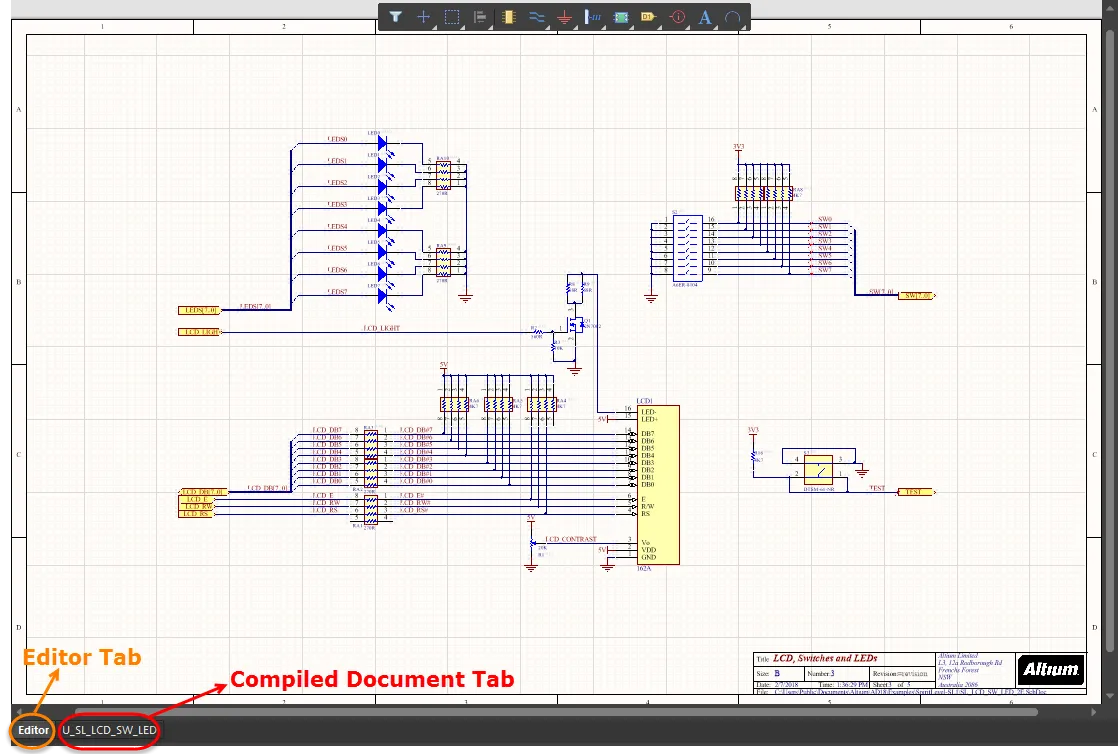
Przykłady zakładek przestrzeni projektowej
Preferencje wyświetlania nazw fizycznych w skompilowanych dokumentach można określić na stronie Schematic - Compiler okna dialogowego Preferences okna dialogowego. W regionie Compiled Names Expansion wybierz, aby rozwinąć skompilowane (fizyczne) nazwy Designators, Net Labels, Ports, Sheet Number, i/lub Document Number.
Można również użyć powiązanej listy rozwijanej, aby wybrać sposób wyświetlania obiektów. Dostępne opcje to Never display superscript (rozszerzone nazwy nigdy nie są wyświetlane), Always display superscript (rozszerzone nazwy są zawsze wyświetlane) lub Display superscript if necessary (rozszerzone nazwy są wyświetlane tylko wtedy, gdy różnią się od źródła).
Użyj opcji Design » Update PCB Document aby zainicjować proces przenoszenia, który automatycznie tworzy klasę komponentów dla każdego arkusza schematu w projekcie, pomieszczenie dla każdej klasy komponentów, a także grupuje komponenty w każdej klasie w ich pomieszczeniu gotowym do umieszczenia.
 Tłumaczenie SI