
Adnotacja pozycyjna PCB
Kluczowym elementem dobrego projektu płytki jest rozmieszczenie komponentów. W dużym projekcie pozycja komponentu na płytce może nie mieć żadnego związku z jego oznaczeniem. Na przykład R1 może ostatecznie znaleźć się po przeciwnej stronie płytki niż R2. Aby ułatwić lokalizowanie komponentu na płytce, możesz ponownie przypisać oznaczenia (ponownie zaanotować płytkę) na podstawie położenia.
Aby systematycznie przypisywać oznaczenia wybranym komponentom lub wolnym padom w edytorze PCB na podstawie ich położenia, kliknij Tools » Re-Annotate, aby otworzyć okno dialogowe Positional Re-Annotate, jak pokazano poniżej. Użyj tego okna, aby skonfigurować zakres anotacji (komponenty — dodatkowo zawężone według strony lub zaznaczenia — albo wolne pady), kierunek anotacji (na podstawie położenia obiektu) oraz dodatkowe opcje, takie jak indeks początkowy i to, czy zablokowane oznaczenia mają być chronione.
Podczas wybierania stylu anotacji w oknie dialogowym wyświetlana jest graficzna ilustracja jako wizualna wskazówka, jak będzie przebiegać anotacja.
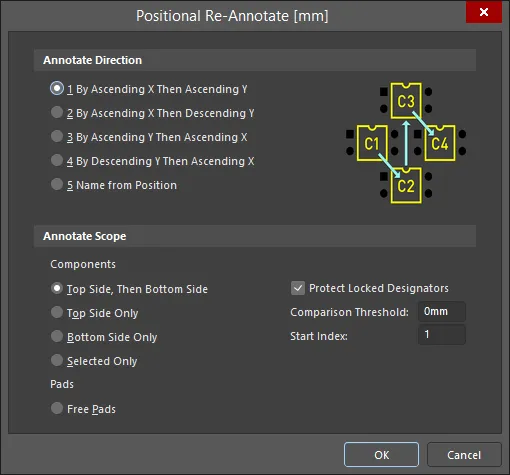
Okno dialogowe Positional Re-Annotate zawiera graficzną reprezentację każdej metody.
Options and Controls of the Positional Re-Annotate Dialog
-
Annotate Direction - wybierz kolejność ponownej anotacji. Dostępne opcje to:
-
1 By Ascending X Then Ascending Y -
2 By Ascending X Then Descending Y -
3 By Ascending Y Then Ascending X -
4 By Descending Y Then Ascending X -
5 Name from Position
-
-
Annotate Scope - określ zakres ponownej anotacji dla komponentów lub padów.
-
Components
- Top Side, Then Bottom Side
- Top Side Only
- Bottom Side Only
- Selected Only
-
Pads
- Free Pads.
-
Components
- Protect Locked Designators - włącz, aby podczas ponownej anotacji ignorować komponenty, których oznaczenia są zablokowane.
- Comparison Threshold - próg odległości położenia, przy którym zmienia się kierunek ponownej anotacji.
- Start Index - określ indeks początkowy dla ponownej anotacji. Na przykład rozważ cztery rezystory o bieżących oznaczeniach R1, R2, R3, R4. Ponowna anotacja z indeksem początkowym 10 zmieni oznaczenia na R10, R11, R12, R13 (zgodnie także z innymi zdefiniowanymi opcjami). Ta opcja dotyczy tylko pierwszych czterech opcji kierunku anotacji.
Identyfikowanie położenia komponentu
Każdy komponent jest identyfikowany przez swój prostokąt ograniczający (bounding rectangle), z wyłączeniem napisów. Komponenty są sortowane do listy, a następnie lista jest renumerowana w tej kolejności, aby utworzyć nowe oznaczenia komponentów. Do porównania dwóch komponentów w kierunku X używana jest lewa krawędź prostokąta ograniczającego. Do porównania dwóch komponentów w kierunku Y używana krawędź zależy od kierunku renumeracji: dla rosnącego Y używana jest dolna krawędź; dla malejącego Y — górna krawędź.
Opcja Comparison Threshold może być użyta jako wartość buforowa podczas porównywania dwóch krawędzi w celu określenia, czy są równe. Na przykład, jeśli dwie lewe krawędzie znajdują się w odległości 75,0 mil od siebie, a próg porównania ustawiono na 100,0 mil, to te dwa komponenty są uznawane za znajdujące się na tej samej pozycji X (lewa krawędź). Pozwala to na ponowne ponumerowanie lekko nieosiowo ustawionych komponentów w logicznej kolejności, jak pokazano na obrazie poniżej. Tutaj R27 znajduje się niżej niż pozostałe rezystory, aby zachować poprawną anotację wraz z sąsiednimi rezystorami (wartość Comparison Threshold ustawiono na 10mils).
 Seria rezystorów, które zostały ponownie zaanotowane na podstawie położenia. Zwróć uwagę, że R27 pozostał w sekwencji anotacji, mimo że jest niżej niż pozostałe rezystory.
Opcje Annotate Scope zapewniają również kontrolę procesu anotacji dla płytek z komponentami montowanymi po obu stronach. Dla dolnej strony płytki komponenty są ponownie zaanotowane tak, jakbyś patrzył na płytkę odwróconą. Dlatego przy porównaniu w kierunku X po stronie spodniej oprogramowanie faktycznie używa prawej krawędzi prostokąta ograniczającego, pamiętając, że widziana od spodu krawędź ta wyglądałaby jak lewa strona.
Jeśli opcja Selected Only jest włączona, a ponowna anotacja spowoduje, że komponent z zestawu zaznaczenia otrzyma oznaczenie będące duplikatem oznaczenia istniejącego komponentu niezaznaczonego, do oznaczenia komponentu niezaznaczonego zostanie dopisany _1, aby zapewnić unikalność wszystkich oznaczeń.
Zwróć uwagę, że obrócony komponent jest identyfikowany przez najmniejszy prostokąt ograniczający, który obejmuje oryginalny prostokąt ograniczający w nowej, obróconej orientacji, jak pokazano na obrazach poniżej.

 Obraz po lewej pokazuje prostokąt ograniczający dla R2; obraz po prawej pokazuje nowy prostokąt ograniczający po obróceniu R2.
Przekazywanie zmian do schematu
Po wykonaniu ponownej anotacji na PCB należy przekazać te zmiany z powrotem do schematu za pomocą polecenia Design » Update. Po uruchomieniu polecenia oprogramowanie najpierw dopasowuje każdy komponent schematu do odpowiadającego mu komponentu PCB, używając unikalnego ID tego komponentu, a następnie aktualizuje każde oznaczenie na schemacie do nowego oznaczenia z PCB. Dowiedz się więcej o finalizowaniu procesu anotacji.
Po uruchomieniu polecenia Design » Update i wypchnięciu zmian anotacji z powrotem do schematu, po przełączeniu na schemat każde nowe oznaczenie pojawi się obok komponentu wraz z poprzednim oznaczeniem, jakie ten komponent miał, pokazanym jako blade indeksy górne w nawiasach. Wynika to z tego, że kompilator projektu zachowuje te poprzednie wartości. Uruchom polecenie Project » Validate PCB Project <ProjectName>, aby wymusić aktualizację kompilatora i usunąć te poprzednie wartości (pokaż obraz).
Zapobieganie ponownemu przypisaniu oznaczenia
Aby zapobiec ponownemu przypisaniu oznaczenia komponentu, zaznacz pole wyboru Protect Locked Designators w oknie dialogowym Positional Re-Annotate i upewnij się, że w panelu Properties jest włączona ikona Locked dla oznaczeń, które mają być chronione, jak pokazano poniżej.

 Tłumaczenie SI
