
Working with the Query Language

Altium Essentials: PCB Global Editing and List Panel
This content is part of the official Altium Professional Training Program. For full courses, materials and certification, visit Altium Training.
Czym jest zapytanie?
Być może największym wyzwaniem podczas pracy nad złożonym projektem elektronicznym jest zarządzanie dużą liczbą obiektów projektowych. Od komponentów, etykiet sieci i ciągów tekstowych na arkuszach schematu po setki komponentów i ścieżek składających się na trasowanie na PCB — musisz mieć możliwość dostępu do tych obiektów, ich przeglądania i edycji. Jak w większości aplikacji Windows, możesz dwukrotnie kliknąć obiekt i edytować jego właściwości. To działa w przypadku pojedynczego obiektu, ale nie jest czymś, co chcesz robić, jeśli musisz edytować ponad 300 napisów oznaczeń elementów (designatorów) lub zmienić wszystkie przelotki na PCB. Do tego typu aktualizacji potrzebujesz dostępu do wielu obiektów jednocześnie.
U podstaw edytorów schematu i PCB w Altium Designer leży potężny silnik zapytań. Wprowadzając do niego zapytania, możesz zawęzić wyniki, aby znaleźć i edytować dokładnie te obiekty, których potrzebujesz.

Rozbudowany system filtrowania i edycji danych w Altium Designer pozwala polecić oprogramowaniu zwrócenie określonego zestawu obiektów. Takie polecenie wprowadza się w postaci zapytania. Zapytanie to ciąg znaków wpisywany z użyciem określonych słów kluczowych i składni, który zwraca wskazane obiekty. Co zrobisz z tymi obiektami, zależy od Ciebie. Być może chcesz je podświetlić i przygasić wszystkie pozostałe obiekty, a może chcesz przeglądać lub sortować ich właściwości i modyfikować określone atrybuty, które wszystkie współdzielą.
Istnieje wiele miejsc, w których można zastosować zapytanie, ale centrum dowodzenia stanowią Filter panele pokazane na obrazach poniżej. Naciśnij F12, aby wyświetlić/ukryć panel Filter .
 Panele PCB Filter i SCH Filter z zapytaniami
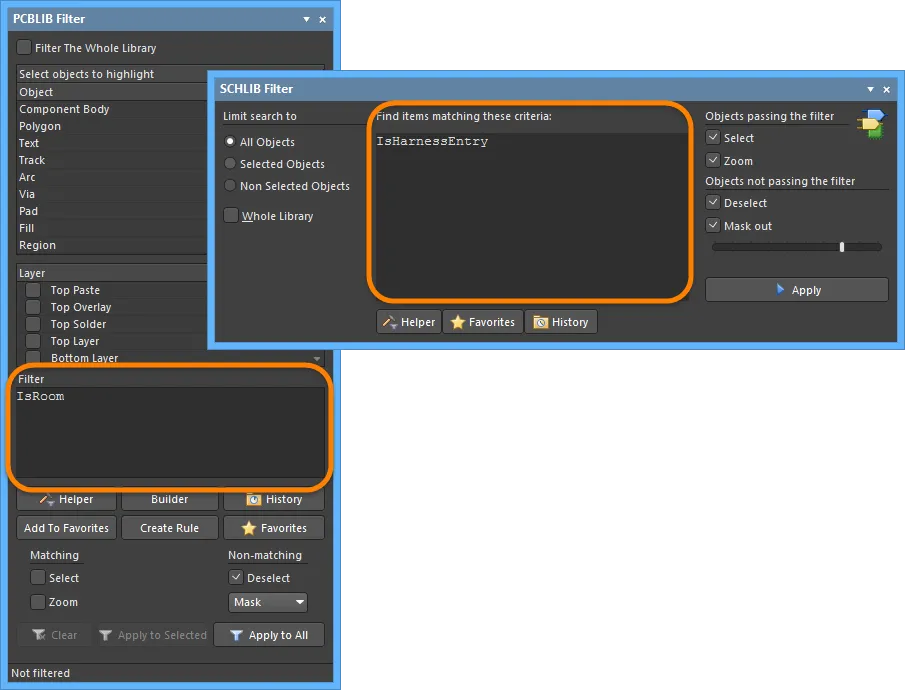
Panele PCBLIB Filter i SCHLIB Filter z zapytaniami
Elementy sterujące w panelu służą do określenia, do których obiektów zostanie zastosowane zapytanie oraz jak postępować z obiektami, które przejdą zapytanie, a także z tymi, które go nie spełnią.
SCH Filter Panel
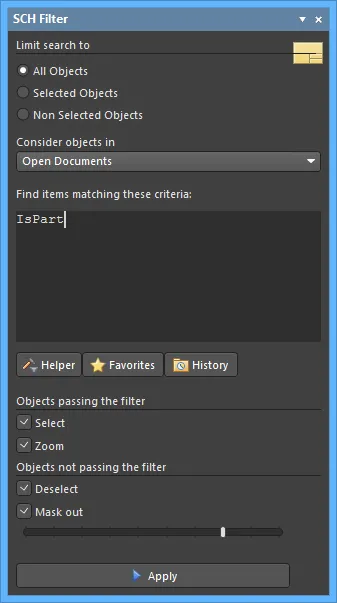
Szybko lokalizuj i podświetlaj obiekty za pomocą zapytań logicznych w panelu SCH Filter.
Podsumowanie
Panel SCH Filter umożliwia konstruowanie filtrów poprzez tworzenie zapytań logicznych. Zdefiniowany filtr można następnie zastosować do aktywnego dokumentu schematu lub do wszystkich otwartych dokumentów schematu, co pozwala wybierać i edytować wiele obiektów z większą dokładnością i wydajnością.
Dostęp do panelu
Panel można otworzyć na następujące sposoby:
- Kliknij przycisk Panels w prawym dolnym rogu edytora, gdy aktywny jest edytor SCH, a następnie wybierz SCH Filter z menu podręcznego.
- Kliknij View » Panels » SCH Filter.
- Użyj klawisza skrótu F12.
Definiowanie zakresu filtra
Pierwszy obszar panelu zawiera elementy sterujące do definiowania zakresu filtra:

Obszar Limit search to udostępnia elementy sterujące do dalszego doprecyzowania zakresu filtra:
- All Objects - zastosuj filtr do wszystkich obiektów projektowych.
- Selected Objects - zastosuj filtr tylko do tych obiektów projektowych, które są aktualnie zaznaczone.
- Non Selected Objects - zastosuj filtr tylko do tych obiektów projektowych, które nie są aktualnie zaznaczone.
Pole rozwijane Consider objects in pozwala kontrolować, gdzie filtr jest stosowany. Wybierz jedną z następujących opcji:
- Current Document - zastosuj filtrowanie tylko do aktywnego dokumentu schematu (domyślnie).
- Open Documents - zastosuj filtrowanie do wszystkich otwartych dokumentów schematu.
- Project Documents - zastosuj filtrowanie do wszystkich otwartych dokumentów schematu, które są dokumentami źródłowymi tego samego projektu nadrzędnego.
Definiowanie zapytań filtra
Centralny obszar panelu umożliwia konstruowanie filtrów poprzez wprowadzanie zapytań logicznych. Możesz wpisać zapytanie bezpośrednio w polu. W trakcie pisania pojawi się lista podpowiedzi możliwych słów kluczowych.

Dostępny jest Query Helper, który pomaga w tworzeniu zapytań. Ta funkcja może być bardzo przydatna, jeśli nie masz pewności co do składni zapytania lub możliwych słów kluczowych, których chcesz użyć. Aby skorzystać z Query Helper, kliknij przycisk Helper, aby otworzyć okno dialogowe Query Helper. Bazowy silnik zapytań analizuje dokument i wyświetla listę wszystkich dostępnych obiektów wraz z ogólnymi słowami kluczowymi do użycia w zapytaniach.

Użyj górnej części okna dialogowego, aby złożyć wyrażenie zapytania, korzystając z dostępnych SCH Functions i System Functions. Środkowa część okna dialogowego udostępnia zestaw operatorów do użycia podczas konstruowania wyrażenia. Użyj przycisku Check Syntax, aby sprawdzić, czy wyrażenie jest poprawne składniowo.
Gdy wyrażenie zapytania zostanie zdefiniowane zgodnie z potrzebami, kliknięcie OK załaduje centralny obszar panelu SCH Filter zapytaniem, gotowym do zastosowania filtra.
Definiowanie podświetlania filtra
Przed zastosowaniem zapytania najlepiej określić, jak chcesz, aby wynik filtrowania wyglądał wizualnie w obszarze roboczym projektu. Obszary Objects passing/not passing the filter panelu udostępniają różne opcje, które łącznie tworzą ustawienia podświetlania dla filtrowania trwałego.

Opcje dostępne w obszarze Objects passing the filter pozwalają kontrolować sposób wyświetlania w obszarze roboczym wszystkich obiektów, które mieszczą się w zakresie i spełniają konkretne wyrażenie zapytania filtra:
- Select - po włączeniu (domyślnie) przefiltrowane obiekty zostaną zaznaczone w obszarze roboczym.
- Zoom - po włączeniu (domyślnie) przefiltrowane obiekty zostaną powiększone i wyśrodkowane (o ile to możliwe) w oknie edytora projektu.
Opcje dostępne w obszarze Objects not passing the filter pozwalają kontrolować sposób wyświetlania w obszarze roboczym wszystkich obiektów, które nie mieszczą się w zakresie i/lub nie spełniają konkretnego wyrażenia zapytania filtra:
- Deselect - po włączeniu (domyślnie) wszystkie obiekty nienależące do zakresu filtra zostaną odznaczone w obszarze roboczym.
- Mask out - po włączeniu (domyślnie) przefiltrowane obiekty będą w pełni widoczne w oknie edytora projektu, a wszystkie pozostałe obiekty zostaną przygaszone. Po zastosowaniu maskowania wszystkie obiekty poza zakresem filtra będą niedostępne do zaznaczania/edycji.
Można włączyć dowolną kombinację tych opcji. Na przykład możesz chcieć, aby wszystkie przefiltrowane obiekty w zakresie Twojego zapytania zostały powiększone, wyśrodkowane i zaznaczone w oknie edytora projektu, a jednocześnie zastosować maskowanie, aby usunąć wizualny „szum” pozostałych obiektów projektowych.
Stosowanie i czyszczenie filtra
Po zdefiniowaniu zapytania i ustawieniu opcji w panelu zgodnie z potrzebami filtr można zastosować — klikając przycisk Apply lub naciskając Enter.
Aby wyczyścić aktualnie zastosowany filtr z poziomu panelu, usuń wpis wyrażenia zapytania w panelu, a następnie kliknij przycisk Apply lub naciśnij Enter. Wszystkie obiekty w obszarze roboczym projektu staną się w pełni widoczne i dostępne do zaznaczania/edycji.
Menu po kliknięciu prawym przyciskiem
Kliknięcie prawym przyciskiem myszy w panelu SCH Filter zapewnia dostęp do dodatkowych opcji i poleceń poprzez menu podręczne.
Menu udostępnia następujące polecenia:
- Add to Favorites - dodaj wyrażenie zapytania aktualnie wyświetlane w panelu do listy ulubionych zapytań. Zapytanie pojawi się jako nowy wpis na karcie Favorites w oknie dialogowym Expression Manager. Po dodaniu zapytania do listy ulubionych będzie ono wyświetlane na górze menu po kliknięciu prawym przyciskiem. W menu będzie wyświetlanych dziesięć ostatnio dodanych zapytań do ulubionych (najnowsze na górze), co umożliwia szybki dostęp i ponowne użycie ulubionych wyrażeń zapytań.
- Organize Favorites - użyj tego polecenia, aby przejść do karty Favorites w oknie dialogowym Expression Manager, w której możesz porządkować (zmieniać nazwy, usuwać) wpisy na liście ulubionych zapytań zgodnie z potrzebami.
- Examples - kliknij aby przejść do podmenu z predefiniowanymi przykładowymi filtrami. Wybranie przykładowego filtra załaduje powiązane, bazowe wyrażenie zapytania do centralnego obszaru panelu.

- History - kliknij aby przejść do podmenu zawierającego dziewięć ostatnio użytych wyrażeń zapytań pobranych z listy historii zapytań dla panelu. Kliknij wpis More, aby przejść do karty History w oknie dialogowym Expression Manager, w której możesz przeglądać i zastosować zapytanie z pełnej listy zapytań historycznych, a także wyczyścić listę historii zgodnie z potrzebami.
- Show Scope Options - użyj tego polecenia, aby przełączyć wyświetlanie obszaru zakresu filtra w panelu.
- Show Masking Options - użyj tego polecenia, aby przełączyć wyświetlanie obszaru podświetlania filtra w panelu.
Uwagi
Ogólne
- Naciśnięcie klawisza F12 przełączy widoczność panelu w obszarze roboczym.
- Podczas używania okna dialogowego Query Helper do konstruowania zapytania, kliknięcie wewnątrz wpisanego słowa kluczowego lub na słowie kluczowym na jednej z dostępnych list i naciśnięcie F1 uruchomi pomoc dla tego konkretnego słowa kluczowego. Podobny dostęp do pomocy na poziomie słów kluczowych jest dostępny po kliknięciu w słowo kluczowe w centralnym obszarze panelu SCH Filter, a następnie naciśnięciu F1.
- W zależności od kształtu i rozmiaru panelu zawartość będzie dynamicznie układana poziomo lub pionowo.
Podczas budowania wyrażeń zapytań
- Zdecydowanie zaleca się używanie nawiasów zawsze, gdy istnieje jakakolwiek możliwość, że zapytanie może zostać niepoprawnie zinterpretowane.
-
Nawiasy mają najwyższy priorytet w ramach zdefiniowanej kolejności priorytetów dla różnych dostępnych operatorów, która określa, jak oprogramowanie interpretuje zapytania (gdy nie podasz nawiasów). Kolejność ta jest następująca:
Brackets
Not
^, *, /, Div, Mod, And
+, -, Or, Xor
=, <>, <, >, <=, >=
&&, ||
Ta kolejność priorytetów jest podobna do stosowanej w językach typu Pascal; hojne użycie nawiasów usuwa wątpliwości i sprawia, że wynikowe zapytania są łatwiejsze do odczytania dla innych. - Niejednoznaczności są rozstrzygane, pracując od lewej do prawej.
- Nawiasy są oceniane od wewnątrz na zewnątrz, a równe poziomy są wykonywane od lewej do prawej.
- Ponieważ opcje wyświetlania dla obiektów przechodzących i nieprzechodzących przez zastosowany filtr są rozdzielone, możesz skutecznie stosować nowe zapytania filtrujące, aby budować na wynikach poprzedniego filtrowania.
- Filtrowanie zastosowane podczas używania zapytań z panelu SCH Filter jest trwałe. Podczas maskowania obiektów projektu, które nie przechodzą filtra, stopień maskowania jest kontrolowany suwakiem na dole panelu.
- Trwały filtr należy wyczyścić, stosując puste zapytanie z panelu SCH Filter.
SCHLIB Filter Panel
 Szybko lokalizuj i podświetlaj obiekty biblioteki schematów, używając zapytań logicznych w panelu SCHLIB Filter.
Podsumowanie
Panel SCHLIB Filter umożliwia konstruowanie filtrów poprzez tworzenie zapytań logicznych. Zdefiniowany filtr można następnie zastosować do aktywnego komponentu biblioteki schematów lub do wszystkich komponentów w aktywnej bibliotece schematów, co pozwala wybierać i edytować wiele obiektów z większą dokładnością i wydajnością. Wizualny sposób wyświetlania obiektów można określić osobno dla tych, które spełniają kryteria wyszukiwania filtra, i dla tych, które ich nie spełniają.
Dostęp do panelu
Panel jest dostępny na następujące sposoby:
- Kliknij przycisk Panels w prawym dolnym rogu obszaru roboczego, a następnie wybierz SCHLIB Filter.
- Kliknij View » Panels » SCHLIB Filter w menu głównym.
- Użyj skrótu klawiszowego F12.
Definiowanie zakresu filtra
Lewy obszar panelu SCHLIB Filter zawiera elementy sterujące do definiowania (ograniczania) zakresu filtra.

Opcje zakresu to:
- All Objects - zastosuj filtr do wszystkich obiektów projektu.
- Selected Objects - zastosuj filtr tylko do tych obiektów projektu, które są aktualnie zaznaczone.
- Non Selected Objects - zastosuj filtr tylko do tych obiektów projektu, które nie są aktualnie zaznaczone.
- Whole Library - określ, czy filtrowanie ma być stosowane tylko do aktywnego komponentu (opcja wyłączona), czy do wszystkich komponentów w aktywnym dokumencie biblioteki schematów (opcja włączona).
Definiowanie zapytań filtra
Centralny obszar panelu SCHLIB Filter umożliwia konstruowanie filtrów poprzez wprowadzanie zapytań logicznych.
Możesz wpisać zapytanie bezpośrednio w polu; w trakcie wpisywania pojawi się lista podpowiedzi możliwych słów kluczowych.

Query Helper
Oprócz listy podpowiedzi panel oferuje także funkcję Query Helper, która pomaga w tworzeniu zapytań. Może być ona bardzo przydatna, jeśli nie masz pewności co do składni zapytania lub możliwych słów kluczowych, których chcesz użyć. Aby skorzystać z Query Helper, kliknij przycisk Helper, aby otworzyć okno dialogowe Query Helper. Bazowy Query Engine analizuje dokument i wyświetla listę wszystkich dostępnych obiektów wraz z ogólnymi słowami kluczowymi do użycia w zapytaniach.

Użyj górnej części okna dialogowego, aby złożyć wyrażenie zapytania z użyciem dostępnych SCH Functions i System Functions. Środkowy obszar okna dialogowego udostępnia zestaw operatorów do użycia podczas konstruowania wyrażenia. Użyj przycisku Check Syntax, aby sprawdzić, czy wyrażenie jest poprawne składniowo.
Gdy wyrażenie zapytania zostanie zdefiniowane zgodnie z potrzebą, kliknij OK, aby załadować zapytanie do centralnego obszaru panelu SCHLIB Filter. Zastosuj filtr przyciskiem Apply.

Po zastosowaniu do całej biblioteki piny spełniające filtr zostaną podświetlone także dla wszystkich pozostałych komponentów.

Aby uzyskać więcej informacji o stosowaniu filtrów, zobacz sekcję Applying and Clearing a Filter poniżej.
Definiowanie podświetlania filtra
Przed zastosowaniem zapytania w panelu SCHLIB Filter najlepiej określić, jak wizualnie ma wyglądać wynik filtrowania w obszarze roboczym edytora projektu. Prawy obszar panelu udostępnia różne opcje, które łącznie tworzą ustawienia podświetlania dla trwałego filtrowania.

Opcje Objects passing the filter pozwalają kontrolować, jak wszystkie obiekty, które mieszczą się w zakresie i spełniają konkretne wyrażenie zapytania filtra, będą wizualnie wyświetlane w obszarze roboczym.
- Select - po włączeniu (domyślnie) przefiltrowane obiekty zostaną zaznaczone w obszarze roboczym.
- Zoom - po włączeniu (domyślnie) przefiltrowane obiekty zostaną powiększone i wyśrodkowane (o ile to możliwe) w oknie edytora biblioteki. Działanie powiększania można określić przez opcje Zoom Library Components ustawione na stronie Schematic - Library AutoZoom w oknie dialogowym Preferences.
Z kolei opcje Objects not passing the filter pozwalają kontrolować, jak wszystkie obiekty, które do not mieszczą się w zakresie i/lub spełniają konkretne wyrażenie zapytania filtra, będą wizualnie wyświetlane w obszarze roboczym.
- Deselect - po włączeniu (domyślnie) wszystkie obiekty nienależące do zakresu filtra zostaną odznaczone w obszarze roboczym.
- Mask out - po włączeniu (domyślnie) wszystkie obiekty nienależące do zakresu filtra zostaną zamaskowane w oknie edytora biblioteki. Użyj suwaka, aby określić poziom maskowania.
Stosowanie i czyszczenie filtra
Po zdefiniowaniu zapytania i ustawieniu opcji w panelu zgodnie z potrzebą filtr można zastosować, klikając przycisk panelu Apply lub naciskając Enter.
Aby wyczyścić aktualnie zastosowany filtr z poziomu panelu, wyczyść (zaznacz i usuń) wyrażenie zapytania w centralnym obszarze panelu, a następnie kliknij przycisk Apply lub naciśnij Enter. Wszystkie obiekty w obszarze roboczym projektu zostaną przywrócone do pełnej widoczności i będą dostępne do zaznaczania/edycji.
Aby wyczyścić filtrowanie w obszarze roboczym i pozostawić wyrażenie zapytania załadowane w centralnym obszarze panelu, użyj przycisku Clear Current Filter ( ) na pasku narzędzi Sch Lib Standard (skrót Shift+C).
Menu po kliknięciu prawym przyciskiem
Kliknięcie prawym przyciskiem myszy w panelu SCHLIB Filter zapewnia dostęp do dodatkowych opcji i poleceń poprzez menu podręczne.

Menu udostępnia następujące polecenia:
- Add to Favorites - użyj aby dodać wyrażenie zapytania aktualnie wyświetlane w centralnym obszarze panelu do listy ulubionych zapytań. Zapytanie pojawi się jako nowy wpis na karcie Favorites w oknie dialogowym Expression Manager. Po dodaniu zapytania do listy ulubionych będzie ono wyświetlane na górze menu po kliknięciu prawym przyciskiem. W menu będzie wyświetlanych dziesięć ostatnio dodanych zapytań do listy ulubionych (najnowsze na górze), co umożliwia szybki dostęp i ponowne użycie ulubionych wyrażeń zapytań.
- Organize Favorites - użyj aby przejść do karty Favorites w oknie dialogowym Expression Manager, w której możesz organizować (zmieniać nazwy, usuwać) wpisy na liście ulubionych zapytań.
- Examples - kliknij, aby przejść do podmenu predefiniowanych przykładowych filtrów. Wybranie przykładowego filtra załaduje powiązane, bazowe wyrażenie zapytania do centralnego obszaru panelu.
- History - kliknij aby przejść do podmenu zawierającego dziewięć ostatnio używanych wyrażeń zapytań pobranych z listy historii zapytań panelu. Kliknij wpis More, aby przejść do karty History w oknie dialogowym Expression Manager, w której możesz przeglądać i stosować zapytanie z pełnej listy zapytań historycznych, a także w razie potrzeby wyczyścić listę historii.
- Show Scope Options - użyj aby przełączyć wyświetlanie obszaru zakresu filtra w panelu.
- Show Masking Options - użyj, aby przełączyć wyświetlanie obszaru podświetlania filtra w panelu.
Uwagi
Ogólne
- Naciśnięcie klawisza F12 przełącza widoczność panelu w obszarze roboczym.
- Filtrowanie zastosowane przy użyciu zapytań z panelu SCHLIB Filter jest trwałe w ramach sesji. Taki trwały filtr należy wyczyścić odpowiednią akcją Clear (zastosowanie pustego zapytania z panelu SCHLIB Filter).
- W zależności od kształtu i rozmiaru samego panelu SCHLIB Filter, zawartość będzie dynamicznie układana poziomo lub pionowo.
Budowanie wyrażeń zapytań
- Zdecydowanie zaleca się używanie nawiasów zawsze wtedy, gdy istnieje jakakolwiek możliwość, że zapytanie mogłoby zostać niepoprawnie zinterpretowane.
-
Nawiasy mają najwyższy priorytet w ramach zdefiniowanej kolejności priorytetów dla różnych dostępnych operatorów, która określa sposób interpretacji zapytań przez oprogramowanie (gdy użytkownik nie zastosował nawiasów). Kolejność ta jest następująca:
Brackets
Not
^, *, /, Div, Mod, And
+, -, Or, Xor
=, <>, <, >, <=, >=
&&, ||
Ta kolejność priorytetów jest podobna do stosowanej w językach typu Pascal. Jednak częste używanie nawiasów usuwa wątpliwości i sprawia, że wynikowe zapytania są łatwiejsze do odczytania dla innych. - Niejednoznaczności są rozstrzygane poprzez analizę od lewej do prawej.
- Nawiasy okrągłe są obliczane od wewnątrz na zewnątrz, a poziomy o tym samym priorytecie są wykonywane od lewej do prawej.
PCB Filter Panel
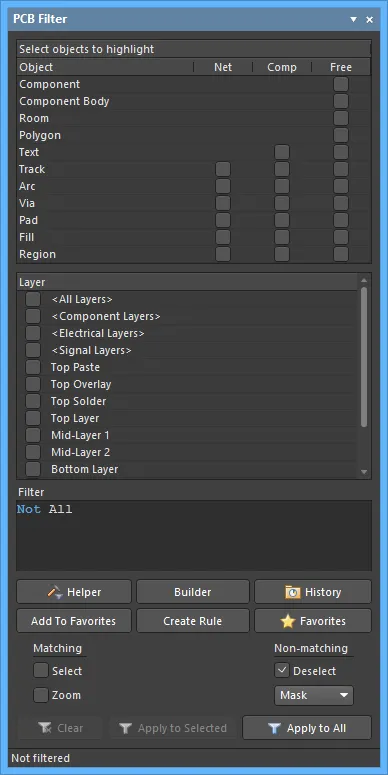
Panel PCB Filter
Podsumowanie
Panel PCB Filter udostępnia narzędzia do konstruowania filtrów poprzez tworzenie zapytań logicznych. Zdefiniowany filtr można następnie zastosować do aktywnej płytki PCB, co pozwala z dużą dokładnością i wydajnością zaznaczać oraz edytować wiele obiektów.
Dostęp do panelu
Panel jest dostępny w edytorze PCB w następujący sposób:
- Kliknij przycisk Panels w prawym dolnym rogu obszaru roboczego, a następnie wybierz PCB Filter.
- Wybierz View » Panels » PCB Filter z menu głównego.
- Użyj klawisza skrótu F12 .
Sekcje panelu
Panel PCB Filter składa się z trzech obszarów. Pierwsze dwa to wybieralne obszary list, które łącznie definiują zakres filtrowania: Object oraz Layer.
Trzeci obszar, Filter, wyświetla zapytanie utworzone na podstawie aktualnie wybranych obiektów i warstw.
Budowanie prostych wyrażeń filtrów
Główny obszar panelu udostępnia narzędzia do szybkiego budowania prostych wyrażeń filtrów, ukierunkowanych na dowolną kombinację obiektów. Typy obiektów są ułożone w „macierzy obiektów” i skategoryzowane jako obiekty sieci (Net), obiekty komponentów (Comp) lub obiekty swobodne (Free). Poniższa podstawowa lista obiektów jest powielona w tych trzech grupach:
- Track
- Arc
- Via
- Pad
- Fill
- Region
Obiekt Text jest dostępny w ramach grup Comp i Free , jednak ponieważ ten typ obiektu nie jest świadomy sieci (net-aware), nie należy do grupy Net . Dodatkowo grupa Free obejmuje także: Component, Component Body, Room oraz Polygon.
Jeśli na przykład ustawisz je na „Component” i „Top Layer”, widok płytki podświetli komponenty na warstwie górnej. Wybory w obu sekcjach panelu odzwierciedlają skumulowany efekt wielu etapów filtrowania, co pozwala szybko podświetlić dowolny typ obiektu projektu.
Aby użyć obiektu przy konstruowaniu wyrażenia filtra, tj. filtrować według tego obiektu, zaznacz odpowiednie pole wyboru skojarzone z tym obiektem w macierzy obiektów. Polecenia dostępne w menu kontekstowym (prawy przycisk myszy) dla tego obszaru umożliwiają szybkie zaznaczenie lub odznaczenie wszystkich pozycji w macierzy albo przełączenie stanu wszystkich pól wyboru w macierzy.
Użyj obszaru Layer panelu, aby ograniczyć filtr do konkretnej warstwy lub warstw albo do określonej klasy warstw. Wyświetlane pozycje odzwierciedlają:
-
Zdefiniowane klasy warstw dla płytki, których domyślne wartości to:
- <All Layers>
- <Component Layers>
- <Electrical Layers>
- <Signal Layers>
- Zdefiniowane warstwy w stosie warstw (tak jak są prezentowane w Layer Stack Editor).
- Górną i dolną warstwę maski pasty (paste mask).
W miarę dokonywania wyborów filtrowania wynikowe wyrażenie zapytania jest budowane dynamicznie i prezentowane w obszarze Filter panelu. Gdy wyrażenie zapytania filtra zostanie zdefiniowane zgodnie z potrzebą, należy zastosować je jako osobną akcję. Aby to zrobić, kliknij przycisk Apply to All u dołu panelu. Alternatywnie, jeśli chcesz zastosować filtr tylko do obiektów aktualnie zaznaczonych w obszarze roboczym, kliknij przycisk Apply to Selected.
Filtrowanie według obiektu
Wybór na liście Object panelu przefiltruje widok płytki tak, aby pokazywał prymitywne obiekty projektu. Wszystkie obiekty zostaną podświetlone o ile nie zostanie to zmodyfikowane ustawieniami na listach filtrów Object i/lub Layer .

Płytka pokazana z wybranymi Component Body i Pad (In Any Component) w Object. Layer jest ustawione na <All>.
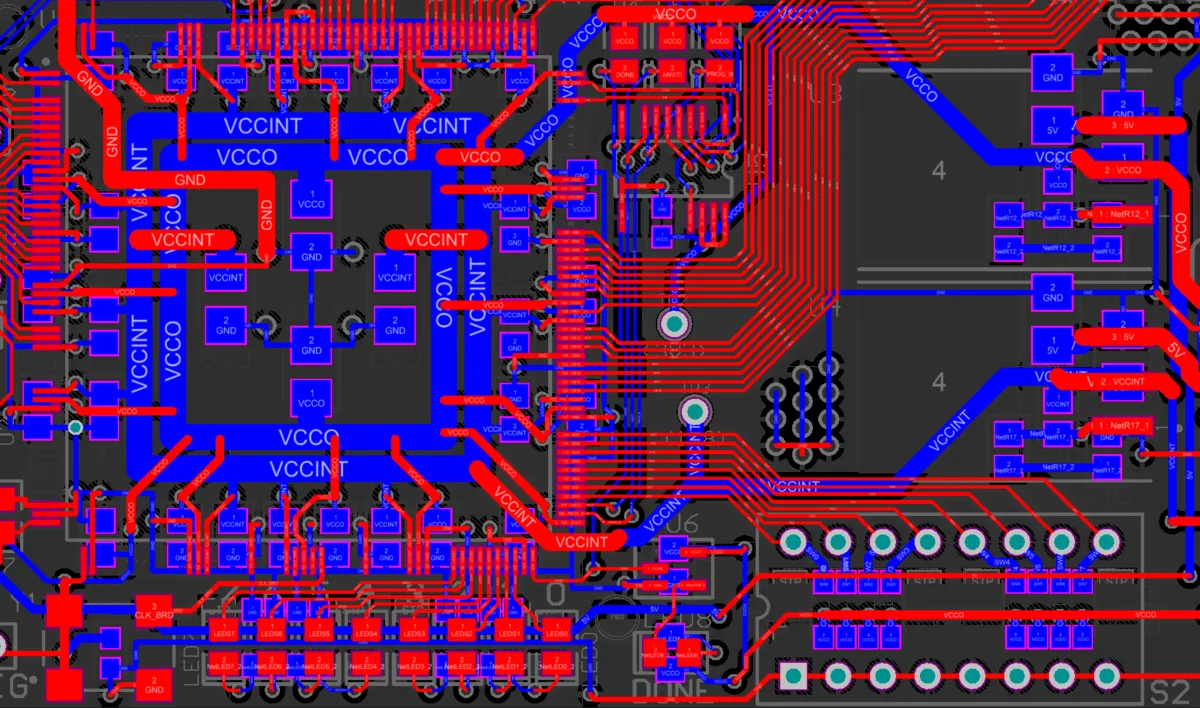
Płytka pokazana z Object ustawionym na Tracks (In Any Net) oraz Pads (In Any Net). Layer jest ustawione na <All>.
Filtrowanie według warstwy
Wybór na liście Layer panelu filtruje widok płytki tak, aby pokazywał obiekty na wskazanej fizycznej warstwie projektu (warstwy sygnałowe, maski i sitodruku). Wszystkie prawidłowe obiekty warstw zostaną podświetlone o ile nie zostanie to zmodyfikowane ustawieniami na listach filtrów Layer i/lub Objects .
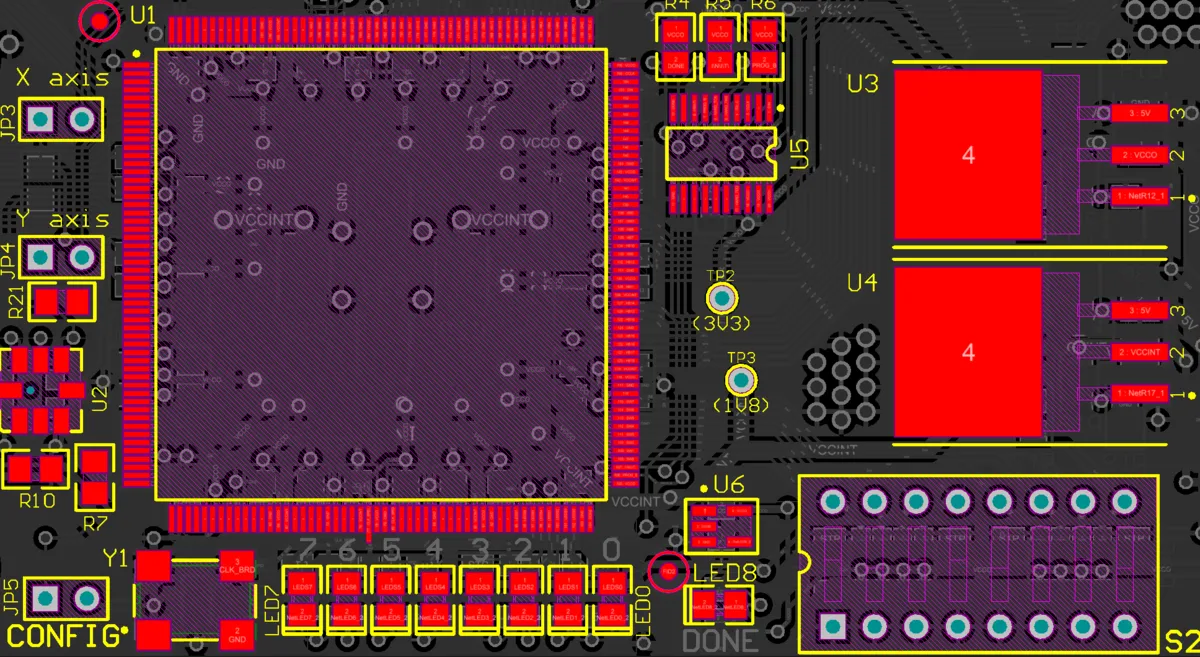
Płytka pokazana z Object ustawionym na Components oraz Pads (In Any Component). Layers jest ustawione na Top Layer.
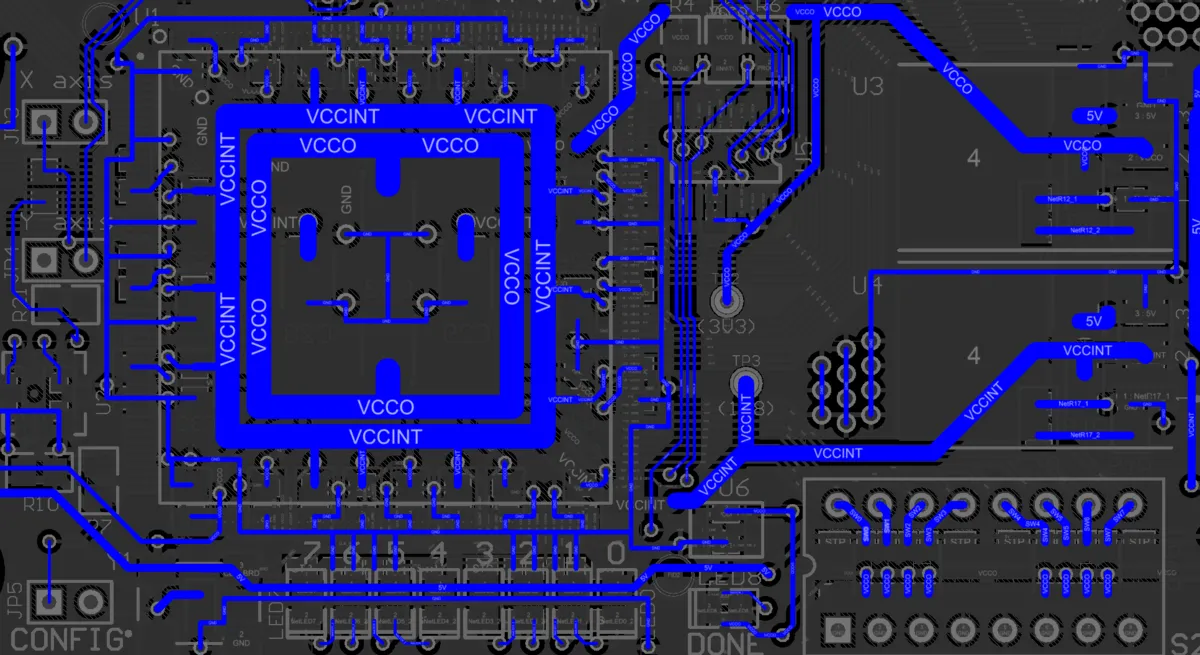
Płytka pokazana z Object ustawionym na Tracks (In Any Net). Layer jest ustawione na Bottom Layer.
Zaznaczanie przefiltrowanych obiektów
Zbiorcze działanie filtrowania zapewniane przez panel ułatwia zarówno przeglądanie, jak i wybieranie interesujących obiektów projektu płytki.
Można zaznaczać wyłącznie obiekty podświetlone (przefiltrowane), co ułatwia lokalizowanie, edytowanie i uzyskiwanie informacji o obiekcie.
Czyszczenie filtra
Wyczyść aktualnie zastosowany filtr, klikając przycisk Clear .
Ustawianie filtrowania wizualnego
Wizualny rezultat zastosowanego filtrowania w dokumencie w obszarze roboczym jest określany przez zestaw ustawień podświetlania. Efekt narzucany w widoku edytora można ustawić na Normal, Mask lub Dim, przy czym w praktyce Mask daje najbardziej wyraźny efekt podświetlenia.
Lista rozwijana Normal / Mask / Dim udostępnia opcje wyraźnego kontrastowania obiektów przefiltrowanych i nieprzefiltrowanych w obszarze roboczym.
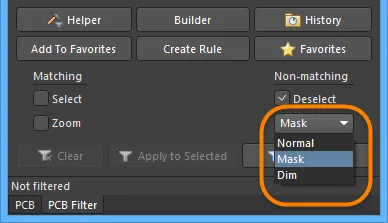
Wybierz typ filtrowania wizualnego, korzystając z listy rozwijanej trybu maskowania.
Efekt wizualnego podświetlenia dla każdego trybu maskowania:
- Normal - przefiltrowane obiekty są widoczne w obszarze roboczym, a wygląd obiektów nieprzefiltrowanych pozostaje bez zmian.
- Mask - przefiltrowane obiekty są podświetlone w obszarze roboczym, a wszystkie pozostałe obiekty są monochromatyczne.
- Dim - przefiltrowane obiekty są podświetlone w obszarze roboczym przy zachowaniu kolorów pozostałych obiektów, ale z ich przyciemnieniem.
Definiowanie zapytań filtrów
Centralny obszar panelu udostępnia narzędzia do konstruowania filtrów poprzez wprowadzanie zapytań logicznych.
Możesz wpisać zapytanie bezpośrednio w polu, a w miarę pisania jako pomoc będzie pojawiać się lista możliwych słów kluczowych.

Dostępne są dwie funkcje ułatwiające tworzenie zapytań — Query Helper oraz Query Builder. Funkcje te mogą być bardzo przydatne, jeśli nie masz pewności co do składni zapytania lub możliwych słów kluczowych, których chcesz użyć.
Query Helper
Aby użyć Query Helper, kliknij przycisk Helper, aby otworzyć okno dialogowe Query Helper. Bazowy Query Engine analizuje dokument i wyświetla listę wszystkich dostępnych obiektów wraz z ogólnymi słowami kluczowymi do użycia w zapytaniach.

Użyj górnej części okna dialogowego, aby złożyć wyrażenie zapytania z wykorzystaniem dostępnych PCB Functions, PCB Object Lists oraz System Functions. Środkowy obszar okna dialogowego udostępnia zestaw operatorów do użycia podczas konstruowania wyrażenia. Użyj przycisku Check Syntax, aby sprawdzić, czy wyrażenie jest poprawne składniowo.
Gdy wyrażenie zapytania zostanie zdefiniowane zgodnie z potrzebą, kliknij OK, aby wczytać zapytanie do środkowego obszaru panelu — gotowe do zastosowania filtra.
Query Builder
Aby użyć Query Builder, kliknij przycisk Builder w panelu, aby otworzyć okno dialogowe Building Query from Board dialog. To okno umożliwia utworzenie zapytania ukierunkowanego na konkretne obiekty w dokumencie projektu poprzez zbudowanie ciągu warunków połączonych operatorami AND i/lub OR. Lewa strona okna dialogowego służy do określenia warunku(ów) wymaganych do wskazania potrzebnego zestawu obiektów. Początkowo wpis w kolumnie Condition Type/Operator będzie miał wartość Add first condition. Jednokrotne kliknięcie tego wpisu spowoduje wyświetlenie listy rozwijanej typów warunków.

Wyświetlane typy warunków będą odzwierciedlać wyłącznie te, które są istotne dla projektu płytki.
Wybierz żądany warunek, a następnie kliknij w kolumnie Condition Value, aby uzyskać dostęp do listy rozwijanej możliwych wartości dla tego typu warunku. W miarę definiowania warunku po lewej stronie okna dialogowego, po prawej stronie wyświetlany jest podgląd aktualnie budowanego zapytania.

Dodawaj kolejne warunki, aby zawęzić docelowy zestaw obiektów projektu zgodnie z potrzebą. Warunki można łączyć operatorem AND lub OR. Domyślnym operatorem logicznym jest AND, który jest automatycznie wstawiany po dodaniu kolejnego warunku.
Aby zmienić operator logiczny między warunkami, kliknij wpis AND lub OR w kolumnie Condition Type/Operator, a następnie wybierz wymagany operator. Podgląd zapytania zostanie odpowiednio zaktualizowany.

Określanie priorytetu
Przyciski  oraz
oraz  u góry okna Building Query from Board umożliwiają dodawanie i usuwanie nawiasów wokół aktualnie zaznaczonego warunku (zwiększanie i zmniejszanie wcięcia). Pozwala to ustalić priorytet dla wybranych warunków połączonych logicznie AND lub OR.
Na przykład rozważ następujące zbudowane zapytanie:
InNet('5V') AND (OnLayer('TopLayer')
Pierwszy warunek ustawiono jako typ warunku Belongs to Net z wartością 16M_IN. Następnie dodano kolejny warunek używając typu warunku Exists on Layer z wartością TopLayer.

Na tym etapie, przy zaznaczonym w oknie dialogowym drugim warunku, kliknięto przycisk strzałki w prawo. Nawiasy zostały automatycznie dodane wokół drugiego warunku i pojawiła się możliwość dodania warunku wewnątrz tej pary nawiasów.

Następnie wewnątrz nawiasów dodawany jest trzeci warunek o typie Object Kind is i wartości Track.

Użyj listy rozwijanej Show Level w lewym górnym rogu okna dialogowego, aby sterować wizualnym wyświetlaniem poziomów w ustrukturyzowanym ciągu warunków. W praktyce rozwija/zwija to wyświetlanie nawiasów. Dodanie nawiasów efektywnie tworzy nowy poziom. Możesz wyświetlać poziomy 1–5, a dla kolejnych dodanych poziomów użyj opcji Show All Levels.

Alternatywnie kliknij symbole rozwijania lub zwijania (powiązane z warunkiem w nawiasach), aby odpowiednio pokazać następny(e) poziom(y) lub ukryć bieżący poziom (oraz wszystkie poziomy poniżej). Przyciski  oraz
oraz  u góry okna dialogowego również mogą służyć do rozwijania lub zwijania aktualnie zaznaczonego warunku.
Użyj przycisków  oraz
oraz  u góry okna dialogowego, aby przesunąć zaznaczony warunek w ciągu zapytania. Dla warunku mającego podpoziomy (tj. warunku w nawiasach) można przesuwać dowolny warunek w strukturze poziomów. Gdy poziomy są rozwinięte, warunek można przesuwać w dół lub w górę pomiędzy poziomami. Gdy poziomy są zwinięte, warunek będzie przesuwany „ponad” strukturą poziomów.
Aby usunąć warunek, zaznacz go i kliknij przycisk  u góry okna dialogowego albo użyj klawisza Delete.
Gdy wyrażenie zapytania zostanie zdefiniowane zgodnie z potrzebą, kliknij OK, aby wczytać zapytanie do środkowego obszaru panelu PCB Filter — gotowe do zastosowania filtra.
Tworzenie reguł projektowych
Panel PCB Filter udostępnia również możliwość tworzenia reguły projektowej, której zakres będzie wykorzystywał aktualnie zdefiniowane wyrażenie zapytania w środkowym obszarze panelu.
Aby dodać nową regułę projektową, kliknij przycisk Create Rule w panelu PCB Filter. Zostanie otwarte okno dialogowe Choose Design Rule Type.
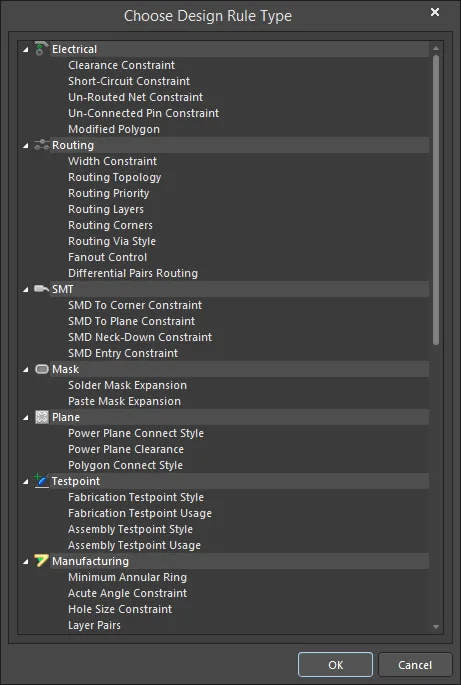
To okno dialogowe wyświetla wszystkie kategorie i typy reguł dostępne w dokumencie PCB. Wybierz typ reguły, którą chcesz utworzyć, a następnie kliknij OK (lub kliknij dwukrotnie bezpośrednio na wpisie). Zostanie otwarte okno dialogowe PCB Rules and Constraints Editor.

Nazwa nowo utworzonej reguły będzie widoczna jako zaznaczona w drzewie nawigacji po lewej stronie. Wyrażenie zapytania reguły znajduje się w prawym górnym panelu okna dialogowego.
Tworzona jest reguła wybranego typu i wyświetlane jest główne okno edycji reguły, gotowe do zdefiniowania konkretnych ograniczeń. Wyrażenie zapytania z panelu PCB Filter jest wprowadzane do obszaru Full Query w oknie dialogowym. Doprecyzuj ustawienia konfiguracji reguły zgodnie z potrzebą i zastosuj nową regułę.
Stosowanie i czyszczenie filtra
Po zdefiniowaniu zapytania i ustawieniu opcji w panelu zgodnie z potrzebą, filtr można zastosować, klikając jeden z przycisków Apply w panelu lub klikając Enter.
Aby wyczyścić aktualnie zastosowany filtr z poziomu panelu, usuń (zaznacz i skasuj) wyrażenie zapytania w środkowym obszarze panelu, a następnie kliknij jeden z przycisków Apply lub naciśnij Enter. Wszystkie obiekty w obszarze roboczym projektu zostaną przywrócone do pełnej widoczności i będą dostępne do zaznaczania/edycji.
Menu po kliknięciu prawym przyciskiem
Kliknięcie prawym przyciskiem myszy w panelu PCB Filter zapewnia dostęp do dodatkowych opcji i poleceń poprzez menu podręczne.
Kliknięcie prawym przyciskiem w obszarze Object lub Layer panelu otwiera następujące opcje menu kontekstowego:
- Toggle Check - włącz, aby przełączać opcje. Aktualnie zaznaczone opcje zostaną odznaczone, a odznaczone zostaną zaznaczone.
- Check All - włącz, aby zaznaczyć wszystkie dostępne opcje.
- Uncheck All - włącz, aby odznaczyć wszystkie dostępne opcje.
Uwagi
Ogólne
- Naciśnięcie klawisza F12 przełączy widoczność panelu w obszarze roboczym.
- Query Builder (okno dialogowe Building Query from Board) zapewnia prostą metodę konstruowania zapytania, wykorzystując kontekstowe typy warunków i wartości, które pozwalają budować wyłącznie z użyciem odpowiednich „klocków”. Do zaawansowanego konstruowania zapytań, z pełną specyfikacją słów kluczowych i składnią operatorów, użyj okna dialogowego Query Helper.
- Ponieważ opcje wyświetlania dla obiektów spełniających i niespełniających zastosowanego filtra są rozdzielone, możesz skutecznie stosować nowe zapytania filtrujące, aby budować na wynikach poprzedniego filtrowania.
Podczas budowania wyrażeń zapytań
Zdecydowanie zaleca się używanie nawiasów zawsze wtedy, gdy istnieje jakakolwiek możliwość, że zapytanie nie zostanie poprawnie zinterpretowane.
Nawiasy mają najwyższy priorytet w ramach zdefiniowanej kolejności priorytetów dla różnych dostępnych operatorów, która określa, jak oprogramowanie interpretuje zapytania (gdy użytkownik nie poda nawiasów). Kolejność ta jest następująca:
Brackets
Not
^, *, /, Div, Mod, And
+, -, Or, Xor
=, <>, <, >, <=, >=
&&, ||
Ta kolejność priorytetów jest podobna do tej stosowanej w językach typu Pascal. Jednak częste używanie nawiasów usuwa wątpliwości i sprawia, że wynikowe zapytania są łatwiejsze do odczytania przez innych.
Niejednoznaczności są rozstrzygane od lewej do prawej.
Nawiasy są obliczane od wewnątrz na zewnątrz, a poziomy równorzędne wykonywane są od lewej do prawej.
PCBLIB Filter Panel

Podsumowanie
Panel PCBLIB Filter udostępnia elementy sterujące do konstruowania filtrów poprzez tworzenie zapytań logicznych. Zdefiniowany filtr można następnie zastosować do aktywnego footprintu komponentu PCB lub do wszystkich footprintów komponentów w aktywnej bibliotece PCB, co pozwala wybierać i edytować wiele obiektów z dużą dokładnością i wydajnością.
Dostęp do panelu
Panel jest dostępny z poziomu PCB Library Editor na następujące sposoby:
- Kliknij przycisk Panels w prawym dolnym rogu obszaru roboczego, a następnie wybierz pozycję PCBLIB Filter.
- Kliknij View » Panels » PCBLIB Filter w menu głównym.
- Użyj klawisza skrótu F12.
Sekcje panelu
Panel PCBLIB Filter składa się z trzech obszarów. Pierwsze dwa to wybieralne obszary list, które łącznie definiują zakres filtrowania: Object oraz Layer. Trzeci obszar, Filter, wyświetla zapytanie utworzone na podstawie obiektów i warstw aktualnie wybranych.
Tworzenie prostych wyrażeń filtra
Główny obszar panelu udostępnia elementy sterujące do szybkiego budowania prostych wyrażeń filtra, ukierunkowanych na dowolną kombinację obiektów. Typy obiektów są ułożone w „macierzy obiektów”, skategoryzowane jako obiekty sieci (Net), obiekty komponentów (Comp) lub obiekty swobodne (Free). Poniższa podstawowa lista obiektów jest powielona w tych trzech grupach:
- Ścieżka
- Łuk
- Przelotka
- Pad
- Wypełnienie
- Region
Obiekt Text jest dostępny w ramach grup Comp i Free , jednak ponieważ ten typ obiektu nie jest świadomy sieci, nie należy do grupy Net . Dodatkowo grupa Free obejmuje także Component, ComponentBody, Room oraz Polygon.
Jeśli na przykład ustawisz je na „Components” i „Top Layer”, widok płytki podświetli komponenty na warstwie górnej. Wybory w obu sekcjach panelu odzwierciedlają skumulowany efekt wieloetapowego filtrowania, które można wykorzystać do szybkiego podświetlania dowolnego typu obiektu projektu.
Aby użyć obiektu do budowy wyrażenia filtra, tj. filtrować według tego obiektu, włącz odpowiednie pole wyboru skojarzone z tym obiektem w macierzy obiektów. Polecenia dostępne w menu kontekstowym (prawy przycisk myszy) dla tego obszaru pozwalają odpowiednio szybko zaznaczyć lub odznaczyć wszystkie pozycje w macierzy albo przełączyć stan wszystkich pól wyboru w macierzy.
Użyj obszaru Layer, aby ograniczyć filtr do konkretnej warstwy lub warstw albo do określonej klasy warstw. Wyświetlane wpisy odzwierciedlają:
-
Zdefiniowane klasy warstw dla płytki, których domyślne to:
- <All Layers>
- <Component Layers>
- <Electrical Layers>
- <Signal Layers>
- Zdefiniowane warstwy w stosie warstw (jak przedstawiono w Layer Stack).
- Górną i dolną warstwę maski pasty.
W miarę dokonywania wyborów filtrowania wynikowe wyrażenie zapytania jest budowane dynamicznie i prezentowane w obszarze Filter panelu. Gdy wyrażenie zapytania filtra zostanie zdefiniowane zgodnie z potrzebą, należy zastosować je jako osobną akcję. Aby to zrobić, kliknij przycisk Apply to All na dole panelu. Alternatywnie, jeśli chcesz zastosować filtr tylko do obiektów aktualnie zaznaczonych w obszarze roboczym, użyj przycisku Apply to Selected.
Stosowanie filtrowania
Komponenty biblioteki PCB składają się z prymitywnych typów obiektów (łuki, pady, ścieżki itd.) rozmieszczonych na różnych warstwach płytki. Obiekty mają charakter „swobodny” albo są „własnością” obiektu grupy. Zwróć uwagę, że wybranie Free w obszarze Object spowoduje podświetlenie wyłącznie tych obiektów, które nie są częścią obiektu grupy.
Filtrowanie według obiektu
Wybór na liście Object panelu przefiltruje widok płytki tak, aby pokazać prymitywne obiekty projektu. Wszystkie obiekty zostaną podświetlone, chyba że zostanie to zmodyfikowane ustawieniami na liście filtra Layer .

Przykładowa płytka jest pokazana z wybranymi Track i Arc w sekcji Object. Layer jest ustawione na Top Overlay.
Filtrowanie według warstwy
Wybór na liście Layers panelu przefiltruje widok płytki tak, aby pokazać obiekty na wskazanej fizycznej warstwie projektu (warstwy sygnałowe, maski i opisu/sitodruku). Wszystkie prawidłowe obiekty warstw zostaną podświetlone, chyba że zostanie to zmodyfikowane ustawieniami na liście filtra Object .
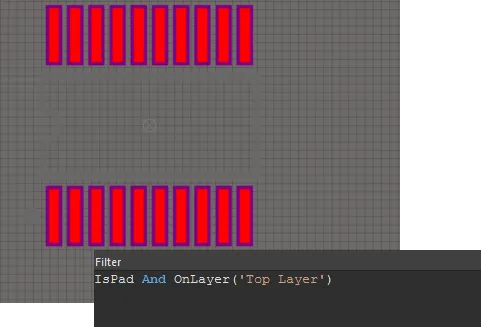
Przykładowa płytka jest pokazana z Object ustawionym na Pad. Layer , a Top Layer ustawionym na Top Layer.
Zaznaczanie przefiltrowanych obiektów
Zbiorcze działanie filtrowania zapewniane przez panel PCBLIB Filter ułatwia zarówno przeglądanie, jak i zaznaczanie interesujących obiektów projektu płytki.
Można zaznaczać tylko obiekty podświetlone (przefiltrowane), co ułatwia ich lokalizowanie, edycję i znajdowanie informacji o obiekcie.
Czyszczenie filtra
Wyczyść aktualnie zastosowany filtr przyciskiem Clear w panelu.
Ustawianie wizualnego filtrowania
Wizualny rezultat zastosowanego filtrowania w dokumencie w obszarze roboczym jest określany przez zestaw ustawień podświetlania. Efekt narzucany w widoku edytora można ustawić na Normal, Mask lub Dim, przy czym w praktyce Mask daje najbardziej wyraźny efekt podświetlenia.
Lista rozwijana Normal / Mask / Dim udostępnia opcje wyraźnego kontrastowania obiektów przefiltrowanych i nieprzefiltrowanych w obszarze roboczym.
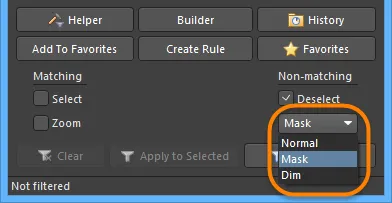
Wybierz typ wizualnego filtrowania, korzystając z listy rozwijanej trybu maskowania.
Efekt wizualnego podświetlenia dla każdego trybu maskowania:
- Normal - obiekty przefiltrowane są widoczne w obszarze roboczym, a wygląd obiektów nieprzefiltrowanych pozostaje bez zmian.
- Mask - obiekty przefiltrowane są podświetlone w obszarze roboczym, a wszystkie pozostałe obiekty są monochromatyczne.
- Dim - obiekty przefiltrowane są podświetlone w obszarze roboczym, a wszystkie pozostałe obiekty zachowują swoje kolory, ale są przyciemnione.
Definiowanie zapytań filtra
Centralny obszar panelu umożliwia konstruowanie filtrów poprzez wprowadzanie zapytań logicznych.
Możesz wpisać zapytanie bezpośrednio w polu, a w trakcie pisania pojawi się lista podpowiedzi możliwych słów kluczowych.

Dostępne są dwie funkcje ułatwiające tworzenie zapytań — Query Helper i Query Builder. Te narzędzia mogą być bardzo przydatne, jeśli nie masz pewności co do składni zapytania lub możliwych słów kluczowych, których chcesz użyć.
Query Helper
Aby użyć Query Helper, kliknij przycisk Helper, aby otworzyć okno dialogowe Query Helper. Bazowy silnik zapytań analizuje dokument i wyświetla listę wszystkich dostępnych obiektów wraz z ogólnymi słowami kluczowymi do użycia w zapytaniach.
Użyj górnej części okna dialogowego, aby złożyć wyrażenie zapytania, korzystając z dostępnych PCB Functions, PCB Object Lists i System Functions. Środkowy obszar okna dialogowego udostępnia zakres operatorów do użycia podczas konstruowania wyrażenia. Użyj przycisku Check Syntax, aby sprawdzić, czy wyrażenie jest poprawne składniowo.
Gdy wyrażenie zapytania zostanie zdefiniowane zgodnie z potrzebą, kliknij OK, aby załadować zapytanie do centralnego obszaru panelu PCBLIB Filter, gotowe do zastosowania filtra.
Query Builder
Aby użyć Query Builder, kliknij przycisk Builder w panelu PCBLIB Filter, aby otworzyć okno dialogowe Building Query from Board.
To okno dialogowe umożliwia utworzenie zapytania ukierunkowanego na konkretne obiekty w dokumencie projektu, poprzez proste zbudowanie ciągu warunków połączonych AND i/lub OR.
Lewa strona okna dialogowego służy do określenia warunku(ów) wymaganych do wskazania potrzebnego zestawu obiektów. Początkowo wpis w kolumnie Condition Type/Operator będzie brzmiał Add first condition. Kliknij ten wpis raz, aby otworzyć listę rozwijaną typów warunków.

Wyświetlane typy warunków będą odzwierciedlać wyłącznie te istotne dla projektu płytki.
Wybierz warunek, a następnie kliknij w kolumnie Condition Value, aby uzyskać dostęp do listy rozwijanej możliwych wartości dla tego typu warunku. W miarę definiowania warunku po lewej stronie okna dialogowego, po prawej stronie wyświetlany jest podgląd aktualnie budowanego zapytania.

Kontynuuj dodawanie kolejnych warunków, aby w razie potrzeby zawęzić docelowy zbiór obiektów projektowych. Warunki można łączyć operatorem AND lub OR. Domyślnym operatorem logicznym jest AND i jest on automatycznie wstawiany po dodaniu kolejnego warunku.
Aby zmienić operator logiczny między warunkami, kliknij wpis AND lub OR w kolumnie Condition Type/Operator, a następnie wybierz wymagany operator. Podgląd zapytania zostanie odpowiednio zaktualizowany.

Określanie priorytetu
Przyciski i u góry okna dialogowego Building Query from Board umożliwiają dodawanie i usuwanie nawiasów wokół aktualnie zaznaczonego warunku (zwiększanie i zmniejszanie wcięcia). Pozwala to ustalić priorytet dla wybranych warunków łączonych logicznie AND lub OR.
Pierwszy warunek ustawiono jako typ warunku Exists on Layer o wartości Top Layer. Następnie dodano kolejny warunek z użyciem typu warunku Object Kind is o wartości Arc.

Na tym etapie, przy zaznaczonym w oknie dialogowym drugim warunku, kliknięto przycisk strzałki w prawo. Nawiasy zostały automatycznie dodane wokół drugiego warunku i teraz dostępna jest możliwość dodania warunku wewnątrz tej pary nawiasów.

Następnie wewnątrz nawiasów dodawany jest trzeci warunek o typie In Any Polygon .

Użyj listy rozwijanej Show All Levels w lewym górnym rogu okna dialogowego, aby sterować wizualnym wyświetlaniem poziomów w uporządkowanym ciągu warunków. W praktyce rozwija/zwija to widok nawiasów. Dodanie nawiasów efektywnie tworzy nowy poziom. Możesz wyświetlać poziomy 1–5, a dla kolejnych dodanych poziomów użyj opcji Show All Levels.
Alternatywnie kliknij symbole rozwijania lub zwijania powiązane z warunkiem ujętym w nawiasy, aby odpowiednio pokazać następny(e) poziom(y) lub ukryć bieżący poziom (oraz wszystkie poziomy poniżej). Przyciski i u góry okna dialogowego również mogą służyć do rozwijania lub zwijania aktualnie zaznaczonego warunku.
Użyj przycisków i u góry okna dialogowego, aby przesuwać zaznaczony warunek w budowanym ciągu zapytania. Dla warunku mającego podpoziomy (tj. warunku w nawiasach) można przesuwać dowolny warunek w strukturze poziomów. Gdy poziomy są rozwinięte, warunek można przesuwać w dół lub w górę pomiędzy poziomami. Gdy poziomy są zwinięte, warunek będzie przesuwany „nad” strukturą poziomów.
Aby usunąć warunek, zaznacz go i kliknij przycisk u góry okna dialogowego albo użyj klawisza Delete.
Gdy wyrażenie zapytania zostanie zdefiniowane zgodnie z potrzebami, kliknij OK, aby wczytać zapytanie do centralnego obszaru panelu PCBLIB Filter, gotowe do zastosowania filtra.
Tworzenie reguł projektowych
Panel PCBLIB Filter udostępnia również możliwość tworzenia reguły projektowej. Jej zakres będzie wykorzystywał aktualnie zdefiniowane wyrażenie zapytania w centralnym obszarze panelu.
Aby dodać nową regułę projektową, kliknij przycisk Create Rule w panelu PCBLIB Filter. Zostanie otwarte okno dialogowe Choose Design Rule Type.
To okno dialogowe zawiera listę wszystkich kategorii i typów reguł dostępnych w dokumencie PCB. Wybierz typ reguły, którą chcesz utworzyć, a następnie kliknij OK (lub kliknij dwukrotnie bezpośrednio na wpis). Zostanie otwarte okno dialogowe PCB Rules and Constraints Editor.
Nazwa nowo utworzonej reguły jest widoczna jako zaznaczona w drzewie nawigacji po lewej stronie. Wyrażenie zapytania reguły znajduje się w prawym górnym panelu okna dialogowego.
Reguła wybranego typu zostaje utworzona, a główne okno edycji reguły jest wyświetlane, gotowe do zdefiniowania konkretnych ograniczeń. Wyrażenie zapytania z panelu PCBLIB Filter jest wprowadzane do obszaru Full Query w oknie dialogowym. Doprecyzuj ustawienia konfiguracji reguły zgodnie z potrzebami i zastosuj nową regułę.
Stosowanie i czyszczenie filtra
Po zdefiniowaniu zapytania i ustawieniu opcji w panelu zgodnie z potrzebami filtr można zastosować albo klikając przycisk Apply w panelu, albo naciskając Enter.
Aby wyczyścić aktualnie zastosowany filtr z poziomu panelu, usuń (zaznacz i skasuj) wyrażenie zapytania w centralnym obszarze panelu, a następnie kliknij przycisk Apply lub naciśnij Enter. Wszystkie obiekty w obszarze roboczym projektu zostaną przywrócone do pełnej widoczności i będą dostępne do zaznaczania/edycji.
Menu po kliknięciu prawym przyciskiem
Kliknij prawym przyciskiem w panelu PCBLIB Filter, aby uzyskać dostęp do dodatkowych opcji i poleceń poprzez menu podręczne.
Kliknięcie prawym przyciskiem w obszarze Object lub Layer panelu otwiera następujące opcje menu kontekstowego:
- Toggle Check - włącz, aby przełączać opcje. Aktualnie zaznaczone opcje zostaną odznaczone, a odznaczone zostaną zaznaczone.
- Check All - włącz, aby zaznaczyć wszystkie dostępne opcje.
- Uncheck All - włącz, aby odznaczyć wszystkie dostępne opcje.
Uwagi
Ogólne
-
Naciśnięcie klawisza F12 przełączy widoczność panelu w obszarze roboczym. - Query Builder (okno dialogowe Building Query from Board) zapewnia prostą metodę konstruowania zapytania z użyciem kontekstowych typów warunków i wartości, które pozwalają budować wyłącznie z odpowiednich „klocków”. Do zaawansowanego tworzenia zapytań z pełną specyfikacją słów kluczowych i składnią operatorów użyj okna dialogowego Query Helper.
- Ponieważ opcje wyświetlania dla obiektów przechodzących i nieprzechodzących przez zastosowany filtr są rozdzielone, możesz skutecznie stosować nowe zapytania filtrujące, aby budować na wynikach poprzedniego filtrowania.
Podczas budowania wyrażeń zapytań
- Zdecydowanie zaleca się używanie nawiasów zawsze wtedy, gdy istnieje jakakolwiek możliwość, że zapytanie może zostać nieprawidłowo zinterpretowane.
Nawiasy mają najwyższy priorytet w ramach kolejności priorytetów zdefiniowanej dla różnych dostępnych operatorów, która określa, jak oprogramowanie interpretuje zapytania (gdy użytkownik nie podał nawiasów). Sekwencja tej kolejności jest następująca:
Brackets
Not
^, *, /, Div, Mod, And
+, -, Or, Xor
=, <>, <, >, <=, >=
&&, ||
- Ta kolejność priorytetów jest podobna do stosowanej w językach typu Pascal. Jednak częste używanie nawiasów usuwa wątpliwości i sprawia, że wynikowe zapytania są łatwiejsze do odczytania dla innych.
- Niejednoznaczności są rozstrzygane, pracując od lewej do prawej.
Gdzie są wyniki zapytania?
Skoro w panelu Filter napisano zapytanie, jak uzyskać dostęp do obiektów zwróconych przez to zapytanie? Istnieją dwa sposoby uzyskiwania dostępu do obiektów i ich edycji w środowisku Altium Designer.
-
Graficznie — po zastosowaniu filtra domyślne zachowanie polega na maskowaniu (przygaszaniu i uniemożliwianiu edycji) wszystkich obiektów, które nie spełniły zapytania, pozostawiając tylko te, które je spełniły. Ten tryb doskonale nadaje się do lokalizowania i przeglądania obiektów w obszarze roboczym. Ponieważ zamaskowane obiekty nie są edytowalne, polecenia takie jak Ctrl+A (zaznacz wszystko) dotyczą tylko obiektów zwróconych przez zapytanie.
-
List panel — panel List (Shift+F12) to widok danych projektu w formie arkusza. Domyślnie wyświetla wszystkie obiekty projektu, ale po zastosowaniu filtra pokazuje tylko obiekty zwrócone przez zapytanie. Panel List ma standardowe zachowania arkusza kalkulacyjnego w zakresie sortowania i zaznaczania, umożliwiając bezpośrednią edycję pojedynczych lub wielu komórek.
 Panele PCB List i SCH List panel wyświetlają wyniki zapytań PSB/SCH z poprzedniej sekcji.
Opcje podświetlania
Za każdym razem, gdy zapytanie jest stosowane (lub w inny sposób używana jest funkcja filtrowania danych), każdy obiekt w dokumencie docelowym staje się elementem wyników tej operacji filtrowania. Jednak to, jak obiekty należące do wyników oraz obiekty nienależące do wyników są następnie wyświetlane, zależy od opcji podświetlania wybranych w panelu Filter . Dostępne są trzy różne opcje podświetlania, a opcje są całkowicie niezależne od siebie, więc możesz wybrać jedną, dwie lub wszystkie.
Powiększenie
Gdy opcja Zoom jest włączona w momencie zastosowania zapytania, widok dokumentu docelowego jest aktualizowany tak, aby wyświetlić obszar zajmowany przez wszystkie obiekty znajdujące się w wynikach. To, czy każdy z pozostałych obiektów jest wyświetlany w zaktualizowanym widoku, zależy od jego położenia względem tego obszaru, więc każdy z tych obiektów może zostać wyświetlony w całości, częściowo albo w ogóle.
Ta opcja jest często wybierana w połączeniu z jedną lub obiema pozostałymi opcjami. Jeśli Mask opcja nie została włączona, obiekty, które nie znajdują się w wynikach, nadal będą wyświetlane w widoku graficznym, jeśli znajdują się w obrębie zaktualizowanych granic. Na pierwszy rzut oka wybranie tej opcji samodzielnie może wydawać się bezcelowe, ale mogą zdarzyć się sytuacje, gdy chcesz zaktualizować widok graficzny tak, aby obejmował określone obiekty, nie zmieniając jednocześnie stanu zaznaczenia ani stanu maskowania żadnego z obiektów dokumentu.
Zaznacz
Gdy Select opcja jest włączona, wszystkie obiekty znajdujące się w wynikach są w stanie zaznaczonym, natomiast wszystkie pozostałe obiekty nie są zaznaczone. Zaznaczone obiekty są wyświetlane w bardziej wyróżniający się sposób niż obiekty niezaznaczone.
Jeśli opcja Zaznacz jest wybrana podczas stosowania bieżącego zapytania, wszystkie obiekty należące do zbioru wyników uzyskują następnie stan zaznaczony, natomiast wszystkie pozostałe obiekty (które nie należą do zbioru wyników) uzyskują stan niezaznaczony. Tę opcję zwykle wybiera się tuż przed procedurami globalnej edycji, ponieważ w danym momencie aktualizowane są właściwości tylko tych obiektów, które są aktualnie zaznaczone. Są jednak inne sytuacje, w których opcja Zaznacz może być przydatna, na przykład gdy określone obiekty mają zostać przeniesione, skopiowane lub usunięte.
Maskuj
Opcja Mask podświetlania określa zaktualizowaną właściwość maskowania obiektów w dokumencie docelowym. Po jej wybraniu wszystkie obiekty znajdujące się w wynikach są maskowane, natomiast wszystkie pozostałe obiekty są odmaskowane. Główną cechą obiektów zamaskowanych jest to, że ich oraz ich właściwości nie można edytować. (Obiekty zamaskowane są wyświetlane jako przygaszone w widoku listy, ale nie są wyświetlane w widoku listy, chyba że all objects opcja jest aktualnie wybrana w panelu List .) Główną cechą obiektów zamaskowanych jest to, że obiektu i jego właściwości nie można edytować.
Query Builder
Edytor PCB zawiera dedykowane okno dialogowe Query Builder. To okno dialogowe umożliwia tworzenie złożonych zapytań poprzez wybieranie warunków testowych z list rozwijanych. Zaletą Query Builder jest to, że pozwala utworzyć zapytanie, które obejmuje różne rodzaje obiektów.
Okno dialogowe „Building Query” (część funkcji „Query Builder”) pomaga osobom mniej doświadczonym w definiowaniu zapytań; automatycznie generowane jest zapytanie, którego zawartość odpowiada warunkom określonym przez projektanta.
Lewa część tego okna dialogowego zawiera elementy sterujące, których celem jest pomoc projektantowi w zadaniu określenia, jakie właściwości są wymagane, aby każdy z obiektów dokumentu został zwrócony przez zapytanie generowane przez to okno. W miarę definiowania lub edytowania tych warunków zawartość odpowiadającego im zapytania jest aktualizowana i wyświetlana w prawej części okna dialogowego. Jeśli następnie to okno dialogowe zostanie zamknięte przez kliknięcie przycisku OK (lub Apply), wówczas powiązane zapytanie zostanie zastosowane albo jego zawartość zostanie skopiowana z powrotem do panelu Filter (w zależności od tego, w jaki sposób to okno dialogowe zostało pierwotnie wywołane).
Okno dialogowe Query Builder można uruchomić z następujących miejsc (jak pokazano na poniższym obrazie):
- Z panelu PCB Filter kliknij przycisk Query Builder , aby zbudować zapytanie i wczytać ciąg do panelu.
- Z okna dialogowego PCB Rules and Constraints Editor dialog kliknij przycisk Builder , aby zbudować zapytanie definiujące, do których obiektów ma zastosowanie ta reguła.

Poniższy obraz pokazuje okno dialogowe Query Builder używane do utworzenia zapytania, które obejmuje zarówno pady, jak i przelotki na sieci 5V.
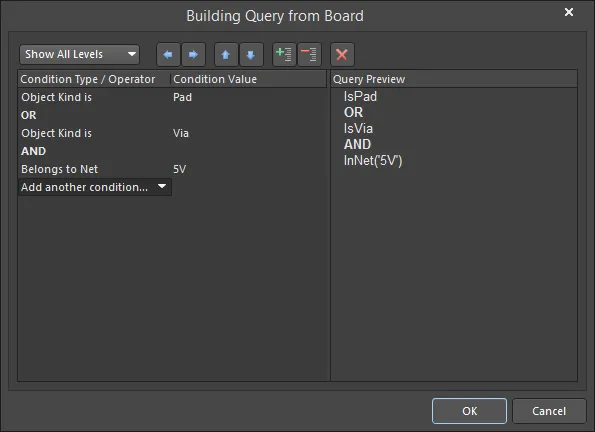
Okno dialogowe Query Builder
Options and Controls of the Query Builder Dialog
-
Show All Levels - użyj listy rozwijanej, aby sterować wizualnym wyświetlaniem poziomów w uporządkowanym ciągu warunków. W praktyce rozwija/zwija to wyświetlanie nawiasów. Dodanie nawiasów tworzy nowy poziom i można wyświetlać poziomy 1–5. Alternatywnie kliknij symbole rozwijania (
 ) lub zwijania (
 ), aby odpowiednio pokazać następny(e) poziom(y) lub ukryć bieżący poziom (i wszystkie poziomy poniżej).
-
 - użyj, aby usunąć nawiasy wokół aktualnie zaznaczonego warunku (zmniejszenie wcięcia). Pozwala to ustalić priorytet dla określonych warunków łączonych logicznie AND lub OR.
-
 - użyj, aby dodać nawiasy wokół aktualnie zaznaczonego warunku (zwiększenie wcięcia). Pozwala to ustalić priorytet dla określonych warunków łączonych logicznie AND lub OR.
-
 - aby przesunąć zaznaczony warunek w górę w budowanym ciągu zapytania. Dla warunku mającego podpoziomy (tj. warunku w nawiasach) można przesuwać dowolny warunek w strukturze poziomów. Gdy poziomy są rozwinięte, warunek można przesuwać w górę przez poziomy. Gdy poziomy są zwinięte, warunek zostanie przesunięty ponad strukturą poziomów.
-
 - aby przesunąć zaznaczony warunek w dół w budowanym ciągu zapytania. Dla warunku mającego podpoziomy (tj. warunku w nawiasach) można przesuwać dowolny warunek w strukturze poziomów. Gdy poziomy są rozwinięte, warunek można przesuwać w dół przez poziomy. Gdy poziomy są zwinięte, warunek zostanie przesunięty ponad strukturą poziomów.
-
- użyj, aby rozwinąć symbole i pokazać następny(e) poziom(y).
-
- użyj, aby zwinąć symbole i ukryć bieżący poziom (oraz wszystkie poziomy poniżej).
-
 - użyj, aby usunąć zaznaczony warunek.
- Condition Type/Operator - użyj tego obszaru, aby określić warunek/warunki wymagane do wskazania potrzebnego zestawu obiektów. Początkowo wpis w kolumnie Condition Type/Operator będzie brzmiał Add first condition. Kliknij raz ten wpis, aby otworzyć listę rozwijaną typów warunków. Lista zależy od miejsca, z którego uruchomiono okno dialogowe. Jeśli budujesz zapytanie dla konkretnej reguły projektowej w oknie dialogowym PCB Rules And Constraints Editor , lista warunków będzie odzwierciedlać wyłącznie typy warunków możliwe dla tego konkretnego typu reguły.
- Condition Value - wybierz pierwszy warunek, a następnie kliknij w kolumnie Condition Value , aby uzyskać dostęp do listy rozwijanej możliwych wartości dla tego typu warunku. Podczas definiowania warunku podgląd aktualnie budowanego zapytania jest pokazywany w obszarze Query Preview.
Query Helper
Kolejnym krokiem w rozwijaniu umiejętności pisania zapytań jest użycie okna dialogowego Query Helper . Okno dialogowe Query Helper zawiera pole Query , w którym możesz wprowadzić żądane zapytanie, a także używać przycisków składni poniżej pola Query (np. And, Or, <, Not, Like itd.) oraz pełnej listy wszystkich słów kluczowych zapytań w polu Categories .
Okno dialogowe „Query Helper” zapewnia pomoc projektantom, którzy chcą definiować własne zapytania. Dla każdego wymienionego słowa kluczowego podano krótki opis, a pomoc online można otworzyć, naciskając klawisz F1, gdy słowo kluczowe jest podświetlone. Spowoduje to uruchomienie okna dialogowego Altium Designer Documentation Library, które zawiera szczegóły dotyczące tego, jakie obiekty w dokumencie są zwracane przez podświetlone słowo kluczowe, jak go używać oraz jeden lub więcej przykładów użycia.
Do okna dialogowego można uzyskać dostęp na następujące sposoby:
- Kliknij przycisk Helper w panelu Filter .

PCB Filter dostęp z panelu

SCH Filter dostęp z panelu
-
W oknie dialogowym File-based Libraries Search dialog (otwieranym przez kliknięcie
 w prawym górnym rogu panelu Components panel, a następnie wybranie File-based Libraries Search z menu rozwijanego) kliknij przycisk Helper .
 File-based Libraries Search dostęp do okna dialogowego
Użyj sekcji Query u góry okna dialogowego, aby utworzyć wyrażenie zapytania, korzystając z dostępnych funkcji. W polu tekstowym możesz przejrzeć i/lub dalej edytować wyrażenie wyszukiwania. Aby edytować wyrażenie wyszukiwania, wpisuj bezpośrednio w polu tekstowym. Aby wyszukać konkretne słowa kluczowe do dodania, zacznij pisać. Podczas pisania okno dialogowe zaproponuje rozwijane menu dostępnych słów kluczowych pasujących do tekstu, który został dotychczas wpisany. Kliknij słowo kluczowe, aby automatycznie dokończyć wpisywanie wybranej pozycji. Jeśli żądane słowo kluczowe jest podświetlone, naciśnięcie Enter również automatycznie dokończy wybór.
Przeglądaj Categories dostępnych słów kluczowych, aby znaleźć to, którego potrzebujesz. Użyj pola Mask, jeśli nie masz pewności, jakie jest dokładne słowo kluczowe. Na przykład w Query Helper edytora schematów wpisanie *har w polu Mask spowoduje znalezienie słów kluczowych odnoszących się konkretnie do wiązek (harnesses), jak pokazano na poniższym obrazie. Zwróć uwagę, że pole Mask działa zarówno na polu słowa kluczowego Name , jak i na polu Description , więc może to być najszybszy sposób na znalezienie możliwych słów kluczowych.

Kliknij dwukrotnie słowo kluczowe w siatce, aby dodać je do zapytania w bieżącej pozycji kursora.
Środkowy obszar okna dialogowego zawiera przyciski składni, które udostępniają zestaw operatorów do użycia podczas konstruowania wyrażenia. Aby uzyskać więcej informacji o indywidualnym działaniu każdego przycisku składni, przejdź do sekcji Logical Query Expression Operators poniżej. Użyj przycisku Check Syntax (w lewym dolnym rogu okna dialogowego), aby sprawdzić, czy wyrażenie jest poprawne składniowo.
Zapytania historyczne
Podczas wprowadzania i stosowania nowego zapytania z panelu filtra (SCH Filter / SCHLIB Filter, PCB Filter / PCBLIB Filter) zostanie ono dodane do listy historii zapytań. Kliknij przycisk History na panelu, aby uzyskać dostęp do tej listy. Okno dialogowe Expression Manager otwiera się z aktywną kartą History .
 Karta History w oknie dialogowym Expression Manager zawiera listę wyrażeń zapytań używanych w przeszłości. Tutaj pokazano przykład zapytań historycznych dla schematu. Najedź kursorem na obraz, aby zobaczyć podobną przykładową listę dla PCB.
Aby użyć zapytania historycznego z listy, wybierz jego wpis i kliknij przycisk Apply Expression albo kliknij dwukrotnie bezpośrednio na wpis. Okno dialogowe zostanie zamknięte, a wyrażenie zapytania zostanie załadowane do środkowego obszaru odpowiedniego panelu filtra.
Zapytanie historyczne można dodać do listy ulubionych zapytań, wybierając jego wpis i klikając przycisk Add To Favorites. Użyj przycisku Clear History, jeśli chcesz „wyczyścić” listę historii.
Do dziewięciu ostatnio używanych wyrażeń zapytań z listy będzie dostępnych z podmenu History w menu kontekstowym (prawy przycisk myszy) panelu filtra.
Ulubione zapytania
Dowolne zdefiniowane zapytanie można dodać do listy ulubionych zapytań na dwa sposoby:
- Kliknij przycisk Add To Favorites lub kliknij prawym przyciskiem myszy w głównym obszarze Query Expression i wybierz polecenie Add to Favorites z menu kontekstowego, aby dodać wyrażenie zapytania aktualnie zdefiniowane w środkowym obszarze aktywnego panelu filtra.
- Wybierz wpis zapytania historycznego na karcie History w oknie dialogowym Expression Manager, a następnie kliknij przycisk Add To Favorites.
Ulubione wyrażenia zapytań są zapisywane w (i zarządzane z) karty Favorites okna dialogowego Expression Manager. Dostęp można uzyskać, używając przycisku Favorites na panelu filtra (SCH Filter / SCHLIB Filter, PCB Filter / PCBLIB Filter) lub klikając prawym przyciskiem myszy w głównym obszarze Query Expression panelu filtra i wybierając polecenie Organize Favorites z menu kontekstowego. Z przestrzeni projektu okno dialogowe można otworzyć, używając skrótu klawiszowego Y, a następnie wybierając Organize Favorites z wyskakującego menu filtrowania.
 Uzyskaj dostęp do listy ulubionych zapytań z panelu filtra edytora lub z przestrzeni projektu, korzystając z wyskakującego menu filtrowania.
Gdy wyrażenie zapytania zostanie dodane do listy Favorites , otrzymuje unikatową nazwę. Domyślnie przypisywana jest nazwa ogólna – Favorite_n – gdzie n to kolejny dostępny, niewykorzystany numer. Nazwę wpisu można zmienić na dowolnym etapie, korzystając z jednej z poniższych metod:
- Wybranie wpisu zapytania, a następnie kliknięcie przycisku Rename.
- Wybranie wpisu zapytania, a następnie wybranie polecenia Edit z menu po kliknięciu prawym przyciskiem myszy.
- Wybranie wpisu zapytania, a następnie ponowne kliknięcie w polu Name.
W każdym przypadku wpisz nową nazwę zgodnie z potrzebą, a następnie kliknij poza polem Name, aby zatwierdzić zmianę.
Aby edytować ulubione wyrażenie zapytania, wybierz jego wpis na liście, a następnie kliknij przycisk Edit (lub kliknij prawym przyciskiem myszy i wybierz Edit z menu kontekstowego). Otworzy się okno dialogowe Edit Favorite. Użyj tego okna, aby zmodyfikować nazwę ulubionego zapytania, zmienić samo wyrażenie, a także określić sposób obsługi obiektów projektu (zarówno tych, które przechodzą filtr, jak i tych, które go nie przechodzą).
 Modyfikuj istniejące ulubione zapytanie za pomocą okna dialogowego Edit Favorite, pokazano tutaj dla schematu (po lewej) i PCB (po prawej).
Aby usunąć zapytanie z listy Favorites , wybierz jego wpis na liście, a następnie kliknij przycisk Remove lub wybierz polecenie Remove z menu po kliknięciu prawym przyciskiem myszy. Pojawi się okno dialogowe z prośbą o potwierdzenie usunięcia.
Korzystanie z ulubionych zapytań
Istnieją trzy sposoby korzystania z ulubionych zapytań:
-
Z karty Favorites okna dialogowego Expression Manager – wybierz jego wpis i kliknij przycisk Apply Expression albo kliknij dwukrotnie na wpis. Okno dialogowe zostanie zamknięte, a wyrażenie zapytania zostanie załadowane do środkowego obszaru odpowiedniego panelu filtra.

-
Z górnej części menu po kliknięciu prawym przyciskiem myszy w panelu filtra (dostępnych jest do dziesięciu ostatnio dodanych wyrażeń zapytań do listy Favorites ).

-
Z wyskakującego menu filtrowania w przestrzeni projektu (naciśnij Y) – do dziesięciu ulubionych wyrażeń zapytań jest wyświetlanych na górze menu. Wybrane wyrażenie zapytania zostanie załadowane do środkowego obszaru odpowiedniego panelu filtra.
Korzystanie z gotowych przykładów
Zarówno edytor schematów, jak i edytor PCB zawierają zestaw gotowych przykładowych zapytań. Przykłady te są dostępne z menu filtrowania – otwieranego przez kliknięcie prawym przyciskiem myszy w obszarze wyrażenia panelu filtra lub przez użycie skrótu klawiszowego Y w przestrzeni projektu. Najedź kursorem na Examples, aby wyświetlić podmenu.

Po wybraniu pozycji w podmenu zostanie zastosowane zapytanie stojące za tym filtrem. Aby zobaczyć rzeczywiste zapytanie stojące za jednym z przykładów, spójrz na listę History po jego zastosowaniu. Możesz także uzyskać dostęp do tej listy w wyskakującym menu filtrowania.

Narzędzia do budowania zapytań
Być może najłatwiejszym sposobem napisania zapytania jest pozwolić, aby Altium Designer napisał je za Ciebie! Możesz to zrobić, używając okna dialogowego Find Similar Objects lub okna dialogowego Query Builder .
Okno dialogowe Find Similar Objects
Gdy używasz okna dialogowego Find Similar Objects dialog, generuje ono zapytanie w celu znalezienia wymaganych obiektów. Jeśli opcja Create Expression jest włączona, to zapytanie zostanie wyświetlone w panelu Filter . To doskonała technika do nauki różnych słów kluczowych zapytań.
Okno dialogowe Find Similar Objects otwiera się, gdy klikniesz prawym przyciskiem myszy dowolny niezamaskowany obiekt w dokumencie projektu, a następnie wybierzesz Find Similar Objects z menu kontekstowego.
 Lewy obraz: wersja PCB; prawy obraz: wersja SCH
To okno dialogowe umożliwia wyszukiwanie obiektów podobnych do tego, na którym kliknięto prawym przyciskiem myszy, a następnie określenie, które atrybuty obiektu muszą być takie same (lub różne), aby uznać je za dopasowanie. Załóżmy, że chcesz zmienić wszystkie pady GND w projekcie. Możesz kliknąć prawym przyciskiem myszy jeden taki pad, wybrać Find Similar Objects, a następnie zmienić pole Net z Any (ustawienie domyślne) na Same. Wszystkie pady GND zostaną zaznaczone po kliknięciu Apply w oknie dialogowym. Jeśli opcja Create Expression jest włączona, w panelu Filter pojawi się następujące zapytanie: (ObjectKind = 'Pad') And (Net = 'GND').
Jako przykład ze schematu: możesz zmienić właściwość Color wszystkich obiektów zasilania (Power Objects) mających określoną właściwość Text (np. „GND”) w obrębie dokumentu na tę samą wartość. Na przykład z poziomu PCB możesz zmienić właściwość Hole Size wszystkich przelotek (vias) mających określoną właściwość Via Diameter w obrębie dokumentu na tę samą wartość.
Opcja Clear Existing
Włącz opcję Clear Existing , aby wyczyścić istniejące zaznaczenie lub maskę edycji przed zastosowaniem wyszukiwania. Wyłącz tę opcję, jeśli wykonujesz kolejne wyszukiwania i chcesz, aby wyniki się kumulowały.
Pasek narzędzi Filter

Filter Toolbar jest dostępny dla dokumentów PCB i umożliwia zamaskowanie wszystkich obiektów w dokumencie z wyjątkiem tych, które mają określoną właściwość, lub tych stanowiących część określonego komponentu. Skrajne prawe pole paska narzędzi służy do określenia treści zapytania. Możesz wpisać zapytanie w polu albo użyć listy rozwijanej, aby wybrać jedno z ostatnich zapytań (takie, które istnieje na liście zapytań History ). Nie ma możliwości określenia, których opcji użyć, gdy zapytania są stosowane z Filter Toolbar i w każdym przypadku poprzednie zapytanie jest czyszczone, a następnie opcje Mask i Zoom są używane z bieżącym zapytaniem. Aby używać opcji zapytań, skorzystaj z panelu Filter , okna dialogowego Query Builder, okna dialogowego Query Helper lub okna dialogowego Find Similar Objects .
 na pasku narzędzi Filter .
Operatory wyrażeń logicznych zapytań
Poniżej znajduje się podsumowanie operatorów, które można stosować podczas definiowania logicznych wyrażeń zapytań w języku zapytań.
Operatory arytmetyczne
| Operator | Opis | Przykład |
|---|---|---|
| + | Operator dodawania | NetPinCount + NetViaCount |
| - | Operator odejmowania | ArcStopAngle - ArcStartAngle |
| * | Operator mnożenia | PadXSize_BottomLayer * PadYSize_BottomLayer |
| / | Operator dzielenia | HoleDiameter / ViaDiameter |
| Div | Operator dzielenia całkowitego | Color Div 65536 Oblicza Color podzielone przez 65536, a część ułamkowa wyniku jest odrzucana |
| Mod | Operator modulo | Color Mod 256 Oblicza resztę z dzielenia Color przez 256, bez wyznaczania części ułamkowej wyniku |
Operatory logiczne
| Operator | Opis | Przykład |
|---|---|---|
| And | Logiczny operator AND | IsPad And OnMultiLayer Aby obiekt został zwrócony, musi być padem i znajdować się na warstwie Multi-Layer |
| && | Logiczny operator AND (niższy priorytet) |
IsPad && OnMultiLayer Aby obiekt został zwrócony, musi być padem i znajdować się na warstwie Multi-Layer |
| Or | Logiczny operator OR | IsPad Or IsVia Aby obiekt został zwrócony, musi być albo padem, albo przelotką (via) |
| || | Logiczny operator OR (niższy priorytet) |
IsPad || IsVia Aby obiekt został zwrócony, musi być albo padem, albo przelotką (via) |
| Xor | Logiczny operator WYKLUCZAJĄCEGO OR (XOR) | OnMultiLayer Xor (HoleDiameter <> 0) Aby obiekt został zwrócony, musi albo znajdować się na warstwie Multi-Layer i mieć Hole Diameter równe zero, albo nie znajdować się na warstwie Multi-Layer i mieć Hole Diameter różne od zera. |
| Not | Logiczny operator NOT | Not OnMultiLayer Aby obiekt został zwrócony, nie może znajdować się na warstwie Multi-Layer |
Operatory porównania
| Operator | Opis | Przykład |
|---|---|---|
| < | Operator „mniejsze niż” | HoleDiameter < 40 Aby obiekt został zwrócony, musi mieć Hole Diameter mniejsze niż 40 |
| <= | Operator „mniejsze lub równe” | HoleDiameter <= 40 Aby obiekt został zwrócony, musi mieć Hole Diameter mniejsze lub równe 40 |
| >= | Operator „większe lub równe” | HoleDiameter >= 40 Aby obiekt został zwrócony, musi mieć Hole Diameter większe lub równe 40 |
| > | Operator „większe niż” | HoleDiameter > 40 Aby obiekt został zwrócony, musi mieć Hole Diameter większe niż 40 |
| <> | Operator „różne od” | HoleDiameter <> 40 Aby obiekt został zwrócony, musi mieć Hole Diameter różne od 40 |
| = | Operator „równe” | HoleDiameter = 40 Aby obiekt został zwrócony, musi mieć Hole Diameter równe 40 |
| Between...And... | Operator zakresu domkniętego | HoleDiameter Between 30 And 50 Aby obiekt został zwrócony, musi mieć Hole Diameter większe lub równe 30 oraz mniejsze lub równe 50. |
| Like | Operator Like | Name Like 'ADDR?*' Zwraca obiekty mające właściwość Name , której powiązany (tekstowy) ciąg zaczyna się od ADDR i który zawiera co najmniej jeszcze jeden znak |
Znaki wieloznaczne (Wild Card)
Znaki wieloznaczne umożliwiają podawanie ciągów, które nie są określone dokładnie. Zwykle używa się ich w połączeniu z innymi znakami, co pozwala podawać ciągi określone częściowo. Kilka wyjątkowych słów kluczowych może przyjmować parametry tekstowe, które nie są określone dokładnie, ale w większości przypadków ciągi mogą zawierać znaki wieloznaczne tylko wtedy, gdy są porównywane operatorem Like.
| Operator | Opis | Przykład |
|---|---|---|
| ? | Może zostać zastąpiony pojedynczym znakiem dowolnego typu | Footprint Like 'DIP1?' Zwraca obiekty, które mają właściwość Footprint równą DIP10, lub DIP12, lub DIP14 itd. |
| * | Może zostać zastąpiony dowolną liczbą znaków, z których każdy może być dowolnego typu | Footprint Like 'SIP*' Zwraca obiekty, które mają właściwość Footprint równą SIP1, lub SIP12, lub SIP216 itd. (Zwracane są także obiekty mające właściwość Footprint równą SIP, ponieważ „*” może zostać zastąpione także przez no znaków) |
Ciągi logiczne (Boolean)
| Operator | Opis | Przykład |
|---|---|---|
| True | Potwierdza znaczenie słowa kluczowego | IsPad = True Aby obiekt został zwrócony, musi być padem |
| False | Neguje znaczenie słowa kluczowego | IsVia = False Aby obiekt został zwrócony, nie może być przelotką (via) |
Nawiasy okrągłe i kolejność priorytetów
Warto przyjrzeć się kolejności priorytetów operatorów używanych w logicznych wyrażeniach zapytań. W końcu bez tej wiedzy wyrażenie może nie wskazywać wymaganych obiektów.
Nawiasy okrągłe mają najwyższy priorytet w zdefiniowanej kolejności priorytetów dla różnych operatorów, która określa, jak oprogramowanie interpretuje zapytania (gdy użytkownik nie podał nawiasów). Sekwencja tej kolejności, od najwyższego do najniższego priorytetu, jest następująca:
- Nawiasy okrągłe ()
- Not
- ^, *, /, Div, Mod, And
- +, -, Or, Xor
- =, <>, <, >, <=, >=
- &&, ||
Globalne funkcje zapytań systemowych
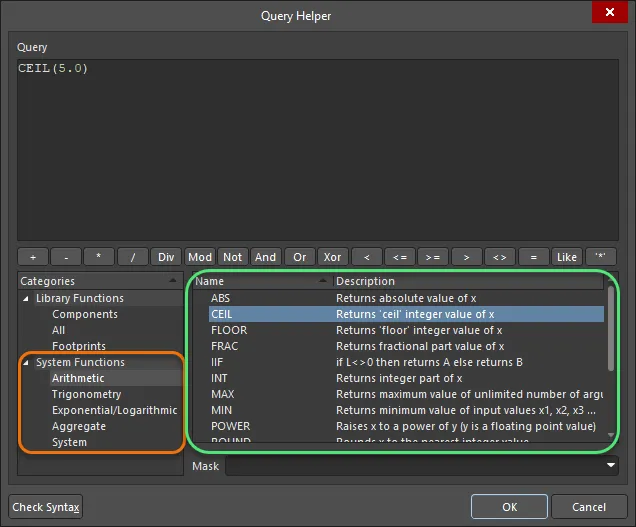
Globalne funkcje zapytań systemowych pokazane w oknie dialogowym Query Helper
Ta sekcja opisuje słowa kluczowe języka zapytań dostępne w dokumentach schematu, PCB oraz bibliotek w Altium Designer. Aby uzyskać pomoc dotyczącą konkretnego słowa kluczowego zapytania, skorzystaj z poniższych zwijanych sekcji albo zaznacz (lub kliknij wewnątrz) dowolne słowo kluczowe — w Query Helper, panelu Filter lub polu Query reguły projektowej PCB — i naciśnij F1, aby od razu przejść do odpowiedniej sekcji.
Funkcje arytmetyczne
ABS
Podsumowanie
Zwraca liczbę (rzeczywistą), której wartość jest równa wartości bezwzględnej wartości liczbowej parametru. Jeśli ta wartość liczbowa jest dodatnia, zwrócona liczba ma tę samą wartość; w przeciwnym razie zwrócona liczba jest równa wartości liczbowej parametru pomnożonej przez -1.
Składnia
ABS(X : Number / Numeric_String) : Number
Przykładowe użycie
ABS(2.3)
Zwraca 2.3.
ABS(-7.2)
Zwraca 7.2.
CEIL
Podsumowanie
Zwraca liczbę całkowitą, której wartość zależy od charakteru wartości liczbowej parametru. Jeśli ta wartość liczbowa jest dokładną liczbą całkowitą, zwrócona liczba ma dokładnie tę samą wartość; w przeciwnym razie zwrócona liczba jest najmniejszą liczbą całkowitą większą od wartości liczbowej parametru.
Składnia
CEIL(X : Number / Numeric_String) : Number
Przykładowe użycie
CEIL(5.0)
Zwraca 5.
CEIL(5.33)
Zwraca 6.
CEIL(-5.0)
Zwraca -5.
CEIL(-5.33)
Zwraca -5.
FLOOR
Podsumowanie
Zwraca liczbę całkowitą, której wartość zależy od charakteru wartości liczbowej parametru. Jeśli ta wartość liczbowa jest dokładną liczbą całkowitą, zwrócona liczba ma dokładnie tę samą wartość; w przeciwnym razie zwrócona liczba jest największą liczbą całkowitą mniejszą od wartości liczbowej parametru.
Składnia
FLOOR(X : Number / Numeric_String) : Number
Przykładowe użycie
FLOOR(5.0)
Zwraca 5.
FLOOR(5.33)
Zwraca 5.
FLOOR(-5.0)
Zwraca -5.
FLOOR(-5.33)
Zwraca -6.
FRAC
Podsumowanie
Zwraca liczbę (rzeczywistą), której wartość zależy od charakteru wartości liczbowej parametru:
- Jeśli ta wartość liczbowa jest dodatnia, ale nie jest dokładną liczbą całkowitą, zwrócona liczba jest różnicą między wartością liczbową parametru a największą liczbą całkowitą mniejszą od wartości liczbowej parametru.
- Jeśli ta wartość liczbowa jest ujemna, ale nie jest dokładną liczbą całkowitą, zwrócona liczba jest różnicą między wartością liczbową parametru a najmniejszą liczbą całkowitą większą od wartości liczbowej parametru.
- Jeśli wartość liczbowa parametru jest dokładną liczbą całkowitą, zwrócona liczba wynosi 0.
Składnia
FRAC(X : Number / Numeric_String) : Number
Przykładowe użycie
FRAC(5.0)
Zwraca 0.
FRAC(5.33)
Zwraca 0.33.
FRAC(-5.0)
Zwraca 0.
FRAC(-5.33)
Zwraca -0.33.
IIF
Podsumowanie
Jest to konstrukcja specjalnego przeznaczenia, która zawiera trzy zapytania. Oceniana jest wartość pierwszego zapytania (pomiędzy nawiasem otwierającym a pierwszym przecinkiem). Jeśli jest to True, zwracane jest drugie zapytanie (pomiędzy przecinkami); w przeciwnym razie zwracane jest trzecie zapytanie (pomiędzy drugim przecinkiem a nawiasem zamykającym).
Składnia
IIF(L : Boolean Query , A : Query , B : Query)
L, A i B to ciągi znaków, z których każdy określa pewne zapytanie; L musi być zapytaniem logicznym (tzn. takim, które zwraca wynik True albo False).
Przykładowe użycie
IsArc And IIF(ArcStopAngle - ArcStartAngle >= 0 , ArcStopAngle - ArcStartAngle Between 30 And 60 , ArcStartAngle - ArcStopAngle Between 300 And 330)
Zwraca wszystkie łuki, których długość łuku jest większa lub równa 30 stopni i mniejsza lub równa 60 stopni. (Właściwość długości łuku dla łuku jest kątem wyznaczanym przez odjęcie właściwości Start Angle od właściwości Stop Angle. Dodatkowym utrudnieniem jest to, że właściwość Stop Angle łuku może być mniejsza niż właściwość Start Angle, ale to zapytanie poprawnie wyznacza rzeczywistą długość łuku dla wszystkich możliwych obiektów typu łuk.)
IsComponent And IIF(Layer = 'Top Layer' , Rotation <> 0 , Rotation <> 180)
Zwraca wszystkie komponenty znajdujące się po górnej stronie PCB, których właściwość Rotation nie wynosi 0 stopni, oraz wszystkie komponenty znajdujące się po dolnej stronie PCB, których właściwość Rotation nie wynosi 180 stopni. (Obiekty komponentów mogą znajdować się wyłącznie na warstwie sygnałowej Top lub Bottom, więc każdy komponent, który nie jest na warstwie sygnałowej Top, musi znajdować się na warstwie sygnałowej Bottom.)
INT
Podsumowanie
Zwraca liczbę całkowitą, której wartość zależy od charakteru wartości liczbowej parametru:
- Jeśli ta wartość liczbowa jest dodatnia, ale nie jest dokładną liczbą całkowitą, zwrócona liczba jest największą liczbą całkowitą mniejszą od wartości liczbowej parametru.
- Jeśli ta wartość liczbowa jest ujemna, ale nie jest dokładną liczbą całkowitą, zwrócona liczba jest najmniejszą liczbą całkowitą większą od wartości liczbowej parametru.
- Jeśli ta wartość liczbowa jest dokładną liczbą całkowitą, zwrócona liczba ma dokładnie tę samą wartość.
Składnia
INT(X : Number / Numeric_String) : Number
Przykładowe użycie
INT(5.0)
Zwraca 5.
INT(5.33)
Zwraca 5.
INT(-5.0)
Zwraca -5.
INT(-5.33)
Zwraca -5.
Wskazówki
Jest to alias funkcji arytmetycznej TRUNC.
MAX
Podsumowanie
Zwraca liczbę (rzeczywistą), której wartość jest równa maksymalnej wartości spośród wszystkich podanych parametrów. Każdy parametr musi być liczbą albo ciągiem znaków reprezentującym liczbę; można podać dowolną liczbę parametrów.
Składnia
MAX(N1 : Number / Numeric_String, [N2] : Number / Numeric_String, ...) : Number
Przykładowe użycie
MAX(2)
Zwraca 2.
MAX(7,2,3)
Zwraca 7.
Wskazówki
Należy podać co najmniej jeden parametr.
MIN
Podsumowanie
Zwraca liczbę (rzeczywistą), której wartość jest równa minimalnej wartości spośród wszystkich podanych parametrów. Każdy parametr musi być liczbą albo ciągiem znaków reprezentującym liczbę; można podać dowolną liczbę parametrów.
Składnia
MIN(N1 : Number / Numeric_String, [N2] : Number / Numeric_String, ...) : Number
Przykładowe użycie
MIN(2)
Zwraca 2.
MIN(7,2,3)
Zwraca 2.
Wskazówki
Należy podać co najmniej jeden parametr.
POWER
Podsumowanie
Zwraca liczbę (rzeczywistą), której wartość jest równa wartości liczbowej pierwszego parametru podniesionej do potęgi równej wartości liczbowej drugiego parametru.
Składnia
POWER(X : Number / Numeric_String , Y : Number / Numeric_String) : Number
Przykładowe użycie
POWER(3,2)
Zwraca 9.
POWER(32,0.2)
Zwraca 2.
POWER(16,-0.5)
Zwraca 0.25.
ROUND
Podsumowanie
Zwraca liczbę całkowitą, której wartość zależy od charakteru wartości liczbowej parametru:
- Jeśli ta wartość liczbowa jest dokładną liczbą całkowitą, zwrócona liczba ma dokładnie tę samą wartość.
- Jeśli ta wartość liczbowa nie jest dokładną liczbą całkowitą, zwrócona liczba jest liczbą całkowitą najbliższą wartości liczbowej parametru. Liczby dodatnie, które leżą dokładnie w połowie między sąsiednimi liczbami całkowitymi, są zaokrąglane upwards, natomiast liczby ujemne, które leżą dokładnie w połowie między sąsiednimi liczbami całkowitymi, są zaokrąglane downwards.
Składnia
ROUND(X : Number / Numeric_String) : Number
Przykładowe użycie
ROUND(5.0)
Zwraca 5.
ROUND(5.33)
Zwraca 5.
ROUND(5.5)
Zwraca 6 (zaokrąglone w górę).
ROUND(5.66)
Zwraca 6.
ROUND(-5.0)
Zwraca -5.
ROUND(-5.33)
Zwraca -5.
ROUND(-5.5)
Zwraca -6 (zaokrąglone w dół).
ROUND(-5.66)
Zwraca -6.
SIGN
Podsumowanie
Zwraca wartość znaku podanego parametru. Oznacza to, że zwraca liczbę całkowitą, której wartość zależy od charakteru wartości liczbowej parametru:
- Jeśli ta wartość liczbowa jest dodatnia, zwrócona liczba wynosi 1.
- Jeśli ta wartość liczbowa jest ujemna, zwrócona liczba wynosi -1.
- Jeśli ta wartość liczbowa jest dokładnie równa zero, zwrócona liczba wynosi 0.
Składnia
SIGN(X : Number / Numeric_String) : Number
Przykładowe użycie
SIGN(5.33)
Zwraca 1.
SIGN(-5.33)
Zwraca -1.
SIGN(0)
Zwraca 0.
SQR
Podsumowanie
Zwraca liczbę (rzeczywistą), której wartość jest równa kwadratowi wartości liczbowej parametru.
Składnia
SQR(X : Number / Numeric_String) : Number
Przykładowe użycie
SQR(2)
Zwraca 4.
SQR(14.1)
Zwraca 198.81.
SQR(-1.5)
Zwraca 2.25.
SQRT
Podsumowanie
Zwraca liczbę (rzeczywistą), której wartość jest równa (dodatniemu) pierwiastkowi kwadratowemu z wartości liczbowej parametru.
Składnia
SQRT(X : Number / Numeric_String) : Number
Przykładowe użycie
SQRT(4)
Zwraca 2.
SQRT(10)
Zwraca 3.1623.
TRUNC
Podsumowanie
Zwraca liczbę całkowitą, której wartość zależy od charakteru wartości liczbowej parametru:
- Jeśli ta wartość liczbowa jest dodatnia, ale nie jest dokładną liczbą całkowitą, zwracana liczba to największa liczba całkowita mniejsza od wartości liczbowej parametru.
- Jeśli ta wartość liczbowa jest ujemna, ale nie jest dokładną liczbą całkowitą, zwracana liczba to najmniejsza liczba całkowita większa od wartości liczbowej parametru.
- Jeśli ta wartość liczbowa jest dokładną liczbą całkowitą, zwracana liczba ma dokładnie tę samą wartość.
Składnia
TRUNC(X : Number / Numeric_String) : Number
Przykładowe użycie
TRUNC(5.0)
Zwraca 5.
TRUNC(5.33)
Zwraca 5.
TRUNC(-5.0)
Zwraca -5.
TRUNC(-5.33)
Zwraca -5.
Wskazówki
Jest to alias funkcji arytmetycznej INT.
ZERO
Podsumowanie
Zwraca liczbę całkowitą o wartości 0 lub 1, w zależności od wartości liczbowej parametru. Jeśli ta wartość liczbowa wynosi zero, zwracana liczba to 0; w przeciwnym razie zwracana liczba to 1.
Składnia
ZERO(X : Number / Numeric_String) : Number
Przykładowe użycie
ZERO(5.33)
Zwraca 1.
ZERO(-5.33)
Zwraca 1.
ZERO(0)
Zwraca 0.
Funkcje trygonometryczne
ACOS
Podsumowanie
Zwraca liczbę (rzeczywistą), której wartość jest równa kątowi arcus cosinus liczby określonej przez wartość liczbową parametru; kąt ten jest wyrażony w radianach (a nie w stopniach).
Składnia
ACOS(X : Number / Numeric_String) : Number
Przykładowe użycie
ACOS(0)
Zwraca 1.5708.
ACOS(0.5)
Zwraca 1.0472.
ACOS(1)
Zwraca 0.
ASIN
Podsumowanie
Zwraca liczbę (rzeczywistą), której wartość jest równa kątowi arcus sinus liczby określonej przez wartość liczbową parametru; kąt ten jest wyrażony w radianach (a nie w stopniach).
Składnia
ASIN(X : Number / Numeric_String) : Number
Przykładowe użycie
ASIN(0)
Zwraca 0.
ASIN(0.5)
Zwraca 0.5236.
ASIN(1)
Zwraca 1.5708.
ATAN
Podsumowanie
Zwraca liczbę (rzeczywistą), której wartość jest równa kątowi arcus tangens liczby określonej przez wartość liczbową parametru; kąt ten jest wyrażony w radianach (a nie w stopniach).
Składnia
ATAN(X : Number / Numeric_String) : Number
Przykładowe użycie
ATAN(0)
Zwraca 0.
ATAN(1)
Zwraca 0.7854.
ATAN(2.5)
Zwraca 1.1903.
COS
Podsumowanie
Zwraca liczbę (rzeczywistą), której wartość jest równa cosinusowi kąta określonego przez wartość liczbową parametru; kąt ten jest wyrażony w radianach (a nie w stopniach).
Składnia
COS(X : Number / Numeric_String) : Number
Przykładowe użycie
COS(0)
Zwraca 1.
COS(0.8)
Zwraca 0.6967.
COS(1.57)
Zwraca 0.0008.
COSH
Podsumowanie
Zwraca liczbę (rzeczywistą), której wartość jest równa cosinusowi hiperbolicznemu wartości liczbowej parametru.
Składnia
COSH(X : Number / Numeric_String) : Number
Przykładowe użycie
COSH(TextHeight / TextWidth) < 70.5
Zwraca obiekty, dla których cosinus hiperboliczny stosunku odległości TextHeight do odległości TextWidth jest mniejszy niż 70.5. (Jest to równoważne zwróceniu obiektów, dla których stosunek odległości TextHeight do odległości TextWidth jest mniejszy niż 4.9487).
(TextHeight / TextWidth) >= COSH(2.3)
Zwraca obiekty, dla których stosunek odległości TextHeight do odległości TextWidth jest równy lub większy od cosinusa hiperbolicznego 2.3 (czyli 5.0372).
COTAN
Podsumowanie
Zwraca liczbę (rzeczywistą), której wartość jest równa cotangensowi kąta określonego przez wartość liczbową parametru; kąt ten jest wyrażony w radianach (a nie w stopniach).
Składnia
COTAN(X : Number / Numeric_String) : Number
Przykładowe użycie
COTAN(0.1)
Zwraca 9.9666.
COTAN(0.8)
Zwraca 0.9712.
COTAN(1.57)
Zwraca 0.0008.
SIN
Podsumowanie
Zwraca liczbę (rzeczywistą), której wartość jest równa sinusowi kąta określonego przez wartość liczbową parametru; kąt ten jest wyrażony w radianach (a nie w stopniach).
Składnia
SIN(X : Number / Numeric_String) : Number
Przykładowe użycie
SIN(0)
Zwraca 0.
SIN(0.8)
Zwraca 0.7174.
SIN(1.57)
Zwraca 1.0.
SINH
Podsumowanie
Zwraca liczbę (rzeczywistą), której wartość jest równa sinusowi hiperbolicznemu wartości liczbowej parametru.
Składnia
SINH(X : Number / Numeric_String) : Number
Przykładowe użycie
SINH(TextWidth / TextHeight) < 0.17
Zwraca obiekty, dla których sinus hiperboliczny stosunku odległości TextWidth do odległości TextHeight jest mniejszy niż 0.17. (Jest to równoważne zwróceniu obiektów, dla których stosunek odległości TextWidth do odległości TextHeight jest mniejszy niż 0.1692).
(TextWidth / TextHeight) >= SINH(0.2)
Zwraca obiekty, dla których stosunek odległości TextWidth do odległości TextHeight jest równy lub większy od sinusa hiperbolicznego 0.2 (czyli 0.2013).
TAN
Podsumowanie
Zwraca liczbę (rzeczywistą), której wartość jest równa tangensowi kąta określonego przez wartość liczbową parametru; kąt ten jest wyrażony w radianach (a nie w stopniach).
Składnia
TAN(X : Number / Numeric_String) : Number)
Przykładowe użycie
TAN(0)
Zwraca 0.
TAN(0.8)
Zwraca 1.0296.
TAN(1.57)
Zwraca 1255.7656.
TANH
Podsumowanie
Zwraca liczbę (rzeczywistą), której wartość jest równa tangensowi hiperbolicznemu wartości liczbowej parametru.
Składnia
TANH(X : Number / Numeric_String) : Number
Przykładowe użycie
TANH(TextWidth / TextHeight) < 0.17
Zwraca obiekty, dla których tangens hiperboliczny stosunku odległości TextWidth do odległości TextHeight jest mniejszy niż 0.17. (Jest to równoważne zwróceniu obiektów, dla których stosunek odległości TextWidth do odległości TextHeight jest mniejszy niż 0.1717).
(TextWidth / TextHeight) >= TANH(0.2)
Zwraca obiekty, dla których stosunek odległości TextWidth do odległości TextHeight jest równy lub większy od tangensa hiperbolicznego 0.2 (czyli 0.1974).
Funkcje wykładnicze i logarytmiczne
EXP
Podsumowanie
Zwraca liczbę (rzeczywistą), której wartość jest równa e podniesionej do potęgi równej wartości liczbowej parametru. (Liczba e jest podstawą logarytmów naturalnych i jest w przybliżeniu równa 2.7183).
Składnia
EXP(X : Number / Numeric_String) : Number
Przykładowe użycie
EXP(0)
Zwraca 1.
EXP(1)
Zwraca 2.7183.
LG
Podsumowanie
Zwraca liczbę (rzeczywistą), której wartość jest równa logarytmowi dziesiętnemu (o podstawie 10) wartości liczbowej parametru.
Składnia
LG(X : Number / Numeric_String) : Number
Przykładowe użycie
LG(1)
Zwraca 0.
LG(10)
Zwraca 1.
LG(25)
Zwraca 1.3979.
LN
Podsumowanie
Zwraca liczbę (rzeczywistą), której wartość jest równa logarytmowi naturalnemu (lub o podstawie e) wartości liczbowej parametru. (Liczba e to 2.7183).
Składnia
LN(X : Number / Numeric_String) : Number
Przykładowe użycie
LN(1)
Zwraca 0.
LN(2)
Zwraca 0.6931.
LN(10)
Zwraca 2.3026.
LOG
Podsumowanie
Zwraca liczbę (rzeczywistą), której wartość jest równa logarytmowi o podstawie 2 wartości liczbowej parametru.
Składnia
LOG(X : Number / Numeric_String) : Number
Przykładowe użycie
LOG(1)
Zwraca 0.
LOG(2)
Zwraca 1.
LOG(8)
Zwraca 3.
LOG(10)
Zwraca 3.3219.
Funkcje agregujące
AVG
Podsumowanie
Zwraca liczbę (rzeczywistą), której wartość jest równa średniej wartości wszystkich podanych parametrów. Każdy parametr musi być liczbą lub ciągiem znaków reprezentującym liczbę; można podać dowolną liczbę parametrów.
Składnia
AVG(N1 : Number / Numeric_String, [N2] : Number / Numeric_String, ...) : Number
Przykładowe użycie
AVG(2)
Zwraca 2.
AVG(7,2,3)
Zwraca 4.
Wskazówki
- Należy podać co najmniej jeden parametr.
MAX
Podsumowanie
Zwraca liczbę (rzeczywistą), której wartość jest równa maksymalnej wartości spośród wszystkich podanych parametrów. Każdy parametr musi być liczbą lub ciągiem znaków reprezentującym liczbę; można podać dowolną liczbę parametrów.
Składnia
MAX(N1 : Number / Numeric_String, [N2] : Number / Numeric_String, ...) : Number
Przykładowe użycie
MAX(2)
Zwraca 2.
MAX(7,2,3)
Zwraca 7.
Tips
Co najmniej jeden parametr musi zostać podany.
MIN
Podsumowanie
Zwraca liczbę (rzeczywistą), której wartość jest równa minimalnej wartości spośród wszystkich podanych parametrów. Każdy parametr musi być liczbą lub ciągiem znaków reprezentującym liczbę; można podać dowolną liczbę parametrów.
Składnia
MIN(N1 : Number / Numeric_String, [N2] : Number / Numeric_String, ...) : Number
Przykładowe użycie
MIN(2)
Zwraca 2.
MIN(7,2,3)
Zwraca 2.
Tips
Co najmniej jeden parametr musi zostać podany.
PROD
Podsumowanie
Zwraca liczbę (rzeczywistą), której wartość jest równa iloczynowi wszystkich podanych parametrów. Każdy parametr musi być liczbą lub ciągiem znaków reprezentującym liczbę; można podać dowolną liczbę parametrów.
Składnia
PROD(N1 : Number / Numeric_String, [N2] : Number / Numeric_String, ...) : Number
Przykładowe użycie
PROD(2)
Zwraca 2.
PROD(7,2,3)
Zwraca 42.
Tips
Co najmniej jeden parametr musi zostać podany.
SUM
Podsumowanie
Zwraca liczbę (rzeczywistą), której wartość jest równa sumie wszystkich podanych parametrów. Każdy parametr musi być liczbą lub ciągiem znaków reprezentującym liczbę; można podać dowolną liczbę parametrów.
Składnia
SUM(N1 : Number / Numeric_String, [N2] : Number / Numeric_String, ...) : Number
Przykładowe użycie
SUM(2)
Zwraca 2.
SUM(7,2,3)
Zwraca 12.
Tips
Co najmniej jeden parametr musi zostać podany.
Funkcje systemowe
Copy
Podsumowanie
Zwraca podciąg ciągu znaków. Można określić, ile znaków ma zawierać zwracany podciąg, oraz położenie w ciągu, które będzie pierwszym znakiem zwracanego podciągu.
Składnia
Copy(S : String , Index : Integer , Count : Integer) : String
S jest wyrażeniem typu string. Index i Count są wyrażeniami typu integer. Copy zwraca podciąg zawierający Count znaków, zaczynając od S[Index].
Jeśli Index jest większe niż długość S, Copy zwraca pusty ciąg.
Jeśli Count określa więcej znaków, niż jest dostępnych, zwracane są tylko znaki od S[Index] do końca S.
Przykładowe użycie
Copy('Cats and dogs',1,1)
Zwraca 'C'. (Zwraca 1 znak z 1. pozycji w ciągu).
Copy('Cats and dogs',2,1)
Zwraca 'a'. (Zwraca 1 znak z 2. pozycji w ciągu).
Copy('Cats and dogs',13,1)
Zwraca 's'. (Zwraca 1 znak z 13. pozycji w ciągu).
Copy('Cats and dogs',14,1)
Zwraca '' (pusty ciąg). (Zwraca 1 znak z 14. pozycji w ciągu; jednak w ciągu jest tylko 13 znaków, więc zwracany jest pusty ciąg).
Copy('Cats and dogs',1,2)
Zwraca 'Ca'. (Zwraca 2 znaki, zaczynając od 1. pozycji w ciągu).
Copy('Cats and dogs',2,2)
Zwraca 'at'. (Zwraca 2 znaki, zaczynając od 2. pozycji w ciągu).
Copy('Cats and dogs',12,2)
Zwraca 'gs'. (Zwraca 2 znaki, zaczynając od 12. pozycji w ciągu).
Copy('Cats and dogs',13,2)
Zwraca 's'. (Zwraca 2 znaki, zaczynając od 13. pozycji w ciągu; jednak w ciągu jest tylko 13 znaków, więc zwracany jest tylko 1 znak).
Copy('Cats and dogs',15,2)
Zwraca '' (pusty ciąg). (Zwraca 2 znaki, zaczynając od 15. pozycji w ciągu; jednak w ciągu jest tylko 13 znaków, więc zwracany jest pusty ciąg).
Copy('Cats and dogs',1,6)
Zwraca 'Cats a'. (Zwraca 6 znaków, zaczynając od 1. pozycji w ciągu).
Copy('Cats and dogs',5,9)
Zwraca ' and dogs'. (Zwraca 9 znaków, zaczynając od 5. pozycji w ciągu).
Copy('Cats and dogs',8,5)
Zwraca 'd dog'. (Zwraca 5 znaków, zaczynając od 8. pozycji w ciągu).
Copy('Cats and dogs',8,6)
Zwraca 'd dogs'. (Zwraca 6 znaków, zaczynając od 8. pozycji w ciągu).
Copy('Cats and dogs',8,7)
Zwraca 'd dogs'. (Zwraca 7 znaków, zaczynając od 8. pozycji w ciągu; jednak w ciągu jest tylko 13 znaków, więc zwracanych jest tylko 6 znaków).
Length
Podsumowanie
Zwraca liczbę znaków zawartych w ciągu znaków.
Składnia
Length(S : String) : Integer
S to ciąg znaków, którego liczba znaków ma zostać zwrócona.
Przykładowe użycie
Length(Name) Between 4 And 7
Zwraca obiekty, które mają właściwość Name zawierającą od 4 do 7 znaków.
Length('Cat')
Zwraca 3.
Length('Darryll')
Zwraca 7.
Length('Cats and dogs')
Zwraca 13.
Length('')
Zwraca 0.
Pos
Podsumowanie
Zwraca wartość indeksu pierwszego znaku w określonym podciągu, który występuje w danym ciągu znaków.
Składnia
Pos(Substr : String , S : String) : Integer
Pos wyszukuje podciąg Substr w ciągu S. Substr i S są wyrażeniami typu string. Zwracana jest wartość typu integer będąca indeksem pierwszego znaku Substr.
Przykładowe użycie
Pos('T',Name) = 1
Zwraca wszystkie obiekty, które mają właściwość Name , której powiązany ciąg znaków po raz pierwszy zawiera 'T' na pierwszej pozycji; 'T1' i 'Time Table' są przykładami takich ciągów. ('T' występuje dwukrotnie w ciągu 'Time Table', ale jego pierwsze wystąpienie jest na pierwszej pozycji.)
Pos('A',Name) = 2
Zwraca wszystkie obiekty, które mają właściwość Name , której powiązany ciąg znaków po raz pierwszy zawiera 'A' na drugiej pozycji; 'RA1' i 'CABLE CHART' są przykładami takich ciągów.
Pos('B',Name) = 0
Zwraca wszystkie obiekty, które mają właściwość Name , której powiązany ciąg znaków nie zawiera 'B' na żadnej pozycji; 'D1' i 'Time Table' są przykładami takich ciągów. (Ciąg 'Time Table' zawiera 'b' na ósmej pozycji, ale Pos rozróżnia wielkość liter.)
Pos('D',Name) > 0
Zwraca wszystkie obiekty, które mają właściwość Name , której powiązany ciąg znaków zawiera 'D' na co najmniej jednej pozycji i w dowolnym miejscu; 'Data Chart', 'U1D' oraz 'Install either D1 and D2 or D3 and D4, but never install all of these.' są przykładami takich ciągów.
Pos('Con',Name) = 1
Zwraca wszystkie obiekty, które mają właściwość Name , której powiązany ciąg znaków po raz pierwszy zawiera 'Con' na pierwszej, drugiej i trzeciej pozycji; 'Concatenate' jest przykładem takiego ciągu. (Pierwsze wystąpienie 'Con' w 'Concatenate' to pierwsze trzy znaki; pierwszym znakiem w 'Con' jest 'C', a jego pozycja to pierwszy znak w 'Concatenate'.)
Pos('ate',Name) = 5
Zwraca wszystkie obiekty, które mają właściwość Name , której powiązany ciąg znaków po raz pierwszy zawiera 'ate' na piątej, szóstej i siódmej pozycji; 'Concatenate' jest przykładem takiego ciągu. (Pierwsze wystąpienie 'ate' w 'Concatenate' to znaki od piątego do siódmego; pierwszym znakiem w 'ate' jest 'a', a jego pozycja to piąty znak w 'Concatenate'.)
Pos('ate',Name) = 0
Zwraca wszystkie obiekty, które mają właściwość Name , której powiązany ciąg znaków nie zawiera nigdzie 'ate'; 'C1' i 'TIME:' są przykładami takich ciągów.
Pred
Podsumowanie
Zwraca liczbę (rzeczywistą), której wartość jest równa wartości liczbowej parametru pomniejszonej o 1.0.
Składnia
Pred(X : Number / Numeric_String) : Number
Przykładowe użycie
Pred(4.1)
Zwraca 3.1.
Pred(41.313)
Zwraca 40.313.
Random
Podsumowanie
Zwraca liczbę losową z zakresu od 0 do X-1.
Składnia
Random(X) : Number
Przykładowe użycie
Random(10)
Zwraca wartość z zakresu od 0 do 9.
Random(100)
Zwraca wartość z zakresu od 0 do 99.
Succ
Podsumowanie
Zwraca liczbę (rzeczywistą), której wartość jest równa wartości liczbowej parametru powiększonej o 1.0.
Składnia
Succ(X : Number / Numeric_String) : Number
Przykładowe użycie
Succ(2.1)
Zwraca 3.1.
Succ(41.313)
Zwraca 42.313.
 Tłumaczenie SI