Tworzenie szablonu schematu

W skrócie

W tym artykule wyjaśniamy, jak działają szablony schematów w Altium Designer, jakie elementy arkusza schematu określają oraz jak je tworzyć, zapisywać, edytować i nimi zarządzać — zarówno w połączonej przestrzeni roboczej, jak i lokalnie. Krok po kroku omawiamy ich konfigurację, w tym definiowanie opcji strony, parametrów, tabliczek rysunkowych i ciągów specjalnych. Zwracamy też uwagę na istotne kwestie związane z użytkowaniem szablonów, takie jak zachowanie ich elementów graficznych po zastosowaniu do arkusza oraz przenoszenie istniejących szablonów lokalnych do przestrzeni roboczej. Jeśli chcesz tworzyć spójne formaty arkuszy schematów wielokrotnego użytku dla siebie lub swojego zespołu, ten przewodnik pomoże Ci pewnie rozpocząć pracę. Czytaj dalej.

- Dowiedz się, gdzie są przechowywane domyślne szablony schematów i jak tworzyć nowe w przestrzeni roboczej lub lokalnie.
- Poznaj sposób konfigurowania rozmiaru arkusza, tabliczek rysunkowych, parametrów i ciągów specjalnych podczas tworzenia szablonu.
- Zobacz, jak zapisywać, edytować, przenosić i stosować szablony, oraz poznaj najważniejsze ograniczenia i zasady ich działania po zastosowaniu do arkusza.
Zagłęb się w temat dzięki AI:

Po zastosowaniu do arkusza schematu szablon schematu określa rozmiar, elementy graficzne (takie jak tabelka rysunkowa) oraz listę parametrów na poziomie arkusza. Możesz utworzyć własny zestaw szablonów schematów, aby zapewnić spójny wygląd schematów tworzonych przez Ciebie lub cały Twój zespół.

Domyślnie dostępnych jest kilka szablonów schematów w następujących lokalizacjach:

  • W połączonym obszarze roboczym: w folderze Managed Content\Templates\SCH Templates obszaru roboczego (jeśli podczas aktywacji/instalacji obszaru roboczego wybrano opcję dołączenia przykładowych danych)

  • Lokalnie: w podfolderze Templates w folderze Shared Documents instalacji Altium Designer (C:\Users\Public\Documents\Altium\AD<Solution/Version> w przypadku instalacji domyślnej).

Możesz edytować te domyślne szablony zgodnie ze swoimi wymaganiami lub tworzyć nowe, jak opisano poniżej.

Tworzenie szablonu schematu w obszarze roboczym

Aby utworzyć nowy szablon schematu w połączonym obszarze roboczym:

  1. Otwórz kartę Templates na stronie Zarządzanie danymi – Szablony w oknie dialogowym Preferences.

  2. Wybierz polecenie Schematic z menu przycisku Add lub z menu kontekstowego tabeli szablonów.
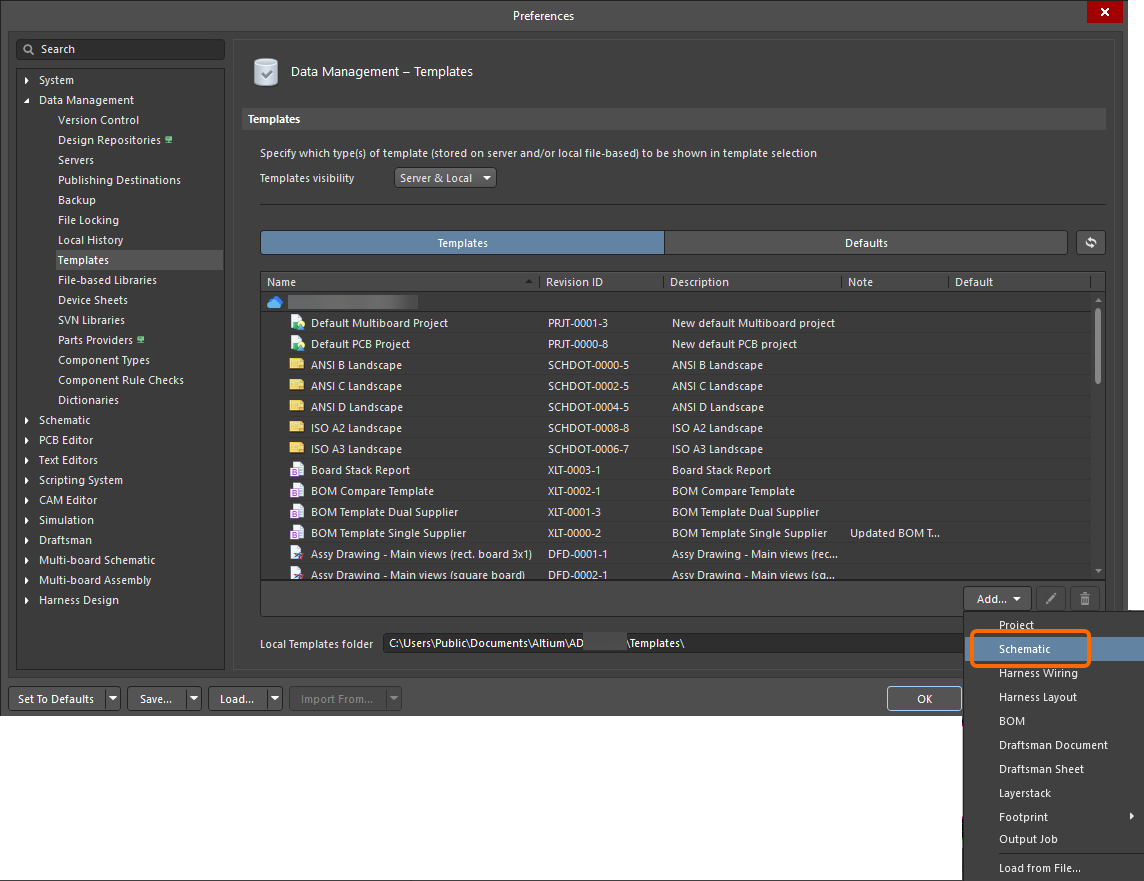
  3. Po wybraniu polecenia kliknij OK w otwartym oknie dialogowym Close Preferences, aby zamknąć okno dialogowe Preferences i otworzyć tymczasowy edytor schematów. Planowana rewizja nowego szablonu schematu zostanie automatycznie utworzona w folderze obszaru roboczego typu Schematic Templates.

  4. Skonfiguruj opcje obszaru projektowego na karcie General panelu Properties w trybie Documents Options:

    • W sekcji General panelu: wybierz jednostki i skonfiguruj opcje siatki;

    • W sekcji Page Options panelu: wybierz Standard lub Custom i skonfiguruj dostępne opcje zgodnie z potrzebami – ustaw rozmiar i orientację arkusza, włącz lub wyłącz używanie domyślnej tabelki rysunkowej oraz ustaw margines i strefy;


      Nie wybieraj Template w sekcji Formatting and Size panelu ani nie wybieraj szablonu. Spowodowałoby to zastosowanie szablonu do nowego szablonu, przez co nie działałby on poprawnie.

  5. Zdefiniuj zestaw parametrów na karcie Parameters panelu Properties w trybie Documents Options. Parametry te staną się parametrami na poziomie arkusza schematu, do którego zostanie zastosowany szablon. Użyj elementów sterujących u dołu panelu, aby dodawać i usuwać parametry zdefiniowane przez użytkownika.

  6. Za pomocą obiektów rysunkowych (linia, obraz itp.) określ wygląd szablonu schematu. Na przykład, jeśli nie zdecydowano się na dołączenie domyślnej tabelki rysunkowej, utwórz własną tabelkę za pomocą tych obiektów.

    Możesz również użyć obiektów ciągu tekstowego, aby zdefiniować stałe ciągi tekstowe szablonu, czyli tekst, który nie będzie zmieniany na arkuszu schematu (np. tekst Drawn By).

    Przykładowa niestandardowa tabelka rysunkowa utworzona przy użyciu obiektów linii i tekstu.
    Przykładowa niestandardowa tabelka rysunkowa utworzona przy użyciu obiektów linii i tekstu.

  7. Użyj obiektów ciągu tekstowego jako ciągów specjalnych, aby zdefiniować symbole zastępcze informacji projektowych lub systemowych, które zostaną zastąpione wartościami parametrów po zastosowaniu szablonu do arkusza schematu. Zdefiniuj właściwość Text wybranego obiektu ciągu tekstowego w formacie =<ParameterName>. Po zastosowaniu do arkusza schematu ten ciąg tekstowy będzie wyświetlać wartość parametru o tej samej nazwie. Może to być parametr na poziomie arkusza (predefiniowany lub zdefiniowany przez użytkownika), parametr na poziomie projektu lub parametr na poziomie wariantu.

    Na przykład ciąg tekstowy z tekstem =DrawnBy będzie wyświetlać wartość parametru Drawn By (w którym można wpisać na przykład imię i nazwisko projektanta) po zastosowaniu szablonu do arkusza schematu.

    Dowiedz się więcej o ciągach specjalnych.

    Przykładowa niestandardowa tabelka rysunkowa z dodanymi ciągami specjalnymi. Te ciągi specjalne zostaną zastąpione rzeczywistymi wartościami parametrów po zastosowaniu szablonu do arkusza schematu.
    Przykładowa niestandardowa tabelka rysunkowa z dodanymi ciągami specjalnymi. Te ciągi specjalne zostaną zastąpione rzeczywistymi wartościami parametrów po zastosowaniu szablonu do arkusza schematu.

    Podczas tworzenia szablonu arkusza schematu zaleca się, aby nie używać spacji w nazwach parametrów wykorzystywanych jako ciągi specjalne. Jeśli podczas stosowania takiego szablonu do arkusza schematu parametry ze spacjami w nazwach nie zostaną dodane do arkusza z szablonów, zamiast rzeczywistej nazwy parametru na arkuszu zostanie wyświetlony znak apostrofu (') lub ciąg #NAME?.

  8. Zapisz szablon w połączonym obszarze roboczym, wybierając polecenie File » Save to Server z menu głównego. Otworzy się okno dialogowe Edit Revision, w którym możesz określić Name i Description elementu szablonu schematu tworzonego w obszarze roboczym oraz w razie potrzeby dodać informacje o wydaniu.

Szablon można teraz zastosować do arkusza schematu: dowiedz się więcej.

Pamiętaj, że obiektów tekstowych i graficznych zdefiniowanych w szablonie schematu nie można zaznaczać ani edytować po zastosowaniu szablonu do arkusza schematu – obiekty te stają się swego rodzaju znakiem wodnym.

Jedyną zmianą, jaką można wprowadzić w zastosowanym szablonie, jest aktualizacja zastępczych ciągów tekstowych ustawionych jako ciągi specjalne wartościami parametrów dokumentu, projektu lub wariantu poprzez zmianę tych wartości w odpowiednich miejscach: na karcie Parameters panelu Properties w trybie Documents Options, na karcie Parametry okna dialogowego Opcje projektu oraz w oknie dialogowym Edytuj wariant projektu.

Szablon schematu zastosowany do arkusza schematu. Zwróć uwagę, że zastępcze ciągi specjalne zostały zastąpione wartościami parametrów.

Szablon schematu z obszaru roboczego może być również używany jako element danych konfiguracyjnych w jednej lub kilku zdefiniowanych Environment Configurations. Konfiguracja środowiska służy do ograniczenia środowiska pracy projektanta tak, aby można było używać wyłącznie elementów projektowych zatwierdzonych przez firmę. Konfiguracje środowiska są definiowane i przechowywane w Team Configuration Center – usłudze udostępnianej za pośrednictwem obszaru roboczego. Po połączeniu z obszarem roboczym i wybraniu (jeśli dotyczy) jednej z dostępnych konfiguracji środowiska program Altium Designer zostanie skonfigurowany pod kątem używania szablonów schematów. Jeśli w wybranej konfiguracji środowiska zdefiniowano co najmniej jeden szablon schematu, można używać only tych zdefiniowanych szablonów. Jeśli w wybranej konfiguracji środowiska, która Cię dotyczy, nie określono ani nie dodano żadnych szablonów schematów, nadal będzie można definiować je ręcznie. Innymi słowy, możesz swobodnie używać szablonów lokalnych lub ręcznie ponownie wykorzystać szablon schematu z obszaru roboczego. Więcej informacji znajdziesz w Environment Configuration Management (obszar roboczy Altium 365, obszar roboczy Enterprise Server).

Zapisywanie istniejącego lokalnego szablonu schematu w obszarze roboczym

Jeśli masz już szablon schematu (*.SchDot), możesz również zapisać go bezpośrednio w przestrzeni roboczej. Procedura wygląda następująco:

  1. Otwórz szablon schematu w Altium Designer.

  2. Wybierz polecenie File » Save to Server z menu głównego.

    Przed zapisaniem w przestrzeni roboczej plik musi zostać zapisany lokalnie (File » Save).
  3. Otworzy się okno dialogowe Choose Planned Item Revision. Wybierz w nim docelowy element szablonu schematu, w którego następnej rewizji (lub istniejącej rewizji w stanie Planned) zostanie zapisany arkusz, a następnie kliknij OK.

    Jeśli docelowy element szablonu schematu nie istnieje, możesz utworzyć go na bieżąco w oknie dialogowym Choose Planned Item Revision, w wybranym folderze przestrzeni roboczej. W tym celu kliknij prawym przyciskiem myszy w obszarze listy rewizji w tym oknie (lub, jeśli folder nie zawiera jeszcze żadnego elementu, kliknij przycisk Add an item) i wybierz polecenie Create Item » Schematic Template. W takim przypadku pamiętaj o wyłączeniu opcji Open for editing after creation (w oknie dialogowym Create New Item), w przeciwnym razie przejdziesz do trybu edycji bezpośredniej.

  4. Otworzy się okno dialogowe Edit Revision, w którym możesz określić nazwę i opis oraz w razie potrzeby dodać uwagi do wydania.

  5. Po kliknięciu OK szablon zostanie zapisany w rewizji elementu.
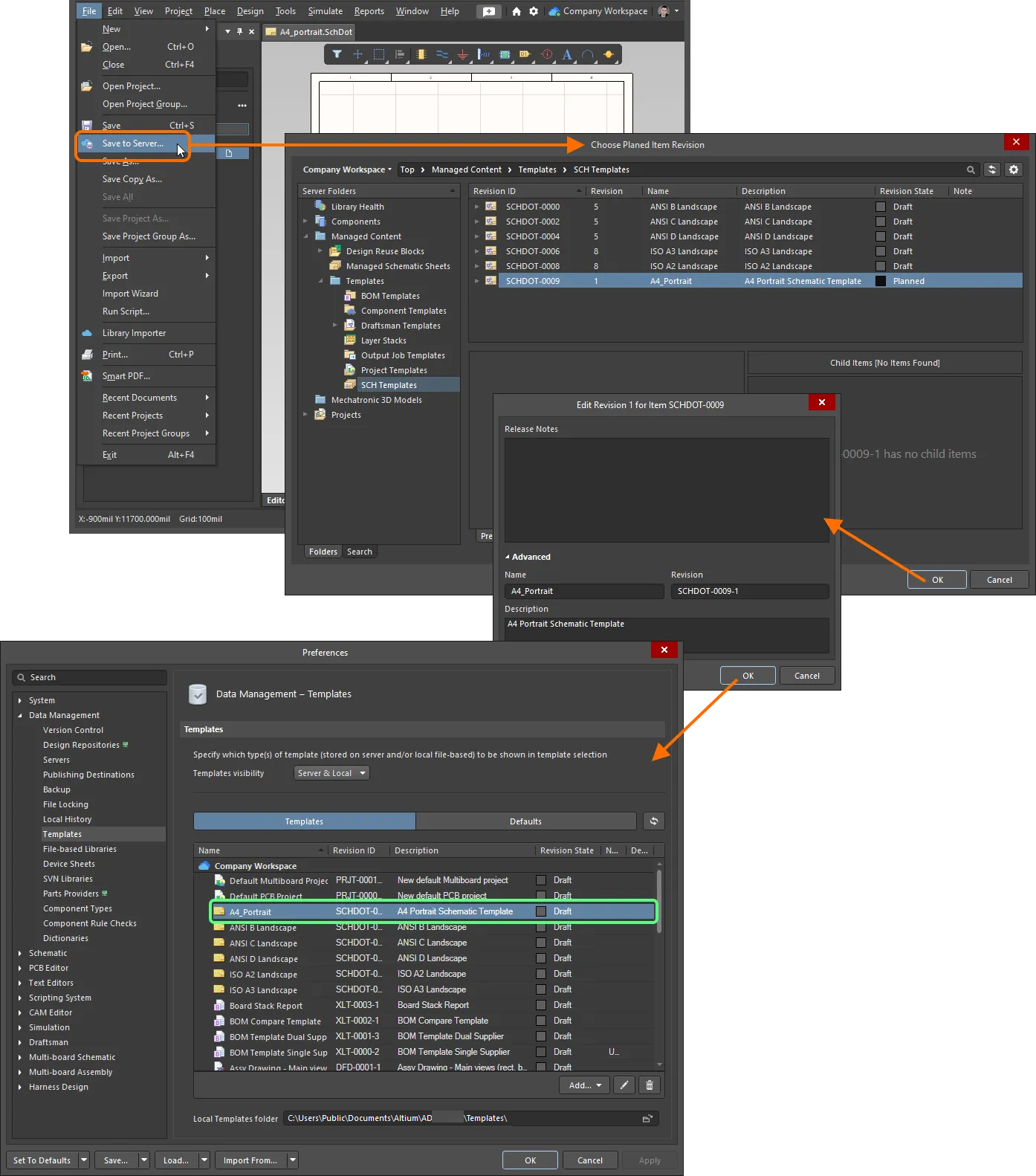
Przykład przesyłania istniejącego szablonu schematu do przestrzeni roboczej, z którą masz obecnie połączenie.

  • Możesz również utworzyć nowy szablon schematu w przestrzeni roboczej za pomocą polecenia Load from File z menu przycisku Add lub menu kontekstowego Add tabeli szablonów na karcie Templates strony Zarządzanie danymi – Szablony w oknie dialogowym Preferences. W otwartym oknie dialogowym Open (standardowym oknie systemu Windows do otwierania plików) wybierz opcję Schematic Template File (*.SchDot) z listy rozwijanej po prawej stronie pola File name, a następnie odszukaj i otwórz wymagany plik. Zostanie on przesłany do początkowej rewizji nowego szablonu schematu przestrzeni roboczej, utworzonego automatycznie w folderze przestrzeni roboczej typu Schematic Templates.

  • Jeśli szablon schematu, który chcesz zapisać w przestrzeni roboczej, znajduje się w Local Template folder (wskazanym u dołu strony Zarządzanie danymi – Szablony w oknie dialogowym Preferences) i jest wymieniony w sekcji Local tabeli szablonów, możesz przenieść go do nowego elementu szablonu schematu, klikając go prawym przyciskiem myszy i wybierając polecenie Migrate to Server. Kliknij przycisk OK w oknie dialogowym Template migration, aby kontynuować proces migracji — zgodnie z informacją w tym oknie oryginalny plik szablonu zostanie dodany do archiwum ZIP w lokalnym folderze szablonów (i tym samym nie będzie widoczny na liście szablonów Local).

Edycja szablonu schematu w przestrzeni roboczej

Na dowolnym etapie możesz wrócić do szablonu schematu w przestrzeni roboczej i go edytować. Na karcie Templates strony Zarządzanie danymi – Szablony w oknie dialogowym Preferences kliknij prawym przyciskiem myszy wpis szablonu i wybierz polecenie Edit z menu kontekstowego. Otworzy się edytor tymczasowy z szablonem zawartym w rewizji otwartej do edycji. Wprowadź wymagane zmiany, a następnie zapisz dokument w kolejnej rewizji szablonu schematu.

Tworzenie lokalnego szablonu schematu

Możesz również utworzyć lokalny szablon schematu. W tym celu:

  1. Utwórz nowy dokument schematu, wybierając polecenie File » New » Schematic z menu głównego.

  2. Użyj tego dokumentu, aby zdefiniować szablon schematu zgodnie z potrzebami i powyższym opisem.

  3. Wybierz polecenie File » Save As z menu głównego. W otwartym oknie dialogowym Save As przejdź do lokalnego folderu szablonów swojej instalacji Altium Designer (wskazanego w polu Local Templates folder u dołu strony Zarządzanie danymi – Szablony w oknie dialogowym Preferences; C:\Users\Public\Documents\Altium\AD<Version> w przypadku instalacji domyślnej), wprowadź żądaną nazwę szablonu i wybierz Advanced Schematic template (*.SchDot) z listy rozwijanej Save as type.

Lokalne szablony schematów będą wyświetlane na karcie Templates strony Zarządzanie danymi – Szablony w oknie dialogowym Preferences, w obszarze Local tabeli (widocznym tylko wtedy, gdy opcja Template visibility na tej stronie jest ustawiona na Server & Local).

AI-LocalizedTłumaczenie SI
Jeśli znajdziesz błąd, zaznacz tekst/obraz i naciśnij Ctrl + Enter aby wysłać nam wiadomość.
Contents
Dostępność funkcji

Dostępne funkcje zależą od tego, z którego rozwiązania Altium korzystasz – Altium Develop, Altium Agile Teams, Altium Agile Enterprise lub Altium Designer (w ramach aktywnej subskrypcji terminowej).

Jeśli opisana funkcja nie jest widoczna w Twoim oprogramowaniu, skontaktuj się z działem sprzedaży Altium, aby dowiedzieć się więcej.

Starsza dokumentacja

Dokumentacja Altium Designer nie jest już wersjonowana. Jeśli potrzebujesz dostępu do dokumentacji dla starszych wersji Altium Designer, odwiedź sekcję Starsza dokumentacja na stronie Inne instalatory.

Contents