Altium Designer, w połączeniu z podłączonym Workspace, oferuje możliwość aktualizacji komponentów w istniejącym projekcie płytki tak, aby używały komponentów znajdujących się w tym Workspace. Komponenty pochodzące z bibliotek bazodanowych i plikowych można aktualizować pojedynczo do komponentów Workspace lub zbiorczo, korzystając z automatycznego dopasowywania parametrów w Altium Designer Item Manager.
Wykorzystując wysoce konfigurowalny system reguł do wskazywania odpowiednich komponentów w Workspace, okno dialogowe Item Manager zapewnia szybki i skuteczny sposób konwersji bieżącego projektu PCB na taki, który używa Workspace Components.
Item Manager zapewnia dwie kluczowe możliwości związane z komponentami i arkuszami wielokrotnego użytku zawierającymi obwody schematyczne w projekcie płytki:
-
Migration – po pierwsze, umożliwia konwersję projektu z używania komponentów i arkuszy schematycznych opartych na tradycyjnych podejściach na używanie encji Workspace (komponentów i zarządzanych arkuszy). W tym sensie można go traktować jako funkcję „konwertuj do używania danych Workspace”.
-
Synchronization – po drugie, po przekonwertowaniu projektu na używanie zawartości Workspace, Item Manager zapewnia prosty sposób synchronizacji zawartości używanej w projekcie z odpowiadającą jej zawartością źródłową w Workspace, która została zaktualizowana. W tym sensie można go traktować jako funkcję „aktualizuj z danych Workspace”.
Dla kontekstu warto zauważyć, że pojedynczy komponent w projekcie można zaktualizować do komponentu Workspace bezpośrednio z panelu Properties panel w edytorze schematów. Aby to zrobić, wybierz komponent na arkuszu schematu, a następnie użyj listy rozwijanej Source panelu, aby wybrać Workspace jako źródło danych komponentu — musisz być połączony z Workspace, aby uzyskać dostęp. Kolejne okno dialogowe Component source umożliwia wybranie komponentu docelowego z Workspace lub po prostu powiązanie komponentu z Workspace przy zachowaniu albo zastąpieniu identyfikatora komponentu (Design Item ID).
Jeśli wybrano komponent Workspace, pobrane dane komponentu zastąpią istniejący komponent i modele oraz zaktualizują parametry komponentu. Panel będzie również wskazywał bieżący stan cyklu życia komponentu i status rewizji, jak pokazano poniżej.
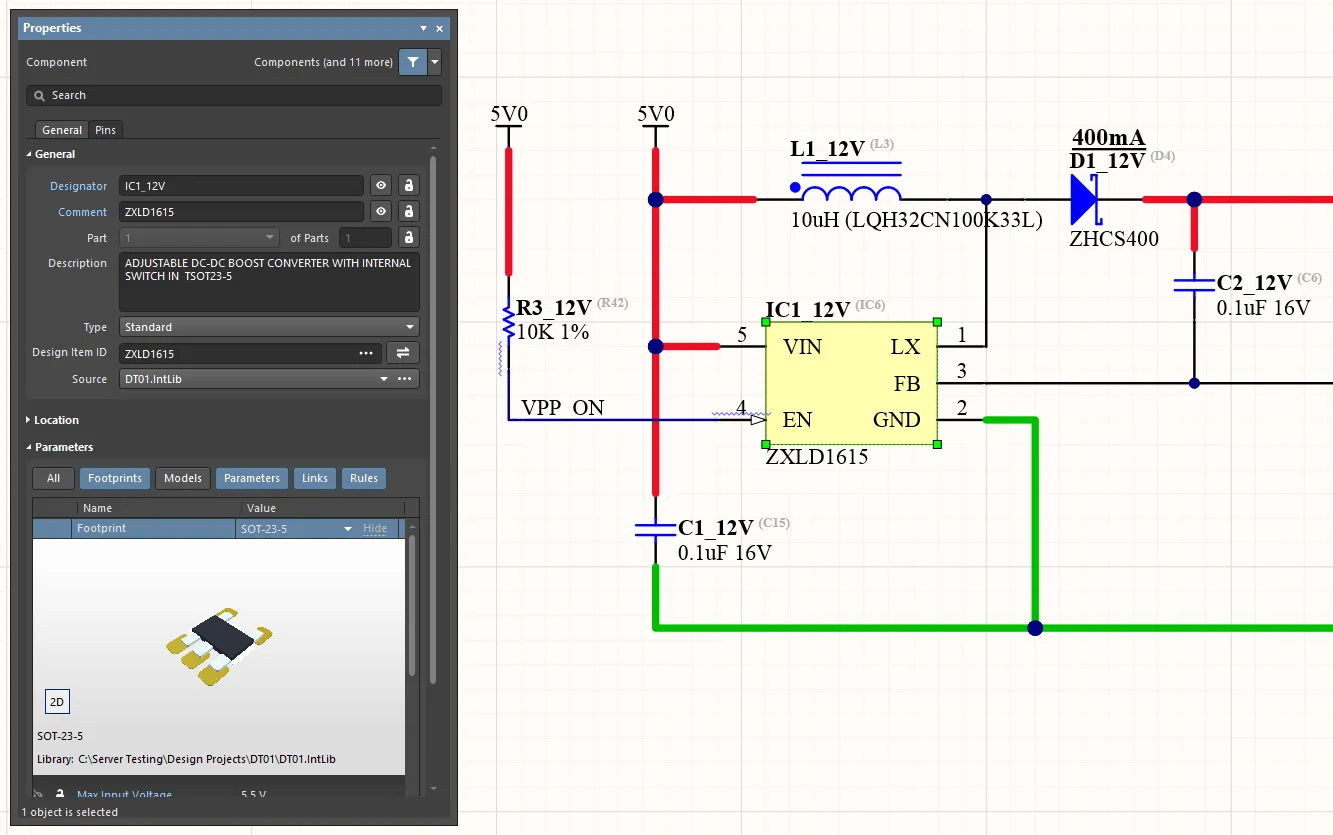
Lokalny komponent można przekonwertować na komponent Workspace pojedynczo lub zbiorczo przy użyciu Item Manager. Tutaj widać oryginalny komponent. Najedź kursorem na obraz, aby zobaczyć komponent zastąpiony jego odpowiednikiem z Workspace.
Alternatywnie komponenty można zastępować za pośrednictwem dokumentu ActiveBOM projektu (BomDoc).
Chociaż byłoby to pracochłonne podejście do aktualizacji wszystkich lokalnych komponentów projektu do komponentów Workspace, nawet w niewielkim projekcie płytki, Item Manager zapewnia prostą i zautomatyzowaną metodę konwersji wykorzystującą zaawansowane dopasowywanie parametrów (Automatching) oraz podejście zbiorczej aktualizacji. Typowym zastosowaniem Item Manager byłaby aktualizacja istniejącego projektu płytki tak, aby używał komponentów Workspace i zarządzanych arkuszy schematycznych, które zostały zmigrowane do Workspace z bibliotek firmowych.
Dostęp do Item Manager
Okno dialogowe Item Manager jest dostępne z głównego Tools menu aktywnego dokumentu schematu (Tools » Item Manager) i prezentuje wszystkie komponenty oraz symbole arkuszy znalezione w aktywnym projekcie płytki.
Aby możliwe było dopasowanie komponentów projektu do potencjalnych komponentów Workspace, musisz być połączony z Workspace. Jeśli nie jesteś połączony, funkcja Automatch nie będzie dostępna, a ręczne dopasowywanie będzie korzystać z danych komponentów Workspace zapisanych w pamięci podręcznej.
Wybierz dolną kartę Unmanaged lub Components w oknie dialogowym, aby wypełnić listę komponentów w bieżącym projekcie. Zasadniczo lewa sekcja okna dialogowego pokazuje ustawienia komponentów aktywnego projektu (Current Settings), podczas gdy prawa sekcja pokazuje, jak się one zmienią (New Settings) po przypisaniu odpowiednich komponentów Workspace z Workspace. Obszar New Settings ma te same pola co obszar Current Settings. Aby wyświetlić i uzyskać dostęp do symboli arkuszy, wybierz kartę Sheet Symbols.
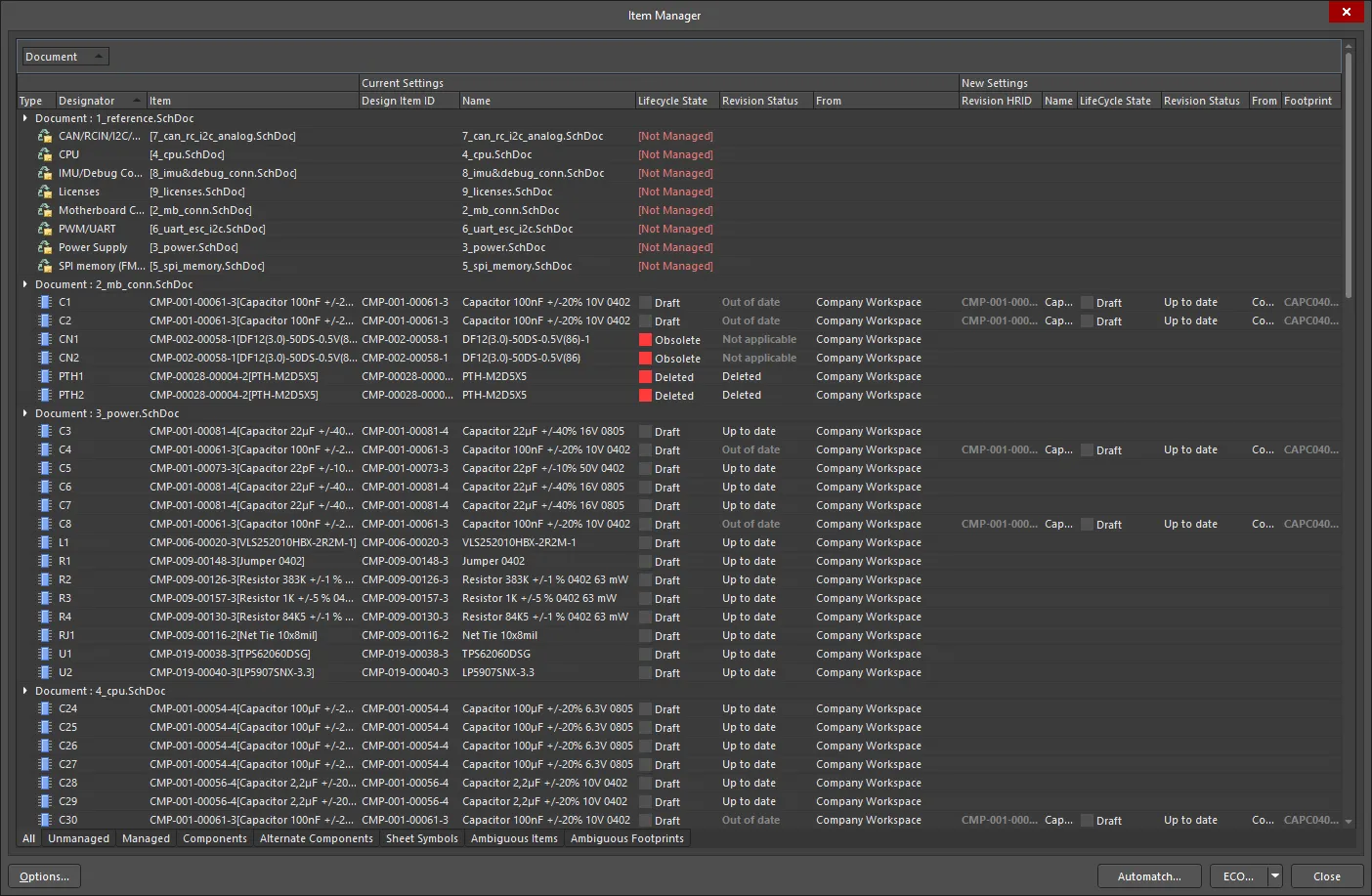
Uzyskaj dostęp do Item Manager z głównego Tools menu edytora schematów. Okno dialogowe zostanie automatycznie wypełnione komponentami bieżącego projektu (oraz arkuszami schematycznymi).
Sposób prezentacji danych komponentów w oknie dialogowym Item Manager jest wysoce konfigurowalny, w zależności od tego, które kolumny danych są włączone i/lub pogrupowane. Pozwala to wyświetlać listę zawartości projektu oraz powiązanych parametrów systemowych/użytkownika w sposób odpowiadający konkretnym podejściom do identyfikacji komponentów — wszystkie parametry elementu, takie jak na przykład firmowe numery części, mogą być wyświetlane w razie potrzeby.
Aby zlokalizować wymieniony komponent w dokumentach projektu, kliknij prawym przyciskiem jego wpis w Item Manager i wybierz Cross Probe z powiązanego menu kontekstowego.
Kolumny
Aby skonfigurować, które kolumny są prezentowane w Item Manager, kliknij prawym przyciskiem w obszarze nagłówków kolumn okna dialogowego i wybierz Columns » Select Columns z menu kontekstowego. Okno dialogowe Select columns zaoferuje wszystkie dostępne parametry, w tym te pochodzące bezpośrednio z lokalnego projektu ([Current Settings]) oraz zawartości w Workspace ([New Settings]). Użyj kontrolki „oka” po lewej stronie wpisu, aby wyświetlić kolumnę ( ) lub nie (
 ).
).
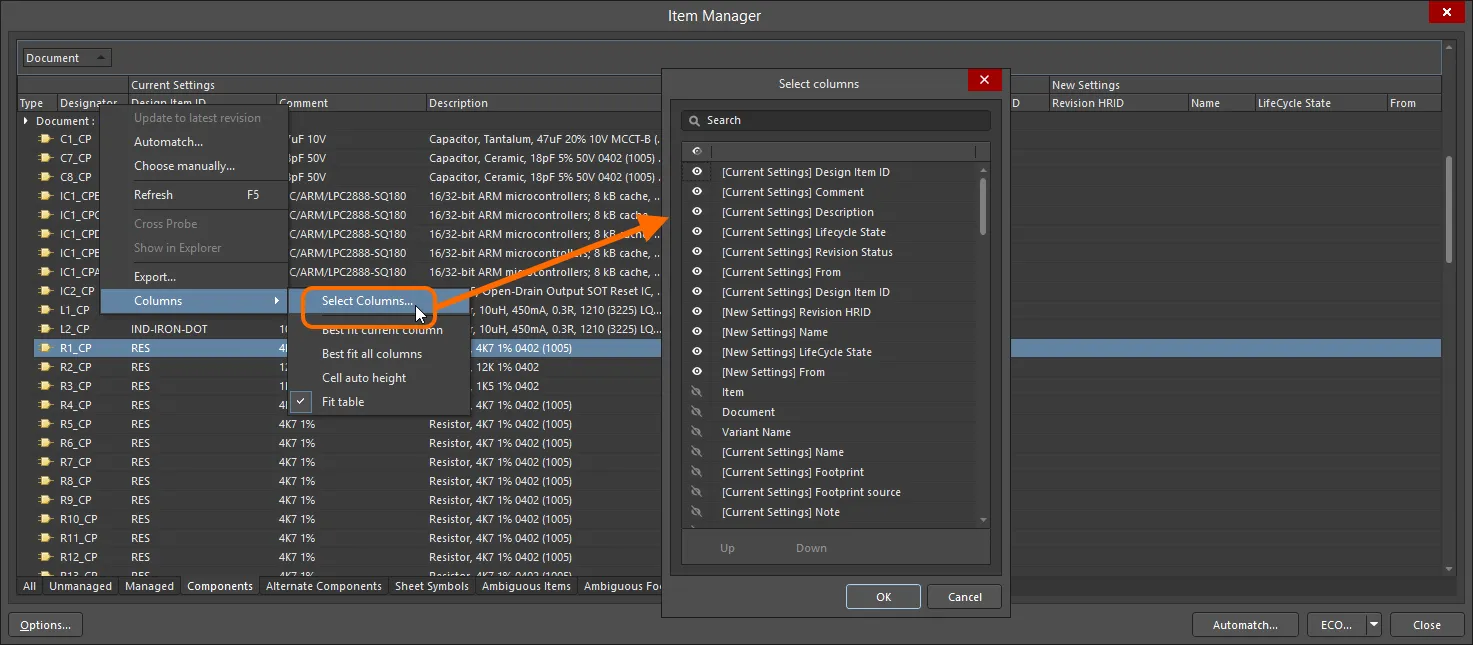
Wyświetlane kolumny oraz ich kolejność można skonfigurować tak, aby odpowiadały systemom Workspace/bibliotek i własnym preferencjom.
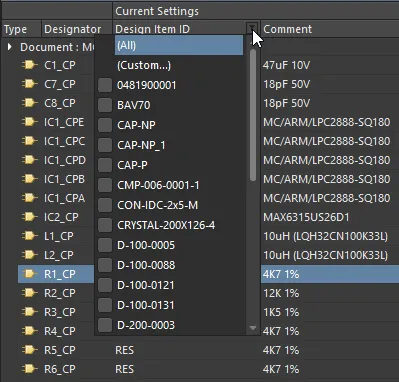
Najedź kursorem na nagłówek kolumny, aby wyświetlić jej ikonę filtra, która po wybraniu pozwala ograniczyć listę w Item Manager do określonych typów wpisów lub do niestandardowo utworzonego filtra.
Grupowanie
Aby pogrupować dane wymienionej zawartości według określonej kolumny parametrów, takiej jak kategoria typu komponentu lub dokument schematu itp., przeciągnij żądany nagłówek kolumny do górnego wiersza tytułu okna dialogowego (zgodnie ze wskazówką tekstową). Lista zawartości zostanie przeorganizowana tak, aby grupować wpisy według przypisanej kolumny parametrów.
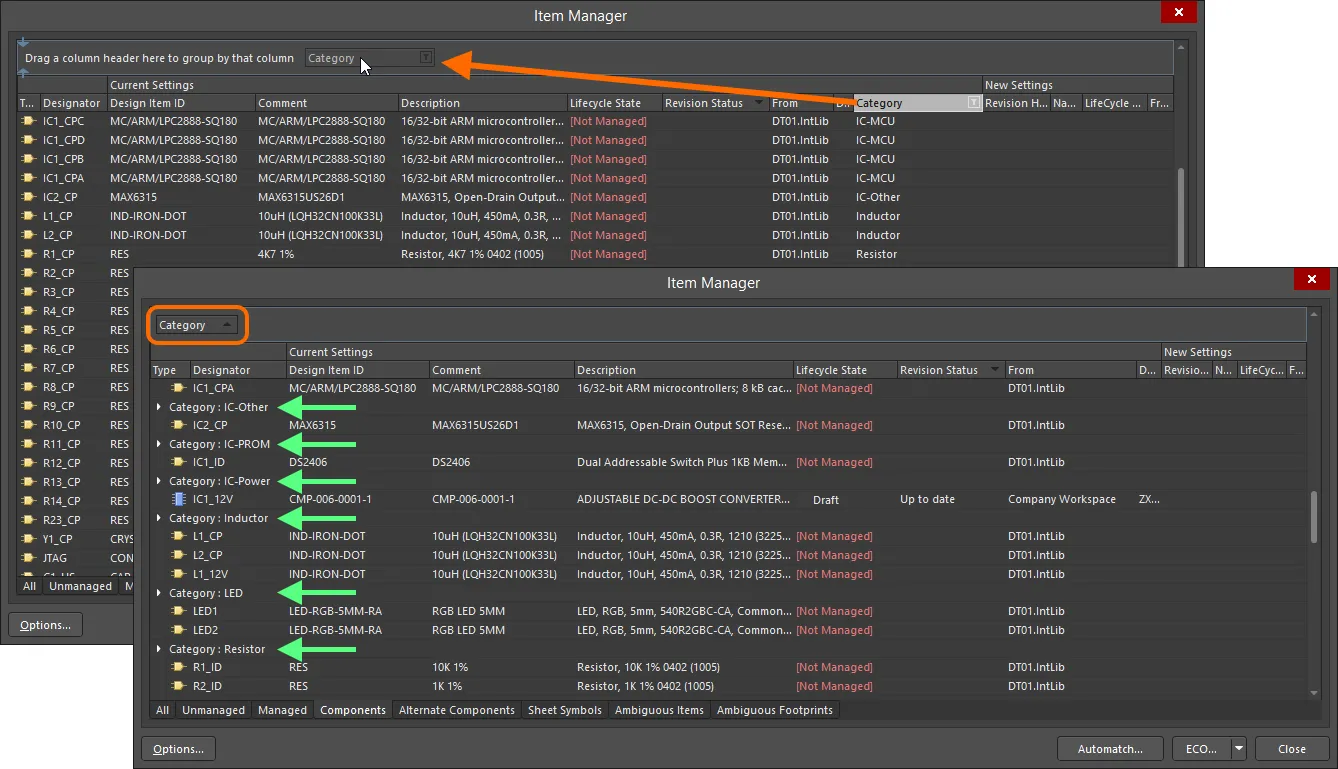
Dowolny nagłówek kolumny danych można przeciągnąć do górnego wiersza okna dialogowego, aby pogrupować wymienione wpisy według tego parametru.
Options and Controls of the Item Manager Dialog
-
Type – wyświetla ikonę encji.
-
Designator – wyświetla oznaczenie elementu.
-
Item – wyświetla Item-Revision ID i nazwę Item (dla encji Workspace), Design Item ID (dla komponentu spoza Workspace) lub nazwę pliku (dla symbolu arkusza spoza Workspace).
-
Document – wyświetla dokument, w którym znajduje się Item.
Środkowa sekcja okna dialogowego pokazuje ustawienia komponentów aktywnego projektu (Current Settings), podczas gdy prawa sekcja pokazuje, jak się one zmienią (New Settings) po przypisaniu odpowiedniego komponentu Workspace lub zarządzanego arkusza. Obszary te opisano szczegółowo poniżej.
Bieżące ustawienia
Dla każdej encji projektu, wymienionej według jej oznaczenia, w tym obszarze siatki prezentowane są następujące informacje:
-
Design Item ID – wyświetla Item-Revision ID (dla encji Workspace) lub Design Item ID (dla komponentu spoza Workspace). Dla symbolu arkusza spoza Workspace to pole jest puste.
-
Name – wyświetla komentarz (dla komponentu) lub nazwę pliku (dla symbolu arkusza).
-
Lifecycle State – bieżący stan cyklu życia rewizji komponentu lub rewizji zarządzanego arkusza schematycznego. Elementy, które zostały miękko usunięte, będą miały stan Deleted. Wpisy spoza Workspace będą miały stan [Not Managed].
-
Revision Status – jeśli rewizja znajduje się w odpowiednim stanie (dozwolonym do użycia w projektach), to pole odzwierciedla, czy rewizja jest najnowsza (Up to date), czy nie (Out of date). Elementy, które zostały miękko usunięte, będą miały status Deleted. Dla wpisów spoza Workspace to pole jest puste.
-
From – źródłowy Workspace lub biblioteka, z której encja w projekcie została umieszczona. Dla symbolu arkusza spoza Workspace to pole jest puste.
Nowe ustawienia
Ten obszar przedstawia informacje o proponowanej zmianie. Ma te same pola co obszar Current Settings, ale pola te mają nieco inne znaczenie w przypadku zawartości Workspace:
-
Revision HRID – wyświetla Item-Revision ID.
-
Name – nazwę Item.
-
Lifecycle State – bieżący stan cyklu życia wybranego komponentu lub rewizji zarządzanego arkusza schematycznego.
-
Revision Status – bieżący status rewizji wybranego komponentu lub rewizji zarządzanego arkusza schematycznego.
-
From – nazwę źródłowego Workspace, w którym znajduje się wybrany komponent lub zarządzany arkusz schematyczny.
-
Footprint – nazwę powiązanego footprintu. Dla symbolu arkusza to pole jest puste.
W przypadku wielu wystąpień tego samego komponentu użytego w projekcie można wybrać grupę komponentów i ręcznie wskazać wymagany Workspace. Wybór zostanie zastosowany do wszystkich komponentów w zaznaczeniu. Do zaznaczania grup można używać standardowych funkcji wielokrotnego wyboru (Ctrl+Click i Shift+Click).
Dodatkowe polecenia obszaru siatki
Menu prawego przycisku myszy
-
Update to latest revision – użyj, aby zaktualizować aktualnie wybrany Item do najnowszej rewizji.
-
Po wybraniu tego polecenia dla komponentu wieloczęściowego, jeśli nie wszystkie części tego komponentu są zaznaczone, pojawi się monit o zaktualizowanie wszystkich części. Kliknij Yes w otwartym oknie dialogowym Confirm, aby kontynuować.
-
Po wybraniu tego polecenia dla zarządzanego arkusza schematycznego, jeśli na schematach umieszczono wiele jego wystąpień odwołujących się do tej samej rewizji elementu Managed Schematic Sheet i nie wszystkie z nich są zaznaczone, pojawi się monit o zaktualizowanie wszystkich tych wystąpień. Kliknij Yes w otwartym oknie dialogowym Confirmation, aby kontynuować.
-
Automatch – kliknij, aby otworzyć okno dialogowe Automatching Items dialog.
-
Choose manually – użyj, aby otworzyć okno dialogowe Replace Component dialog lub okno Choose Managed Sheet, które zapewnia bezpośredni dostęp do dostępnej zawartości Workspace.
Możesz także dwukrotnie kliknąć element w siatce, aby ręcznie wybrać Item.
-
Po wybraniu tego polecenia dla komponentu wieloczęściowego, jeśli nie zaznaczono wszystkich części tego komponentu, pojawi się monit o zaktualizowanie wszystkich części. Kliknij Yes w otwartym oknie dialogowym Confirm, aby kontynuować.
-
Po wybraniu tego polecenia dla zarządzanego arkusza schematu, gdy na schematach umieszczono wiele jego instancji odwołujących się do tej samej rewizji elementu Managed Schematic Sheet Item i nie wszystkie z nich są zaznaczone, pojawi się monit o zaktualizowanie wszystkich tych instancji. Kliknij Yes w otwartym oknie dialogowym Confirmation, aby kontynuować.
-
Refresh – użyj, aby odświeżyć informacje w obszarze siatki.
-
Cross Probe – użyj do cross-probingu i zlokalizowania Item na odpowiednim schemacie.
-
Show in Explorer – użyj, aby wyświetlić Item w panelu Explorer.
-
Export – użyj, aby wyeksportować raport elementu za pomocą okna dialogowego Export for.
Karty
Użyj kart u dołu obszaru siatki, aby wypełnić („filtrować”) ten obszar następującą określoną zawartością w bieżącym projekcie:
-
All – wyświetla całą zawartość bieżącego projektu.
-
Unmanaged – wyświetla tylko zawartość lokalną w bieżącym projekcie (tj. nie została umieszczona z Workspace).
-
Managed – wyświetla tylko zawartość Workspace w bieżącym projekcie.
-
Components – wyświetla tylko komponenty w bieżącym projekcie.
-
Alternate Components – wyświetla tylko wszelkie komponenty alternatywne w bieżącym projekcie.
-
Sheet Symbols – wyświetla tylko symbole arkuszy w bieżącym projekcie.
-
Ambiguous Items – wyświetla tylko wszelkie niejednoznaczne elementy w bieżącym projekcie.
-
Ambiguous Footprints – wyświetla tylko wszelkie niejednoznaczne footprinty w bieżącym projekcie.
Aby rozwiązać problem niejednoznacznych Items, zwykle spowodowany wieloma dopasowaniami, wybierz kartę Ambiguous Items lub Ambiguous Footprints i dokonaj odpowiedniego wyboru z menu Not selected w sekcji New Settings okna dialogowego. Zwróć uwagę, że wiele dopasowań, a tym samym dostępne wybory, może odnosić się do różnych rewizji tego samego komponentu. Po rozwiązaniu problemu (gdy element nie będzie już klasyfikowany jako niejednoznaczny) komponent zostanie przeniesiony do list kart Managed/Components.
Dodatkowe kontrolki
Migracja do zawartości projektowej Workspace
Zakładając, że podłączony Workspace jest wypełniony kolekcjami components i managed schematic sheets, bieżący projekt płytki można przekonwertować tak, aby korzystał z tej zawartości tam, gdzie dostępne jest odpowiednie dopasowanie. Dopasowanie lokalne-do-Workspace można wykonać ręcznie lub jako proces zautomatyzowany za pomocą Item Manager na podstawie konfigurowalnego dopasowania parametrów. Po zakończeniu lokalne definicje komponentów zostaną zaktualizowane do ich odpowiedników w Workspace.
Workspace, z którego pobierana jest zawartość Workspace, jest określany w oknie dialogowym Item Manager Options, otwieranym po kliknięciu przycisku  w lewym dolnym rogu Item Manager. Użyj menu rozwijanego Source Server w oknie dialogowym, aby wybrać dostępny Workspace — musisz być połączony z Workspace, aby był on dostępny jako źródło.
Więcej informacji o oknie dialogowym Item Manager Options znajdziesz w sekcji Update Options poniżej.
Ręczny wybór zawartości Workspace
Aby ręcznie zastąpić lokalny komponent (lub schemat) wersją z Workspace, wybierz jego wpis na liście Item Manager, a następnie wybierz Choose manually z opcji menu kontekstowego po kliknięciu prawym przyciskiem myszy. Możesz także dwukrotnie kliknąć element w siatce, aby ręcznie wybrać element. W kolejnym oknie dialogowym Replace Component dialog przeglądaj i wybierz odpowiednio dopasowany Item w Workspace (zostanie użyta najnowsza rewizja tego Item).
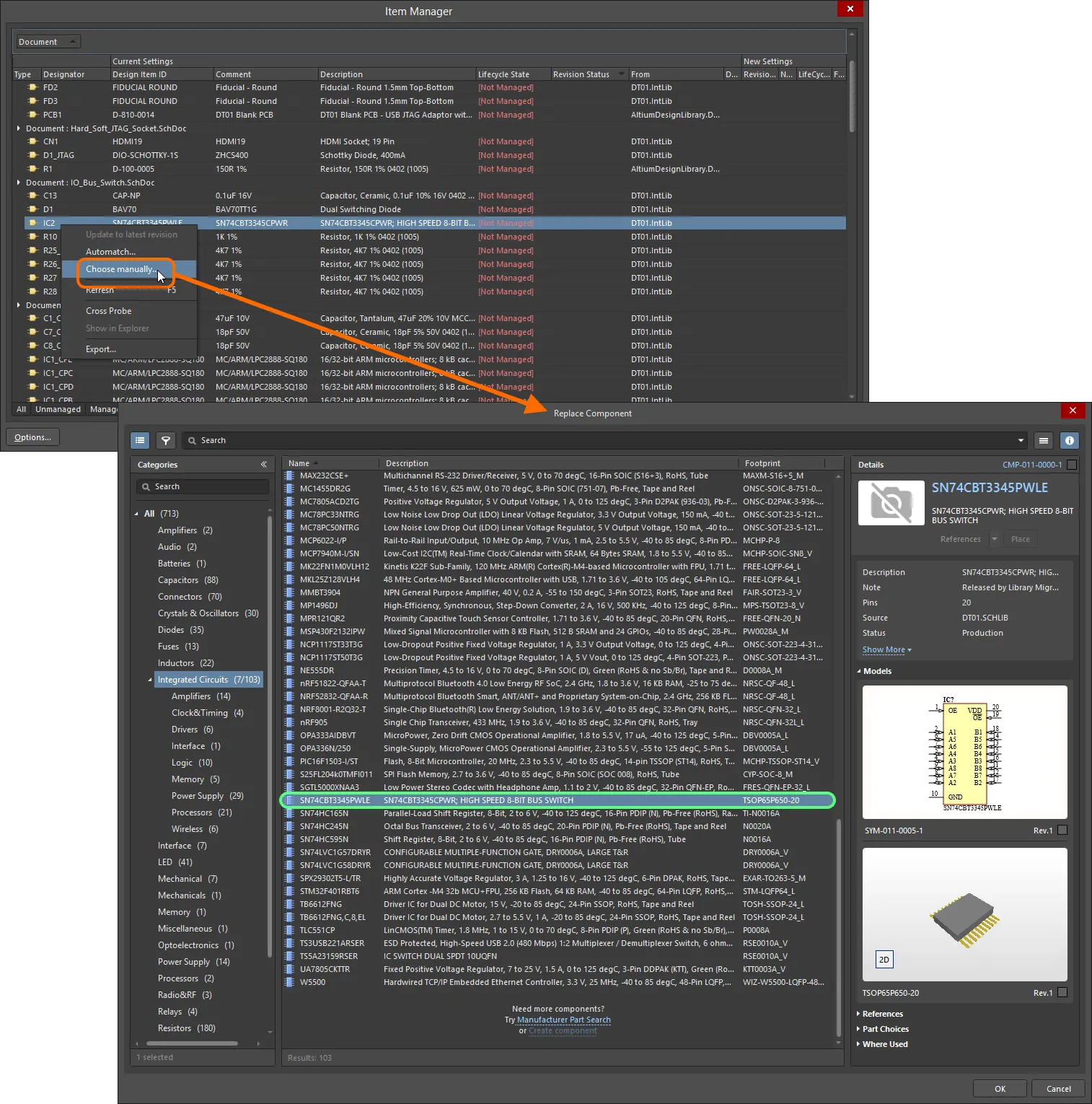
Przykład ręcznego wyboru komponentu Workspace do użycia jako źródła dla istniejącego komponentu projektu.
Po zamknięciu okna dialogowego (OK) informacje o wybranym komponencie Workspace wypełnią obszar New Settings tego wpisu na liście. Zwróć uwagę, że ponieważ wpis jest teraz oczekującą encją Workspace, zaktualizowany wpis zostaje przeniesiony z listy na karcie Unmanaged do listy na karcie Managed.
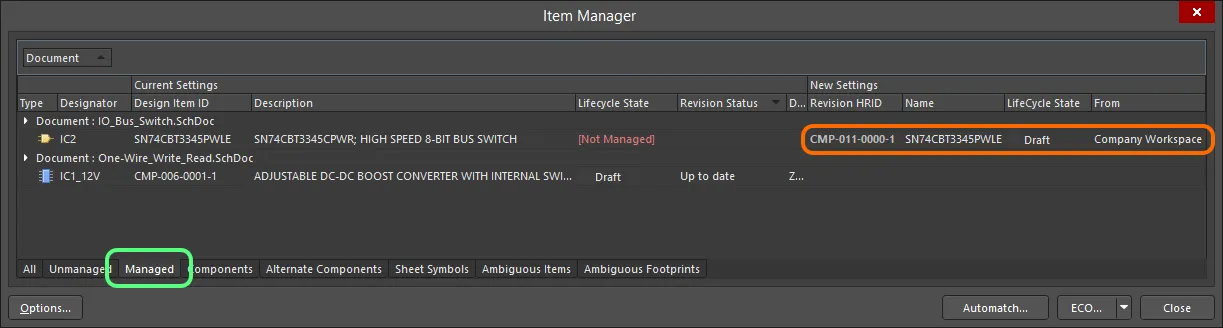
Szczegóły dotyczące wybranego Item Workspace pojawiają się w obszarze New Settings siatki, wymienione na karcie Managed.
Obszar
New Settings po prostu przedstawia informacje o zmianie
proposed. Proces jest kończony przez wykonanie Engineering Change Order (ECO) — zobacz
Applying the Update.
W przypadku wielu instancji tego samego komponentu użytego w projekcie możesz zaznaczyć grupę komponentów i ręcznie wybrać wymagany Item Workspace — wybór zostanie zastosowany do wszystkich komponentów w zaznaczeniu. Do zaznaczenia grupy można użyć standardowych funkcji wielokrotnego wyboru (Ctrl+Click, Shift+Click).
-
Po wybraniu polecenia Choose manually dla komponentu wieloczęściowego, jeśli nie zaznaczono wszystkich części tego komponentu, pojawi się monit o zaktualizowanie wszystkich części. Kliknij Yes w otwartym oknie dialogowym Confirm, aby kontynuować.
-
Po wybraniu polecenia Choose manually dla zarządzanego arkusza schematu, gdy na schematach umieszczono wiele jego instancji odwołujących się do tej samej rewizji elementu Managed Schematic Sheet Item i nie wszystkie z nich są zaznaczone, pojawi się monit o zaktualizowanie wszystkich tych instancji. Kliknij Yes w otwartym oknie dialogowym Confirmation, aby kontynuować.
Automatyczne dopasowywanie komponentów
Aby zautomatyzować proces wyboru pasującej zawartości Workspace, Item Manager zapewnia konfigurowalną funkcję automatycznego dopasowywania, która próbuje dopasować każdy lokalny komponent projektu do komponentu w podłączonym Workspace. Po znalezieniu dopasowania ten komponent Workspace zostanie zaproponowany do aktualizacji.
Kluczem do możliwości automatycznego dopasowywania parametrów w Item Manager są reguły i opcje aktualizacji dostępne w oknie dialogowym Item Manager Options, otwieranym przyciskiem w oknie dialogowym Item Manager. Konfigurowalne reguły określają, które parametry komponentów w aktywnym (lokalnym) projekcie są dopasowywane do parametrów wszystkich komponentów Workspace w wybranym Source server.
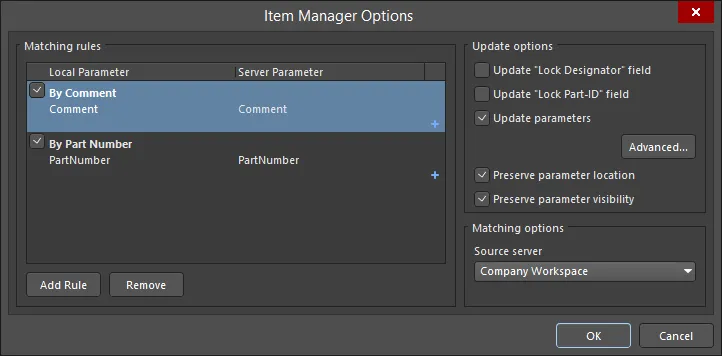
Twórz proste lub złożone reguły, aby dokładnie dopasować lokalne komponenty do odpowiednich komponentów w Workspace.
Skuteczność tych reguł w uzyskaniu dopasowania komponentów lokalnych do komponentów Workspace będzie zależeć od dostępnych parametrów komponentów, które będą specyficzne dla systemów firmowych lub indywidualnych preferencji. W najprostszym, choć być może mało prawdopodobnym scenariuszu, wpisy parametrów Comment lub Component Name mogą być zgodne między komponentami lokalnymi i odpowiadającymi im komponentami Workspace. W idealnym przypadku jednak zarówno komponenty lokalne, jak i komponenty Workspace będą współdzielić firmowy numer referencyjny lub parametr numeru części producenta.
Aby utworzyć na przykład taką regułę numeru części, wybierz i zmodyfikuj istniejącą regułę (którą można również zmienić nazwę) lub użyj przycisku  , aby utworzyć nową regułę — reguła musi być wybrana (zaznaczona), aby można ją było edytować. Zwróć uwagę, że listy rozwijane wyboru Local Parameter i Server Parameter są niezależne, co pozwala wskazać parametry o różnych nazwach — w poniższym przykładzie lokalny parametr
 Libray Reference i parametr Workspace Part Number reprezentują firmowy numer referencyjny części.
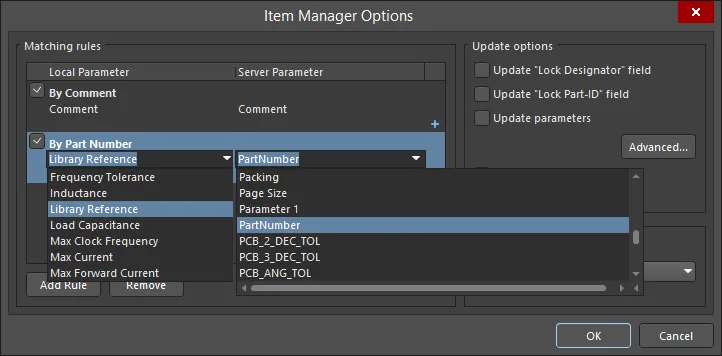
Złożone reguły wieloparametrowe wymagają, aby wszystkie wskazane parametry komponentu były zgodne z parametrami komponentu Workspace.
Uruchomienie reguły dopasowania numeru części/referencyjnego, takiej jak powyższa, prawdopodobnie utworzy niemal kompletne dopasowanie między komponentami lokalnymi i komponentami Workspace. Po ustanowieniu reguły proces dopasowywania jest inicjowany przyciskiem  w oknie dialogowym Item Manager.
Aby uruchomić proces automatycznego dopasowania dla pojedynczego komponentu, kliknij prawym przyciskiem myszy wpis komponentu w oknie dialogowym Item Manager i wybierz Automatch z menu kontekstowego. Alternatywnie użyj opcji Choose Manually, aby przeglądać i wybrać określony komponent w Workspace jako dopasowanie.
Kolejne okno dialogowe Automatching items będzie wskazywać pozytywne dopasowania ikoną stanu  i zawierać odniesienie do nazwy reguły, która zakończyła się powodzeniem.
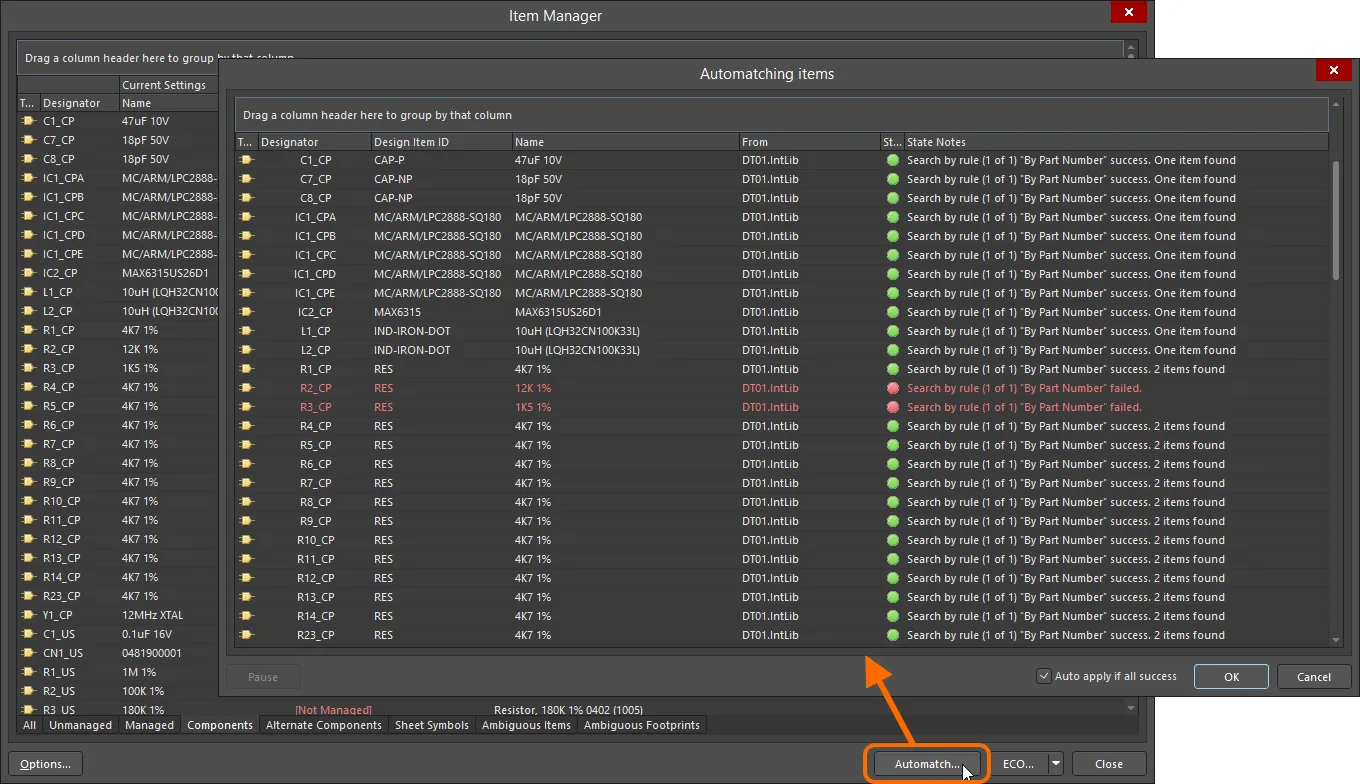
Przykład uzyskania pomyślnego dopasowania lokalne-do-Workspace dla wielu komponentów przy użyciu jednej reguły opartej na wspólnym numerze części.
Gdy nie można znaleźć dopasowania, wpis pojawi się z ikoną statusu  , będzie wyświetlany czerwonym tekstem i będzie zawierał odwołanie wskazujące przyczynę błędu lub niepowodzenia dopasowania — aby uzyskać poprawne dopasowanie dla tych komponentów, trzeba będzie utworzyć inną lub dodatkową regułę. Należy również pamiętać, że reguła może wykryć jako dopasowanie więcej niż jeden komponent Workspace, co jest uznawane za wynik pomyślny, ale wymaga ręcznej interwencji w celu rozwiązania problemu. Taki konflikt jest traktowany jako wynik „niejednoznaczny” i można go rozwiązać w oknie dialogowym Item Manager — patrz poniżej.
Po zakończeniu procesu automatycznego dopasowywania zamknij okno dialogowe Automatching items (OK), aby wypełnić okno dialogowe Items Manager proponowanymi nowymi ustawieniami komponentów. Oczekująca zawartość Workspace, która zostanie zastosowana do dopasowanych wpisów, jest wymieniona w obszarze New Settings na karcie Managed tego okna dialogowego lub na karcie Components wraz z zawartością, która nie została dopasowana.
Jeśli w oknie dialogowym Automatching items masz włączoną opcję Auto apply if all success, to jeśli zostaną znalezione dopasowania dla wszystkich komponentów, okno dialogowe zamknie się automatycznie, a okno dialogowe Items Manager zostanie bezpośrednio wypełnione proponowanymi nowymi ustawieniami komponentów.
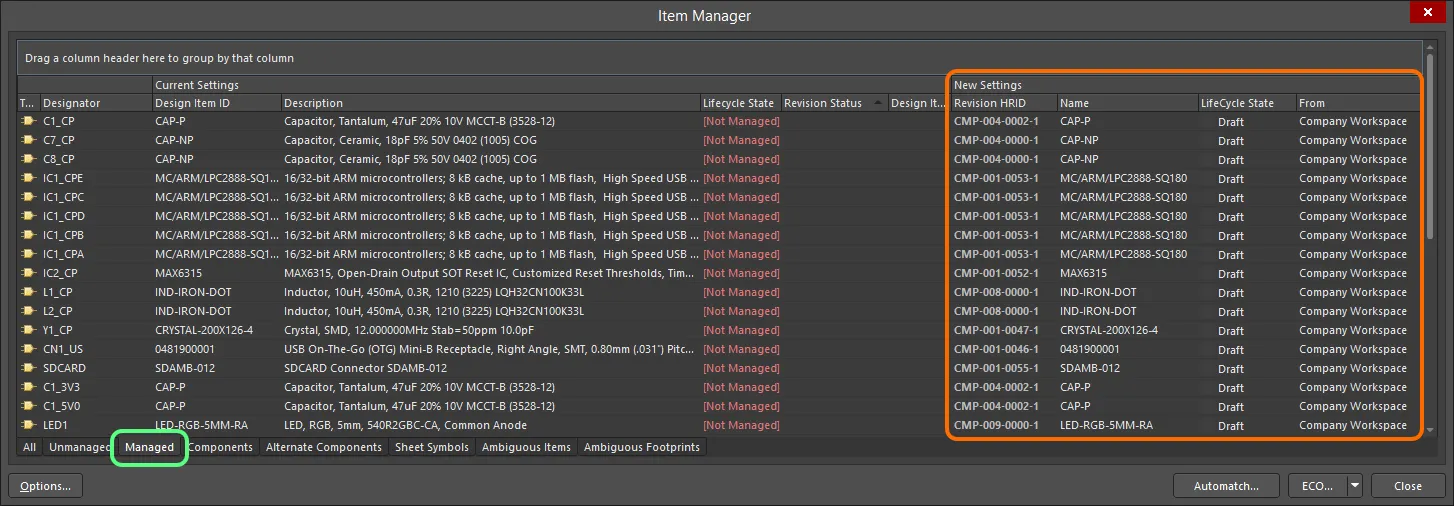
Oczekujące zmiany zawartości Workspace są szczegółowo opisane w obszarze New Settings tego okna dialogowego.
Aby rozwiązać wszelkie niejednoznaczności zawartości, zwykle spowodowane wieloma dopasowaniami, wybierz kartę Ambiguous Items (lub Ambiguous Footprints) i dokonaj odpowiedniego wyboru z menu rozwijanego komórki Revision HRID w sekcji New Settings okna dialogowego (domyślnie wyświetlanej jako <Not selected>). Zwróć uwagę, że wiele dopasowań, a tym samym dostępne wybory, może w rzeczywistości odnosić się do różnych rewizji tego samego komponentu. Po rozwiązaniu problemu (gdy nie jest już klasyfikowany jako niejednoznaczny) wpis komponentu zostanie przeniesiony na listy kart Managed/Components.
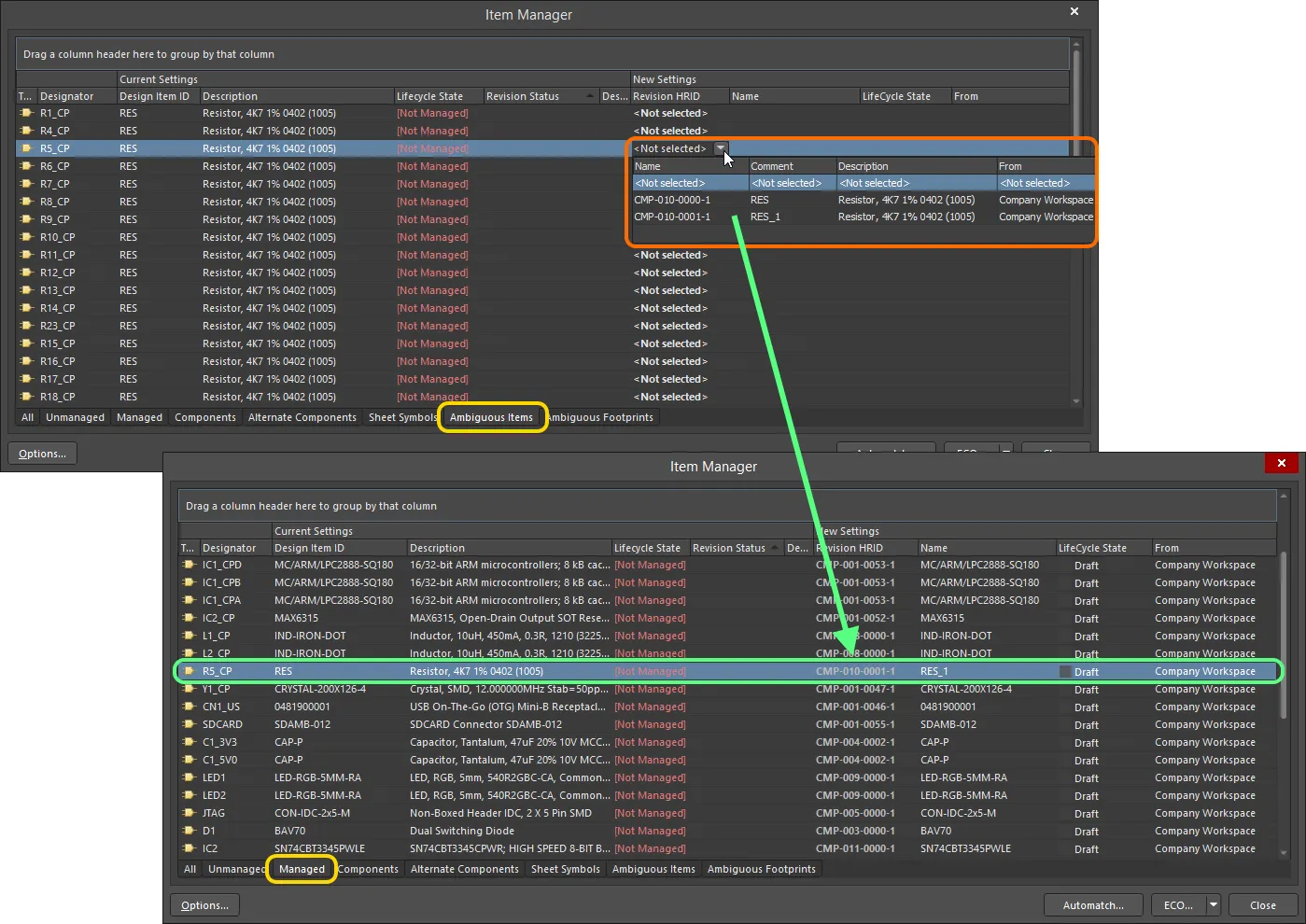
Gdy reguła wykryje więcej niż jedno dopasowanie, karta Ambiguous Items umożliwia wskazanie właściwego wyboru. Więcej niż sześć dopasowań spowoduje błąd reguły.
-
Automatyczne dopasowywanie można również zastosować do określonych wpisów listy lub grup wpisów. Wybierz wiele wpisów (używając standardowych technik Shift+Click/Ctrl+Click), a następnie wybierz Automatch z menu kontekstowego po kliknięciu prawym przyciskiem myszy, aby dopasować tylko te wpisy, lub gdy lista jest uporządkowana w Groups, kliknij prawym przyciskiem nagłówek grupy i wybierz polecenie Automatch, aby zastosować proces tylko do tej grupy.
-
Podczas korzystania z funkcji automatycznego dopasowywania komponentów, jeśli element Component Item ma wiele rewizji, zostanie użyta pierwsza wykryta rewizja. Oznacza to, że proponowana rewizja elementu jest od początku nieaktualna. Ta sytuacja zostanie odzwierciedlona w Item Manager poprzez pole Lifecycle State w obszarze New Settings. Jeśli więc proponowana rewizja elementu nie jest odpowiednia i nie została obsłużona w oknie dialogowym Automatching items , nadal można ją zmodyfikować poprzez ręczny wybór z powrotem w Item Manager.
Zaawansowane reguły dopasowywania
Jak opisano powyżej, reguły Item Manager ustanawiają dopasowania parametrów między lokalnymi komponentami projektu a komponentami Workspace. Można utworzyć dowolną liczbę reguł, które działają według malejącego priorytetu. Jeśli pierwsza (górna) reguła zawiedzie, stosowana jest następna reguła — w praktyce jest to sekwencyjna relacja logiczna OR. Reguła jest aktywna tylko wtedy, gdy zaznaczone jest powiązane z nią pole wyboru.
Po uruchomieniu procesu automatycznego dopasowywania kolumna State Notes w oknie dialogowym Automatching items wskazuje, które reguły nie znalazły dopasowania. W takim przypadku wymagane jest użycie innej lub nowej reguły, aby prawidłowo dopasować dostępne parametry.
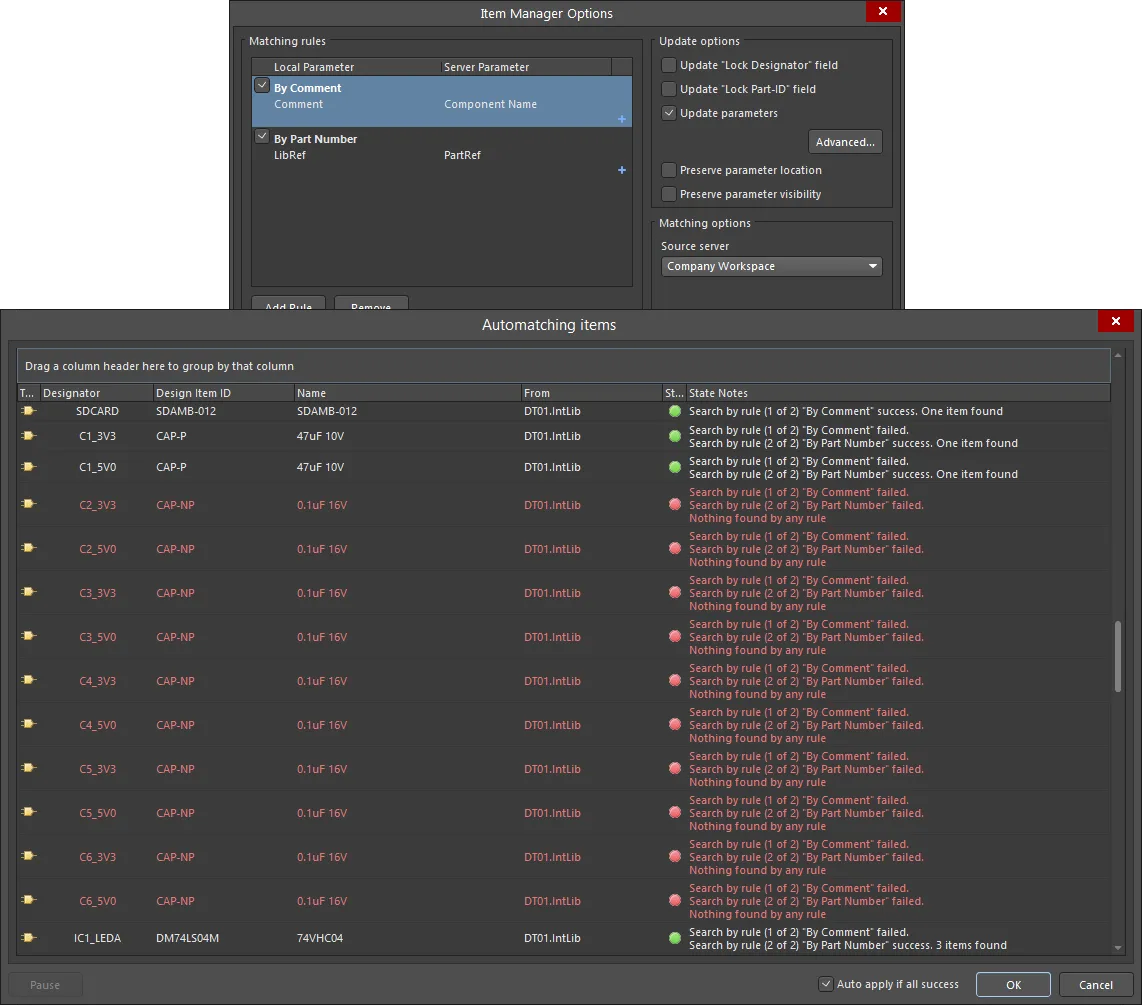
Podczas gdy podstawowe reguły mogą nie znaleźć dopasowania dla wszystkich komponentów, można utworzyć bardziej szczegółowe reguły parametryczne, aby uzyskać w pełni dopasowany wynik.
Użyj przycisku Add Rule w oknie dialogowym Item Manager Options, aby utworzyć nową regułę, oraz powiązanego  , aby zastosować wiele warunków dopasowania parametrów. Kliknij
  , aby usunąć wybraną wartość. W miarę dodawania kolejnych warunków parametrów reguła staje się coraz bardziej szczegółowa, a wszystkie warunki muszą zostać spełnione, aby dopasowanie reguły zakończyło się powodzeniem — w praktyce jest to warunek logiczny AND. Kliknij przycisk Remove, aby usunąć wybraną regułę dopasowania.
Na pokazanym tutaj przykładzie, gdzie (powiedzmy) komponentów nie można dopasować na podstawie parametrów numeru części/odniesienia, można utworzyć nową regułę, aby dopasować odpowiednie specyfikacje dla wymienionych powyżej niedopasowanych kondensatorów.

Reguły działają sekwencyjnie od góry do dołu, aż do znalezienia dopasowania. Reguły wieloparametrowe muszą spełniać wszystkie warunki dopasowania.
Gdy reguła pomyślnie znajdzie dopasowanie, proces automatycznego dopasowywania natychmiast przechodzi do następnego komponentu na liście. Następna dostępna reguła zostanie wypróbowana tylko wtedy, gdy poprzednia zakończy się niepowodzeniem.
Opcje aktualizacji
Okno dialogowe Item Manager Options udostępnia szereg opcji aktualizacji zawartości, których można użyć do dalszego doprecyzowania sposobu stosowania automatycznie dopasowanych komponentów Workspace do bieżącego projektu płytki.
Obszar Matching rules wyświetla bieżące reguły zdefiniowane dla dopasowywania. Więcej informacji można znaleźć w sekcji Automatyczne dopasowywanie komponentów.
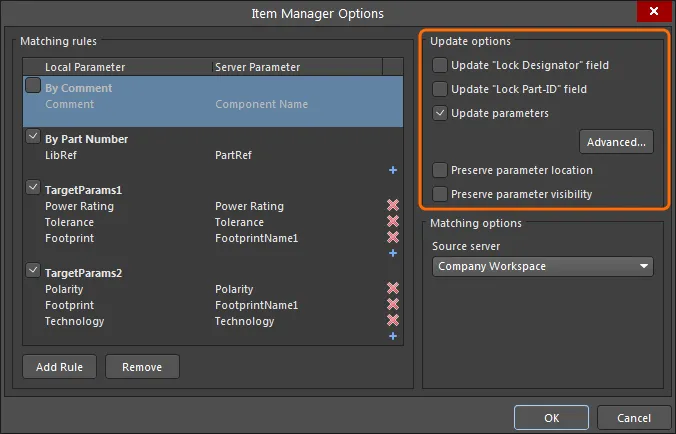
Opcje Update options w Item Manager zapewniają elastyczny sposób określania, które parametry są aktualizowane i na jakich warunkach.
Opcje są stosowane do bieżącego projektu za pośrednictwem procesu ECO i działają następująco:
-
Update ‘Lock Designator’ field – po zaznaczeniu stan Locked lokalnego komponentu dla pola Designator zostanie nadpisany jego stanem z połączonego komponentu Workspace.
-
Update ‘Lock Part-ID’ field – po zaznaczeniu stan Locked selektora identyfikatora urządzenia wieloczęściowego lokalnego komponentu zostanie przejęty z połączonego komponentu Workspace.
-
Update Parameters – zaznacz, aby umożliwić aktualizację parametrów komponentu do wartości z połączonego komponentu Workspace. Włącza poniższe opcje.
-
 przycisk – otwiera okno dialogowe Library Update Settings (patrz poniżej).
-
Preserve parameter location – po zaznaczeniu pozycja widocznego parametru na arkuszu schematu pozostaje niezmieniona, zamiast zostać zresetowana do domyślnej pozycji połączonego komponentu Workspace.
-
Preserve parameter visibility – po zaznaczeniu status Visible parametru pozostaje niezmieniony, zamiast przejmować status z połączonego komponentu Workspace.
Okno dialogowe Library Update Settings zawiera listę wszystkich dostępnych parametrów dla wszystkich komponentów w bieżącym projekcie płytki (kliknij prawym przyciskiem myszy, aby uzyskać dostęp do funkcji zbiorczego włączania/wyłączania). Parametry zaznaczone na liście zostaną zaktualizowane, gdy lokalny komponent zostanie zastąpiony komponentem Workspace lub zaktualizowany do niego — zachowanie tej aktualizacji jest określane przez opcje opisane poniżej.
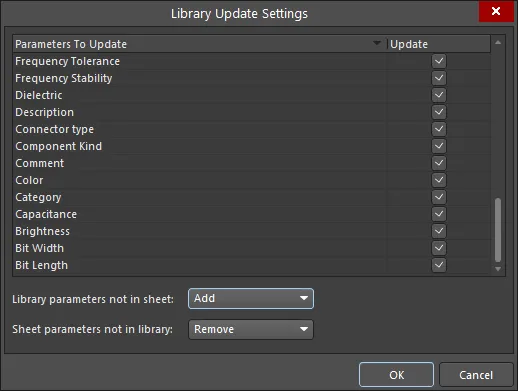
Można precyzyjnie określić, które parametry komponentu są aktualizowane. Kliknij prawym przyciskiem myszy, aby uzyskać opcje zaznaczania.
Zachowanie zastępowania (lub dodawania) parametrów jest określane przez dwie dolne opcje w oknie dialogowym:
-
Library parameters not in sheet – ustawia sposób aktualizacji, gdy parametr komponentu Workspace (Library) nie istnieje w lokalnym komponencie (Sheet).
-
Add – parametr jest dodawany do komponentu podczas aktualizacji.
-
Do not add – parametr nie jest dodawany do komponentu podczas aktualizacji.
-
Add if not blank – parametr jest dodawany do komponentu podczas aktualizacji tylko wtedy, gdy zawiera prawidłowe dane (jego wpis Value nie jest pusty).
-
Sheet parameters not in library – ustawia sposób aktualizacji, gdy parametr lokalnego komponentu (Sheet) nie istnieje w połączonym komponencie Workspace (Library).
-
Remove – istniejący (lokalny) parametr jest usuwany z komponentu podczas aktualizacji.
-
Do not remove – istniejący parametr nie jest usuwany z komponentu podczas aktualizacji.
-
Remove if blank – istniejący parametr jest usuwany z komponentu podczas aktualizacji tylko wtedy, gdy nie zawiera prawidłowych danych (jego wpis Value jest pusty).
Stosowanie aktualizacji
Proponowane zmiany skonfigurowane w Item Manager są stosowane do bieżącego projektu płytki przez wygenerowanie i wykonanie Engineering Change Order (ECO). Wybierz zakres wymienionych komponentów, które chcesz zaktualizować, a następnie żądaną opcję ECO z menu przycisku  — dostępne są następujące opcje:
-
Generate ECO – użyj tego polecenia, aby wygenerować i wykonać ECO za pośrednictwem okna dialogowego Engineering Change Order. W tym oknie dialogowym możesz przejrzeć działania, które zostaną wykonane w celu wdrożenia tych zmian, i w razie potrzeby wyłączyć dowolne działania. Gdy wszystko będzie gotowe, wykonaj ECO, a zmiany zostaną zastosowane.
-
Apply ECO – użyj tego polecenia, aby bezpośrednio utworzyć i wykonać ECO „po cichu” (bez wyświetlania okna dialogowego Engineering Change Order).
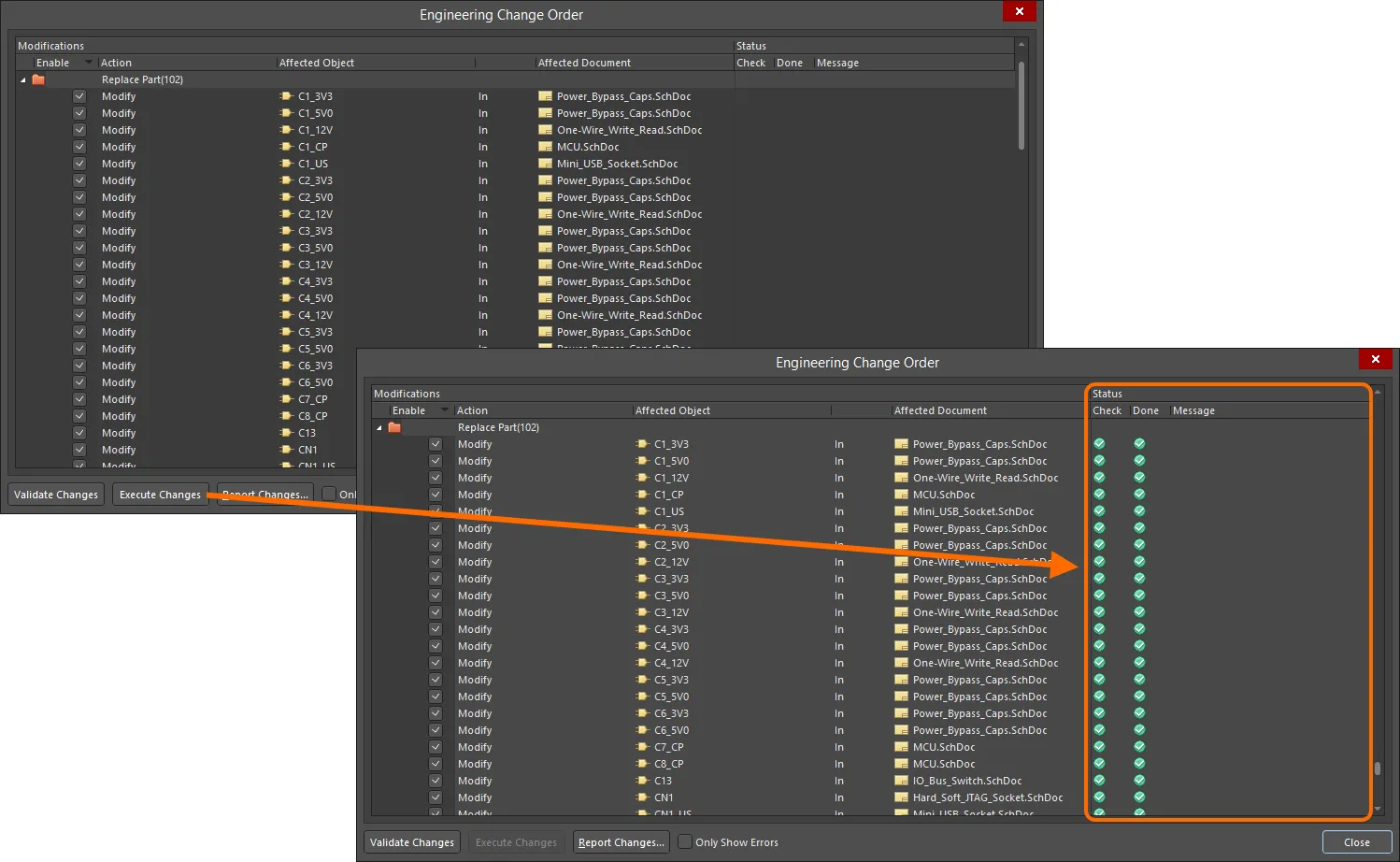
Zmiany są wdrażane za pomocą Engineering Change Order (ECO), który można uruchomić po cichu lub za pośrednictwem okna dialogowego (jak pokazano).
Wykonany proces ECO odpowiednio zaktualizuje komponenty projektu, które następnie zostaną wymienione w oknie dialogowym Item Manager jako aktualne komponenty Workspace. Zwróć uwagę, że poprzednia ikona każdego wpisu ( ) zmieniła się, aby wskazywać odwołanie do komponentu Workspace (
 ).
).
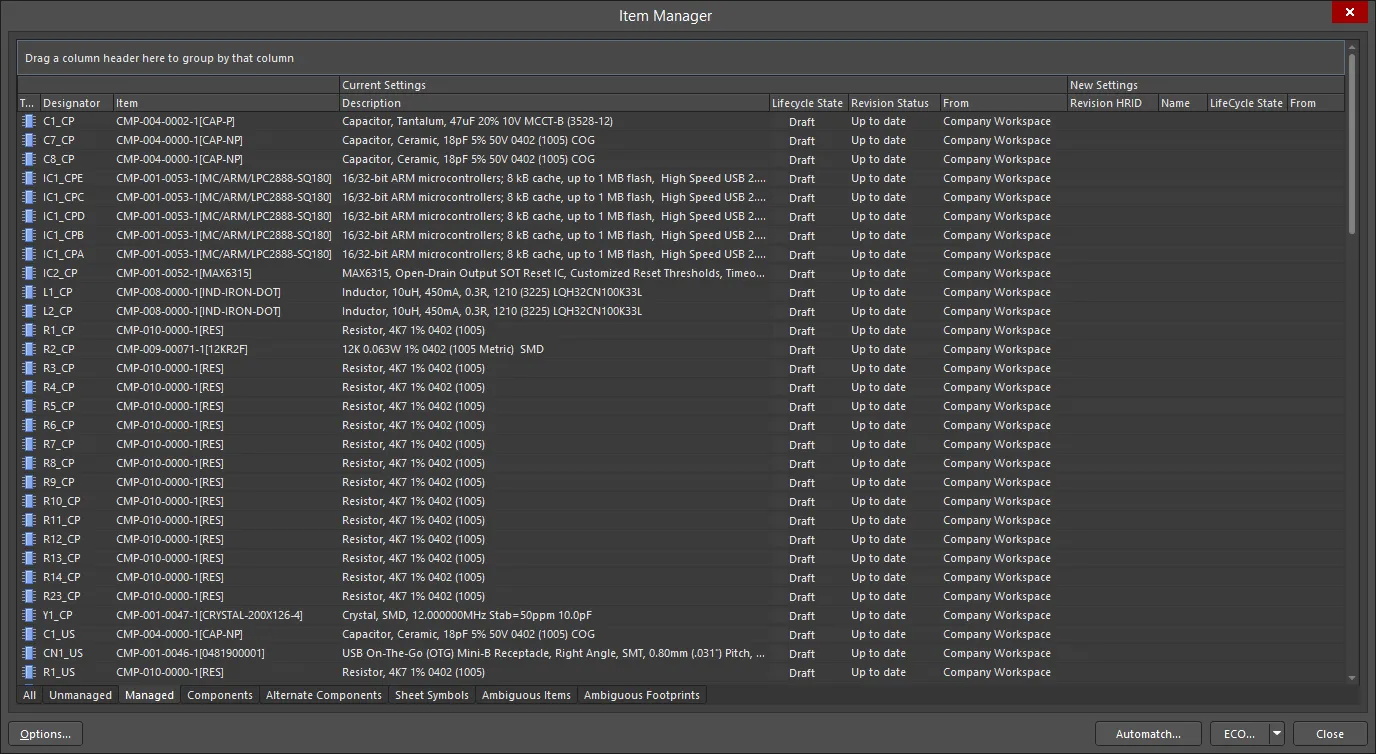
Okno Item Manager pokazujące nowe bieżące ustawienia zawartości projektu w projekcie PCB. Wcześniej lokalne komponenty projektu zostały całkowicie zastąpione komponentami Workspace.
W edytorze schematów zaktualizowane komponenty są połączone z odpowiadającymi im komponentami w Workspace — informacje o aktywnym łączu wykryją zmianę stanu rewizji komponentu Workspace, gdy/jesli zostanie on później zaktualizowany. Wybierz komponent w obszarze projektu i zwróć uwagę na jego Source oraz powiązane informacje w panelu Properties panel.
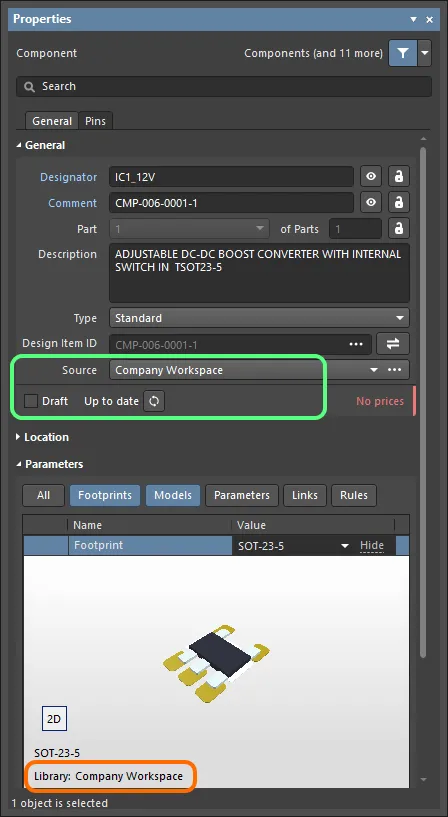
Przykład pokazujący pomyślne zastąpienie lokalnego komponentu, gdzie panel Properties pokazuje źródło Workspace i stan rewizji komponentu zastępczego.
Synchronizacja ze zmienioną zawartością Workspace
W trakcie rozwoju produktu jest bardzo prawdopodobne, że wystąpią zmiany w komponentach źródłowych projektu lub zarządzanych arkuszach schematów. Na przykład modele komponentów mogą zostać zaktualizowane do nowego standardu rysunkowego albo definicje komponentów mogły zostać uzupełnione o nowe parametry. Wszelkie takie zmiany wprowadzone do komponentów Workspace i zarządzanych arkuszy używanych w projekcie muszą zostać wykryte i przeniesione do wszystkich odpowiednich arkuszy schematów.
Wykrywanie, kiedy wymagane są aktualizacje
Dla pojedynczego wybranego komponentu lub symbolu arkusza odpowiedni tryb Component lub Sheet Symbol panelu Properties zapewnia natychmiastową informację, że obiekt jest nieaktualny względem swoich danych źródłowych w Workspace. Użyj powiązanego przycisku  lub
lub  , aby zaktualizować dane tego obiektu z jego źródłowego Workspace.
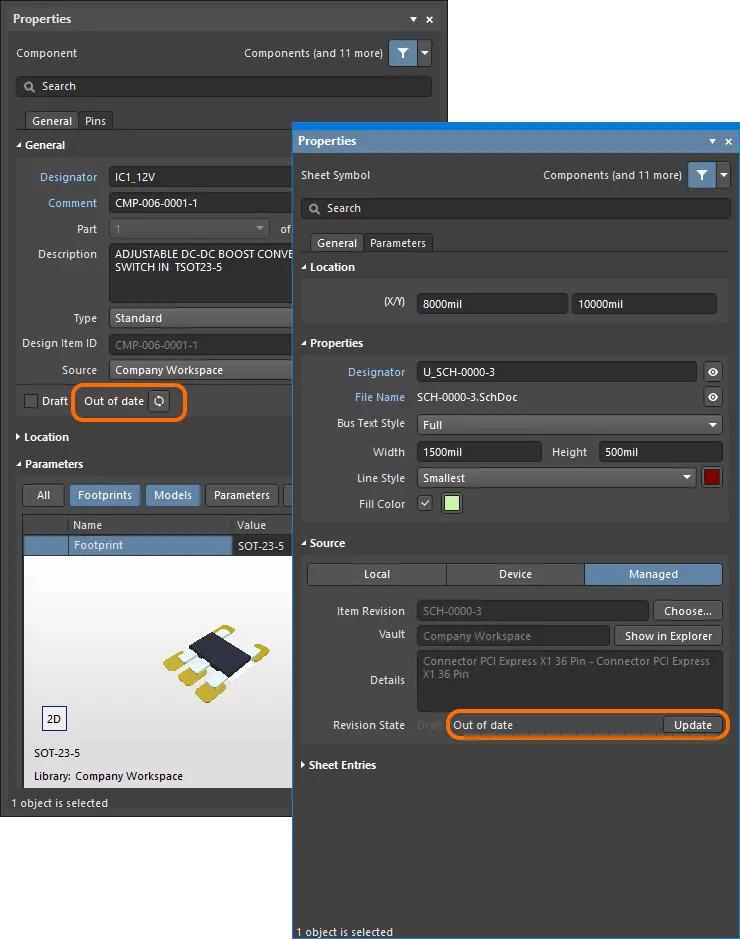
Stan nieaktualności komponentu lub zarządzanego arkusza schematu jest wskazywany w panelu Properties, gdy obiekt jest zaznaczony. Dostępny jest przycisk umożliwiający zaktualizowanie wybranego obiektu do jego najnowszej rewizji.
Oprócz wykrywania i zarządzania komponentami oraz arkuszami schematów, które obecnie nie są encjami Workspace (oznaczonymi jako [Not Managed] i niepochodzącymi z Workspace), Item Manager służy również do wykrywania i zarządzania całą zawartością, która jest nieaktualna.
Po otwarciu Item Manager automatycznie wykrywa i wyświetla wszystkie komponenty oraz zarządzane arkusze schematów (wskazując, czy pochodzą z Workspace, czy nie), a następnie porównuje rewizję Item każdego elementu zawartości Workspace na schematach z dostępnymi rewizjami tej zawartości w Workspace. Jeśli w Workspace dostępna jest nowsza rewizja zawartości, zostaje ona oznaczona jako Out of date w kolumnie Revision Status Item Managera.
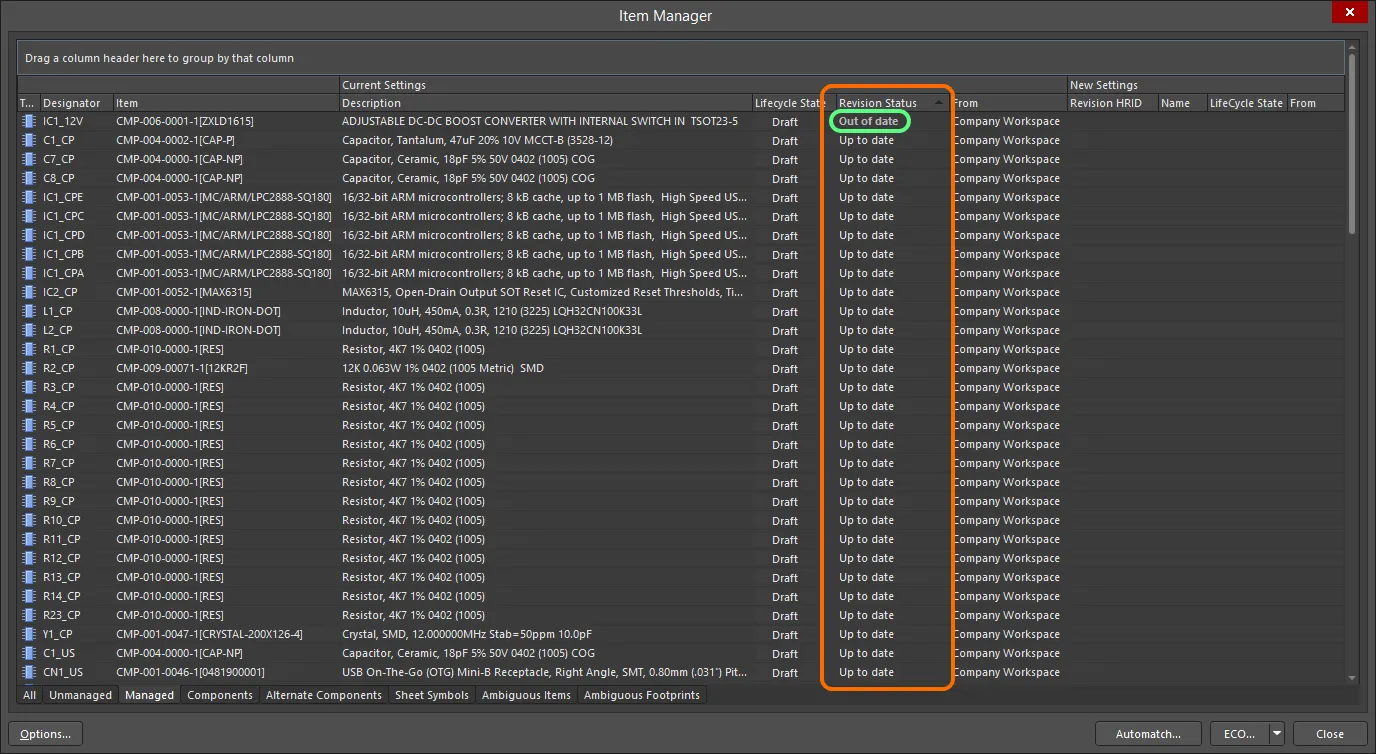
Zwróć uwagę na komponenty i zarządzane arkusze schematów, które zostały wykryte jako Out of Date, zaznacz je, a następnie kliknij prawym przyciskiem myszy, aby wykonać aktualizację.
Dostępnych jest kilka kontrolek, które pomagają organizować i sortować zawartość w Item Manager. W przypadku komponentów Workspace wybierz karty Managed lub Components w oknie dialogowym i wyłącz wszelkie zastosowane grupowanie kolumn, aby wyświetlić wszystkie nieaktualne komponenty na jednej liście. Kliknij także nagłówek kolumny Revision Status, aby sortować według tej kolumny, co spowoduje zgrupowanie całej zawartości oznaczonej jako Out of Date, gotowej do aktualizacji.
Aktualizowanie zawartości
Aby zaktualizować nieaktualną zawartość, należy ją zaznaczyć, a następnie zastosować polecenie Update to latest revision z menu kontekstowego dostępnego po kliknięciu prawym przyciskiem myszy. Obszar New Settings okna dialogowego pokaże wtedy szczegóły każdej nowej rewizji Item.
Po skonfigurowaniu zmian zgodnie z wymaganiami należy je wdrożyć. Odbywa się to za pomocą Engineering Change Order (ECO). Menu rozwijane powiązane z przyciskiem ECO na dole Item Manager udostępnia dwa sposoby wykonania aktualizacji:
-
Generate ECO - użyj tego polecenia, aby wygenerować i wykonać ECO za pomocą okna dialogowego Engineering Change Order. Korzystając z tego okna dialogowego, możesz przeglądać działania, które zostaną wykonane w celu wdrożenia tych zmian. W razie potrzeby możesz wyłączyć dowolne działania — zawsze masz pełną kontrolę nad tym, co zostanie zmienione. Gdy wszystko będzie gotowe, wykonaj ECO, a zmiany zostaną wprowadzone.
-
Apply ECO - użyj tego polecenia, aby bezpośrednio utworzyć i wykonać ECO w trybie cichym — bez wyświetlania okna dialogowego Engineering Change Order.
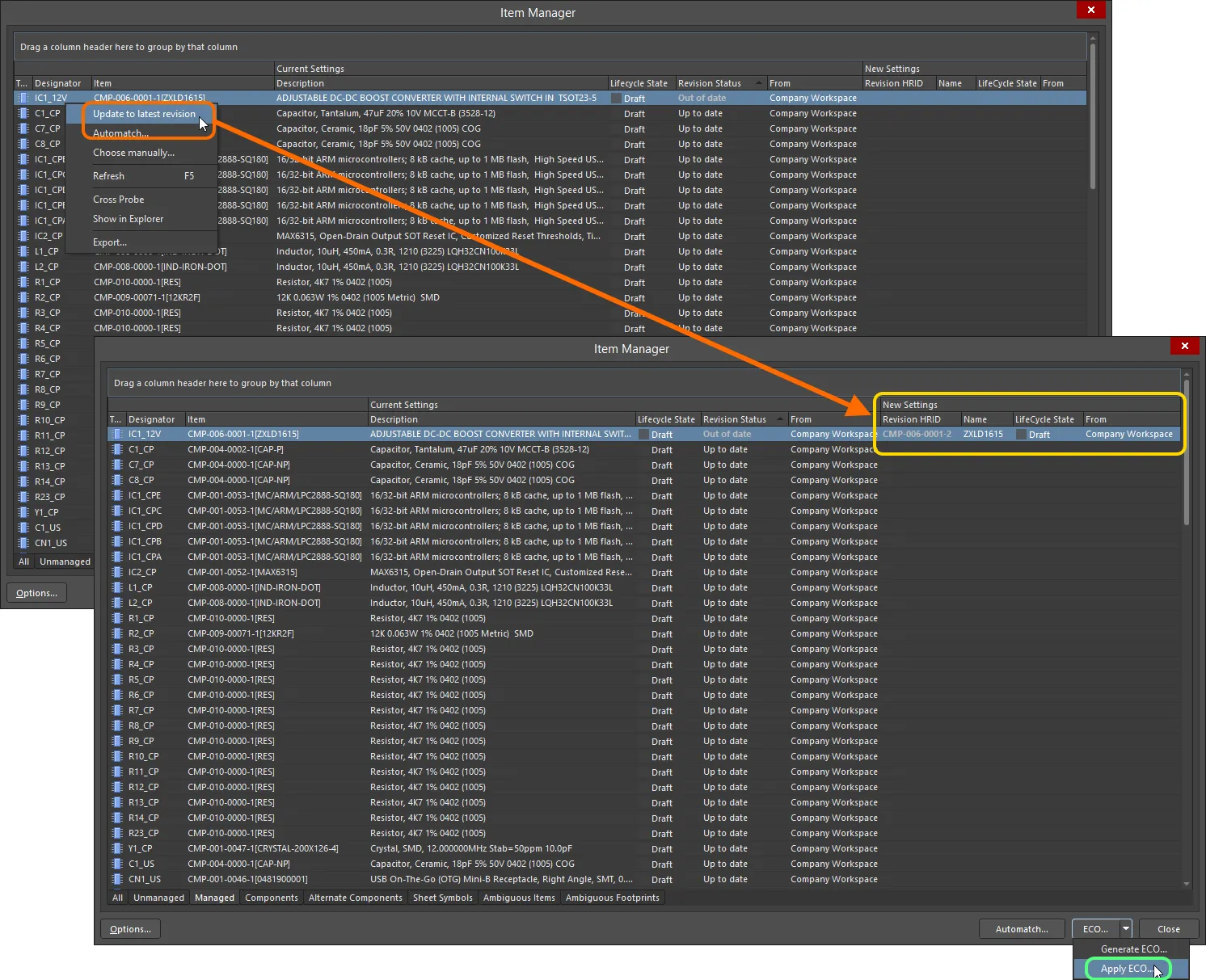
Zaznacz nieaktualną zawartość i użyj polecenia Update to latest revision z menu kontekstowego, aby załadować do obszaru New Settings szczegóły zaktualizowanej rewizji. Następnie zastosuj aktualizację — poprzez ECO — do komponentu(ów) i zarządzanego(ych) arkusza(y) schematu z powrotem w projekcie.
Zwróć uwagę, że podczas aktualizacji rewizji (synchronizacji) parametry Item zostaną zaktualizowane zgodnie z bieżącymi ustawieniami Update Options w oknie dialogowym Item Manager Options (dostępnym z przycisku w Item Managerze) — zobacz Update Options powyżej.
-
Podczas aktualizowania komponentu wieloczęściowego, jeśli nie zaznaczono wszystkich części tego komponentu, pojawi się monit o zaktualizowanie wszystkich części. Kliknij Yes w otwartym oknie dialogowym Confirm, aby kontynuować.
-
Podczas aktualizowania zarządzanego arkusza schematu, jeśli na schematach umieszczono wiele jego instancji odwołujących się do tej samej rewizji Item Managed Schematic Sheet i nie zaznaczono wszystkich tych instancji, pojawi się monit o zaktualizowanie ich wszystkich. Kliknij Yes w otwartym oknie dialogowym Confirmation, aby kontynuować.
Potwierdzenie, że zastąpienie rzeczywiście zakończyło się powodzeniem, można przeprowadzić na poziomie pojedynczego komponentu/symbolu arkusza w arkuszach schematów projektu płytki. Otwórz panel Properties dla wybranego elementu, który będzie teraz pokazywał łącze zwrotne do odpowiadającego mu źródłowego zarządzanego Item. Alternatywnie weryfikację można szybko przeprowadzić z powrotem w Item Manager, który zostanie zaktualizowany tak, aby odzwierciedlać nowe ustawienia elementów w projekcie płytki, w obszarze Current Settings siatki.
Komponent Workspace może mieć przypisanych wiele modeli footprintów. Jeśli nazwa aktualnie przypisanego modelu footprintu zostanie następnie zmieniona i zapisana z powrotem do Workspace (co utworzy nową rewizję modelu footprintu), a następnie sam komponent Workspace zostanie zapisany z powrotem do Workspace (tworząc nową rewizję komponentu korzystającą z nowej rewizji modelu footprintu), instancje tego komponentu już umieszczone w projekcie będą wymagały aktualizacji do najnowszej rewizji. W takim przypadku można użyć funkcji Automatch oraz Update to latest revision w Item Manager. Funkcje te poprawnie przypisują najnowszą rewizję modelu footprintu, którego nazwa została zmieniona.
Raport Item Managera
Przed zatwierdzeniem procesu aktualizacji lub zmiany komponentu w Item Manager rozsądne może być wygenerowanie migawki bieżących informacji z listy przy użyciu funkcji Export dostępnej w tym oknie dialogowym. Aby to zrobić, kliknij prawym przyciskiem myszy w dowolnym miejscu w Item Manager i wybierz Export z menu kontekstowego, a następnie przejdź do odpowiedniej lokalizacji i nadaj raportowi wymaganą nazwę. Raport jest generowany jako plik HTML i prezentowany z takim samym układem jak bieżący widok Item Manager.
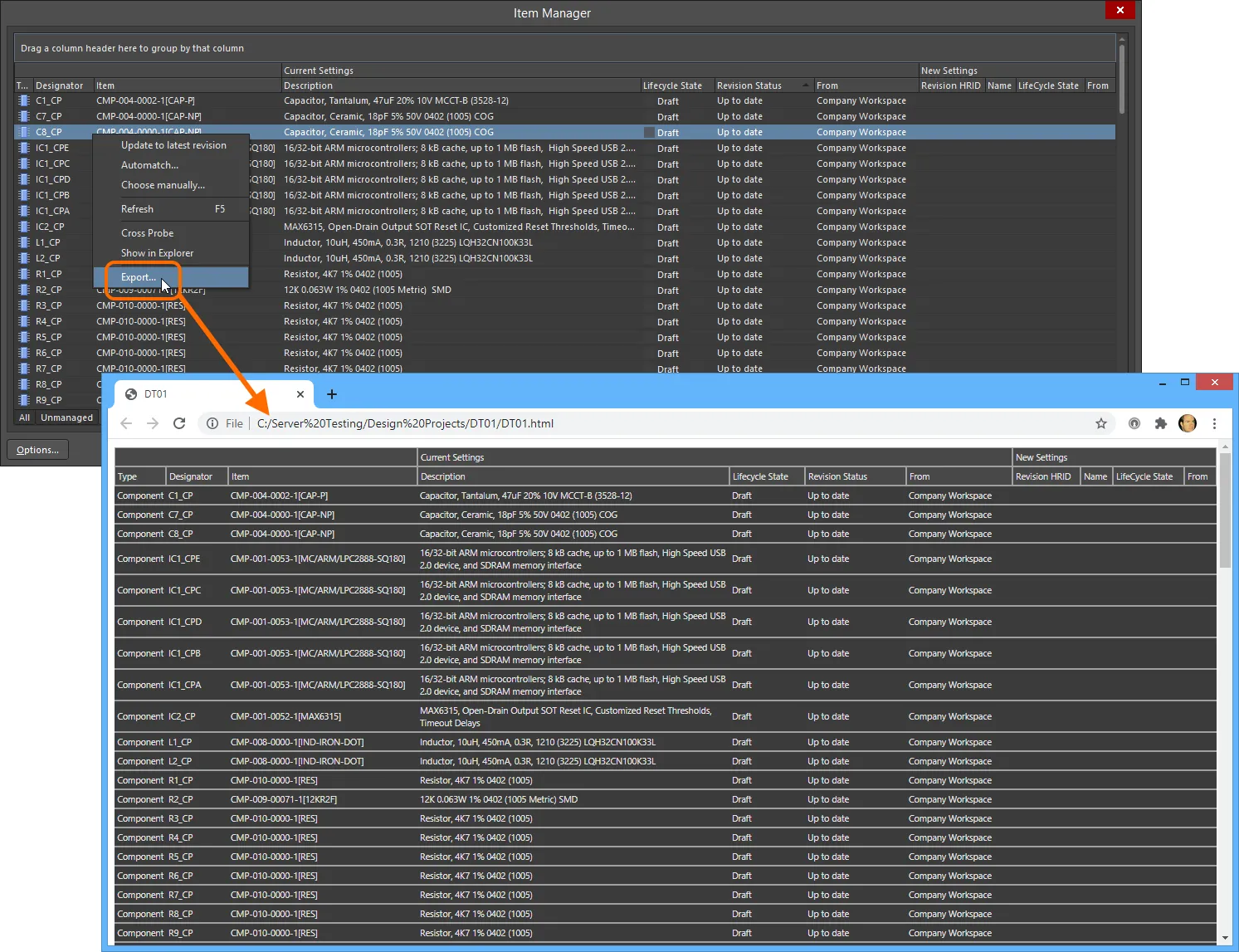
Wybierz Export z menu po kliknięciu prawym przyciskiem myszy, aby wygenerować raport z Item Manager. Raport jest generowany w formacie HTML i stanowi migawkę pełnej listy Item Manager.

 Tłumaczenie SI