Interakcja z połączonym Workspace może odbywać się z różnych miejsc w Altium Designer. Na tej stronie omówiono, jak uzyskać dostęp do Workspace z poziomu Altium Designer.
Altium Designer łączy się z Workspace. Taki Workspace może być udostępniony na jeden z następujących sposobów:
Z Workspace możesz także korzystać w preferowanej przeglądarce, używając przeglądarkowego interfejsu Workspace.
Łączenie z Altium 365 Workspace
Najpierw upewnij się, że jesteś zalogowany do swojego konta Altium w Altium Designer. Aby się zalogować, kliknij kontrolkę Current User w prawym górnym rogu obszaru projektowego (wyświetlaną jako  gdy nie jesteś zalogowany) i użyj pozycji Sign in w powiązanym menu. Więcej informacji znajdziesz na stronie Signing in to Your Altium Account.
Po zalogowaniu możesz połączyć się ze swoim Altium 365 Workspace. Aby to zrobić, kliknij kontrolkę Active Server w prawym górnym rogu obszaru projektowego (wyświetlaną jako  , gdy Altium Designer nie jest połączony z Workspace). W następnym menu wszystkie dostępne dla Ciebie Altium 365 Workspaces zostaną wyświetlone w dwóch sekcjach:
-
My Workspaces – są to Altium 365 Workspaces aktywowane przez Ciebie dla własnej organizacji, których jesteś właścicielem.
-
Shared With Me – są to Altium 365 Workspaces, do których zostałeś zaproszony, a następnie dodany jako członek (tzn. nie jesteś właścicielem tych Workspace'ów).
Kliknij pozycję odpowiadającą konkretnemu Altium 365 Workspace, z którym chcesz się połączyć.
Wszystkie Altium 365 Workspaces są prezentowane automatycznie po zalogowaniu się do konta Altium.
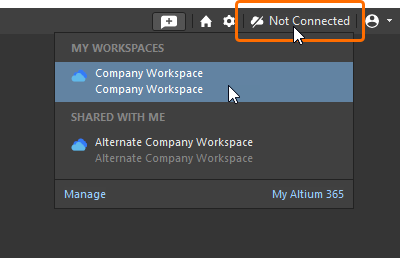 Kliknij, aby uzyskać dostęp do Workspace spośród wszystkich dostępnych dla Ciebie.
Po nawiązaniu połączenia kontrolka Active Server zmieni się, wskazując, że połączono z Altium 365 Workspace – więcej informacji znajdziesz w sekcji Checking Connection Status poniżej.
-
Połączenie z Altium Develop Workspace z poziomu Altium Designer Develop zapewnia również miejsce autorskie.
Więcej informacji znajdziesz na stronie Authoring Access in Altium Designer Develop.
-
Łącze Manage w menu kontrolki Active Server przenosi do strony profilu konta Altium, gdzie możesz aktywować, a następnie zarządzać dostępnymi dla Ciebie Altium 365 Workspaces. Kliknij łącze My Altium 365, aby uzyskać dostęp do interfejsu platformy Altium 365. W obu przypadkach kliknięcie łącza spowoduje otwarcie domyślnej przeglądarki (jeśli nie jest jeszcze otwarta) oraz odpowiedniego miejsca docelowego w nowej karcie.
-
Gdy jesteś połączony z Altium 365 Workspace i nie ma połączenia z internetem, a ustawienie zaawansowane EDMS.ConnectivityMonitor jest wyłączone, otworzy się informacyjne okno dialogowe (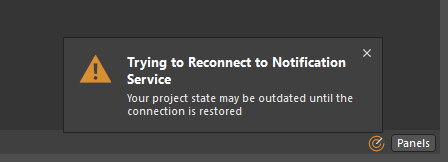 ). Nie jest wymagane żadne działanie, ponieważ jest to tylko powiadomienie. Gdy to ustawienie jest włączone, przy braku połączenia z internetem nastąpi pełne rozłączenie z Workspace.
-
Możesz także połączyć się ze swoim Altium 365 Workspace z innych elementów interfejsu użytkownika Altium Designer, które wymagają połączenia z Workspace, takich jak panel Explorer panel (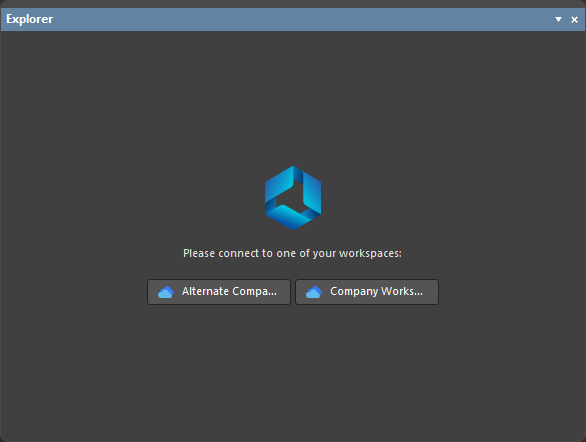 ). Kliknij przycisk, aby połączyć się z odpowiednim Workspace.
-
Jeśli jesteś członkiem zespołu jednego lub większej liczby Altium 365 Workspaces i wskazałeś jeden z nich jako domyślny Altium 365 Workspace, połączysz się bezpośrednio z tym Workspace podczas initially logowania do konta Altium (w Altium Designer). Następnie, przy każdym logowaniu do konta w Altium Designer, ostatnio połączony Workspace będzie łączony automatycznie — wszystko gotowe, aby kontynuować projektowanie od miejsca, w którym skończyłeś.
Ustawienie domyślnego Altium 365 Workspace wykonuje się w sekcji Workspaces na stronie profilu Altium (https://profile.altium.com/) przez kliknięcie przycisku  powiązanego z wymaganym Workspace i wybranie opcji Set as default z powiązanego menu (na kafelku Workspace na stronie zostanie wyświetlona etykieta
  ).
).
-
Podczas łączenia z Workspace tylko do odczytu ikona połączonego Workspace będzie wyświetlana jako  (
(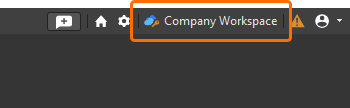 ). Wszyscy członkowie zespołu nadal będą mogli przeglądać/pracować z istniejącą zawartością w Workspace tylko do odczytu, ale nie będą mogli w żaden sposób modyfikować tej istniejącej zawartości ani tworzyć nowej. Korzystanie z istniejącej zawartości w Workspace tylko do odczytu jest dozwolone wyłącznie przez okres określony w Data Retention Policy.
-
Do identyfikacji i uwierzytelniania użytkownika podczas łączenia z Altium Designer do Workspace na platformie Altium używany jest JWT (JSON Web Token).
Ta funkcja jest w fazie Open Beta i jest dostępna po włączeniu opcji EDMS.CloudLoginByJWT w oknie dialogowym Advanced Settings dialog.
Łączenie z Enterprise Server Workspace (Altium Designer Agile, Altium Designer)
Połącz się ze swoim Enterprise Server Workspace z poziomu Altium Designer, klikając kontrolkę Current User w prawym górnym rogu obszaru projektowego (np.  gdy jesteś zalogowany do konta Altium lub , gdy nie jesteś zalogowany). W wyświetlonym menu wybierz polecenie Custom connection.
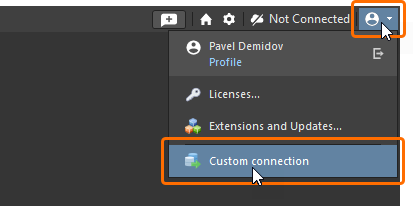
Pojawi się okno dialogowe Custom Connection , za pomocą którego można połączyć się z docelowym Workspace. Okno ma dwa tryby — Default i Legacy. Aby przełączać się między tymi trybami, użyj kontrolki Default Mode / Legacy Mode w lewym dolnym rogu okna dialogowego.
-
W trybie Default okna dialogowego wpisz adres URL lokalizacji Enterprise Server Workspace, z którym chcesz się połączyć, w polu Server Address. Format https://<ComputerName>:<PortNumber> (np. https://sme-impala.altium.biz:9785 dla Enterprise Server zainstalowanego z użyciem domyślnego przypisania portu).
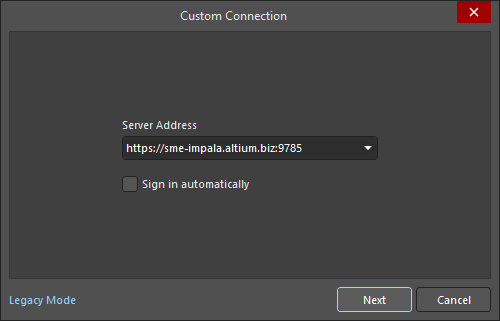
Kliknij przycisk  i użyj strony, która otworzy się w domyślnej przeglądarce, aby zalogować się do konta Altium preferowaną (i dostępną) metodą: poświadczeniami nazwy użytkownika i hasła, poświadczeniami Windows Session lub SSO.
-
Jeśli dostęp do Workspace jest uzyskiwany z instancji Altium Designer uruchomionej na tym samym komputerze, na którym zainstalowano Enterprise Server, możesz również użyć https://localhost:9785.
-
Użyj pozycji Preferences na liście rozwijanej pola Server Address w oknie dialogowym Custom Connection , aby przejść do strony Data Management – Servers w oknie dialogowym Preferences i zarządzać Workspace'ami.
-
Dobrym pomysłem może być włączenie opcji Sign in automatically w oknie dialogowym Custom Connection , aby wpisany adres URL i poświadczenia dostępu zostały zapisane i nie trzeba było ich wprowadzać za każdym razem przy uruchamianiu Altium Designer w celu uzyskania dostępu do Workspace.
-
Uwierzytelnianie SSO dla wybranego dostawcy tożsamości SAML lub OIDC jest konfigurowane przez administratora Enterprise Server w obszarze Admin – Settings interfejsu przeglądarkowego Workspace. Więcej informacji znajdziesz na stronie Configuring Single Sign-on Authentication.
Pamiętaj, że ta funkcjonalność wymaga również, aby Twoja wersja Altium On-Prem Enterprise Server obsługiwała logowanie za pomocą SSO. Jeśli ta funkcjonalność nie jest obsługiwana przez serwer, zostanie zastosowana stara metoda logowania (z użyciem poświadczeń User Name i Password).
-
W trybie Legacy okna dialogowego wpisz adres URL Enterprise Server Workspace w polu Server Address oraz poświadczenia dostępu do Workspace (Username i Password), a następnie kliknij przycisk  , aby połączyć się z Workspace.
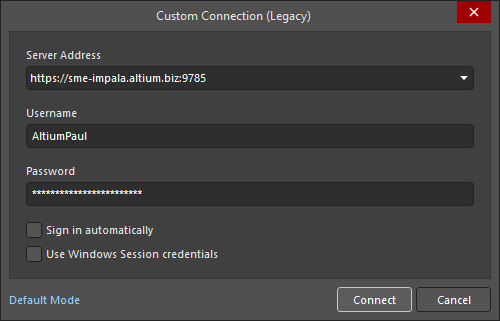
Włącz opcję Use Windows Session credentials, aby użyć aktywnych poświadczeń Windows Session do zalogowania się do Workspace. Pole User Name wyświetli Twoją nazwę użytkownika systemu Windows. Umożliwia to logowanie do Workspace bez konieczności tworzenia i zapamiętywania dodatkowego hasła.
Po nawiązaniu połączenia kontrolka Active Server zmieni się, wskazując, że połączono z Enterprise Server Workspace – więcej informacji znajdziesz w sekcji Checking Connection Status poniżej.
Altium On-Prem Enterprise Server do poprawnego działania i dostępu wykorzystuje szereg składników środowiska uruchomieniowego Microsoft; w niektórych sytuacjach mogą one nie być obecne na komputerze docelowym. Jeśli podczas próby połączenia z Enterprise Server Workspace otrzymasz komunikat o błędzie dotyczący brakującej biblioteki (DLL), oznacza to brak wymaganych składników środowiska uruchomieniowego Microsoft. Pobierz i zainstaluj odpowiedni pakiet Microsoft Visual C++ Redistributable dla swojego systemu operacyjnego.
Opisane powyżej podejście „unified login” do łączenia się z obszarem roboczym Enterprise Server Workspace za pośrednictwem zewnętrznej przeglądarki jest dostępne w ramach Open Beta i można z niego korzystać po włączeniu opcji EDMS.UnifiedLogin w oknie dialogowym Advanced Settings dialog.
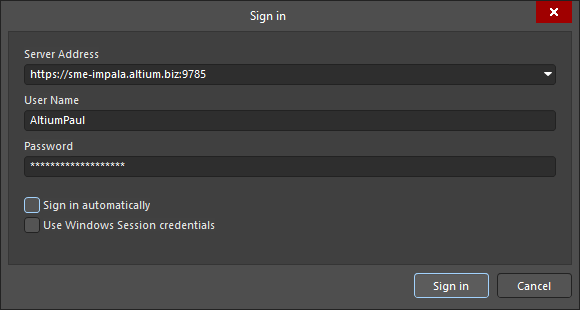
Gdy opcja EDMS.UnifiedLogin jest wyłączona w oknie dialogowym Advanced Settings dialog, do połączenia z obszarem roboczym Enterprise Server Workspace używana jest wcześniejsza wersja okna dialogowego Sign in. Elementy sterujące dostępne w tej wcześniejszej wersji okna dialogowego są podobne do tych dostępnych w trybie Legacy okna dialogowego Custom Connection opisanego powyżej.
Łączenie ze „znanym” obszarem roboczym Enterprise Server Workspace
Jeśli wcześniej połączono się z obszarem roboczym Enterprise Server Workspace z poziomu tej samej instancji Altium Designer, stanie się on Known Server. W takim przypadku możesz połączyć się z tym obszarem roboczym w prostszy sposób. Aby to zrobić, kliknij kontrolkę Active Server w prawym górnym rogu obszaru projektowego. W wyświetlonym menu wybierz wpis dla swojego Workspace z grupy Custom Connections . Jeśli podczas wcześniejszego uzyskiwania dostępu do tego Workspace została włączona opcja Sign in automatically, połączenie nastąpi od razu. Jeśli ta opcja nie była włączona, pojawi się okno dialogowe Sign in dialog, za pomocą którego można połączyć się z docelowym Workspace. Wprowadź adres URL Workspace oraz dane logowania do niego, a następnie kliknij przycisk  .
.
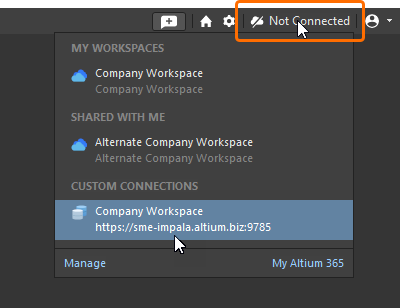 Łączenie z obszarem roboczym Enterprise Server Workspace, gdy ten obszar jest już znany.
Zwróć uwagę, że gdy opcja Sign in automatically jest włączona, połączysz się z Workspace jako użytkownik, który ostatnio łączył się za pośrednictwem okna dialogowego Sign in. Jeśli chcesz połączyć się jako inny użytkownik, musisz użyć polecenia Custom connection w menu powiązanym z kontrolką Current User w prawym górnym rogu obszaru projektowego (np.  ).
).
Możesz również uzyskać dostęp do „znanego” Workspace z poziomu elementu interfejsu użytkownika, który wymaga połączenia z Workspace (takiego jak panel Explorer), klikając przycisk odnoszący się do tego Workspace. Ponownie, jeśli chcesz połączyć się jako inny użytkownik, musisz użyć polecenia Custom connection w menu powiązanym z kontrolką Current User w prawym górnym rogu obszaru projektowego (np. ).
Łączenie z obszarem roboczym Enterprise Server Workspace z różnych komputerów
Obsługiwane jest łączenie z obszarem roboczym Enterprise Server Workspace przy użyciu tych samych poświadczeń, ale z różnych komputerów (innych niż komputer, na którym zainstalowano Enterprise Server). Jeśli spróbujesz połączyć się z Workspace, z którym jesteś już połączony z innego komputera — zarówno przez oprogramowanie projektowe, jak i przez przeglądarkowy interfejs Workspace — wyskakujące okno dialogowe poinformuje Cię o tym. W oknie dialogowym możesz wybrać jedną z dwóch opcji:
-
Terminate existing session — zamknąć istniejącą sesję na drugim komputerze i kontynuować logowanie do Workspace z bieżącego komputera.
-
Start new session — zalogować się do Workspace z bieżącego komputera przy użyciu dodatkowej licencji połączenia, zachowując jednocześnie zalogowanie do Workspace na drugim komputerze.
Ten sam użytkownik może jednocześnie uzyskiwać dostęp do obszaru roboczego Enterprise Server Workspace na różne sposoby (np. być połączonym przez oprogramowanie projektowe AND i zalogowanym przez zewnętrzną przeglądarkę) i z punktu widzenia licencjonowania będzie to liczone jako jedno połączenie, jeśli dostęp odbywa się z tego samego komputera. Jeśli ten sam użytkownik uzyskuje dostęp do tego obszaru roboczego Enterprise Server Workspace z różnych komputerów, każdy dostęp z innego komputera będzie wymagał oddzielnego połączenia (a więc dodatkowego miejsca w licencji Client Access License). Dlatego zalogowanie z bieżącego komputera będzie możliwe tylko wtedy, gdy pozostaje wystarczająca liczba licencji Client Access Licenses (CAL).
Zastosowanie konfiguracji środowiska
Podczas łączenia z Workspace, dla którego zdefiniowano Environment Configurations, usługa konfiguracji określa konfigurację środowiska, która ma zostać użyta dla danego użytkownika, i odpowiednio zmienia odpowiednie obszary środowiska Altium Designer, aby wymusić dozwolone elementy danych tej konfiguracji.
Jeśli użytkownik jest przypisany do kilku ról i może mieć zastosowanie wiele konfiguracji środowiska, podczas logowania otrzyma możliwość wyboru konfiguracji środowiska, która ma zostać zastosowana. Wyboru dokonuje się w oknie dialogowym Select a Configuration .

Jeśli do użytkownika ma zastosowanie wiele konfiguracji środowiska, podczas łączenia z Workspace użytkownikowi zostanie przedstawiony wybór za pośrednictwem okna dialogowego Select a configuration
Options and Controls of the Select a Configuration Dialog
-
Name / Description — nazwa i opis konfiguracji utworzonej w interfejsie przeglądarkowym. Wybierz żądaną konfigurację.
-
Remember my choice — włącz, aby zapamiętać wybraną konfigurację podczas logowania. Gdy ta opcja jest włączona, okno dialogowe nie będzie się pojawiać przy kolejnych logowaniach.
-
Work as administrator — włącz, aby pracować jako administrator, co pozwala pracować w oprogramowaniu i z serwerem bez żadnych ograniczeń.
Opcja Work as administrator jest dostępna tylko wtedy, gdy jesteś administratorem serwera i ma zastosowanie co najmniej jedna konfiguracja środowiska.
Jeśli użytkownik jest również administratorem Workspace, ma możliwość Work as administrator. Pozwala mu to pracować w Altium Designer i z Workspace bez żadnych ograniczeń.
Jeśli dla użytkownika nie jest dostępna żadna konfiguracja, jego środowisko pracy zostanie po prostu skonfigurowane przy użyciu najnowszej rewizji wszystkich wydanych elementów Items obsługiwanych przez konfigurację środowiska — tak jakby stosowana była konfiguracja domyślna. Jeśli w Workspace istnieje co najmniej jedna wydana rewizja określonego Data Item, zostanie użyta ta rewizja Item — żadne lokalne encje oparte na plikach (np. szablony) nie będą dostępne do użycia.
Jeśli do użytkownika ma zastosowanie wiele konfiguracji środowiska, ale użytkownik anuluje wybór jednej z nich, nie będzie mógł połączyć się z Workspace. W rezultacie nie będzie miał dostępu do elementów projektowych w tym Workspace ani do żadnych usług udostępnianych przez ten Workspace.
-
Jeśli w konfiguracji środowiska zdefiniowano wiele elementów danych konfiguracyjnych dla określonego elementu projektu, Altium Designer zostanie skonfigurowany tak, aby umożliwić użytkownikowi wybór spośród tych elementów.
-
Jeśli konfiguracja środowiska mająca zastosowanie do użytkownika nie została w pełni zdefiniowana — tj. nie określono/dodano wszystkich elementów konfiguracji danych — te niezdefiniowane elementy środowiska pozostaną możliwe do ręcznego zdefiniowania przez użytkownika. Dotyczy to również tych mających zastosowanie elementów, które ustawiono na Do Not Control.
-
Jeśli zapamiętano wybór konfiguracji środowiska (przy użyciu opcji Remember my choice), użycie określonej konfiguracji można wyłączyć lub zmienić wybór w oknie dialogowym Connection Properties, dostępnym z poziomu strony Data Management – Servers page okna dialogowego Preferences po kliknięciu kontrolki Properties dla wpisu danego Workspace i wybraniu Connection.
Sprawdzanie stanu połączenia
Możesz sprawdzić, czy jesteś obecnie połączony z Workspace, w następujących miejscach:
-
Menu powiązane z kontrolką Active Server w prawym górnym rogu obszaru projektowego. Gdy połączenie z Workspace jest aktywne, kontrolka będzie wyświetlać nazwę tego Workspace (np.  ). Aktualnie połączony Workspace będzie również wyróżniony w powiązanym menu (i oznaczony ikoną
  ). Kliknięcie wpisu umożliwia przeglądanie zawartości tego Workspace za pomocą panelu Explorer panel w Altium Designer. Kliknięcie ikony
  umożliwia dostęp do interfejsu przeglądarkowego Workspace (za pośrednictwem domyślnej przeglądarki).

Weryfikacja połączenia z obszarem roboczym Altium 365 Workspace
Gdy połączenie z obszarem roboczym Enterprise Server Workspace jest aktywne, kontrolka Active Server będzie również wyświetlać nazwę Workspace (np.  ), a aktualnie połączony Workspace będzie wyróżniony w powiązanym menu (i oznaczony ikoną
  ).
).

Weryfikacja połączenia z obszarem roboczym Enterprise Server Workspace
-
Strona Data Management – Servers page okna dialogowego Preferences. Po połączeniu z Workspace będzie on przedstawiony jako Active Server. Za pośrednictwem oprogramowania możesz być aktywnie połączony tylko z jednym Workspace jednocześnie. Jeśli wcześniej łączyłeś się z innymi Workspace z tej instancji Altium Designer, będą one wymienione jako Known Servers. Będąc aktywnie połączonym z jednym Workspace, możesz być również połączony z innym (nie będzie to jednak aktywny Workspace).
-
Panel Explorer panel. Po połączeniu Workspace będzie dostępny z menu powiązanego z kliknięciem nazwy Workspace, który jest aktualnie przeglądany.
Zwróć uwagę, że wszystkie połączone Workspace będą widoczne na liście, ale tylko jeden będzie aktywny i zostanie oznaczony ikoną  oraz nazwą pogrubioną czcionką.
Przełączanie obszarów roboczych
Możesz szybko przełączać się między dowolnymi Workspace’ami, które są dla Ciebie dostępne. Aby to zrobić, kliknij kontrolkę Active Server w prawym górnym rogu przestrzeni projektowej. W wyświetlonym menu wybierz pozycję odpowiadającą Workspace’owi, na który chcesz się przełączyć. Zostaniesz odłączony od bieżącego Workspace’a, a następnie połączony z wybranym Workspace’em.
Jeśli przełączasz się do Workspace’a Enterprise Server i opcja Sign in automatically była wcześniej włączona podczas uzyskiwania dostępu do tego Workspace’a, połączenie zostanie nawiązane od razu. Jeśli ta opcja nie była włączona, pojawi się okno Sign in dialog, za pomocą którego można połączyć się z docelowym Workspace’em. Wprowadź adres URL Workspace’a oraz swoje dane dostępowe do Workspace’a, a następnie kliknij przycisk . Pamiętaj, że gdy opcja Sign in automatically jest włączona, zostaniesz połączony z Workspace’em jako użytkownik, który jako ostatni nawiązał połączenie za pośrednictwem okna Sign in. Jeśli musisz połączyć się jako inny użytkownik, użyj polecenia Custom connection w menu powiązanym z kontrolką Current User w prawym górnym rogu przestrzeni projektowej (np.  ).
).
Odłączanie od Workspace’a
Możesz odłączyć się od swojego Workspace’a w Altium Designer na następujące sposoby:
-
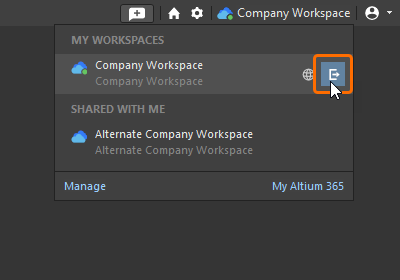
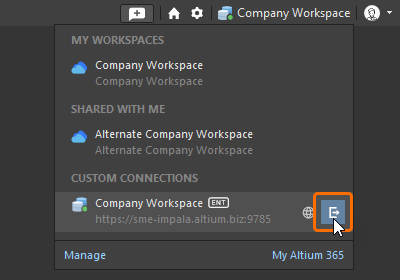
Klikając kontrolkę Active Server w prawym górnym rogu przestrzeni projektowej. W wyświetlonym menu kliknij kontrolkę rozłączenia ( ) znajdującą się skrajnie po prawej stronie wpisu dla aktualnie połączonego Workspace’a.
-
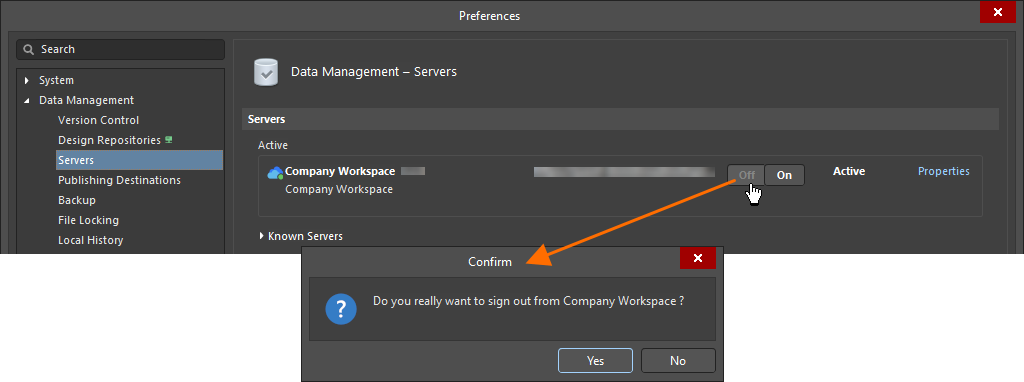
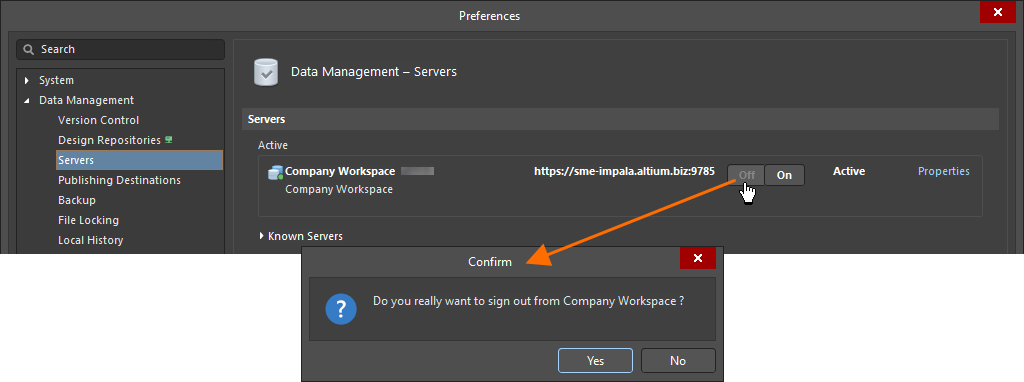
Klikając przycisk  powiązany z Active Server na stronie Data Management – Servers page okna Preferences. Pojawi się okno potwierdzenia — kliknij Yes.
Twój dostęp do Workspace’a zostanie również zakończony po zamknięciu Altium Designer. Dodatkowo Administrator Twojego Workspace’a ma możliwość przerwania sesji z poziomu interfejsu przeglądarkowego Workspace’a. W przypadku Workspace’a Enterprise Server można to wykorzystać do zakończenia istniejącej sesji, a tym samym zwolnienia połączenia z tym Workspace’em Enterprise Server.
Instancja Altium Designer może także zostać automatycznie odłączona od Workspace’a Enterprise Server, gdy komputer kliencki pozostaje nieaktywny lub bezczynny, tzn. gdy na komputerze klienckim nie jest wykrywana aktywność myszy ani klawiatury i nie jest aktualnie wykonywany żaden długotrwały proces Altium Designer, taki jak wydanie projektu. Można to skonfigurować w ustawieniach Enterprise Server — więcej informacji znajdziesz na stronie Exploring the Browser-based Interface.

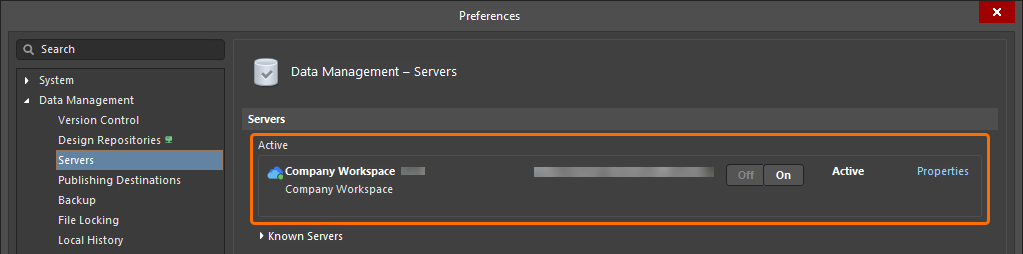
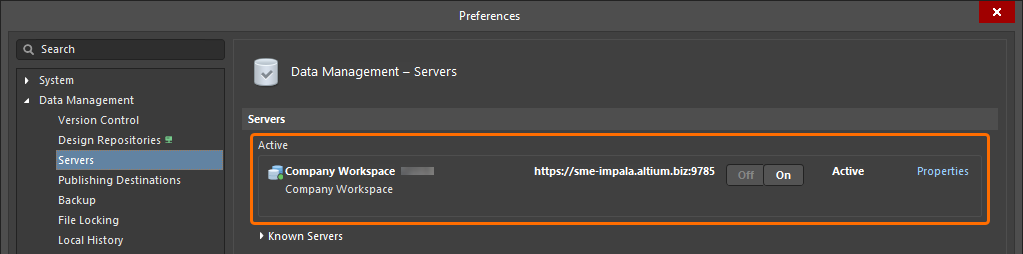
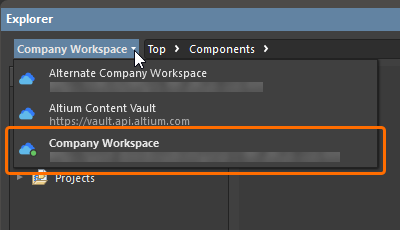


 Tłumaczenie SI