
Uzyskiwanie dostępu do obszaru roboczego
W skrócie
- Dowiedz się, jak wybrać własny obszar roboczy Altium 365 lub obszar udostępniony Ci przez inną osobę.
- Poznaj opcje łączenia z obszarem roboczym Enterprise Server, w tym połączenia niestandardowe i obsługiwane metody uwierzytelniania.
- Sprawdź, jak automatyczne logowanie i zapisane połączenia z obszarami roboczymi mogą ułatwić ponowny dostęp.
Z połączoną przestrzenią roboczą można pracować z różnych miejsc w Altium Designer. Na tej stronie opisano uzyskiwanie dostępu do przestrzeni roboczej z poziomu Altium Designer.
Łączenie z przestrzenią roboczą Altium 365
Najpierw upewnij się, że jesteś zalogowany na swoim koncie Altium w Altium Designer. Aby się zalogować, kliknij kontrolkę Current User w prawym górnym rogu obszaru projektowego (wyświetlaną jako  , gdy nie jesteś zalogowany) i wybierz pozycję Sign in z jej menu. Więcej informacji znajdziesz na stronie Logowanie na konto Altium.
Po zalogowaniu możesz połączyć się ze swoją przestrzenią roboczą Altium 365. W tym celu kliknij kontrolkę Active Server w prawym górnym rogu obszaru projektowego (wyświetlaną jako  , gdy Altium Designer nie jest połączony z przestrzenią roboczą). W wyświetlonym menu wszystkie dostępne przestrzenie robocze Altium 365 są wymienione w dwóch sekcjach:
-
My Workspaces – przestrzenie robocze Altium 365 aktywowane dla Twojej organizacji, których jesteś właścicielem.
-
Shared With Me – przestrzenie robocze Altium 365, do których Cię zaproszono, a następnie dodano jako członka (tzn. nie jesteś ich właścicielem).
Kliknij pozycję odpowiadającą przestrzeni roboczej Altium 365, z którą chcesz się połączyć.
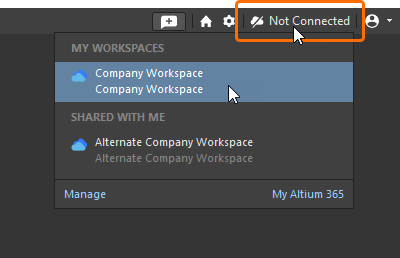 Kliknij, aby uzyskać dostęp do jednej z dostępnych przestrzeni roboczych.
Po nawiązaniu połączenia wygląd kontrolki Active Server zmieni się, wskazując połączenie z przestrzenią roboczą Altium 365. Więcej informacji znajdziesz w sekcji Sprawdzanie stanu połączenia poniżej.
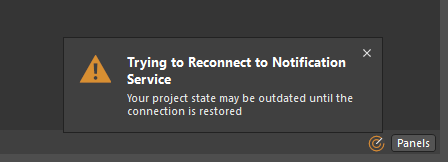 ).
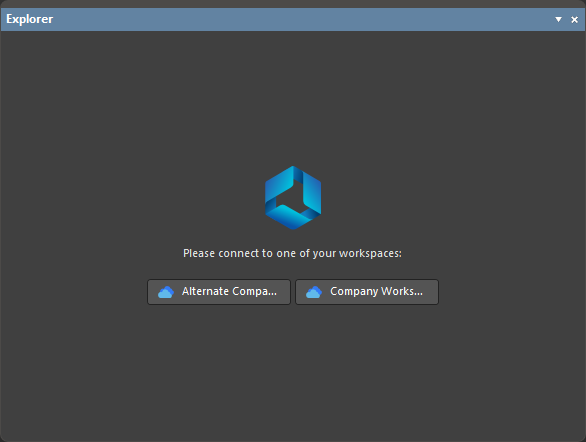 ).
 przypisany do wybranej przestrzeni roboczej i wybierz opcję Set as default z wyświetlonego menu (na kafelku tej przestrzeni roboczej na stronie pojawi się etykieta
 ).

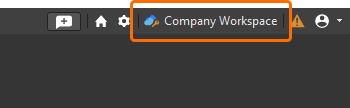 ).
Łączenie z przestrzenią roboczą Enterprise Server (Altium Designer Agile, Altium Designer)
Aby połączyć się z przestrzenią roboczą Enterprise Server z poziomu Altium Designer, kliknij kontrolkę Current User w prawym górnym rogu obszaru projektowego (np.  , gdy jesteś zalogowany na koncie Altium, lub , gdy nie jesteś zalogowany). W wyświetlonym menu wybierz polecenie Custom connection.
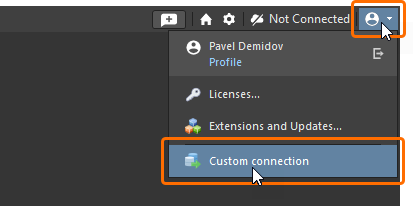
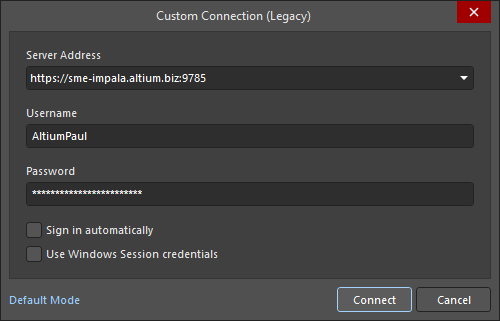
Pojawi się okno dialogowe Custom Connection, umożliwiające połączenie z docelową przestrzenią roboczą. Okno ma dwa tryby: Default i Legacy. Aby przełączać się między nimi, użyj kontrolki Default Mode / Legacy Mode w lewym dolnym rogu okna.
-
W trybie Default okna dialogowego wprowadź w polu Server Address adres URL przestrzeni roboczej Enterprise Server, z którą chcesz się połączyć. Format adresu:
https://<ComputerName>:<PortNumber>(np.https://sme-impala.altium.biz:9785w przypadku serwera Enterprise Server zainstalowanego z domyślnym przypisaniem portów).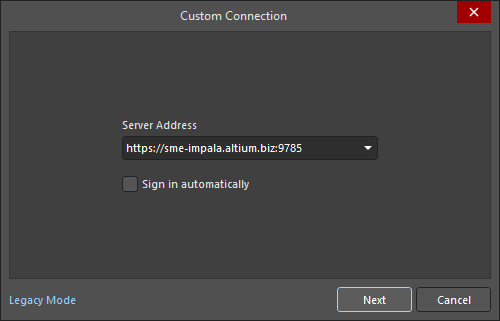
Kliknij przycisk
 i na stronie otwartej w domyślnej przeglądarce zaloguj się na konto Altium preferowaną (i dostępną) metodą: przy użyciu nazwy użytkownika i hasła, poświadczeń sesji Windows lub SSO.
-
W trybie Legacy okna dialogowego wprowadź adres URL obszaru roboczego Enterprise Server w polu Server Address oraz dane dostępu do obszaru roboczego (Username i Password), a następnie kliknij przycisk
 , aby połączyć się z obszarem roboczym.
Po nawiązaniu połączenia element sterujący Aktywny serwer zmieni się, wskazując połączenie z obszarem roboczym Enterprise Server. Więcej informacji można znaleźć w sekcji Sprawdzanie stanu połączenia poniżej.
Łączenie ze „znanym” obszarem roboczym Enterprise Server
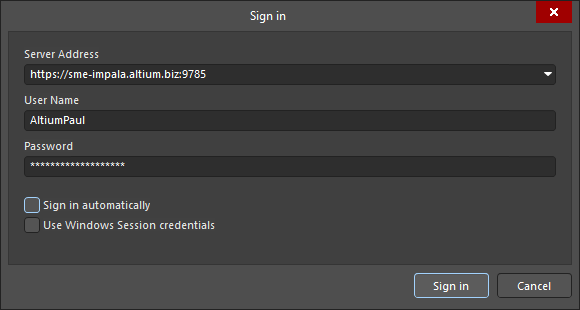
Jeśli wcześniej nawiązano połączenie z obszarem roboczym Enterprise Server z tej samej instancji Altium Designer, stanie się on Known Server. W takim przypadku można połączyć się z tym obszarem roboczym w uproszczony sposób. W tym celu kliknij element sterujący Aktywny serwer w prawym górnym rogu przestrzeni projektowej. W wyświetlonym menu wybierz pozycję odpowiadającą Twojemu obszarowi roboczemu w grupie Custom Connections. Jeśli podczas poprzedniego uzyskiwania dostępu do tego obszaru roboczego włączono opcję Sign in automatically, połączenie zostanie nawiązane od razu. Jeśli opcja ta nie była włączona, pojawi się okno dialogowe Logowanie, umożliwiające połączenie z docelowym obszarem roboczym. Wprowadź adres URL obszaru roboczego oraz dane dostępu do niego, a następnie kliknij przycisk  .
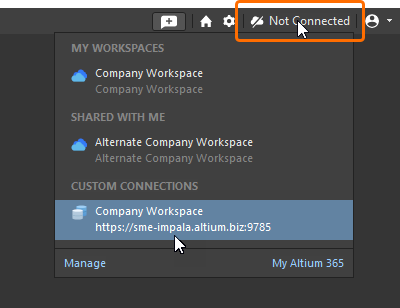 Łączenie z obszarem roboczym Enterprise Server, który jest już znany.
 ).
Łączenie z obszarem roboczym Enterprise Server z różnych komputerów
Obsługiwane jest łączenie z obszarem roboczym Enterprise Server przy użyciu tych samych danych logowania z różnych komputerów (innych niż komputer, na którym zainstalowano Enterprise Server). Jeśli spróbujesz połączyć się z obszarem roboczym, z którym masz już połączenie z innego komputera — za pośrednictwem oprogramowania projektowego lub interfejsu przeglądarkowego obszaru roboczego — pojawi się okno dialogowe z odpowiednim powiadomieniem. Możesz wybrać jedną z dwóch dostępnych opcji:
- Terminate existing session — zamknięcie istniejącej sesji na drugim komputerze i kontynuowanie logowania do obszaru roboczego z bieżącego komputera.
- Start new session — zalogowanie się do obszaru roboczego z bieżącego komputera przy użyciu dodatkowej licencji połączenia i zachowanie logowania do obszaru roboczego również na drugim komputerze.
Stosowanie konfiguracji środowiska
Podczas łączenia z obszarem roboczym, w którym zdefiniowano Environment Configurations, usługa konfiguracji określa konfigurację środowiska dla danego użytkownika i zmienia odpowiednie obszary środowiska Altium Designer, aby wymusić stosowanie elementów danych dozwolonych w tej konfiguracji.
Jeśli użytkownik jest przypisany do kilku ról i może korzystać z wielu konfiguracji środowiska, podczas logowania otrzyma możliwość wyboru konfiguracji, która ma zostać zastosowana. Wyboru dokonuje się w oknie dialogowym Select a Configuration.

Jeśli do użytkownika ma zastosowanie wiele konfiguracji środowiska, podczas łączenia z obszarem roboczym zostanie mu przedstawiona możliwość wyboru w oknie dialogowym Select a configuration
Opcje i elementy sterujące okna dialogowego Wybierz konfigurację
-
Name / Description — nazwa i opis konfiguracji utworzonej w interfejsie przeglądarkowym. Wybierz żądaną konfigurację.
-
Remember my choice — włącz, aby zapamiętać konfigurację wybraną podczas logowania. Po włączeniu tej opcji okno dialogowe nie będzie wyświetlane przy kolejnych logowaniach.
-
Work as administrator - włącz, aby pracować jako administrator, co umożliwia pracę w oprogramowaniu i na serwerze bez żadnych ograniczeń.
Jeśli użytkownik jest również administratorem przestrzeni roboczej, ma możliwość wybrania opcji Work as administrator. Umożliwia mu to pracę w Altium Designer i w przestrzeni roboczej bez żadnych ograniczeń.
Jeśli dla użytkownika nie jest dostępna żadna konfiguracja, jego środowisko pracy zostanie skonfigurowane z użyciem najnowszych rewizji wszystkich wydanych elementów obsługiwanych przez konfigurację środowiska — tak, jakby zastosowano konfigurację domyślną. Jeśli w przestrzeni roboczej istnieje co najmniej jedna wydana rewizja danego elementu danych, zostanie użyta ta rewizja elementu — żadne zasoby oparte na plikach lokalnych (np. szablony) nie będą dostępne do użytku.
Sprawdzanie stanu połączenia
Możesz sprawdzić, czy masz obecnie połączenie z przestrzenią roboczą, w następujących miejscach:
-
W menu przycisku Aktywny serwer w prawym górnym rogu obszaru projektowego. Gdy połączenie z przestrzenią roboczą jest aktywne, przycisk wyświetla nazwę tej przestrzeni roboczej (np.
 ). Aktualnie połączona przestrzeń robocza jest również wyróżniona w powiązanym menu (i oznaczona ikoną
 ). Kliknięcie jej wpisu umożliwia przeglądanie zawartości tej przestrzeni roboczej w panelu Eksplorator w Altium Designer. Kliknięcie ikony
 otwiera interfejs przeglądarkowy przestrzeni roboczej (w domyślnej przeglądarce).

Sprawdzanie połączenia z przestrzenią roboczą Altium 365Gdy połączenie z przestrzenią roboczą Enterprise Server jest aktywne, przycisk Aktywny serwer również wyświetla nazwę przestrzeni roboczej (np.
 ), a aktualnie połączona przestrzeń robocza jest wyróżniona w powiązanym menu (i oznaczona ikoną
 ).

Sprawdzanie połączenia z przestrzenią roboczą Enterprise Server -
Na stronie Zarządzanie danymi – Serwery okna dialogowego Preferences. Po nawiązaniu połączenia z przestrzenią roboczą będzie ona wyświetlana jako Active Server. W oprogramowaniu można mieć aktywne połączenie tylko z jedną przestrzenią roboczą naraz. Jeśli z tej instancji Altium Designer łączono się wcześniej z innymi przestrzeniami roboczymi, będą one wymienione jako Known Servers. Mając aktywne połączenie z jedną przestrzenią roboczą, można mieć również połączenie z inną (nie będzie ona aktywną przestrzenią roboczą).
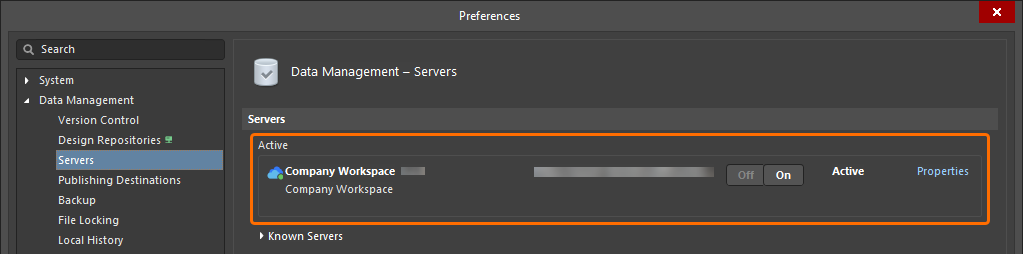
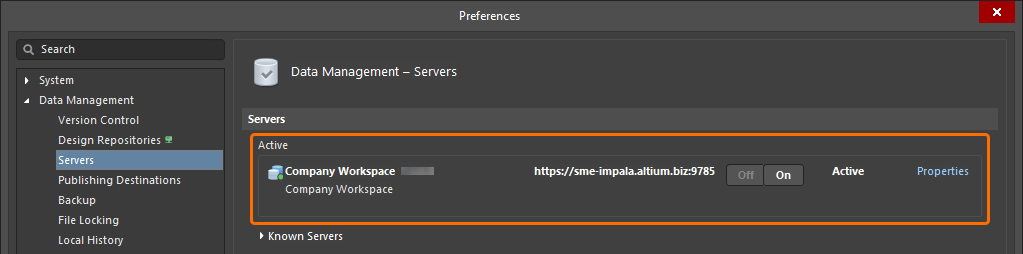
-
W panelu Eksplorator. Po nawiązaniu połączenia przestrzeń robocza będzie dostępna w menu otwieranym po kliknięciu nazwy aktualnie przeglądanej przestrzeni roboczej.
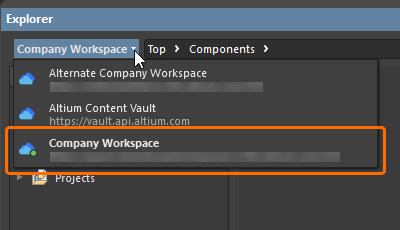

 oraz pogrubioną nazwą.
Przełączanie przestrzeni roboczych
Możesz szybko przełączać się między dowolnymi dostępnymi przestrzeniami roboczymi. W tym celu kliknij przycisk Aktywny serwer w prawym górnym rogu obszaru projektowego. W wyświetlonym menu wybierz wpis przestrzeni roboczej, na którą chcesz się przełączyć. Połączenie z bieżącą przestrzenią roboczą zostanie zakończone, a następnie zostanie nawiązane połączenie z wybraną przestrzenią roboczą.


 ).
Rozłączanie z przestrzenią roboczą
Możesz rozłączyć się ze swoją przestrzenią roboczą z poziomu Altium Designer na następujące sposoby:
-
Klikając przycisk Aktywny serwer w prawym górnym rogu obszaru projektowego. W wyświetlonym menu kliknij przycisk rozłączenia (
 ) po prawej stronie wpisu aktualnie połączonej przestrzeni roboczej.
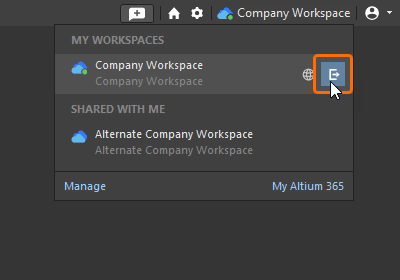
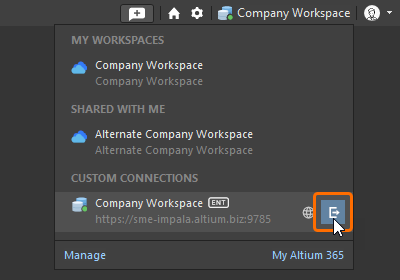
-
Klikając przycisk
 powiązany z aktywnym serwerem na stronie Zarządzanie danymi – Serwery okna dialogowego Preferences. Pojawi się okno dialogowe potwierdzenia — kliknij Yes.
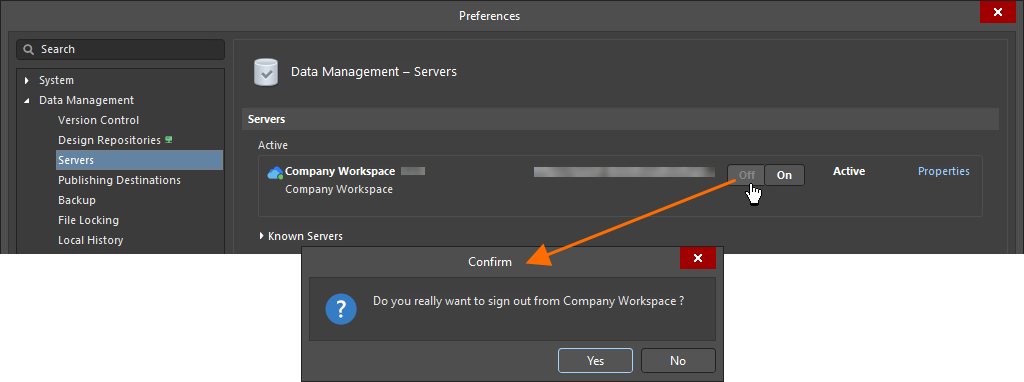
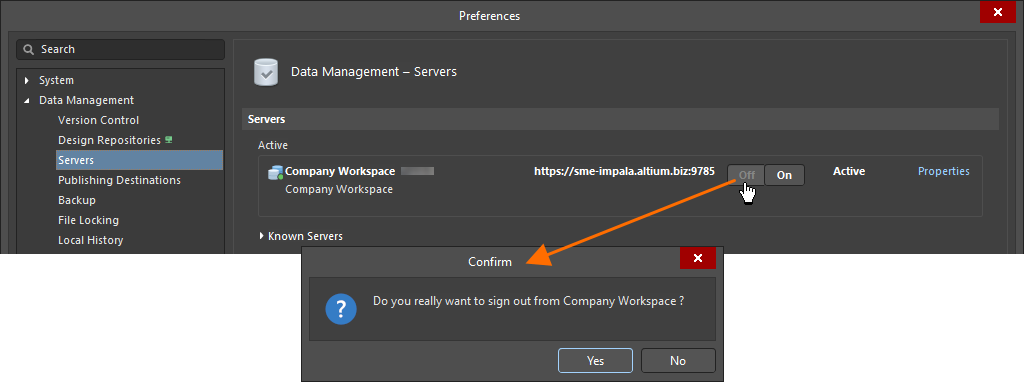
 Tłumaczenie SI