Interakcja z podłączonym Workspace może odbywać się z różnych miejsc w Altium Designer. Na tej stronie omówiono, jak uzyskać dostęp do Workspace z poziomu Altium Designer.
Altium Designer łączy się z Workspace. Ten Workspace może być udostępniany na jeden z następujących sposobów:
Z Workspace można także korzystać w preferowanej przeglądarce za pomocą interfejsu przeglądarkowego Workspace.
Łączenie z Altium 365 Workspace
Najpierw upewnij się, że jesteś zalogowany na swoje konto Altium w Altium Designer. Aby się zalogować, kliknij kontrolkę Current User w prawym górnym rogu obszaru projektowego (widoczną jako  gdy nie jesteś zalogowany) i użyj pozycji Sign in w powiązanym menu. Więcej informacji znajdziesz na stronie Signing in to Your Altium Account.
Po zalogowaniu możesz połączyć się z Altium 365 Workspace. Aby to zrobić, kliknij kontrolkę Active Server w prawym górnym rogu obszaru projektowego (widoczną jako  gdy Altium Designer nie jest połączony z Workspace). W wyświetlonym menu wszystkie dostępne dla Ciebie Altium 365 Workspaces będą wymienione w dwóch sekcjach:
-
My Workspaces – są to Altium 365 Workspaces, które zostały aktywowane przez Ciebie dla własnej organizacji i których jesteś właścicielem.
-
Shared With Me – są to Altium 365 Workspaces, do których zostałeś zaproszony, a następnie dodany jako członek (tj. nie jesteś właścicielem tych Workspaces).
Kliknij pozycję odpowiadającą konkretnemu Altium 365 Workspace, z którym chcesz się połączyć.
Wszystkie Altium 365 Workspaces są wyświetlane automatycznie po zalogowaniu się na konto Altium.
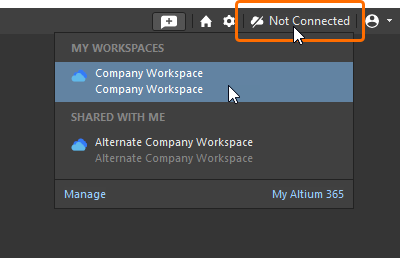 Kliknij, aby uzyskać dostęp do Workspace spośród wszystkich dostępnych dla Ciebie.
Po połączeniu kontrolka Active Server zmieni się, wskazując, że jesteś połączony z Altium 365 Workspace – więcej informacji znajdziesz w sekcji Checking Connection Status poniżej.
-
Połączenie z Altium Develop Workspace z poziomu Altium Designer Develop zapewnia również author seat.
Więcej informacji znajdziesz na stronie Authoring Access in Altium Designer Develop.
-
Łącze Manage w menu kontrolki Active Server przenosi do strony profilu konta Altium, z której możesz aktywować, a następnie zarządzać dostępnymi dla Ciebie Altium 365 Workspaces. Kliknij łącze My Altium 365, aby uzyskać dostęp do interfejsu platformy Altium 365. W obu przypadkach kliknięcie łącza otworzy domyślną przeglądarkę (jeśli nie jest jeszcze otwarta) i odpowiedni cel w nowej karcie.
-
Gdy jesteś połączony z Altium 365 Workspace i nie ma połączenia z internetem, jeśli ustawienie zaawansowane EDMS.ConnectivityMonitor jest wyłączone, zostanie otwarte informacyjne okno dialogowe (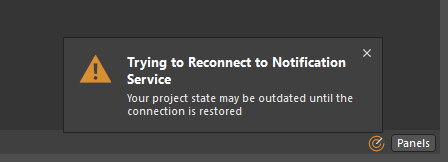 ). Nie jest wymagane żadne działanie, ponieważ jest to jedynie powiadomienie. Gdy to ustawienie jest włączone, przy braku połączenia z internetem nastąpi całkowite rozłączenie z Workspace.
-
Możesz także połączyć się z Altium 365 Workspace z innych elementów interfejsu Altium Designer, które wymagają połączenia z Workspace, takich jak panel Explorer (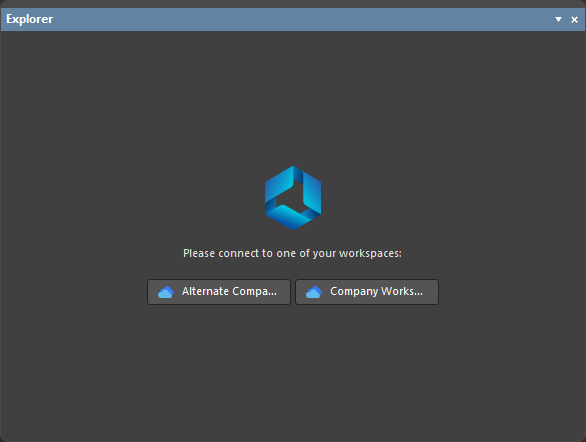 ). Kliknij przycisk, aby połączyć się z odpowiednim Workspace.
-
Jeśli jesteś członkiem zespołu jednego lub większej liczby Altium 365 Workspaces i wyznaczyłeś jeden z nich jako domyślny Altium 365 Workspace, zostaniesz połączony bezpośrednio z tym Workspace podczas initially logowania się na konto Altium (przez Altium Designer). Następnie przy każdym logowaniu do konta w Altium Designer ostatnio połączony Workspace będzie łączony automatycznie — wszystko gotowe, aby kontynuować projektowanie od miejsca, w którym skończyłeś.
Ustawienie domyślnego Altium 365 Workspace wykonuje się w sekcji Workspaces strony profilu Altium (https://profile.altium.com/) przez kliknięcie przycisku  powiązanego z wymaganym Workspace i wybranie opcji Set as default z powiązanego menu (na kafelku Workspace na stronie będzie widoczna etykieta
  ).
).
-
W przypadku łączenia z Workspace w trybie tylko do odczytu ikona połączonego Workspace będzie wyglądać jak  (
(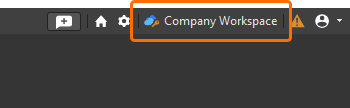 ). Wszyscy członkowie zespołu nadal będą mogli przeglądać/wykorzystywać istniejącą zawartość w Workspace tylko do odczytu, ale nie będą mogli jej w żaden sposób modyfikować ani tworzyć nowej zawartości. Korzystanie z istniejącej zawartości w Workspace tylko do odczytu jest dozwolone wyłącznie przez okres określony w Data Retention Policy.
Łączenie z Enterprise Server Workspace (Altium Designer Agile, Altium Designer)
Połącz się z Enterprise Server Workspace z poziomu Altium Designer, klikając kontrolkę Current User w prawym górnym rogu obszaru projektowego (np.  gdy jesteś zalogowany na konto Altium lub gdy nie jesteś zalogowany). W wyświetlonym menu wybierz polecenie Custom connection.
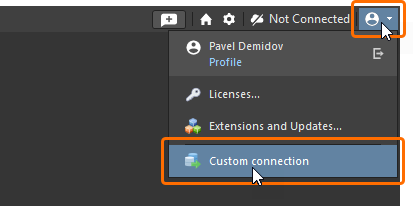
Pojawi się okno dialogowe Custom Connection , za pomocą którego można połączyć się z docelowym Workspace. Okno dialogowe ma dwa tryby — Default i Legacy. Aby przełączać się między tymi trybami, użyj kontrolki Default Mode / Legacy Mode w lewym dolnym rogu okna.
-
W trybie Default tego okna dialogowego wpisz adres URL lokalizacji Enterprise Server Workspace, z którym chcesz się połączyć, w polu Server Address. Format https://<ComputerName>:<PortNumber> (np. https://sme-impala.altium.biz:9785 dla Enterprise Server zainstalowanego z użyciem domyślnego przypisania portu).
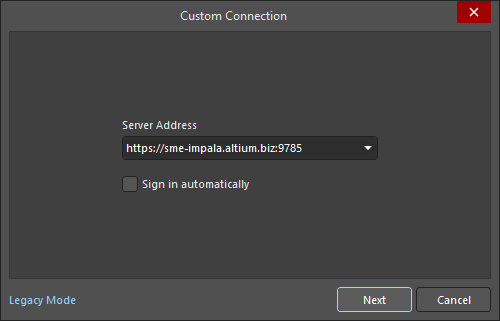
Kliknij przycisk  i na stronie otwartej w domyślnej przeglądarce zaloguj się na konto Altium, używając preferowanej (i dostępnej) metody: nazwy użytkownika i hasła, poświadczeń sesji Windows lub SSO.
-
Jeśli dostęp do Workspace jest uzyskiwany z instancji Altium Designer uruchomionej na tym samym komputerze, na którym zainstalowano Enterprise Server, możesz także użyć https://localhost:9785.
-
Użyj pozycji Preferences na liście rozwijanej pola Server Address w oknie dialogowym Custom Connection , aby uzyskać dostęp do strony Data Management – Servers okna dialogowego Preferences , gdzie można zarządzać Workspaces.
-
Dobrym pomysłem może być włączenie opcji Sign in automatically w oknie dialogowym Custom Connection , aby wprowadzony adres URL i poświadczenia dostępu były zapisywane i aby nie trzeba było ich ponownie wpisywać przy uzyskiwaniu dostępu do Workspace po uruchomieniu Altium Designer.
-
Uwierzytelnianie SSO dla wybranego dostawcy tożsamości SAML lub OIDC jest konfigurowane przez administratora Enterprise Server w obszarze Admin – Settings interfejsu przeglądarkowego Workspace. Więcej informacji znajdziesz na stronie Configuring Single Sign-on Authentication.
Zwróć uwagę, że ta funkcjonalność wymaga również, aby używana wersja Altium On-Prem Enterprise Server obsługiwała logowanie za pomocą SSO. Jeśli serwer nie obsługuje tej funkcji, zastosowana zostanie starsza metoda logowania (z użyciem poświadczeń User Name i Password).
-
W trybie Legacy tego okna dialogowego wpisz adres URL Enterprise Server Workspace w polu Server Address oraz poświadczenia dostępu do Workspace (Username i Password), a następnie kliknij przycisk  , aby połączyć się z Workspace.
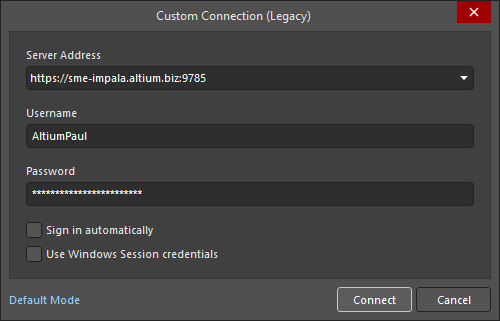
Włącz opcję Use Windows Session credentials , aby użyć aktywnych poświadczeń sesji Windows do logowania do Workspace. Pole User Name wyświetli nazwę użytkownika systemu Windows. Umożliwia to logowanie do Workspace bez konieczności tworzenia i zapamiętywania dodatkowego hasła.
Po połączeniu kontrolka Active Server zmieni się, wskazując, że jesteś połączony z Enterprise Server Workspace — więcej informacji znajdziesz w sekcji Checking Connection Status poniżej.
Altium On-Prem Enterprise Server korzysta z szeregu składników środowiska uruchomieniowego Microsoft, które są niezbędne do prawidłowego działania i dostępu; w niektórych sytuacjach mogą one nie być obecne na komputerze docelowym. Jeśli podczas próby połączenia z Enterprise Server Workspace pojawi się komunikat o błędzie dotyczący brakującej biblioteki (DLL), oznacza to brak wymaganych składników środowiska uruchomieniowego Microsoft. Pobierz i zainstaluj odpowiedni pakiet Microsoft Visual C++ Redistributable dla swojego systemu operacyjnego.
Opisane powyżej podejście „unified login” do łączenia z Enterprise Server Workspace za pośrednictwem zewnętrznej przeglądarki jest dostępne w Open Beta po włączeniu opcji EDMS.UnifiedLogin w oknie dialogowym Advanced Settings dialog.
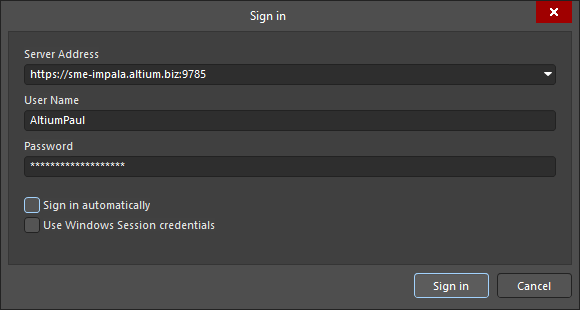
Gdy opcja EDMS.UnifiedLogin jest wyłączona w oknie dialogowym Advanced Settings dialog, do łączenia z Enterprise Server Workspace używana jest wcześniejsza wersja okna dialogowego Sign in. Elementy sterujące dostępne w tej wcześniejszej wersji okna są podobne do tych dostępnych w trybie Legacy okna dialogowego Custom Connection opisanego powyżej.
Łączenie ze „znanym” Enterprise Server Workspace
Jeśli wcześniej łączyłeś się z Enterprise Server Workspace z poziomu tej samej instancji Altium Designer, stanie się on Known Server. W takim przypadku możesz połączyć się z tym Workspace w bardziej uproszczony sposób. Aby to zrobić, kliknij kontrolkę Active Server w prawym górnym rogu obszaru projektowego. W wyświetlonym menu wybierz pozycję dla swojego Workspace w grupie Custom Connections. Jeśli podczas poprzedniego dostępu do tego Workspace włączyłeś opcję Sign in automatically, połączenie nastąpi od razu. Jeśli ta opcja nie była włączona, pojawi się okno dialogowe Sign in dialog, za pomocą którego można połączyć się z docelowym Workspace. Wpisz adres URL Workspace oraz poświadczenia dostępu do Workspace, a następnie kliknij przycisk  .
.
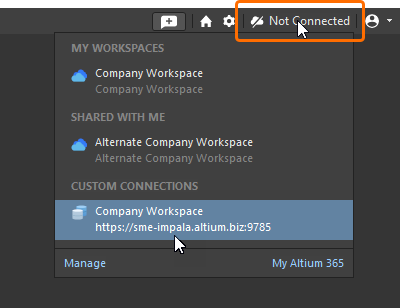 Łączenie z Enterprise Server Workspace, gdy ten Workspace jest już znany.
Zwróć uwagę, że gdy opcja Sign in automatically jest włączona, połączysz się z Workspace jako użytkownik, który łączył się ostatnio za pośrednictwem okna dialogowego Sign in. Jeśli chcesz połączyć się jako inny użytkownik, musisz użyć polecenia Custom connection w menu powiązanym z kontrolką Current User w prawym górnym rogu obszaru projektowego (np.  ).
).
Do „znanego” Workspace można także uzyskać dostęp z elementu interfejsu użytkownika, który wymaga połączenia z Workspace (takiego jak panel Explorer), klikając przycisk odpowiedni dla tego Workspace. Ponownie, jeśli chcesz połączyć się jako inny użytkownik, musisz użyć polecenia Custom connection w menu powiązanym z kontrolką Current User w prawym górnym rogu obszaru projektowego (np. ).
Łączenie z Enterprise Server Workspace z różnych komputerów
Obsługiwane jest łączenie z Enterprise Server Workspace przy użyciu tych samych poświadczeń, ale z różnych komputerów (innych niż komputer, na którym zainstalowany jest Enterprise Server). Jeśli spróbujesz połączyć się z Workspace, z którym jesteś już połączony z innego komputera — zarówno przez oprogramowanie projektowe, jak i przez interfejs przeglądarkowy Workspace — pojawi się wyskakujące okno dialogowe informujące o tym. W oknie dialogowym możesz wybrać jedną z dwóch opcji:
-
Terminate existing session – zamknij istniejącą sesję na innym komputerze i kontynuuj logowanie do Workspace z bieżącego komputera.
-
Start new session – zaloguj się do Workspace z bieżącego komputera, używając dodatkowej licencji połączenia, i tym samym pozostań zalogowany do Workspace także na drugim komputerze.
Ten sam użytkownik może jednocześnie uzyskiwać dostęp do Enterprise Server Workspace na różne sposoby (np. połączony przez oprogramowanie projektowe AND zalogowany przez zewnętrzną przeglądarkę) i z perspektywy licencjonowania będzie to liczone jako jedno połączenie, jeśli dostęp odbywa się z tego samego komputera. Jeśli ten sam użytkownik uzyskuje dostęp do tego Enterprise Server Workspace z różnych komputerów, każdy taki dostęp z innego komputera będzie wymagał osobnego połączenia (czyli dodatkowego miejsca licencji Client Access License). Dlatego zalogowanie z bieżącego komputera będzie możliwe tylko wtedy, gdy masz wystarczającą liczbę pozostałych licencji Client Access Licenses (CAL).
Stosowanie konfiguracji środowiska
Podczas łączenia z Workspace, w którym zdefiniowano Environment Configurations, usługa konfiguracji określa konfigurację środowiska, która ma zostać użyta dla tego użytkownika, i odpowiednio zmienia właściwe obszary środowiska Altium Designer, aby wymusić dozwolone elementy danych tej konfiguracji.
Jeśli użytkownik ma przypisanych kilka ról i może mieć zastosowanie wiele konfiguracji środowiska, podczas logowania otrzyma możliwość wyboru konfiguracji środowiska do zastosowania. Wyboru dokonuje się w oknie dialogowym Select a Configuration .

Jeśli do użytkownika ma zastosowanie wiele konfiguracji środowiska, podczas łączenia z Workspace zostanie mu przedstawiona możliwość wyboru za pośrednictwem okna dialogowego Select a configuration
Options and Controls of the Select a Configuration Dialog
-
Name / Description - nazwa i opis konfiguracji utworzonej w interfejsie przeglądarkowym. Wybierz żądaną konfigurację.
-
Remember my choice - włącz, aby zapamiętać wybraną konfigurację podczas logowania. Gdy ta opcja jest włączona, okno dialogowe nie będzie pojawiać się przy kolejnych logowaniach.
-
Work as administrator - włącz, aby pracować jako administrator, co umożliwia pracę w oprogramowaniu i z serwerem bez żadnych ograniczeń.
Opcja Work as administrator jest dostępna tylko wtedy, gdy jesteś administratorem serwera i ma zastosowanie co najmniej jedna odpowiednia konfiguracja środowiska.
Jeśli użytkownik jest również administratorem Workspace, ma możliwość Work as administrator. Umożliwia to pracę w Altium Designer i z Workspace bez żadnych ograniczeń.
Jeśli dla użytkownika nie jest dostępna żadna konfiguracja, jego środowisko pracy zostanie po prostu skonfigurowane z użyciem najnowszej rewizji wszystkich wydanych Items obsługiwanych przez konfigurację środowiska — tak, jakby była stosowana konfiguracja domyślna. Jeśli w Workspace istnieje co najmniej jedna wydana rewizja określonego Data Item, zostanie użyta ta rewizja Item — żadne lokalne encje oparte na plikach (np. szablony) nie będą dostępne do użycia.
Jeśli do użytkownika ma zastosowanie wiele konfiguracji środowiska, ale użytkownik anuluje wybór jednej z nich, nie będzie mógł połączyć się z Workspace. W rezultacie zostanie pozbawiony dostępu do design Items w tym Workspace oraz do wszelkich usług udostępnianych przez ten Workspace.
-
Jeśli w konfiguracji środowiska zdefiniowano wiele elementów danych konfiguracyjnych dla danego elementu projektowego, Altium Designer zostanie skonfigurowany tak, aby umożliwić użytkownikowi wybór spośród tych elementów.
-
Jeśli konfiguracja środowiska mająca zastosowanie do użytkownika nie została w pełni zdefiniowana — tj. nie określono/dodano wszystkich elementów konfiguracji danych — te niezdefiniowane elementy środowiska pozostaną możliwe do ręcznego określenia przez użytkownika. Dotyczy to również tych odpowiednich elementów, które są ustawione na Do Not Control.
-
Jeśli wybór konfiguracji środowiska został zapamiętany (za pomocą opcji Remember my choice), użycie konkretnej konfiguracji można wyłączyć lub wybór można zmienić w oknie dialogowym Connection Properties, dostępnym ze strony Data Management – Servers okna dialogowego Preferences po kliknięciu kontrolki Properties dla wpisu danego Workspace i wybraniu Connection.
Sprawdzanie stanu połączenia
Możesz sprawdzić, czy jesteś obecnie połączony z Workspace, w następujących miejscach:
-
W menu powiązanym z kontrolką Active Server w prawym górnym rogu obszaru projektowego. Gdy połączenie z Workspace jest aktywne, kontrolka będzie wyświetlać nazwę tego Workspace (np.  ). Aktualnie połączony Workspace będzie także wyróżniony w powiązanym menu (i oznaczony ikoną
  ). Kliknięcie wpisu umożliwia przeglądanie zawartości tego Workspace za pomocą panelu Explorer w Altium Designer. Kliknięcie ikony
  umożliwia dostęp do interfejsu przeglądarkowego Workspace (w domyślnej przeglądarce).

Weryfikacja połączenia z Altium 365 Workspace
Gdy połączenie z Enterprise Server Workspace jest aktywne, kontrolka Active Server również będzie wyświetlać nazwę Workspace (np.  ), a aktualnie połączony Workspace będzie wyróżniony w powiązanym menu (i oznaczony ikoną
  ).
).

Weryfikacja połączenia z Enterprise Server Workspace
-
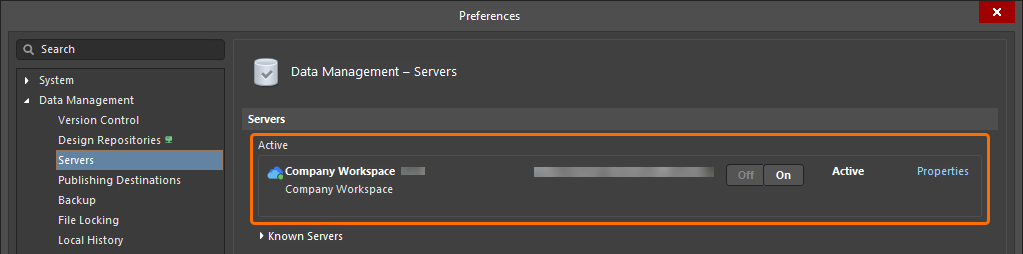
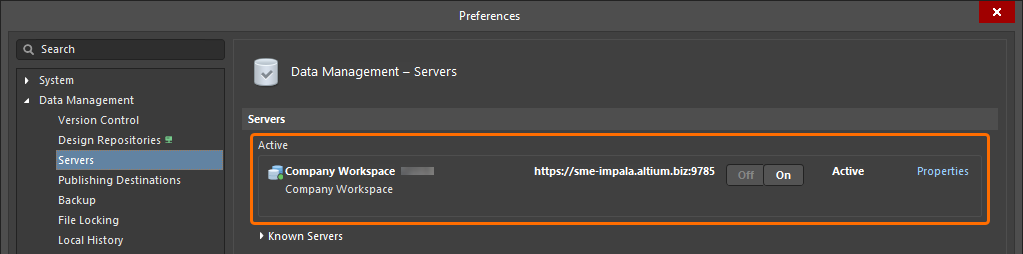
Na stronie Data Management – Servers page okna dialogowego Preferences. Gdy połączenie z Workspace jest aktywne, ten Workspace będzie prezentowany jako Active Server. Za pośrednictwem oprogramowania możesz być aktywnie połączony tylko z jednym Workspace jednocześnie. Jeśli wcześniej łączyłeś się z innymi Workspaces z tej instancji Altium Designer, będą one wymienione jako Known Servers. Podczas aktywnego połączenia z jednym Workspace możesz być także połączony z innym (nie będzie to jednak aktywny Workspace).
-
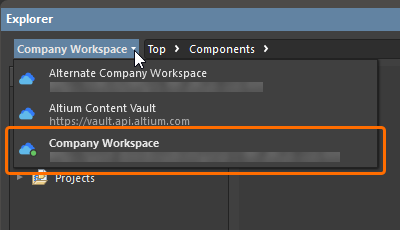
Panel Explorer. Po nawiązaniu połączenia Workspace będzie dostępny z menu powiązanego z kliknięciem nazwy aktualnie przeglądanego Workspace.
Zwróć uwagę, że wyświetlane będą wszystkie podłączone Workspace, ale aktywny będzie tylko jeden i będzie on wyróżniony przez ikonę  oraz pogrubioną nazwę.
Przełączanie Workspace
Możesz szybko przełączać się między wszystkimi dostępnymi dla Ciebie Workspace. Aby to zrobić, kliknij kontrolkę Active Server w prawym górnym rogu obszaru projektowego. W wyświetlonym menu wybierz pozycję Workspace, na który chcesz się przełączyć. Zostaniesz odłączony od bieżącego Workspace, a następnie połączony z wybranym Workspace.
W przypadku przełączania na Workspace Enterprise Server, jeśli opcja Sign in automatically była włączona podczas poprzedniego dostępu do tego Workspace, połączenie zostanie nawiązane od razu. Jeśli ta opcja nie była włączona, pojawi się okno dialogowe Sign in, za pomocą którego można połączyć się z docelowym Workspace. Wprowadź adres URL Workspace oraz swoje dane dostępowe do Workspace, a następnie kliknij przycisk . Zwróć uwagę, że gdy opcja Sign in automatically jest włączona, zostaniesz połączony z Workspace jako użytkownik, który jako ostatni łączył się za pomocą okna dialogowego Sign in. Jeśli musisz połączyć się jako inny użytkownik, użyj polecenia Custom connection w menu powiązanym z kontrolką Current User w prawym górnym rogu obszaru projektowego (np.  ).
).
Odłączanie od Workspace
Możesz odłączyć się od swojego Workspace z poziomu Altium Designer na następujące sposoby:
-
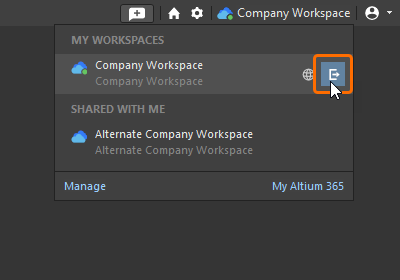
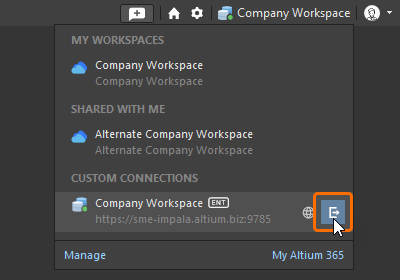
Klikając kontrolkę Active Server w prawym górnym rogu obszaru projektowego. W wyświetlonym menu kliknij kontrolkę rozłączenia ( ) po prawej stronie wpisu aktualnie połączonego Workspace.
-
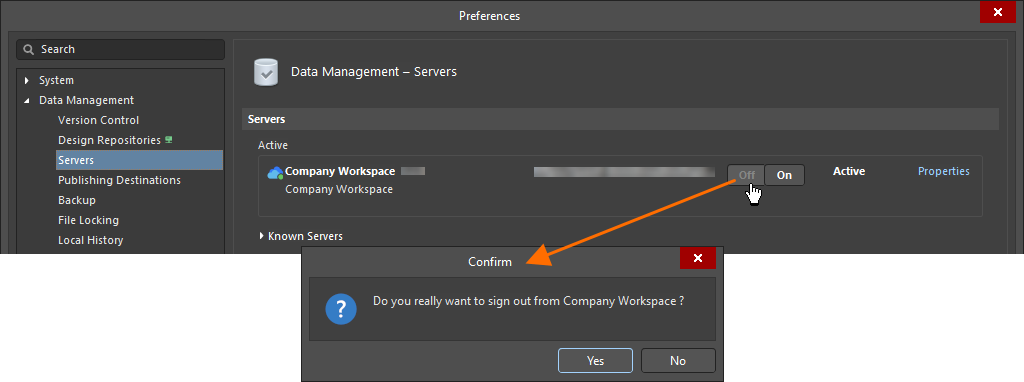
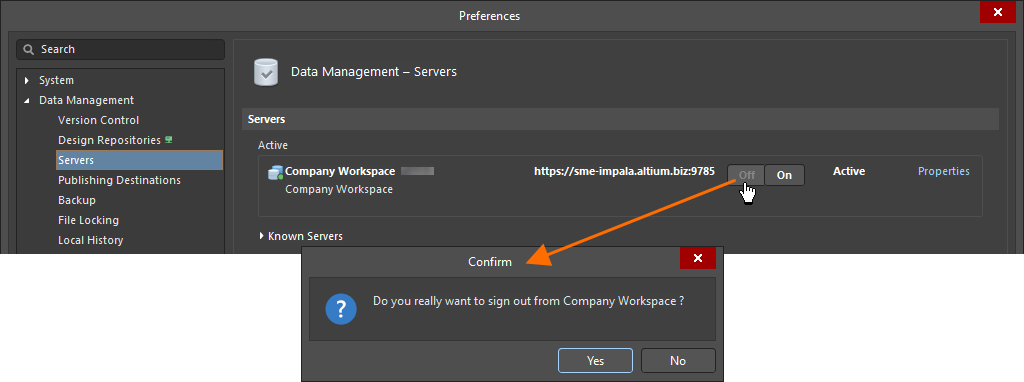
Klikając przycisk  powiązany z Active Server na stronie Zarządzanie danymi – Serwery okna dialogowego Preferences. Pojawi się okno potwierdzenia — kliknij Yes.
Dostęp do Workspace zostanie również zakończony po zamknięciu Altium Designer. Dodatkowo administrator Workspace ma możliwość przerwania sesji z poziomu interfejsu przeglądarkowego Workspace. W przypadku Workspace Enterprise Server można w ten sposób zakończyć istniejącą sesję i tym samym zwolnić połączenie z tym Workspace Enterprise Server.
Instancja Altium Designer może również zostać automatycznie odłączona od Workspace Enterprise Server, gdy komputer kliencki znajduje się w stanie nieaktywności, czyli bezczynności, tj. gdy na komputerze klienckim nie ma aktywności myszy ani klawiatury i nie jest aktualnie wykonywany żaden długotrwały proces Altium Designer, taki jak wydanie projektu. Można to skonfigurować w ustawieniach Enterprise Server — więcej informacji znajdziesz na stronie Exploring the Browser-based Interface.



 Tłumaczenie SI