
Preferências de Gerenciamento de Dados

Altium Essentials: Project Creation and Storage
This content is part of the official Altium Professional Training Program. For full courses, materials and certification, visit Altium Training.
As páginas da categoria Data Management da caixa de diálogo Preferences fornecem acesso às preferências relacionadas aos recursos e às funcionalidades de gerenciamento de dados.
Controle de versão
A página Data Management – Version Control da caixa de diálogo Preferences permite configurar as opções de controle de versão. SVN - Subversion é integrado e, portanto, instalado por padrão. Essa extensão implementa a funcionalidade de controle de versão por meio do SharpSVN. Essa implementação oferece suporte completo a caracteres Unicode (multibyte) em nomes de arquivos. Por exemplo, isso permite adicionar ao seu repositório SVN VCS arquivos cujos nomes incluem caracteres russos.

A página Data Management – Version Control da caixa de diálogo Preferences
Provedores
- Provider - lista os provedores de controle de versão disponíveis.
- Enabled - marque para habilitar SVN - Subversion e ativar o provedor padrão.
Provedor de controle de versão SVN, que oferece suporte a nomes de arquivos Unicode
Choose the SVN Version format for your local working copy when checking out new projects from all design repositories - selecione o formato de cópia de trabalho da versão SVN desejada.
Repositórios de projetos
A página Data Management – Design Repositories da caixa de diálogo Preferences permite criar um repositório de projetos ou conectar-se a um.

A página Data Management – Design Repositories da caixa de diálogo Preferences
Repositórios de projetos
Um repositório de projetos é um sistema de controle de versão que contém o documento de projeto da sua equipe.
- Design Repository List - exibe todos os repositórios de projetos disponíveis no momento.
- Create New - use para criar um novo repositório de projetos.
- Connect to - use para conectar-se a um repositório de projetos existente.
- Properties - clique para abrir uma caixa de diálogo na qual você pode editar as propriedades do repositório de projetos selecionado.
- Remove - clique para remover o repositório de projetos selecionado.
Servidores
A página Data Management – Servers da caixa de diálogo Preferences inclui controles para configurar o uso atual do Workspace e as opções de liberação de projetos.

A página Data Management – Servers da caixa de diálogo Preferences
Servers |
|
| Active | Esta região exibe informações sobre o Workspace conectado e ativo no momento.
|
| Known Servers | Clique para expandir as informações de qualquer Workspace disponível (mas que não esteja ativo no momento).
|
| Automatically connect Altium Content Vault | Habilite para conectar automaticamente ao Altium Content Vault. |
| Clear Cache | Clique para excluir todos os dados de componentes recuperados de um Workspace e armazenados em cache localmente. Após limpar o cache e reiniciar o Altium Designer, os componentes em cache da biblioteca do Workspace não estarão disponíveis para uso no painel Components. Consulte a página Pesquisa e posicionamento de componentes para saber mais sobre o armazenamento de dados de componentes em cache. |
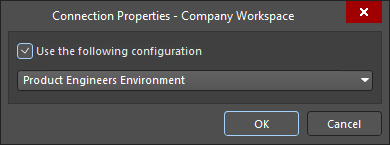

Project Release |
|
| Folder for temporary files storage during release generation |
|
Destinos de publicação
A página Data Management – Publishing Destinations da caixa de diálogo Preferences oferece controles para configurar destinos de publicação ou espaços de armazenamento onde os dados podem ser publicados. Os destinos de publicação permitem publicar dados de liberação de uma revisão de um item de dados de fabricação de PCB, item de dados de montagem de PCB ou item de projeto de PCB, diretamente de um Workspace ou de um Output Job, em um espaço de armazenamento — como Box.com, Amazon S3, um servidor FTP ou uma simples pasta em uma rede compartilhada.

A página Data Management – Publishing Destinations da caixa de diálogo Preferences
Destinos de publicação
- Publishing Destinations List – lista o nome, o tipo e o status de todos os destinos de publicação existentes. Clique duas vezes em uma entrada para abrir a caixa de diálogo Edit Connection desse destino de publicação.
-
Add Destination – clique para selecionar uma das seguintes opções:
-
Amazon S3– selecione para abrir a caixa de diálogo Add Amazon S3 Publishing Destination, que permite inserir as informações da sua conta do Amazon Web Services para defini-la como um destino de publicação. -
Box.com– selecione para abrir a caixa de diálogo Add Box.com Publishing Destination, que permite inserir informações de uma conta existente do Box.com para uso com o Altium Designer como destino de publicação. -
Folder– selecione para abrir a caixa de diálogo Add Folder Publishing Destination, que permite inserir informações sobre o local de uma pasta raiz nova ou existente a ser usada como destino de publicação. -
FTP– selecione para abrir a caixa de diálogo Add FTP Publishing Destination, que permite inserir informações de um servidor FTP a ser usado como destino de publicação.
-
- Edit Connection – selecione um destino de publicação na tabela e clique neste botão para editar as informações dessa entrada na caixa de diálogo Edit Connection .
- Remove – selecione uma entrada na tabela de destinos de publicação e clique neste botão para removê-la. Só é possível remover uma entrada por vez.
Backup
A Data Management – Backup página da caixa de diálogo Preferences oferece controles para configurar o local e a frequência do backup de dados. O recurso de salvamento automático salva uma cópia de cada documento aberto que tenha sido modificado, mas não salvo (indicado pelo símbolo * na aba do documento). Observe que é salva uma cópia do documento, e não o arquivo aberto em si, que continuará exibindo o indicador de documento modificado (símbolo *) até que você execute um salvamento. Um novo arquivo de recuperação é criado apenas quando o documento tiver sido modificado desde o último evento de salvamento automático.
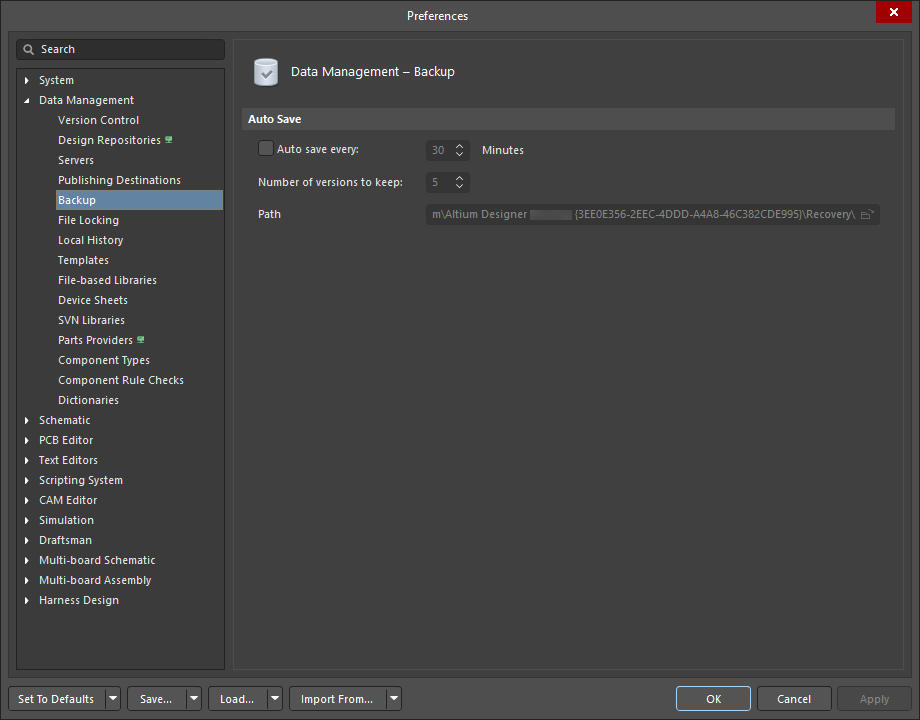
A página Data Management – Backup da caixa de diálogo Preferences
Salvamento automático
- Auto save every - marque esta opção para habilitar a função de salvamento automático. Use o controle Minutes associado para definir o intervalo de backup desejado.
- Number of versions to keep - insira ou ajuste o número máximo de versões que deseja manter. Você só poderá acessar as versões anteriores até o número informado. As demais versões serão sobrescritas.
-
Path - exibe o caminho do local onde os arquivos serão salvos. Clique em
 para abrir uma caixa de diálogo na qual você pode procurar o local desejado para salvar os arquivos.
Bloqueio de arquivos
A página Data Management – File Locking da caixa de diálogo Preferences inclui controles relacionados ao bloqueio de arquivos.
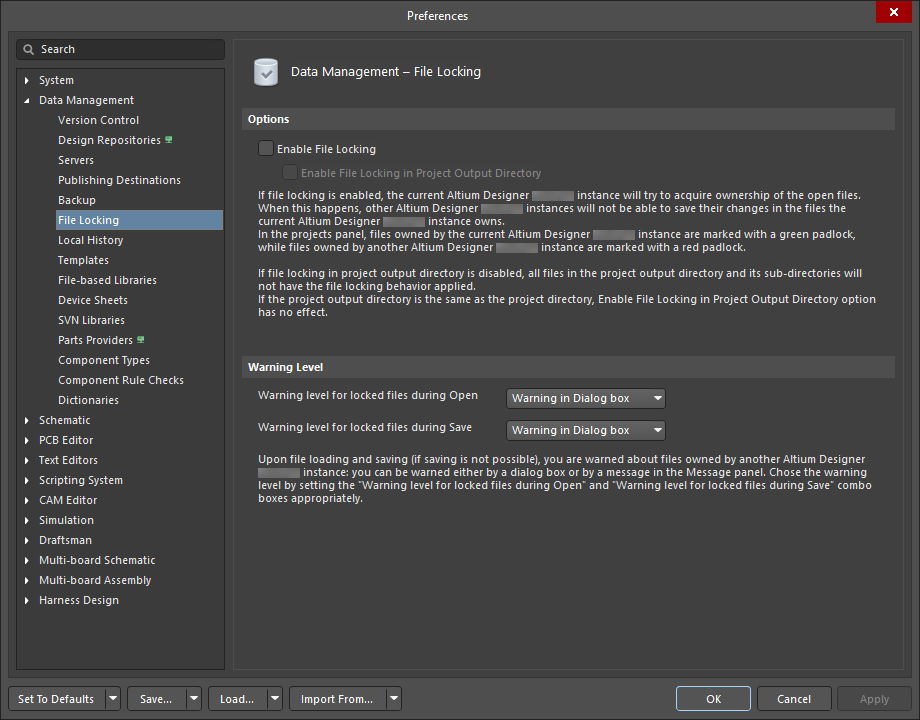
A página Data Management – File Locking da caixa de diálogo Preferences
Options |
|
| Enable File Locking | Quando habilitado, a instância atual do Altium Designer tentará obter controle exclusivo dos arquivos enquanto estiverem abertos. No painel Projects, esse estado é indicado por um ícone de cadeado (
|
| Warning Level | Você receberá um aviso ao abrir ou salvar arquivos que estejam sob o controle exclusivo de outra instância do Altium Designer. Use as opções a seguir para selecionar o tipo de mensagem de aviso que deseja receber em cada caso. Selecione Warning in Dialog box para receber uma caixa de diálogo de aviso; selecione Warning in Message Panel para receber a mensagem de aviso no painel Messages.
|
 )
) )
)Histórico local
A Data Management – Local History página da Preferences A caixa de diálogo permite configurar recursos relacionados ao histórico local. Quando habilitados, sempre que você salvar, o software também salvará uma cópia da versão anterior do documento na pasta Histórico local, antes de substituir o arquivo de trabalho pela versão recém-salva. Isso permite realizar operações de recuperação, como Revert to uma versão específica, no painel Gerenciador de armazenamento. Os arquivos do Histórico local são armazenados no formato de compressão ZIP .
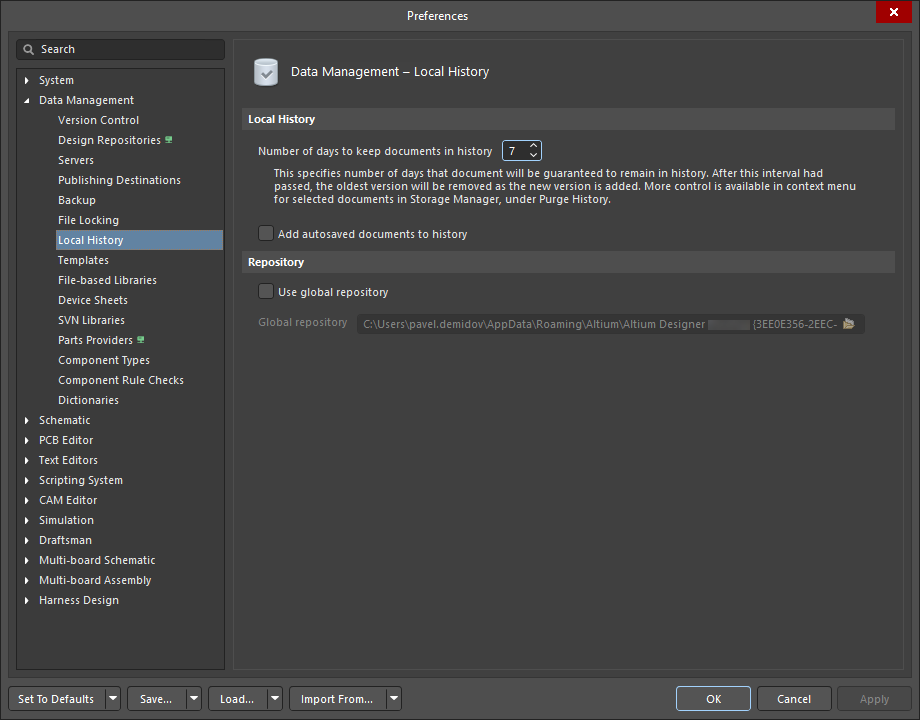
A página Data Management – Local History da caixa de diálogo Preferences
Histórico local
-
Number of days to keep documents in history - use as setas para cima/para baixo para alterar o número de dias durante os quais os documentos serão mantidos no repositório de histórico. Após esse período, os documentos mais antigos que o número de dias definido serão excluídos do repositório.
-
Add autosaved documents to history - habilite esta opção para também adicionar documentos salvos pelo recurso de salvamento automático ao repositório de histórico local. No entanto, o tempo de retenção desses documentos é limitado pelo número de dias permitido para sua permanência no repositório de histórico local.
Repositório
-
Use global repository - habilite esta opção se quiser armazenar todos os históricos locais de documentos de diferentes projetos do Altium Designer em um único repositório global. Se esta opção não estiver habilitada, o comportamento padrão será salvar os arquivos do Histórico local em uma pasta
\Historydentro da pasta de cada projeto. - Global repository - edite o caminho para o repositório global ou clique no botão Browse Folder na extremidade direita do campo de caminho para abrir uma caixa de diálogo e escolher a pasta na qual deseja armazenar o repositório global.
Modelos
A página Data Management – Templates da caixa de diálogo Preferences permite especificar os modelos padrão usados para novos projetos e documentos, além de definir o caminho para o diretório de modelos de documentos.
Aba Modelos
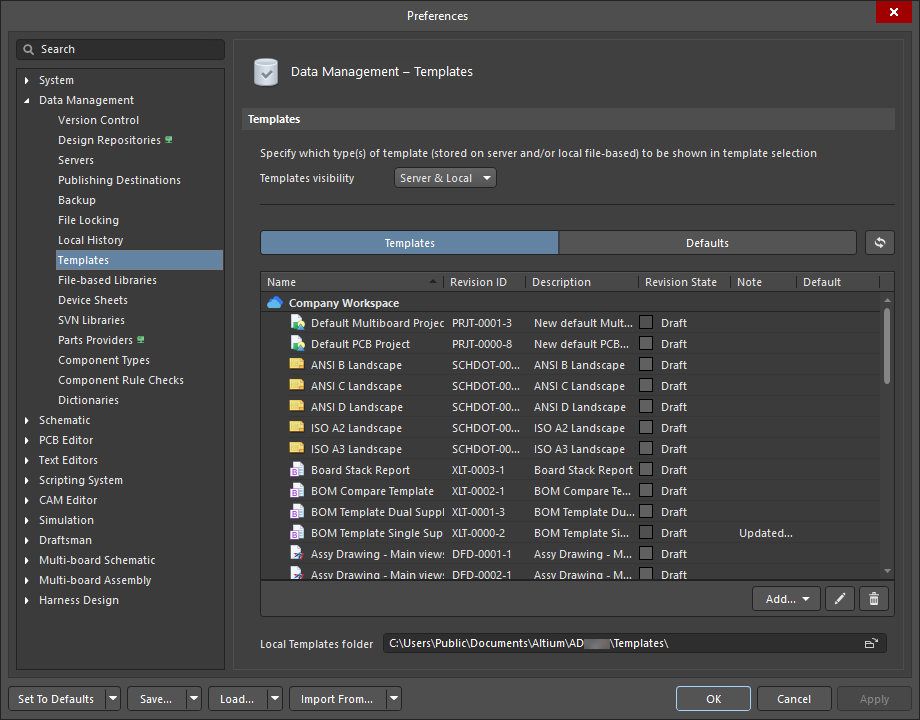
A página Data Management – Templates da caixa de diálogo Preferences (a aba Templates)
Esta aba lista os modelos baseados em arquivos locais e no Workspace, bem como os respectivos Name, Revision ID, Description, Revision State (consulte a observação abaixo), Note e Default. Os modelos baseados no Workspace e em arquivos locais são listados nas regiões <Workspace> e Local.
 |
Use o menu suspenso para escolher um novo tipo de modelo a ser adicionado ou carregado. Os modelos são criados e editados no editor correspondente ao seu tipo de documento. |
 |
Use para abrir o modelo selecionado no editor correspondente ao seu tipo de documento. |
 |
Use para excluir o modelo selecionado. Os modelos podem ser removidos em lote usando a seleção múltipla. Você deverá confirmar a exclusão antes que ela seja concluída. |
As opções a seguir estão disponíveis ao clicar com o botão direito do mouse em uma entrada.
| Edit | Use para abrir um modelo no editor associado. Ao concluir a edição, você pode enviar o modelo de volta ao Workspace usando o comando Save to Server. Após executar o comando, a caixa de diálogo Create or Edit Revision (When Releasing) será aberta. Ela permite adicionar notas de liberação e modificar o nome e a descrição da próxima revisão do item que está sendo liberado para o Workspace. Se desejar, também é possível atualizar as revisões de itens pai relacionados à revisão atual do item que está sendo liberado (ou seja, que fazem referência a ela). Após concluir a edição e enviar o modelo de volta ao Workspace, ele aparecerá na aba Templates. |
| Migrate to Server | Esta opção está disponível apenas para modelos baseados em arquivos locais. Use para migrar o modelo baseado em arquivo local para o Workspace conectado. Após a conclusão da migração, o modelo estará disponível como um modelo baseado no Workspace com o mesmo nome, enquanto o modelo local existente será arquivado como um arquivo ZIP em sua pasta de origem (exibida no campo Local Templates folder ). |
| Upload | Use para carregar, a partir do seu computador, um objeto que compõe um modelo, como um documento esquemático em um item de modelo de esquemático ou um arquivo OutJob em um item de modelo de OutputJob. |
| Set as Default | Use para definir a entrada selecionada como padrão. Após a definição, o modelo escolhido exibirá |
| Operations | Use para acessar um submenu de comandos, incluindo:
|
| Add | Selecione o modelo que deseja adicionar. Um novo modelo será identificado pelo estado de revisão Planned e aparecerá esmaecido na lista. |
| Delete | Use para excluir o modelo selecionado. Este comando varia conforme o modelo a ser excluído seja baseado no Workspace ou em arquivo local.
|
| History | Use para acessar uma visualização detalhada do modelo selecionado, que será aberta em uma nova aba dentro do software. A Visualização do item oferece uma visão altamente detalhada do histórico de Revision e Lifecycle de um modelo específico, bem como de todos os elementos que compõem o modelo. A visualização também inclui um Timeline. Use o Timeline para verificar a data e a hora exatas de quaisquer alterações feitas no nível de revisão ou no estado do ciclo de vida do modelo, bem como quem realizou essas alterações. |
| Properties | Use para acessar a caixa de diálogo View Item, na qual você pode visualizar as propriedades do modelo selecionado. Se nenhuma revisão do modelo tiver sido liberada ainda, as propriedades poderão ser modificadas. |
Aba Padrões
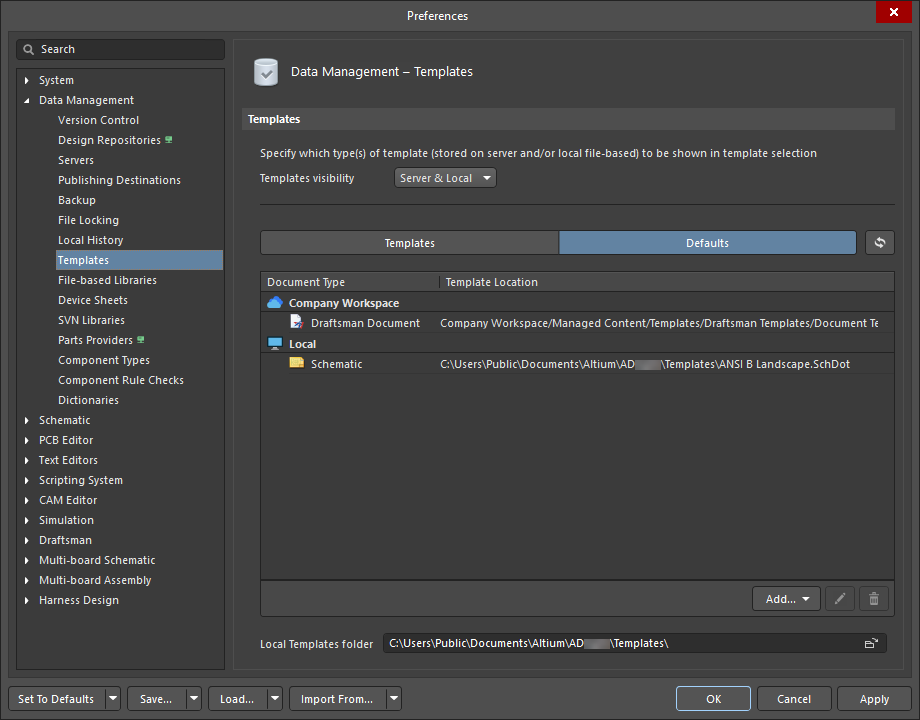
A página Data Management – Templates da caixa de diálogo Preferences (a aba Defaults)
Use esta aba para gerenciar, editar ou remover qualquer um dos modelos padrão especificados. Esta aba permite reunir os modelos desejados em um único local. Os modelos baseados no Workspace e os baseados em arquivos locais são separados na coluna Document Type. A coluna Template Location mostra a localização do arquivo e a localização no Workspace de cada modelo padrão.
| Replace | Selecione uma entrada e passe o cursor sobre ela para exibir o comando Replace. Clique no link para abrir uma versão simplificada do painel Explorer, na qual você pode escolher um novo modelo na lista para substituir o modelo selecionado atualmente. |
| |
Use o menu suspenso para escolher um novo tipo de modelo padrão a ser adicionado ou carregado. Os seguintes modelos podem ser adicionados:
|
| |
Use o ícone para remover a definição do modelo selecionado como padrão. Esse modelo continuará aparecendo na aba Templates. |
Additional Controls |
|
| Templates visibility | Use o menu suspenso para especificar se deseja exibir tanto os modelos baseados no Workspace quanto os baseados em arquivos locais ou apenas os modelos baseados no Workspace nas abas Templates e Defaults. |
 |
Clique para atualizar a aba Templates ou Defaults de modo que ela reflita as alterações. |
| Local Templates folder | Use para localizar e definir o caminho do diretório que contém seus modelos de documentos. Para alterar a localização, você deve estar desconectado out do Workspace. Para definir um novo caminho para o diretório, clique em |
Bibliotecas baseadas em arquivos
A página Data Management – File-based Libraries da caixa de diálogo Preferences oferece controles para gerenciar as bibliotecas baseadas em arquivos. As bibliotecas definidas fazem parte do ambiente do Altium Designer e, portanto, os componentes/modelos nelas contidos estão disponíveis para todos os projetos abertos.
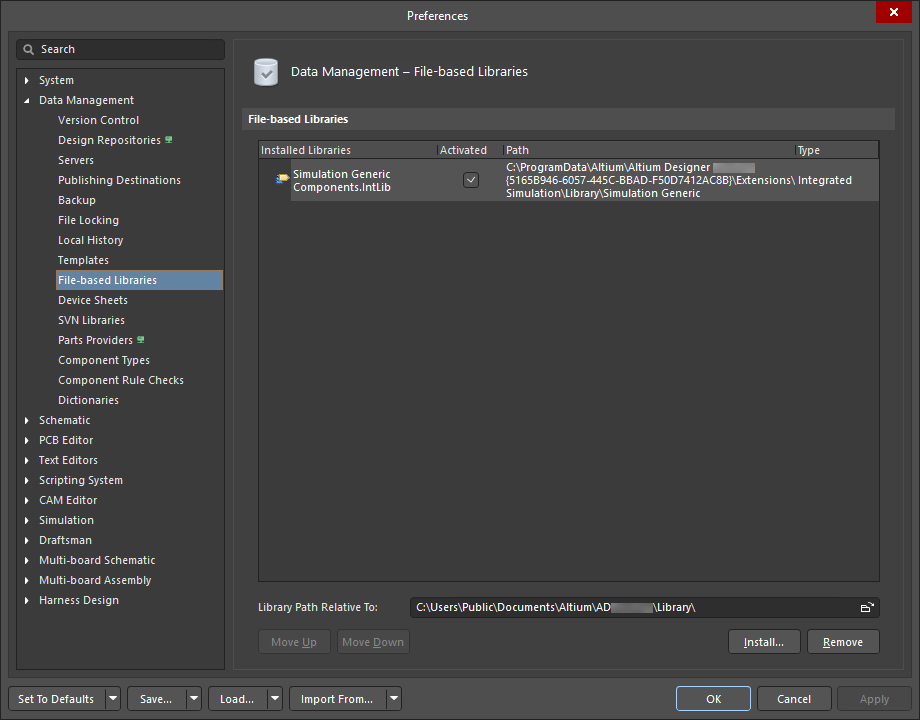
A página Data Management – File-based Libraries da caixa de diálogo Preferences
 no canto superior direito do
 | File-based Libraries | Esta região exibe as bibliotecas de arquivos disponíveis para seus projetos no Altium Designer. Os seguintes tipos de biblioteca compatíveis podem ser adicionados.
Para cada entrada, são apresentadas as seguintes informações:
|
Additional Controls |
|
| Library Path Relative To | Quaisquer bibliotecas adicionadas ao File-based Libraries são instaladas em relação à pasta especificada neste campo. Clique no ícone de pasta à direita deste campo para procurar a pasta desejada ou insira o caminho diretamente.
Em uma instalação padrão, os caminhos das bibliotecas são relativos à seguinte pasta: |
| Move Up | Clique para mover a biblioteca selecionada para cima na lista (quando possível). |
| Move Down | Clique para mover a biblioteca selecionada para baixo na lista (quando possível). |
| Install | Clique para acessar uma caixa de diálogo padrão na qual você pode localizar e abrir o tipo de biblioteca padrão baseado em arquivos desejado. |
| Remove | Clique para remover da lista a(s) biblioteca(s) selecionada(s). Você pode selecionar várias bibliotecas na lista usando os controles padrão de seleção múltipla (Ctrl+click, Shift+click). |
Folhas de dispositivo
A página Data Management – Device Sheets da caixa de diálogo Preferences permite gerenciar os recursos relacionados às folhas de dispositivo.
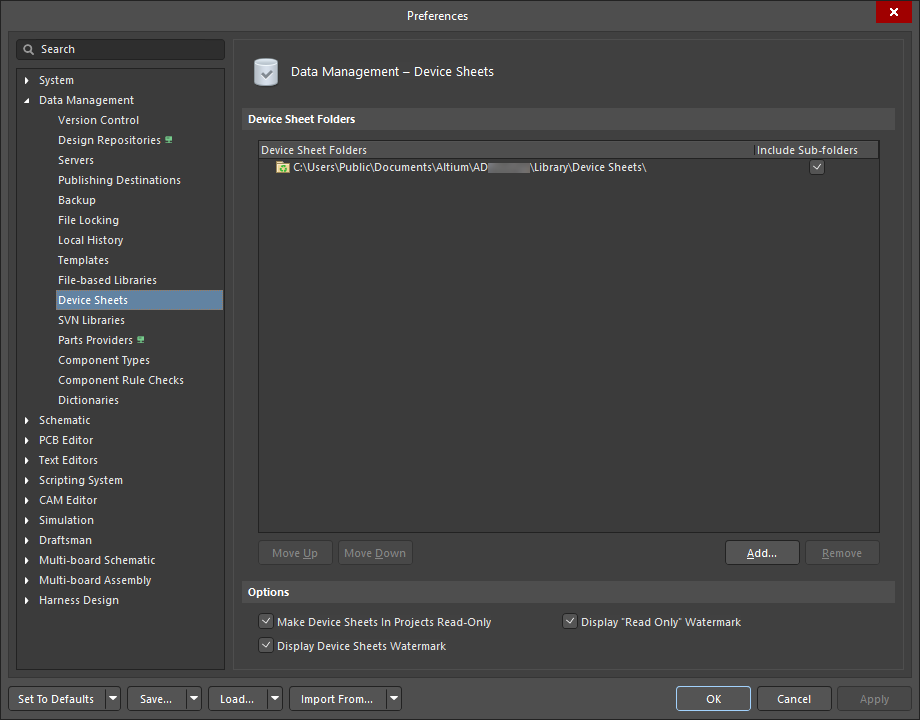
A página Data Management – Device Sheets da caixa de diálogo Preferences
As folhas de dispositivo são blocos funcionais desenvolvidos para serem reutilizados em diferentes designs. Elas geralmente contêm circuitos predefinidos que são úteis em vários projetos, como uma fonte de alimentação. Uma folha de dispositivo é criada e armazenada como um documento esquemático normal em uma pasta de folhas de dispositivo declarada. Em vez de serem adicionadas como documentos, elas são inseridas e referenciadas em um projeto de maneira semelhante a um componente. Quando o projeto é compilado, as folhas de dispositivo são incluídas na hierarquia do projeto e podem ser diferenciadas dos documentos esquemáticos padrão por um ícone de documento diferente no painel Projects.
Por padrão, as folhas de dispositivo geralmente são configuradas como somente leitura. Isso dá a todos os projetistas da equipe a confiança de que elas estão completas e prontas para uso, além de garantir que ninguém da equipe de projeto possa modificá-las inadvertidamente. Como são configuradas como somente leitura, os designadores dos componentes e o número da folha esquemática não podem ser alterados. A diferença fundamental entre uma folha de dispositivo e uma folha esquemática comum é que o software possui recursos adicionais para lidar com a anotação dos componentes e a numeração das folhas esquemáticas quando o projeto inclui folhas de dispositivo.
Pastas de folhas de dispositivo
-
Device Sheet Folder List - lista todos os locais de pastas de folhas de dispositivo adicionados.
-
Include Sub-folders- marque esta opção para que todas as folhas nas subpastas também possam ser usadas como folhas de dispositivo.
-
-
Move Up - clique para mover a entrada selecionada para cima na lista de pastas de folhas de dispositivo.
-
Move Down - clique para mover a entrada selecionada para baixo na lista de pastas de folhas de dispositivo.
-
Add - clique para procurar e selecionar uma pasta que contenha arquivos de folhas de dispositivo a serem adicionados.
-
Remove - clique para remover da lista uma pasta de folhas de dispositivo selecionada.
Opções
- Make Device Sheets In Projects Read-Only - desative esta opção para editar os objetos na folha de dispositivo associada ao símbolo de folha de dispositivo em uma folha pai. Por padrão, esta opção está ativada, o que significa que você não pode editar folhas de dispositivo.
-
Display "Read Only" Watermark - ative esta opção para que as folhas de dispositivo tenham “Somente leitura” como marca-d'água no fundo, indicando que não são editáveis.
- Display Device Sheets Watermark - ative esta opção para que as folhas de dispositivo tenham o símbolo de reciclagem como marca-d'água no fundo.
Bibliotecas SVN
A página Data Management – SVN Libraries da caixa de diálogo Preferences fornece controles relacionados ao uso de bibliotecas de banco de dados SVN.

A página Data Management – SVN Libraries da caixa de diálogo Preferences
Cópia de trabalho do repositório para edição de bibliotecas
Working Folder - as bibliotecas SVN de trabalho que contêm símbolos e modelos de componentes são armazenadas em um diretório de trabalho especificado de sua escolha. Você pode trabalhar com os arquivos na sua pasta de trabalho local e, quando precisar das cópias mais recentes, pode obter os arquivos atualizados do repositório para sua pasta de trabalho. Quando você faz alterações nesses arquivos, eles podem ser salvos nessa pasta e, em seguida, enviados (por meio de um commit) ao repositório. Edite o campo para alterar a pasta de trabalho ou pressione o botão de navegação no final desse campo se quiser alterar o diretório padrão da pasta de trabalho.
Cache do repositório para o projetista
- Do not check files more often than xx minutes - se o tempo decorrido entre a última atualização e a ação for maior que o limite de tempo, a atualização do repositório SERÁ realizada. Use este campo para alterar o intervalo de tempo conforme necessário.
- Pasta de cache - os arquivos do repositório são armazenados em cache em uma pasta temporária no computador do projetista. Os arquivos em cache são atualizados a pedido do projetista ou sempre que uma ação que exige a cópia mais recente do repositório é realizada.
Provedores de componentes
A página Data Management – Parts Providers da caixa de diálogo Preferences fornece controles para configurar os provedores de componentes, incluindo moeda, fornecedores e links de fornecedores.
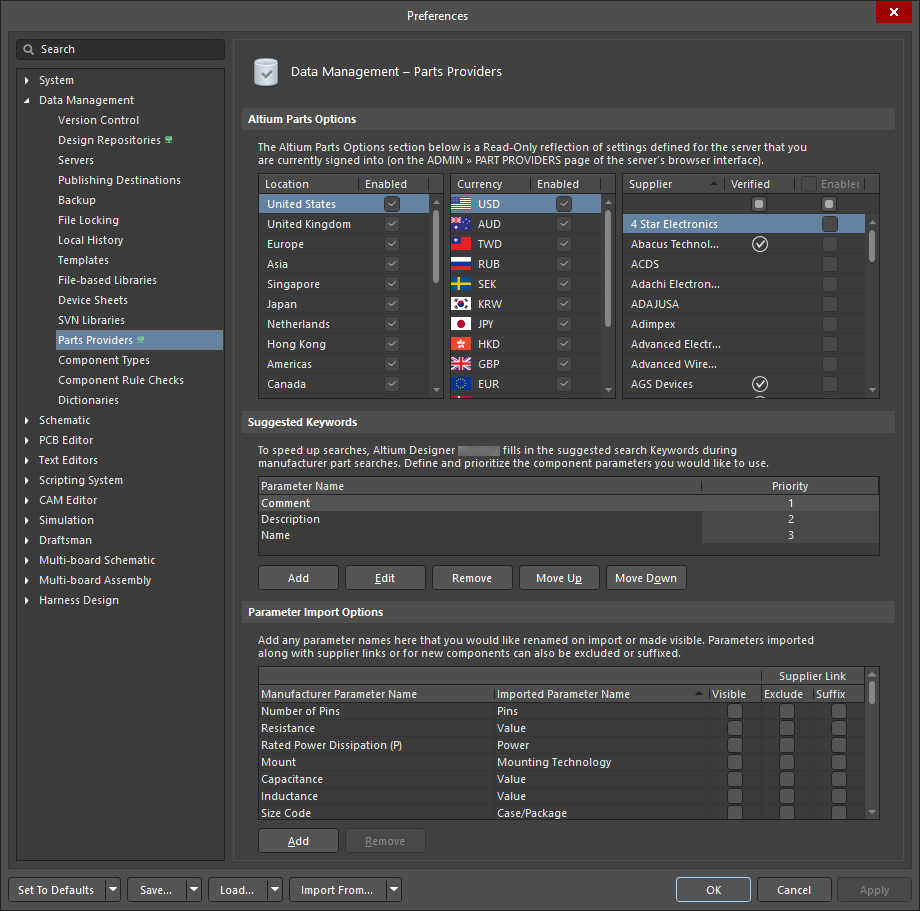
A página Data Management – Parts Providers da caixa de diálogo Preferences quando conectado a um Workspace. Passe o cursor sobre a imagem para visualizar a página quando não estiver conectado a um Workspace.
Altium Parts Options |
|
| Location | Marque a(s) caixa(s) Enabled dos locais nos quais deseja pesquisar seus componentes. |
| Currency | Marque a(s) caixa(s) Enabled da moeda de sua preferência para seus componentes. |
| Supplier | Marque a opção Enabled para cada fornecedor desejado para poder pesquisar no banco de dados do fornecedor a partir do Altium Designer e vincular componentes do Altium Designer aos itens correspondentes do fornecedor. Você pode optar por ativar qualquer combinação de fornecedores para uso com o recurso de links dinâmicos para dados de fornecedores. Ao incluir mais fornecedores para uso com esse recurso, você pode comparar e encontrar as melhores ofertas para os componentes necessários ao seu design. Um fornecedor com um  na coluna Verified indica que a Altium recebe dados diretamente desse fornecedor. Use os controles de rolagem à direita do campo para percorrer a lista de fornecedores. na coluna Verified indica que a Altium recebe dados diretamente desse fornecedor. Use os controles de rolagem à direita do campo para percorrer a lista de fornecedores. |
Suggested Keywords Para tornar a pesquisa de componentes nos bancos de dados dos fornecedores mais eficiente, o software preenche uma palavra-chave sugerida no campo Keywords na parte superior da caixa de diálogo Adicionar links de fornecedores com base nos parâmetros do componente de origem do design no Altium Designer. Os seguintes campos/parâmetros são usados por padrão: Use as opções padrão na parte inferior desta região para adicionar/editar/excluir parâmetros, etc., conforme necessário. |
Parameter Import Options Adicione os nomes dos parâmetros que você deseja renomear na importação ou tornar visíveis habilitando a opção Visible. Os parâmetros importados junto com links de fornecedores ou para novos componentes também podem ser excluídos (habilite Exclude) ou receber um sufixo (habilite Suffix). Para editar um Supplier Parameter Name ou um Imported Parameter Name, clique na caixa de texto. Observe que os nomes de parâmetros exibidos em cinza não são editáveis. Use as opções padrão na parte inferior desta região para adicionar/editar/excluir parâmetros, etc., conforme necessário. |
Tipos de componentes
A página Data Management – Component Types da caixa de diálogo Preferences oferece controles para criar e editar a lista de tipos de componentes disponíveis no Workspace conectado atualmente ativo. Cada tipo de componente recebe um modelo de componente (clique no botão Templates). Nesse modelo, a propriedade Default Folder define o local de armazenamento padrão para novos componentes desse tipo. Os modelos de componentes são armazenados no Workspace conectado e são criados e editados por meio do painel Explorer. Saiba mais sobre Modelos de componentes do Workspace.

A página Data Management – Component Types da caixa de diálogo Preferences
Component Types |
|
| Name | O nome do parâmetro de tipo (ou subtipo) de componente disponível. Um tipo de componente também pode ter subtipos. |
| Template | Os nomes dos modelos de componentes atribuídos a cada tipo de componente. Clique no botão Templates para alterar as atribuições atuais. Mais informações sobre esse botão são fornecidas abaixo. Saiba mais sobre como criar um novo modelo de componente. |
| Default Folder | O local da pasta padrão do Workspace em que os componentes desse tipo são armazenados quando um novo componente desse tipo é criado. A entrada de nome Default Folder será substituída por um asterisco (*) se os tipos de componentes tiverem sido mesclados e cada um dos tipos de componentes anteriores à mesclagem já tiver um modelo exclusivo atribuído (com cada modelo tendo seu próprio local de armazenamento). |

 , enquanto um tipo de componente que não tem um modelo definido usa o ícone
  . Se você criar um componente de um tipo que não tem um modelo definido (
Additional Options |
|
| Search Filter | Insira na caixa de texto o texto pelo qual deseja filtrar a lista Name. |
| Add | Clique para adicionar um novo tipo de componente à lista, que será adicionado com o nome padrão
|
| Remove | Clique para remover o tipo de componente selecionado. Uma caixa de diálogo será aberta solicitando confirmação. |
| Templates | Clique para abra a caixa de diálogo Editar modelos, na qual você configura a atribuição de um Tipo de componente a cada Modelo. Observe que um Modelo só pode ser atribuído a um Tipo de componente, mas um Tipo de componente pode ser atribuído a vários Modelos. O local de armazenamento padrão (Default Folder) é uma propriedade do Modelo. Saiba mais sobre Modelos de componentes do Workspace. |

Right-click Menu |
|
| Rename | Clique para renomear o tipo ou subtipo de componente. |
| Move |
|
| Remove | Clique para remover o tipo de componente selecionado. Uma caixa de diálogo é aberta solicitando confirmação. |
| Merge | Clique para abrir a caixa de diálogo Merging, na qual você pode mesclar tipos de componentes. O processo altera o tipo dos componentes do tipo mesclado para o tipo de destino da mesclagem. Observe que as entradas de componentes não são afetadas de nenhuma outra forma. Elas permanecem nas pastas existentes, que estão associadas ao modelo de componente; os modelos continuam disponíveis. Quando os tipos de componentes forem mesclados com sucesso, a coluna de pasta dos tipos de componentes mesclados será substituída por um asterisco (*), indicando que a entrada de pasta do tipo de componente corresponde às pastas de destino dos vários modelos. |
Verificações de regras de componentes
A página Data Management – Component Rule Checks da caixa de diálogo Preferences fornece diversos tipos de violações para verificar problemas em um componente e em seus modelos definidos ao salvar/liberar o componente no Workspace conectado.
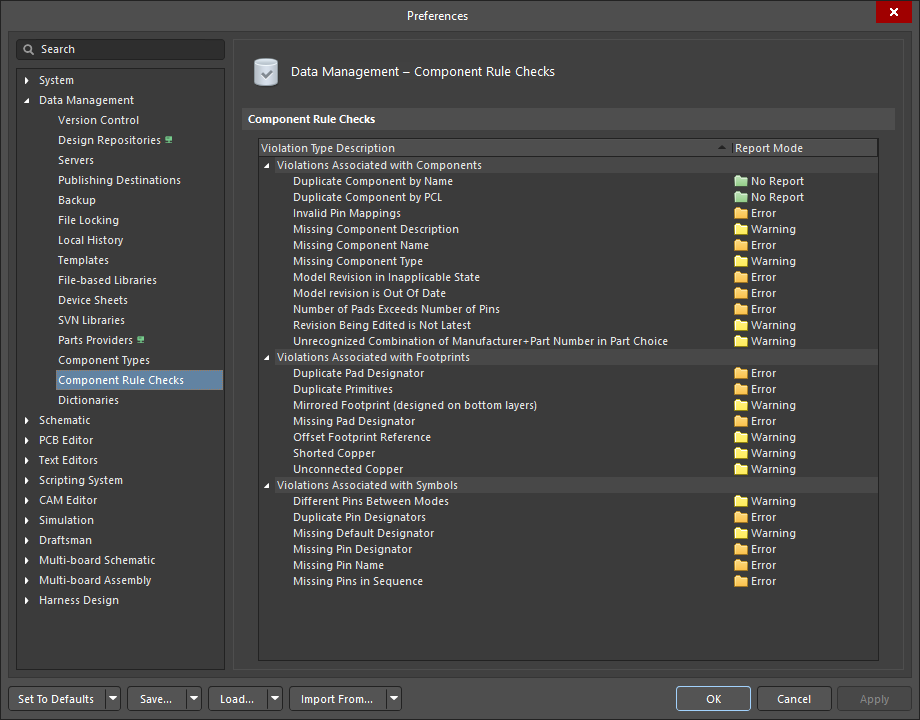
A página Data Management – Component Rule Checks da caixa de diálogo Preferences
Verificações de regras de componentes
-
Violation Type Description – exibe todos os tipos de violações em três categorias:
Violations Associated with Components,Violations Associated with FootprintseViolations Associated with Symbols. -
Report Mode – exibe o modo de relatório atual para a violação associada. Clique no modo atual para acessar uma lista suspensa na qual você pode selecionar o modo desejado:
No Report,Warning,Error,Fatal Error. Qualquer verificação definida pelo usuário no nívelErrorou superior que falhar will impedirá a liberação de um componente no Workspace conectado.

Dicionários
A página Data Management – Dictionaries da caixa de diálogo Preferences fornece o controle Manage Dictionaries para acessar a página Settings – Vault – Dictionaries da interface do Workspace no navegador, na qual um administrador do Workspace pode gerenciar os dicionários do Workspace – tipos personalizados de parâmetros de componentes com vários valores definidos. Os dicionários podem então ser usados ao definir um modelo de componente: saiba mais.

A página Data Management – Dictionaries da caixa de diálogo Preferences
 Localizado por IA