O projeto a simular deve ser verificado e devidamente preparado para que possa obter os resultados de simulação corretos. As regiões relevantes do painel Simulation Dashboard irão orientá-lo na verificação e preparação do projeto, para garantir que este cumpre os requisitos necessários para a simulação.
Controlar o Âmbito da Simulação
Antes de mais, o âmbito da simulação deve ser escolhido através da definição Affect no topo do painel Simulation Dashboard. Esta definição estabelece para que folha(s) do projeto ativo o simulador de circuitos cria uma lista de circuitos:
-
Document – apenas para a folha esquemática que está atualmente aberta.
-
Project – para todas as folhas do projeto atual.
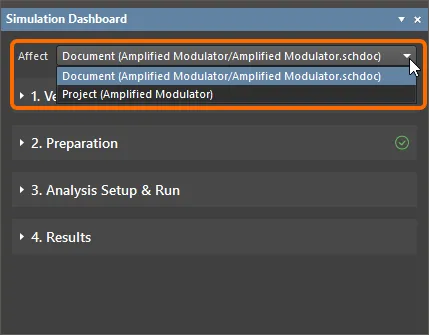
Defina quais as folhas esquemáticas a incluir na simulação.
-
A definição Affect permite-lhe alternar rapidamente entre modos ao depurar problemas locais, possibilitando isolar um problema numa folha específica. Esta definição pode ser usada eficazmente em conjunto com uma diretiva Compile Mask (ver abaixo) e com a função de adicionar fontes a partir do Simulation Dashboard, o que lhe permite considerar separadamente o esquema da folha atual relativamente às outras folhas esquemáticas.
-
Note também que, se o projeto de design que contém o circuito a analisar incluir variantes de design, as análises serão executadas para a variante ativa.
Utilizar uma Compile Mask em Projetos Simuláveis
Como todos os elementos de um projeto abrangidos por uma diretiva Compile Mask são invisíveis para o compilador do projeto, estes serão omitidos do projeto. Esta funcionalidade pode ser extremamente útil quando a simulação está incluída como parte do fluxo de conceção.
As fontes de Tensão e Corrente são elementos necessários ao executar simulações de circuitos, mas não têm lugar na PCB finalizada. Com um pequeno planeamento da estrutura do circuito, normalmente é possível agrupar todos os componentes específicos da simulação numa secção do projeto – uma secção que pode depois ser facilmente abrangida por uma diretiva Compile Mask.
Quando o circuito é utilizado para simulação, a diretiva Compile Mask é desativada para revelar os componentes específicos da simulação. Assim que o circuito esteja verificado e pronto para ser incluído no projeto, a diretiva Compile Mask pode ser novamente ativada, para que os componentes específicos da simulação sejam excluídos do projeto. Se, no futuro, o projeto voltar a necessitar de alterações, pode ser rapidamente executada outra passagem de simulação antes da aprovação final, desativando a diretiva Compile Mask (para voltar a revelar os componentes específicos da simulação).
Verificar o Projeto para Simulação
Antes de mais, o esquema utilizado na simulação tem de fazer parte de um projeto PCB (*.PrjPcb). Se a folha esquemática for um documento livre, os controlos relacionados com a simulação não estarão disponíveis para utilização: o comando Simulate » Run Simulation nos menus principais estará inativo, tal como o painel Simulation Dashboard. Será apresentado um aviso no topo do painel.
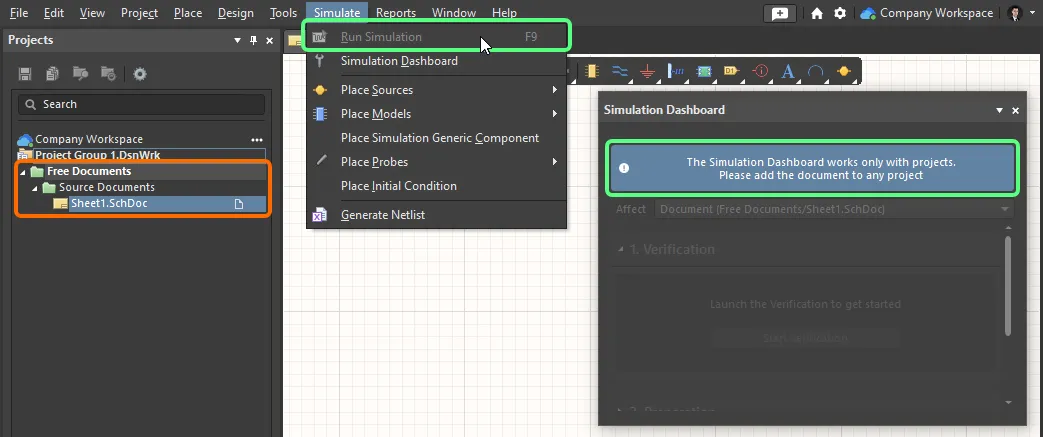
A simulação não está disponível para um esquema que não faça parte de um projeto.
Quando o documento esquemático ativo fizer parte de um projeto PCB, clique no botão Start Verification na região Verification do painel Simulation Dashboard para iniciar a verificação do projeto de acordo com o âmbito da simulação escolhido.
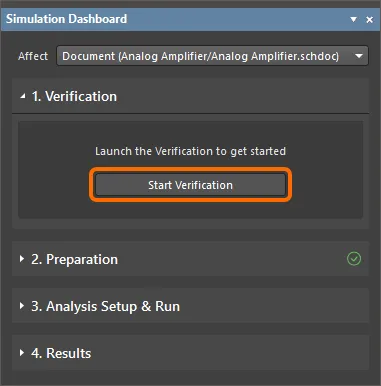
Clique em Start Verification para verificar o seu circuito para simulação.
Será invocada uma série de processos e verificações automáticos, que incluem a geração da SPICE Netlist do circuito (*.nsx), várias verificações de regras elétricas relacionadas com a simulação e verificações de validade dos modelos de simulação. A verificação de modelos detetará componentes sem modelos de simulação e modelos com erros de análise sintática ou de mapeamento de pinos.
Quando não forem detetadas violações, será apresentado um ícone de visto verde na região Verification do painel Simulation Dashboard.
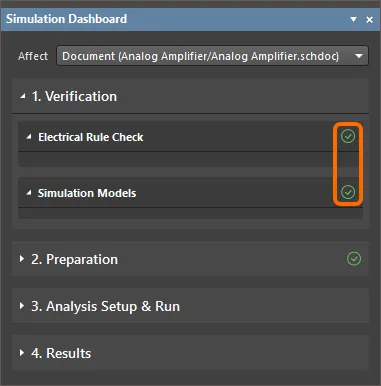
A região Verification quando não são detetadas violações
Se forem detetadas quaisquer violações de verificação, os avisos e ícones correspondentes serão apresentados na região Verification do painel Simulation Dashboard. As possíveis violações são descritas abaixo.
Após a execução inicial da verificação, esta é efetuada automaticamente sempre que seja feita uma alteração menor nos esquemas. No caso de alterações mais significativas, que possam demorar bastante tempo, a verificação automática será interrompida e será apresentada no topo do painel Simulation Dashboard uma mensagem a indicar que a verificação está desatualizada. Clique no controlo Update para efetuar a verificação.
As violações das verificações de regras elétricas (ERC) da simulação serão listadas sob o cabeçalho Electrical Rule Check.
Empty circuit for simulation
O esquema tem de incluir pelo menos um componente que tenha um modelo de simulação. Caso contrário, a simulação não pode ser executada e será apresentado o aviso Empty circuit for simulation. A ligação Details abrirá o painel Messages com a mensagem de erro.

O aviso Empty circuit for simulation
No reference node
O esquema tem de incluir uma net que o simulador possa usar como nó de referência. Um objeto de net (normalmente, uma power port) tem de estar ligado a pelo menos um componente. Caso contrário, a simulação não pode ser executada e será apresentado o aviso No reference node . A ligação Details abrirá o painel Messages com a mensagem de erro.

O aviso No reference node
Por predefinição, a net denominada GND é usada como nó de referência. Pode colocar rapidamente uma power port com o nome GND usando o comando Place GND power port disponível no menu de colocação de power ports em Active Bar.

O nome do nó de referência pode ser alterado usando a opção Spice Reference Net Name no separador Advanced da caixa de diálogo Advanced Analysis Settings, acedida clicando em Settings na região Analysis Setup & Run do painel Simulation Dashboard.

Duplicate designators
Cada componente tem de ter um designador único. Se forem detetados designadores duplicados, será apresentado o aviso Duplicate Designators. A ligação Details abrirá o painel Messages com a mensagem de erro.

O aviso Duplicate designators
Voltage source/Inductor loop found
Os pinos das fontes de tensão e dos componentes indutores não devem estar em curto-circuito, isto é, os pinos de uma fonte de tensão ou de um indutor não devem estar ligados à mesma net. Caso contrário, será apresentado o aviso Voltage source/Inductor loop found. A ligação Details abrirá o painel Messages com a mensagem de erro.
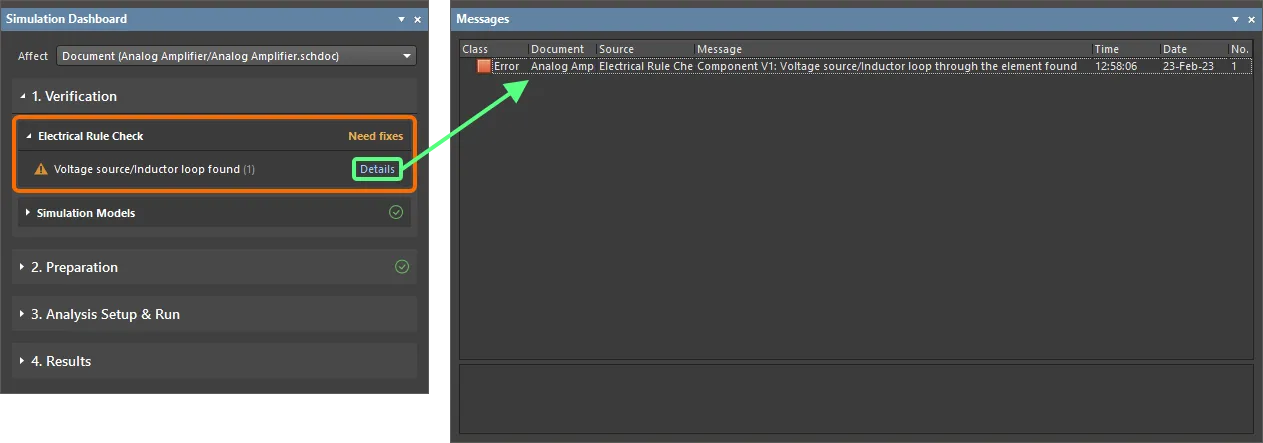
O aviso Voltage source/Inductor loop found
Net name errors
Os nomes das nets usados no circuito não devem conter caracteres incompatíveis com SPICE, como espaços e vírgulas. Caso contrário, será apresentado o aviso Net name errors. A ligação Details abrirá o painel Messages com a mensagem de erro.
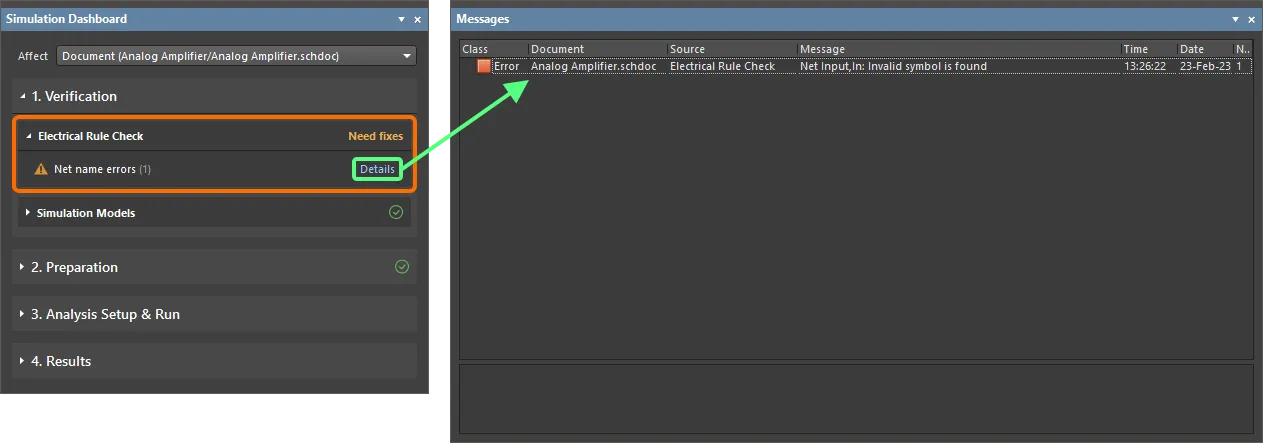
O aviso Net name errors
Global parameter errors
Os valores dos parâmetros globais usados no circuito têm de estar corretos. Caso contrário, será apresentado o aviso Global parameter errors. A ligação Details abrirá o painel Messages com a mensagem de erro.
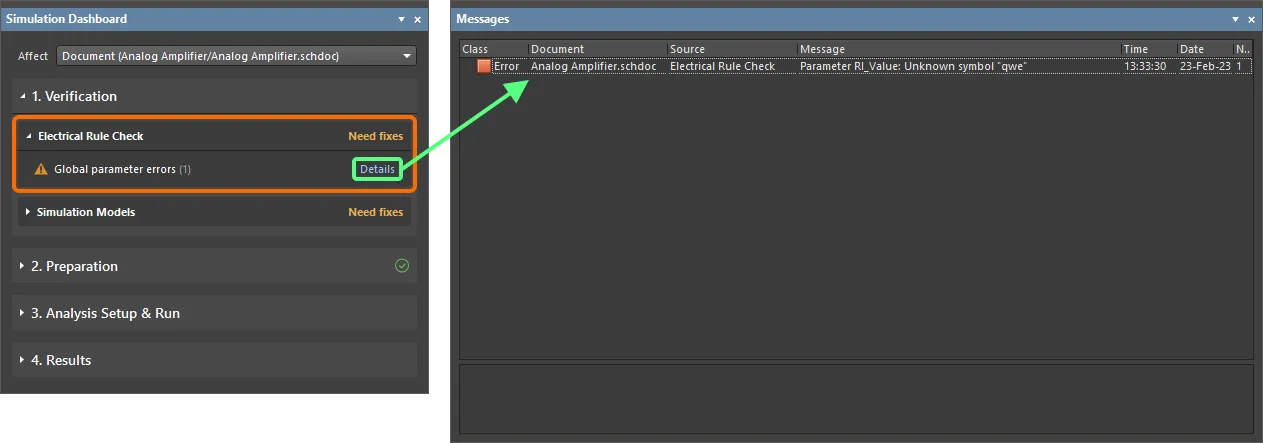
O aviso Global parameter errors
A lista de parâmetros globais está disponível no separador Global Parameters da caixa de diálogo Advanced Analysis Settings, acedida clicando em Settings na região Analysis Setup & Run do painel Simulation Dashboard. Os valores incorretos serão assinalados a vermelho neste separador.

As violações relacionadas com as verificações dos modelos de simulação dos componentes serão listadas sob o cabeçalho Simulation Models .
Components without Models
Cada componente tem de ter um modelo de simulação. Se faltar um modelo a um componente, será apresentado o aviso Components without Models .
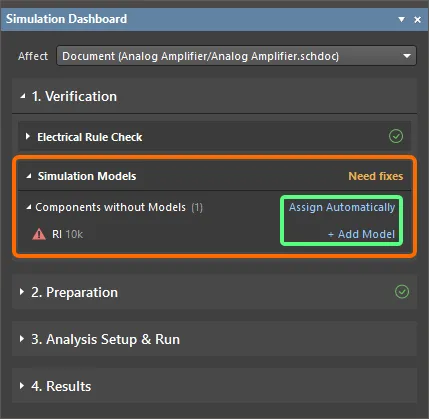
O aviso Components without Models
Clique no controlo Add Model junto de um componente específico para aceder à caixa de diálogo Sim Model dialog e selecionar manualmente um modelo de simulação para esse componente.
Clique no controlo Assign Automatically para adicionar automaticamente os modelos em falta. A pesquisa de modelos disponíveis será realizada sequencialmente nas seguintes fontes:
-
Local – os modelos armazenados localmente e localizados no caminho definido no campo Model Path na página Simulation – General page da caixa de diálogo Preferences.
-
Libraries – as bibliotecas instaladas listadas no separador Installed da caixa de diálogo Available File-based Libraries dialog.
-
Server – modelos de simulação do Workspace ligado.
-
Octopart – modelos de simulação disponíveis na biblioteca na cloud.
Os modelos encontrados serão atribuídos aos componentes, com os pinos automaticamente mapeados entre o componente e o modelo de simulação. Os resultados da atribuição automática são apresentados no painel Simulation Dashboard. Ao clicar na ligação Edit Model de um modelo atribuído automaticamente, serão apresentadas mensagens relacionadas (estado, modelos candidatos) no painel Messages (para além de abrir a caixa de diálogo Sim Model).
Se um modelo de simulação não puder ser corretamente mapeado para um componente, esse componente será listado na entrada Components with Partly Assigned Models do painel Simulation Dashboard. Pode clicar na ligação Edit Model do componente para abrir a caixa de diálogo Sim Model e editar o mapeamento dos pinos.
Model syntax errors
Cada componente tem de ter um modelo de simulação. Se um modelo tiver erros de sintaxe, o aviso Model syntax errors será apresentado. Clique no controlo Edit Model para aceder à caixa de diálogo Sim Model e analisar o modelo. Os erros encontrados serão apresentados na parte inferior direita da caixa de diálogo.
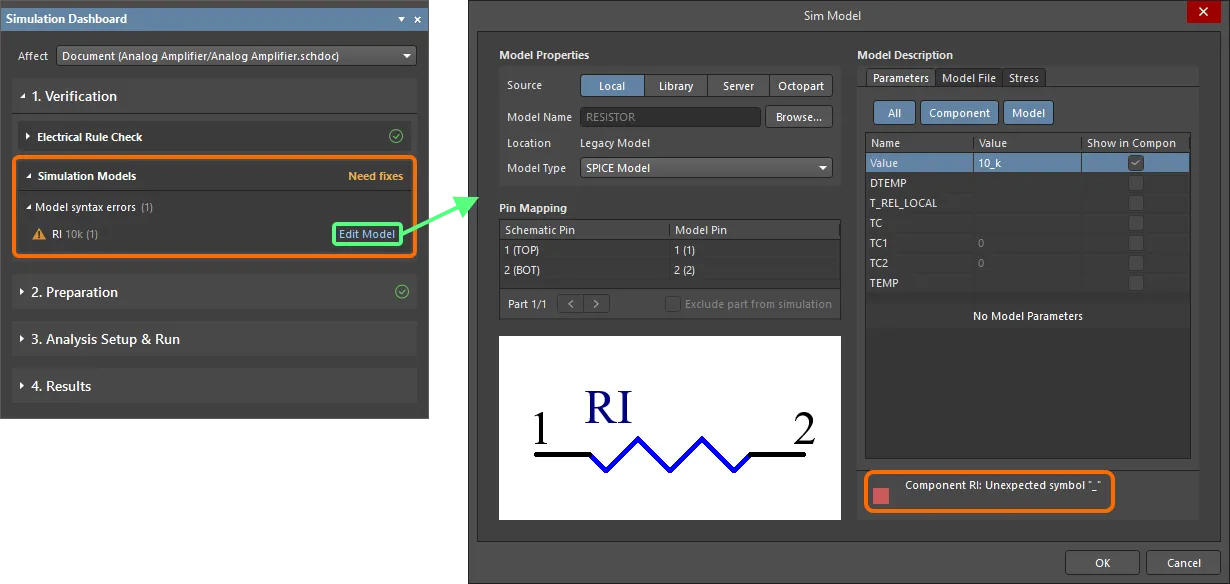
Preparar o Design para Simulação
Adicionar e Configurar uma Fonte de Simulação
Para simular um circuito, o design esquemático deve conter pelo menos uma fonte de tensão ou de corrente. Se não existir qualquer fonte, a simulação pode ainda assim ser executada e será apresentado o aviso Need to add source na região Preparation do painel Simulation Dashboard. Uma fonte de tensão ou de corrente pode ser colocada nos esquemáticos clicando no controlo Add na região Simulation Sources do painel Simulation Dashboard e selecionando o comando Voltage ou Current no menu, ou utilizando o comando Place Voltage ou Place Current do menu principal Simulate ou do menu de comandos de simulação na Active Bar.
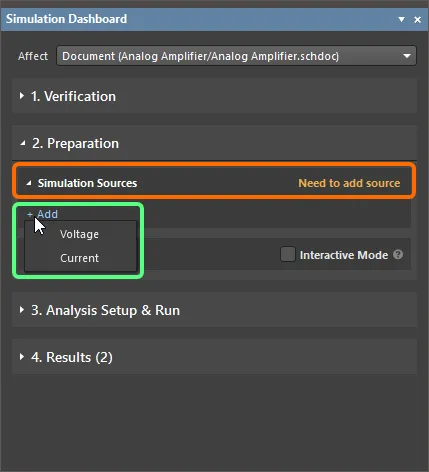
As fontes de simulação devem ser adicionadas ao circuito. Isso pode ser feito diretamente a partir do painel Simulation Dashboard.
Depois de uma fonte ser colocada, as suas propriedades podem ser alteradas no painel Properties. Notas sobre a configuração das propriedades de uma fonte:
-
Stimulus Name é o nome atribuído ao sinal. Pode criar novos sinais para o esquema ou remover os desnecessários. Selecione um sinal da lista disponível através do menu pendente das propriedades Stimulus Name. Pode atribuir a mesma configuração de nome de sinal a várias fontes de sinal num circuito elétrico.
Ao utilizar o mesmo estímulo para várias fontes, tenha em atenção que essas fontes irão partilhar o mesmo conjunto de parâmetros do estímulo. Isto significa que, ao alterar um parâmetro do estímulo de uma fonte, a mesma alteração será refletida nas outras fontes. Para evitar isto, pode criar um novo estímulo.
-
Stimulus Type é uma seleção do tipo de fonte como dependência sinal-tempo:
-
DC Source – uma fonte de sinal constante sem dependência temporal.
-
Exponential – uma fonte de sinal exponencial com dependência temporal sob a forma de um expoente.
-
Piecewise Linear – uma fonte de sinal dependente do tempo sob a forma de uma função linear por segmentos. Saiba mais em Configurar uma Fonte Linear por Segmentos.
-
Pulse – uma fonte de sinal com dependência temporal sob a forma de um impulso retangular.
-
Single Frequency FM – uma fonte de sinal com dependência temporal sob a forma de uma função modulada de frequência única.
-
Sinusoidal – uma fonte de sinal com dependência temporal sob a forma de uma função sinusoidal.
-
File – fonte PWL baseada em ficheiro CSV. Saiba mais em Utilizar um Ficheiro CSV como Fonte.
-
Estão disponíveis vários parâmetros para a fonte na área Parameters do painel Properties. O conjunto de parâmetros depende do tipo de fonte selecionado.
-
A região de pré-visualização mostra o sinal durante um curto período de tempo (dois períodos de baixa frequência para sinais de forma periódica) com base nos parâmetros especificados. Isto permite acompanhar as alterações efetuadas e verificar a sua correção.
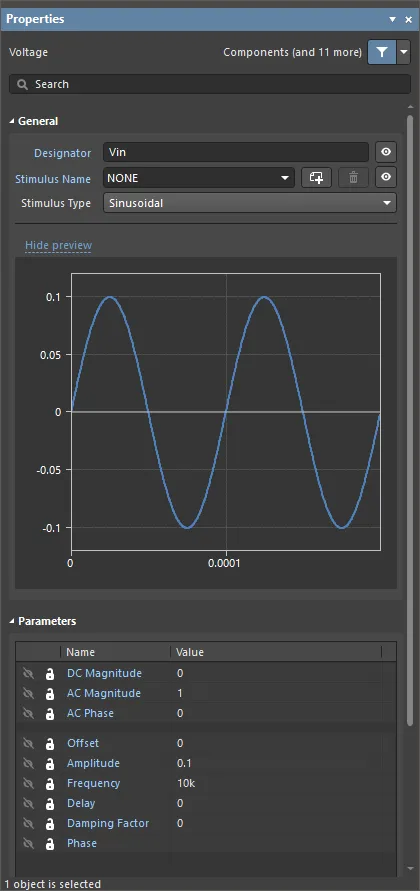
Exemplo de propriedades configuradas para uma fonte sinusoidal
Todas as fontes colocadas nos esquemáticos são listadas no painel Simulation Dashboard. A partir daqui, pode remover as fontes adicionadas e também ativá-las/desativá-las. Uma fonte desativada não é incluída no cálculo e é apresentada com cores esbatidas no esquemático. Clique no nome de uma fonte para efetuar cross-probe para essa fonte na folha esquemática.
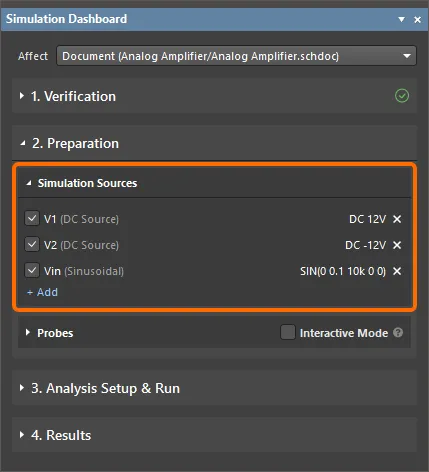
Explore e gira as fontes de simulação a partir do painel Simulation Dashboard
A biblioteca Simulation Generic Components também inclui um conjunto de fontes de corrente e tensão DC e AC, fontes de corrente e tensão controladas e fontes de sinal de vários tipos.
Configurar uma Fonte Linear por Segmentos
Muitas vezes é necessário criar um sinal linear por segmentos complexo quando a forma de onda é especificada pelo utilizador. Nesta situação, podem ser usadas fontes de tensão e corrente VPWL e IPWL interpoladas. Quando Piecewise Linear é escolhido como Stymulus Type da fonte selecionada, utilize o campo do parâmetro Time-Value Pairs na região Parameters do painel Properties para especificar os valores das coordenadas dos eixos como uma sequência numérica, conforme mostrado abaixo.
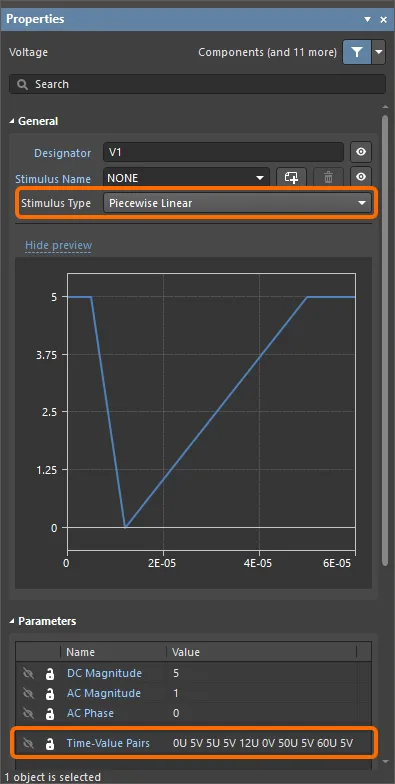
Utilize o parâmetro Time-Value Pairs para configurar uma fonte Piecewise Linear
Utilizar um Ficheiro CSV como Fonte
O simulador de circuitos também suporta a utilização de um ficheiro CSV para especificar os pares tempo-valor das fontes de tensão e corrente VPWL e IPWL interpoladas. Defina Stimulus Type como File e, em seguida, especifique o caminho+nome do ficheiro no parâmetro File (por exemplo, C:\Designs\Circuit Simulation\Analog Amplifier\PWL_Source.csv), conforme mostrado abaixo. Pode especificar o caminho+nome do ficheiro manualmente ou fazer duplo clique no campo File e depois procurar e escolher o ficheiro pretendido.

Adicionar e Configurar Probes
Os probes são utilizados para efetuar medições em locais específicos do circuito. Um probe pode ser colocado nos esquemáticos clicando no controlo Add na região Probes do painel Simulation Dashboard e selecionando o tipo de probe pretendido no menu, ou utilizando os comandos do menu Simulate » Place Probe ou do menu de comandos de simulação na Active Bar. Estão disponíveis os seguintes tipos de probes:
-
Voltage – mostra a tensão referenciada ao nó base de um circuito elétrico (normalmente um nó GND). O probe tem de ser colocado num fio ou no hotspot elétrico de um pino de componente.
-
Current – mostra a corrente que entra no pino do componente. Um valor de corrente positivo indica que a corrente está a entrar no pino do componente, enquanto um valor negativo indica que a corrente está a sair do pino do componente. O probe de corrente tem de ser colocado no hotspot elétrico de um pino de componente.
-
Power – mostra o valor instantâneo de potência no pino do componente. Um valor de potência positivo indica que o pino do componente está a funcionar como consumidor de energia, enquanto um valor de potência negativo indica que o pino está a funcionar como fonte de energia. O probe de potência tem de ser colocado no hotspot elétrico de um pino de componente.
-
Voltage Difference – mostra a tensão entre os nós escolhidos. Um par de probes – positivo (VD+) e negativo (VD-) – é colocado sequencialmente em fios ou nos hotspots elétricos dos pinos dos componentes. A tensão é referenciada ao probe negativo.
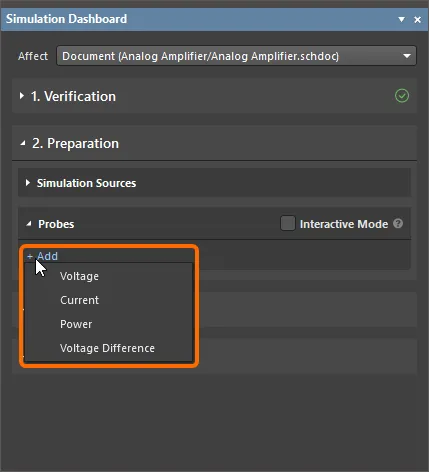
Os probes podem ser adicionados diretamente a partir do painel Simulation Dashboard.
Depois de um probe ser colocado, as suas propriedades podem ser alteradas no painel Properties. Por predefinição, receberá o nome da net ou do componente em que este probe é colocado.
-
Se um probe for colocado num local inadequado, ser-lhe-á atribuído o nome Empty Probe.
-
Os probes de corrente e de potência não são suportados para pinos de um componente que tenha um modelo de simulação baseado em subcircuito. Neste caso, será atribuído ao probe o nome Not Available.
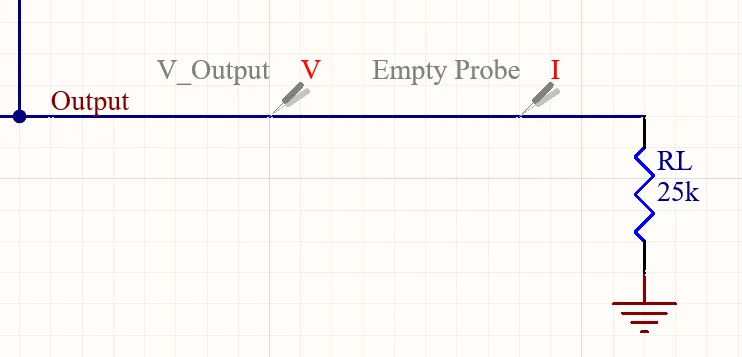
Exemplos de probes colocados. Note que o probe de corrente foi colocado num local inadequado (não num pino de componente), pelo que lhe foi atribuído o nome Empty Probe.
Todos os probes colocados nos esquemáticos são listados no painel Simulation Dashboard. A partir daqui, pode remover os probes adicionados e também ativá-los/desativá-los. Um probe desativado não é incluído no cálculo e é apresentado com cores esbatidas no esquemático. Clique no nome de um probe para efetuar cross-probe para esse probe na folha esquemática.
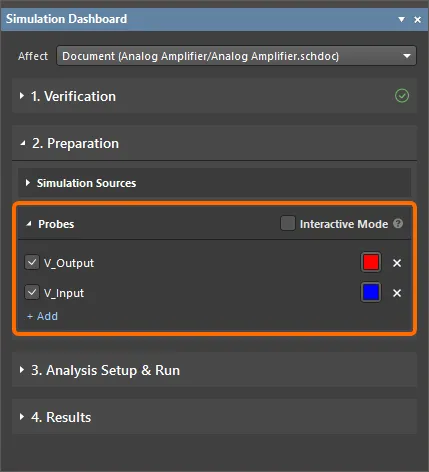
Explore e gira os probes a partir do painel Simulation Dashboard
Em ambos os painéis Properties e Simulation Dashboard, pode alterar a cor de uma fonte. A cor escolhida irá definir a cor do gráfico correspondente no documento de resultados da simulação.
Além disso, o último valor calculado durante o processo de simulação será apresentado no painel Properties e no espaço de design, junto ao probe, e a pré-visualização do gráfico correspondente será apresentada no painel Properties.
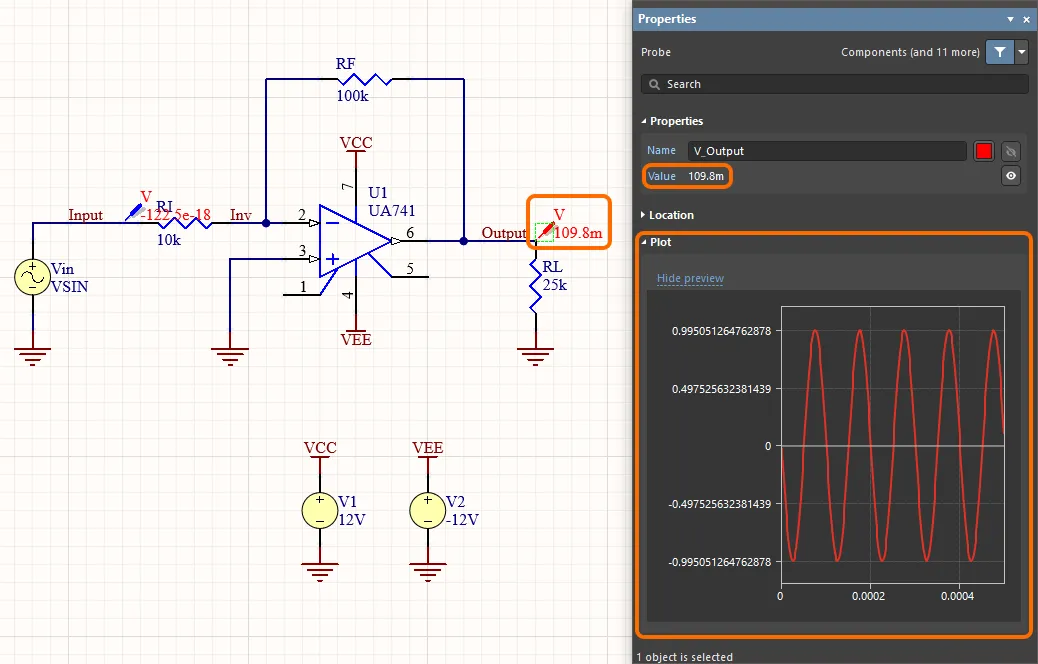
Os resultados da simulação são apresentados junto ao probe no espaço de design e no painel Properties.
Modo de Probe Interativo
Esta funcionalidade está em Open Beta e disponível quando a opção Simulation.InteractiveProbes está ativada na caixa de diálogo Advanced Settings.
Pode ativar o modo de sonda interativo ativando a opção Interactive Mode na região Preparation do painel Simulation Dashboard para refletir imediatamente quaisquer alterações às sondas (adição e remoção de sondas, ativação e desativação de sondas, mover uma sonda para uma net diferente, alterar a cor da sonda) no documento .sdf que contém os resultados da simulação.
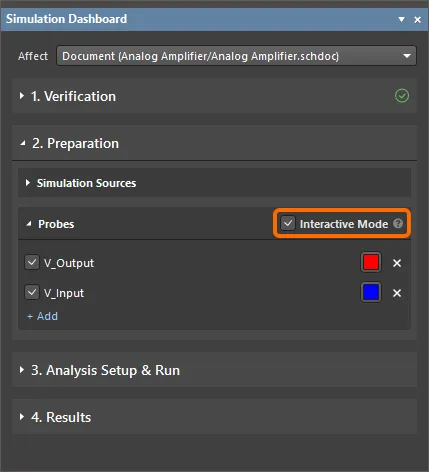
A opção Interactive Mode no painel Simulation Dashboard
Após ativar a opção Interactive Mode , a simulação deverá ser executada novamente para que a funcionalidade funcione.
Ativar a opção Interactive Mode pode afetar o desempenho da simulação e o tamanho do documento .sdf .
Adicionar Modelos de Simulação ao Projeto
Para simular um projeto com sucesso, todos os componentes do circuito têm de estar preparados para simulação, ou seja, cada um deles tem de ter um modelo de simulação associado e definido. O simulador do Altium Designer suporta formatos populares de modelos SPICE, incluindo os formatos PSpice e LTspice. Podem ser utilizados ficheiros de modelo com as extensões .mdl, .ckt, .lib e .cir .
Note que as Funções Especiais nos modelos LTspice (definidas com o designador A na sintaxe do modelo) não são atualmente suportadas.
O Altium Designer inclui uma biblioteca Simulation Generic Components predefinida que contém vários modelos de simulação para os componentes mais populares. Além disso, pode encontrar componentes preparados para simulação através do painel Manufacturer Part Search do Altium Designer.
Com uma disponibilidade tão vasta de componentes no mundo real para os projetistas, haverá muitas vezes situações em que o(s) componente(s) necessário(s) para utilização num circuito terá(ão) de ser criado(s) em bibliotecas adicionadas pelo utilizador. Para além de definir o símbolo do componente, é necessário obter e associar um modelo de simulação para esse componente, de modo a deixá-lo preparado para simulação.
Um modelo de simulação pode ser obtido a partir de muitas e variadas fontes. Segue-se uma lista não exaustiva de locais ou métodos possíveis para obter o modelo necessário para um dispositivo de destino que pretenda utilizar no seu projeto:
-
Manufacturer – um local popular para procurar um modelo é o site do fabricante do dispositivo que pretende utilizar. Normalmente, existirá uma ligação para qualquer modelo disponível na página referente ao dispositivo específico.
-
Altium Designer's SPICE Model Wizard – utilize este assistente para criar e associar automaticamente um modelo de dispositivo SPICE3f5 a um componente de biblioteca existente ou novo. Se a associação for feita a um novo componente, esse componente será criado automaticamente pelo assistente. São suportados os seguintes tipos de modelo de dispositivo: condensador semicondutor, resistor semicondutor, interruptor controlado por corrente, interruptor controlado por tensão, JFET, linha de transmissão com perdas, linha de transmissão RC distribuída uniforme, díodo e BJT. Para mais informações sobre como utilizar o Spice Model Wizard do Altium Designer para criar um modelo de simulação, consulte Criar um Modelo de Simulação.
-
Third-Party Modeling Tools – vários pacotes de software de simulação incluem funcionalidades para modelar um dispositivo. Normalmente, isto assume a forma de um assistente de modelos.
-
Dedicated Modeling Companies – poderá conseguir obter o modelo necessário a partir de uma empresa terceira que crie modelos de simulação com base numa especificação fornecida.
-
By Hand – o modelo necessário pode ser criado por si, de raiz. Normalmente, isto exigirá um bom conhecimento da linguagem em que a definição do modelo está a ser escrita, por exemplo, ao criar um subcircuito. Ao criar um ficheiro MDL simples, necessitará de um bom conhecimento dos parâmetros disponíveis para esse dispositivo e suportados pelo mesmo.
O modelo (ou macromodelo) é atribuído ao componente quer durante a definição do componente no editor correspondente, quer após o símbolo esquemático do componente ser colocado na folha esquemática.
-
O simulador suporta apenas codificação ANSI para ficheiros de modelo.
-
Os modelos de simulação utilizados num projeto são colocados em cache no projeto, pelo que a simulação desses projetos pode ser executada facilmente em diferentes máquinas.
As opções disponíveis para a colocação de componentes com modelos de simulação no Altium Designer são descritas nas secções abaixo.
Colocar um Componente a partir da Biblioteca de Componentes Genéricos de Simulação
A biblioteca Simulation Generic Components é instalada com o Altium Designer por predefinição. Os componentes desta biblioteca podem ser colocados no seu esquema como componentes normais. Aceda à biblioteca a partir do painel Components selecionando a entrada Simulation Generic Components ou selecionando o comando Simulate » Place Simulation Generic Component nos menus principais do editor Schematic.
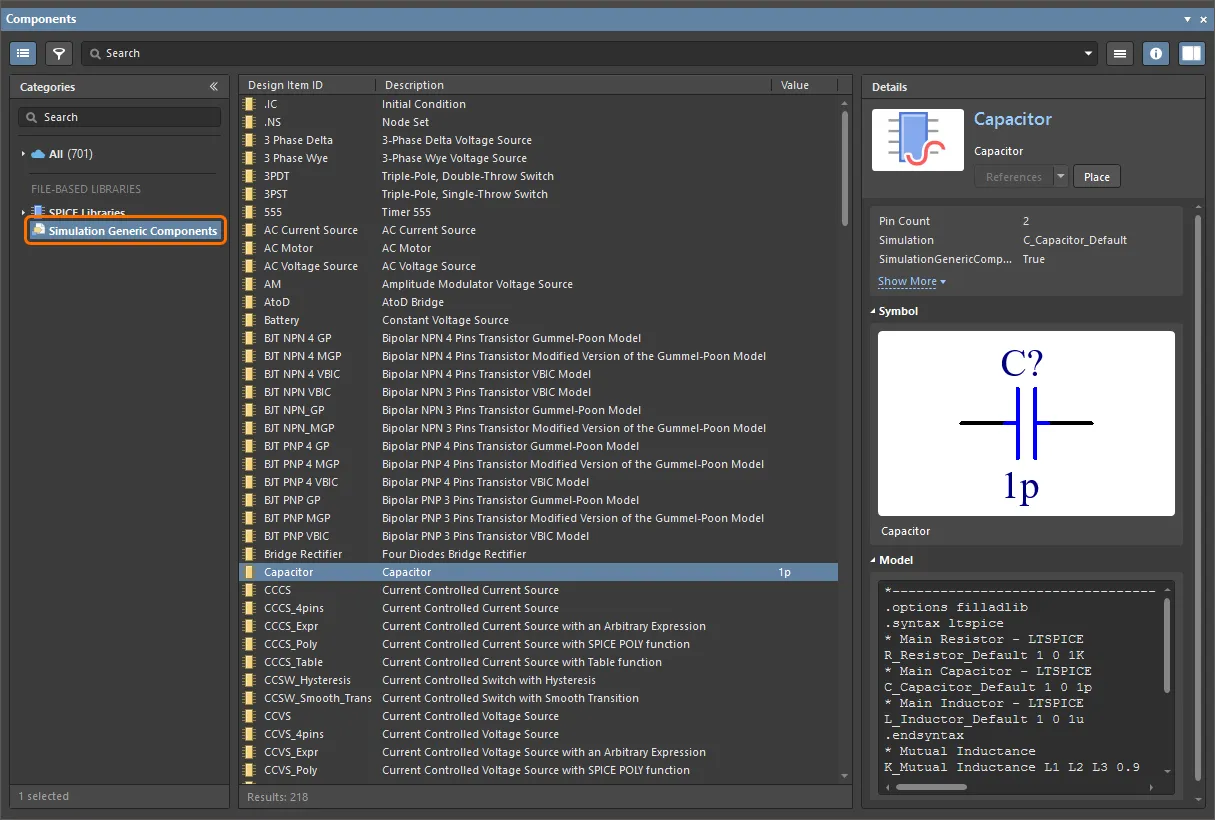
Aceda à biblioteca Simulation Generic Components a partir do painel Components
-
Consulte a página Simulation Generic Components para referência sobre os parâmetros dos componentes colocados a partir desta biblioteca.
-
Note que, embora os componentes genéricos de simulação possam ser colocados diretamente no esquema, terão de ser substituídos por componentes físicos (e não virtuais) à medida que o projeto evolui.
-
Vários componentes genéricos de simulação frequentemente utilizados (resistor, condensador, transístores, etc.) também podem ser colocados a partir da biblioteca
Simulation Generic Components no esquema utilizando os comandos do submenu Simulate » Place Models .
Colocar um Componente com um Modelo de Simulação Associado
Se um componente na sua Workspace library ou numa biblioteca disponível baseada em ficheiros ou base de dados tiver um modelo de simulação associado, coloque esse componente a partir do painel Components.
Consulte as páginas seguintes para saber mais sobre como associar um modelo de simulação a um componente de biblioteca:
Se estiver a trabalhar com uma biblioteca que tem alguns componentes com modelos de simulação e outros sem eles, ative a coluna Simulation no painel Components para facilitar a localização dos componentes preparados para simulação.
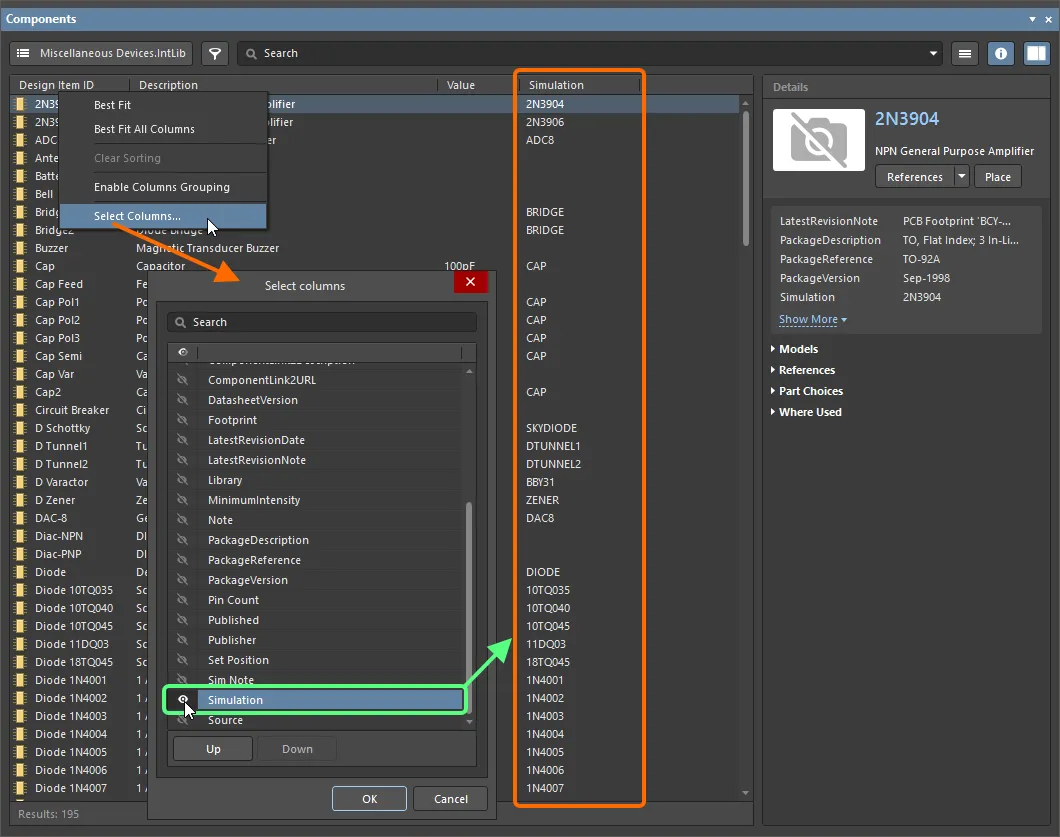
Mostre a coluna Simulation no painel Components para ver, de relance, quais os componentes que têm modelos de simulação.
Se um componente tiver um modelo de simulação, pode examinar o modelo na região Component Details do painel Components quando o componente estiver selecionado na lista do painel.
Obter um Componente Preparado para Simulação a partir do Painel Manufacturer Part Search
O painel Manufacturing Part Search dá-lhe acesso a peças de fabricante, muitas das quais têm modelos de simulação. Pode filtrar a peça para listar apenas as que têm modelos de simulação, selecionando a opção Yes para o parâmetro Has Simulation no painel Filters do painel. As peças que têm modelos são listadas com o ícone  junto às respetivas entradas.

No painel Manufacturer Part Search, pode filtrar a lista para mostrar apenas as peças que têm modelos de simulação.
Uma peça selecionada na lista do painel Manufacturer Part Search pode ser guardada no seu Workspace (recomendado), transferida como biblioteca integrada ou colocada diretamente no seu projeto.
Ao colocar uma peça do painel Manufacturer Part Search diretamente numa folha esquemática, o Altium Designer aplica um mapeamento predefinido 1 para 1 entre o símbolo esquemático e o modelo de simulação da peça. Se o mapeamento resultante não estiver correto, pode substituir este comportamento ativando uma opção que substitui automaticamente o símbolo de componente existente por um símbolo de componente genérico. Este símbolo de componente genérico é um retângulo simples criado durante a colocação, cujos pinos são automaticamente mapeados para os pinos corretos do modelo. Para utilizar esta funcionalidade, ative a opção Always Generate Model Symbol for Manufacturer Part Search Panel Using Simulation Model Description na página Simulation - General da caixa de diálogo Preferences .
Colocar um Componente Quando Só Tem o Modelo de Simulação
Se tiver um modelo de simulação sob a forma de um ficheiro de modelo no seu disco rígido ou carregado no seu Workspace ligado, pode colocar este modelo diretamente a partir do painel Components em vez de associar primeiro este modelo de simulação a um componente.
-
Para utilizar desta forma um ficheiro de modelo no seu disco rígido, torne-o disponível como uma biblioteca baseada em ficheiro e, em seguida, selecione a entrada desse ficheiro no painel.
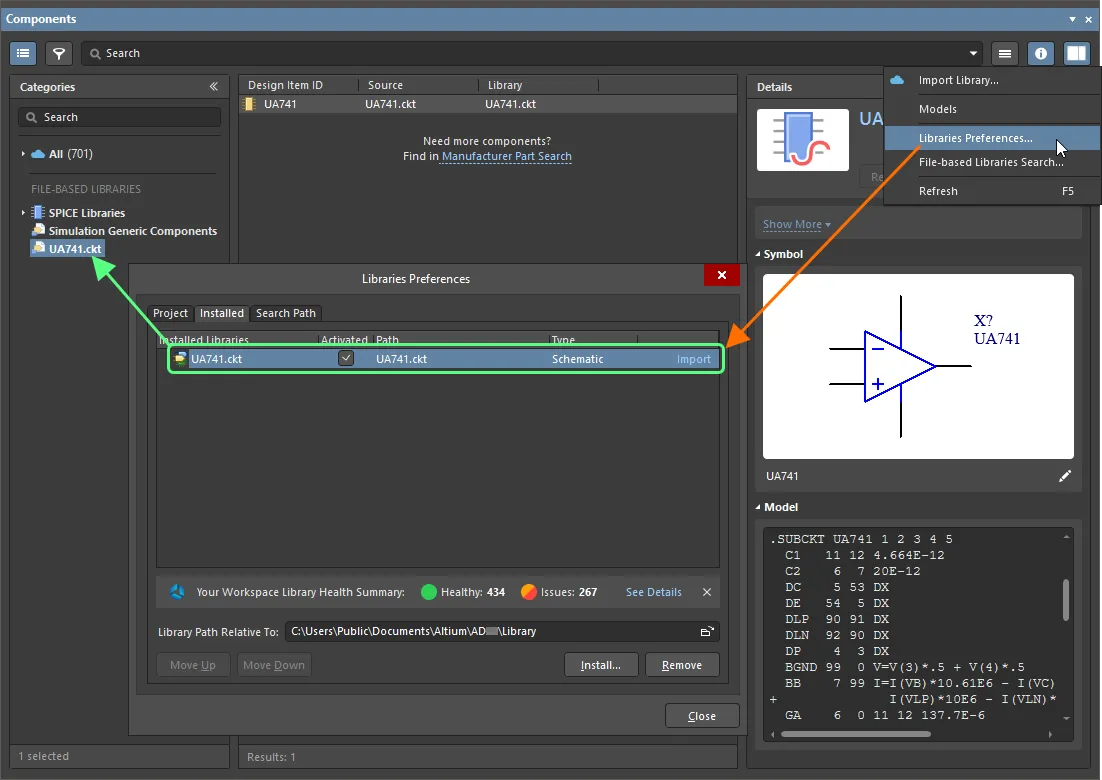
Um ficheiro de modelo de simulação pode ser disponibilizado como uma biblioteca baseada em ficheiro. Aqui é mostrado um exemplo de um ficheiro de modelo adicionado à lista de bibliotecas instaladas.
-
Quando a opção Show in Components Panel está ativada na página Simulation – General page da caixa de diálogo Preferences, a categoria SPICE Libraries fica disponível no painel Components. As bibliotecas contidas na pasta Model Path especificada na página Simulation – General da caixa de diálogo Preferences serão listadas nesta categoria. A estrutura da categoria reflete a estrutura da pasta especificada. A pasta SPICE Models especificada neste campo, por predefinição, encontra-se na pasta de instalação predefinida Library da extensão Mixed Simulation (\ProgramData\Altium\Altium Designer <GUID>\Extensions\Mixed Simulation\Library) e inclui uma pasta com modelos SPICE da Analog Devices.

-
Para utilizar Workspace simulation models desta forma, selecione Models no menu do botão  no painel Components e, em seguida, selecione Simulations na categoria All da biblioteca do seu Workspace no painel.
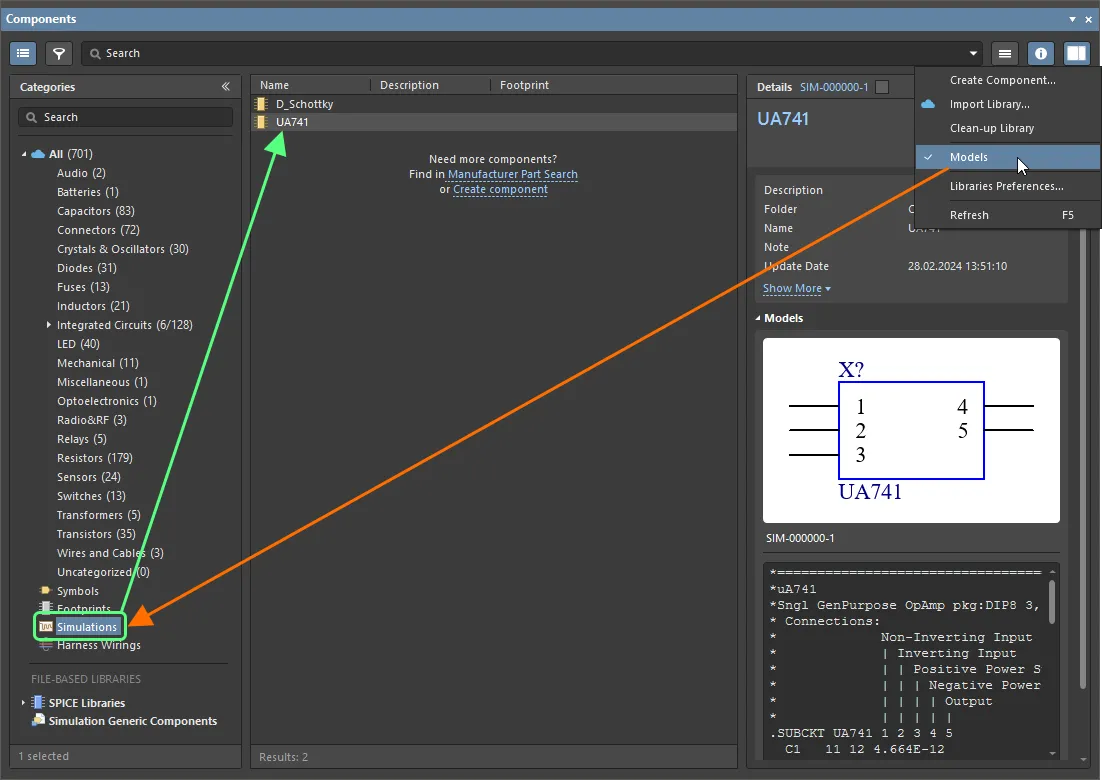
Navegue pelos modelos de simulação no seu Workspace ligado a partir do painel Components, ativando a opção Models no painel.
Quando coloca diretamente um modelo de simulação, o Altium Designer analisa o modelo e localiza um símbolo adequado na biblioteca Simulation Generic Components. Os componentes discretos terão um símbolo adequado a esse tipo de componente, e os componentes modelados por um subcircuito terão um símbolo retangular simples.
A tabela abaixo lista os tipos de modelo suportados e o símbolo de componente da biblioteca Simulation Generic Components que é colocado.
| Componente |
Texto do modelo |
Símbolo
(ID do item de design da biblioteca SIM) |
| Resistor |
.MODEL <model name> RES |
Resistor |
| Condensador |
.MODEL <model name> CAP |
Condensador |
| Indutor |
.MODEL <model name> IND |
Indutor |
| Díodo |
.MODEL <model name> D |
Díodo |
| Transístor bipolar |
.MODEL <model name> NPN |
BJT NPN 4 MGP |
| Transístor bipolar |
.MODEL <model name> PNP |
BJT PNP 4 MGP |
| JFET |
.MODEL <model name> NJF |
JFET N-ch Level2 |
| JFET |
.MODEL <model name> PJF |
JFET P-ch Level2 |
| MOSFET |
.MODEL <model name> NMOS |
MOSFET N-ch Level1 |
| MOSFET |
.MODEL <model name> PMOS |
MOSFET P-ch Level1 |
Atribuição automática de modelos de simulação
Se for detetado um ou mais componentes sem modelos de simulação durante a verificação do design, o(s) aviso(s) Components without Models serão apresentados no painel Simulation Dashboard, a partir do qual tem a opção de atribuir automaticamente modelos de simulação a esses componentes.
Suporte para dispositivos digitais PSpice
O Altium Designer também disponibiliza suporte para todos os primitivos digitais PSpice, estímulos digitais (gerador de estímulo digital e estímulo baseado em ficheiro), bem como dispositivos de entrada e saída digital.
-
Para todas as portas digitais PSpice (exceto DLYLINE), é implementado o processamento de atraso inercial.
-
Em todos os componentes digitais, é disponibilizado suporte para atrasos de tempo zero. Quando o número de ciclos atinge um limite predefinido (os limites estão definidos em 50 iterações), é comunicado um erro e a simulação termina.
-
É também disponibilizado suporte para modelos digitais que utilizam nós globais
$D_HI, $D_LO e $D_X. Estes nós comportam-se como se tivessem fontes de sinal digital ligadas a eles com os valores 1, 0 e X, respetivamente.
Suporte para passivos variáveis
O Altium Designer disponibiliza suporte para resistores, condensadores e indutores variáveis. O valor de um componente passivo pode ser definido como uma variável. Utilize uma expressão entre chavetas como valor do parâmetro Value para definir a resistência de um resistor, a capacitância de um condensador ou a indutância de um indutor. O seguinte pode ser utilizado em expressões:
-
Constantes incorporadas (
pi, e, etc.)
-
Parâmetros globais
-
x definidos pelo utilizador para a tensão no condensador ou a corrente no indutor
-
temp para a temperatura da análise
-
time numa análise transitória
-
hertz em análise AC sweep
-
Tensões nos nós
-
Correntes da fonte de tensão
-
Correntes de indutância
-
Correntes de componentes passivos variáveis
Utilize a cadeia 'q =' ou 'flux =' seguida de uma expressão entre chavetas como valor do parâmetro Value para definir a carga de um condensador ou o fluxo de um indutor.
Apresentam-se abaixo exemplos de expressões em valores de passivos e os resultados da análise transitória para os circuitos correspondentes.
A tensão, a potência e a corrente de saída são suportadas para passivos variáveis.
Atribuição de nomes de rede
A atribuição de nomes de rede não é necessária para a simulação do circuito, mas é recomendada por conveniência. Atribuir um nome a uma rede torna mais clara a seleção de pontos para apresentação de características, especialmente ao trabalhar com esquemas complexos. Ao Configuring & Running a Simulation no Simulation Dashboard, é possível selecionar os pontos desejados para alguns tipos de cálculos, para apresentar as características nos gráficos nas secções Output Expression, se tiver identificado esses pontos com uma etiqueta de rede.

 AI-localized