
Pesquisar peças de fabricante

Altium Essentials: Schematic Capture
This content is part of the official Altium Professional Training Program. For full courses, materials and certification, visit Altium Training.
Num relance
- Saiba como refinar pesquisas com filtros específicos por categoria, intervalos numéricos e parâmetros favoritos.
- Consulte preços, disponibilidade, indicadores de ciclo de vida e detalhes dos componentes para avaliar sua adequação.
- Explore opções para salvar componentes em um Workspace, baixar bibliotecas e adicionar dados de componentes ou links de fornecedores aos componentes existentes no projeto.
A tarefa fundamental de projeto de pesquisar e escolher os componentes mais adequados para projetos de PCB pode ser realizada em um único painel avançado disponível no Altium Designer — o painel Manufacturer Part Search. O painel Manufacturer Part Search oferece um recurso de pesquisa sofisticado baseado em categorias e filtragem paramétrica, que permite encontrar exatamente os componentes de fabricantes de que você precisa e também selecionar um fornecedor preferencial para esse componente físico com base no custo e na disponibilidade.
Um componente de fabricante selecionado pode ser salvo em um Workspace conectado ou baixado como uma biblioteca, ou seus parâmetros e folhas de dados podem ser adicionados a um componente existente no espaço de projeto. Os fornecedores preferenciais desse componente também podem ser selecionados e adicionados, como parâmetros de Link do fornecedor, a um componente existente no projeto. Salvar no seu próprio Workspace conectado envolve criar um novo componente usando o editor de componentes no modo de edição de componente único, previamente preenchido com as informações do componente pesquisado.
Acesso ao painel de pesquisa de componentes de fabricantes
Para abrir o painel Manufacturer Part Search, selecione View » Panels » Manufacturer Part Search no menu principal ou a opção Manufacturer Part Search no menu do botão  , na parte inferior direita do espaço de projeto. Use o botão na parte superior direita do painel para alternar seu layout entre o modo normal (
 ) e o modo compacto (
 ).
).
|
O painel Manufacturer Part Search no modo normal O painel Manufacturer Part Search no modo compacto |


O painel utiliza os recursos de dados de fabricantes e fornecedores do serviço Altium Parts Provider para obter os dados de componentes mais relevantes e atualizados. Um componente de fabricante selecionado pode ser salvo em um Workspace conectado ou baixado como uma biblioteca baseada em arquivos, ou seus parâmetros e folhas de dados podem ser adicionados a um componente existente no espaço de projeto. Os fornecedores preferenciais desse componente também podem ser selecionados e adicionados, como parâmetros de Link do fornecedor, a um componente existente no projeto.

 ).
).Dados de fabricantes e fornecedores
Na primeira vez que o painel Manufacturer Part Search for aberto e antes de realizar uma pesquisa, ele exibirá uma lista de categorias de componentes, conforme mostrado abaixo.

O mecanismo de pesquisa avançado do painel permite utilizá-lo no modo de pesquisa simples, inserindo uma consulta no campo principal Search; no modo paramétrico avançado, refinando progressivamente os critérios de pesquisa por meio de opções de categorias de tipos de componentes e Filters inteligentes; ou, ainda, usando ambos os recursos em conjunto.
Para realizar uma pesquisa simples, digite uma descrição de pesquisa no campo Search, na parte superior do painel, e pressione Enter. Por exemplo: LED green clear 0603 SMD ( ). Clique no pequeno x ao lado do texto de pesquisa para limpá-lo; clique no texto de pesquisa para recarregá-lo no campo de pesquisa e editá-lo; clique na descrição de um componente na lista de resultados para ver seus detalhes e acessar a lista de códigos de componentes dos fornecedores (SPNs).
Use as opções de seleção no menu suspenso de categorias ( ) para restringir a lista a um tipo específico de componente (indicado pelo número 1 na imagem —
  ) e clique no ícone
  para mostrar ou ocultar o painel Filters (número 2 na imagem). O conteúdo da lista Filters muda de acordo com a categoria do componente pesquisado.
Ao usar as opções de pesquisa paramétrica, ideais para pesquisar componentes de fabricantes adequados a um projeto, as opções de filtro do painel se adaptarão dinamicamente às opções de parâmetros mais relevantes, com base nas categorias e nos filtros já selecionados. Isso permite restringir rapidamente as opções listadas aos componentes de fabricantes mais adequados, que, por sua vez, são ordenados por uma combinação de disponibilidade de modelos, estoque dos fornecedores e preço. Observe que várias opções podem ser selecionadas para um determinado atributo de filtro baseado em caixas de seleção, e os filtros também incluem opções de pesquisa que reconhecem unidades (conversão de texto em número) para especificar um intervalo de valores de parâmetros aceitáveis. Nos campos de filtro que incluem caixas de texto para inserir valores numéricos, pressione Enter no teclado para aplicar o valor. Por exemplo, primeiro selecione uma Category, como LEDs, e então Filter a categoria de LEDs por Color, Packaging, Mount, e assim por diante.
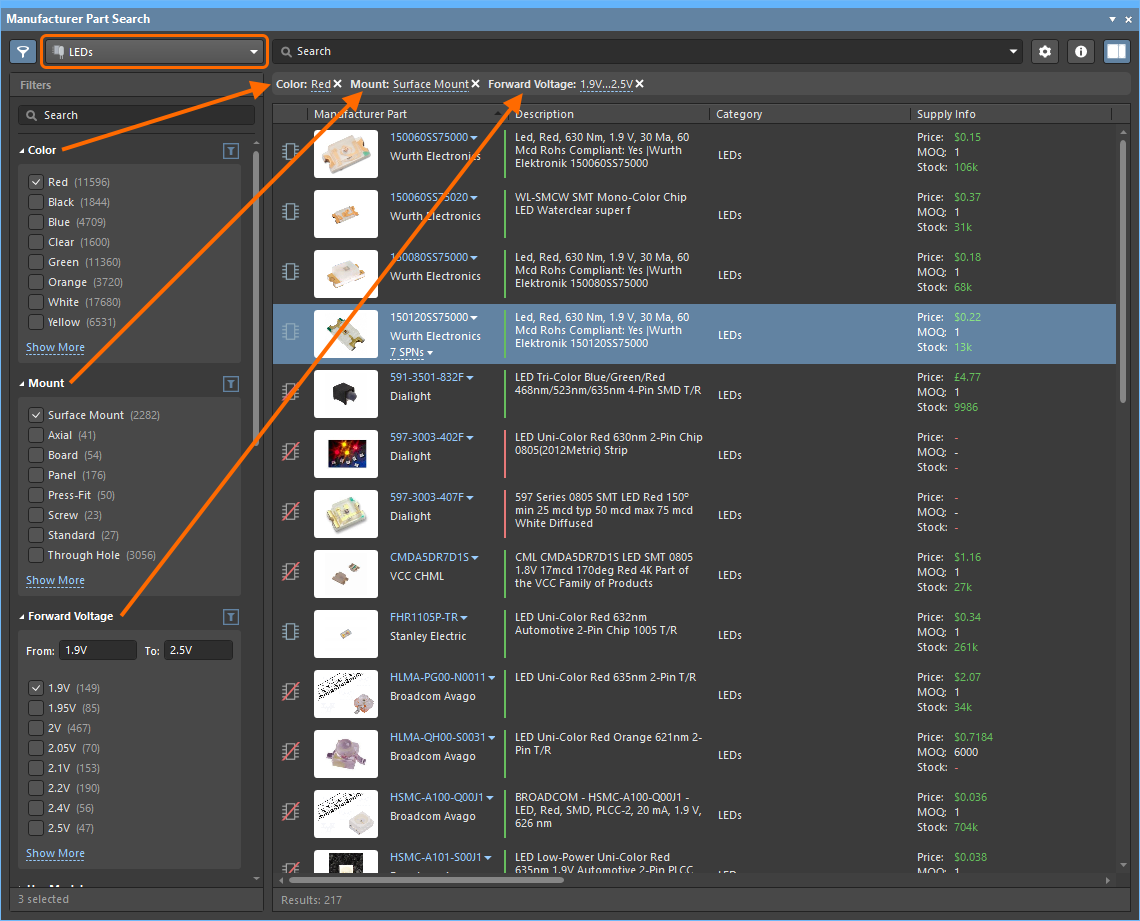
Use as categorias e os filtros disponíveis para refinar rapidamente a lista de componentes.
As opções de filtro atualmente selecionadas são mostradas logo abaixo da barra de pesquisa e acima da lista de componentes e podem ser removidas (pelo ícone x associado) para modificar a filtragem ativa da pesquisa. Da mesma forma, escolhas individuais na lista Filters podem ser removidas desmarcando uma entrada ou desmarcando um botão de opção.
Observe que o conteúdo da caixa de pesquisa de filtros também se aplica a esses resultados. Portanto, se ela não tiver sido limpa, você só poderá remover os critérios de pesquisa inseridos por último nessa caixa. Limpe a caixa de pesquisa para resolver isso.

As opções Filters do painel podem ser adaptadas às suas necessidades selecionando tipos específicos de parâmetros como favoritos, que passam a ocupar o topo da lista na categoria de componentes atual. Passe o cursor à direita do nome de um filtro de parâmetro e clique no ícone de estrela para definir o filtro como Favorito. As configurações de filtros favoritos são aplicadas e salvas individualmente para cada categoria de componentes.


Uma peça do fabricante selecionada na lista é resumida pelos dados de suas colunas, com todas as colunas de parâmetros disponíveis ativas por padrão. Na lista de componentes, o conteúdo incluído pode ser gerenciado das seguintes formas:
-
Definindo a ordem de classificação da lista de componentes – clique no cabeçalho de uma coluna para classificar a lista de componentes pelos dados dessa coluna. Clique novamente no cabeçalho para inverter a ordem de classificação.
-
Definindo a ordem das colunas exibidas – arraste e solte o cabeçalho de uma coluna em uma nova posição.
-
Especificando quais colunas de parâmetros são exibidas – clique com o botão direito no cabeçalho de uma coluna e escolha Select Columns para abrir a caixa de diálogo Select Columns; em seguida, alterne a visibilidade de uma coluna de parâmetro e altere sua posição com os botões Up/Down.
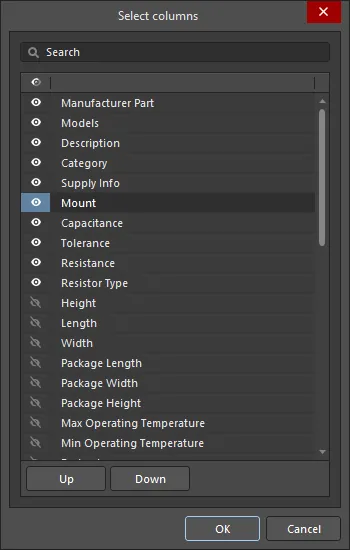
A caixa de diálogo Select columnsOpções e controles da caixa de diálogo Selecionar colunas
- Search - insira os caracteres pelos quais deseja filtrar a lista.
-
List - esta é uma lista de todas as colunas que podem ser exibidas no painel Manufacturer Part Search . Quando um item exibe
 , essa coluna será exibida no painel Manufacturer Part Search . Quando um item exibe
  , essa coluna not será exibida no painel Manufacturer Part Search . Clique nos símbolos para alternar entre exibir e ocultar. Use o ícone no cabeçalho da coluna para alternar a visibilidade de todos os itens.
-
 ícone - passe o cursor sobre o cabeçalho da coluna da lista e clique no ícone que aparece para abrir uma janela pop-up na qual é possível configurar o filtro. Use as abas Filter Rules e Filter Values da janela pop-up para alternar entre os modos de filtro. Use o botão Clear Filter para redefinir o filtro.
- Up/Down - clique para mover o item selecionado para cima ou para baixo na lista. Somente os itens marcados podem ser movidos. Isso determina a ordem em que as colunas aparecerão no painel Manufacturer Part Search .
-
Filtrando a lista por uma entrada de coluna específica – passe o cursor sobre o cabeçalho de uma coluna e clique no ícone
para exibir uma lista de suas entradas de parâmetros exclusivas; em seguida, selecione uma ou mais entradas para restringir as peças listadas àquelas que incluem o parâmetro especificado (por exemplo, o código Case/Package). Selecione a linha em branco para mostrar as peças que não têm valor para o parâmetro. Selecione a opção (Select All) para redefinir o filtro. Quando um filtro é aplicado a uma coluna, seu ícone fica azul .
.
Com base nos dados de qualquer peça no painel, um novo componente pode ser criado no seu Workspace conectado – isso significa, na prática, que qualquer peça do fabricante listada pode ser salva no seu Workspace como um componente. Use um dos seguintes controles para salvar um componente no seu Workspace conectado:
-
o botão
 ;
;
-
o comando Save to My Workspace (quando conectado a um Workspace do Altium 365) / Save to My Server (quando conectado a um Workspace do Enterprise Server) do menu do botão
( );
);
-
o comando Save to My Workspace / Save to My Server do menu de contexto da entrada do componente;
-
o botão
 que aparece na imagem da entrada do componente quando o cursor do mouse passa sobre ela.
A caixa de diálogo Create new component será aberta. Selecione um tipo de componente entre os que estão definidos no seu Workspace conectado e clique em OK. O editor de componentes no modo Edição de componente único e a caixa de diálogo Usar dados do componente serão abertos, permitindo selecionar os dados do componente (parâmetros, modelos, folhas de dados) que você deseja adicionar ao novo componente. Depois de salvar o componente no editor de componentes, ele estará disponível para inserção em um projeto a partir do seu Workspace conectado por meio do painel Componentes.
As peças com modelos associados estão prontas para uso em projetos e podem ser obtidas baixando os componentes selecionados em um Pacote de biblioteca integrada compactado em ZIP – selecione o comando Download as File Library no menu do botão ou no menu de contexto da entrada do componente. Use a caixa de diálogo Save As que se abre para especificar o nome e o local do arquivo ZIP. Por padrão, o arquivo será nomeado no formato Components - <Date> - <Time>.zip e gerado no local \Users\Public\Documents\Altium\<Solution/Version>\Library\ExportIntLib.
As peças localizadas por meio do painel são salvas no seu Workspace e depois reutilizadas em projetos como componentes da biblioteca do Workspace. Como alternativa, uma peça pode ser inserida em um projeto ativo diretamente a partir do painel usando a opção Place no menu de contexto ou no menu do botão . Observe, porém, que, com essa abordagem, a fonte de dados do componente inserido será o Altium Content Vault, e não o seu próprio Workspace.
Dados do fornecedor
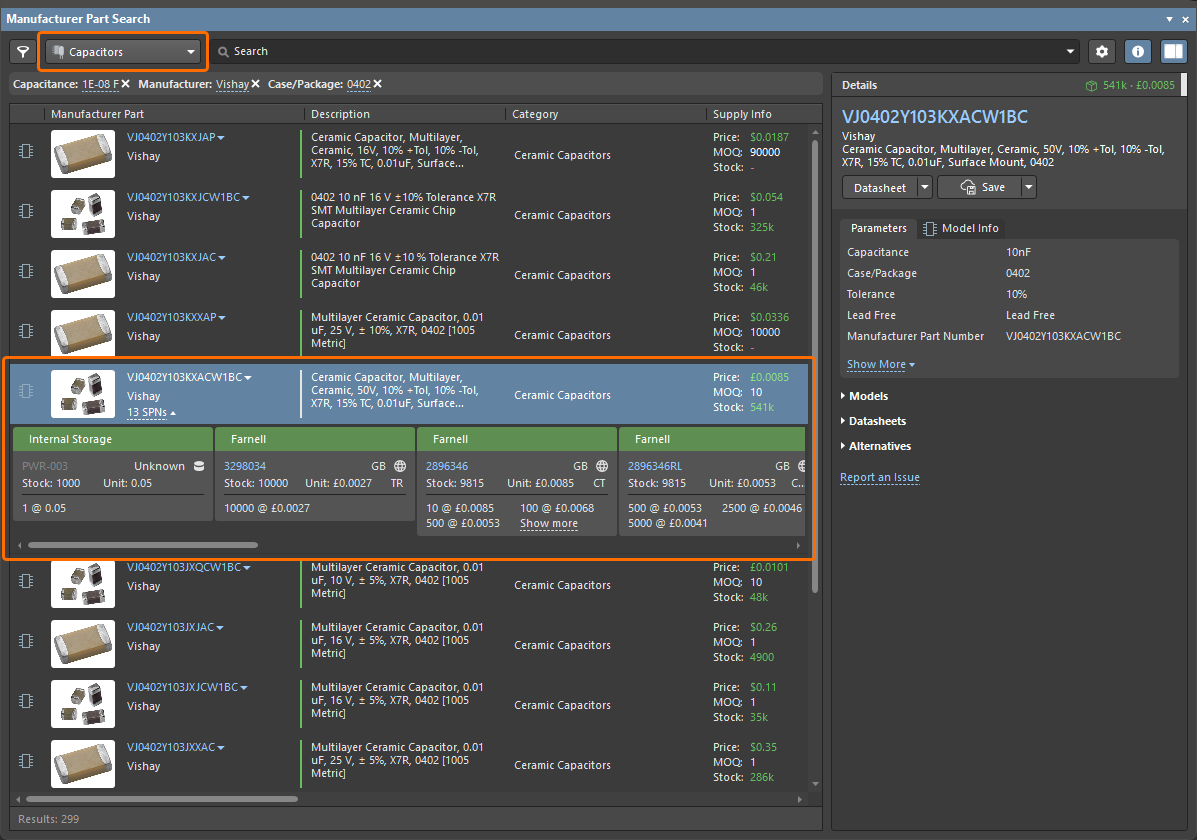
A região de resultados de pesquisa do painel exibe uma lista de peças de fabricantes que correspondem total ou parcialmente aos critérios de pesquisa. Se o fabricante fornecer uma imagem da peça, ela será exibida. Ao lado da imagem está o número de peça do fabricante (MPN), que também é um link para informações detalhadas sobre a peça no site do fabricante (indicado pelo número 1 na imagem abaixo).
Clique em qualquer lugar de uma linha para selecionar o componente. A linha será destacada e um segundo link aparecerá indicando o número de fornecedores que podem fornecer esse componente (número 2 na imagem abaixo). Clique no link SPNs localizado na coluna Manufacturer Part para exibir informações detalhadas da cadeia de suprimentos sobre os fornecedores que oferecem esse componente, na forma de uma lista tabular de opções de fornecedores ordenada por disponibilidade e preço. Os detalhes de cada fornecedor sobre esse componente são apresentados em um cartão com uma faixa colorida. Esses cartões também são chamados de SPNs (números de peça do fornecedor).
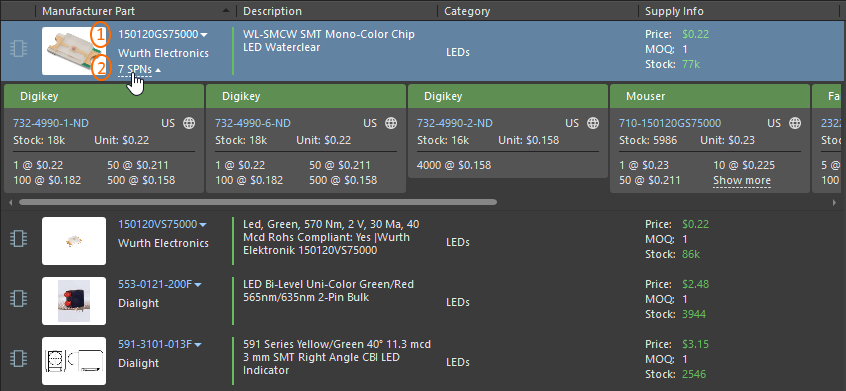
O painel fornece dados de fornecedores para os componentes disponíveis.
Saiba mais sobre as informações fornecidas por um cartão de fornecedor.
 do painel (no canto superior direito) para definir opções de dados de fornecedores, como especificar a Currency exibida e restringir as células de fornecedores àquelas que contêm dados válidos. Quando a opção Exclude invalid SPNs estiver marcada, serão incluídas apenas as células que exibem níveis de estoque adequados e dados atualizados. Também está disponível o link Part Providers Preferences que abre a página
Menu de contexto do painel de pesquisa de peças de fabricantes

-
Save to My Workspace / Save to My Server – use para salvar o componente selecionado em um Workspace conectado.
-
Download as File Library – use para baixar os componentes selecionados para uma biblioteca integrada compilada e compactada em ZIP (
*.IntLib), com seu pacote de bibliotecas de origem (*.LibPkg) e arquivos de biblioteca. Selecione várias entradas de componentes para baixar esses componentes em uma única sessão. -
Place - use para inserir um componente no projeto ativo.
-
Submit Request – use para acessar as definições de processo ativas de solicitação de componentes. Se não houver definições de processo ativas disponíveis para o tema de processo Solicitações de componentes, o botão Submit Request ficará esmaecido (indisponível). Talvez seja necessário sair do Workspace e entrar novamente ou reiniciar o Altium Designer para atualizar.
-
Refresh – use para atualizar o conteúdo do painel.
-
Copy – use para copiar todos os dados de parâmetros ou apenas os selecionados como uma lista de texto delimitada por tabulações.
-
Copy With Header – use para copiar e colar o componente selecionado em uma planilha externa, como o Microsoft Excel.
-
Select Columns – use para abrir a caixa de diálogo Selecionar colunas e escolher quais colunas mostrar ou ocultar no painel.
-
Preferences – clique para abrir a página Gerenciamento de dados - Provedores de peças da caixa de diálogo Preferences para configurar os provedores de peças.
Detalhes do componente
Os detalhes completos do componente do fabricante selecionado, incluindo modelos, se disponíveis, são apresentados na área Details do painel. Use o botão  do painel, no canto superior direito (ou o controle
  na parte inferior do painel, se ele estiver no modo compacto), para alternar a visibilidade dessa área.
As informações e opções apresentadas nesta seção dependem dos dados disponíveis do componente. Um componente pode ser salvo no Workspace conectado, salvo como um pacote de biblioteca integrada ou inserido no projeto (menu do botão ), e as folhas de dados podem ser visualizadas pelo menu  ou pela lista Datasheets dessa área.

O menu suspenso oferece opções para salvar o componente em um Workspace conectado (por meio da caixa de diálogo Create new component e do Editor de componentes no modo de edição de componente único) ou baixar o componente localmente como um Pacote de biblioteca integrada em um arquivo ZIP. Como alternativa, é possível criar uma nova Solicitação de componente.
Outras opções na seção Details do componente incluem:
-
Adicionar os parâmetros selecionados a um componente esquemático usando o cursor do mouse para indicar o destino (arrastando e soltando ou pelo menu de contexto).
-
Copiar todos os dados de parâmetros ou apenas os selecionados como uma lista de texto delimitada por tabulações – opções do menu de contexto.
-
Visualizar sugestões de componentes alternativos em uma lista ordenada por uma classificação de adequação (Alternatives), na qual cada entrada contém um link para os dados on-line do componente.
-
Selecionar várias entradas de componentes para ativar o recurso de comparação de dados, no qual as diferenças de parâmetros entre os componentes selecionados são destacadas em vermelho.
Dados dos modelos
Muitos componentes disponíveis no painel Manufacturer Part Search têm modelos atribuídos (símbolo esquemático, footprint de PCB e/ou modelo de simulação). O nível de qualidade dos modelos é indicado por ícones à esquerda das entradas de componentes listadas na região de resultados de pesquisa do painel:
-
Generic (
 ) – considerados “não qualificados”, podem ser modelos preliminares com dados paramétricos não verificados e podem ter sido criados a partir de folhas de dados obtidas da comunidade, e não diretamente do fabricante.
-
ECAD Ready (
 ) – considerados “qualificados” pelo próprio fabricante como prontos para uso direto em projetos CAD. A qualificação resulta do cumprimento de um fluxo de verificação específico (da Altium), combinado com a conformidade com uma folha de dados específica do fabricante, uma norma IPC e a revisão aplicável do Guia de estilo de modelos CAD, disponível publicamente.
Os componentes sem modelos têm o ícone  .
.
Ao visualizar as informações detalhadas de um componente selecionado na área Details do painel, a aba Model Info fornece mais informações sobre os modelos.

Use o filtro Models na área Filters do painel Manufacturer Part Search para restringir a listagem aos componentes que têm modelos do nível correspondente. Você também pode usar o filtro Model Type para restringir a listagem aos componentes que têm modelos do tipo correspondente ( ).
).
Para componentes com modelos genéricos, você pode votar para que modelos qualificados sejam criados/adicionados clicando no controle Vote to Add Qualified Model na aba Model Info ( ).
).
Alternativas
A substituição de componentes costuma ser realizada quando um componente está obsoleto ou seu uso não é mais recomendado. A região Alternatives do painel Manufacturer Part Search fornece uma lista de alternativas disponíveis para o componente do fabricante atualmente selecionado. O número ao lado de um componente alternativo indica a pontuação de confiança desse componente como substituto do componente selecionado.

São fornecidos dados da comunidade sobre alternativas de componentes, com pontuações de confiança agregadas a partir dos dados dos distribuidores. Se você tiver acesso a dados avançados de alternativas de componentes fornecidos pela IHS Markit®, a pontuação de confiança reflete o seguinte:
-
9 – uma alternativa identificada por engenheiros de componentes, por meio de uma análise detalhada das características do dispositivo, como tendo formato, encaixe e funcionalidade idênticos.
-
8 – uma alternativa identificada como tendo formato, encaixe e funcionalidade idênticos com base em regras internas.
-
6 – uma alternativa funcionalmente equivalente, ou seja, que tem a mesma funcionalidade, mas pode ter formato ou encaixe diferente.
-
2 – uma alternativa que tem funcionalidade semelhante, mas pode ter formato ou encaixe diferente.
Você pode abrir um menu suspenso à direita do MPN de um componente alternativo para acessar os seguintes comandos:
-
Open in Manufacturer Part Search – usa o número de peça do fabricante e o nome do fabricante como uma solicitação de pesquisa no painel Manufacturer Part Search, para que você possa investigar melhor esse componente alternativo.
-
Open in Octopart – abre o site Octopart, que fornece informações detalhadas sobre esse componente do fabricante.

Os dados de uma alternativa encontrada (o número de peça do fabricante e o nome do fabricante) podem ser copiados do painel (o que pode ser útil se você precisar, por exemplo, adicionar essa peça alternativa como uma opção de peça para um componente). Posicione o cursor sobre o MPN ou o nome do fabricante de uma peça alternativa e clique no ícone  que aparece à direita do MPN.

Fontes de dados
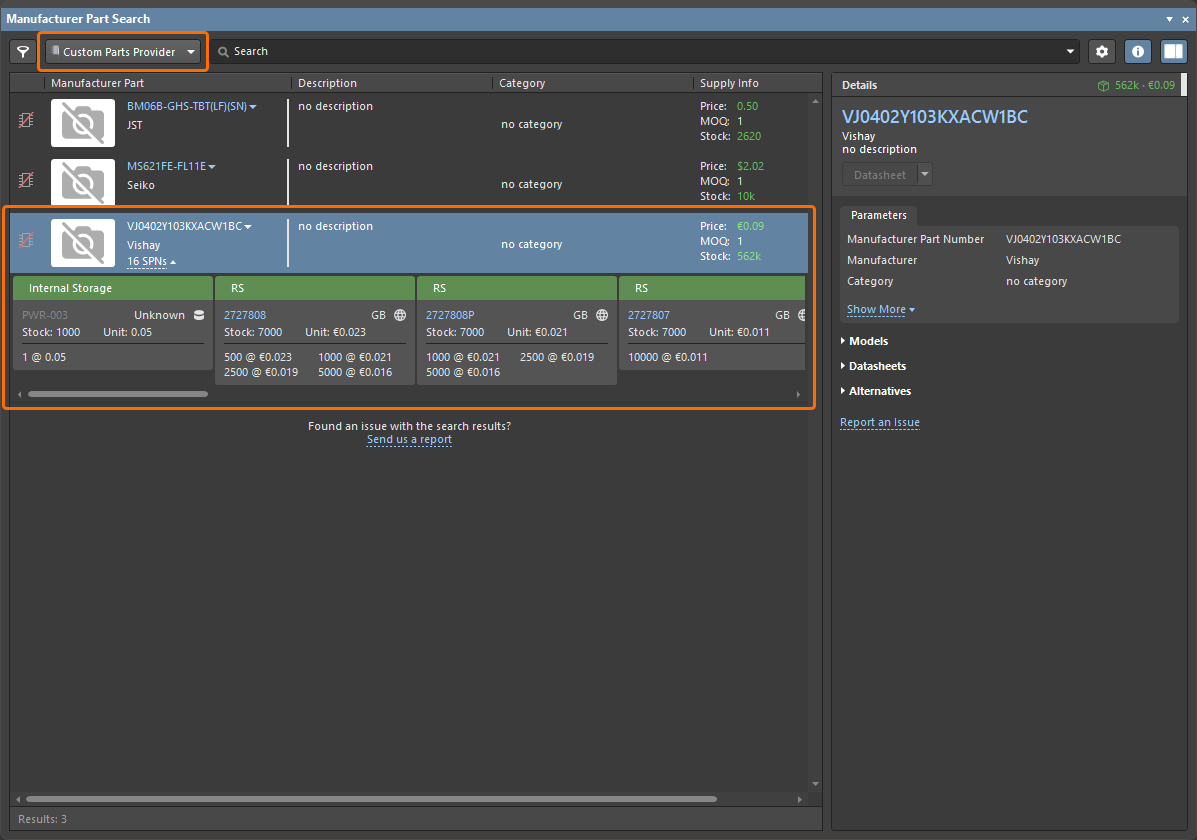
O mecanismo de busca do painel Manufacturer Part Search obtém dados de peças do serviço Altium Parts Provider e, quando possível, acessa os modelos correspondentes de esquemático, PCB e simulação no Altium Content Vault. A correspondência entre uma peça listada no painel Manufacturer Part Search e os modelos do servidor de conteúdo é baseada no nome do fabricante e no número de peça do fabricante. Em um Workspace, isso é determinado pelas Opções de peças associadas a um componente da biblioteca do Workspace.
 )
) ).
).No exemplo abaixo, os modelos do Altium Content Vault são obtidos pelo painel porque esse componente LED específico pode ser encontrado no servidor de conteúdo com base em sua entrada de Opções de peças. Todos os outros dados são obtidos em tempo real do Provedor de peças da Altium, fornecendo as informações mais recentes de fabricante e fornecedor para o componente selecionado.
O componente selecionado tem modelos atribuídos, conforme indicado pelo símbolo  associado a ele.

Dados de parâmetros
Quando uma peça de componente é salva em um Workspace ou em uma biblioteca integrada a partir do painel Manufacturer Part Search, os dados do componente (modelos e parâmetros) são obtidos do Altium Content Vault. Na prática, o componente encontrado é associado a um componente da Altium, que incluirá seus parâmetros ao ser posicionado.
Além disso, o painel oferece uma rica fonte de dados de parâmetros em cada entrada de peça, graças ao serviço Provedor de peças da Altium — consulte a lista de parâmetros na seção Details da peça selecionada. Esses parâmetros representam os dados atuais do fabricante para essa peça e, portanto, são informações relevantes e atualizadas que podem ser adicionadas a um componente em um Workspace, em uma biblioteca integrada ou em um projeto de placa.
Caixas de diálogo de pesquisa de peças
O mecanismo de busca e a visualização usados no painel Manufacturer Part Search também são aplicados em outros aplicativos do Altium Designer nos quais são obtidos dados de componentes. A funcionalidade de Pesquisa de peças está incluída nessas caixas de diálogo (modais), juntamente com um botão de confirmação OK e pequenas variações nos comandos de ação disponíveis.
Manufacturer Part Choices:
-
Editor de componente único – o mecanismo e a visualização de Pesquisa de peças são usados ao adicionar itens à Lista de opções de peças ou ao criar o componente por meio de uma pesquisa de peças (por exemplo, a partir do campo Component – Name, usando o botão de reticências).
-
Painel Explorer – o mecanismo e a visualização de Pesquisa de peças são usados ao adicionar uma peça de fabricante à Lista de opções de peças de um componente selecionado do Workspace (na aba Part Choices).
-
Painel Componentes – o mecanismo e a visualização de Pesquisa de peças são usados ao adicionar uma peça de fabricante à Lista de opções de peças de um componente selecionado; disponíveis em Operations no menu de contexto.
-
Documento ActiveBOM – o mecanismo e a visualização de Pesquisa de peças são usados ao criar/editar uma Lista de vínculos de fabricantes ou uma Lista de opções de peças para componentes do Workspace, disponíveis no menu Add Solution.
Supplier Links:
- Editor de esquemáticos – o mecanismo e a visualização de Pesquisa de peças são usados ao adicionar Vínculos de fornecedores a um componente posicionado (por meio do menu de opções acessado com o botão direito do mouse).
- Editor de bibliotecas – o mecanismo e a visualização de Pesquisa de peças são usados ao adicionar Vínculos de fornecedores a um componente selecionado no painel Biblioteca SCH.
Recurso de comparação de peças
O recurso Compare permite comparar os parâmetros de duas peças (componentes) selecionadas. Esse recurso é acessado selecionando duas peças na região da grade com o ícone  habilitado (azul). A região Selected Part Details é aberta à direita da região da grade. A região superior (região 1 na imagem abaixo) exibe as peças selecionadas lado a lado. Clique no botão Datasheet para abrir a folha de dados do fabricante (se disponível) do componente associado.
A região inferior (região 2 na imagem abaixo) exibe uma visualização lado a lado dos parâmetros dos componentes, com as diferenças destacadas em texto vermelho para facilitar a comparação.

 Localizado por IA