
Supply Chain Database to Workspace Data Synchronization
Num relance
- Saiba como criar uma configuração de sincronização e conectar fontes de dados compatíveis.
- Entenda como mapear parâmetros de fornecedores e faixas de preços por quantidade, usando o código de peça do fabricante para vincular os registros de fornecedores aos componentes do Workspace.
- Descubra como executar ou programar a sincronização e encontrar os dados resultantes do Provedor de Peças Personalizado no Altium Designer.
Por meio do conceito de Opções de peças, os componentes hospedados em um Workspace do Altium 365 ou em um Workspace do Enterprise Server podem ser associados a peças de fornecedores reais, com base na peça do fabricante especificada. Por padrão, esses dados da cadeia de suprimentos são obtidos por meio do serviço em nuvem Altium Parts Provider e incluem informações em tempo real sobre as peças dos fornecedores, como níveis de estoque, preços unitários e faixas de desconto por quantidade.
Para muitas organizações, no entanto, os dados dos fornecedores de componentes são (e devem ser) obtidos de um sistema corporativo interno que fornece um conjunto proprietário de dados de fornecedores de peças — que pode se basear em uma lista rigorosamente aprovada de fornecedores e/ou em estruturas de preços especiais. Essa situação é atendida pela alternativa Altium Custom Parts Provider, que, quando configurada para sincronização por meio do Altium Designer, permite mapear os dados de fornecedores de uma fonte de banco de dados especificada para os dados da cadeia de suprimentos do Workspace.
Usando o recurso Custom Parts Provider Synchronization do Altium Designer, conforme descrito abaixo, os dados de fornecedores de uma tabela selecionada em um banco de dados mestre são mapeados para se tornarem uma fonte de dados alternativa para as Opções de peças de componentes definidas no Altium Designer. Na prática, a configuração de mapeamento criada é usada para sincronizar o banco de dados de origem com os dados de fornecedores do Workspace em um processo agendado ou simplesmente sob demanda. Como resultado, as atualizações dos dados de fornecedores no banco de dados mestre são propagadas para os dados de fornecedores dos componentes correspondentes no Workspace conectado.
O recurso permite que empresas que gerenciam centralmente os dados de fornecedores de componentes em um banco de dados de sistema corporativo aproveitem os benefícios de um Workspace Altium, mantendo a sincronização com seu sistema corporativo (PLM, PDM, ERP etc.) — ou simplesmente com um banco de dados compartilhado ou arquivo CSV. No modo de sincronização automática, uma tarefa agendada do Windows realiza a atualização dos dados do banco de dados para o Workspace independentemente do cliente de projeto Altium Designer.
-
Consulte Importação de bibliotecas existentes para seu Workspace conectado para obter informações sobre como importar bibliotecas de banco de dados para seu Workspace.
-
Consulte Sincronização de dados de um banco de dados de componentes com o Workspace para obter informações sobre o processo relacionado de sincronização dos dados de parâmetros de componentes do Workspace com uma fonte de banco de dados.
Criação de uma configuração de sincronização de provedor de peças personalizado
A sincronização de fornecedores de peças entre o banco de dados e o Workspace é estabelecida por meio da criação e configuração de um documento Custom Parts Provider Synchronization Configuration (*.PrtSync) no Altium Designer. A interface do documento e suas funcionalidades são semelhantes às do Sincronizador de componentes. Quando estiver conectado ao seu Workspace Altium, crie o novo documento usando o comando de menu File » New » Custom Parts Provider Synchronization Configuration.
Adicione a fonte de dados mestre desejada à configuração de sincronização usando o botão  ou arrastando e soltando arquivos de dados compatíveis na área Data Sources da interface. A configuração aceita as seguintes fontes de dados de parâmetros de componentes:
-
Arquivos de banco de dados Access (
*.mdb,*.accdb) -
Planilhas do Excel (
*.xlsx) -
Arquivos CSV (
*.csv) -
Outras fontes de dados, como interfaces compatíveis com OLE DB baseadas em servidor (incluindo bancos de dados PostgreSQL), por meio de uma string de conexão proprietária. Consulte a seção Configuração do MySQL abaixo para ver o procedimento de conexão ODBC do MySQL.
No exemplo mostrado aqui, um banco de dados que hospeda dados de fornecedores de peças (para componentes de diodo Zener) foi adicionado à configuração. O banco de dados de origem (SupplierData.mdb) contém duas tabelas — CustomSupplierParts1 e CustomSupplierParts2 —, sendo que a primeira está habilitada para mapeamento e sincronização.

Procedimento de configuração ODBC para MySQL
A sincronização do Provedor de peças personalizado com um banco de dados MySQL é configurada usando o Microsoft OLE DB Provider for ODBC com o aplicativo MySQL Connector/ODB. O procedimento de conexão e configuração é o seguinte:
-
Baixe e instale o MySQL Connector, que pode ser obtido usando a opção de instalação personalizada do MySQL Installer 8. Em seguida, execute o aplicativo ODB Data Sources do Windows para adicionar o tipo MySQL ODBC ANSI Driver, especifique sua fonte MySQL e seu banco de dados em MYSQL Connector e confirme a fonte de dados ODB recém-adicionada.

-
Crie uma nova configuração de sincronização de peças no Altium Designer (File » New » Custom Parts Provider Synchronization Configuration) e selecione a opção Use Connection String no menu
 .
.
-
Na caixa de diálogo Data Link Properties a seguir, selecione a opção
Microsoft OLER DB Provider for ODBC Driversna aba Provider, clique em Next e, em seguida, na aba Connection da caixa de diálogo, insira os detalhes da fonte de dados definidos em Step 1 acima.
-
Habilite a tabela desejada do banco de dados MySQL no painel Properties do Altium Designer.

-
Selecione a tabela do banco de dados na hierarquia Data Source e, em seguida, mapeie as colunas de dados para os parâmetros do Altium no painel Properties, conforme necessário.

Mapeamento de parâmetros de dados de fornecedores
A tabela do banco de dados é acessada como uma fonte de dados paramétricos pela nova configuração do Provedor de peças personalizado. Quando a tabela é selecionada na árvore Data Sources da configuração, ela pode ser mapeada para os parâmetros padrão de dados de fornecedores usados pelo Altium Designer e pelo Workspace Altium.
Os parâmetros de dados de fornecedores são mapeados do banco de dados de origem para a Configuração do provedor de peças na região Parameter Mapping do painel Properties. Use as opções do menu suspenso da entrada Column para escolher um parâmetro do banco de dados de origem que corresponda corretamente a um parâmetro de dados de fornecedores ou para remover um parâmetro da sincronização (<Skip>). Cada conjunto de dados de parâmetros é adicionado à listagem Components Preview à medida que é mapeado. Essas colunas podem ser reordenadas arrastando seus cabeçalhos e habilitadas/desabilitadas por meio do menu Select Columns (acessado clicando com o botão direito do mouse em um cabeçalho).
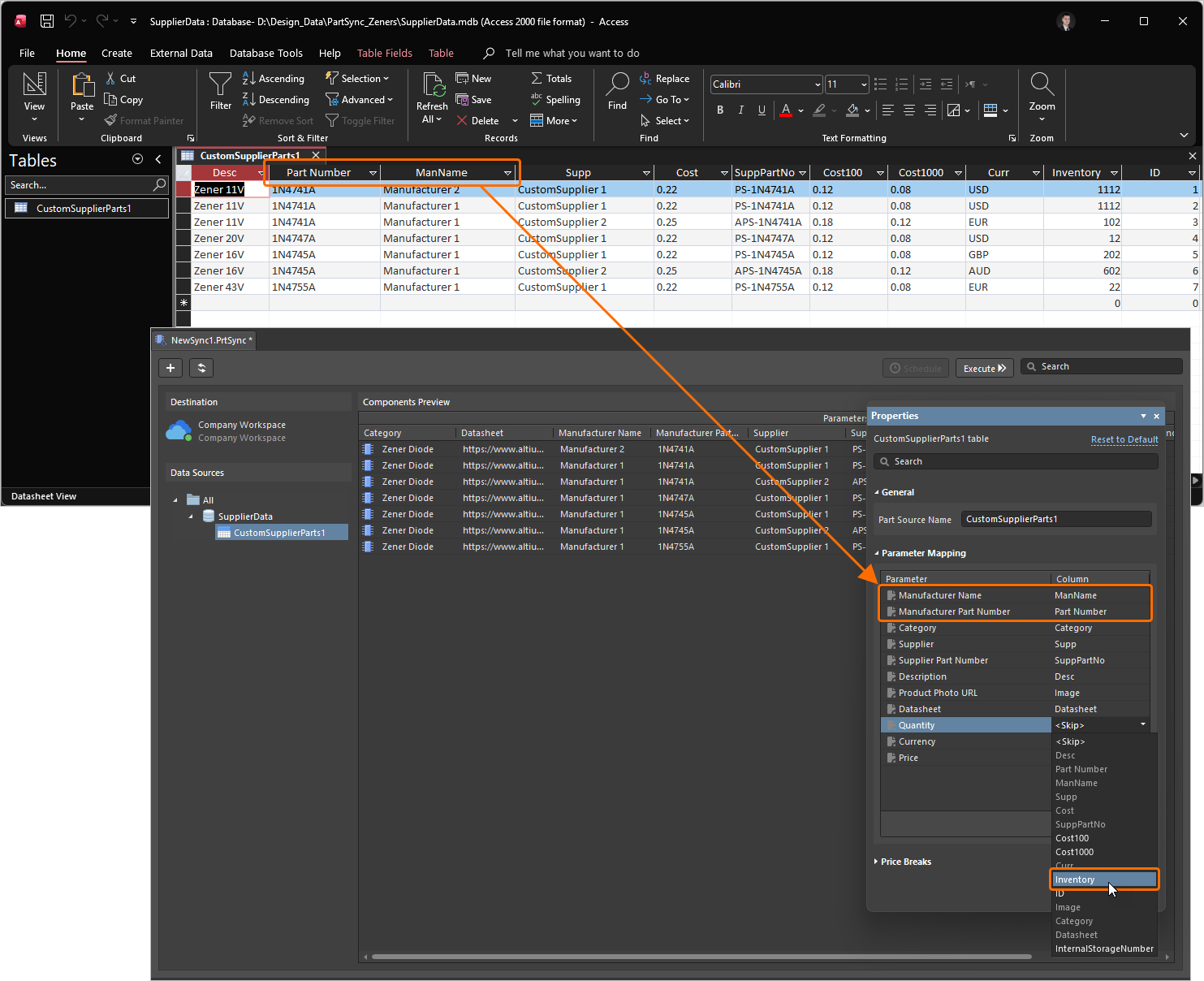
Vários parâmetros de dados de fornecedores do sistema são compatíveis, incluindo Manufacturer Name, Manufacturer Part Number, Category, Datasheet, etc. Você também pode adicionar e remover parâmetros personalizados de dados de fornecedores usando os botões  e
e  na região Parameter Mapping do painel Properties.
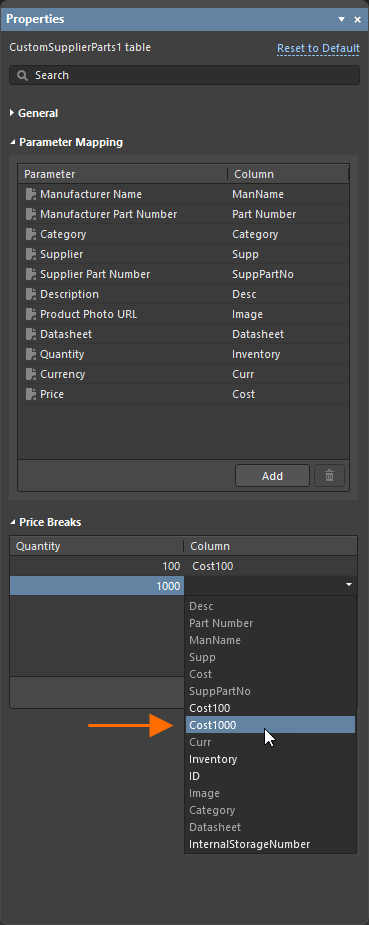
Os pontos de desconto por quantidade dos componentes representam o número de componentes que precisam ser encomendados de um fornecedor para obter um custo unitário reduzido. As quantidades de pedido necessárias geralmente são organizadas em faixas de potências de dez – 10 unidades, 100 unidades, etc. – e são compatíveis com as entradas de opções de peças dos dados de fornecedores da Altium.
Esses dados numéricos podem ser mapeados de entradas do banco de dados de origem para os dados de fornecedores do Workspace adicionando entradas Quantity de desconto por quantidade na seção Price Breaks do painel Properties – que aumentam sequencialmente em potências de dez – e, em seguida, mapeando essas entradas para os campos apropriados do banco de dados. Observe que o parâmetro de custo convencional unit (Price) está incluído na seção geral Parameter Mapping.
Sincronização do banco de dados com o Workspace
Quando estiver satisfeito com a configuração do mapeamento de dados de fornecedores, salve o documento de configuração do provedor de peças personalizado (File » Save) e execute uma sincronização dos dados do banco de dados de origem com o servidor usando o botão  , ou configure uma sincronização agendada (
 ). A etapa inicial de sincronização carregará os dados de fornecedores mapeados do banco de dados da sua empresa para o Altium Workspace, e os ciclos de sincronização subsequentes atualizarão esses dados.

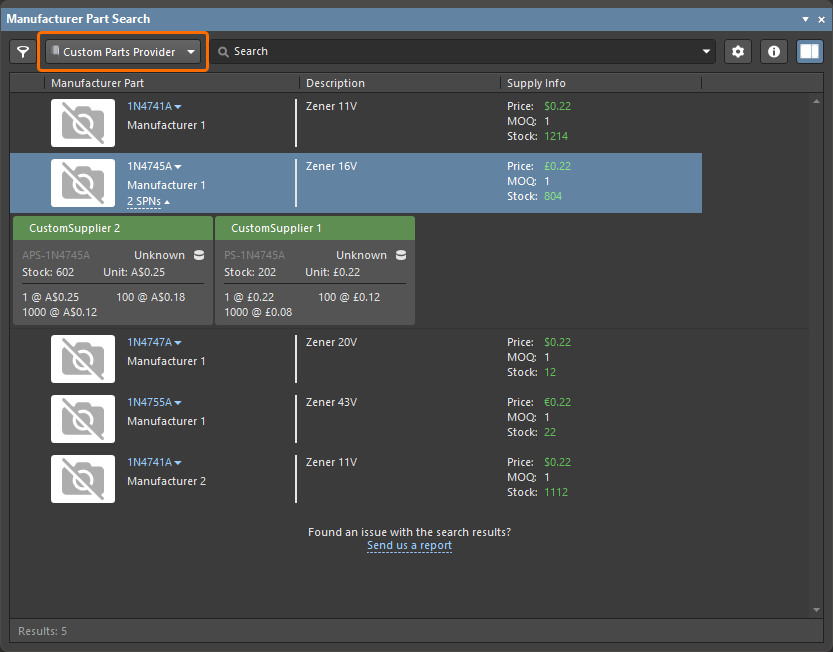
No exemplo mostrado aqui, os dados de fornecedores dos diodos Zener que foram sincronizados do banco de dados de origem com o Workspace ficam disponíveis como dados Custom Parts Provider para esses componentes – além dos dados normais de fornecedores de peças fornecidos pelo serviço em nuvem Altium Parts Provider.
Uma evidência imediata disso pode ser vista no painel Manufacturer Part Search quando a categoria Custom Parts Provider é selecionada. O painel oferecerá soluções de fornecimento de componentes obtidas por meio do serviço Custom Parts Provider, conforme sincronizadas a partir do banco de dados de fornecedores da sua organização.
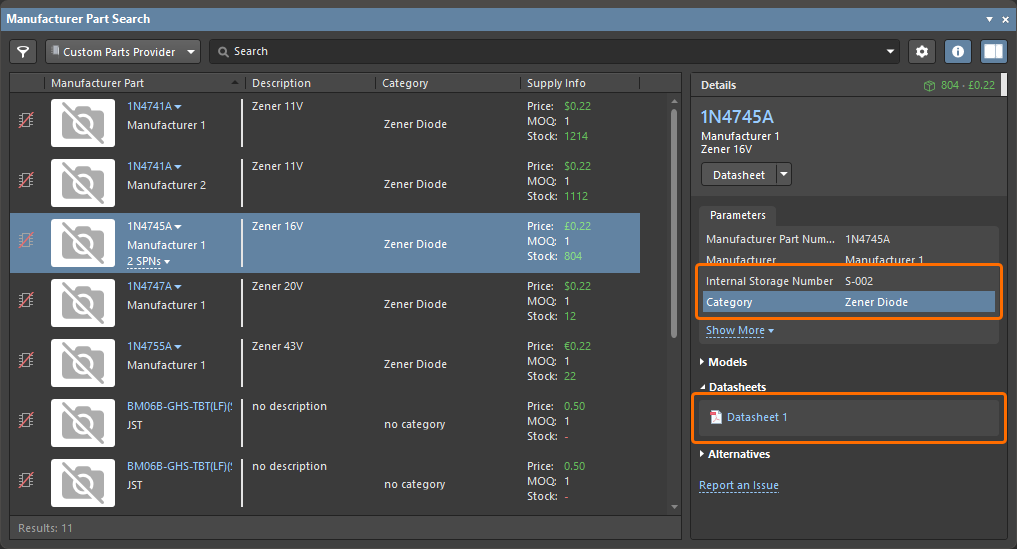 ).
).Mesclagem de dados de fornecedores
Se o nome do fabricante e o número de peça do fabricante de uma peça no banco de dados de fornecedores que você sincronizou forem iguais ao nome do fabricante e ao número de peça do fabricante de uma peça fornecida pelo Altium Parts Provider, os dados de fornecedores do Custom Parts Provider configurado serão mesclados com os do Altium Parts Provider para apresentar todas as informações de fornecedores combinadas, onde quer que os dados de fornecedores (SPNs) sejam exibidos na interface do software, incluindo o painel Manufacturer Part Search, o ActiveBOM e sempre que opções de peças forem adicionadas.
Opções de peças a partir de dados do provedor personalizado
Ao adicionar informações de opções de peças às entradas de componentes no painel Components (clique com o botão direito, Operations » Create/Edit PCL), os dados de fornecedores fornecidos pelo Custom Parts Provider aparecerão no topo da lista na caixa de diálogo Add Part Choices – conforme mostrado aqui para a entrada do diodo Zener 1N4747A. A entrada selecionada (destacada) será adicionada como uma opção de peça para o componente selecionado no painel Components.

Assim como o serviço Altium Parts Provider, o Custom Parts Provider também oferece suporte a dados de fornecedores para vários fabricantes e de vários fornecedores – esses dados são obtidos de várias entradas separadas na tabela do banco de dados de origem. Observe também que os dados do provedor personalizado incluirão informações de descontos por quantidade e níveis de estoque sincronizadas do banco de dados de origem.

Além do painel Components, conforme mostrado aqui, as opções de peças de fornecedores de componentes podem ser associadas a uma referência de componente nas seguintes interfaces do Altium Designer:
- O painel Explorer.
- Um documento ActiveBOM.
- O editor de componente único.
- O editor de componentes em lote.
 para ver os dados de fornecedores mais recentes.
Sincronização agendada
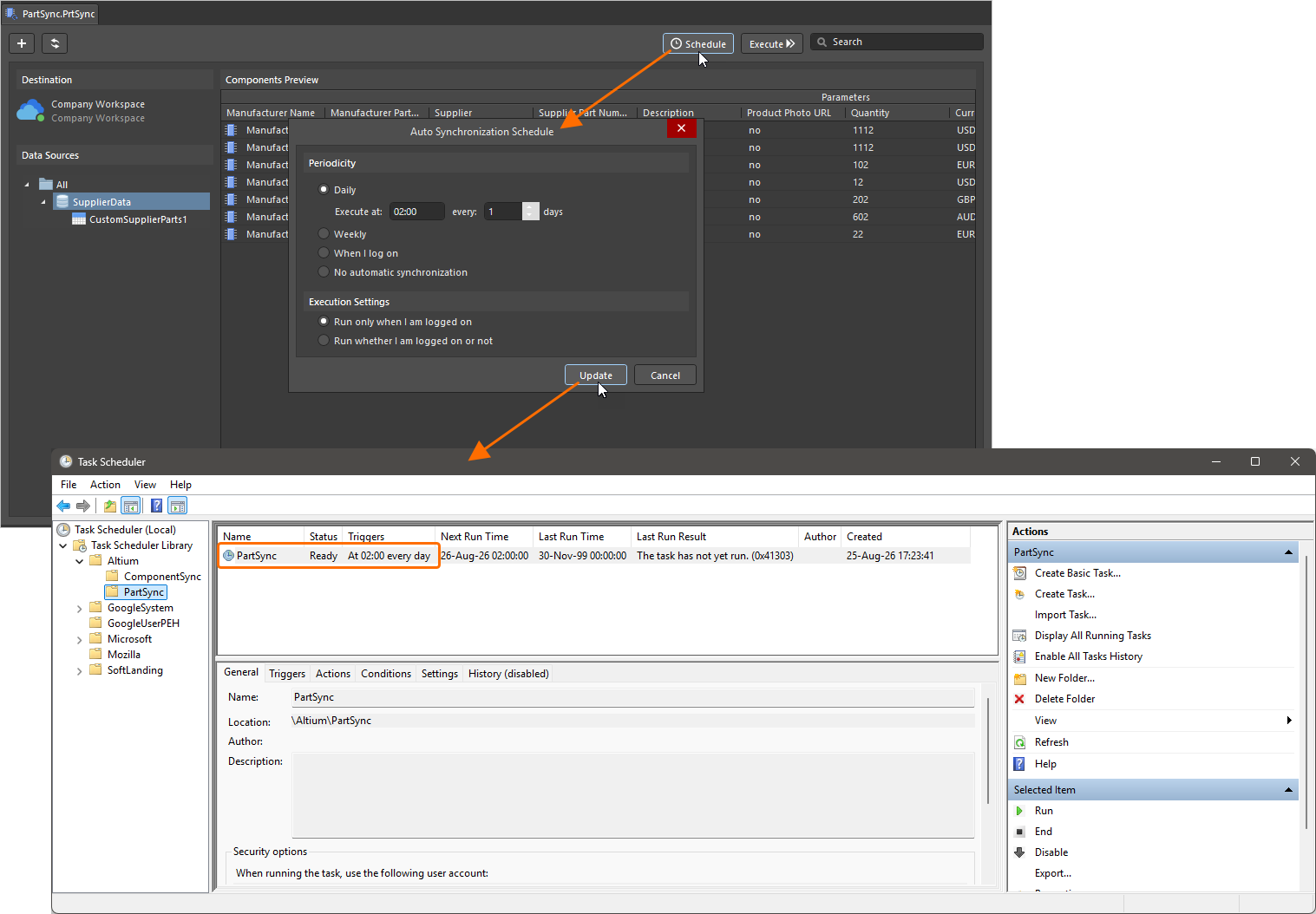
As configurações salvas de sincronização de peças são preparadas para o processamento automatizado de dados do banco de dados para o Workspace por meio da caixa de diálogo Auto Synchronization Schedule, aberta pelo botão na interface principal.
A sincronização agendada, de acordo com o perfil de configuração atual, pode ser definida para um horário específico de cada dia, para um determinado horário em vários dias da semana ou para quando você fizer logon no Windows. Você também pode desabilitar a sincronização quando não estiver conectado. Quando suas configurações forem confirmadas com o botão  , a configuração será adicionada como uma tarefa recorrente no Windows Task Scheduler. Defina como No automatic synchronization para remover um agendamento de sincronização existente.
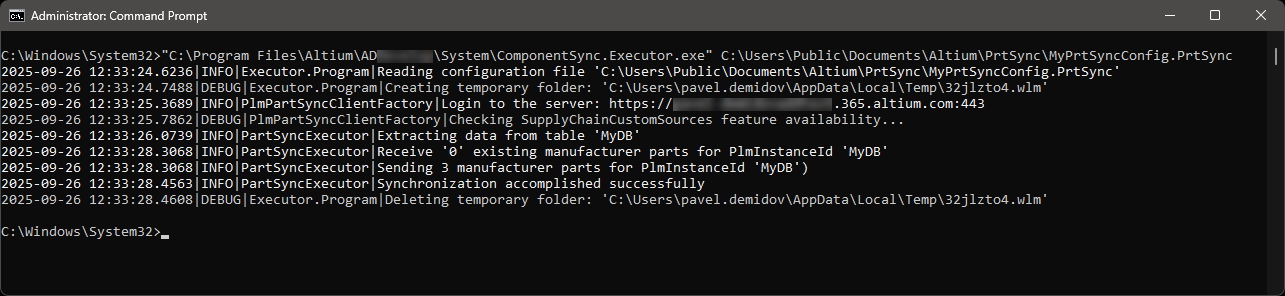
A sincronização do banco de dados com os dados de peças também pode ser executada manualmente pela linha de comando usando o aplicativo ComponentSync.Executor.exe, localizado na pasta \System da instalação do software. A sintaxe do comando é ComponentSync.Executor.exe [configuration file name]. A configuração MyPrtSyncConfig deste exemplo foi executada na imagem abaixo, usando a seguinte cadeia de comando:
"C:\Program Files\Altium\AD<Solution/Version>\System\ComponentSync.Executor.exe" C:\Users\Public\Documents\PrtSync\MyPrtSyncConfig.PrtSync
 Localizado por IA