
Ferramentas adicionais para trabalhar com corpos 3D
Num relance
- Saiba como os pontos de referência e os pontos de ajuste personalizados facilitam a seleção, o alinhamento e o posicionamento preciso de modelos 3D.
- Conheça as ferramentas de posicionamento integradas ao Altium Designer para girar, deslocar e definir a altura de corpos 3D.
- Entenda como o painel Propriedades, os modos de exibição e as opções de pontos selecionáveis permitem orientar os modelos e realizar ajustes finos com mais rapidez.
Orientação e posicionamento do modelo 3D
Depois que o modelo MCAD for colocado próximo ao footprint do componente, ele poderá ser posicionado. É comum que um modelo MCAD 3D precise ser reorientado para se adequar ao footprint.
Há diversas ferramentas e recursos para ajudar nesse processo.
Ponto de referência e pontos de ajuste
Os pontos de referência e de ajuste permitem segurar um objeto de corpo 3D durante o posicionamento. Se a opção Snap to Center estiver habilitada na página PCB Editor – General da caixa de diálogo Preferences, o cursor se ajustará automaticamente ao vértice/ponto de referência/ponto de ajuste mais próximo quando você clicar e manter o botão pressionado para mover o objeto.
Os modelos genéricos terão um ponto de referência atribuído no software MCAD em que foram projetados.
Os pontos de ajuste são posições definidas pelo usuário que permitem segurar o objeto nessa posição enquanto ele é movido no espaço de projeto. Normalmente, os pontos de ajuste são atribuídos a uma borda ou a um canto do objeto ou a uma posição central, por exemplo, o centro de um pino ou pino de montagem. Os pontos de ajuste são usados como marcadores de referência em objetos 3D e podem ser úteis ao orientar ou alinhar o corpo 3D com primitivas ou outros pontos de ajuste na PCB ou no footprint da PCB. Os pontos de ajuste podem ser adicionados a qualquer corpo 3D, independentemente do tipo de modelo — extrudado, cilindro, esfera, modelos vinculados/incorporados (STEP, Parasolid, SOLIDWORKS) ou um modelo 3D referenciado de um Workspace.
Os pontos de ajuste podem ser adicionados inserindo as posições X, Y & Z na região Snap Points do painel Properties ou podem ser adicionados interativamente usando o comando Add Snap Points From Vertices. É mais fácil adicionar pontos de ajuste interativamente no modo 3D.
Para adicionar pontos de ajuste:
- Pressione 3 para alternar para o modo de layout 3D.
- Selecione o comando Tools » 3D Body Placement » Add Snap Points From Vertices.
-
Conforme indicado na barra de status, a próxima etapa é Pick the STEP model to add snap points to; clique para selecionar o objeto de corpo 3D desejado. O cursor mudará para o cursor de posicionamento 3D (azul, com seis pontas).
- Pressione Spacebar para selecionar o modo desejado.
- Clique em um vértice para definir a posição do ponto de ajuste. Mova o cursor 3D sobre a superfície do modelo 3D. Ao se aproximar de um vértice local, o cursor 3D será atraído magneticamente para esse vértice.
- Se estiver usando o modo de dois cliques, clique em um segundo vértice para definir a segunda posição; o ponto de ajuste será criado no ponto médio entre as duas posições clicadas.
- Continue posicionando pontos de ajuste ou clique com o botão direito ou pressione Esc para encerrar o comando.
Os pontos de ajuste adicionados ao modelo escolhido aparecerão listados na seção Snap Points ao visualizar as propriedades do modelo selecionado no painel Properties.
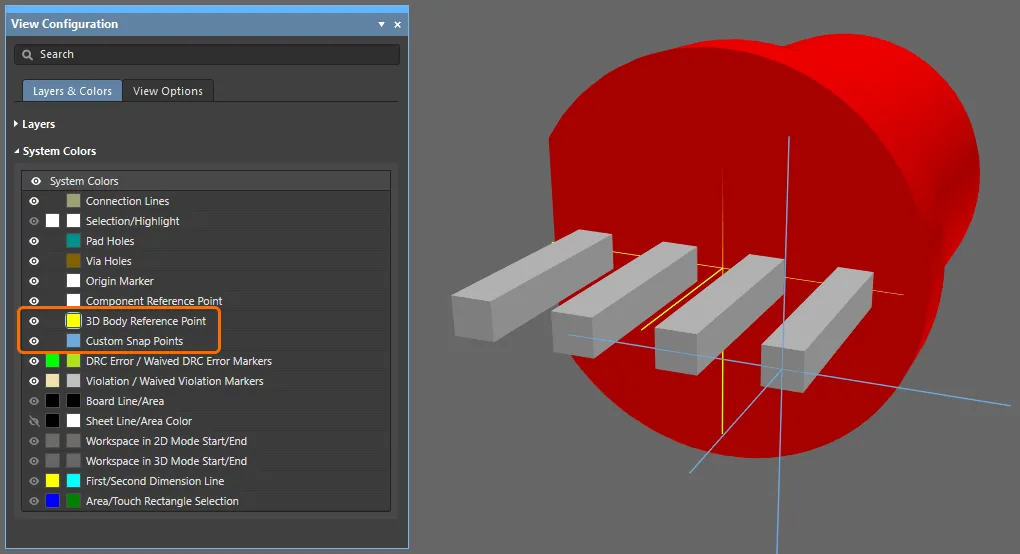
Os controles de visibilidade do ponto de referência do corpo 3D e dos pontos de ajuste personalizados estão localizados na região System Colors do painel View Configuration.
Ajuste ao centro para modelos 3D
Para tornar a adição de pontos de ajuste a um modelo 3D mais prática e precisa, o cursor se ajusta automaticamente aos seguintes pontos durante a definição de pontos de ajuste:
- Todos os centros de furos.
- As posições a 90° (pontos que cruzam os eixos ortogonais) ao redor da circunferência de um furo.
- O ponto médio de uma linha de contorno.
- O eixo do corpo do modelo.
- O ponto central de uma linha entre dois pontos de ajuste (modo da barra de espaço).
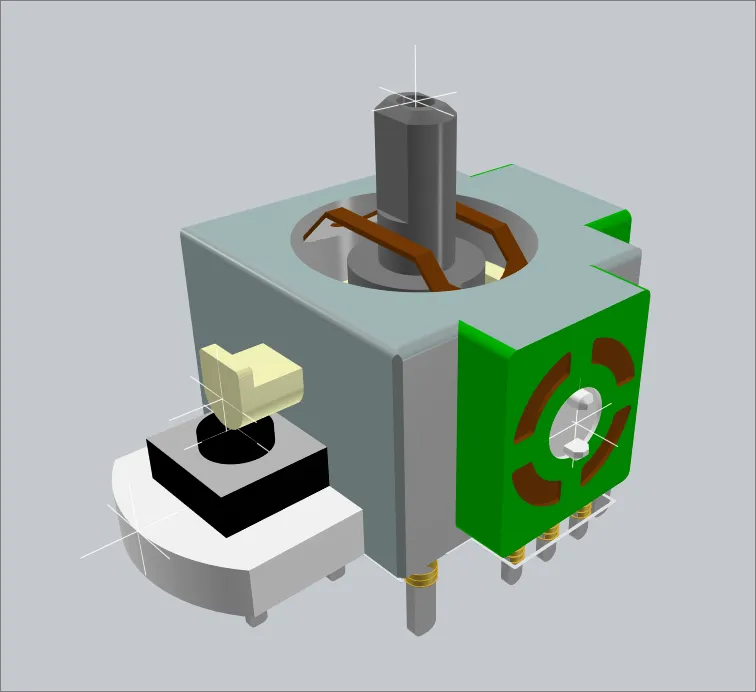
Esses pontos de ajuste foram adicionados usando o recurso de ajuste automático ao centro do furo.
Orientação de um modelo no painel Properties
Uma excelente abordagem para orientar um modelo é usar o modo 3D Body do painel Properties. Como os valores podem ser editados pelo teclado, é fácil testar rapidamente vários valores de X, Y ou Z e alterar a orientação enquanto você observa o modelo em 3D. O teclado pode ser usado para:
- Ctrl+F – virar a visualização.
- M – mover um objeto.
- J – saltar para uma posição no espaço de projeto.
- R – selecionar Reference (a origem do espaço de projeto do editor de bibliotecas de PCB) no submenu Jump.
- Enter – aplicar o valor que acabou de ser digitado no painel e também posicionar o modelo que está sendo movido.
Isso pode ser usado para girar o modelo em torno de cada eixo e elevá-lo ou abaixá-lo no plano Z (conforme demonstrado no vídeo abaixo).
O painel Properties pode ser usado para reorientar visualmente o modelo.
Uso dos comandos de posicionamento de corpo 3D
O software inclui comandos para orientar e posicionar um corpo 3D.
Orientar e posicionar corpo 3D
Esse recurso exige que você selecione três pontos de ancoragem na superfície do modelo 3D e, em seguida, indique os três pontos de referência na PCB aos quais cada um desses pontos de ajuste deve corresponder. Essa técnica não exige necessariamente que pontos de ajuste tenham sido posicionados, pois qualquer vértice do modelo 3D pode ser usado.
O processo é o seguinte:
- Alterne para o modo de layout 3D (atalho: 3).
- Selecione o comando Tools » 3D Body Placement » Orient and Position 3D Body nos menus principais.
- A barra de status solicitará que você selecione um modelo; clique no modelo genérico que deseja reposicionar.
- O cursor mudará para o cursor de posicionamento 3D (azul, com seis pontas), e você será solicitado a selecionar pontos no modelo 3D. Agora, três pontos de ancoragem devem ser selecionados, um após o outro. Idealmente, eles devem ser referências precisas, como um ponto de referência predefinido do modelo ou um ponto de atração localizado no centro de um pino. A barra de status indicará qual ponto de ancoragem você está selecionando no momento. Observe que a barra de status exibe um valor numérico de referência para o vértice ou ponto de atração que está sob o cursor — os pontos de atração definidos pelo usuário têm valores baixos, a partir de 2; fique atento a esse valor para ajudar a identificar o local correto para clicar. Consulte a seção Definição de pontos de atração para saber mais sobre como adicionar pontos de atração.
- Depois de escolher os três pontos de ancoragem, o próximo passo é selecionar, na mesma ordem, os três locais no footprint onde esses pontos devem ficar. Use a barra de status como guia ao selecionar os três locais. Observe que o cursor ficará azul enquanto você o mover pelo espaço de projeto, mas mudará para verde quando estiver sobre o centro de um objeto, como um pad.
- Assim que você clicar no terceiro local de ancoragem, o modelo mudará sua orientação e posição enquanto o software tenta fazer esses três locais coincidirem. Em seguida, o comando será encerrado.
Os valores de rotação resultantes e a altura de afastamento serão refletidos para o corpo 3D selecionado, após a movimentação, no painel Properties. Esses valores podem ser ajustados para refinar o posicionamento conforme necessário.
Esse processo é demonstrado no vídeo abaixo.
Vídeo demonstrando o processo de reorientação de um modelo genérico.
Posicionar corpo 3D
Este recurso usa dois pontos para executar sua função: um selecionado no modelo 3D e, em seguida, um ponto correspondente selecionado na placa/footprint. Essa técnica não exige necessariamente que um ponto de atração tenha sido inserido, pois qualquer vértice do modelo 3D pode ser usado.
O processo é o seguinte:
- Alterne para o modo de layout 3D (atalho: 3).
- Escolha o comando Tools » 3D Body Placement » Position 3D Body nos menus principais. O cursor mudará para uma mira, e você será solicitado a selecionar o modelo 3D que deseja posicionar.
- Posicione o cursor sobre o modelo 3D desejado e clique ou pressione Enter. O cursor mudará para o cursor de posicionamento 3D (azul, com seis pontas), e você será solicitado a selecionar um ponto no modelo 3D.
- Mova o cursor 3D sobre um vértice ou ponto de atração e clique ou pressione Enter para definir o ponto de ancoragem principal. Este é o anchor point do modelo 3D, que será usado para coincidir precisamente com o ponto de ancoragem da placa/footprint.
- O cursor agora mudará para dois cones azuis (modo de seleção), e você será solicitado a selecionar um ponto na placa/footprint.
- Posicione o cursor e clique ou pressione Enter para definir o destino do ponto de ancoragem principal. Este é o ponto de destino do ponto de ancoragem principal do modelo 3D quando o corpo for reposicionado.
- Depois de escolher o ponto de destino na placa/footprint, o modelo 3D será reposicionado de acordo.
Definir altura do corpo
Este recurso é usado para ajustar a altura de um corpo 3D selecionado em relação à superfície superior da placa/footprint.
O processo é:
- Alterne para o modo de layout 3D (atalho: 3).
- Escolha o comando Tools » 3D Body Placement » Set Body Height nos menus principais. O cursor mudará para uma mira, e você será solicitado a selecionar o modelo 3D que deseja posicionar. Todos os tipos de modelo 3D são compatíveis.
- Posicione o cursor sobre o modelo 3D desejado e clique ou pressione Enter. O cursor mudará para o cursor de posicionamento 3D (azul, com seis pontas), e você será solicitado a selecionar um ponto no modelo 3D.
- Mova o cursor 3D sobre um vértice (ou ponto de atração) do modelo 3D e clique ou pressione Enter para definir o ponto do modelo cuja altura em relação à placa/footprint será ajustada.
-
A caixa de diálogo Choose Height Above Board Top Surface será exibida. Agora você especificará onde esse ponto do modelo deve ficar no plano Z: no Board Surface ou a uma distância Custom da superfície do lado da placa em que o modelo 3D está posicionado atualmente.
-
Se for necessária uma altura personalizada, selecione Personalizada e insira a altura desejada (positiva ou negativa) para o ponto indicado no modelo 3D em relação à superfície da placa/footprint.

A caixa de diálogo Choose Height Above Board Top Surface - Clique em OK — o modelo 3D será reposicionado no plano Z de acordo.

Alinhar face com a placa
Este recurso é usado para posicionar um corpo 3D selecionado de modo que sua face selecionada fique alinhada com a superfície da placa/footprint.
O processo é o seguinte:
- Alterne para o modo de layout 3D (atalho: 3).
- Escolha o comando Tools » 3D Body Placement » Align Face With Board nos menus principais. O cursor mudará para uma mira, e você será solicitado a selecionar o modelo 3D que deseja alinhar.
- Posicione o cursor sobre o modelo 3D que deseja alinhar e clique ou pressione Enter. O modelo ficará transparente.
- Mova o cursor sobre o modelo 3D para localizar uma face. Quando uma superfície plana for encontrada sob o cursor, ela ficará opaca, com uma borda azul fina.
- Depois de encontrar a face adequada, clique ou pressione Enter — a face selecionada será alinhada com a superfície da placa/footprint.
Realizar verificações de colisão 3D no editor de PCB
Talvez a maior vantagem do editor de PCB 3D seja a capacidade de realizar testes de colisão em 3D. Além de detectar colisões entre componentes em geral, você também pode posicionar com segurança um componente sob outro ou verificar se a placa montada se encaixa corretamente no gabinete.
Os testes de colisão dependem da regra de projeto Distância entre componentes. Adicione regras de projeto de distância entre componentes para verificar colisões entre componentes que incluem objetos de corpo 3D nos planos X, Y e Z. Isso permite verificar a distância de um componente sobre outro. É possível definir várias regras para atender a diferentes requisitos de distância. Observe que a verificação de regras de projeto não verifica se um objeto de corpo 3D atravessa a placa.
Esta é uma regra binária, ou seja, ela verifica between este(s) objeto(s) e aquele(s) objeto(s).
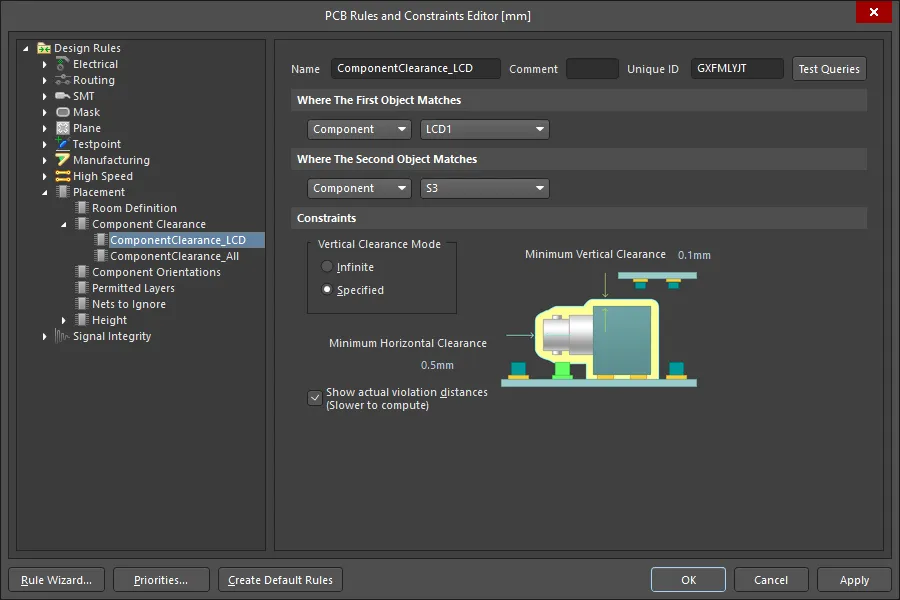
É possível definir várias regras de projeto de distância entre componentes para controlar com precisão o processo de teste de colisão.
O comportamento padrão é exibir os objetos em violação e a distância entre eles. Para ver a localização exata da separação mínima entre os objetos, habilite a opção Show actual violation distances na regra de projeto de distância entre componentes.
As colisões são detectadas enquanto você trabalha. A regra aplicada nesta animação é mostrada na imagem anterior e permite que o corpo do botão de pressão se encaixe sob o LCD.
Você também pode importar o gabinete do produto e realizar a verificação de distância em 3D (passe o cursor sobre a imagem abaixo).
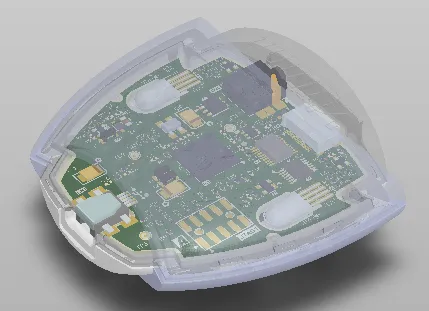
Em um projeto rígido-flexível, a placa pode ser dobrada de forma interativa, o que é ideal para verificar as distâncias com a placa em sua condição de instalação.
Referenciando um modelo 3D em uma regra de projeto
Para aproveitar ao máximo o sistema de regras de projeto, é importante entender como definir adequadamente o escopo da regra. O escopo da regra define o conjunto de objetos aos quais ela se aplica. Por exemplo, uma regra cujo escopo seja definido com a palavra-chave InPolygon será aplicada a todas as primitivas dentro de todos os polígonos da placa. Para aplicar a regra aos objetos dentro de um polígono específico, você usaria a palavra-chave InNamedPolygon('PolygonNameHere').
Se você estiver criando uma regra para um componente específico, poderá usar a palavra-chave de consulta InComponent('ComponentDesignatorHere'). Esse escopo de regra abrangerá todos os objetos dentro do componente C1, incluindo os pads, as trilhas de serigrafia, o modelo 3D e assim por diante.
Se quiser que a regra se aplique apenas ao modelo 3D de um componente, você poderá usar a palavra-chave id na regra de projeto. Por exemplo, no vídeo acima, o LCD é um subconjunto separado, com o designador LCD1. O modelo 3D usado nesse componente tem o valor de ID LCD_2x16, conforme mostrado na primeira imagem abaixo. Para usar esse ID, a regra poderia ter sido configurada conforme mostrado na segunda imagem abaixo.


O identificador do corpo 3D pode ser usado para definir o escopo de uma regra de projeto de modo que ela se aplique apenas ao modelo 3D do componente.
Extraindo modelos 3D de uma biblioteca de PCB
Quando modelos 3D (STEP, Parasolid® e SOLIDWORKS®) estão incorporados aos modelos de footprint 2D em um documento de biblioteca de PCB (*.PcbLib), o editor de footprints de PCB oferece um utilitário para extrair esses modelos. Para fazer isso:
- Abra a biblioteca de PCB da qual deseja extrair os modelos 3D.
- Escolha o comando Tools » Extract 3D Models nos menus principais.
-
Na caixa de diálogo Generate 3D Model Files from PCB Libraries exibida, especifique onde os arquivos gerados devem ser armazenados: em uma subpasta do local onde está a biblioteca de PCB de origem (a opção Specify the destination for output files ) ou em uma pasta especificada em outro local (a opção In the specified dicrectory). Se a pasta indicada existir, ela será usada. Caso contrário, será criada. Selecione (
 ) para especificar o diretório no qual deseja armazenar os arquivos de saída.
- Opcionalmente, escolha Overwrite existing files – para substituir os arquivos de modelo 3D existentes com o mesmo nome quando novos arquivos forem gerados.
- Após definir as opções conforme necessário, clique em OK. A geração será iniciada e, quando o processo estiver concluído, uma caixa de diálogo de confirmação será exibida, informando quantos arquivos de modelo 3D foram gerados.
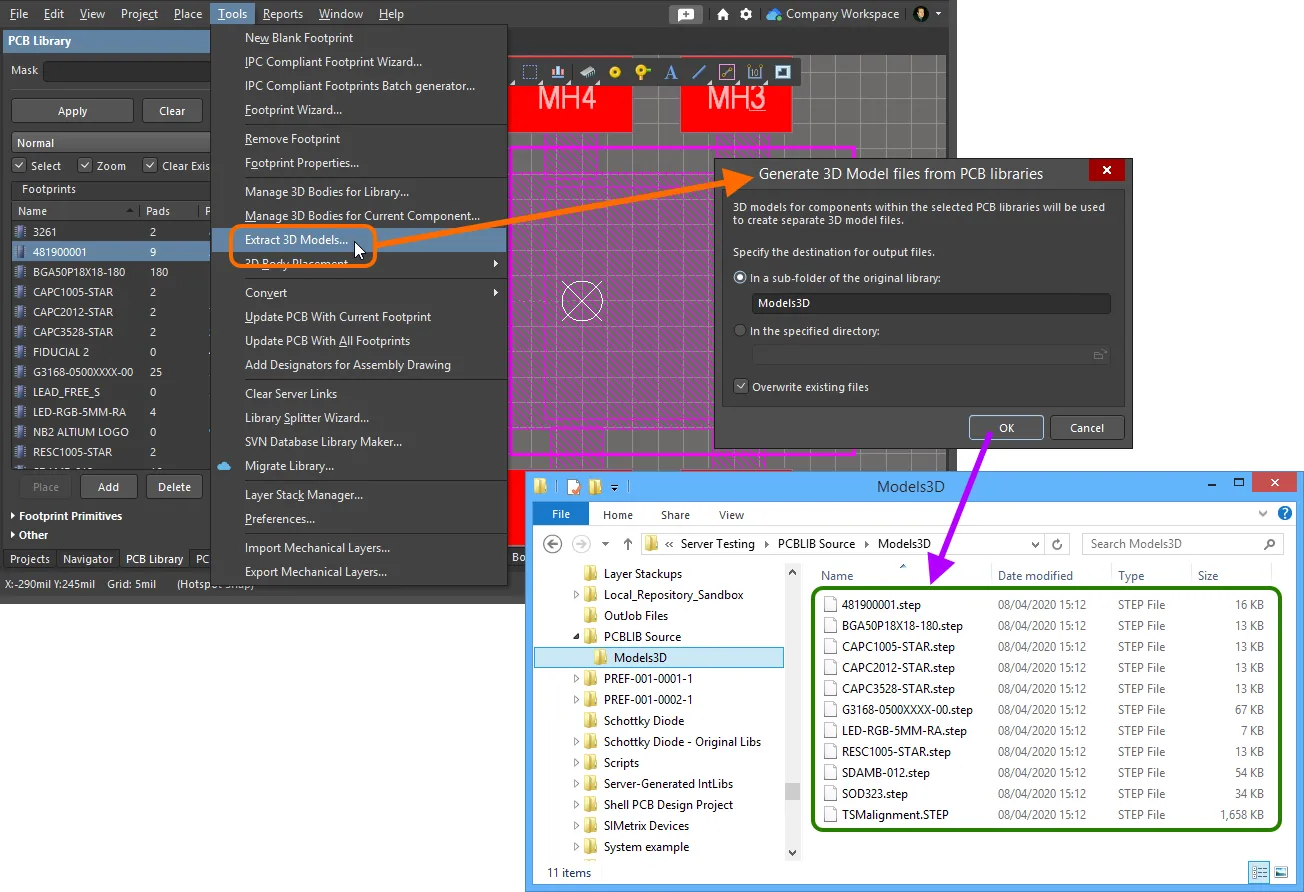
Exemplos de arquivos de modelo 3D gerados a partir de uma biblioteca de PCB usando a ferramenta de extração.
Carregando modelos 3D em um Workspace conectado
O Altium Designer, em conjunto com seu Workspace conectado, oferece a possibilidade de criar e gerenciar modelos 3D do Workspace. Usado de forma semelhante aos modelos 3D vinculados baseados em arquivos, um modelo 3D do Workspace pode conter um arquivo de modelo 3D que é então referenciado por meio de um corpo 3D associado a um footprint 2D padrão.
Uma nova revisão de um item de modelo 3D pode ser criada carregando o arquivo de modelo correspondente. Isso pode ser feito de algumas maneiras — consulte Carregando dados em uma nova revisão de um item para obter mais informações.
Os formatos compatíveis para o arquivo de modelo carregado são:
-
Arquivo STEP (
*.step;*.stp) -
Arquivo Parasolid (
*.x_t;*.x_b) -
Arquivo de peça do SolidWorks (
*.sldprt)
Observe que, ao carregar mais de um arquivo de modelo 3D arrastando-os do Windows Explorer para o painel Explorer, a caixa de diálogo Release Manager é aberta.
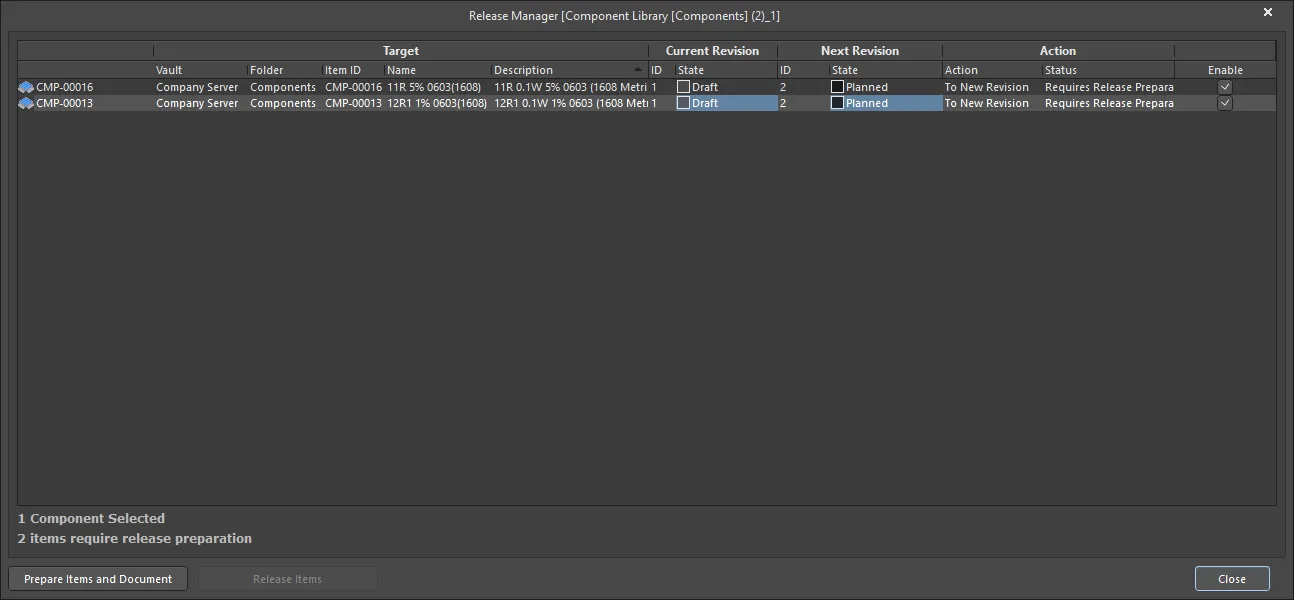
A caixa de diálogo Release Manager
Opções e controles da caixa de diálogo Release Manager
Área da grade
A grade apresenta todas as informações relacionadas ao vínculo entre um item e seu Item armazenado no vault, bem como as ações que serão executadas se a entidade de origem for incluída no processo de liberação. As seguintes informações são exibidas:
- Component - o componente a ser liberado.
- Target - fornece informações sobre o vínculo com o Item que já está estabelecido (se já tiver sido liberado) ou que será estabelecido (se estiver aguardando a liberação inicial). Consiste no Vault de destino, no Folder dentro desse vault, no Item ID, Name e Description do próprio Item.
- Current Revision - se o item já tiver sido liberado anteriormente, esta área fornece informações sobre a última revisão liberada. Inclui o ID da revisão e o State do ciclo de vida.
-
Next Revision - fornece informações sobre a próxima revisão do item que será criada para receber dados de uma publicação subsequente do item. Inclui a revisão ID e o ciclo de vida State dessa revisão que, para uma nova publicação, estará sempre no estado
Planned. -
Action - mostra a Action que será executada pelo Release Manager para este item como parte do processo de publicação. Para uma entidade que ainda não foi publicada, esta entrada exibirá
To New Revision. O campo Status associado é usado para indicar a próxima etapa a ser executada no processo (por exemplo,Requires Release Preparation) e, assim que o processo de publicação for concluído, reflete o resultado. - Enable - esta caixa de seleção controla se o item será incluído no processo de publicação (marcada) ou excluído do processo (desmarcada).
- xx Component(s) Selected - exibe o número de itens selecionados na caixa de diálogo.
- xx Items require release preparation - exibe o número de itens que exigem preparação antes da publicação.
- Prepare Items and Document - clique para preparar os documentos e os itens correspondentes às entidades que serão publicadas.
- Release Items - após a preparação dos itens para publicação, o botão Release Items fica disponível, permitindo que você prossiga com a publicação. Se perceber que há itens que prefere não publicar, desmarque a caixa de seleção Enable associada neste momento.
Atualização de um modelo 3D do Workspace
Se precisar alterar o modelo 3D armazenado em um modelo 3D do Workspace, carregue o novo modelo desejado nesse modelo 3D do Workspace — o novo modelo será armazenado na próxima revisão desse modelo 3D do Workspace.
Atualização dos footprints relacionados
Quando você altera um modelo 3D, assim que carrega essa alteração em uma nova revisão do modelo 3D do Workspace, todos os footprints do Workspace que utilizam esse modelo ficam efetivamente desatualizados, pois continuam usando a revisão anterior. Na maioria dos casos, você certamente desejará salvar novamente esses footprints do Workspace, com os respectivos vínculos de modelo atualizados para utilizar a revisão mais recente disponível. Para agilizar esse processo, o Workspace, em conjunto com o Altium Designer, permite atualizar os footprints relacionados no momento do carregamento para a revisão mais recente do modelo 3D.
Após o carregamento, se algum footprint fizer referência ao modelo 3D, uma caixa de diálogo será exibida perguntando se você deseja atualizar esses footprints do Workspace.
Um documento de footprint de PCB é então aberto no editor temporário associado (para edição direta). Quando vários footprints utilizam o modelo 3D, em vez de abrir instâncias separadas de footprints de PCB, é apresentado um documento contendo todos os modelos de componentes 2D/3D de PCB afetados.
Assim que o corpo 3D de um modelo for atualizado para fazer referência à revisão mais recente do modelo 3D do Workspace (quando necessário), selecione o comando Save to Server nos menus principais (atalho: Ctrl+Alt+S) para salvar os modelos modificados em novas revisões dos footprints correspondentes do Workspace, de volta no Workspace de destino.
Navegação pelos corpos 3D usados em um projeto de PCB
No modo 3D Models do painel PCB, suas três regiões principais mudam para refletir a hierarquia dos corpos 3D do projeto de PCB atual (de cima para baixo):
- Component Classes
- Components específicos associados à classe de componentes que possuem objetos de corpo 3D associados ou modelos livres (corpos 3D flutuantes, não montados na PCB)
- Os corpos 3D individuais de cada componente ou modelo livre Models
Clique duas vezes em uma entrada de componente na região Components do painel (ou clique com o botão direito e escolha Properties) para abrir o modo Component do painel Properties no qual você pode editar suas propriedades em detalhes. Da mesma forma, clique duas vezes em uma entrada de modelo na região Models do painel (ou clique com o botão direito e escolha Properties) para abrir o modo 3D Body do painel Properties, no qual você pode editar todas as propriedades do corpo 3D.
O painel PCB pode ser usado para selecionar as propriedades de exibição dos modelos 3D. Os ícones  representam diferentes níveis de transparência, de 100% (oculto) a 0% (sólido), em incrementos de 25%. Você pode selecionar vários componentes e aplicar os mesmos controles de exibição a todos de uma só vez usando as opções Highlighted Models.
O ícone  pode ser usado para habilitar ou desabilitar a verificação de regras de projeto de tipos de objetos 3D que contêm um modelo STEP. Clique uma vez no ícone para desmarcar (ou desabilitar) o recurso, ou duas vezes para marcar (ou habilitar) o recurso.
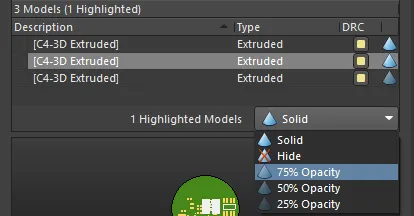
O modelo selecionado sendo definido como 75% Opacity. Também é possível selecionar e alterar vários modelos em uma única etapa.
 Localizado por IA