
Trabalhando com corpos 3D
Num relance
- Entenda o que é um corpo 3D, onde ele é usado no Altium Designer e quais formatos de arquivo de modelo são compatíveis.
- Aprenda as principais formas de inserir e referenciar modelos 3D, incluindo arquivos incorporados, modelos vinculados e modelos provenientes de um Workspace.
- Veja como os corpos 3D melhoram a visualização, a verificação de folgas e a validação do encaixe mecânico, além de aprender a editá-los e exibi-los corretamente.
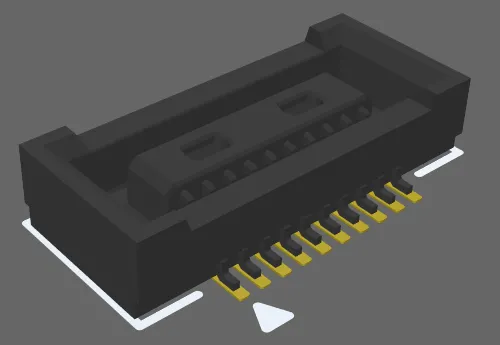
Um footprint de componente de PCB completo com um Corpo 3D.
Um corpo 3D é um objeto primitivo de projeto usado como um contêiner no qual um modelo 3D genérico em formato padrão pode ser importado para representar a forma tridimensional do componente físico montado na PCB. A forma 3D real é exibida quando o editor é alternado para o modo de exibição 3D (clique em View » 3D Layout Mode ou pressione o atalho 3).
Modelos 3D estão disponíveis em sites de diversos fabricantes de componentes e comunidades. Os seguintes formatos de arquivo são compatíveis:
-
STEP –
*.Stpe*.Step -
SOLIDWORKS parts –
*.SldPrtPara obter informações sobre as versões do SOLIDWORKS cujos arquivos
*.SldPrtexportados podem ser importados para o Altium Designer, consulte a página Suporte à importação e exportação de dados mecânicos. -
Parasolid Models –
*.x_te*.x_b
Posicionar objetos Corpo 3D para definir a forma dos componentes permite ter uma noção real da disposição dos componentes na placa montada. Além de visualizar a aparência da placa finalizada, é possível verificar as folgas em 3D em tempo real, permitindo detectar colisões entre componentes e entre componentes e o gabinete durante a etapa de projeto.
Um Corpo 3D normalmente é posicionado no editor de footprints de PCB como parte do footprint de PCB. O footprint define os pontos de conexão e a área da placa ocupada pelo componente e é o mínimo necessário para o projeto da placa. O Corpo 3D é opcional; ele pode ser adicionado ao footprint para definir o volume ocupado pelo componente montado nesse footprint.
O suporte a modelos 3D não se limita aos componentes. Ele também pode ser usado para importar outros detalhes mecânicos, como um suporte ou o gabinete finalizado. Importe o gabinete diretamente para o editor de PCB.
Posicionamento de objetos Corpo 3D
Um modelo genérico, como um modelo de componente no formato STEP, é posicionado vinculando-o ou incorporando-o a um objeto Corpo 3D.
Para posicionar um modelo genérico incorporado ao footprint de PCB ou ao documento de PCB:
-
Escolha o comando Place » 3D Body nos menus principais ou use o comando Corpo 3D (
 ) em Active Bar.
- Na caixa de diálogo padrão do Windows Open, exibida após iniciar o comando de posicionamento de Corpo 3D, selecione o tipo de arquivo desejado na lista suspensa e, em seguida, navegue até o arquivo de modelo desejado e clique em Open. O cursor mudará para uma cruz, com o modelo 3D selecionado acompanhando-o.
-
Pressione Tab para pausar o posicionamento e exibir o painel Properties no modo 3D Body. O botão de pausa sobreposto (
 ) aparecerá no espaço de projeto, indicando que você pode acessar os campos do painel Properties. O tipo de modelo 3D Generic estará selecionado no painel, junto com Embed Model como fonte do Corpo 3D (isso significa que o arquivo de modelo 3D será incorporado à biblioteca de PCB ou ao arquivo de PCB).
- A cor padrão do modelo pode ser substituída, se necessário. Na seção Display do painel, marque a caixa de seleção Override Color e defina Color e Opacity conforme necessário.
- Quando terminar a edição no painel, clique no botão de pausa sobreposto para retornar ao espaço de projeto.
- O modelo estará acompanhando o cursor; posicione-o e clique para colocá-lo.
- O comportamento padrão do software é permanecer no modo de posicionamento. Posicione outros modelos, se necessário, ou clique com o botão direito para sair do modo de posicionamento de modelos.
- É bastante provável que o modelo genérico precise ser reorientado; consulte a seção Orientação e posicionamento do modelo 3D da página Ferramentas adicionais para trabalhar com corpos 3D para saber mais.
Para posicionar um modelo genérico que use uma fonte diferente de Embed Model (Server ou Link to Model):
-
Selecione o comando Place » Extruded 3D Body nos menus principais ou o ícone
 em Active Bar. O cursor mudará para uma cruz e você estará no modo de posicionamento padrão, posicionando um objeto Corpo 3D extrudado.
-
Pressione Tab para pausar o posicionamento e exibir o painel Properties no modo 3D Body. O botão de pausa sobreposto () aparecerá no espaço de projeto, indicando que você pode acessar os campos do painel Properties.
- Na região 3D Model Type do painel Properties, clique no botão Generic.
-
Na seção Source do painel Properties, clique para definir a fonte como:
- Server – o modelo 3D será obtido de um Workspace. Em seguida, clique no botão Choose para abrir a caixa de diálogo Choose Item, na qual você pode acessar o conteúdo de um Workspace conectado. Consulte a seção Referenciando um modelo 3D baseado em Workspace abaixo para saber mais.
- Link to Model – o arquivo de modelo 3D é vinculado à PCB; essa opção não está disponível no editor de bibliotecas de PCB. Em seguida, clique no botão Choose para abrir a caixa de diálogo Escolher modelo , na qual você pode selecionar o modelo desejado. Se o local do modelo desejado não estiver listado na caixa de diálogo Choose Model, consulte a seção Trabalhando com um modelo vinculado abaixo para saber mais.
- Você retornará ao painel Properties, que exibirá as informações do modelo escolhido.
 caixa de diálogo Escolher modelo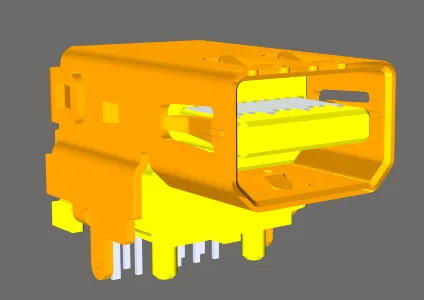
Estão disponíveis modelos de componentes precisos e detalhados.
Trabalhando com um modelo vinculado
Normalmente, esse recurso é usado para vincular um modelo MCAD grande, como a carcaça do produto, que você deseja posicionar no editor de PCB para verificar o encaixe da placa com os componentes montados. A vantagem de vincular o modelo é que, se o software detectar que um arquivo de modelo externo vinculado foi atualizado, ele exibirá um aviso ao abrir o arquivo, permitindo atualizar o modelo vinculado.
Os modelos vinculados devem ser armazenados em um local definido na página Editor de PCB – Modelos da caixa de diálogo Preferences. Se o local necessário não estiver listado na caixa de diálogo Choose Model, clique no botão Add Directories para abrir a caixa de diálogo Preferences.
Para adicionar um novo local na página PCB Editor – Models Preferences:
-
Digite o caminho completo ou clique no botão à direita do campo Model Search Path (
 ) para abrir a caixa de diálogo Windows Browse for Folder.
- Depois de localizar a pasta necessária e clicar em OK na caixa de diálogo, você retornará à caixa de diálogo Preferences. Clique no botão Add para incluir esse local na lista de caminhos de busca de modelos disponíveis.
- Observe que apenas a pasta especificada é pesquisada em busca de arquivos de modelo; as subpastas não são pesquisadas.
- Após especificar o local necessário, clique em OK para fechar a caixa de diálogo Preferences e retornar à caixa de diálogo Choose Model.
Referenciando um modelo 3D armazenado em um Workspace
Para referenciar um modelo 3D armazenado em um Workspace conectado:
- Selecione Server na região Source do modo 3D Body do painel Properties.
- Clique no botão Choose à direita do campo Item Revision.
- A caixa de diálogo Choose Item será aberta; use-a para localizar e selecionar a revisão do modelo 3D desejado do Workspace.
- Depois de clicar em OK, será criado um vínculo entre o corpo 3D e a revisão de destino do modelo 3D do Workspace. Esse vínculo poderá ser observado no painel Properties. Observe que o campo Identifier do corpo 3D será preenchido com o ID do item e da revisão do modelo 3D vinculado do Workspace.
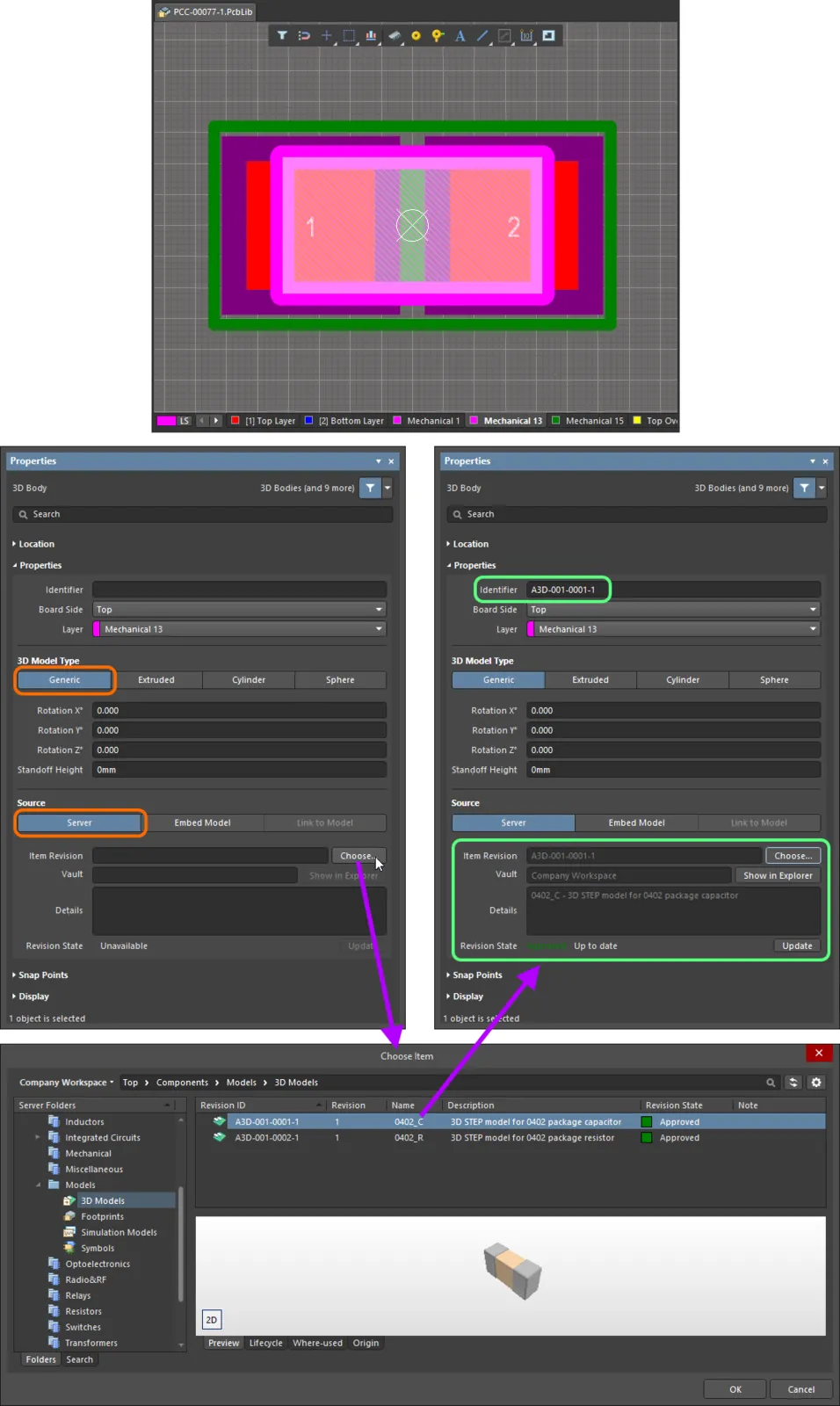
Vinculando um objeto de corpo 3D a uma revisão de um modelo 3D do Workspace
 mostrar imagem
 mostrar imagem
Edição gráfica
O método de edição gráfica permite selecionar um objeto de corpo 3D posicionado diretamente no espaço de projeto e alterar sua localização graficamente.
Clique no corpo 3D e arraste-o para reposicioná-lo. Durante o arraste, o corpo 3D pode ser girado ou espelhado:
- Pressione Spacebar para girar o corpo 3D no sentido anti-horário ou Shift+Spacebar para girá-lo no sentido horário. O valor de Rotation Step é definido na página Editor de PCB – Geral da caixa de diálogo Preferences.
- Pressione as teclas X ou Y para espelhar o corpo 3D ao longo do eixo X ou do eixo Y.
Edição não gráfica
Esse método de edição usa o modo associado do painel Properties para modificar as propriedades de um objeto de corpo 3D.
Propriedades do corpo 3D
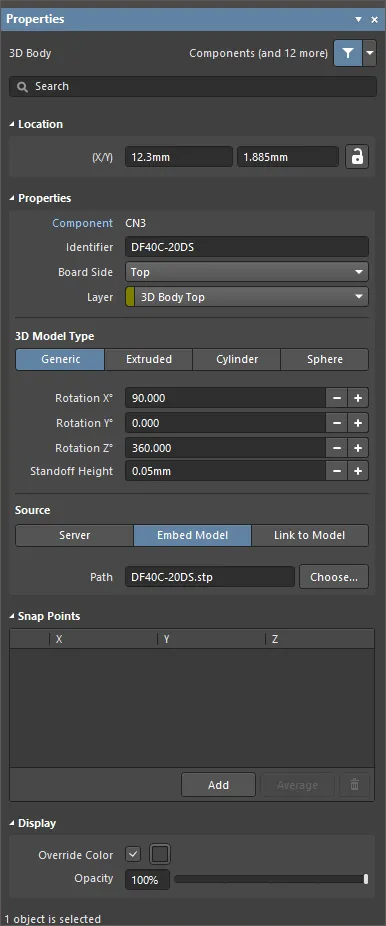
O modo 3D Body do painel Properties.
Localização


-
(X/Y)
- X (primeiro campo) - a coordenada X (horizontal) atual do ponto de referência do corpo 3D, em relação à origem atual do espaço de projeto. Edite para alterar a posição X do corpo 3D. O valor pode ser inserido em unidades métricas ou imperiais; inclua as unidades ao inserir um valor cujas unidades não sejam as atualmente definidas como padrão.
- Y (segundo campo) - A coordenada Y (vertical) atual do ponto de referência do corpo 3D, em relação à origem atual. Edite para alterar a posição Y do corpo 3D. O valor pode ser inserido em unidades métricas ou imperiais; inclua as unidades ao inserir um valor cujas unidades não sejam as atualmente definidas como padrão.
Propriedades
- Component – esse campo é exibido no editor de PCB somente quando o corpo 3D selecionado faz parte de um componente da PCB e exibe o designador do componente pai da PCB. Selecione o link clicável Component para abrir o modo Componente do painel Propriedades para o componente pai.
- Identifier - insira um nome legível usado para identificar o objeto de corpo 3D. Os identificadores são úteis para selecionar um corpo 3D no painel PCB.
- Board Side - use a lista suspensa para selecionar de qual lado da placa o Corpo 3D se projetará. Essa configuração é alterada automaticamente se o objeto Corpo 3D for invertido para o outro lado da placa como parte da inversão de um componente.
- Layer - use a lista suspensa para selecionar em qual camada o Corpo 3D se encontra. Somente as camadas atualmente habilitadas estão disponíveis. Se a camada escolhida estiver pareada, quando o corpo for invertido para o outro lado da placa como parte de seu componente, ele também será movido para a camada pareada.
Tipo de modelo 3D
Selecione um tipo de modelo para o objeto Corpo 3D entre as opções disponíveis: Generic, Extruded, Cylinder ou Sphere. As opções variam para cada tipo e fornecem os controles necessários para dimensionar e posicionar o objeto no espaço de projeto 3D.
-
Generic - quando essa opção é escolhida, o objeto Corpo 3D atua como um contêiner para o modelo e é redimensionado automaticamente para envolver o modelo escolhido.
-
Rotation X° - a rotação angular (em graus) do modelo 3D em torno do eixo X. Clique nos botões +/- para alterar a rotação angular em incrementos de 9
0°ou insira o valor manualmente. -
Rotation Y° - a rotação angular (em graus) do modelo 3D em torno do eixo Y. Clique nos botões +/- para alterar a rotação angular em incrementos de 9
0°ou insira o valor manualmente. -
Rotation Z° - a rotação angular (em graus) do modelo 3D em torno do eixo Z. Clique nos botões +/- para alterar a rotação angular em incrementos de 9
0°ou insira o valor manualmente. - Standoff Height - a distância da superfície da placa até a face inferior do modelo 3D. Clique nos botões +/- para aumentar ou diminuir o valor ou insira o valor manualmente. Use um valor negativo para um modelo que precise atravessar a PCB para baixo.
-
Source
-
Server
- Item Revision - a revisão do item de modelo 3D necessário. Clique no botão Choose à direita do campo Item Revision para abrir a caixa de diálogo Choose Item. Use essa caixa de diálogo para localizar e selecionar a revisão desejada. Após clicar em OK, será criado um vínculo entre o Corpo 3D e a revisão de destino do item de modelo 3D.
- Vault - exibe o servidor de destino. Use o botão Show in Explorer para abrir o painel Explorador.
- Details - exibe os detalhes da revisão.
- Revision State - exibe o status do item de modelo 3D vinculado.
- Update - se uma revisão mais recente do item vinculado estiver disponível, clique para usar a revisão mais recente.
-
Embed Model - use para selecionar um modelo 3D (STEP, Parasolid, SolidWorks Part) a ser incorporado.
- Path - clique em Choose para procurar e selecionar o caminho do modelo.
-
Link to Model - use para vincular a um modelo 3D.
-
Path - clique em Choose para procurar e selecionar o caminho do modelo. Clique em
 para atualizar o caminho.
-
Path - clique em Choose para procurar e selecionar o caminho do modelo. Clique em
-
Server
-
Rotation X° - a rotação angular (em graus) do modelo 3D em torno do eixo X. Clique nos botões +/- para alterar a rotação angular em incrementos de 9
-
Extruded
- Overall Height - a distância da superfície da placa até a face superior do corpo extrudado.
- Standoff Height - a distância da superfície da placa até a face inferior do corpo extrudado. Clique nos botões +/- para aumentar ou diminuir o valor ou insira o valor manualmente. Use um valor negativo para corpos extrudados que precisem atravessar a PCB para baixo.
-
Texture
-
Texture File - define uma imagem a ser exibida na superfície superior do corpo extrudado. Os formatos de arquivo aceitos são
*.bmp,*.dds,*.dib,*.hdr,*.jpg,*.pfm,*.png,*.ppm,and *.tga. Clique em para abrir uma caixa de diálogo para procurar e selecionar o arquivo desejado.
- Center - os deslocamentos X e Y do centro da imagem de textura em relação ao centro da superfície superior do corpo extrudado. Por exemplo, um valor de 100mil, 0mil deslocará o ponto central da imagem em 100mils na direção X em relação ao ponto central da superfície superior do corpo extrudado.
- Size - a largura (direção X) e a altura (direção Y) da imagem de textura. Por padrão, a imagem de textura será dimensionada uniformemente para se ajustar aos limites da superfície superior do corpo extrudado.
- Rotation - a rotação do corpo extrudado.
-
Texture File - define uma imagem a ser exibida na superfície superior do corpo extrudado. Os formatos de arquivo aceitos são
-
Cylinder
- Height - a altura do corpo cilíndrico.
- Radius - o raio do corpo cilíndrico.
-
Rotation X° - a rotação angular (em graus) do corpo cilíndrico em torno do eixo X. Clique nos botões +/- para alterar a rotação angular em incrementos de 9
0°ou insira o valor manualmente. -
Rotation Y° - a rotação angular (em graus) do corpo cilíndrico em torno do eixo Y. Clique nos botões +/- para alterar a rotação angular em incrementos de 9
0°ou insira o valor manualmente. -
Rotation Z° - a rotação angular (em graus) do corpo cilíndrico em torno do eixo Z. Clique nos botões +/- para alterar a rotação angular em incrementos de 9
0°ou insira o valor manualmente. - Standoff Height - a distância da superfície da placa até a face inferior do corpo cilíndrico. Clique nos botões +/- para aumentar ou diminuir o valor ou insira o valor manualmente. Use um valor negativo para um corpo cilíndrico que precise atravessar a PCB para baixo.
-
Sphere
- Radius - o raio do corpo esférico.
- Standoff Height - a distância da superfície da placa até a extremidade inferior do corpo esférico. Clique nos botões +/- para aumentar ou diminuir o valor ou insira o valor manualmente. Use um valor negativo para um corpo esférico que precise atravessar a PCB para baixo.
Pontos de atração
- Grid region - exibe os pontos de atração X, Y e Z da esfera.
- Add - clique para adicionar um novo ponto de atração.
- Average - clique para usar as médias de todos os pontos de atração selecionados para criar um único ponto de atração. Essa opção está disponível somente quando dois ou mais pontos de atração estão selecionados na grade.
-
 - clique para excluir o ponto de atração selecionado.
Exibição
- Override Color - habilite, se desejar, e clique na caixa de cor para acessar as opções de definição da cor do objeto.
-
Opacity - use a barra deslizante ou insira a porcentagem diretamente para especificar a transparência do corpo 3D, de invisível (extremo esquerdo) a completamente opaco (extremo direito).
 Localizado por IA