Quando o diagrama de cablagem e o desenho de layout estiverem concluídos, podem ser colocadas cópias só de leitura do respetivo conteúdo no documento de desenho de fabrico (*.HarDwf) e anotadas conforme necessário. Está a ser criado um desenho de fabrico para um projeto de arnês no editor Draftsman.
Adicione um desenho de fabrico ao projeto de arnês a partir do painel Projects, clicando com o botão direito na entrada do projeto e selecionando Add New to Project » Draftsman Document no menu de contexto (ou utilize o comando File » New » Draftsman Document nos menus principais). Na caixa de diálogo New Document que se abre, selecione, conforme necessário, um modelo disponível de desenho de fabrico e certifique-se de que estão selecionados um Project correto e o desenho de layout do arnês Document.
As opções de um documento de desenho de fabrico podem ser configuradas no painel Properties quando não está selecionado nenhum objeto no espaço de desenho do documento. Consulte a página Setting Up a Draftsman Document para saber mais.
Os separadores do painel Properties quando não está selecionado nenhum objeto no documento de desenho de fabrico do arnês
Depois de o documento de desenho de fabrico ser criado, quaisquer alterações efetuadas no diagrama de cablagem ou no desenho de layout podem ser importadas para o desenho de fabrico utilizando o comando Tools » Import Changes From <LayoutDrawing.LdrDoc> nos menus principais ou no menu de clique direito do espaço de desenho. Tenha em atenção que, apesar da descrição no comando de menu, isto irá importar alterações de both the wiring diagram and the layout drawing.
As propriedades predefinidas dos objetos do desenho de fabrico podem ser configuradas na página Draftsman – Defaults da caixa de diálogo Preferences. Estas propriedades serão aplicadas ao colocar objetos subsequentes.
O painel Bookmarks oferece uma forma prática de navegar e gerir um desenho de fabrico com várias folhas. O painel apresenta uma vista em árvore expansível da estrutura completa do documento e inclui todas as folhas do documento e os objetos de vista principais nessas folhas.
Utilizando as opções Units e Dual_Units no painel Properties quando não está selecionado nenhum objeto no espaço de desenho, pode selecionar as unidades de medida predefinidas do documento para os valores de cota e os valores de comprimento mostrados em tabelas. Se necessário, as unidades especificadas ao nível do documento podem ser substituídas nas propriedades de objetos específicos. As unidades suportadas são Millimeters, Mils, Inches, Centímetros, Metros, e Feet.
Os parâmetros do documento de desenho de layout são importados para o documento de desenho de fabrico do arnês associado. Estes parâmetros estão listados no separador Parameters do painel Properties do documento (a visibilidade dos parâmetros de layout na lista pode ser alternada através da caixa de verificação junto ao ícone no painel) e podem ser utilizados em cadeias especiais. Os valores de parâmetros calculados, como =ItemRevision e =ItemRevisionLevel1, também são incluídos e interpretados nos resultados gerados na libertação.
Trabalhar com vistas
Num documento de desenho de fabrico, pode colocar vistas só de leitura do diagrama de cablagem do arnês e do desenho de layout do arnês incluídos neste projeto.
Vista do diagrama de cablagem
Uma vista do diagrama de cablagem (Place » Wiring Diagram View) é uma composição gráfica automatizada do diagrama de cablagem do projeto de design de arnês ativo.
Um exemplo de uma vista do diagrama de cablagem
As propriedades de uma vista de diagrama de cablagem colocada podem ser configuradas no painel Properties quando a vista está selecionada no espaço de desenho.
O painel Properties quando uma vista de diagrama de cablagem está selecionada
Se o seu projeto de arnês incluir vários documentos de diagrama de cablagem (saiba mais), pode escolher o documento de diagrama de cablagem a partir do qual uma vista de diagrama de cablagem colocada deve ser gerada e atualizada. Quando a vista do diagrama de cablagem estiver selecionada, utilize a lista pendente Document na região Properties do painel Properties para escolher o documento de diagrama de cablagem para esta vista ().
Quando Auto Size está ativado, a vista do diagrama de cablagem ajusta automaticamente o seu tamanho para remover espaço vazio nas margens.
Selecione o Justification clicando na seta correspondente ao alinhamento pretendido ou no círculo para centrar. A opção escolhida para Justification define o ponto relativamente ao qual a posição da vista é alterada se o seu tamanho for atualizado.
Vista do desenho de layout
Uma vista do desenho de layout (Place » Layout Drawing View) é uma composição gráfica automatizada do desenho de layout do projeto de design de arnês ativo.
Um exemplo de uma vista do desenho de layout
As propriedades de uma vista de desenho de layout colocada podem ser configuradas no painel Properties quando a vista está selecionada no espaço de desenho.
O painel Properties quando uma vista de desenho de layout está selecionada
Quando Auto Size está ativado, a vista do desenho de layout ajusta automaticamente o seu tamanho para remover espaço vazio nas margens.
Selecione o Justification clicando na seta correspondente ao alinhamento pretendido ou no círculo para centrar. A opção escolhida para Justification define o ponto relativamente ao qual a posição da vista é alterada se o seu tamanho for atualizado.
Vistas adicionais
Podem ser utilizadas vistas adicionais para completar o seu desenho de fabrico: vista de detalhe do arnês e vista de componente.
Uma vista de detalhe do arnês permite definir uma área de um desenho existente que constitui uma vista flutuante ampliada do seu detalhe. Estão disponíveis opções de área circular e retangular para uma vista de detalhe do arnês. Para colocar a vista pretendida, selecione uma opção (Circle area detail view ou Rectangle area detail view) no menu principal Place » Additional Views » Harness Detail View.
Um exemplo de uma vista de detalhe do arnês com área circular aplicada a uma vista de diagrama de cablagem
Um exemplo de uma vista de detalhe do arnês com área retangular aplicada a uma vista de diagrama de cablagem
A vista de componente (Place » Additional Views » Component View) é uma vista de desenho de um único componente do design de arnês atual.
Um exemplo de uma vista de componente
Anotação e cotagem do desenho
É disponibilizado um conjunto de ferramentas adicionais de anotação, cotagem e desenho para adicionar informação importante a um desenho de fabrico. Estas incluem sistemas automatizados de notas e realce, bem como ferramentas para indicar os comprimentos, tamanhos e ângulos dos contornos dos objetos, ou a distância entre objetos indicados.
Um exemplo de uma vista de desenho de layout anotada
Uma chamada associada a um conector ou a um ponto de ligação e configurada para apresentar o item da BOM mostra os números de posição do item da BOM para o próprio conector/ponto de ligação e para as peças associadas. Uma chamada adicionada à vista física de um componente numa vista de desenho de layout também apresentará os números de posição do item da BOM para todas as cavidades atribuídas a este componente.
Quando é colocada uma cota linear entre pontos de ligação numa vista de desenho de layout, o campo Value (o comprimento da cota) é automaticamente preenchido com o comprimento correspondente do feixe do arnês.
Um documento de desenho de fabrico permite colocar no desenho uma lista de materiais (BOM), lista de cablagem, tabela de ligações e uma tabela genérica. Os dados tabulares são diretamente derivados dos documentos do projeto e fornecem uma forma visual simples de transmitir informações cruciais para os processos de fabrico do arnês.
Nas propriedades da lista de materiais, da lista de cablagem e das tabelas de ligações, pode especificar Length Units e o comprimento Value Precision (substituindo os especificados ao nível do documento). As opções selecionadas serão aplicadas aos valores de comprimento mostrados na tabela correspondente.
Para os componentes de cablagem do arnês, a coluna Length numa tabela de lista de materiais apresenta o comprimento total para fios/cabos do mesmo item da BOM, em vez dos respetivos comprimentos individuais.
Fio, cabo e revestimentos do arnês são objetos baseados no comprimento e o valor é apresentado no campo Length . O campo Quantity para esses objetos é As Required.
Quando qualquer objeto de tabela é copiado do documento de desenho de fabrico, o respetivo conteúdo pode ser colado numa folha de cálculo Microsoft Excel.
Uma lista de cablagem (Place » Wiring List) é um objeto de tabela gerado automaticamente que apresenta os pontos de início e fim e os valores dos parâmetros de cada fio no arnês.
Um exemplo de uma lista de cablagem
As propriedades de uma lista de cablagem colocada (como atributos visuais e conteúdo de dados) podem ser configuradas no painel Properties quando a lista de cablagem está selecionada no espaço de desenho.
Os separadores do painel Properties quando uma lista de cablagem está selecionada
Os designadores da blindagem com objetos de ligação são apresentados na lista de cablagem quando um fio é ligado ao objeto.
Se um fio tiver o valor No para o seu parâmetro Include Cut, esse fio não será apresentado na lista de cablagem.
Os parâmetros do fio (e os respetivos valores) especificados no diagrama de cablagem são refletidos na lista de cablagem. É adicionada uma coluna adicional à lista de cablagem para cada parâmetro do fio. Estas colunas adicionais estão ocultas por predefinição. Utilize os controlos de visibilidade no separador Columns do painel Properties quando a lista de cablagem estiver selecionada para mostrar estas colunas no espaço de desenho (e ocultar as colunas predefinidas, se necessário).
As células da coluna Color são divididas para mostrar as cores secundária e terciária atribuídas ao fio.
A coluna ColorName inclui os nomes das cores principal, secundária e terciária.
Podem ser tornadas visíveis colunas adicionais para as cores secundária, terciária e de contorno.
Para fios num cabo, a coluna Length numa lista de cablagem apresenta o comprimento individual de cada fio.
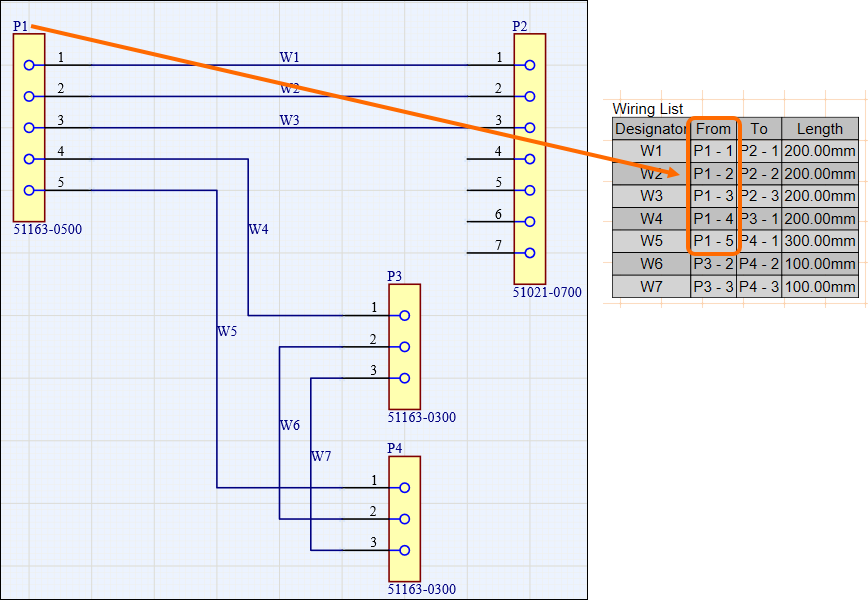
Para o conector de anteparo (o conector com o maior número de cavidades), é aplicado agrupamento automático à lista de cablagem, garantindo que todas as suas cavidades são corretamente agrupadas na coluna From.
Utilize os botões e para mover uma coluna visível cuja entrada esteja selecionada no separador Columns para a esquerda ou para a direita uma posição na lista de cablagem.
Clique numa célula da coluna Order para alternar entre as opções de ordenação dos dados da coluna da tabela (desativada, ascendente e descendente). A ordenação pode ser aplicada a várias colunas com base em prioridade mantendo premida a tecla Ctrl e clicando nas células da coluna Order.
O conector com o maior número de fios (e todas as respetivas cavidades) passa agora a ser automaticamente agrupado na coluna From ().
Dividir uma Lista de Cablagem
A lista de cablagem de um projeto avançado de chicote pode ter um grande número de entradas, o que pode ser difícil de ajustar a um documento de desenho como uma única tabela. Em vez de recorrer ao escalonamento do tipo de letra e da tabela, a múltiplas entradas de tabela personalizadas ou a um documento externo, pode "dividir" uma tabela de lista de cablagem para que a lista de cablagem seja apresentada ao longo de várias "páginas".
No painel Properties de uma lista de cablagem colocada, ative a opção Limit Page Height na região Pages para restringir a altura da tabela à entrada de altura indicada (Max Page Height) e, consequentemente, ao número de linhas apresentadas na tabela.
O editor deteta que a lista de cablagem completa não está a ser apresentada, conforme indicado pela entrada Page do painel (por exemplo, Page 1 from 2), e o menu pendente associado permite indicar qual a página apresentada. Para adicionar mais páginas da lista de cablagem, coloque outra lista de cablagem e especifique a Page seguinte na região Pages do painel Properties .
Uma vez que cada página da lista de cablagem é colocada através da adição de outra tabela de lista de cablagem e depois configurada em conformidade, as páginas individuais da lista de cablagem podem ser colocadas em qualquer folha do documento de desenho de fabrico.
Tenha em atenção que a propriedade Max Page Height especifica a altura da página first na tabela da lista de cablagem. Quando a segunda página é selecionada (Página 2), a propriedade Max Page Height define a altura da primeira página excluída (Página 1). A Página 2, portanto, mostra as restantes entradas da lista de cablagem. Comece por tornar a propriedade Max Page Height idêntica para cada página.
Tabela de Ligações
Uma tabela de ligações (Place » Connection Table) é um objeto de tabela gerado automaticamente que mostra os fios ligados a cada ponto de ligação (pino de conector, união, etc.) no chicote.
Exemplo de uma tabela de ligações (para todos os componentes)
As propriedades de uma tabela de ligações colocada (tais como atributos visuais e conteúdo de dados) podem ser configuradas no painel Properties quando a tabela de ligações está selecionada no espaço de desenho.
Os separadores do painel Properties quando uma tabela de ligações está selecionada
Pode utilizar a opção Component para mostrar na tabela os dados de todos os componentes do projeto ou os dados de um componente ou união específico.
Se um fio tiver o valor No para o seu parâmetro Include Cut, esse fio não será apresentado na tabela de ligações.
Os parâmetros do fio (e os respetivos valores) especificados no diagrama de cablagem são refletidos na tabela de ligações. É adicionada uma coluna adicional à tabela de ligações para cada parâmetro do fio. Estas colunas adicionais estão ocultas por predefinição. Utilize os controlos de visibilidade no separador Columns do painel Properties quando a tabela de ligações estiver selecionada para mostrar estas colunas no espaço de desenho (e ocultar as colunas predefinidas, se necessário).
As células da coluna Color são divididas para mostrar as cores secundária e terciária atribuídas ao fio.
A coluna ColorName inclui os nomes das cores principal, secundária e terciária.
Podem ser tornadas visíveis colunas adicionais para as cores secundária, terciária e de contorno.
Para fios num cabo, a coluna Length numa tabela de ligações apresenta o comprimento individual de cada fio.
Utilize os botões e para mover uma coluna visível cuja entrada esteja selecionada no separador Columns para a esquerda ou para a direita uma posição na tabela de ligações.
Clique numa célula da coluna Order para alternar entre as opções de ordenação dos dados da coluna da tabela (desativada, ascendente e descendente). A ordenação pode ser aplicada a várias colunas com base em prioridade mantendo premida a tecla Ctrl e clicando nas células da coluna Order.
Utilize a lista pendente Display no painel Properties para configurar os dados apresentados na tabela:
Wires Only – mostrar apenas pinos que tenham fios ligados.
Wires & Parts – mostrar pinos que tenham fios ligados e quaisquer peças de cavidade adicionadas, como um tampão no caso de um conector selado sem fio.
All Cavities – mostrar todos os pinos de todos os componentes, independentemente dos fios ligados e das cavidades adicionadas (por exemplo, se existir um componente de 10 pinos, os 10 pinos serão mostrados na tabela).
No Connect – mostrar apenas objetos "sem ligação".
If you find an issue, select the text/image and pressCtrl + Enterto send us your feedback.
Feature Availability
The features available to you depend on which Altium solution you have – Altium Develop, an edition of Altium Agile (Agile Teams or Agile Enterprise), or Altium Designer (on active term).
If you don’t see a discussed feature in your software, contact Altium Sales to find out more.
Legacy Documentation
Altium Designer documentation is no longer versioned. If you need to access documentation for older versions of Altium Designer, visit the Legacy Documentation section of the Other Installers page.


 no painel) e podem ser utilizados em cadeias especiais. Os valores de parâmetros calculados, como

 ).
).


 )
) e
e  para mover uma coluna visível cuja entrada esteja selecionada no separador Columns para a esquerda ou para a direita uma posição na lista de cablagem.
 ).
).


 )
) AI-localized