
Tornando um projeto existente disponível no Workspace
O método recomendado e mais poderoso para trabalhar com projetos é criar um novo projeto diretamente no Workspace ligado. Se tiver um projeto existente, pode trazê-lo para o seu Workspace tornando-o disponível online e optando por ativar o controlo de versões formal. Em cada caso, o projeto será armazenado e gerido através do Sistema de Controlo de Versões (VCS) nativo do Workspace. Isto dá-lhe toda a funcionalidade de um projeto ao trabalhar com ele através do Altium Designer. Ter o seu projeto sob gestão completa do VCS do Workspace é a única forma de partilhar esse projeto com várias pessoas para edição através do Altium Designer (desde que sejam membros do Workspace) e beneficiar das funcionalidades adicionais da plataforma, tais como o rastreio de histórico e a partilha avançada de projetos.
Para disponibilizar um projeto existente (um projeto local ou um projeto atualmente sob controlo de versões externo) ao Workspace – quer como projeto espelhado (Simple Sync) num Altium 365 Workspace quer sob o Controlo de Versões Git nativo de um Workspace – abra o projeto normalmente no Altium Designer, depois clique com o botão direito na respetiva entrada no Projects panel e selecione Make Project Available Online no menu de contexto, obtendo acesso à caixa de diálogo Make Available Online. Ao utilizar um Enterprise Server Workspace, o comando Make Project Available on Server abre a caixa de diálogo Make Available On Server.

Disponibilize um projeto local existente ao Workspace, essencialmente 'registando-o' no Workspace e criando uma 'cópia espelho' do mesmo.
Options and Controls of the Make Available Online Dialog
-
Project Name – o nome do projeto no Workspace. Por predefinição, o nome será o do projeto original.
-
Description – introduza a descrição pretendida para o projeto.
-
Version Control – assinale esta opção para adicionar um projeto local ao VCS incorporado do próprio Workspace (Git). Se esta opção não estiver assinalada, os ficheiros do projeto serão simplesmente armazenados no Workspace para acesso básico e para permitir a partilha com outros apenas para visualização e comentários – um Simple Sync menos formal, por assim dizer. Recomenda-se a ativação do controlo de versões formal, pois assim terá acesso à máxima funcionalidade disponibilizada através do Workspace e da plataforma Altium 365. Esta opção só está disponível se o projeto não estiver atualmente sob controlo de versões.
-
Migrate to Altium 365 Versioned Storage – ative esta opção para migrar um projeto que utiliza um VCS externo para um projeto sob gestão completa do VCS do Workspace. Esse projeto pode então beneficiar das funcionalidades do VCS nativo do Workspace. Esta opção só está disponível se o projeto estiver atualmente sob um VCS externo.
-
Advanced – clique para aceder a uma opção adicional.
-
Folder – este campo é utilizado para especificar onde deve ser criada a pasta do projeto a migrar – dentro da estrutura de pastas do Workspace. O caminho predefinido para novos projetos é especificado na página Admin – Settings – Projects da interface de navegador do Workspace (por predefinição, será
Projects\<ProjectName>). Clique em para abrir a caixa de diálogo Choose Folder, que é uma versão simplificada do Explorer panel, a partir da qual pode navegar e selecionar uma pasta diferente no servidor, se necessário.
-

Options and Controls of the Make Available On Server Dialog
- Project Name – o nome do projeto no Workspace. Por predefinição, o nome será o do projeto original.
- Description – introduza a descrição pretendida para o projeto.
- Migrate to Altium Versioned Storage – ative esta opção para migrar um projeto que utiliza um VCS externo para um projeto sob gestão completa do VCS do Workspace. Esse projeto pode então beneficiar das funcionalidades do VCS nativo do Workspace. Esta opção só está disponível se o projeto estiver atualmente sob um VCS externo.
-
Advanced – clique para aceder a opções adicionais.
-
Repository – este menu pendente (se presente) apresentará todos os repositórios de design geridos através do Serviço de Controlo de Versões do Workspace e que lhe tenham sido partilhados para utilização. Escolha o repositório onde armazenar o novo projeto e os respetivos ficheiros – existe um único repositório baseado em Git (
Versioned Storage) disponível por predefinição.Está disponível um campo adicional Repository Folder para especificar ou procurar uma pasta de destino alternativa dentro do próprio repositório. Clique em
para abrir a caixa de diálogo Add to Version Control, a partir da qual pode navegar até e criar a estrutura de pastas necessária dentro do repositório.
-
Folder – este campo é utilizado para especificar onde deve ser criada a pasta do projeto a migrar – dentro da estrutura de pastas do Workspace. O caminho predefinido para novos projetos é especificado na página Admin – Settings – Projects da interface de navegador do Workspace (por predefinição, será
Projects\<ProjectName>). Clique em para abrir a caixa de diálogo Choose Folder, que é uma versão simplificada do Explorer panel, a partir da qual pode navegar e selecionar uma pasta diferente do Workspace, se necessário.
-
Utilize a caixa de diálogo Make Available Online para alterar o Name do projeto e adicionar uma Description. Por predefinição, o nome será o do projeto original.
Assinale a opção Version Control para adicionar o projeto ao VCS incorporado do próprio Workspace (Git). Quando esta opção não está assinalada (uma opção apenas de Altium 365 Workspace), os ficheiros do projeto serão simplesmente armazenados no Workspace para acesso básico e para permitir a partilha com outros apenas para visualização e comentários – a configuração Simple Sync. Recomenda-se ativar o controlo de versões, pois assim terá acesso à máxima funcionalidade disponibilizada através do Workspace e da plataforma Altium 365. Tenha em conta que a capacidade de espelhar um projeto num Workspace (Simple Sync) só está disponível quando ligado a um Altium 365 Workspace.
Clique na ligação Advanced da caixa de diálogo para mostrar o campo Folder. Este campo é utilizado para especificar onde deve ser criada a pasta do projeto espelhado – dentro da estrutura de pastas do Workspace. O caminho predefinido para novos projetos é especificado na página Admin – Settings – Projects da interface de navegador do Workspace (por predefinição, será Projects\<ProjectName>). Clique no botão  para procurar e selecionar uma pasta diferente do Workspace, se necessário.
Com as propriedades para a transição do projeto definidas conforme necessário na Make Available Online caixa de diálogo, clique em OK. Para um projeto que não esteja sob controlo de versões externo e, ao ser disponibilizado online (num Altium 365 Workspace, a opção Version Control estava assinalada), o projeto e os ficheiros serão submetidos e enviados para o repositório de design Versioned Storage do Workspace. O painel Projects passará então a refletir o estado totalmente sincronizado entre o repositório de design do Workspace e o repositório local (cópia de trabalho), conforme indicado pelos ícones  associados. O projeto torna-se um verdadeiro projeto do Workspace – não apenas 'registado' no Workspace, mas efetivamente submetido e sob o controlo de versões do Workspace. Quaisquer alterações feitas ao design têm de ser guardadas (commit/push) novamente no repositório no Workspace.

Limitações ao usar um repositório de controlo de versões externo existente
Como referido anteriormente, os seus designs locais podem já estar a ser acompanhados por um sistema de controlo de versões externo existente (Git, SVN, EPDM, etc.). Ao usar um Altium 365 Workspace, pode continuar a usar esta configuração como anteriormente e simplesmente disponibilizar os designs no seu Workspace, registando-os nesse Workspace – usando a funcionalidade Make Project Available Online.
Neste modo, sempre que fizer alterações a um design e submeter essas alterações para o seu repositório VCS externo, esses dados do design serão espelhados para o Workspace em segundo plano, e todo o processamento necessário será executado como habitual – pré-visualização, where used, etc. No entanto, há algumas limitações a ter em conta:
- A criação de um novo projeto de design continua a ter de seguir o fluxo anterior, ou seja, é criado manualmente no sistema VCS externo. O projeto é depois registado e espelhado para o Workspace usando a funcionalidade Make Project Available Online.
-
Se forem feitas alterações ao design, mas o commit/push for executado por ferramentas externas em vez de através do Altium Designer, essas alterações não aparecerão no projeto espelhado no Workspace. Isto é corrigido quando o projeto for novamente aberto no Altium Designer, que sincroniza automaticamente o projeto local com a versão espelhada no Workspace. Se as alterações tiverem sido feitas por outro utilizador, então o(s) ficheiro(s) do projeto reaberto(s) aparecerá(ão) como
Out Of Date( ) e pode(m) ser corrigido(s) com o comando Update do controlo de versões.
- A abertura do projeto por uma segunda pessoa exigirá acesso a esse repositório VCS externo.
- A gestão de permissões terá de ser configurada/mantida em dois locais – no Workspace e na fonte principal (o repositório VCS externo Git/SVN/etc.).
- Algumas funcionalidades disponibilizadas através da plataforma Altium 365 só funcionam quando o projeto está sob o sistema nativo de controlo de versões do Workspace. Ao manter o seu projeto num sistema de controlo de versões externo, essas funcionalidades, à medida que forem ficando disponíveis na plataforma, não estarão disponíveis para si. Pode passar de usar o seu VCS externo para o VCS nativo do Workspace – veja a secção seguinte para o procedimento para o conseguir.
Trabalhar com o GitHub
Usar a plataforma GitHub como sistema de controlo de versões externo (VCS) é uma forma popular de alojar e partilhar projetos de design, e os repositórios Git são suportados pelo Altium Designer. Como descrito acima para um Altium 365 Workspace, a configuração existente de VCS externo pode ser sincronizada com (espelhada para) o Workspace, o que lhe permite beneficiar das suas funcionalidades avançadas de gestão de dados e colaboração.
A forma como normalmente trabalha com o próprio GitHub varia consoante as práticas da empresa ou simplesmente as ferramentas Git que tem à sua disposição. Em geral, no entanto, um projeto de design é criado num repositório Git local e depois enviado por Push para um repositório GitHub (remoto), ou um projeto existente é clonado para um repositório local a partir do GitHub. Depois de estar no repositório Git local, o projeto pode ser aberto no Altium Designer para edição – o software reconhecerá e utilizará os repositórios GitHub local/remoto.
Se o projeto baseado em Git for espelhado para um Altium 365 Workspace (Make Project Available Online), o projeto pode ser gerido e utilizado no Altium Designer como qualquer outro projeto armazenado no Workspace. Nesta configuração, o Workspace continua a fornecer todas as vantagens do seu sistema de gestão de projetos e também comunica de forma transparente com o GitHub para executar as principais ações de VCS – commit, push, pull, etc. O Altium Designer solicitará as suas credenciais de início de sessão do GitHub e guardá-las-á para interações futuras com o GitHub.
Protocolos do GitHub
Embora exista uma gama de protocolos de transferência de dados oferecidos pelo VCS Git, o Altium Designer suporta atualmente apenas o protocolo HTTP/HTTPS para ligações entre um repositório Git local e o respetivo repositório principal remoto. Na prática, o protocolo aplicado é definido pelo prefixo do URL especificado para a ligação ao repositório remoto – https://<remote repository>, ssh://<remote repository>, git://<remote repository>, e assim por diante.
O GitHub suporta tanto os protocolos SSH como HTTPS e recomenda a utilização de URLs HTTPS para as ligações.
► Veja Which remote URL should I use? no GitHub para mais informações.
Se o seu sistema VCS externo estiver associado a um protocolo diferente de HTTPS, como uma ligação SSH ao GitHub, isso ficará predefinido num repositório que tenha sido clonado a partir do remoto. Como este protocolo é incompatível com o Altium Designer, será apresentado um erro ao tentar integrar o projeto com um Altium Workspace. Para a ligação SSH, ser-lhe-á proposta a tentativa de atualizar esse repositório para usar antes o protocolo de ligação HTTPS suportado (desde que o próprio repositório suporte esse protocolo). Se não tiver a certeza do protocolo de URL remoto usado por um repositório Git local, isso pode ser verificado com o comando git remote – v.
 Utilize a interface de linha de comandos Git Bash para verificar a definição do URL remoto de um repositório.
O repositório pode ser reconfigurado para um URL diferente, tal como o protocolo HTTPS para ativar a compatibilidade com o Altium Designer, usando o comando git remote set-url <name> <URL>, em que o prefixo do URL especifica o tipo de protocolo.
 Alterar o protocolo do URL de ligação ao repositório remoto e depois confirmar com o comando remote.
Passar de VCS Externo para o VCS Nativo do Workspace
Quando ligado a um Altium 365 Workspace, o Altium Designer também oferece a capacidade de migrate projetos que utilizam um sistema VCS externo para um projeto do Workspace totalmente gerido que aloja os ficheiros de design no seu próprio repositório Git. O projeto de design convertido, que manterá o histórico anterior de commits do VCS, pode então beneficiar das funcionalidades ativadas pelo VCS nativo do Workspace, tais como partilha avançada de projetos, autenticação única e a linha temporal de History baseada em eventos.
A funcionalidade de migração de VCS do projeto suporta sistemas de controlo de versões externos Git e SVN e está disponível ao disponibilizar online um projeto local baseado em ficheiros, ou ao promover um projeto espelhado (apenas sincronizado) para um projeto sob o próprio VCS Git do Workspace.
Para migrar simplesmente um projeto armazenado sob controlo de versões externo, clique com o botão direito no nome do projeto no painel Projects e escolha a opção Make Project Available Online no menu de contexto, ou selecione Project » Make Available Online no menu principal. Na caixa de diálogo Make Available Online seguinte, assinale a opção Migrate to Altium 365 Versioned Storage e confirme a operação (OK).
A opção Migrate to Altium 365 Versioned Storage ativada faz efetivamente com que o repositório VCS externo seja substituído pelo repositório Git do Workspace, converte o projeto para um projeto armazenado e gerido no Altium 365 Workspace e, sempre que possível, transfere também o histórico de commits de versão do VCS externo. Note que, se a opção de migração ficar desmarcada, o projeto é espelhado para o Workspace (a configuração Simple Sync) mantendo o repositório externo como armazenamento VCS.
 Para converter um projeto VCS local num projeto VCS totalmente gerido no seu Altium 365 Workspace, assinale a opção de migração de VCS ao disponibilizá-lo online.
A caixa de diálogo Migrate Project abrir-se-á e irá avisá-lo de que o projeto será migrado para ficar sob gestão total do VCS do Workspace. Clique no botão Browse para selecionar uma pasta no seu disco rígido onde será criado um novo repositório local do projeto (baseado em git). Clique no botão Migrate para prosseguir com a migração.
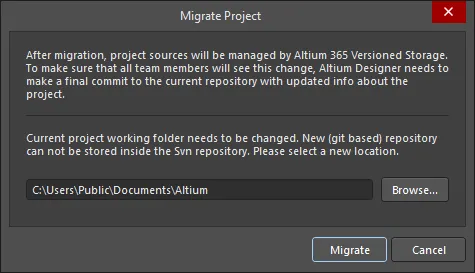
A caixa de diálogo Migrate Project
Depois de seguir as instruções, incluindo efetuar um commit final no VCS, o projeto fica agora sob controlo de versões no repositório Git do Workspace. O histórico de commits do VCS externo e os respetivos comentários/mensagens são transferidos para o novo projeto VCS do Workspace, ao qual se pode aceder na vista History do Altium Designer – clique com o botão direito do rato no nome do projeto no painel Projects e selecione o comando History & Version Control » Show Project History.
 Quando é migrado, o histórico de commits do VCS externo do projeto (mostrado à esquerda) é transferido para a vista History do Altium Designer (à direita).
Se o projeto no VCS externo já estiver gerido no Altium 365 Workspace como um projeto espelhado (ficheiros local-servidor sincronizados), os respetivos ficheiros VCS podem ser migrados para o repositório Git nativo do servidor utilizando o comando Migrate to Altium Versioned Storage, que está disponível na vista Project History, na caixa de diálogo Project Options ou no menu de contexto acessível com o botão direito do rato do painel Projects History & Version Control.
 Um projeto VCS que foi sincronizado com (espelhado para) o seu Workspace é migrado utilizando a opção Migrate Project to Altium Version Control.
Colaboração após a Migração
-
Quando um membro da equipa do Workspace migra um projeto para o Altium Versioned Storage, tem de garantir que os outros colaboradores do projeto se ligam ao Workspace da equipa e, em seguida, atualizam as suas cópias locais (de trabalho) do projeto. Isto é indicado no painel Projects pelo ícone (Out of Date) associado ao ficheiro do projeto e executado através do comando Project » History & Version Control » Update Whole Project.
- Assim que o projeto migrado tiver sido atualizado, o Altium Designer irá propor a atualização das ligações para o novo repositório através da reconstrução da pasta de trabalho local do projeto. Escolha a opção recomendada na caixa de diálogo Fix version control link para concluir a atualização local do projeto.

- Note que, se um colaborador do projeto not se ligar ao Workspace da equipa e depois fizer commit de alterações de design no VCS, estas continuarão a ser registadas no repositório externo e, por conseguinte, ficarão dessincronizadas em relação ao projeto VCS migrado no Workspace.
- Durante a migração, o Altium Designer executa um commit no repositório original para definir uma marca de notificação, de modo a que possa ser reconhecido como tendo sido migrado por outras instâncias do Altium Designer dos membros da equipa.

Manually migrating a project from External VCS to Workspace VCS
Em alguns casos, შეიძლება ser desejável migrar manualmente um projeto que utiliza um repositório VCS externo para um projeto totalmente gerido num Altium Workspace e no seu repositório Git VCS nativo. Isto pode ser feito criando um snapshot do seu projeto, o que o desliga do VCS externo e do Workspace (caso já tenha sido aí disponibilizado), e disponibilizando-o depois novamente no Workspace, mas agora sob o VCS do Workspace – como se estivesse a recomeçar. Para tal, siga o procedimento abaixo:
- Desligue (remova) o seu projeto do sistema externo de controlo de versões. Isto pode ser feito a partir da ferramenta de interface externa do seu VCS atual, ou através do Altium Designer. Neste último caso, embora existam comandos para remover o projeto do controlo de versões tanto no painel Projects como no painel Storage Manager, a forma mais limpa é utilizar o Project Packager. Utilizar o Project Packager criará um snapshot do seu projeto, sem a carga do controlo de versões e, se tiver disponibilizado anteriormente o projeto no Workspace, removerá as ligações ao projeto no Workspace.
- Descompacte o seu projeto “limpo” a partir do arquivo Zip criado pelo Project Packager.
- Abra o projeto no Altium Designer – repare que não está nem gerido (se o estava anteriormente) nem sob controlo de versões. Trata-se, portanto, de um projeto limpo e não gerido.
-
Este passo seguinte só é necessário se já tiver disponibilizado anteriormente o projeto no Workspace. O processo de empacotamento desvinculou o projeto, mas o projeto espelhado no Workspace permanece inalterado. Deve primeiro eliminar o projeto do lado do servidor. Aceda à interface do navegador do Workspace (através da Interface da Plataforma Altium 365). Na página Projects , clique para selecionar o projeto a eliminar, depois clique no controlo
 e escolha o comando Delete no menu de contexto.
- Agora, disponibilize novamente o projeto online no Workspace. Para isso, clique com o botão direito do rato na respetiva entrada no painel Projects e selecione Make Project Available Online no menu de contexto, obtendo acesso à caixa de diálogo Make Available Online. Certifique-se de que ativa a opção Enable Formal Version Control, pois é isso que adiciona o projeto sob o VCS incorporado do próprio Workspace (Git).
Passar do SVN do Workspace para o Git do Workspace
Quando o Altium Designer está ligado a um Workspace Enterprise Server e um projeto de design está armazenado num repositório SVN gerido através do Version Control Service do Workspace, pode migrar este projeto do repositório SVN para o repositório Git incorporado do Workspace (Versioned Storage). Para o fazer, clique com o botão direito do rato na respetiva entrada no painel Projects e selecione o comando History & Version Control » Migrate Project to Altium Versioned Storage no menu de contexto. Em alternativa, clique no botão Migrate to Server Versioned Storage na caixa de diálogo Project Options.

Depois de seguir as instruções, que incluem efetuar um commit final no VCS, o projeto será migrado para o controlo de versões do repositório Git do Workspace.
Controlar a Sincronização do Projeto
Assim que um projeto local é disponibilizado num Altium 365 Workspace, os controlos sobre a sua disponibilidade online e sincronização são fornecidos através do separador General tab da caixa de diálogo Project Options.
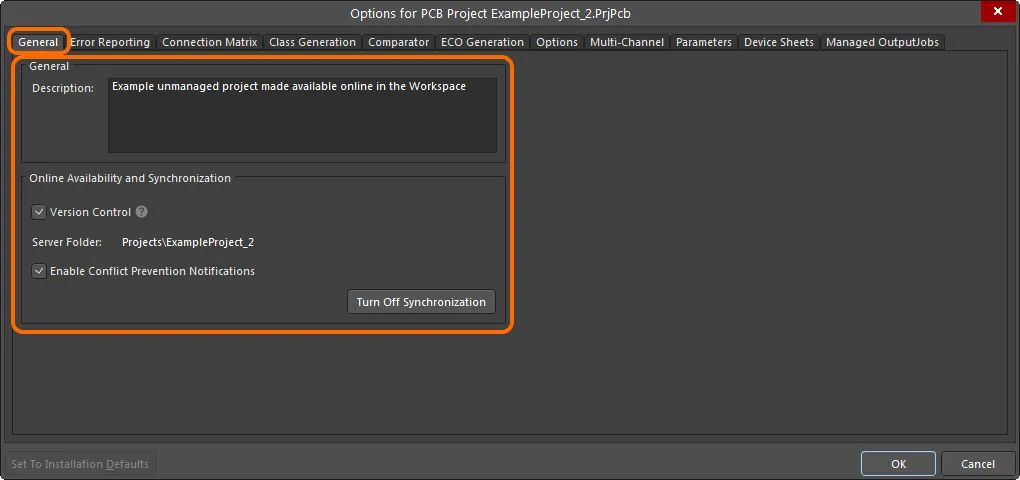
As opções e os controlos relacionados com a disponibilização online do projeto são apresentados no separador General da caixa de diálogo Project Options.
Utilize a opção disponível na região General do separador para efetuar alterações à descrição do projeto. Isto afeta apenas o projeto espelhado no Workspace.
Na região Online Availability and Synchronization do separador, a opção Version Control reflete o estilo atual de disponibilidade online:
- Option Enabled – o projeto (e os respetivos ficheiros de origem) é armazenado no VCS nativo do próprio Workspace (Git). Esta é a abordagem recomendada, pois dessa forma terá acesso ao máximo de funcionalidades oferecidas através do Workspace e pela plataforma Altium 365.
- Option Disabled – os ficheiros do projeto são armazenados no Workspace para acesso básico e para permitir a partilha com outras pessoas apenas para visualização e comentários – a configuração Simple Sync.
Utilize a opção para alternar entre estas duas modalidades conforme pretendido.
Se pretender parar a sincronização entre o seu projeto local e a respetiva versão gerida que foi disponibilizada no Workspace, clique no botão  . A janela Turn off project synchronization será apresentada. Clique na opção Unlink e, em seguida, clique em OK na caixa de diálogo Project Options. O projeto local deixará de estar associado ao projeto no Workspace.
Isto reflete-se no painel Projects panel depois de guardar o projeto local, passando o projeto a ser apresentado no Grupo de Projetos ativo (*.DsnWrk), em vez de surgir como uma entrada no Workspace ativo. É necessário guardar, uma vez que as ligações ao projeto no Workspace são removidas do ficheiro do projeto.
O projeto no Workspace permanece inalterado – não é removido por esta ação.
 Pode cortar a ligação entre o seu projeto local e a versão do mesmo disponibilizada no Workspace.
Pode sempre voltar a disponibilizar o projeto local online, como projeto espelhado ou como projeto VCS completo (Version Control). O separador General da caixa de diálogo Project Options apresentará o botão  , através do qual pode aceder à caixa de diálogo Make Available Online.
 Um projeto local também pode ser disponibilizado online – no Workspace – a partir do separador General da caixa de diálogo Project Options.
 Localizado por IA