
Criando a montagem física de múltiplas placas
Num relance
- Aprenda a criar um documento de montagem multiplaca e a carregar as placas referenciadas no seu projeto lógico.
- Entenda como adicionar outras peças e manter o conteúdo da montagem atualizado à medida que os projetos subordinados mudam.
- Descubra como bloquear e editar peças, navegar pela estrutura da montagem e destacar elementos para inspeção.
O Altium Designer permite criar uma montagem de múltiplas placas, denominada multi-board assembly. Depois que a estrutura lógica do sistema é definida em um esquemático de múltiplas placas (*.MbsDoc), o projeto físico de múltiplas placas é criado transferindo o projeto do sistema para um documento vazio de montagem de múltiplas placas (*.MbaDoc). Esse processo carrega a representação física (PCBs e outras montagens de múltiplas placas) referenciada por cada bloco lógico no esquemático de múltiplas placas no editor de montagem de múltiplas placas. Esta página aborda esse processo.
Para saber mais sobre a etapa de projeto lógico de uma montagem de múltiplas placas, consulte a página Captura do projeto lógico do sistema.
Para criar um novo documento de montagem de múltiplas placas:
-
Adicione um novo documento de montagem de múltiplas placas (
*.MbaDoc) ao projeto de múltiplas placas clicando com o botão direito do mouse na entrada do projeto no painel Projects e selecionando Add New to Project » Multi-board Assembly no menu de contexto. -
Salve o novo documento de montagem de múltiplas placas (clique com o botão direito do mouse em sua entrada no painel Projects e selecione Save As no menu de contexto).
-
Transfira a representação lógica do sistema do esquemático de múltiplas placas para o documento de montagem de múltiplas placas – saiba mais.
-
Se o gabinete estiver disponível, carregue-o na montagem – saiba mais.
-
Posicione cada elemento na montagem – consulte a página Posicionamento e orientação das placas para saber mais.
-
Conecte os elementos na montagem usando relações de posicionamento – consulte a página Trabalho com relações de posicionamento para saber mais.
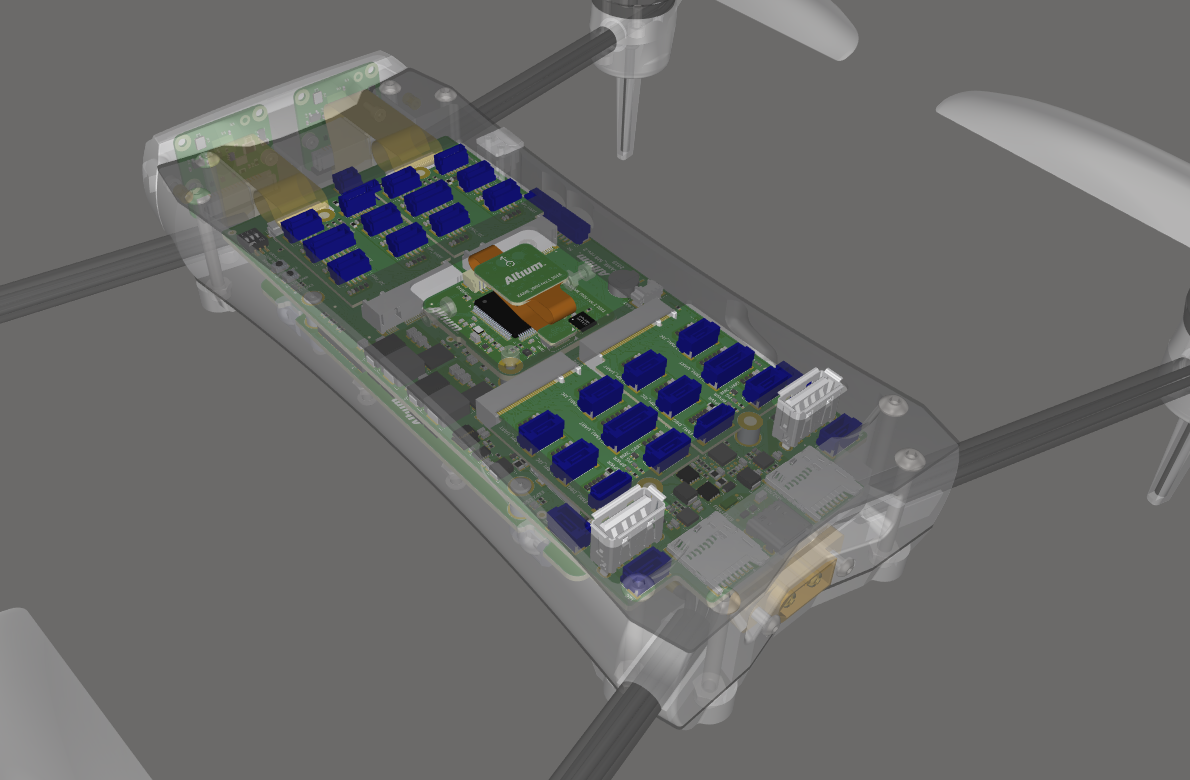
Um exemplo de montagem de múltiplas placas. Várias PCBs conectadas são posicionadas dentro de um gabinete.
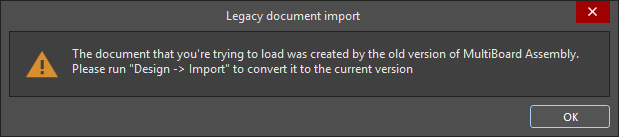
Transferência do projeto do sistema para o documento de montagem de múltiplas placas
O projeto de múltiplas placas é transferido do esquemático de múltiplas placas para o documento de montagem de múltiplas placas usando um dos seguintes comandos:
-
Design » Update Assembly - <MultiBoardAssemblyDocumentName>.MbaDoc nos menus principais do editor de esquemático de múltiplas placas.
-
Design » Import Changes From <MultiBoardProjectName>.PrjMbd nos menus principais do editor de montagem de múltiplas placas.
Ao executar um desses comandos, o software consulta cada módulo no esquemático de múltiplas placas, identifica a PCB/montagem selecionada para cada um dos projetos filhos e apresenta a lista de modificações necessárias para adicionar cada uma dessas placas à montagem na caixa de diálogo Engineering Change Order.
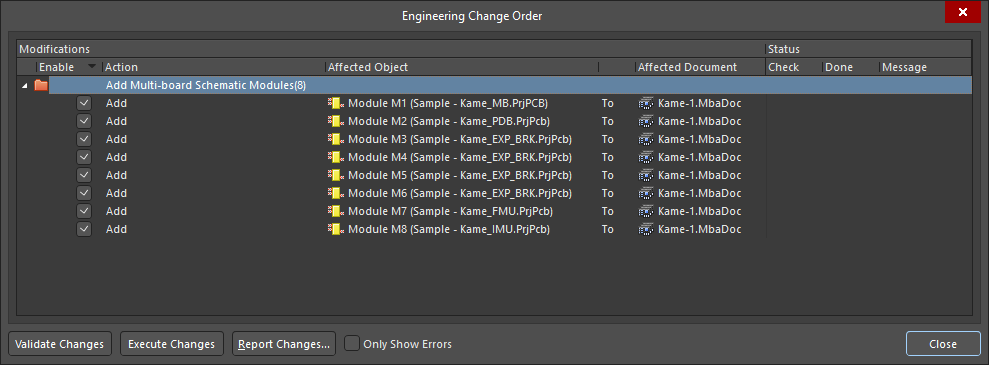
A placa de cada projeto de PCB é listada como uma modificação de ECO e é carregada no editor de montagem de múltiplas placas quando as ECOs são executadas.
Ao clicar no botão  , as placas/montagens são carregadas no editor de montagem de múltiplas placas. Cada placa/montagem é posicionada no espaço de projeto com a mesma orientação que possui no projeto filho. Esse processo levará algum tempo, pois o conjunto completo de dados de cada PCB precisa ser analisado e carregado.
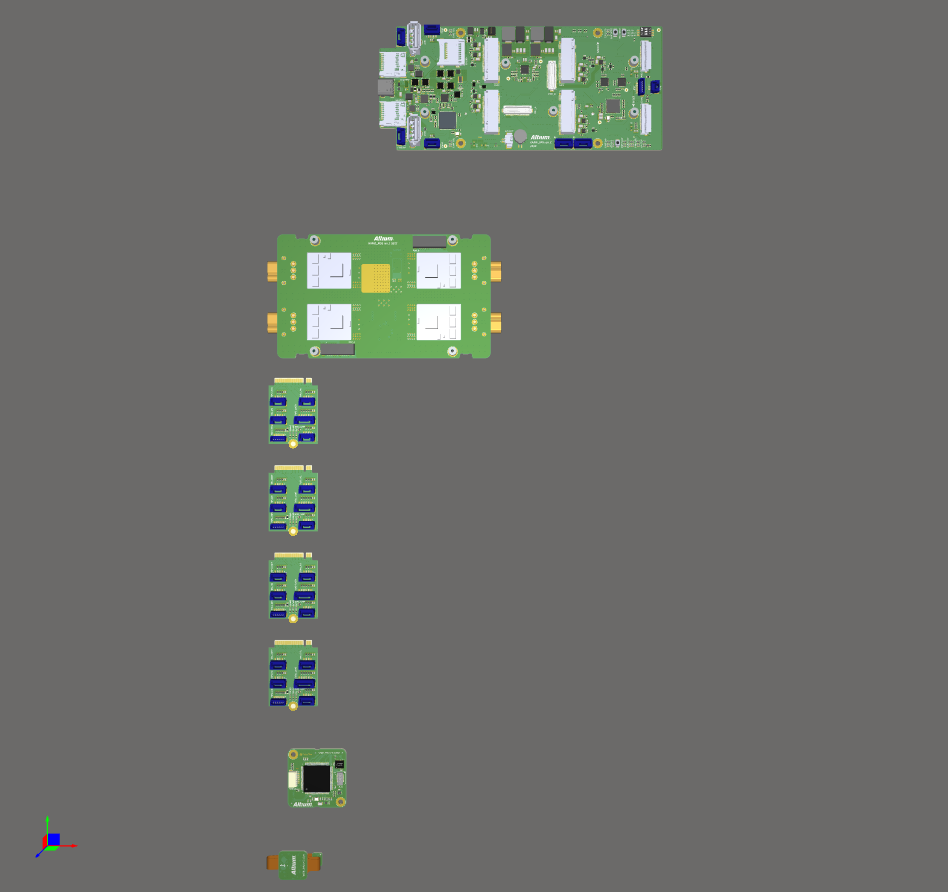
Placas desta montagem de múltiplas placas carregadas no espaço de projeto do editor de montagem de múltiplas placas, prontas para serem posicionadas.
Adição de objetos adicionais à montagem de múltiplas placas
Você também pode carregar objetos adicionais em uma montagem de múltiplas placas (além das PCBs referenciadas no esquemático de múltiplas placas). Objetos adicionais podem ser carregados usando o menu Design ou os botões localizados na parte superior do painel Multi-board Assembly.
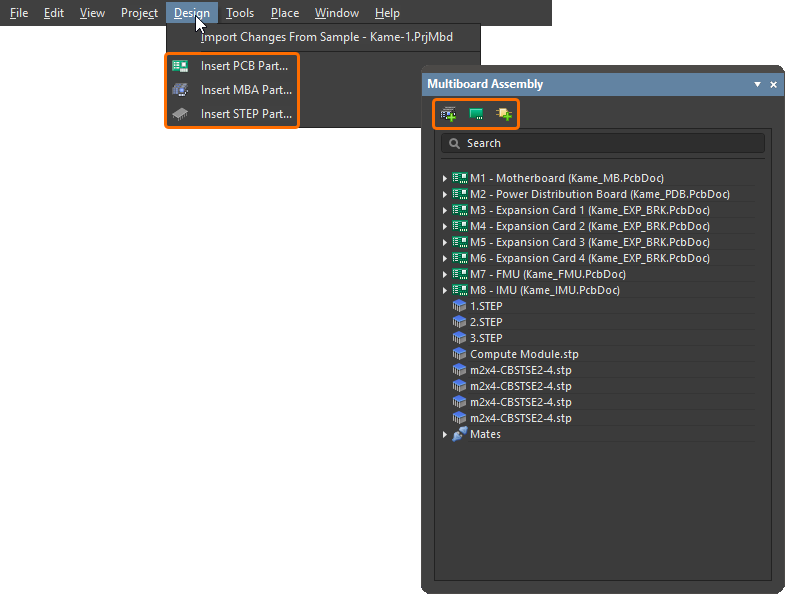
Use o comando ou botão apropriado para:
-
Insert PCB Part (
 ) – inserir outra PCB nesta montagem.
-
Insert MBA Part (
 ) – inserir outra montagem de múltiplas placas nesta montagem.
-
Insert STEP Part (
 ) – inserir um modelo mecânico no formato STEP nesta montagem.
Atualização ou edição de uma peça da montagem
Bloqueio/desbloqueio de uma peça
Para bloquear/desbloquear uma peça, selecione a peça desejada, clique com o botão direito do mouse e escolha o comando Lock Selected Part/Unlock Selected Part no menu de contexto para bloquear/desbloquear a peça (ou as peças vinculadas) em sua posição atual no espaço de projeto do editor de montagem. Como alternativa, clique com o botão direito na entrada de uma peça no painel Multiboard Assembly e escolha Locked.
-
Uma peça bloqueada não pode ser editada/movida.
-
As peças bloqueadas são marcadas com um ícone de cadeado no painel Multiboard Assembly.
-
Uma peça individual bloqueada não exibe um manipulador de objeto (para saber mais sobre o manipulador de objeto, consulte a página Posicionamento e orientação das suas placas).
-
Uma peça bloqueada não pode ser vinculada se for selecionada como origem (o objeto que se move – para saber mais sobre a vinculação de peças, consulte a página Como trabalhar com vínculos).
Atualização de uma peça
Se uma peça ou um corpo 3D adicionado a uma montagem tiver sido atualizado, a atualização poderá ser carregada na montagem multiplacas usando uma das seguintes ações:
-
Escolha o comando Edit » Update All Parts nos menus principais ou clique com o botão direito em qualquer lugar do espaço de projeto e escolha o comando Update All Parts no menu de contexto (atalho:
Shift+Ctrl+U) para atualizar todas as peças da montagem multiplacas ativa com as informações de layout mais recentes dos respectivos documentos de PCB subordinados. -
Selecione as peças desejadas e escolha o comando Edit » Update Selected Part nos menus principais ou clique com o botão direito em qualquer lugar do espaço de projeto e escolha o comando Update Selected Part no menu de contexto (atalho:
Ctrl+U) para atualizar as peças selecionadas na montagem multiplacas ativa com as informações de layout mais recentes dos respectivos documentos de PCB subordinados. -
Selecione o corpo 3D desejado e escolha o comando Edit » Update Selected 3D Body nos menus principais ou clique com o botão direito em qualquer lugar do espaço de projeto e escolha o comando Update Selected 3D Body no menu de contexto para atualizar os corpos 3D selecionados na montagem multiplacas ativa com as informações de layout mais recentes dos respectivos documentos de PCB subordinados.
Edição de uma peça
Uma sessão de edição de montagem ou de PCB pode ser iniciada no editor de montagem multiplacas. Selecione a peça desejada e execute o comando Edit » Edit Selected Part ou clique com o botão direito em qualquer lugar do espaço de projeto e escolha o comando Edit Selected Part no menu de contexto (atalho: Ctrl+E). Após executar o comando, você entrará no modo de edição de peça, com a PCB selecionada ampliada e centralizada (quando possível) para se ajustar à janela principal de projeto. A placa continuará sendo exibida com todas as suas cores, enquanto todas as outras placas ficarão acinzentadas (somente leitura).
Altere o posicionamento dos componentes conforme necessário, usando os recursos de posicionamento manual e/ou alinhamento. Quando terminar a edição, use o comando Finish Part Editing (Ctrl+E). A visualização do espaço de projeto voltará a enquadrar todas as placas da montagem, mantendo selecionada a placa que estava sendo editada.
Se quiser cancelar a edição sem aplicar nenhuma das alterações, use o comando Cancel Part Editing.
Navegação e gerenciamento da montagem multiplacas
Para navegar e gerenciar uma montagem multiplacas, você pode usar o painel Multiboard Assembly.
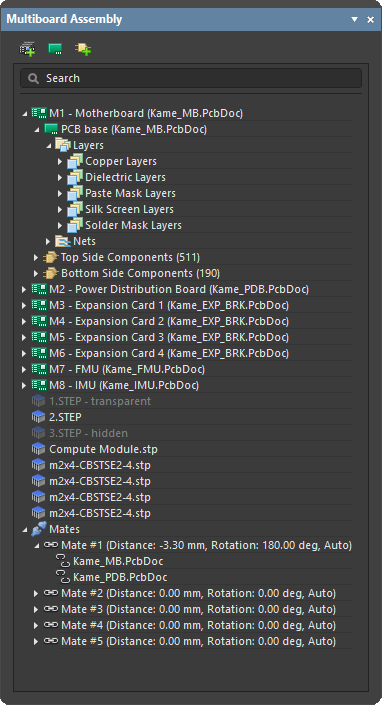
O painel apresenta uma visualização em árvore expansível da estrutura completa da montagem, incluindo:
-
As placas (PCBs) e montagens multiplacas incluídas e os componentes, camadas e redes de cada PCB
-
Modelos STEP que foram incluídos
-
Outras montagens multiplacas que foram incluídas
-
Vínculos estabelecidos entre objetos da montagem
Destaque de elementos na montagem multiplacas
O painel Multiboard Assembly oferece recursos de destaque: a peça selecionada na árvore é destacada no espaço de projeto. O destaque é bidirecional para seleções feitas no topo da árvore de montagem; por exemplo, o estado de seleção das entradas do painel mudará de acordo com os objetos de nível superior selecionados no espaço de projeto. No painel, é possível selecionar itens em todos os níveis da árvore em que isso fizer sentido. Por exemplo, selecionar uma rede individual destacará essa rede em toda a placa, mas selecionar uma camada dielétrica individual não destacará essa camada. Os atalhos padrão do Windows Shift+Click ou Ctrl+Click podem ser usados para selecionar vários itens no painel.
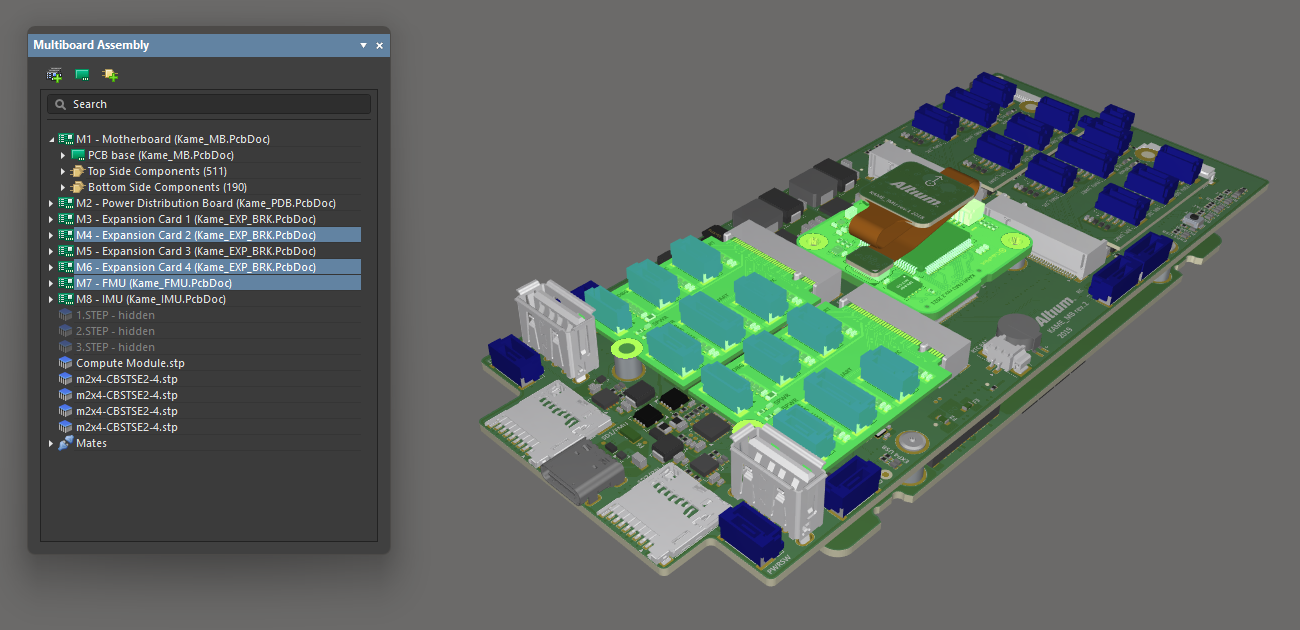
Três placas selecionadas no espaço de projeto também são destacadas no painel.
Controle da visibilidade e da transparência das peças da montagem
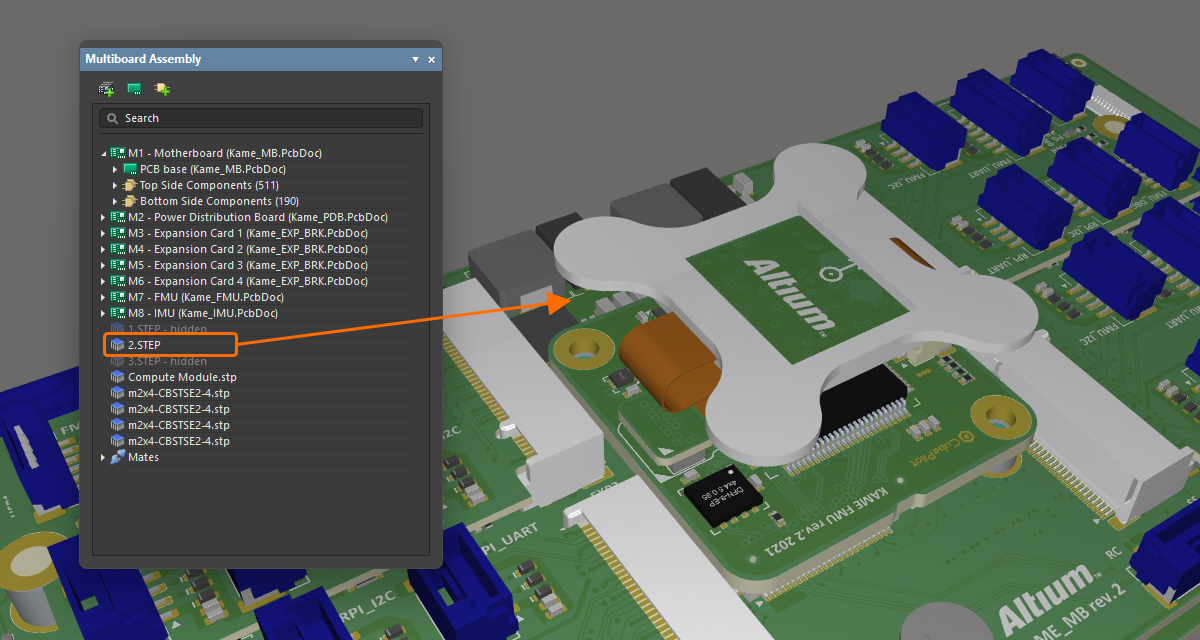
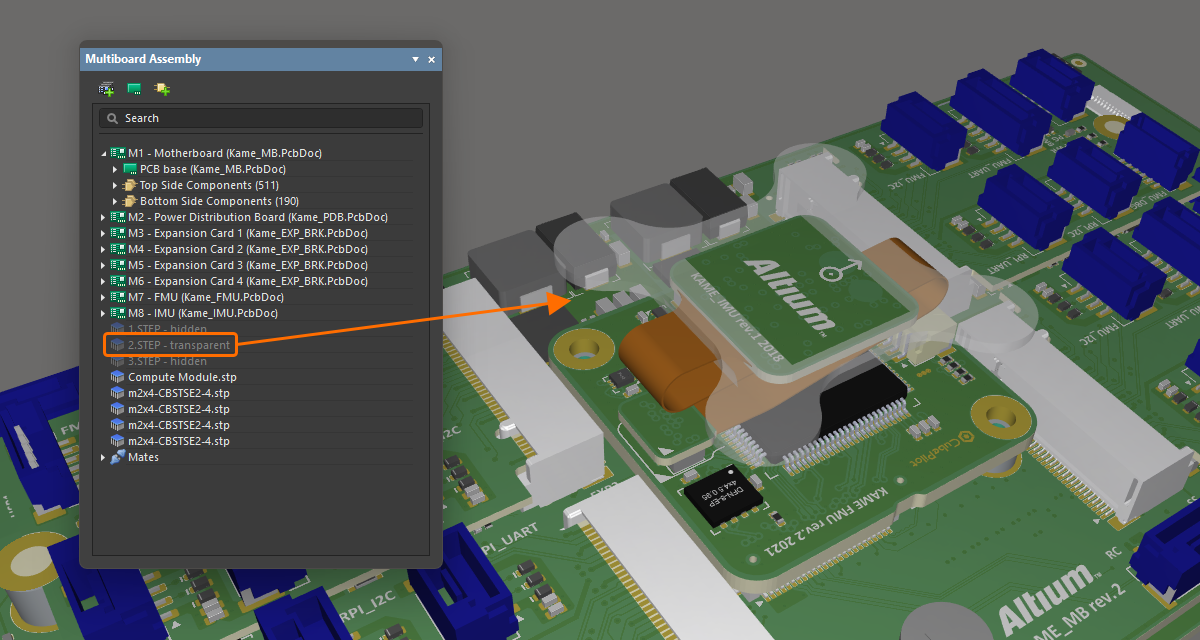
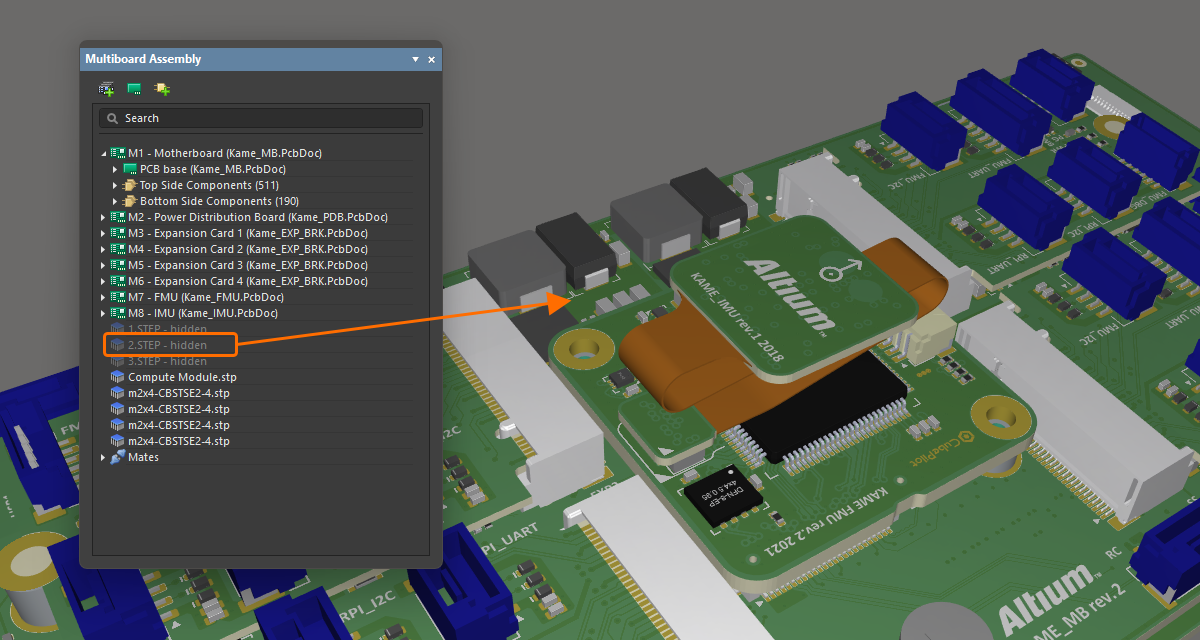
Além de destacar uma ou mais peças específicas, o painel também pode ser usado para controlar a visibilidade e a transparência das peças atualmente selecionadas nele. Clique com o botão direito nas peças selecionadas e escolha Visible ou Transparent no menu de contexto. Será possível enxergar através das peças transparentes. As peças com a opção Visible desativada ficarão ocultas.
|
Um modelo STEP está totalmente visível na montagem. O mesmo modelo foi tornado transparente. O mesmo modelo foi completamente ocultado. |
Medição da distância
O comando Tools » Measure Distance dos menus principais (atalho: Ctrl+M) é usado para medir distâncias entre corpos 3D na montagem multiplacas. Após executar o comando, você entrará no modo de medição. A medição é realizada da seguinte forma:
-
Escolha o primeiro objeto 3D ou uma face específica desse objeto. Ao mover o cursor sobre um objeto 3D que possa ser selecionado, a cor desse objeto mudará. Se quiser selecionar uma face específica do objeto, mantenha pressionada a tecla
Ctrlenquanto move o cursor – a face sob o cursor será realçada. Com o cursor posicionado, clique para confirmar a seleção do objeto ou da face. -
Escolha o segundo objeto 3D ou uma face específica desse objeto.
-
A ferramenta apresenta visualmente a menor distância entre os dois objetos (faces) escolhidos.
-
Continue medindo a distância entre outros objetos/faces ou pressione
Escpara sair do modo de medição.
Teste de colisão
As colisões são sinalizadas sempre que dois objetos têm superfícies que se tocam ou se intersectam.
Para verificar se há colisões, selecione Tools » Check Collisions (atalho: Ctrl+K). Após executar o comando, o software verifica se há colisões entre as diversas entidades envolvidas na montagem multiplaca. Primeiro, cada placa é verificada quanto a colisões com as partes superior e inferior do gabinete/carcaça (peças STEP), seguido pela verificação entre as próprias placas (PCBs).
Quaisquer colisões serão relatadas no painel Messages, e os objetos envolvidos serão realçados usando a cor de sistema Violation. Use a região Details do painel Messages para investigar qual componente de uma placa envolvida em um conflito está causando a colisão.
Se necessário, as violações de colisão realçadas no espaço de projeto após a execução da verificação de colisões podem ser removidas selecionando o comando Tools » Clear Violations.
Suporte a placas rígido-flexíveis
O editor de montagem multiplaca oferece suporte a PCBs rígido-flexíveis. Rígido-flexível é o nome dado a um circuito impresso que combina circuitos flexíveis e rígidos. O editor de montagem multiplaca exibe a PCB no estado final dobrado, conforme definido no editor de PCB.
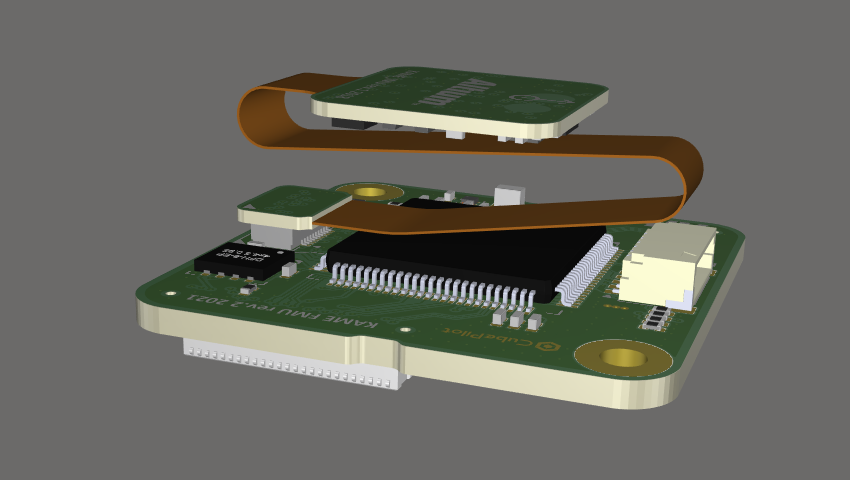
Para obter informações sobre o projeto de PCBs rígido-flexíveis, consulte a página Projetando uma PCB rígido-flexível.
Exportação para MCAD
A montagem pode ser exportada no formato STEP 3D ou Parasolid. Para exportar toda a montagem em STEP 3D (*.step ou *.stp), selecione File » Export » STEP 3D nos menus principais. Para exportar toda a montagem no formato Parasolid (*.x_t), selecione File » Export » Parasolid nos menus principais.
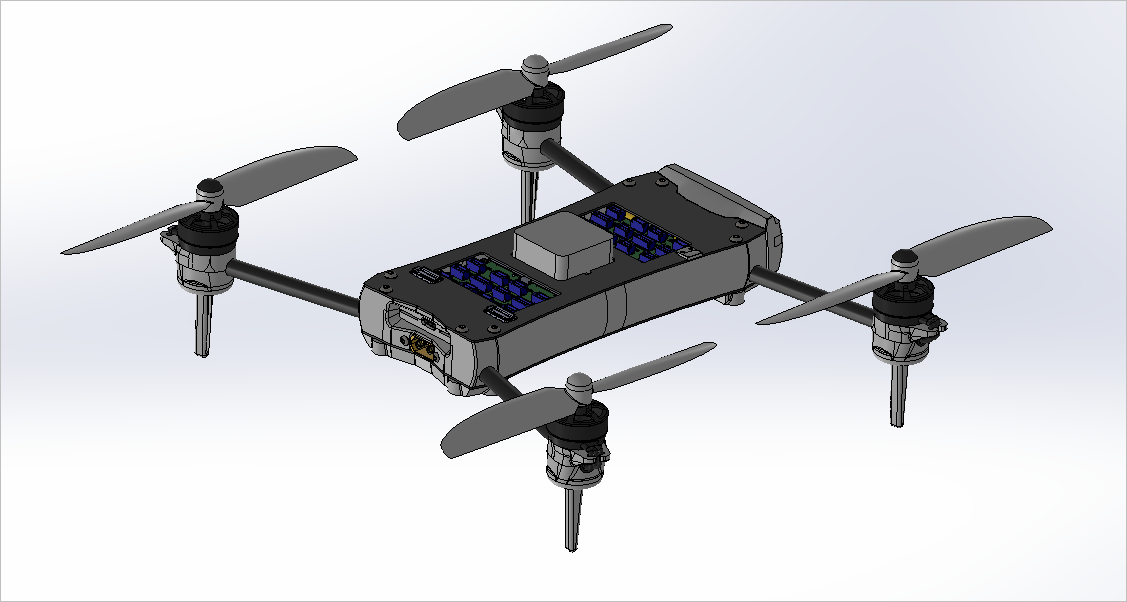
Um exemplo do arquivo STEP da montagem multiplaca aberto em uma ferramenta MCAD.
Exportação para PDF 3D
Um documento de montagem multiplaca também pode ser exportado para um arquivo PDF (*.pdf). Para isso, escolha o comando File » Export to PDF File nos menus principais.
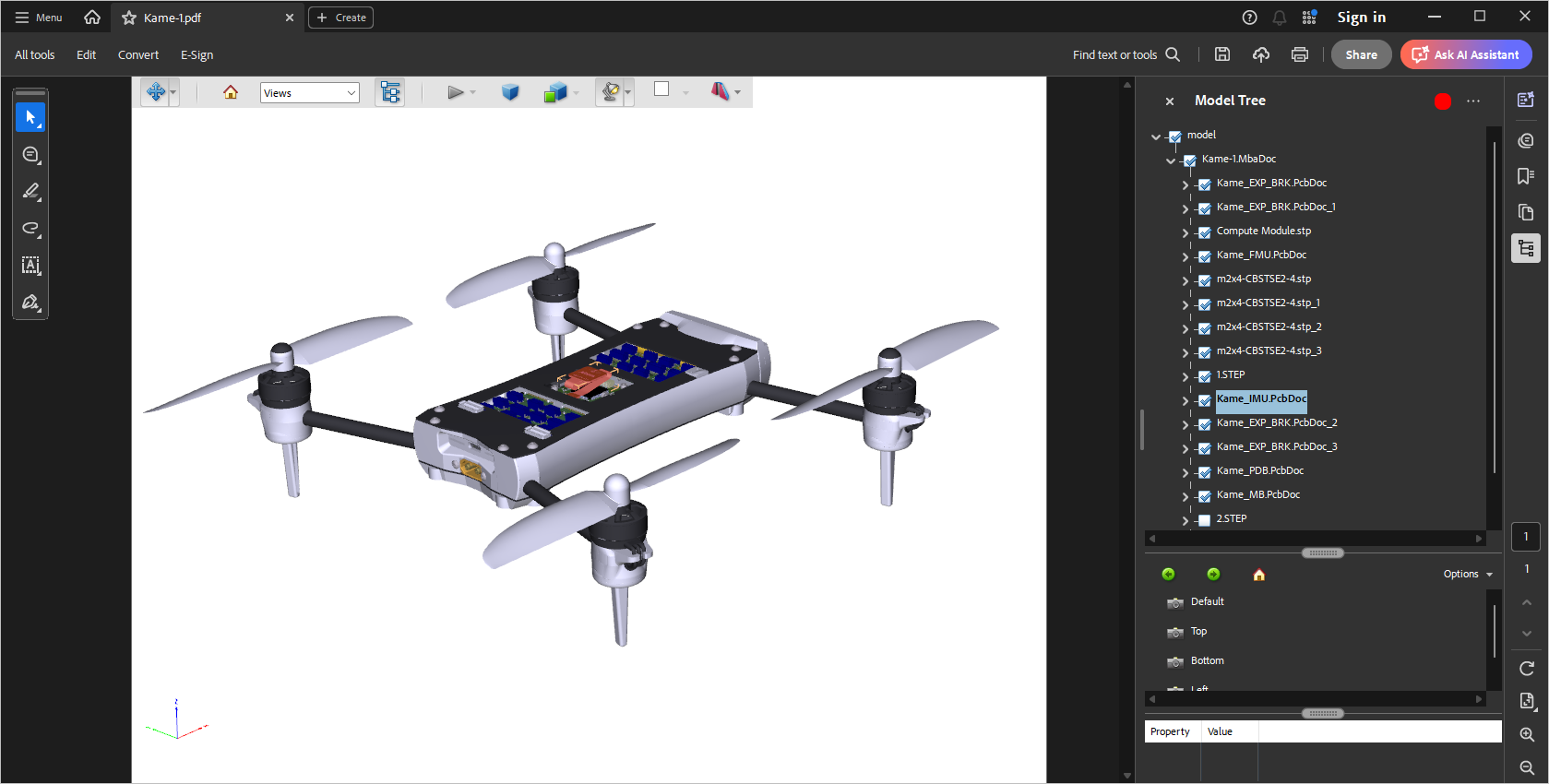
Para obter mais informações, consulte a página Preparando um arquivo PDF3D.
 Localizado por IA