
Técnicas de Posicionamento e Edição de Esquemáticos
O design eletrónico é o processo de captura de um design lógico no esquema e, em seguida, de representação desse design como um conjunto de objectos no espaço de design da placa de circuito impresso. Mesmo para um circuito pequeno, o esquema pode incluir muitos componentes, cada um com vários modelos e parâmetros. O espaço de desenho da placa de circuito impresso também pode conter um grande número de objectos de desenho que compõem a placa. Durante o curso do processo de design, a colocação e as propriedades desses objetos precisam ser alteradas à medida que você trabalha para equilibrar os vários requisitos de design.
Colocação e edição de objetos em comum
No Altium Designer, o processo de colocação de um objeto é praticamente o mesmo, independentemente do objeto que está sendo colocado. Em seu nível mais simples, o processo é o seguinte:
- Selecione o objeto a ser colocado por:
- Utilizar o rato para definir a localização do objeto colocado no espaço de desenho do editor esquemático e o seu tamanho (quando aplicável).
- Clicar com o botão direito do rato (ou premir Esc) para terminar o comando e sair do modo de colocação.
Colocação de objectos de desenho
As etapas básicas para colocar objectos de desenho esquemático são descritas a seguir.
- Selecionar o tipo de objeto que se pretende colocar, selecionando um tipo de objeto no menu Colocar (por exemplo, Colocar " Fio) ou clicando num dos ícones da barra de ferramentas Active . Também estão disponíveis teclas de atalho para colocação (por exemplo, P, W para colocar um fio). Para colocar componentes (peças), também pode clicar no botão Colocar no painel Componentes , ou selecionar o nome do componente numa biblioteca disponível no painel Componentes e arrastá-lo para o documento.
- Quando um objeto é selecionado para colocação, o cursor muda para uma cruz, indicando que está no modo de edição e, se for relevante, o objeto aparece "flutuante" sob o cursor.
-
Prima a tecla Tab para editar as propriedades do objeto antes de o colocar. Isto abrirá o painel Propriedades para esse objeto específico, permitindo-lhe alterar várias opções. Quando terminar de definir as propriedades, clique em
 para voltar ao modo de colocação. A vantagem de editar durante a colocação é que os objectos que têm um identificador numérico, como um designador, serão incrementados automaticamente.
-
Posicione o cursor e clique com o botão esquerdo do rato ou prima Enter para colocar o objeto. Para objectos complexos, como fios ou polígonos, é necessário continuar o procedimento de posicionar e clicar para colocar todos os vértices do objeto.
- Depois de colocar um objeto, permanecerá no modo de colocação (indicado pelo cursor em forma de cruz), o que lhe permite colocar imediatamente outro objeto do mesmo tipo. Para terminar o modo de colocação, clique com o botão direito do rato ou prima a tecla Esc . Em alguns casos, como a colocação de um polígono, pode ser necessário fazer isto duas vezes; uma para terminar a colocação do objeto e outra para sair do modo de colocação. Quando sai do modo de colocação, o cursor regressa à sua forma predefinida.
Edição antes da colocação
As propriedades padrão de um objeto (aquelas que podem ser logicamente pré-definidas) podem ser alteradas a qualquer momento na página Schematic - Defaults da caixa de diálogo Preferences . Estas propriedades serão aplicadas quando colocar objectos subsequentes.
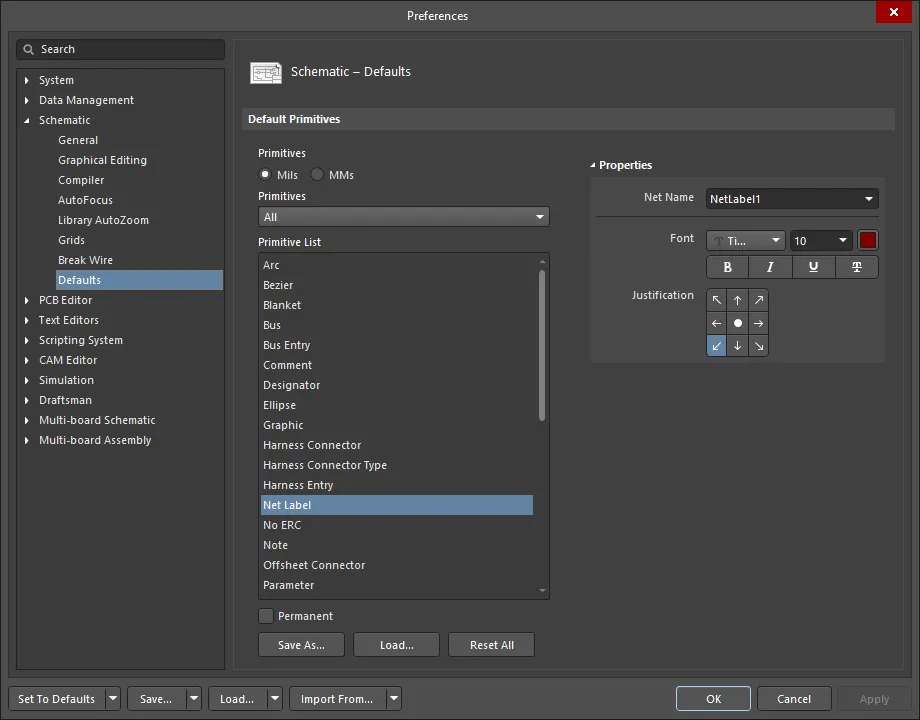
Use a coluna Primitive List para acessar as propriedades dos objetos e editar os valores padrão conforme necessário.
Edição durante a colocação
Estão disponíveis vários atributos para edição no momento em que um objeto é colocado pela primeira vez. Para aceder a estes atributos, prima a tecla

Exemplo de painel Propriedades para um objeto Net Label.
Depois de efectuadas as edições, clique na sobreposição do botão de pausa do espaço de desenho () para retomar a colocação.
Edição após a colocação
Depois de um objeto ter sido colocado, existem várias formas de o editar. Estas são descritas abaixo.
O painel ou a caixa de diálogo de propriedades associadas
Este método de edição utiliza o modo de painel e a caixa de diálogo de propriedades associadas para modificar as propriedades de um objeto colocado.
Após a colocação, a caixa de diálogo associada pode ser acedida através de:
- Clicar duas vezes no objeto colocado.
- Colocando o cursor sobre o objeto, clicando com o botão direito do rato e escolhendo Propriedades no menu de contexto.
Após a colocação, o modo associado do painel Propriedades pode ser acedido de uma das seguintes formas:
- Se o painel Propriedades já estiver ativo, selecione o objeto.
- Depois de selecionar o objeto, selecione o painel Propriedades a partir do botão Painéis no canto inferior direito do espaço de desenho ou selecione Ver " Painéis " Propriedades a partir dos menus principais.
Edição gráfica
Esse método de edição permite selecionar um objeto colocado diretamente no espaço de desenho e alterar seu tamanho, forma ou localização graficamente. A modificação da forma e/ou do tamanho (quando aplicável) é efectuada através da utilização de 'pegas' de edição que aparecem quando o objeto é selecionado.
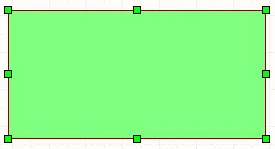
Exemplo de pegas de edição para um objeto Sheet Symbol selecionado.
Quando um objeto é selecionado, pode mover o objeto ou editar as suas caraterísticas gráficas. Clique num objeto para o selecionar; as suas 'pegas' ou vértices são apresentados. O objeto selecionado será realçado com a cor de seleção definida no campo Selections da região Color Options na página Schematic - Graphical Editing da caixa de diálogo Preferences . Para alterar graficamente um objeto selecionado, clique e mantenha premida uma pega de edição. Esse ponto do objeto ficará então ligado ao cursor. Mova o rato para uma nova localização e solte-o para redimensionar. Clique em qualquer parte de um objeto selecionado para o mover ou prima a tecla Delete para o apagar.
Reposicionamento de um Objeto
Clique e mantenha pressionado um objeto (ou um dos objectos de uma seleção) para o reposicionar. Quando o faz, o cursor pode deslocar-se para uma localização diferente no objeto em relação ao local onde clicou. Isso é intencional e é controlado pelas seguintes opções, configuradas na página Schematic - Graphical Editing da caixa de diálogo Preferences. Observe que os objetos elétricos, como rótulos de rede, símbolos de folha e componentes, se comportam de maneira diferente dos objetos não elétricos, como um retângulo ou uma linha, se a opção Sempre arrastar estiver ativada.
-
Centro do Objeto - quando ativada, para um objeto gráfico, mova o cursor e mantenha-o no centro geométrico do objeto. Para um objeto elétrico, mantenha o cursor no local do clique se a opção Sempre arrastar estiver ativada. Se Sempre arrastar estiver desativada, mantenha o cursor no centro geométrico. Para cadeias de texto, segure no ponto de referência da cadeia (determinado pela configuração atual da propriedade Justificação da cadeia).
-
Ponto Quente Elétrico do Objeto - quando activada, se o objeto for um objeto elétrico, manter num ponto quente (o ponto quente é o ponto onde a conetividade é criada). Quando activada, esta opção substitui a opção Center of Object para objectos eléctricos.
-
Arrastar sempre - o termo Arrastar é usado para indicar movimento enquanto mantém a conetividade. Quando ativado, quando clica e arrasta um objeto elétrico, está a pedir ao software que tente manter a conetividade atual e que ajuste a cablagem à medida que arrasta. Mantenha premido Ctrl para mudar temporariamente de Arrastar para Mover.
Comandos de Movimento
A posição do objeto pode ser alterada através dos comandos do sub-menu Editar " Mover dos menus principais ou do sub-menu de movimento na Barra Ativa .

- Arrastar - arrasta um objeto individual no documento atual, mantendo a conetividade com outros objectos eléctricos (se for escolhido um objeto elétrico).
- Mover - move um objeto individual no documento atual. A conetividade não é mantida quando se utiliza esta funcionalidade.
- Mover seleção - reposiciona objectos selecionados no documento atual. A conetividade não é mantida quando se utiliza esta funcionalidade.
-
Mover Seleção por X, Y - desloca a seleção atual de objetos por uma quantidade precisa nas direções X e/ou Y. Após o lançamento do comando, a caixa de diálogo Mover seleção por X, Y será exibida. Utilize esta caixa de diálogo para especificar os valores de incremento delta X e/ou delta Y, através dos quais pretende mover a seleção. Depois de clicar em OK, a seleção será movida em conformidade.
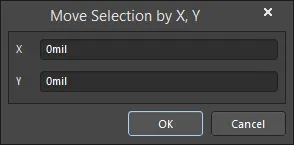
A caixa de diálogo Mover seleção por X, Y - Arrastar seleção - arrasta objetos elétricos selecionados no documento atual, mantendo a conetividade com outros objetos elétricos. Para usar com uma seleção de objectos não eléctricos, mantenha premida a tecla Ctrl para iniciar o movimento. Isto tem o efeito de desativar temporariamente a opção Arrastar sempre, fazendo com que o comando Arrastar seleção passe a funcionar como o comando Mover seleção. Observe que a tecla Ctrl também inibe o encaixe na grade; solte a tecla Ctrl assim que o movimento tiver começado para restabelecer o encaixe na grade.
-
Mover para a frente - este comando é utilizado para reposicionar um objeto e colocá-lo à frente de todos os outros objectos na pilha de desenho do documento atual.
- Rotate Selection - este comando é usado para girar um ou mais objetos selecionados no sentido anti-horário.
- Rotate Selection Clockwise - este comando é utilizado para rodar um ou mais objectos selecionados no sentido dos ponteiros do relógio.
Comandos de alinhamento
Os objectos também podem ser movidos alterando o seu alinhamento. Para alinhar objectos com outros objectos, selecione todos os objectos que pretende envolver no alinhamento, clique com o botão direito do rato num objeto selecionado e, em seguida, selecione Alinhar. Em alternativa, utilize o sub-menu Editar " Alinhar dos menus principais ou o sub-menu de alinhamento na barra ativa . O sub-menu de alinhamento contém várias opções para distribuir os objectos selecionados.

O comando Align é utilizado para aceder à caixa de diálogo Align Objects, que fornece controlos para alinhar rapidamente o conjunto de objectos de design atualmente selecionados, conforme necessário. Utilize a caixa de diálogo para definir opções para o alinhamento vertical e/ou horizontal dos objectos selecionados, conforme necessário, e depois clique em OK para efetuar o alinhamento.
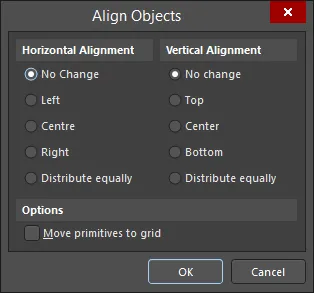
A caixa de diálogo Align Objects
Opções e controles da caixa de diálogo Alinhar objetos
-
Alinhamento horizontal - escolha entre uma das seguintes opções para determinar o alinhamento horizontal dos objetos selecionados:
- Sem alteração - deixa o alinhamento horizontal dos objetos inalterado.
- Esquerda - alinha os objetos à borda esquerda do objeto mais à esquerda.
- Center - alinha os objetos em um eixo intermediário entre os objetos mais à esquerda e mais à direita da seleção.
- Right - alinha os objetos à borda direita do objeto mais à direita.
- Distribute equally - espaça horizontalmente os objetos selecionados de maneira uniforme, usando os objetos mais à esquerda e mais à direita como limites esquerdo e direito, respetivamente.
-
Vertical Alignment - escolha uma das seguintes opções para determinar o alinhamento vertical dos objetos selecionados:
- No Change - deixa o alinhamento vertical dos objetos selecionados inalterado.
- Top - alinha os objetos à borda superior do objeto mais alto.
- Center - alinha os objetos em um eixo no meio do caminho entre os objetos mais altos e mais baixos da seleção.
- Bottom - alinha os objetos à borda inferior do objeto mais baixo.
- Distribuir igualmente - espaça verticalmente os objectos selecionados de forma uniforme, utilizando os objectos mais acima e mais abaixo como limites superior e inferior, respetivamente.
- Mover primitivas para a grelha - active esta opção para restringir o alinhamento de forma a que todas as primitivas na seleção fiquem num ponto de grelha válido após a conclusão do alinhamento.
O comando Alinhar à esquerda / Alinhar à direita / Alinhar ao topo / Alinhar ao fundo permite alinhar os objectos de design selecionados pelas suas arestas esquerda/direita/topo/base, respetivamente. Depois de lançar o comando, a borda esquerda/direita/superior/inferior do objeto mais à esquerda/direita/superior/inferior é utilizada como referência e todos os outros objectos na seleção serão movidos para a esquerda/direita/superior/inferior, de modo a que as suas bordas esquerdas fiquem alinhadas com esta referência.
O comando Alinhar centros horizontais / Alinhar centros verticais permite-lhe colocar objectos selecionados numa única coluna/linha, alinhados pelos seus centros horizontais/verticais. Depois de lançar o comando, os objectos na seleção serão movidos horizontalmente/verticalmente para formar uma única coluna/linha, alinhada pelos seus centros horizontal/vertical. A linha central vertical da coluna é o ponto médio entre os objectos mais à esquerda e mais à direita da seleção; a linha central horizontal da linha é o ponto médio entre os objectos mais acima e mais abaixo da seleção.
O comando Distribuir horizontalmente / Distribuir verticalmente permite-lhe igualar o espaçamento horizontal/vertical de uma seleção de objectos. Depois de lançar o comando, os objectos mais à esquerda e mais à direita / mais acima e mais abaixo na seleção permanecerão fixos nas suas posições, com todos os outros objectos igualmente espaçados entre eles. A posição vertical/horizontal dos objectos não é alterada.
O comando Align To Grid é utilizado para mover os objectos selecionados para o ponto mais próximo da grelha de encaixe atual.
Arredondamento das coordenadas dos objectos
Pode arredondar as coordenadas internas dos objectos, para contrariar qualquer efeito de arredondamento ao mudar de unidades de medida Imperial para Métrica a meio do desenho, escolhendo o comando Tools " Convert " Round coordinates of objects, a partir dos menus principais. O resultado geral é que as coordenadas internas de todos os objectos de desenho serão as mesmas que teriam sido se tivesse começado a desenhar com unidades métricas desde o início.
Depois de lançar o comando, a caixa de diálogo Coordenadas de arredondamento de objectos será apresentada. Utilize esta caixa de diálogo para definir os documentos aos quais o processo de arredondamento será aplicado:
- Apenas este documento - arredondar coordenadas apenas para o documento atual.
- Todos os documentos esquemáticos do projeto atual - coordenadas de arredondamento para todos os documentos esquemáticos do projeto atual. Os documentos esquemáticos do projeto atual que estão fechados serão abertos.
- Todos os documentos esquemáticos abertos - coordenadas redondas para todos os documentos esquemáticos que estão atualmente abertos, independentemente do projeto a que pertencem.

A caixa de diálogo Arredondamento de coordenadas de objectos
Depois de fazer a seleção e clicar em OK, abre-se uma caixa de diálogo de informação que resume quantos objectos em quantos documentos tiveram as suas coordenadas arredondadas.
Mover um objeto na pilha de desenho
O editor de esquemas empilha automaticamente objectos, texto e gráficos em camadas. Cada objeto está numa camada diferente dependendo da ordem de criação e, portanto, é possível colocar objectos de modo a que se sobreponham. Os objectos criados ou adicionados recentemente estão sempre na camada superior.
Utilizando os seguintes comandos do sub-menu Editar " Mover dos menus principais ou o sub-menu movimento na barra ativa , move um objeto numa pilha de objectos sobrepostos da qual este objeto faz parte.

Trazer para a frente / Enviar para trás - move um objeto que faz parte de uma pilha de objectos sobrepostos para a frente/trás de todos os outros objectos dessa pilha. Depois de lançar o comando, clique no objeto que pretende mover. O objeto será movido para a parte superior/inferior da pilha, à frente/atrás de todos os objectos sobrepostos, sem alterar as suas coordenadas x ou y.
Trazer para a frente de / Enviar para trás de - move um objeto para a frente/atrás de outro objeto numa pilha de objectos sobrepostos. Depois de lançar o comando, clique no objeto que pretende mover e, em seguida, clique no objeto "alvo" que pretende mover o primeiro objeto para a frente ou para trás. O primeiro objeto será movido para a frente / para trás deste objeto de destino sem alterar as suas coordenadas x ou y.
Edição de texto no local
A edição de texto no local permite-lhe editar entradas de texto no documento atual, como texto de designador e comentário, cadeias de texto, quadros de texto e notas totalmente expandidas, diretamente em vez de ter de editar através do painel Propriedades. Para o fazer, clique uma vez no objeto de texto para o selecionar e, depois de um breve intervalo, clique novamente para entrar no modo de edição no local (deve ser dado tempo suficiente entre cada clique para garantir que o software não interpreta os dois cliques simples como um clique duplo que abriria o painel Propriedades ). Em alternativa, selecione o objeto de texto no qual pretende efetuar a edição no local e utilize o atalho de teclado F2. Selecione o objeto de texto que pretende editar e, em seguida, active o comando - o texto será realçado e estará pronto para edição direta.
Para terminar a edição de texto no local, clique fora da cadeia de texto. Para texto de parâmetro ou cadeia de texto, também pode premir Enter. Para um quadro de texto ou nota, pode premir o botão verde  (se decidir que a alteração efectuada não é necessária, prima o botão vermelho
  para rejeitar a alteração).
Edição de Objectos de Polilinha
Um segmento de um objeto de conetividade de polilinha (fio, bus ou cablagem de sinal) colocado numa folha esquemática pode ser dividido em duas partes numa localização escolhida na folha esquemática utilizando o comando Editar " Quebrar Fio, a partir dos menus principais. Após o lançamento do comando, o cursor aparecerá de acordo com as configurações definidas para a caixa de corte , e Marcadores de extremidade, na página Esquema - Quebrar fio da caixa de diálogo Preferências.
Posicione o cursor sobre o segmento de fio, barramento ou cablagem de sinal que pretende efetivamente dividir em dois e clique, ou prima Enter. O comprimento indicado do segmento será removido, quebrando assim o segmento em dois.
Continue a quebrar outros objectos de polilinha, ou clique com o botão direito do rato, ou prima Esc, para sair.
Enquanto estiver no modo de quebra de fio, prima a barra de espaços para percorrer os seguintes modos de comprimento de corte:
- Snap To Segment - neste modo, o cortador será dimensionado automaticamente para se ajustar a um segmento de polilinha inteiro.
- Snap Grid Size Multiple - neste modo, o cortador é dimensionado para um múltiplo definido da grelha de encaixe atual.
- Comprimento Fixo - neste modo, o cortador é dimensionado para um comprimento fixo definido.
Para editar o vértice específico atualmente sob o cursor, para o polígono pai, linha, fio, barramento, cablagem de sinal ou objeto de linha colocado numa folha esquemática ou num símbolo esquemático, pode ser utilizado o comando Editar
Utilizar Cortar/Copiar e Colar
No editor de esquemas, é possível cortar/copiar e colar objectos dentro ou entre documentos esquemáticos, por exemplo, os componentes de um esquema podem ser copiados para outro documento esquemático. É possível cortar/copiar objectos para a área de transferência do Windows e colá-los noutros documentos. O texto pode ser colado da área de transferência do Windows num quadro de texto esquemático. Também é possível copiar e colar diretamente uma seleção do tipo tabela de outra aplicação, como o Microsoft Excel, ou de qualquer controlo de estilo de grelha no Altium Designer.
Ações mais avançadas de copiar/colar podem ser executadas usando o recurso Smart Paste.
Selecione o(s) objeto(s) que deseja cortar/copiar, clique em Editar " Cortar (Ctrl+X) / Editar " Copiar (Ctrl+C) nos menus principais ou escolha o comando Cortar/Copiar no menu do botão direito do mouse e, em seguida, clique para definir um ponto de referência de cópia no objeto que será usado para posicionar com precisão o objeto durante a colagem. Só lhe será pedido que clique para definir um ponto de referência se a opção Clipboard Reference estiver activada na página Schematic - Graphical Editing da caixa de diálogo Preferences . Se a opção Clipboard Reference estiver desactivada, é aconselhável utilizar o atalho para iniciar o comando.
Para copiar o(s) objeto(s) de desenho atualmente selecionado(s) para a área de transferência em formato de texto, selecione o(s) objeto(s) e escolha o comando Edit " Copy As Text nos menus principais. O texto dos objectos baseados em texto na seleção (anotações, notas, quadros de texto, etiquetas de rede, conectores fora da folha, portas, portas de alimentação, etc.) será copiado para a área de transferência. Esta informação pode depois ser colada em qualquer campo de texto ou documento de texto externo.
Para colocar o último conteúdo cortado/copiado na área de transferência, no documento ativo, escolha o comando Editar " Colar nos menus principais ou clique com o botão direito do rato no espaço de desenho e escolha o comando Colar no menu de contexto (atalho: Ctrl+V).
Utilizar o Smart Paste
A funcionalidade Smart Paste do editor de esquemas permite que as cópias de um objeto selecionado sejam opcionalmente transformadas e coladas como um objeto diferente. Por exemplo, uma seleção de Etiquetas de Rede pode ser copiada e colada de forma inteligente como Portas, ou um grupo de Entradas de Folha selecionadas pode ser colado como Portas+Fios+Rótulos de Rede com barramentos expandidos em fios individuais.
Quando o(s) objeto(s) necessário(s) para a operação de colagem inteligente tiver(em) sido copiado(s) para a área de transferência, selecione o comando Editar " Colagem Inteligente, a partir dos menus principais, ou utilize o atalho de teclado Shift+Ctrl+V para aceder à caixa de diálogo Colagem Inteligente.

A caixa de diálogo Smart Paste
Opções e Controlos da Caixa de Diálogo Smart Paste
Escolha o Objeto a Colar
- Grelha de Tipo de Objeto Esquemático - apresenta uma lista de todos os objectos na área de transferência que selecionou agrupados pelo seu tipo. A caixa de verificação permite-lhe controlar o conjunto de objectos que pretende colar. Antes de poder colar, também é necessário selecionar uma operação na região da caixa de diálogo Choose Paste Action. Esta operação determina a forma como os objectos selecionados serão colocados na folha esquemática. A operação de colar Themselves é uma operação de colar padrão que cola os objectos tal como foram selecionados na área de transferência. As outras operações permitem transformar o objeto de origem num objeto diferente (ou conjunto de objectos) durante a colagem.
- Conteúdo da Área de Transferência do Windows Grid - o software utiliza a sua própria área de transferência. A operação Colar Inteligente permite-lhe controlar as operações de colagem na área de transferência do software e também na área de transferência do Windows. Active os conteúdos da área de transferência do Windows se pretender incluir esses conteúdos na pasta inteligente.
Escolha a ação de colar
-
Colar como - antes de poder colar, tem de selecionar uma operação de colar. Isto determina como os objectos selecionados serão colocados na folha esquemática. A operação de colar Themselves é uma operação de colar padrão. As outras operações permitem transformar o objeto de origem num objeto diferente (ou conjunto de objectos) ao colar. As transformações possíveis são:
- Portas, Entradas de Folha, Etiquetas de Rede pode ser transformado em portas equivalentes, entradas de folha, etiquetas de rede ou um quadro de texto/nota ou um conjunto de porta e etiqueta de rede por objeto (com fios).
- Etiqueta, Quadro de Texto, Nota pode ser transformado em Etiqueta, Quadro de Texto, Nota.
- Texto da Área de Transferência do Windows pode ser transformado em etiquetas de rede, portas, entradas de folha, etiquetas, molduras de texto, notas, possivelmente partes ou um conjunto de etiquetas de porta e de rede por objeto (com fios).
- Gráficos da Área de Transferência do Windows pode ser transformado numa imagem.
-
Opções - ao selecionar diferentes objectos Colar Como, serão apresentadas diferentes opções:
- A opção Sort Order e Signal Names são as opções mais comuns; estas opções estão disponíveis ao escolher os objectos Net Labels, Ports, Cross Sheet Connectors, Sheet Entries, Harness entries, e todos os grupos onde um destes objectos é utilizado. Pode definir a opção Sort Order para By Location para que a distância entre os objectos copiados seja mantida. Se escolher Alfa-Numérico os nomes serão ordenados por ordem alfanumérica.
- Para a opção Nomes de Sinais, existem mais possibilidades. Selecione Manter se não pretender alterar o nome que copiou. Pode escolher Expandir Autocarros para ter objectos livres. Também pode escolher a opção Agrupar Redes com Inferior Primeiro ou Superior Primeiro para colar o objeto com um índice de autocarro. A última opção desta secção é Inverse Bus Indices - pode inverter o índice do texto copiado. Por exemplo, se copiar o nome LEDS[ 7..0 ] pode colá-lo como LEDS[ 0..7 ].
- Se escolher uma porta, pode definir a opção Port Width. Defina-a como Use Default Size para obter o valor das preferências. Você também pode escolher Set Width To Widest para obter o valor mais largo para a porta. A última opção é Set Width To Fit e define a porta para ser criada com o tamanho exato de modo a caber no seu texto.
- Se optar por colar algumas entradas da folha, verá a opção Same Side. Esta opção permite-lhe colar todas as informações copiadas num dos lados do símbolo da folha. Se esta opção não estiver selecionada, as entradas da folha manterão o lado predefinido.
- A opção Comprimento do fio está disponível quando seleciona um grupo de objectos e pode introduzir o valor do comprimento do fio que será colocado.
- Quando colar o texto numa moldura de texto, pode escolher o Tamanho da moldura de texto e o Relação de aspeto. Esta segunda opção só está disponível quando se define Definir largura/altura utilizando a relação de aspeto. A moldura de texto é colocada com a dimensão definida por esta relação de aspeto. Nos outros casos, pode definir esta opção para Usar tamanho predefinido para obter o valor das preferências ou pode escolher Definir tamanho para caber para que a moldura de texto se ajuste à informação que está a colar. As mesmas opções também estão disponíveis para Notas.
- Ao colar informações como um conetor de chicote, você poderá dar um nome ao conetor usando a opção Tipo de chicote. No caso de colar o conetor do arnês com uma porta, também pode optar por introduzir um Nome da porta e um Comprimento do fio.
Colar matriz
- Ativar colar matriz - permite copiar os objectos selecionados como uma matriz bidimensional. O número total de cópias que serão criadas é o número de colunas vezes o número de linhas. Depois de clicar em OK, ser-lhe-á pedido que selecione uma localização inicial no documento onde a matriz será inserida. Posicione o cursor no local desejado e clique ou pressione Enter.
-
Colunas
-
Contagem- especifica o número de colunas que pretende na sua matriz de colagem. Cada coluna é separada pela definição Espaçamento entre Colunas. -
Espaçamento- introduza valores positivos ou negativos para o espaçamento, para determinar se a matriz é colada à direita ou à esquerda, para colocação horizontal, ou para cima ou para baixo, para colocação vertical.
-
-
Linhas
-
Count- especifica o número de linhas que pretende na matriz de colagem. Cada linha é separada pela configuração Espaçamento entre linhas. -
Espaçamento- insira valores positivos ou negativos para o espaçamento, para determinar se a matriz é colada à direita ou à esquerda para posicionamento horizontal, ou para cima ou para baixo para posicionamento vertical.
-
-
Incremento de texto
-
Direção- selecione o método que deseja usar para incrementar cadeias de caracteres (como designadores) nas cópias que está colando. Pode selecionar entre as seguintes opções:-
Nenhum- não incrementar. Cada cópia terá as mesmas cadeias de caracteres. -
Horizontal Primeiro- incrementa as cadeias de caracteres aumentando o valor de uma cadeia de caracteres do seu antecessor pelo valor Primário. A cadeia sucessora a incrementar é encontrada encontrando a cadeia seguinte na sequência imediatamente à direita. Assim que uma linha tiver sido re-sequenciada, avance para o início da linha seguinte. Os pinos também podem ser incrementados utilizando a definição Secondary. -
Vertical First- incrementa as cadeias de caracteres aumentando o valor de uma cadeia de caracteres a partir da sua antecessora pelo valor Primary. A cadeia de caracteres sucessora a incrementar é encontrada encontrando a cadeia seguinte na sequência imediatamente acima. Quando uma coluna tiver sido re-sequenciada, passe para o início da coluna seguinte à direita. Os pinos também podem ser incrementados utilizando a definição Secondary.
-
-
Primary- as cadeias de caracteres são incrementadas/decrementadas em relação à sua antecessora pela quantidade Primary. Os pinos também podem ser alterados utilizando a definição Secondary. -
Secondary- as cadeias de caracteres são incrementadas/decrementadas em relação ao seu antecessor pelo valor Primary. Os pinos também podem ser alterados usando a configuração Primary . -
Remove Leading Zeroes- ative esta opção para remover os zeros à esquerda da cadeia de caracteres de texto. Por exemplo, 000ABC é transformado em ABC se esta opção estiver activada.
-
A utilização da funcionalidade requer essencialmente que as três áreas seguintes da caixa de diálogo sejam configuradas conforme necessário:
- Escolha os objectos a colar - esta secção apresenta uma lista de todos os objectos na área de transferência agrupados pelo seu tipo. Selecione os objetos a serem colados usando a caixa de seleção ao lado de cada Tipo de Objeto Esquemático. O Altium Designer mantém uma área de transferência separada da área de transferência principal do Windows, a fim de ter uma melhor resolução dos detalhes dos objectos da área de transferência, mas se necessário, o conteúdo da área de transferência do Windows também pode ser usado como a fonte de uma Colagem Inteligente.
- Escolha a ação de colar - antes de poder colar novos objectos, é necessário selecionar um objeto Colar como adequado para definir a forma como os objectos selecionados serão transformados. Colar os objectos como eles próprios executará uma operação de colagem padrão. As outras opções transformarão o objeto de origem no objeto escolhido, ou conjunto de objectos, antes da colagem. As opções adicionais, quando disponíveis, serão listadas abaixo do(s) objeto(s) de colar escolhido(s).
- Colar matriz - active esta opção para copiar os objectos selecionados como uma matriz bidimensional. O número total de cópias criadas será igual ao número de colunas vezes o número de linhas. Para objectos que envolvam identificadores, utilize os controlos de Incremento de Texto para determinar a forma como os identificadores Primários (e Secundários, quando aplicável) são incrementados. Utilize o campo Diretion para determinar como o incremento é aplicado - Horizontal First ou Vertical First. Para obter cópias exactas dos identificadores, sem incremento, defina a direção para None.
Com as opções configuradas conforme necessário, clique em OK. Se não estiver a ser colocada nenhuma matriz, o conteúdo que está a ser colado aparecerá a flutuar no cursor. Posicione o conteúdo na posição pretendida no espaço de desenho e clique em, ou prima Enter, para colar.
Edição de reentrada
O Editor de esquemas inclui uma poderosa funcionalidade chamada edição de reentrada que lhe permite executar uma segunda operação utilizando os atalhos de teclado sem ter de sair da operação que está a executar atualmente. Por exemplo, se premir a barra de espaços ao colocar uma peça, esta roda o objeto mas não interrompe o processo de colocação. Depois de colocar a peça, outra peça aparecerá pronta no cursor, já rodada.
A edição reentrante também é muito útil se começar a colocar um fio que precisa de ser ligado a uma porta que ainda não colocou. Não há necessidade de sair do modo Place Wire ; basta premir as teclas de atalho Place Port (P, R), colocar a porta, premir Esc para sair do modo Place Port e depois ligar o fio à porta.
Medindo a Distância num Documento Esquemático
O Editor Esquemático tem uma ferramenta de distância localizada no menu Relatórios (Relatórios " Medir Distância bem como as teclas de atalho Ctrl+M ). Esta ferramenta pode ser utilizada para medir a distância entre dois pontos num documento esquemático. Depois de lançar o comando, é-lhe pedido que clique em dois pontos no documento esquemático. Uma vez escolhidos os dois pontos, aparece uma caixa de diálogo Information com um valor global de Distance , com os valores X Distance e Y Distance apresentados com uma precisão de duas casas decimais.

As unidades de medida são determinadas pelas Units escolhidas para o documento esquemático na região General do modo Document Options do painel Properties. Também é possível mudar para unidades Imperiais ou Métricas alternando as unidades (View " Toggle Units).

Edição de objectos de grupo
Um objeto de grupo é qualquer conjunto de primitivas que tenha sido definido para se comportar como um objeto. Por exemplo, um componente num esquema é um conjunto de objectos de desenho, cadeias de caracteres, parâmetros, pinos e referências a modelos. Os objectos primitivos que pertencem a um objeto de grupo são por vezes designados por objectos filhos e o objeto de grupo é o seu objeto pai.
Vejamos uma edição típica de um objeto de grupo que poderá querer efetuar. O seu projeto inclui vários condensadores. Atualmente, a tensão é especificada como parte da cadeia de comentários dos componentes. É necessário alterar isto e especificar a tensão como um parâmetro de componente e tornar este parâmetro visível no esquema.
Os passos que temos de executar são (descritos em pormenor abaixo):
- Selecionar condensadores com um valor de 100uF 16V.
- Altere o seu comentário para 100uF (remova o texto 16V).
- Adicione um novo parâmetro a estes componentes com o nome de Voltage e o valor de 16V.
- Altere a visibilidade deste parâmetro para que seja apresentado no esquema.
Embora isto possa parecer um conjunto complexo de edições a efetuar, na realidade é bastante simples.
Passo 1. Seleção dos condensadores
Para selecionar todos os condensadores 100uF 16V, clique com o botão direito do rato no símbolo do componente de um deles e selecione Find Similar Objects no menu de contexto.

Usaremos a abordagem abordada no exemplo anterior, exceto que, desta vez, você deseja fazer a correspondência em componentes que tenham o mesmo Comment e o mesmo Current Footprint, conforme mostrado na imagem acima.
Observe que também podemos fazer a correspondência em componentes que têm um designador que começa com a letra C. Para isso, altere o Component Designator para C*. Clique em OK para selecionar os condensadores correspondentes.
Passo 2. Alterando a String de Comentário
Depois de clicar em OK, o painel Properties abre-se (se a opção Open Properties na caixa de diálogo Find Similar Objects estiver activada). Atrás deste painel encontra-se a folha esquemática com os objectos correspondentes selecionados nessa folha. Se as opções Zoom Matching e Mask Matching estiverem activadas, a vista será ampliada e todos os objectos que não corresponderam serão esbatidos ou mascarados.
É possível verificar a linha de status na parte inferior do painel Propriedades para ver se os mesmos capacitores existem em outras planilhas.
Para alterar a cadeia de comentários, elimine 16V da cadeia e, em seguida, prima Enter para aplicar a alteração.
Passo 3. Adicionando um novo parâmetro ao componente
A próxima alteração que precisamos fazer é adicionar um novo parâmetro. Para isso, clique em Add na região Parameters do painel Properties no modo Component e selecione Parameter no menu suspenso. Uma entrada Parameter 1 será adicionada à grade na região. Introduza o novo parâmetro Nome e Valor.

 para eliminar um parâmetro selecionado.
Passo 4. Definir o parâmetro de tensão para ser visível
O último passo é tornar visível o novo parâmetro de tensão. Clique no ícone  para tornar o parâmetro visível (é apresentado como
  ).
).
Actualizámos agora a cadeia de comentários para todos os condensadores 100uF. Também adicionámos um novo parâmetro chamado Voltage, definimos o seu valor para 16V, e tornámos este parâmetro visível.
Pesquisa de texto
Os editores de esquemas e de símbolos esquemáticos permitem-lhe encontrar rapidamente um texto específico, ou um texto parcial, de acordo com as opções de pesquisa definidas. Escolha o comando Editar " Procurar Texto nos menus principais, clique com o botão direito do rato no espaço de desenho e selecione o comando Procurar Texto no menu de contexto, ou utilize o atalho de teclado Ctrl+F para aceder à caixa de diálogo Procurar Texto. Utilize esta caixa de diálogo para especificar o texto existente a localizar, juntamente com o âmbito de aplicação e opções adicionais.
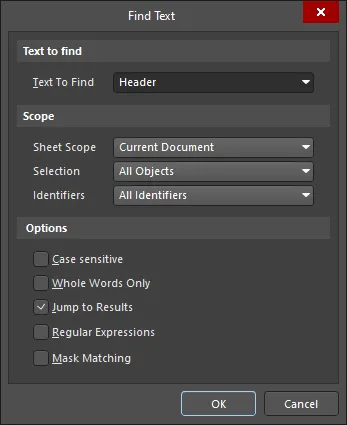
A caixa de diálogo Localizar texto
Opções e controlos da caixa de diálogo Localizar texto
Texto a localizar
-
Texto a localizar - utilize este campo para introduzir a cadeia de texto que pretende procurar. Pode introduzir a palavra completa ou procurar uma cadeia parcial. A última opção requer que a opção Só palavras inteiras esteja desactivada. A cadeia de caracteres pode conter os caracteres curinga
?(caractere único) e*(qualquer grupo de caracteres).
Âmbito
-
Âmbito da folha - utilize este campo para determinar o âmbito da pesquisa de texto em termos dos documentos esquemáticos envolvidos. Escolha entre as seguintes opções:
-
Documento atual- pesquisa apenas no documento ativo. -
Documentos do projeto- pesquisa em todos os documentos esquemáticos do projeto ativo. -
Documentos abertos- pesquisa em todos os documentos esquemáticos abertos, independentemente do projeto a que pertencem. -
Documentos físicos do projeto- pesquisa nas vistas de separador do Documento compilado dos documentos esquemáticos de origem do projeto ativo.
-
-
Seleção - use este campo para restringir ainda mais o escopo da pesquisa com base no status de seleção atual dos objetos. Escolha entre as seguintes opções:
-
Objetos Selecionados- limita a pesquisa apenas aos objetos que estão selecionados no momento. -
Objetos Desmarcados- limita a pesquisa apenas aos objetos que estão desmarcados no momento. -
Todos os Objetos- sem limitação; pesquisa todos os objetos, independentemente do status de seleção.
-
-
Identificadores - use este campo para restringir ainda mais o escopo da pesquisa com base no tipo de objeto baseado em texto. Escolha entre as seguintes opções:
-
Todos os Identificadores- sem limitação; pesquisa em todos os objectos baseados em texto (cadeias de texto, molduras de texto, pinos, identificadores de rede e designadores). -
Apenas Identificadores de Rede- limita a pesquisa apenas a identificadores de rede (portas, portas de alimentação, entradas de folha, conectores fora da folha e etiquetas de rede). -
Somente Designadores- limita a pesquisa apenas a designadores de componentes.
-
Opções
- Diferenciar maiúsculas de minúsculas - ative esta opção para executar uma pesquisa que diferencia maiúsculas de minúsculas, o que significa que o texto de destino deve corresponder às maiúsculas e minúsculas do texto de pesquisa inserido no campo Text To Find.
- Apenas palavras inteiras - active esta opção para restringir a pesquisa apenas a palavras inteiras. Isso significa que o texto de pesquisa deve existir totalmente como está e não fazer parte de uma cadeia de texto maior. Por exemplo, se esta opção estiver activada, ao procurar por "gato", o software não considerará as três primeiras letras de "categoria" - uma correspondência de pesquisa válida. Desactive esta opção para pesquisar livremente por cadeias de caracteres parciais.
- Saltar para resultados - active esta opção para que o texto correspondente/encontrado seja ampliado e centrado no espaço de desenho (sempre que possível). Quando uma pesquisa produz várias correspondências, abre-se a caixa de diálogo Find Text - Jump. Utilize esta caixa de diálogo para saltar entre os resultados de pesquisa correspondentes.
-
Expressões regulares - marque para pesquisar usando expressões regulares.
- ^ - só corresponde quando a cadeia de caracteres está no início de uma linha.
- $ - só corresponde quando a cadeia de caracteres está no fim de uma linha.
- . - indica qualquer carácter único (por exemplo, "te.t" corresponde a "test", "text" e "tent", mas não a "tet").
- * - indica qualquer conjunto de caracteres, incluindo nenhum carácter (por exemplo, "te*" corresponde a "text", "tent" e "te", mas não a "t").
- + - indica qualquer conjunto de caracteres, exceto nenhum carácter (por exemplo, "te+" corresponde a "text" e "tent", mas não a "te").
- [ ] - encontra qualquer um dos caracteres entre parêntesis.
- [^] - um acento circunflexo no início de uma cadeia entre parêntesis significa NOT (por exemplo, "[^tes]" corresponde a quaisquer caracteres exceto t, e, ou s).
- [-] - um hífen dentro de uma cadeia de caracteres entre parênteses significa um intervalo de caracteres (por exemplo, "[l-o]" corresponde aos caracteres l, m, n, e o).
- { } - utilizado para agrupar caracteres ou expressões. Os grupos podem ser aninhados com um número máximo de 10 grupos em um único padrão.
- \ - uma barra invertida antes de um caractere curinga informa ao editor de esquemas ou ao editor de biblioteca de esquemas para tratar esse caractere literalmente, não como um curinga (por exemplo, "\^test" não procura a cadeia de caracteres test no início de uma linha; procura a cadeia de caracteres "^test").
- Mask Matching - active esta opção para que o texto correspondente seja ampliado e/ou escurecido no espaço de desenho de acordo com as definições na página System - Navigation da caixa de diálogo Preferences quando a opção Jump to Results estiver activada.
Todo o texto correspondente aparecerá listado no painel Mensagens, com a possibilidade de fazer uma sondagem cruzada para uma instância do texto pesquisado, diretamente no design space (faça duplo clique numa entrada de mensagem ou clique com o botão direito do rato e escolha Sondagem cruzada no menu de contexto). Além disso, se a opção Saltar para resultados tiver sido activada na caixa de diálogo Localizar texto e forem devolvidas várias instâncias do texto a localizar, a caixa de diálogo Localizar texto - Saltar será apresentada e a primeira ocorrência do texto - especificada no campo Texto a localizar da caixa de diálogo Localizar texto - será localizada e centrada no espaço de desenho.
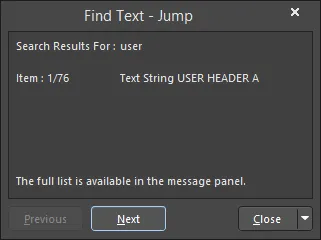
A caixa de diálogo Localizar texto - Saltar
Opções e controlos da caixa de diálogo Encontrar texto - Saltar
- Anterior - clique neste botão para navegar para o item de texto correspondente anterior. Clique repetidamente para retroceder sequencialmente nos itens.
-
Seguinte - clique neste botão para navegar para o próximo item de texto correspondente. Clique repetidamente para avançar sequencialmente pelos itens.
-
Fechar - clique neste botão para fechar a caixa de diálogo. Clique na seta suspensa no lado direito do botão para acessar um menu com as seguintes opções:
- Nova pesquisa - escolha este comando para fechar a caixa de diálogo e abrir a caixa de diálogo Localizar texto onde pode modificar a pesquisa conforme necessário.
- Fechar - escolha este comando para fechar a caixa de diálogo e regressar ao espaço de desenho. Em alternativa, utilize o atalho de teclado Esc para executar esta ação.
Salte para outra ocorrência resultante do texto procurado através de:
- Utilizando os botões Previous e Next na caixa de diálogo Find Text - Jump.
- Utilizando o comando Editar " Encontrar Seguinte (através do seu atalho F3 ).
- Fazer uma pesquisa cruzada a partir de uma entrada de mensagem correspondente no painel Mensagens .
Também é possível localizar um texto específico, ou um texto parcial, de acordo com as opções de pesquisa definidas e, em seguida, substituir esse texto por um novo texto especificado. Escolha o comando Editar " Substituir Texto nos menus principais ou utilize o atalho de teclado Ctrl+H para aceder à caixa de diálogo Localizar e Substituir Texto. Utilize esta caixa de diálogo para especificar o texto existente a localizar e o texto de substituição a utilizar, juntamente com o âmbito de aplicação e opções adicionais. Quando estiver pronto, clique em OK. Todo o texto de destino será substituído, a menos que a opção Prompt On Replace esteja activada na caixa de diálogo - o que lhe permitirá confirmar manualmente a substituição de cada instância de texto correspondente.
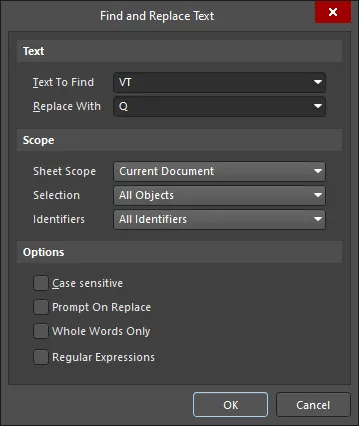
A caixa de diálogo Localizar e Substituir Texto
Opções e Controlos da Caixa de Diálogo Localizar e Substituir Texto
Texto
-
Texto a Localizar - utilize este campo para introduzir a cadeia de texto que pretende procurar. Pode introduzir a palavra completa ou procurar uma cadeia parcial. A última opção requer que a opção Só palavras inteiras esteja desactivada. A cadeia de caracteres pode conter os caracteres curinga
?(caractere único) e*(qualquer grupo de caracteres). - Substituir por - utilize este campo para introduzir a cadeia de texto de substituição. O texto introduzido substituirá completamente a cadeia de texto resultante encontrada através da entrada Text To Find e das opções definidas.
Âmbito
-
Sheet Scope - utilize este campo para determinar o âmbito da pesquisa de texto em termos dos documentos esquemáticos envolvidos. Escolha uma das seguintes opções:
-
Documento atual- pesquisa apenas no documento ativo. No editor de símbolos esquemáticos, será efectuada uma pesquisa em todas as folhas de peças contidas no documento quando esta opção for selecionada. -
Documentos de Projeto- pesquisa em todos os documentos esquemáticos no projeto ativo. -
Documentos Abertos- pesquisa em todos os documentos esquemáticos abertos, independentemente do projeto a que pertencem.
-
-
Seleção - utilize este campo para restringir ainda mais o âmbito da pesquisa, com base no estado de seleção atual dos objectos. Escolha entre as seguintes opções:
-
Objectos Selecionados- limita a pesquisa apenas aos objectos que estão atualmente selecionados. -
Objectos Desmarcados- limita a pesquisa apenas aos objectos que estão atualmente desmarcados. -
Todos os Objectos- sem limitação; pesquisa todos os objectos independentemente do seu estado de seleção.
-
-
Identificadores - utilize este campo para restringir ainda mais o âmbito da pesquisa com base no tipo de objeto baseado em texto. Escolha entre as seguintes opções:
-
Todos os Identificadores- sem limitação; pesquisa em todos os objectos baseados em texto (cadeias de texto, molduras de texto, pinos, identificadores de rede e designadores). -
Apenas Identificadores de Rede- limita a pesquisa apenas a identificadores de rede (portas, portas de alimentação, entradas de folha, conectores fora da folha e etiquetas de rede). -
Designators Only- limita a pesquisa a apenas designadores de componentes.
-
Opções
- Diferenciar maiúsculas de minúsculas - ative esta opção para executar uma pesquisa que diferencia maiúsculas de minúsculas, o que significa que o texto de destino deve corresponder às maiúsculas do texto de pesquisa inserido no campo Text To Find. Esta opção não tem qualquer influência no texto de substituição, que segue simplesmente as maiúsculas e minúsculas utilizadas para o texto introduzido no campo Replace With.
- Pedir para substituir - active esta opção para que seja pedido que confirme manualmente a substituição de cada instância de texto correspondente. Uma caixa de diálogo Confirmar é usada para tratar cada instância por vez, com uma caixa de diálogo final Informações resumindo o número de substituições feitas. Com esta opção desactivada, todas as instâncias de texto encontradas que correspondam ao texto de pesquisa serão substituídas sem necessidade de confirmação manual. Da mesma forma, uma caixa de diálogo Informações será exibida para mostrar o número de substituições feitas.
- Apenas palavras inteiras - active esta opção para restringir a pesquisa apenas a palavras inteiras. Isto significa que o texto de pesquisa tem de existir na íntegra e não fazer parte de uma cadeia de texto maior. Por exemplo, se esta opção estiver activada, ao procurar por "gato", o software não considerará as três primeiras letras de "categoria" - uma correspondência de pesquisa válida. Desactive esta opção para pesquisar livremente por cadeias de caracteres parciais.
-
Expressões regulares - selecione para pesquisar utilizando expressões regulares.
- ^ - só corresponde quando a cadeia de caracteres está no início de uma linha.
- $ - só corresponde quando a cadeia de caracteres está no fim de uma linha.
- . - indica qualquer carácter único (por exemplo, "te.t" corresponde a "test", "text" e "tent", mas não a "tet").
- * - indica qualquer conjunto de caracteres, incluindo nenhum carácter (por exemplo, "te*" corresponde a "text", "tent" e "te", mas não a "t").
- + - indica qualquer conjunto de caracteres, exceto nenhum carácter (por exemplo, "te+" corresponde a "text" e "tent", mas não a "te").
- [ ] - encontra qualquer um dos caracteres entre parêntesis.
- [^] - um acento circunflexo no início de uma cadeia entre parêntesis significa NOT (por exemplo, "[^tes]" corresponde a quaisquer caracteres exceto t, e, ou s).
- [-] - um hífen dentro de uma cadeia de caracteres entre parênteses significa um intervalo de caracteres (por exemplo, "[l-o]" corresponde aos caracteres l, m, n, e o).
- { } - utilizado para agrupar caracteres ou expressões. Os grupos podem ser aninhados com um número máximo de 10 grupos num único padrão.
- \ - uma barra invertida antes de um caractere curinga diz ao Editor de Esquemas ou ao Editor de Bibliotecas de Esquemas para tratar esse caractere literalmente, não como um curinga (por exemplo, "\^test" não procura a string test no início de uma linha; procura a string "^test").
Trabalho com uniões
Uma união é uma coleção de objetos que foram agrupados. Quando agrupados como uma união, é possível selecionar/desmarcar rapidamente todos os membros da união e movê-los todos quando um único membro da união é movido.
Para criar uma união a partir dos objectos de desenho atualmente selecionados, escolha o comando Tools " Convert " Create Union from selected objects a partir dos menus principais ou clique com o botão direito do rato no espaço de desenho e escolha o comando Unions " Create Union from selected objects, a partir do menu de contexto. Uma união será criada, com os objectos selecionados como seus membros. Um diálogo de informação confirmará quantos objectos foram adicionados à união.
A abordagem básica para mover todos os objectos numa união é clicar e manter premido um objeto membro dessa união e depois arrastar o cursor para mover todos os objectos dessa união. No entanto, o editor esquemático também suporta o arrastamento de objectos eléctricos (como componentes, fios, portas, etc.) e, se esta funcionalidade estiver activada, tem precedência e substitui o comportamento de mover a união sempre que se tenta arrastar um objeto elétrico.
Para selecionar/desmarcar todos os objectos na união da qual o objeto atualmente sob o cursor é membro, clique com o botão direito do rato sobre um objeto que seja membro da união pretendida e selecione o comando Uniões " Selecionar tudo na união / Desmarcar tudo na união, a partir do menu de contexto.
Para remover um ou mais objectos membros de uma união específica, escolha o comando Tools " Convert " Break objects from Union, a partir dos menus principais. Depois de lançar o comando, o cursor mudará para uma cruz e ser-lhe-á pedido que escolha o objeto que deve ser removido de uma união. Posicione o cursor sobre o objeto membro desejado e clique ou pressione Enter. A caixa de diálogo Confirm Break Objects Union será exibida. Use essa caixa de diálogo para determinar quais objetos devem ser removidos da união (e, inversamente, quais objetos devem ser mantidos como parte dessa união). Depois de clicar em OK, a associação de objetos da união será atualizada de acordo.
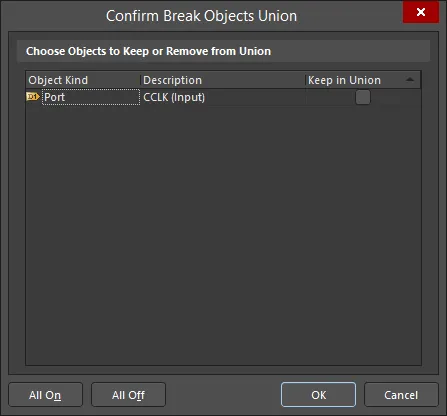
A caixa de diálogo Confirmar União de Quebra de Objetos
Opções e Controles da Caixa de Diálogo Confirmar União de Quebra de Objetos
Escolha Objetos para Manter ou Remover da União
- Tipo de Objeto - mostra o tipo de objeto, por exemplo, Net Label, Bus, Hyperlink, etc.
- Descrição - mostra a descrição dos objectos, por exemplo, altura/largura, designador, etc.
- Manter na União - permite marcar um ou mais objectos para remoção da União.
- All On (Todos) - clique para marcar todos os objectos para remoção da União.
- Todos Desligados - clique para anular a seleção de todos os objectos.
Em alternativa, um objeto pode ser removido da união principal, clicando com o botão direito do rato sobre o objeto na união pretendida e selecionando o comando Uniões " Quebrar objectos da União, no menu de contexto.
Para quebrar (dissolver) todas as uniões definidas para o documento esquemático atual, escolha o comando Tools " Convert " Break all objects Unions, a partir dos menus principais. Todas as uniões no desenho serão dissolvidas, sem que nenhum dos antigos objectos membros permaneça agrupado. Uma caixa de diálogo informativa confirmará quantos objectos foram removidos e de quantas uniões.
 Localizado por IA