
Anotação no nível da placa
Num relance
- Saiba o que é a anotação no nível da placa, quando ela é mais útil e como ajuda a gerenciar os designadores de componentes compilados em todo o projeto.
- Veja como usar a caixa de diálogo Board Level Annotate para filtrar folhas, canais e componentes, revisar as alterações propostas e aplicar atualizações de anotação.
- Entenda como funcionam os esquemas de nomenclatura, os designadores personalizados e as configurações de anotação, incluindo onde essas configurações são armazenadas no projeto.
Board level annotation é o processo de anotação dos componentes compilados (a representação física dos seus componentes) do seu projeto por meio do editor de esquemáticos. Ele permite nomear seus componentes com base em diversos esquemas de nomenclatura ou especificar nomes personalizados.
Embora possa ser usado em qualquer projeto, é especialmente útil para projetos multicanal e/ou projetos que incorporam folhas de dispositivos, nos quais os designadores não podem ser editados na própria folha de dispositivos. Dessa forma, todo o projeto pode ser anotado novamente sem modificar as folhas de dispositivos originais. A anotação no nível da placa também resolve conflitos de anotação que possam ocorrer devido a designadores duplicados em um projeto e armazena suas alterações em um arquivo de texto *.Annotation. Ela inclui palavras-chave adicionais para personalizar esquemas de nomenclatura e permite aplicá-los a todos os componentes ou apenas a um conjunto selecionado.
A anotação no nível da placa oferece controle completo sobre a anotação do seu projeto, com as configurações de anotação salvas em um arquivo de texto *.Annotation exibido na subpasta Settings\Annotation Documents do painel Projects . O Altium Designer gerencia os arquivos de anotação automaticamente.
Você pode optar por nomear todos os componentes do projeto, nomear componentes selecionados ou nomear apenas os componentes que não possuem designador.
Como configurar a anotação no nível da placa
Para anotar os componentes compilados do seu projeto por meio do editor de esquemáticos:
-
Certifique-se de que os componentes tenham sido anotados no nível do esquemático para que os dados de origem do esquemático, incluindo as opções de agrupamento em encapsulamentos para componentes com várias partes, estejam disponíveis como entrada para a anotação no nível da placa.
-
Selecione Tools » Annotation » Board Level Annotate (atalho
Ctrl+L), que abre a caixa de diálogo Board Level Annotate.

A caixa de diálogo Board Level Annotate exibe todos os documentos esquemáticos do seu projeto.
Essa caixa de diálogo é composta por duas regiões principais:
-
Filter Options - para filtrar e definir o escopo da anotação.
-
Proposed Change List - as alterações propostas a serem aplicadas, com base nas opções de anotação configuradas. As alterações são aplicadas por meio de uma Ordem de Alteração de Engenharia (ECO).
Anotação no nível da placa - Opções de filtro
O lado esquerdo da caixa de diálogo Board Level Annotate permite controlar o escopo da anotação nos níveis de folha, canal e componente. As colunas da região Filter Options não mudam.
-
Schematic Sheet - esta coluna lista todos os documentos esquemáticos do projeto. Um documento esquemático pode ser listado mais de uma vez se o projeto incluir vários canais.
-
Channel Name - esta coluna lista todos os canais relevantes do projeto. Se não houver canais no projeto, esta coluna será preenchida com o nome da folha de esquemático.
-
Enabled - marque esta caixa para incluir esta folha de esquemático de um canal específico nesta anotação no nível da placa. Desmarque a caixa para excluir esta folha da anotação no nível da placa.
-
Annotation Scope - escolha uma das opções a seguir para definir o escopo dos componentes a serem anotados:
-
All - todos os componentes da folha de esquemático serão anotados.
-
Ignore Selected Parts - todos os componentes, exceto os selecionados, serão anotados.
-
Only Selected Parts - apenas os componentes selecionados serão anotados.
-
Anotação no nível da placa - Lista de alterações propostas
O lado direito da caixa de diálogo exibe Schematic Source Components (destacado em rosa) e Calculated Design Data (destacado em verde) usados no esquema de nomenclatura atual (seja o nome padrão dos componentes compilados ou o esquema de nomenclatura aplicado), permite aplicar um Naming Scheme e visualizar o PCB Component Instance resultante.
-
Schematic Source Component - esta seção é composta por três colunas:
-
Hierarchy Path - o caminho da origem do esquemático no formato nome_do_arquivo\canal.
-
Prefix - o prefixo alfabético extraído do designador no nível do esquemático. Por exemplo, se o designador no nível do esquemático for
R13, o Prefix seráR.
-
 indicando que o componente tem um designador. Se você redefinir os designadores, o ícone voltará a ser
 -
Local Index - o índice que você especificou após o prefixo alfabético extraído do designador no nível do esquemático. Por exemplo, se o designador no nível do esquemático for
R13, o Local Index será13.
-
Calculated Design Data - ao abrir a caixa de diálogo pela primeira vez, a seção Calculated Design Data exibe a coluna Room Name, que corresponde ao Annotate Option padrão selecionado. Depois que uma anotação no nível da placa for realizada, as colunas exibidas em Calculated Design Data representarão as palavras-chave selecionadas no esquema de nomenclatura para anotação em Annotate Options. Essas colunas são atualizadas dinamicamente com base na sua seleção. Por exemplo, se você definir Naming Scheme como $GlobalIndex.$SheetDesignator, as colunas exibidas serão Global Index e Sheet Designator.
-
Naming Scheme - marque a caixa para habilitar o Naming Scheme para este componente. Desmarque a caixa para desabilitar o Naming Scheme para este componente. Observe que, quando este campo está desmarcado, a coluna PCB Component Instance pode ser editada para que você especifique um designador personalizado para o componente.
-
PCB Component Instance - esta coluna exibe o designador proposto. Este campo é determinado pelo Naming Scheme selecionado ou por um valor personalizado, que só pode ser especificado quando o campo Naming Scheme estiver desmarcado. O nome personalizado pode conter qualquer combinação de caracteres alfanuméricos e não alfanuméricos.
Os seguintes botões estão localizados abaixo de Proposed Change List:
-
Annotate Options - clique para acessar a caixa de diálogo Board Level Annotation Options, na qual você pode personalizar ainda mais a anotação usando esquemas de nomenclatura predefinidos ou personalizados.
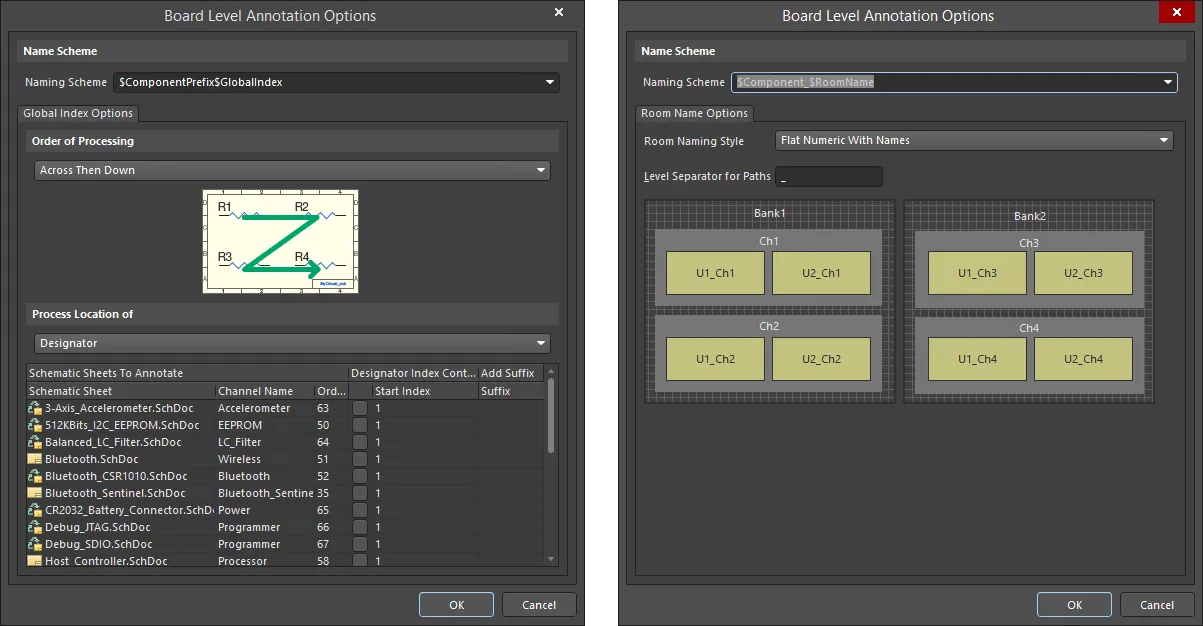
Opções e controles da caixa de diálogo de opções de anotação no nível da placa
Esquema de nomenclatura
Use a lista suspensa para selecionar um esquema de nomenclatura predefinido ou definir seu próprio esquema usando palavras-chave válidas. Você pode selecionar qualquer combinação de palavras-chave válidas, em qualquer ordem, e quaisquer caracteres não alfanuméricos para separar as palavras-chave (por exemplo, "_", "*", "." e "@"). Escolha entre as palavras-chave apresentadas na tabela abaixo.
Palavra-chave |
Definição |
|---|---|
$RoomName |
Nome da room associada conforme determinado pelo estilo escolhido em Room Name Options |
$ComponentPrefix |
Prefixo do designador lógico do componente (por exemplo, U para U1) |
$ComponentIndex |
Índice do designador lógico do componente (por exemplo, 1 para U1) |
$ChannelPrefix |
Designador lógico do símbolo de folha |
$ChannelIndex |
Índice especificado para distinguir os diferentes canais. |
$ChannelAlpha |
Índice do canal expresso como um caractere alfabético. Esse formato só é útil se o projeto contiver menos de 26 canais no total ou se você estiver usando um formato de designador hierárquico. |
$SheetDesignator |
Designador atribuído ao símbolo de folha |
$SheetNumber |
Número da folha atribuído à folha. Se as folhas compiladas tiverem sido anotadas, essas informações serão usadas. |
$DocumentNumber |
O Document Number especificado em Document Options. |
$GlobalIndex |
Índice definido pelo usuário. Você pode especificar a ordem, o índice inicial e/ou um sufixo em Global Index Options para cada documento esquemático. O índice global é calculado para todos os componentes sem designador. Se você adicionar novos componentes após realizar uma anotação no nível da placa, esses componentes serão anotados com um novo índice global, e os componentes existentes manterão seus índices globais. Para recalcular o índice global de todos os componentes, clique primeiro em Reset All. |
Opções de índice global
-
Order of Processing - use a lista suspensa para definir a ordem de processamento desejada. A representação gráfica mudará dinamicamente de acordo com sua seleção:
- Up Then Across
- Down Then Across
- Across Then Up
- Across Then Down
- Process Location of - use a lista suspensa para selecionar o tipo de informação a processar, por exemplo, Designator.
-
Schematic Sheets To Annotate - uma lista das folhas de esquemático. Clique no cabeçalho de uma coluna para ordenar a lista por esse critério. As informações listadas incluem:
- Schematic Sheet - o nome da folha de esquemático.
- Channel Name - o nome do canal.
- Order - a ordem em que o item listado será anotado.
-
Designator Index Control - marque a caixa de seleção para habilitar o controle do índice do designador da folha de esquemático listada.
- Start Index - clique nesta coluna e use as teclas de seta para cima/para baixo para selecionar o índice inicial. Você também pode inserir o número de índice desejado.
- Add Suffix - insira o sufixo desejado.
Menu de contexto
O menu de contexto na área inferior da grade inclui os seguintes comandos:
- Enable Designator Index Control - selecione para marcar todas as caixas de seleção Designator Index Control .
- Disable Designator Index Control - selecione para desmarcar todas as caixas de seleção Designator Index Control .
- Order Alphabetically - selecione para ordenar alfabeticamente as folhas de esquemático listadas.
- Order by Project Order - selecione para ordenar as folhas de esquemático listadas pela ordem do projeto.
Opções de nome de room
-
Room Naming Style - use a lista suspensa para selecionar o estilo de nomenclatura das rooms.
-
Level Separator for Paths - insira o separador de níveis para os caminhos.
-
Annotate - clique na lista suspensa para escolher Annotate Undesignated, Annotate All ou Annotate Selected. Após a escolha, o Proposed Change List será atualizado com o designador a ser atribuído a cada componente aplicável.
-
Reset All - clique para redefinir todos os designadores com os nomes padrão dos componentes compilados. Após a redefinição dos componentes, a coluna Prefix exibirá um ícone de componente com um ponto de interrogação (
 ) para indicar que o componente agora está sem designador.
-
Back Annotate - use para sincronizar as alterações do projeto de PCB com os documentos compilados no editor de esquemáticos. Após clicar no botão Back Annotate , será aberta uma caixa de diálogo File Explorer na qual você poderá escolher o arquivo para anotação reversa. A anotação reversa no nível da placa funciona da mesma forma que a anotação reversa no nível do esquemático. Saiba mais sobre como gerar o arquivo Was-Is.
Para concluir a anotação no nível da placa:
-
Clique no botão Accept Changes (Create ECO) . A caixa de diálogo Engineering Change Order será aberta, permitindo validar, gerar um relatório e executar a ECO.
-
Clique no botão Execute Changes e, em seguida, no botão Close para executar a anotação no nível da placa.
-
Clique no botão Close na caixa de diálogo Board Level Annotate . O arquivo
*.Annotationserá atualizado, e você poderá visualizar a anotação no nível da placa nos seus documentos. Para concluir a anotação no nível da placa, sincronize os documentos esquemáticos com os documentos de PCB selecionando Update PCB Document <Filename> no menu Design .
Anotação no nível da placa e folhas de dispositivo
As folhas de dispositivo são portáteis e podem ser reutilizadas em diferentes projetos. Na maioria dos casos, os nomes dos componentes nas folhas de dispositivo estão limitados ao escopo da própria folha e exigem anotação no nível da placa para serem incorporados ao projeto em que são inseridos.
A anotação no nível da placa é relevante para as folhas de dispositivo porque diferentes folhas de dispositivo incluídas em um mesmo projeto podem conter designadores duplicados, resultando em erros de compilação. A anotação no nível da placa pode resolver quaisquer conflitos de nomenclatura, com as alterações salvas em um arquivo *.Annotation exibido na subpasta Settings - Annotation Documents.
Nomes padrão dos componentes compilados
Os nomes padrão são necessários para distinguir as diferentes instâncias das representações físicas dos componentes. Esses nomes padrão são exibidos nos seus documentos e são usados quando você ainda não realizou uma anotação no nível da placa para anotar os componentes compilados (físicos). Ao abrir a caixa de diálogo Anotação no nível da placa pela primeira vez, os nomes padrão são preenchidos na coluna PCB Component Instance.
A nomenclatura padrão dos componentes compilados também se aplica a projetos multicanal que fazem referência à mesma folha várias vezes em um projeto. Isso é feito inserindo vários símbolos de folha que fazem referência à mesma folha no documento esquemático ou incluindo a palavra-chave Repeat no designador de um símbolo de folha para instanciar uma folha várias vezes.
Embora isso facilite a repetição de circuitos, também apresenta um desafio em termos de anotação. Em um projeto multicanal, só pode haver uma instância lógica de cada componente com seu próprio designador exclusivo, independentemente de quantas "cópias" dele existam na PCB. A aba Multicanal da caixa de diálogo Project Options (Project » Project Options) garante que cada canal seja anotado de forma exclusiva com um nome padrão baseado em Room Naming Style e Component Naming Designator Format.
Aba Multicanal
As rooms são regiões que auxiliam no posicionamento e na anotação de componentes em projetos multicanal. Mais especificamente, um canal no esquemático é uma instância de uma folha repetida e, na PCB, cada canal é representado por uma room. Depois que os componentes são atribuídos a uma room, eles se movem junto com ela, permitindo controlar e identificar facilmente os canais separadamente.
As rooms desempenham um papel importante na designação dos canais, garantindo nomes exclusivos.
Os designadores lógicos são atribuídos aos componentes na aba Editor . Os designadores físicos são atribuídos aos componentes quando eles são posicionados no projeto da PCB ou quando você realiza uma anotação no nível da placa. Em projetos multicanal, os designadores lógicos dos componentes de canais repetidos podem ser iguais, mas cada componente deve ter um designador físico exclusivo no projeto da PCB. Isso pode ser feito acrescentando Room Name ao nome do componente, conforme mostrado no campo Component Naming abaixo.
A aba Multi-Channel da caixa de diálogo Project Options permite especificar Room Naming Style e Component Naming Designator Format para seus projetos. Ao controlar o formato dos designadores multicanal nessa caixa de diálogo, você controla o mapeamento do componente lógico único na aba Editor para as várias instâncias físicas na PCB. A aba é essencialmente dividida em duas áreas – Room Naming e Component Naming.

A aba Multi-Channel permite definir formatos padrão flexíveis de nomenclatura em projetos multicanal.
Nomenclatura das rooms
Use a lista suspensa Room Naming Style para definir o formato de nomenclatura necessário para as rooms do seu projeto. Essas rooms são criadas por padrão quando você transfere as atualizações dos esquemáticos do projeto para a PCB. Há cinco estilos disponíveis — dois planos e três hierárquicos.
Formatos de nomes de rooms planos |
Formatos de nomes de rooms hierárquicos |
|---|---|
Numérico plano com nomes |
Caminho de nomes numérico |
Alfabético plano com nomes |
Caminho de nomes alfabético |
Caminho de nomes misto |
Os nomes de rooms hierárquicos são formados pela concatenação de todos os designadores dos símbolos de folha dos canais (ChannelPrefix + ChannelIndex) na hierarquia do caminho do canal correspondente.
Ao selecionar um estilo de nomenclatura de rooms na lista, a representação gráfica é atualizada dinamicamente para refletir a convenção de nomenclatura que aparecerá no projeto. As regiões maiores com hachuras cruzadas representam os canais de nível superior (ou bancos), e as regiões sombreadas dentro delas representam os canais de nível inferior. Quando o projeto é compilado, uma room é criada para cada folha do projeto, incluindo cada banco e cada canal de nível inferior.
Use o campo Level Separator for Paths para especificar o caractere/símbolo desejado para separar as informações do caminho ao usar os estilos de nomenclatura hierárquicos. Não há restrições quanto ao caractere usado como separador de níveis; no entanto, um único caractere não alfanumérico facilita a leitura.
Nomenclatura dos componentes
Há vários formatos de designadores disponíveis para nomear os componentes. Você pode escolher um formato ou definir o seu próprio usando palavras-chave válidas. Defina o formato de Component Naming selecionando uma opção na lista suspensa Designator Format. Há oito formatos predefinidos — cinco planos e três que podem ser usados em um contexto hierárquico:
Formatos de designadores planos |
|---|
$Component$ChannelAlpha |
$Component_$ChannelPrefix$ChannelAlpha |
$Component_$ChannelIndex |
$Component_$ChannelPrefix$ChannelIndex |
$ComponentPrefix_$ChannelIndex_$ComponentIndex |
Formatos de designadores hierárquicos |
$Component_$RoomName |
$RoomName_$Component |
$ComponentPrefix_$RoomName_$ComponentIndex |
Os formatos de designadores planos atribuem nomes aos designadores de cada componente em uma progressão linear, começando pelo primeiro canal e evitando a duplicação de designadores. Os formatos de designadores hierárquicos incluem Room Name no designador de um componente. Se o Room Naming Style escolhido for um dos dois estilos planos possíveis, o estilo do designador do componente também será plano. No entanto, se um estilo hierárquico tiver sido escolhido para Room Naming Style, o designador do componente também será hierárquico, pois as informações do caminho serão incluídas no formato.
Como definir seu próprio formato de designador
Você pode definir seu próprio formato de designador de componente digitando diretamente no campo Designator Format e usando palavras-chave válidas. Selecione qualquer combinação das palavras-chave a seguir para construir a string de formato.
Palavra-chave |
Definição |
|---|---|
$RoomName |
Nome da room associada, conforme determinado pelo estilo escolhido no campo Room Naming Style |
$Component |
Designador lógico do componente (por exemplo, U1) |
$ComponentPrefix |
Prefixo do designador lógico do componente (por exemplo, U para U1) |
$ComponentIndex |
Índice do designador lógico do componente (por exemplo, 1 para U1) |
$ChannelPrefix |
Designador lógico do símbolo de folha |
$ChannelIndex |
Índice especificado para distinguir os diferentes canais |
$ChannelAlpha |
Índice do canal expresso como um caractere alfabético. Esse formato só é útil se o projeto contiver menos de 26 canais no total ou se você estiver usando um formato de designador hierárquico. |
Exibição de nomes físicos nos seus documentos
Seu projeto é construído na aba Editor . Os documentos compilados (representações físicas do seu projeto) ficam visíveis e podem ser acessados clicando na aba compiled document, localizada na parte inferior do documento esquemático na área de projeto.
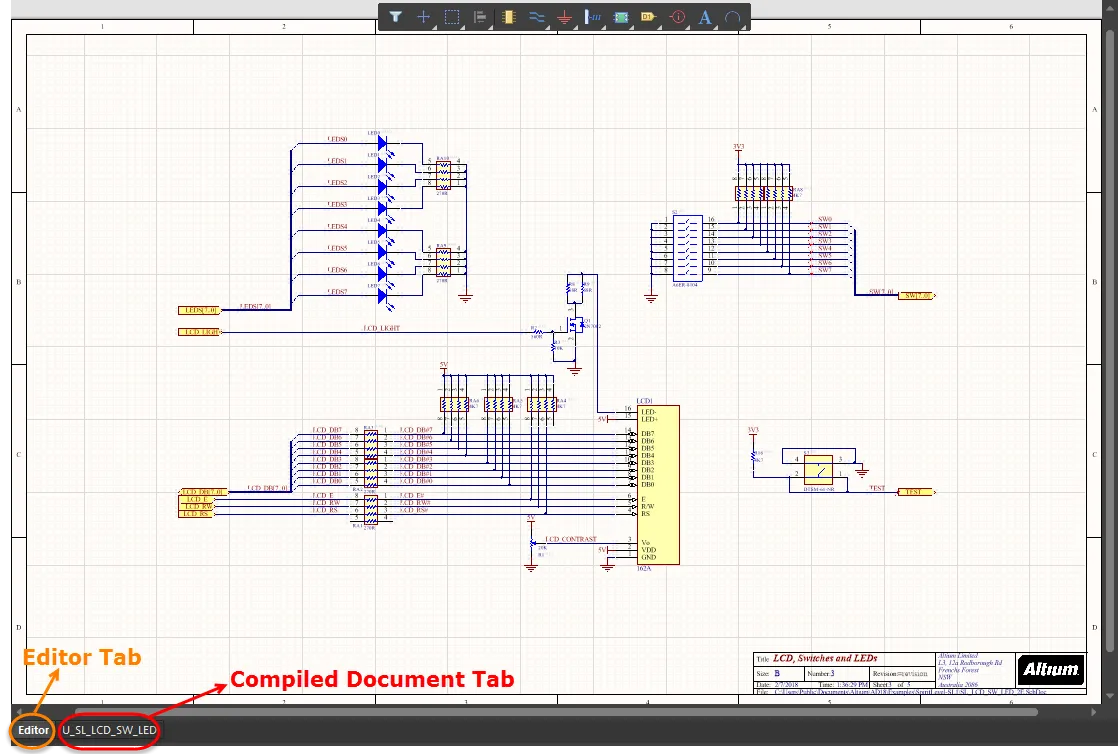
Exemplos de abas da área de projeto
Você pode especificar as preferências de exibição dos nomes físicos em documentos compilados na página Esquemático - Compilador da caixa de diálogo Preferences . Na região Compiled Names Expansion, selecione a expansão dos nomes compilados (físicos) de Designators, Net Labels, Ports, Sheet Number e/ou Document Number.
Você também pode usar a lista suspensa associada para selecionar como os objetos são exibidos. As opções incluem Never display superscript (os nomes expandidos nunca são exibidos), Always display superscript (os nomes expandidos são sempre exibidos) ou Display superscript if necessary (os nomes expandidos só são exibidos se forem diferentes dos originais).
Use o comando Design » Update PCB Document para iniciar um processo de transferência que cria automaticamente uma classe de componentes para cada folha esquemática do projeto, uma room para cada classe de componentes e também agrupa os componentes de cada classe em sua respectiva room, prontos para o posicionamento.
 Localizado por IA