
Anotação posicional de PCB
Num relance
- Aprenda como funciona a reanotação posicional no editor de PCB, incluindo direção, escopo, índice inicial e configurações de proteção.
- Entenda como o Altium Designer determina a localização dos componentes, incluindo retângulos delimitadores, limiares de comparação, efeitos da rotação e tratamento dos componentes na face inferior.
- Veja o que fazer após a reanotação, incluindo atualizar o esquemático, validar o projeto e usar o arquivo Was-Is gerado quando necessário.
Um elemento essencial para um bom projeto de placa é o posicionamento dos componentes. Em um projeto grande, a posição de um componente na placa pode não ter relação com seu designador. Por exemplo, R1 pode acabar no lado oposto da placa em relação a R2. Para facilitar a localização de um componente na placa, você pode reatribuir os designadores (reanotar a placa) com base na posição.
Para atribuir sistematicamente designadores aos componentes desejados ou a pads livres no Editor de PCB com base em sua posição, clique em Tools » Re-Annotate para abrir a caixa de diálogo Positional Re-Annotate, como mostrado abaixo. Use essa caixa de diálogo para configurar o escopo da anotação (componentes, com filtros adicionais por lado ou seleção, ou pads livres), a direção da anotação (com base na posição dos objetos) e opções adicionais, como um índice inicial e se os designadores bloqueados devem ser protegidos.
Ao selecionar um estilo de anotação, uma representação gráfica é exibida na caixa de diálogo para indicar visualmente como a anotação será realizada.
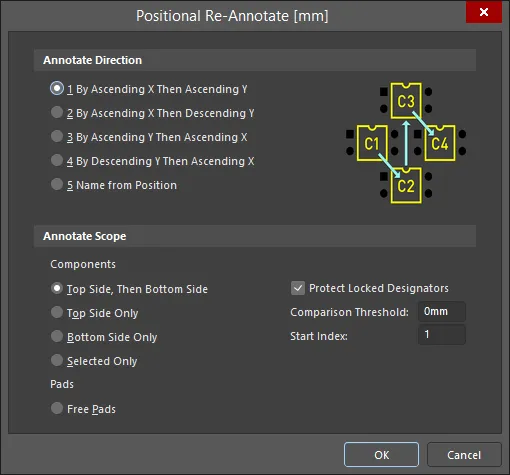
A caixa de diálogo Positional Re-Annotate inclui uma representação gráfica de cada método.
Opções e controles da caixa de diálogo de reanotação por posição
-
Annotate Direction - escolha a ordem de reanotação. As opções disponíveis são:
-
1 By Ascending X Then Ascending Y -
2 By Ascending X Then Descending Y -
3 By Ascending Y Then Ascending X -
4 By Descending Y Then Ascending X -
5 Name from Position
-
-
Annotate Scope - especifique o escopo da reanotação para componentes ou pads.
-
Components
- Top Side, Then Bottom Side
- Top Side Only
- Bottom Side Only
- Selected Only
-
Pads
- Free Pads.
-
Components
- Protect Locked Designators - habilite para ignorar, durante a reanotação, os componentes cujos designadores estejam bloqueados.
- Comparison Threshold - o limite de distância entre posições para alterar a direção da reanotação.
- Start Index - especifique o índice inicial da reanotação. Por exemplo, considere quatro resistores com os designadores atuais R1, R2, R3, R4. A reanotação com um índice inicial de 10 alteraria os designadores para R10, R11, R12, R13 (também de acordo com as outras opções definidas). Essa opção se aplica apenas às quatro primeiras opções de direção da anotação.
Identificação da posição do componente
Cada componente é identificado por seu retângulo delimitador, excluindo os textos. Os componentes são ordenados em uma lista, e a lista é renumerada nessa ordem para criar as novas designações dos componentes. Para comparar dois componentes na direção X, é usada a borda esquerda do retângulo delimitador. Para comparar dois componentes na direção Y, a borda usada depende da direção de renumeração: para Y crescente, usa-se a borda inferior; para Y decrescente, usa-se a borda superior.
A opção Comparison Threshold pode ser usada como uma tolerância ao comparar duas bordas para determinar se elas são iguais. Por exemplo, se duas bordas esquerdas estiverem a até 75,0 mils uma da outra e o limite de comparação estiver definido como 100,0 mil, esses dois componentes serão considerados na mesma posição X (borda esquerda). Isso permite que componentes ligeiramente desalinhados sejam renumerados em uma ordem lógica, como mostrado na imagem abaixo. Aqui, R27 está abaixo dos outros resistores; para mantê-lo corretamente anotado com os resistores adjacentes, o Comparison Threshold foi definido como 10mils.
 Uma série de resistores reanotados com base na posição. Observe que R27 permaneceu na sequência de anotação, embora esteja abaixo dos outros resistores.
As opções Annotate Scope também permitem controlar o processo de anotação de placas com componentes montados em ambos os lados. No lado inferior da placa, os componentes são reanotados como se você estivesse olhando para a placa virada. Assim, para a comparação na direção X no lado inferior, o software usa, na verdade, a borda direita do retângulo delimitador, lembrando que, quando vista pelo lado inferior, essa borda aparece à esquerda.
Se a opção Selected Only estiver habilitada e a reanotação resultar na atribuição, a um componente do conjunto selecionado, de um designador igual ao de um componente existente não selecionado, o componente não selecionado terá um _1 acrescentado ao seu designador para garantir que todos os designadores permaneçam exclusivos.
Observe que um componente rotacionado é identificado pelo menor retângulo delimitador que engloba o retângulo delimitador original em sua nova orientação rotacionada, como mostrado nas imagens abaixo.

 A imagem à esquerda mostra o retângulo delimitador de R2; a imagem à direita mostra o novo retângulo delimitador quando R2 é rotacionado.
Transferência das alterações para o esquemático
Após realizar uma reanotação na PCB, transfira essas alterações de volta para o esquemático usando o comando Design » Update. Quando o comando é executado, o software primeiro associa cada componente do esquemático ao componente equivalente na PCB usando o ID exclusivo desse componente e, em seguida, atualiza cada designador do esquemático para a nova designação da PCB. Saiba mais sobre como finalizar o processo de anotação.
Após executar o comando Design » Update e transferir as alterações de anotação de volta para o esquemático, ao alternar para o esquemático, cada novo designador aparecerá ao lado do componente, junto com o designador anterior desse componente, exibido entre colchetes como um sobrescrito esmaecido. Isso ocorre porque o compilador do projeto mantém esses valores anteriores. Execute o comando Project » Validate PCB Project <ProjectName> para forçar a atualização do compilador, removendo esses valores anteriores (ver imagem).
Como impedir a reatribuição de um designador
Para impedir que o designador de um componente seja reatribuído, marque a caixa de seleção Protect Locked Designators na caixa de diálogo Positional Re-Annotate e certifique-se de que o ícone Locked esteja habilitado no painel Properties para os designadores que devem ser protegidos, como mostrado abaixo.

 Localizado por IA
