
Trabalhando com Folhas de Esquemático Gerenciadas
Num relance
- Entenda o que são folhas de esquemático gerenciadas, como elas permitem a reutilização e por que o armazenamento no Workspace agrega controle de versão, rastreabilidade e integridade do conteúdo.
- Conheça as diferentes formas de criar e salvar folhas de esquemático gerenciadas, incluindo a edição direta, o salvamento da folha atual e o upload de um documento de esquemático para uma revisão.
- Veja como detalhes de configuração, como tipo de pasta, tipo de conteúdo, esquemas de nomenclatura e configurações de ciclo de vida, ajudam a organizar e gerenciar conteúdo de esquemático reutilizável.
A possibilidade de reutilizar conteúdo de projeto é algo que todas as empresas de desenvolvimento de produtos desejam e que pode trazer grandes benefícios. Além de economizar tempo, poder reutilizar facilmente uma seção de um projeto anterior significa que toda a qualificação e os testes dessa parte do projeto já foram realizados. No entanto, a reutilização de projetos vai muito além de copiar e colar: a verdadeira reutilização exige que o conteúdo seja protegido contra alterações, garantindo que seja o mesmo de antes. Nada de edições rápidas para mudar a cor de um componente ou ajustar o valor de um resistor; trabalhar com conteúdo reutilizável deve ser como trabalhar com componentes prontos para uso: insira o conteúdo, faça as conexões e ele funcionará exatamente como da última vez.
O Altium Designer, em conjunto com um Workspace conectado, permite criar folhas de esquemático gerenciadas (Itens de Folha de Esquemático Gerenciada) nesse Workspace. Essas folhas podem ser criadas:
-
Por meio da edição direta.
-
Salvando a folha de esquemático atual no Workspace.
-
Carregando o documento de esquemático correspondente (
*.SchDoc) em uma revisão de uma folha de esquemático gerenciada de destino.
Depois que uma folha de esquemático gerenciada é criada (e os dados são salvos em uma de suas revisões), ela pode ser reutilizada em futuros projetos de placas.
O que é exatamente uma folha de esquemático gerenciada?
Uma folha de esquemático gerenciada é uma folha de esquemático padrão do Altium Designer que contém componentes e conexões e foi armazenada em um Workspace para ser reutilizada em outros projetos. Ela é editada como qualquer outra folha de esquemático. O conceito de folha de esquemático gerenciada também não se limita a uma única folha: você pode inserir no seu projeto uma folha de esquemático gerenciada que seja o topo de uma árvore de outras folhas de esquemático gerenciadas.
A decisão de migrar de folhas de dispositivo para folhas de esquemático gerenciadas surge quando se deseja fazer a transição de conteúdo reutilizável para conteúdo reutilizável Workspace – ou seja, quando há o desejo ou a necessidade de controlar a liberação desse conteúdo de projeto e fornecer uma fonte única desse conteúdo para toda a equipe.
Ao transformá-lo em conteúdo do Workspace, você garante que a revisão de uma folha de esquemático gerenciada usada em um projeto possa ser facilmente identificada e rastreada até sua origem sempre que necessário. E, por ser conteúdo do Workspace, ela pode ser revisada e atualizada quando necessário, e todas as relações de uso podem ser rastreadas — tanto até os componentes presentes nessa folha quanto até os projetos que a utilizam. Isso garante que você tenha todas as informações necessárias para decidir se a folha revisada deve ser propagada para os projetos existentes ou se um determinado projeto deve continuar usando a revisão anterior.
Tipo de pasta
Ao criar a pasta na qual serão armazenadas as folhas de esquemático gerenciadas, você pode especificar o tipo da pasta. Isso não afeta o conteúdo da pasta — salvar uma folha de esquemático sempre resultará em um Item de Folha de Esquemático Gerenciada correspondente. Essa configuração simplesmente fornece uma indicação visual do que está armazenado na pasta e pode ser útil ao navegar em um Workspace em busca de conteúdo específico. Para designar uma pasta como um local de armazenamento de folhas de esquemático gerenciadas, defina seu Folder Type como Managed Schematic Sheets ao configurar as propriedades da pasta na caixa de diálogo Editar pasta.
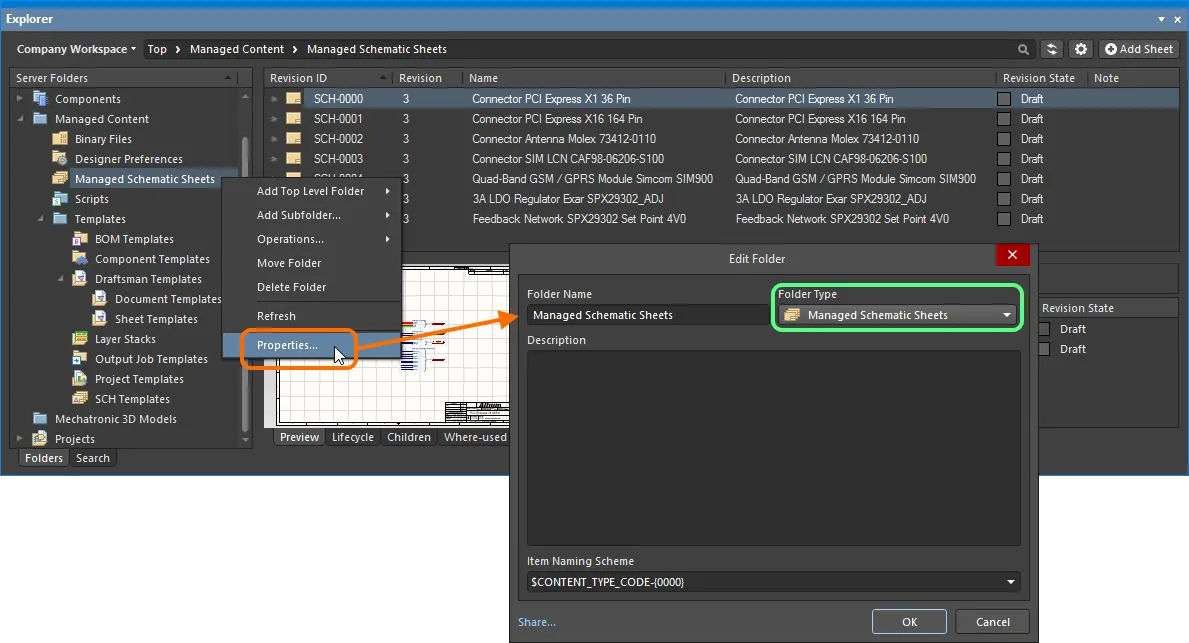
Especificar o tipo de pasta — seu uso pretendido — fornece uma indicação visual do conteúdo dessa pasta ao navegar pelo Workspace.
Esquema de nomenclatura de itens
Outro aspecto importante da pasta pai é o Item Naming Scheme utilizado nela. Ele define o formato do ID exclusivo de cada Item criado nessa pasta específica. Vários exemplos de esquemas padrão estão disponíveis, utilizando o código abreviado do tipo de pasta (SSC – Coleção de Folhas de Esquemático) ou do tipo de conteúdo (SCH – Documento de Esquemático):
-
$CONTENT_TYPE_CODE-001-{0000}– por exemplo,SCH-001-0001. -
$CONTENT_TYPE_CODE-001-{A00}– por exemplo,SCH-001-A01. -
$FOLDER_TYPE_CODE-001-{0000}– por exemplo,SSC-001-0001. -
$FOLDER_TYPE_CODE-001-{A000}– por exemplo,SSC-001-A001.
Ao usar um esquema de nomenclatura padrão, o software atribuirá automaticamente o próximo ID exclusivo disponível com base nesse esquema, após verificar todo o Workspace e os identificadores do conteúdo existente. Isso pode economizar bastante tempo ao criar manualmente folhas de esquemático gerenciadas.
Também é possível definir um esquema personalizado para uma pasta, simplesmente digitando-o no campo e garantindo que a parte variável esteja entre chaves (por exemplo, SHEET-001-{0000}).
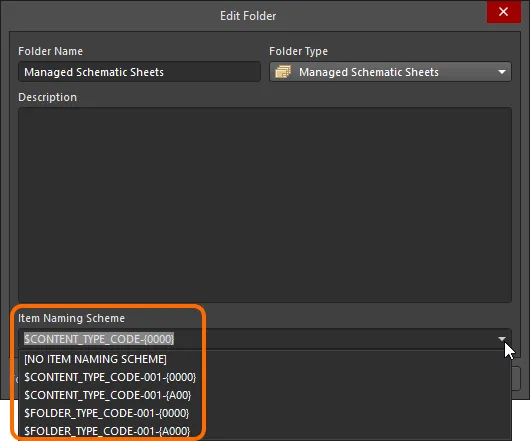
O esquema de nomenclatura de itens da pasta pai é aplicado ao ID exclusivo de cada Item criado nessa pasta.
Tipo de conteúdo
Ao criar um Item de Folha de Esquemático Gerenciada de destino para armazenar sua folha de esquemático, certifique-se de que seu Content Type esteja definido como Managed Schematic Sheet na caixa de diálogo Criar novo item. Se você estiver criando o Item em uma pasta do tipo Managed Schematic Sheets, esse tipo de conteúdo estará disponível no menu de contexto do botão direito ao criar o Item.
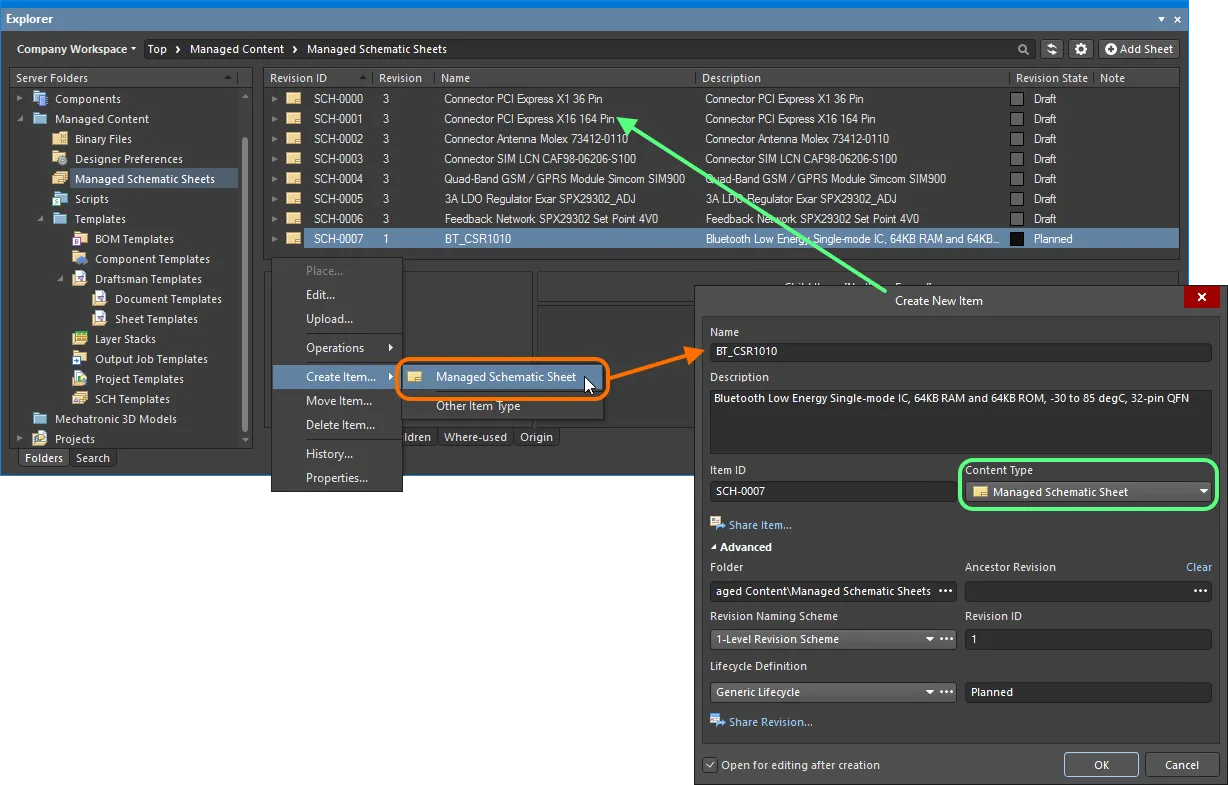
Criação de uma folha de esquemático gerenciada em uma pasta Managed Schematic Sheets – o Content Type correto está disponível no menu de contexto.
Definição de ciclo de vida e nomenclatura de revisões do item
Ao definir uma folha de esquemático gerenciada, certifique-se de especificar o tipo de gerenciamento de ciclo de vida a ser usado para a folha e o esquema de nomenclatura empregado para suas revisões, respectivamente.
O controle sobre quais tipos de conteúdo podem usar uma determinada definição de ciclo de vida ou um esquema de nomenclatura de revisões pode ser definido e habilitado globalmente na caixa de diálogo Tipos de conteúdo ao definir cada esquema. Os esquemas padrão atribuídos para uso por uma folha de esquemático gerenciada são: Generic Lifecycle e 1-Level Revision Scheme, respectivamente.
Especifique os esquemas necessários na caixa de diálogo Create New Item, usando os campos Lifecycle Definition e Revision Naming Scheme, respectivamente.
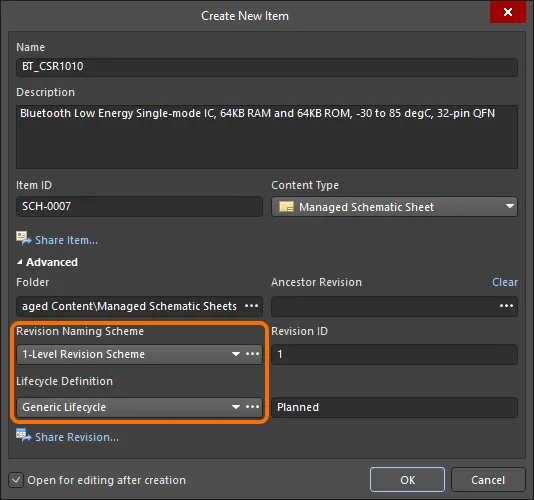
Seleção dos esquemas de definição de ciclo de vida e nomenclatura de revisões para uma folha de esquemático gerenciada criada manualmente.
Salvando uma folha de esquemático
Related page: Criando e editando conteúdo
Até aqui, discutimos o suporte a folhas de esquemático gerenciadas no Workspace em termos dos tipos de pasta e de conteúdo relacionados. Uma folha de esquemático já definida pode ser salva em uma revisão de um Item de folha de esquemático gerenciada de algumas maneiras, conforme descrito nas seções abaixo.
Edição direta
Uma folha de esquemático pode ser editada e salva na revisão inicial de um Item de folha de esquemático gerenciada recém-criado, graças ao suporte do Workspace à edição direta. A edição direta elimina a necessidade de manter dados de origem separados sob controle de versão. Basta editar um tipo de conteúdo compatível usando um editor temporário carregado com os dados de origem mais recentes, diretamente do próprio Workspace. Quando a edição é concluída, a entidade é salva (ou salva novamente) em uma revisão planejada subsequente de seu Item pai, e o editor temporário é fechado. Não há arquivos no disco rígido, dúvidas sobre estar trabalhando com os dados de origem corretos ou mais recentes, nem necessidade de manter um software separado de controle de versão. O Workspace cuida de tudo, com alto nível de integridade e de uma maneira que agiliza consideravelmente as alterações em seus dados.
Ao criar um Item de folha de esquemático gerenciada, você tem a opção de editar e salvar uma folha de esquemático na revisão inicial desse Item após a criação. Para isso, habilite a opção Open for editing after creation, na parte inferior da caixa de diálogo Create New Item (habilitada por padrão). O Item será criado e o Editor de esquemáticos temporário será aberto, apresentando um documento .SchDoc como documento ativo na janela principal de projeto. Esse documento será nomeado de acordo com o Item-Revisão, no formato: <Item><Revision>.SchDoc (por exemplo, SCH-0007-1.SchDoc).
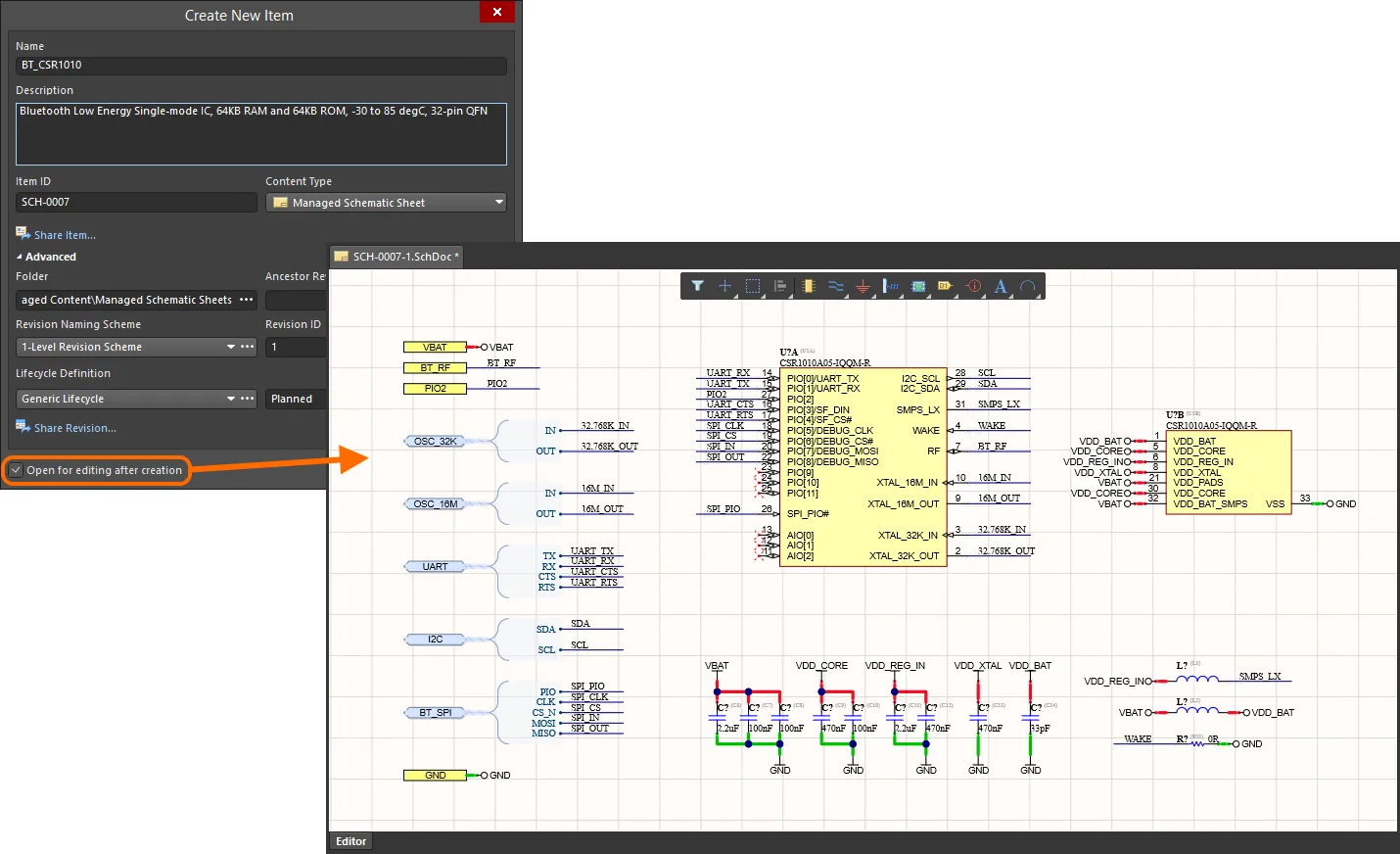
Exemplo de edição da revisão inicial de uma folha de esquemático gerenciada diretamente do Workspace — o Editor de esquemáticos temporário fornece o documento no qual você define sua folha de esquemático.
Use o documento para definir a folha de esquemático conforme necessário. Como as folhas de esquemático gerenciadas são armazenadas em um Workspace, os componentes presentes nelas também devem ser armazenados no Workspace. Dessa forma, você aproveita todos os benefícios do sistema de conteúdo fornecido pelo Workspace, incluindo a possibilidade de identificar e localizar todos os componentes usados na folha de esquemático gerenciada (os filhos), além de identificar e localizar os projetos nos quais ela foi usada (onde é usada). Para obter mais informações, consulte Criando e mantendo seus componentes e bibliotecas.
Considerações ao criar uma folha de esquemático gerenciada
Ao projetar uma folha de esquemático gerenciada, a aplicação de padrões bem ajustados não só facilita a leitura da folha, como também proporciona um alto nível de consistência e uniformidade ao projeto. Isso significa não apenas consistência na apresentação, mas também adesão a determinados princípios de boas práticas de projeto. As seções a seguir examinam mais detalhadamente uma convenção de nomenclatura sugerida para folhas de esquemático gerenciadas, bem como alguns dos principais padrões que podem ser seguidos em sua criação.
Naming Convention
Em termos de nomenclatura, uma sugestão é nomear cada folha de esquemático gerenciada de acordo com o componente principal que ela contém. Esse nome é o código de pedido da peça (o código usado ao encomendá-la de um fornecedor). Alguns exemplos de nomes de arquivo de folhas de esquemático gerenciadas seriam:
-
MAX3062EEKA.SchDoc– contendo um transceptor RS-485 MAX3062EEKA de 20 Mbps, da Maxim. -
BMP085.SchDoc– contendo um sensor digital de pressão barométrica BMP085, da Bosch. -
RTL8201CL.SchDoc– contendo um transceptor PHY Fast Ethernet RTL8201CL de porta única, de 10/100 Mbps, da Realtek.
O título da folha pode ser usado para descrever de forma concisa a funcionalidade do circuito representado nela. Normalmente, o nome do componente principal também será incluído nesse título.
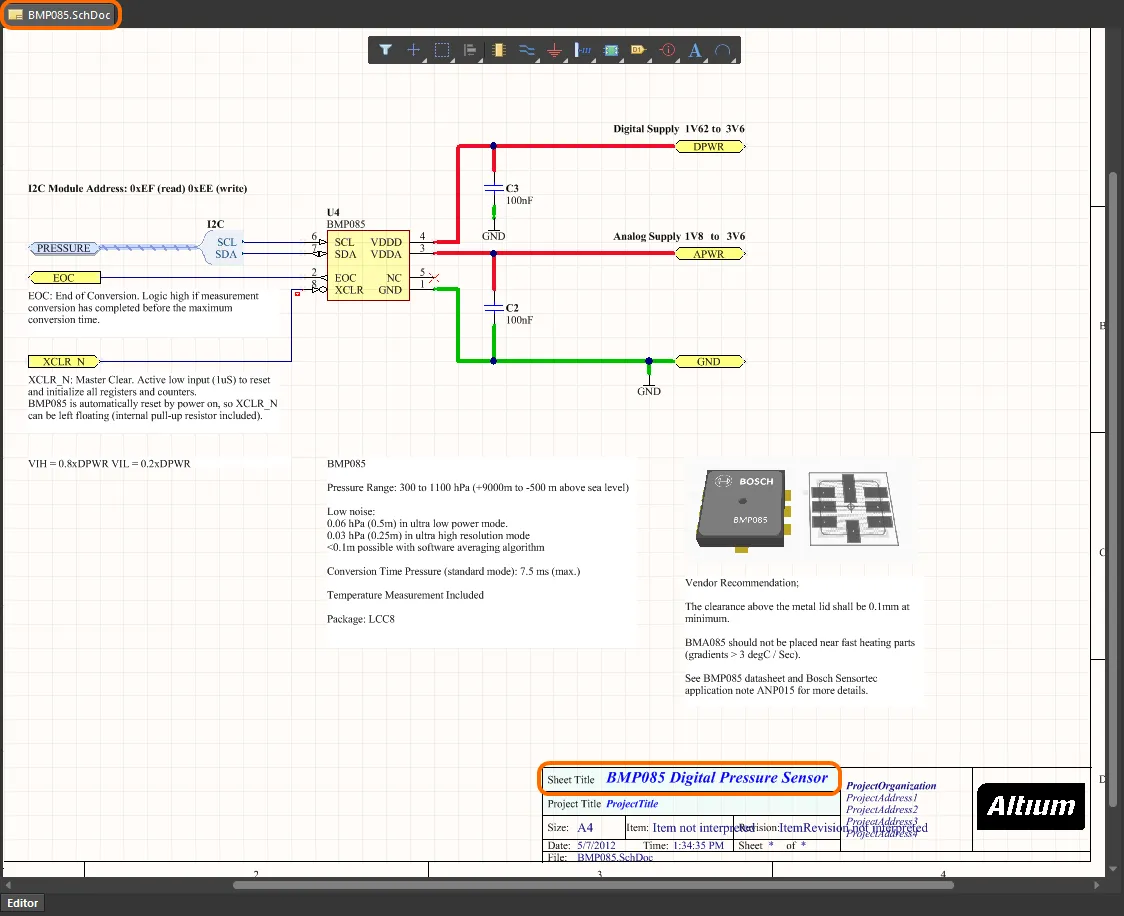
Exemplo de folha de esquemático gerenciada contendo um componente BMP085.
Design Standards
Quando se trata de preencher uma folha de esquemático em branco, os projetistas são um pouco como chefs de cozinha — cada um tem sua própria maneira de fazer as coisas. Em termos de apresentação, por exemplo, diferentes projetistas adotarão estilos, preferências de disposição, uso de cores e assim por diante. Afinal, se todos os projetistas do planeta apresentassem os circuitos esquemáticos exatamente da mesma forma, o mundo dos projetos teria uma aparência monótona, quase monocromática! O importante é adotar um método de captura e apresentação consistente entre suas próprias equipes de projeto.
Dito isso, há alguns princípios fundamentais de projeto que, quando adotados, não apenas contribuem para a consistência das folhas de esquemático gerenciadas produzidas, mas também são essenciais para o próprio conceito de projeto para reutilização. A seguir, estão alguns princípios sugeridos:
- Cada folha de esquemático gerenciada contém um único componente principal ou um pequeno grupo de componentes principais, voltados a uma função específica.
- Todos os circuitos de suporte possíveis devem ser incluídos na folha.
- As partes do projeto que podem ser configuradas de várias maneiras podem ser reorganizadas, dentro do razoável, em uma folha pai ou subfolha, permitindo que o comportamento da subfolha seja configurado a partir da folha pai sem acrescentar complexidade estrutural desnecessária.
- Os sinais multifuncionais são encaminhados às folhas pai usando nomes de sinais adequados e genéricos, permitindo que sejam remapeados para sua finalidade específica.
- Garanta que a legibilidade da folha de esquemático gerenciada isolada seja preservada, permitindo ao mesmo tempo que um projetista entenda facilmente como ela seria implementada como um elemento de seu projeto.
- Uso de padrões consistentes de nomenclatura, apresentação e projeto.
Em termos de projeto para reutilização, os itens sugeridos a seguir são particularmente relevantes e importantes de incorporar no nível da folha de esquemático gerenciada:
- O uso de chicotes de sinais sempre que possível, pois o chicote padronizado é, por si só, um elemento de projeto reutilizável.
- Não rotular as redes locais — evitando, portanto, o uso de rótulos de rede —, pois isso acaba dificultando o gerenciamento da conectividade no projeto em que a folha de esquemático gerenciada é usada. A exceção mais comum, porém, é a necessidade desses rótulos ao criar barramentos.
- Todas as portas de alimentação conectadas a uma interface de porta da folha e propagadas para a folha superior – as portas de alimentação locais são evitadas para prevenir confusão.
-
A direção da porta e o tipo de E/S são definidos estritamente de acordo com a direção do sinal, com exceção das redes de alimentação (que serão
unspecified). Quando a direção do sinal não é especificada, usa-seBidirectional. -
Uso de um conjunto padrão de nomes de sinais, com nomes genéricos sempre que possível (por exemplo,
5V0em vez de5.0V/5V/5Volts). Também há certo grau de flexibilidade aqui, pois as conexões são explícitas por meio do uso de uma hierarquia estrita em todos os projetos. Isso permite definir nomes diferentes para dois objetos conectados em níveis distintos da hierarquia do projeto, pois sua conexão é explícita. - Uso de um conjunto padrão de parâmetros no nível da folha.
Outra sugestão para uma folha de esquemático gerenciada é incluir uma seção que destaque o principal componente da folha, identificando seu fabricante e apresentando uma lista resumida de suas principais características. Isso pode ser extremamente útil para o projetista ao avaliar se vale a pena incluí-lo em um novo projeto.
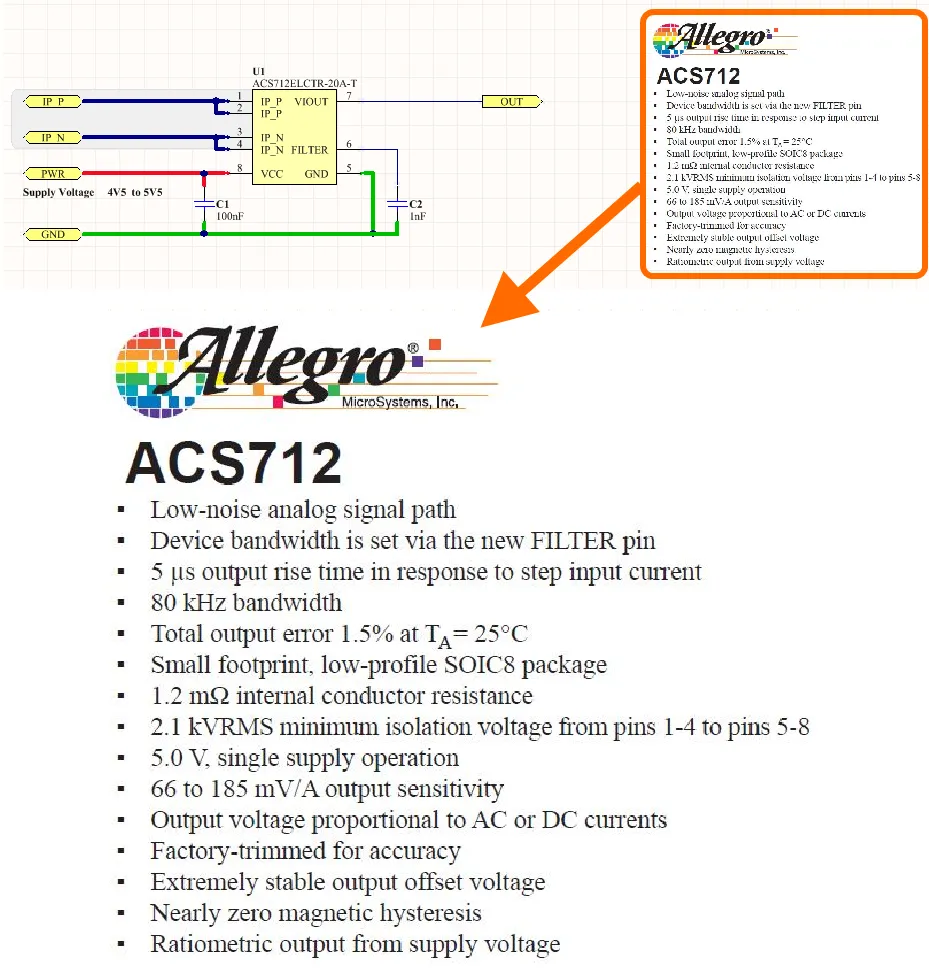
Características do principal componente listadas ao lado do circuito do projeto.
Há três controles relevantes durante a edição direta, facilmente acessíveis em Quick Access Bar (no canto superior esquerdo da janela principal do aplicativo) ou na barra de ferramentas Schematic Standard:
-
 – Save Active Document. Use este botão para salvar localmente as alterações feitas no documento. Isso permite salvar as alterações atuais caso você queira retomá-las mais tarde e fazer outras alterações antes de salvar definitivamente no Workspace.
-
 /
/ – Save to Workspace. Use este botão para salvar a folha de esquemático definida no Workspace, armazenando-a na revisão inicial (planejada) do Item de folha de esquemático gerenciada de destino. A caixa de diálogo Editar revisão será exibida, na qual você poderá alterar o nome e a descrição e adicionar notas de lançamento conforme necessário. O documento e o editor serão fechados após o salvamento. O documento que contém a folha de esquemático de origem (
*.SchDoc) será armazenado na revisão do Item. -
 /
/ – Discard Local Changes. Use este botão se quiser cancelar a edição e descartar todas as alterações feitas. O documento e o editor serão fechados, e nada será salvo no Item de folha de esquemático gerenciada de destino.
Esses controles também estão disponíveis como comandos – Save (atalho: Ctrl+S), Save to Server (atalho: Ctrl+Alt+S) e Discard Local Changes – no menu principal File e no menu de contexto da entrada da folha de esquemático no painel Projects.
Os dados salvos no Workspace consistem na folha de esquemático de origem, definida no arquivo de documento esquemático (<Item><Revision>.SchDoc), bem como em quaisquer arquivos de definição de chicote associados (*.Harness). No painel Explorer, mude para a guia de visualização Preview para ver uma representação gráfica da folha, juntamente com uma lista dos componentes que a constituem (e do modelo de folha de esquemático gerenciada, se aplicável).
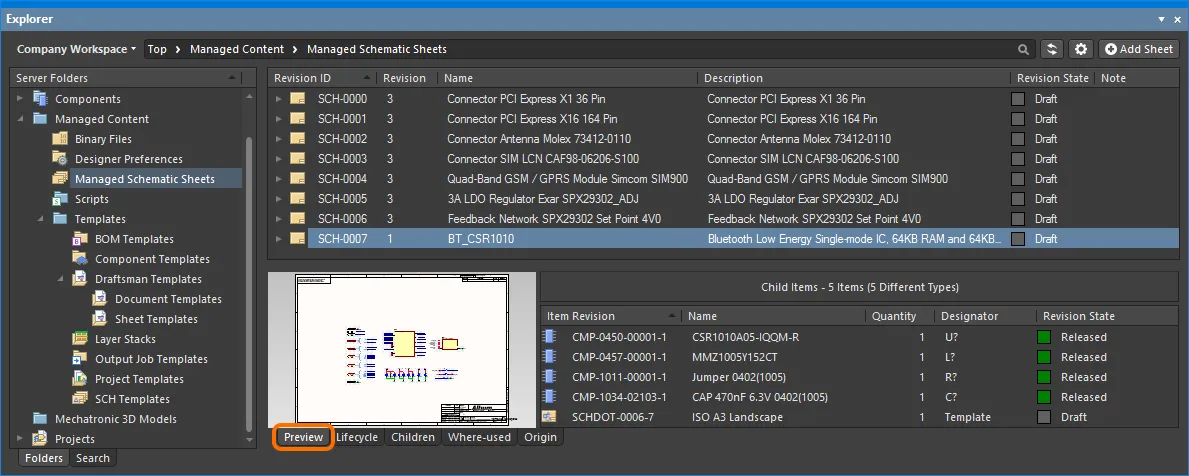
Examine a revisão salva da folha de esquemático gerenciada de volta no painel Explorer. Mude para a guia de visualização Preview para ver uma representação gráfica e uma lista das revisões dos componentes filhos.
Os componentes filhos usados na folha também podem ser consultados na guia de visualização Children. Clique duas vezes em uma entrada para localizar o componente correspondente ou clique com o botão direito para acessar um conjunto de comandos relacionados ao componente.
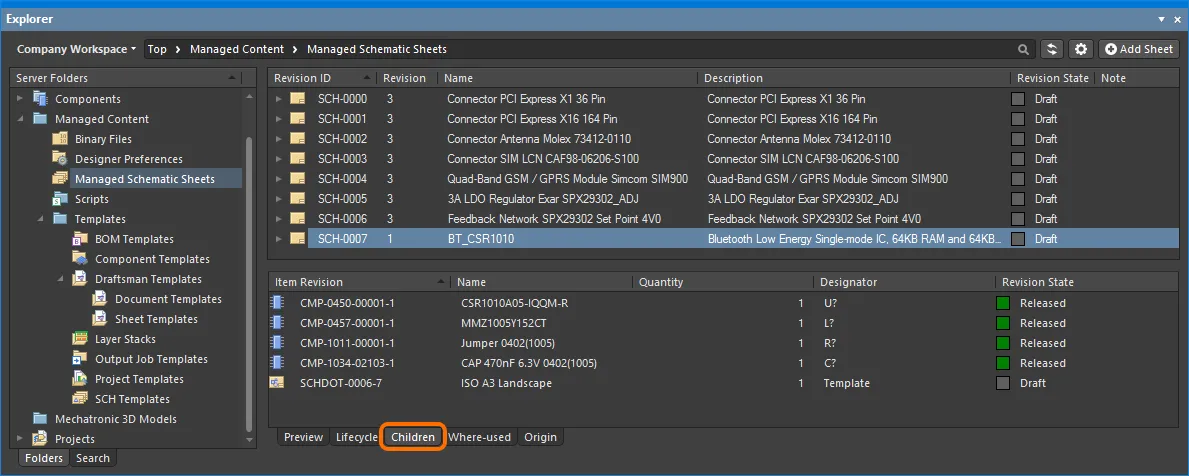
Consulte os componentes que constituem a folha de esquemático gerenciada por meio da visualização Children.
Como salvar uma folha existente no Workspace
Embora a edição direta seja a abordagem preferida para a maioria dos conteúdos de projeto que podem ser armazenados em um Workspace, no caso de folhas de esquemático existentes (ou mesmo folhas de dispositivo), você também pode salvar uma folha diretamente no Workspace. Para isso, é necessário ter uma revisão planejada de um Item de folha de esquemático gerenciada existente, na qual a folha será salva. O processo é o seguinte:
-
Crie um novo Item de folha de esquemático gerenciada e sua revisão inicial planejada, ou tenha uma revisão planejada de outro Item existente, conforme necessário.
-
Abra a folha de esquemático ou a folha de dispositivo no Altium Designer.
-
Escolha o comando File » Save as Managed Sheet to Server nos menus principais.
-
A caixa de diálogo Choose Planned Item Revision será exibida. Use-a para escolher a revisão de destino do Item de folha de esquemático gerenciada desejado (que deve estar no estado
Planned) e clique em OK. -
A caixa de diálogo Editar revisão será exibida, na qual você poderá alterar o nome e a descrição e adicionar notas de lançamento conforme necessário.
-
Após clicar em OK, a folha será salva e armazenada na revisão do Item.
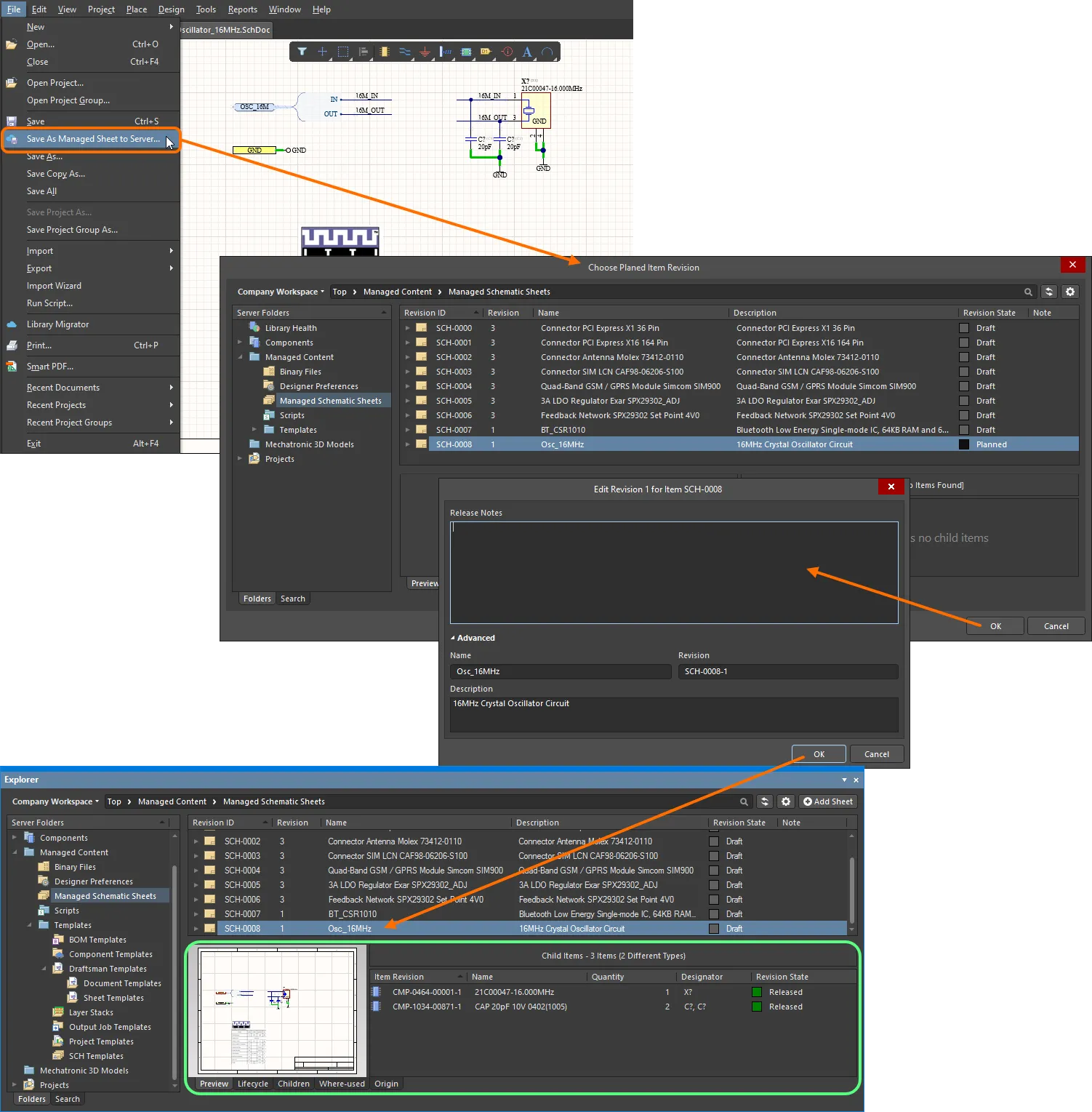
Exemplo de envio de uma folha de dispositivo existente para o Workspace ao qual você está conectado. O salvamento deve ser feito em uma revisão existente de uma folha de esquemático gerenciada, e essa revisão deve estar no estado Planned.
Como pesquisar e posicionar uma folha de esquemático gerenciada
As folhas de esquemático gerenciadas armazenadas no Workspace conectado podem ser consultadas e usadas a partir do painel Design Reuse quando ele está configurado para exibir recursos do Workspace ( ).
).
Você pode navegar pelas pastas do Workspace para encontrar a folha de esquemático gerenciada desejada. Como alternativa, use o campo Search na parte superior do painel Design Reuse para pesquisar uma folha de esquemático gerenciada pelo nome ou pela descrição.
 no canto superior direito do painel e habilite a opção Show Hidden Revisions no menu associado.
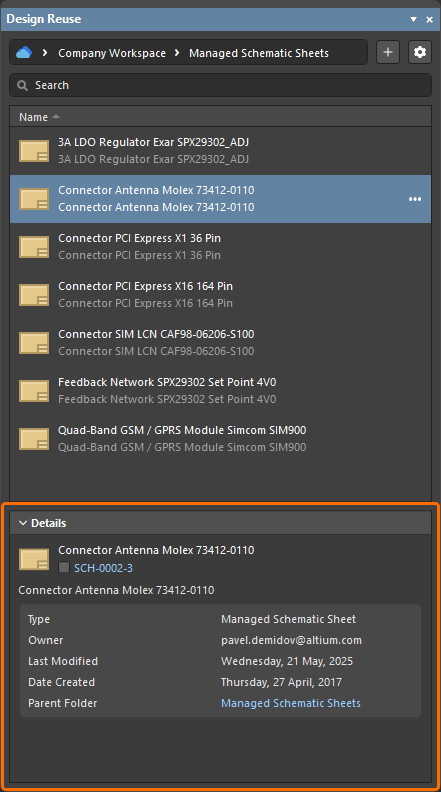
Clique no controle Details na parte inferior do painel para expandir o painel Details, que exibe detalhes das folhas de esquemático gerenciadas selecionadas, incluindo:
-
Nome da folha de esquemático gerenciada.
-
O ícone do estado do ciclo de vida e a revisão (clique no link para abrir a visualização detalhada do Histórico do Item de Folha de Esquemático Gerenciada com a revisão mais recente selecionada).
-
Descrição da folha de esquemático gerenciada.
-
Informações gerais da folha de esquemático gerenciada.
Para posicionar uma folha de esquemático gerenciada em um projeto, passe o cursor sobre sua entrada no painel Design Reuse, clique no botão  (ou clique com o botão direito na entrada) e selecione o comando Place no menu. Um símbolo de folha que referencia a folha ficará vinculado ao cursor — clique no local desejado na folha de esquemático para posicioná-lo.
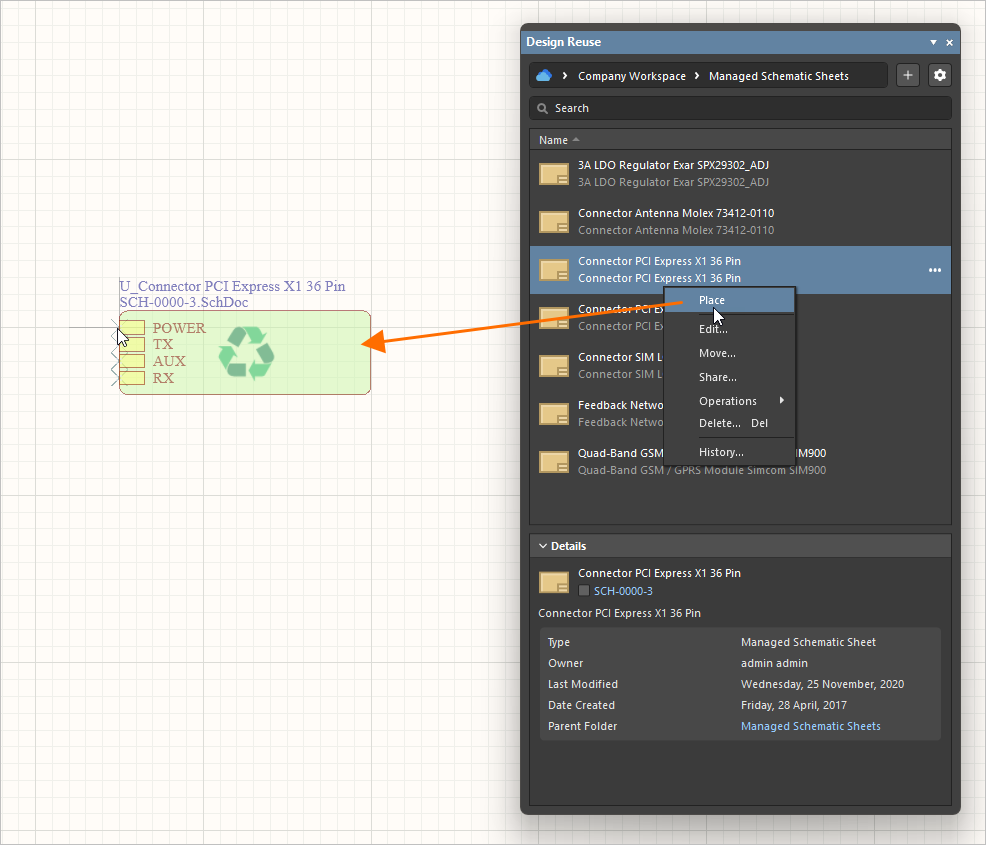
Anotação dos componentes e das folhas
Para garantir a integridade dos circuitos usados em uma folha de esquemático gerenciada, essa folha não pode ser editada durante o uso normal no projeto. Isso significa que o número da folha e as atribuições de designadores não podem ser modificados na folha. Então, como numerar todas as folhas do projeto e anotar todos os componentes?
Essas tarefas são gerenciadas por dois comandos: as folhas são numeradas usando o comando Tools » Annotation » Annotate Compiled Sheets e os componentes são anotados usando o comando Tools » Annotation » Board Level Annotate. O número da folha e as atribuições de designadores são armazenados em um arquivo separado, <ProjectName>*.annotation.
Os princípios de Anotação dos componentes e das folhas são os mesmos de quando se utilizam Folhas de Dispositivo locais. Para obter mais informações sobre a anotação de projetos que incluem folhas de esquemático gerenciadas, consulte as seguintes seções na página Folhas de Dispositivo:
Edição de uma folha de esquemático gerenciada
Para editar uma folha de esquemático gerenciada, passe o cursor sobre sua entrada no painel Design Reuse e clique no botão  (ou clique com o botão direito na entrada) e selecione o comando Edit no menu. O editor temporário será aberto, com a folha de esquemático contida na revisão mais recente do Item de Folha de Esquemático Gerenciada aberta para edição. Faça as alterações necessárias e salve o documento na próxima revisão do Item (File » Save to Server).
Outras ações para folhas de esquemático gerenciadas
O menu do botão (e o menu de contexto) de uma entrada de folha de esquemático gerenciada no painel Design Reuse também fornece acesso aos seguintes comandos:
-
Move – use para alterar o local do Item de Folha de Esquemático Gerenciada na estrutura de pastas do Workspace. Ao executar o comando, será aberta a caixa de diálogo Move Item , na qual você poderá selecionar a pasta de destino em que o Item deverá ser colocado.
-
Share – use para definir as permissões de compartilhamento da folha de esquemático gerenciada. Após selecionar o comando, a caixa de diálogo Share For Item será aberta, permitindo configurar o compartilhamento conforme necessário. Saiba mais sobre compartilhamento no nível do Item.
-
Operations – use para acessar um menu suspenso de funções adicionais para folhas de esquemático gerenciadas, conforme descrito abaixo.
-
Make a Copy – use para copiar a folha de esquemático gerenciada. Um editor temporário da folha de esquemático gerenciada será aberto, com o mesmo conteúdo da folha de esquemático gerenciada original. Faça as alterações necessárias e salve a folha de esquemático gerenciada no Workspace.
-
Change Revision State – use para alterar o estado da revisão mais recente da folha de esquemático gerenciada. Após selecionar o comando, a caixa de diálogo de alteração de estado em lote será aberta, permitindo alterar o estado da revisão da folha de esquemático gerenciada.
-
Download – use para baixar os dados armazenados na folha de esquemático gerenciada. Os dados associados serão baixados em uma subpasta do diretório escolhido, nomeada com o ID da revisão do Item de Folha de Esquemático Gerenciada. O arquivo pode ser encontrado na(s) pasta(s) Released dentro dela.
-
-
Delete – use para excluir a folha de esquemático gerenciada do Workspace ao qual você está conectado. Após selecionar o comando, a caixa de diálogo Delete Items será exibida para confirmar a exclusão.
-
History – use para acessar uma visualização detalhada da folha de esquemático gerenciada, aberta como uma nova aba no Altium Designer.
 Localizado por IA