
Tutorial - Um passo a passo completo de design com Altium Designer
Bem-vindo ao mundo do desenvolvimento de produtos eletrônicos com o software de projeto eletrônico de classe mundial da Altium. Este tutorial ajudará você a começar, conduzindo-o por todo o processo de criação de uma PCB simples – da ideia aos arquivos de saída.
O projeto
O projeto para o qual você criará o esquemático e desenvolverá uma placa de circuito impresso (PCB) é um multivibrador astável simples. O circuito é mostrado abaixo; ele utiliza dois transistores NPN de uso geral configurados como um multivibrador astável auto-oscilante.
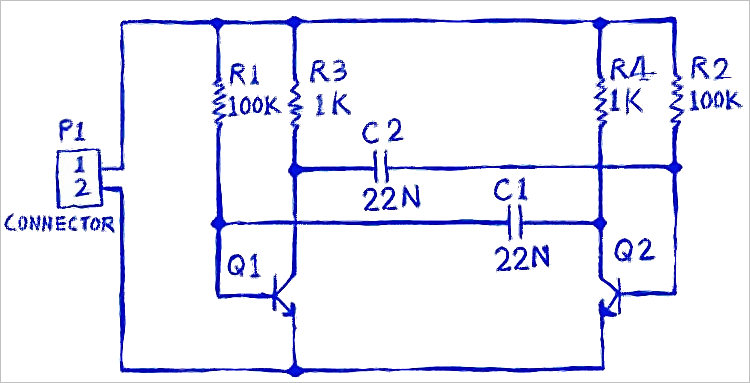
Circuito do multivibrador

Animação da PCB projetada
Este tutorial se concentra no uso do Altium Designer com um Workspace conectado – o ambiente mais simplificado e capacitado para suas necessidades de projeto. Para concluir este tutorial, você precisará estar conectado a um Workspace. Pressupõe-se que seu Workspace tenha sido ativado/instalado com os dados de exemplo.
Fazendo login em uma conta Altium
Main pages: Fazendo login na sua conta Altium
Primeiro, você precisa se conectar à sua conta Altium, caso ainda não o tenha feito. Sua conta Altium fornece acesso aos serviços sob demanda da Altium, incluindo uma conexão a um Workspace do Altium 365 e dados de peças de fabricantes.
 .
.
Fazendo login em uma conta Altium no Altium Designer Develop
-
Clique no controle Usuário Atual no canto superior direito da área de projeto e, em seguida, selecione a entrada
 no menu associado.

-
A caixa de diálogo Sign In será exibida (
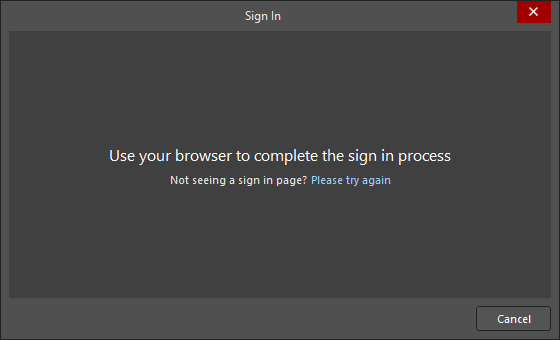 ) e uma nova página será aberta no seu navegador padrão, na qual você poderá fazer login na sua conta Altium.
-
Depois de fazer login, o controle Usuário Atual mudará para refletir que você entrou na sua conta Altium, exibindo sua foto de perfil da Altium, ou avatar (por exemplo,
 ).
).

Fazendo login em uma conta Altium no Altium Designer Agile ou no Altium Designer
-
Clique no controle Usuário Atual no canto superior direito da área de projeto e, em seguida, selecione a entrada
no menu associado.

-
Na caixa de diálogo Sign In que será aberta, clique no botão
 para abrir uma nova página no seu navegador padrão, na qual você poderá fazer login na sua conta Altium.

-
Depois de fazer login, o controle Usuário Atual mudará para refletir que você entrou na sua conta Altium, exibindo sua foto de perfil da Altium, ou avatar (por exemplo,
).

-
Certifique-se de que está usando uma licença válida. A seleção da licença é feita na visualização License Management, acessada clicando no controle Usuário Atual e selecionando a entrada
 no menu associado.

Consulte a página License Management in Altium Designer Agile ou License Management in Altium Designer para saber mais sobre os tipos de licença disponíveis e como gerenciá-los.
-
Feche a visualização License Management clicando com o botão direito na sua guia na parte superior da área de projeto e selecionando o comando Close License Management no menu de contexto.

Conectando-se a um Workspace
Main pages: Acessando seu Workspace, Projetando com um Workspace conectado
O Altium Designer pode se conectar a um Workspace para fornecer uma única fonte e armazenamento de dados seguros, ao mesmo tempo em que oferece colaboração incomparável. Pode ser um Workspace do Altium 365 (Altium Develop Workspace, Altium Agile Teams Workspace, Altium Agile Enterprise Workspace) – um Workspace hospedado na plataforma de infraestrutura baseada em nuvem Altium 365, ou um Enterprise Server Workspace – um Workspace fornecido por meio do Altium On-Prem Enterprise Server, instalado e gerenciado pelo seu próprio departamento de TI.
 .
.
Conectando-se a um Workspace do Altium 365
Clique no controle Workspace Ativo e, em seguida, selecione no menu associado a entrada correspondente ao Workspace do Altium 365 específico ao qual deseja se conectar. O controle Workspace Ativo mudará para refletir que você se conectou a um Workspace do Altium 365, exibindo o nome do Workspace (por exemplo,  ).
).

Conectando-se a um Workspace do Enterprise Server
Se você usa um Workspace do Enterprise Server, pode se conectar a ele a partir do Altium Designer Agile ou do Altium Designer da seguinte forma:
-
Clique no controle Usuário Atual no canto superior direito da área de projeto (por exemplo,
) e, em seguida, selecione a entrada  no menu associado.

-
Na caixa de diálogo Sign in que será aberta, insira a URL do Workspace (Server Address) e suas credenciais de acesso ao Workspace (User Name e Password) e, em seguida, clique no botão
 . O controle Workspace Ativo mudará para refletir que você se conectou a um Workspace do Enterprise Server, exibindo o nome do Workspace.
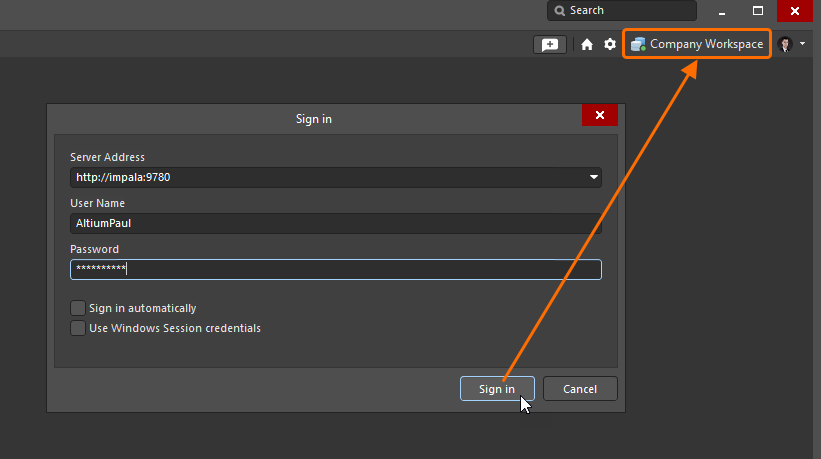
 Localizado por IA