
Tutorial - Um passo a passo completo de design com Altium Designer
Bem-vindo ao mundo do desenvolvimento de produtos eletrónicos com o software de design eletrónico de classe mundial da Altium. Este tutorial irá ajudá-lo a começar, guiando-o por todo o processo de conceção de uma PCB simples – da ideia aos ficheiros de saída.
O Projeto
O projeto para o qual irá criar o esquema e conceber uma placa de circuito impresso (PCB) é um multivibrador astável simples. O circuito é apresentado abaixo; utiliza dois transístores NPN de uso geral configurados como um multivibrador astável auto-oscilante.
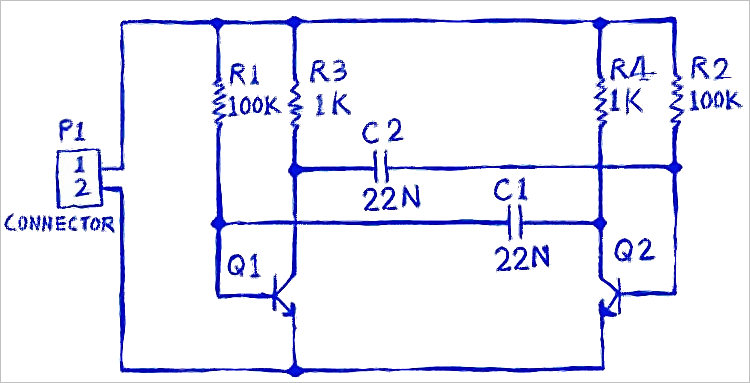
Circuito do multivibrador

Animação da PCB concebida
Este tutorial centra-se na utilização do Altium Designer com um Workspace ligado – o ambiente mais simplificado e capacitado para as suas necessidades de design. Para concluir este tutorial, terá de estar ligado a um Workspace. Assume-se que o seu Workspace foi ativado/instalado com os dados de exemplo.
Iniciar sessão numa Conta Altium
Main pages: Iniciar sessão na sua Conta Altium
Primeiro, tem de se ligar à sua Conta Altium, caso ainda não o tenha feito. A sua Conta Altium fornece acesso aos serviços on-demand da Altium, incluindo uma ligação a um Workspace Altium 365 e a dados de peças de fabricantes.
 .
.
Iniciar sessão numa Conta Altium no Altium Designer Develop
-
Clique no controlo Utilizador Atual no canto superior direito da área de design e, em seguida, selecione a entrada
 no menu associado.

-
A caixa de diálogo Sign In será apresentada (
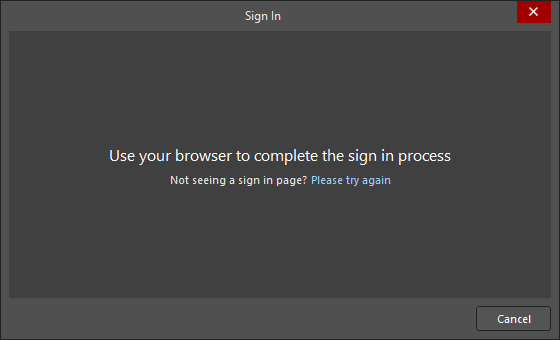 ) e será aberta uma nova página no seu navegador predefinido, a partir da qual poderá iniciar sessão na sua Conta Altium.
-
Assim que tiver iniciado sessão, o controlo Utilizador Atual mudará para refletir que tem sessão iniciada na sua Conta Altium, apresentando a sua fotografia de perfil da Altium, ou avatar (por exemplo,
 ).
).

Iniciar sessão numa Conta Altium no Altium Designer Agile ou Altium Designer
-
Clique no controlo Utilizador Atual no canto superior direito da área de design e, em seguida, selecione a entrada
no menu associado.

-
Na caixa de diálogo Sign In que é aberta, clique no botão
 para abrir uma nova página no seu navegador predefinido, a partir da qual poderá iniciar sessão na sua Conta Altium.

-
Assim que tiver iniciado sessão, o controlo Utilizador Atual mudará para refletir que tem sessão iniciada na sua Conta Altium, apresentando a sua fotografia de perfil da Altium, ou avatar (por exemplo,
).

-
Certifique-se de que está a utilizar uma licença válida. A seleção da licença é efetuada na vista License Management, acedida clicando no controlo Utilizador Atual e selecionando a entrada
 no menu associado.

Consulte a página License Management in Altium Designer Agile ou License Management in Altium Designer para saber mais sobre os tipos de licença disponíveis e como geri-los.
-
Feche a vista License Management clicando com o botão direito do rato no respetivo separador, no topo da área de design, e selecionando o comando Close License Management no menu de contexto.

Ligar a um Workspace
Main pages: Accessing Your Workspace, Designing with a Connected Workspace
O Altium Designer pode ligar-se a um Workspace para fornecer uma fonte e armazenamento de dados únicos e seguros, proporcionando ao mesmo tempo uma colaboração sem paralelo. Pode ser um Workspace Altium 365 (quer Altium Develop Workspace ou Altium Agile Workspace) – um Workspace alojado na infraestrutura baseada na cloud do Altium 365, ou um Enterprise Server Workspace – um Workspace disponibilizado através do Altium On-Prem Enterprise Server, instalado e gerido pelo seu próprio departamento de TI.
 .
.
Ligar a um Workspace Altium 365
Clique no controlo Workspace Ativo e, em seguida, selecione no menu associado a entrada do Workspace Altium 365 específico ao qual pretende ligar-se. O controlo Workspace Ativo mudará para refletir que se ligou a um Workspace Altium 365, apresentando o nome do Workspace (por exemplo,  ).
).

Ligar a um Workspace Enterprise Server
Se utiliza um Workspace Enterprise Server, pode ligar-se ao mesmo a partir do Altium Designer Agile ou do Altium Designer da seguinte forma:
-
Clique no controlo Utilizador Atual no canto superior direito da área de design (por exemplo,
) e, em seguida, selecione a entrada  no menu associado.

-
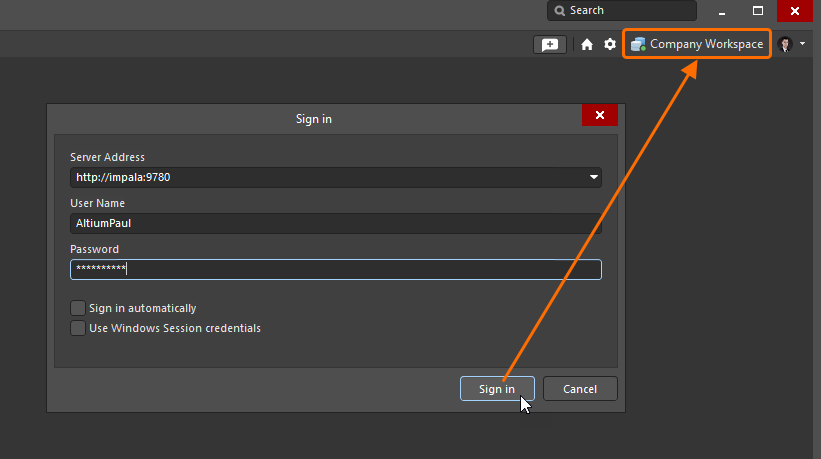
Na caixa de diálogo Sign in que é aberta, introduza o URL do Workspace (Server Address) e as suas credenciais de acesso ao Workspace (User Name e Password), depois clique no botão
 . O controlo Workspace Ativo mudará para refletir que se ligou a um Workspace Enterprise Server, apresentando o nome do Workspace.
 Localizado por IA