Создание документа BOM
Рабочий документ BOM в ActiveBOM называется BomDoc. Добавьте новый BomDoc в проект через подменю File » New или щёлкните правой кнопкой мыши по проекту в панели Projects. Если в проекте есть хотя бы один компонент, новый BomDoc можно создать, нажав элемент управления + Create рядом с записью ActiveBOM в структуре проекта в панели Projects. Обратите внимание: каждый PCB‑проект может содержать только один BomDoc.
Элемент управления + Create доступен, когда опция BOM.ActiveBOMDesignPreview включена в диалоге Advanced Settings dialog.
Когда вы добавляете новый BomDoc в проект, схема автоматически компилируется, и все существующие компоненты перечисляются в BomDoc. Для компонентов Workspace Library, содержащих Part Choices, решения будут подробно показаны в нижней области интерфейса, как описано ниже в разделе Understanding the Solution.
По мере размещения дополнительных компонентов на схеме они автоматически добавляются в BomDoc. Дополнительные элементы BOM и дополнительные параметры также можно вручную добавлять прямо в ActiveBOM с помощью кнопки Add new, расположенной над списком компонентов. Подробнее см. в разделе Custom BOM Items and Columns.
-
При открытии BomDoc проект автоматически компилируется, а список элементов проекта и их сведения по цепочке поставок обновляются. При первом открытии большого проекта это может занять некоторое время и может привести к тому, что BomDoc будет помечен как изменённый файл, хотя он был просто открыт.
-
BomDoc автоматически обновляется при активации, если проект содержит компоненты, отредактированные и сохранённые обратно в подключённый Workspace. Столбец Revision Status отображает статус Out of date для изменённых компонентов, чтобы вы сразу видели, какие компоненты следует обновить до последних ревизий.
-
Каждый проект может содержать только один BomDoc.
Список элементов BOM
Верхняя область BomDoc — это табличный список всех компонентов, обнаруженных в PCB‑проекте, а также дополнительных элементов BOM, которые вы добавили непосредственно в BomDoc. Эта область называется списком элементов BOM.
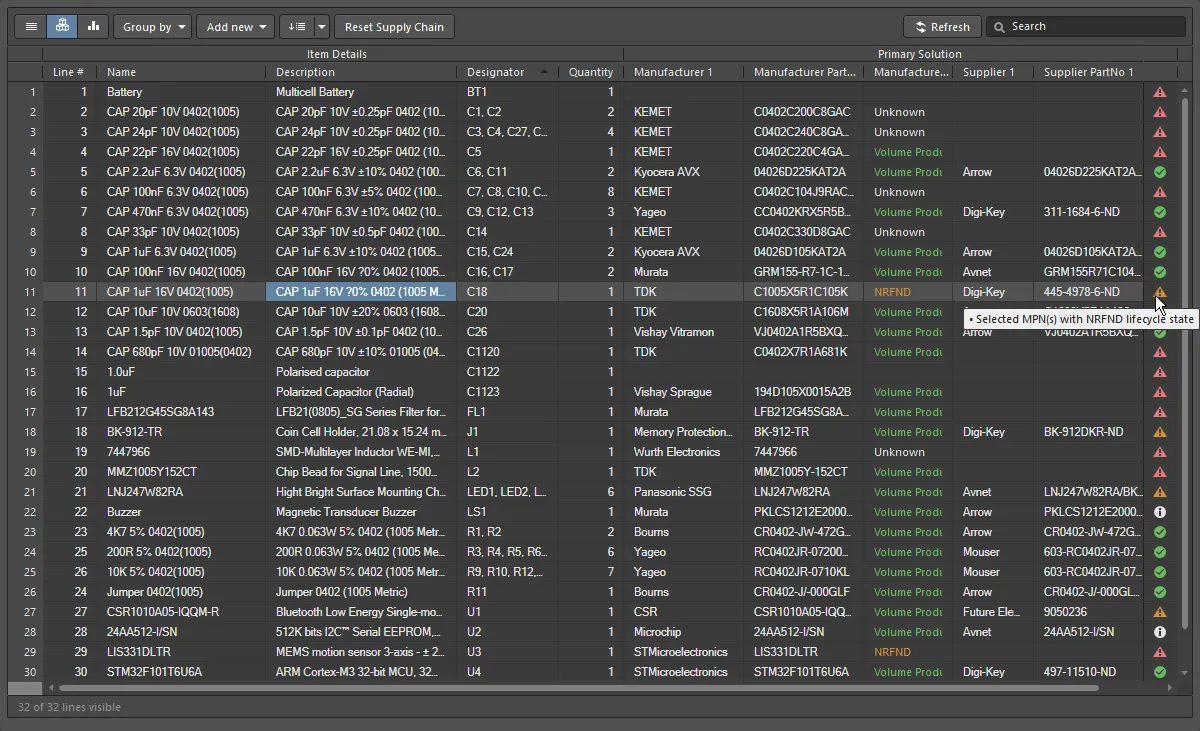
Список компонентов (или элементов BOM), отображаемый в режиме Base.
Доступны 3 режима отображения списка элементов BOM. Выберите нужный режим кнопками над списком:
 Flat view — строка для каждого компонента.
 Base view — строка для каждого уникального компонента в проекте; столбец Designator перечисляет позиционные обозначения всех компонентов этого типа. Доступно несколько вариантов представления сгруппированных обозначений. Выберите требуемый режим Designator Grouping в панели Properties.
 Consolidated view — используется, когда проект включает варианты, для отображения консолидированного BOM по всем вариантам.
Возможности редактирования списка элементов BOM
Список компонентов поддерживает ряд функций редактирования, похожих на электронные таблицы, включая:
Многие параметры конфигурации и отображения BOM задаются в панели Properties panel ActiveBOM.
Определение идентичных компонентов
Чтобы иметь возможность группировать идентичные компоненты в режимах Base и Consolidated, ActiveBOM использует следующие механизмы:
-
Для компонентов Workspace Library — по
DesignItemID.
-
Для компонентов не из Workspace Library — по
DesignItemID и Library Name, а также по параметрам компонентов, включённым в диалоге Component Grouping dialog. Такой подход позволяет разработчикам создавать в библиотеке обобщённые компоненты не из Workspace Library, а затем заполнять их конкретными данными после размещения. Параметры по умолчанию, включённые в диалоге Component Grouping, — это Comment, Description и Value. Нажмите кнопку Component Grouping Edit в панели Properties ActiveBOM, чтобы открыть диалог. Обратите внимание: эта кнопка доступна только при наличии в проекте компонентов не из Workspace Library.
Примечания по группировке компонентов:
-
Диалог Component Grouping используется для определения идентичных компонентов, чтобы их можно было группировать. Хотя в диалоге Component Grouping могут быть перечислены и другие параметры/свойства, например свойства PCB‑компонента, для определения идентичных компонентов можно использовать только параметры компонента.
-
Если вы хотите группировать компоненты в BomDoc или в пользовательском BOM для другой цели, например чтобы сгруппировать компоненты верхней и нижней стороны, переключитесь в режим List, затем используйте кнопку Group by в ActiveBOM (show image
![]() ) или функцию группировки по столбцу в Report Manager (show image
) или функцию группировки по столбцу в Report Manager (show image![]() ). Параметры, доступные в раскрывающемся списке Group by ActiveBOM, — это те параметры, которые в данный момент отмечены как видимые на вкладке Columns панели Properties.
). Параметры, доступные в раскрывающемся списке Group by ActiveBOM, — это те параметры, которые в данный момент отмечены как видимые на вкладке Columns панели Properties.
Группы столбцов

Список компонентов ActiveBOM имеет отдельные группы столбцов, которые отображаются в каждом режиме просмотра; на изображении выше показан режим Base.
Таблица элементов BOM разделена на следующие основные группы:
-
Item Details (оранжевая подсветка на изображении) — эти столбцы отображают параметрические сведения о компоненте, такие как Designator, Description, Library Reference и другие параметры компонента.
-
Solutions(зелёная подсветка на изображении) — производитель с наивысшим рейтингом + поставщик(и) из цепочки поставок. Количество решений (деталей производителя) и количество поставщиков для каждого решения настраиваются на панели ActiveBOM Properties — это обозначается сплошной цветной полосой в плитке поставщика. Ранжирование выполняется автоматически, но также может быть задано вручную, как обсуждается в разделе Understanding the Solution ниже.
-
BOM Status (голубая подсветка на изображении) — индикатор текущего риска, связанного с каждым компонентом. Наведите курсор на значок, чтобы увидеть описание, либо включите подробный столбец BOM Status на панели Properties, чтобы отображать описание.
В режиме Consolidated View добавляется дополнительная группа с названием
Variants, которая вставляется непосредственно перед столбцом BOM Status. Эта группа включает пару столбцов для каждого варианта, отображающих количество и цену (за единицу) каждого компонента (
show image). Дополнительные сведения см. в разделе
Working with Variants.
Отображение столбцов и определение Aliases можно управлять в разделе Columns панели ActiveBOM Properties. Чтобы добавить пользовательскую строку, компонент или столбец, нажмите кнопку Add new над списком компонентов.
Пользовательские элементы BOM и столбцы

Управление BOM для проекта PCB-дизайна требует управления компонентами и элементами BOM, выходящими за рамки тех, что размещены на схеме и плате — например, ещё не детализированные позиции, крепёж, «голая» плата или монтажный клей. Существует множество случаев, когда в проекте PCB-дизайна используются пользовательские элементы BOM или параметры. Для таких ситуаций ActiveBOM поддерживает добавление дополнительных элементов BOM и столбцов (параметров), которые затем можно включить в формируемый BOM:
-
Custom row — простой способ добавить пользовательский элемент BOM, который нужно учитывать в проекте (заготовка платы, клей и т. п.). Все поля в пользовательской строке задаются пользователем. Пользовательские строки не управляются ActiveBOM — например, если количество установлено в 3, в режиме Flat view не будет показано 3 отдельных элемента. Поиск по цепочке поставок для пользовательских строк также не поддерживается.
-
Custom column — дополнительный столбец BOM, управляемый в ActiveBOM, который может содержать любой заданный пользователем текст.
-
Custom Item — дополнительный элемент BOM; обычно используется для позиций, которые понадобятся, но пока ещё не полностью известны или ещё не существуют в библиотеке. Это позволяет включить их стоимость в общую оценку стоимости платы.
-
Managed Component — дополнительный элемент BOM, который управляется вручную в документе BOM. Откроется диалог Component Search, в котором будут перечислены компоненты в текущем подключённом Workspace.
Диалог
Component Search использует базовую функциональность поискового механизма и представление, применяемые на панели
Manufacturer Part Search. В то время как панель
Manufacturer Part Search использует сервис
Altium Parts Provider и ориентирована на поиск данных производителей и поставщиков компонентов, диалог
Component Search заполняется готовыми к размещению компонентами из библиотек вашего Workspace и источников файловых библиотек.

Options and Controls of the Component Search Dialog
-
Search — используйте поле поиска, чтобы вручную найти конкретный компонент.
-
 — нажмите, чтобы открыть меню и выбрать из:
-
 — нажмите, чтобы открыть/закрыть Details область диалога (описана ниже).
Категории
Используйте этот фильтр, чтобы показывать определённые типы компонентов или отображать все доступные компоненты. Используйте  для доступа к Categories строке поиска, которая позволяет вручную найти конкретный компонент или файл .IntLib.
Фильтры
Нажмите значок Filters ( ), чтобы открыть область Filters , где можно дополнительно отфильтровать категории, выбранные в списке Components .
Фильтры можно использовать только для компонентов Workspace.
Компоненты
-
Name - имя компонента.
-
Description - описание каждого компонента.
-
Footprint - посадочное место (footprint) компонента.
-
Operating Temperature Range - соответствующий температурный диапазон, в котором работают эти компоненты.
-
Package Description - описание корпуса компонента.
-
Manufacturer Part Search — нажмите, чтобы открыть панель Manufacturer Part Search для поиска и выбора наиболее подходящей детали компонента.
-
Create component — нажмите, чтобы открыть диалог Create new component для выбора типа компонента.
-
Results - показывает общее количество компонентов, найденных/перечисленных в поиске.
Сведения
Нажмите
, чтобы отобразить область
Details для выбранного компонента.
-
Component Revision ID - показывает Revision ID и цену заданного компонента. Нажмите Revision ID, чтобы открыть панель Explorer panel и получить дополнительную информацию о компоненте.
-
References - нажмите, чтобы открыть справочную информацию о компоненте в веб-браузере. Используйте выпадающий список для доступа к Manufacturer URL или Datasheet.
-
Place — нажмите, чтобы разместить выбранный компонент на документе схемы.
-
Component information — перечисляет релевантную информацию о компоненте, включая производителя, дату выпуска и описательные сведения. Нажмите ссылку Show More , чтобы просмотреть всю информацию; нажмите Show Less , чтобы свернуть информацию.
-
Models - разверните, чтобы просмотреть предоставленные модели. Используйте доступные ссылки, чтобы отображать различные части одной модели.
-
References - разверните, чтобы получить доступ к Manufacturer URL или Datasheet.
-
Part Choices - разверните, чтобы просмотреть варианты выбора детали. Указываются имя, цена и описание. Также будет перечислен Datasheet компонента.
-
Where Used — разверните, чтобы просмотреть проекты, в которых используется компонент.
Контекстное меню (правый клик)
-
Place <component> — нажмите, чтобы разместить компонент в соответствующем документе.
-
Edit — нажмите, чтобы открыть Component Library Documents выбранного компонента.
-
Navigate to <revision> — нажмите, чтобы открыть выбранный компонент на панели Explorer panel.
-
Operations — наведите курсор, чтобы получить доступ к возможностям Submit Request, Create, Download, Make a copy, Change Component Type, Create / Edit PCL и Full Item History.
-
Refresh — нажмите, чтобы обновить и увидеть последние обновления или правки. Также можно обновить, используя сочетание клавиш F5.
Выбранный дополнительный элемент BOM можно изменить в любое время через подменю Operations в контекстном меню (правый клик).
-
Используйте вкладку Column панели Properties, чтобы быстро находить, просматривать и управлять видимостью столбцов, их именами или псевдонимами. Если для имени столбца задан alias, он отображается в сетке BOM Items.
-
Все дополнительные элементы BOM и параметры, добавленные в ActiveBOM, доступны для других BOM-выводов, а также через API программного обеспечения.
Поля пользовательской строки, столбца или элемента можно редактировать только когда документ ActiveBOM находится в режиме Base View.
Добавление экземпляров управляемого компонента или пользовательского элемента
После добавления Managed Component или Custom Item щёлкните по нему правой кнопкой и выберите команду Operations » Add Instances of, чтобы открыть диалог Add to BOM Components. Используйте этот диалог, чтобы задать количество экземпляров компонента в BOM.

Укажите Designator prefix, необязательный Separator (который можно определить так, чтобы получить результаты вроде X-1 или X:1) и Quantity требуемых компонентов (это значение используется для определения диапазона обозначений (designator range) и также появится в столбце ActiveBOM Quantity ). Все остальные параметры, такие как Description, можно редактировать напрямую в сетке BOM Items.
Изменение/удаление управляемого компонента или пользовательского элемента
Чтобы отредактировать обозначение (designator) или удалить экземпляр управляемого компонента либо Custom Item, щёлкните по нему правой кнопкой и выберите команду Operations » Edit item. Откроется диалог Change / Remove.

Options and Controls of the Change/Remove Dialog
-
BOM Components — область сетки диалога перечисляет каждый экземпляр (Instance) нового элемента. Чтобы изменить префикс или значение обозначения, щёлкните в соответствующей ячейке New Designator и отредактируйте как требуется.
-
Remove All — нажатие этой кнопки выберет все экземпляры дополнительного элемента BOM, перечисленные в диалоге, и пометит их на удаление. Когда нажата кнопка OK диалога, все элементы, помеченные Remove, будут удалены из сетки BOM Items ActiveBOM. Обратите внимание: поскольку экземпляров этого нового элемента больше не останется, сам элемент также будет удалён. Это действие нельзя отменить.
-
Remove None — нажмите эту кнопку, чтобы очистить все флаги Remove.
-
Remove Selected — когда выбран экземпляр, не помеченный на удаление, третью кнопку можно использовать, чтобы установить флаг Remove для текущего выбранного экземпляра(ов).
-
Restore Selected — когда выбран экземпляр, уже помеченный на удаление, третью кнопку можно использовать, чтобы снять флаг Remove с текущего выбранного экземпляра(ов).
Источники данных
Источниками данных по умолчанию, доступными в ActiveBOM, являются параметры компонентов схемы ( ), параметры компонентов Workspace для контента Workspace (
 ) и данные, предоставляемые ActiveBOM (
 ). На основе этих источников ActiveBOM формирует основную таблицу (grid) элементов BOM проекта. Источники данных включаются, а их отображение настраивается на вкладке Columns панели Properties panel в ActiveBOM.
Включив соответствующую кнопку Sources (над списком Columns), можно также добавить в BOM сведения из следующих дополнительных источников данных:
 The PCB - включите, чтобы добавить в доступные Columns данные о расположении/повороте/стороне платы (side of board) для каждого компонента. Если проект содержит несколько PCB-документов, откроется диалог
 ![]() Choose PCB to Use dialog, в котором нужно выбрать требуемую плату.
Choose PCB to Use dialog, в котором нужно выбрать требуемую плату.
 Database - для загрузки дополнительных параметров компонентов из внешней базы данных (через *.DbLib, *.SVNDbLib или *.DbLink).
 Altium Cloud Services - включите, чтобы получить доступ к широкому набору дополнительных данных о компонентах для тех BOM Items, которые были идентифицированы Altium Parts Provider и показывают решение по цепочке поставок (supply chain solution).
 Document Parameters - включите, чтобы добавить все обнаруженные параметры документов схем (schematic document parameters) по всем схемам в PCB-проекте в доступные Columns.
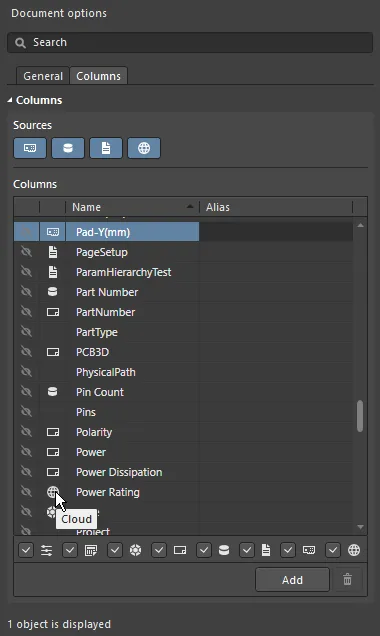
Источник каждого параметра обозначается значком в списке столбцов.
Data Source Parameter Priority
Если один и тот же параметр присутствует более чем в одном источнике данных, в ActiveBOM применяются следующие приоритеты (от более высокого к более низкому):
-
BOM
-
PCB
-
Documents
-
Server
-
Database
-
Cloud
-
Schematic
-
Manual
-
Кнопки над списком Columns включают/отключают соответствующий источник данных; если источник отключен, все данные из этого источника удаляются из таблицы.
-
Флажки под списком Columns — это удобные фильтры для списка Columns; используйте их, чтобы добавить/убрать источник данных из списка Columns, не удаляя данные из таблицы.
Помимо использования Altium Parts Provider, также можно подключиться к существующей корпоративной базе данных через ODBC-соединение. Для этого нужно включить функцию Custom Parts Provider Synchronization в Altium Designer (выберите опцию Custom Data Synchronization на странице Configure Platform page (в разделе Importers\Exporters)) и включить ее как провайдера на странице Data Management - Parts Providers в Preferences dialog. По сути, эта функция позволяет корпоративной базе данных работать как провайдер компонентов Workspace.
Подробнее см. материал о Custom Database Parts Providers на странице Part Source Configuration (Altium 365 Workspace, Enterprise Server Workspace).
Столбец Line Number
Для PCB-проектов со сборочными чертежами или для обмена данными BOM между инженерами-разработчиками, инженерами по стоимости или специалистами по закупкам, номер строки BOM (позиционный номер BOM Item) — это простой способ индивидуально различать строки BOM, чтобы затем можно было однозначно идентифицировать или find соответствующую выноску (callout), компонент и его изображение в проекте.
В качестве источника данных BOM проекта ActiveBOM поддерживает пользовательские номера Line # для проектного BOM и предоставляет функции управления Line # (позиционными номерами BOM Item) как вручную, так и автоматически.
-
Чтобы автоматически задать позиционные номера для всех BOM Items проекта (в режиме Base view), нажмите кнопку Set Line #  . Номера строк отображаются в столбце Line # в группе столбцов Item Details. Нажмите значок выпадающего списка справа от кнопки, чтобы открыть диалог Line # Options, где можно задать начальное значение и шаг приращения.

Диалог Line Number Options
-
Start number - значение, которое будет использовано, если первая ячейка Line # пустая.
-
Increment - увеличивать каждое пустое поле Line # на указанную величину.
Введенные в диалоге значения сохраняются для последующих запусков команды Line #.
-
Чтобы вручную изменить Line #, переключитесь в режим Base view, затем выделите нужные ячейки в столбце Line # и:
-
Нажмите Delete на клавиатуре, чтобы очистить ячейки, затем
-
введите новые значения вручную, или
-
вставьте диапазон значений из буфера обмена Windows.
-
Чтобы перенумеровать или продолжить нумерацию от добавленного вручную номера, щелкните по нужной ячейке Line #, затем нажмите кнопку Set Line # . Откроется диалог Line Numbering, где можно использовать существующие номера как ориентиры и последовательно пронумеровать выбранные или все пустые ячейки, начиная с ближайших непустых ячеек выше (Continue numbering), либо удалить все существующие номера и перенумеровать все строки (Renumber all). Для расчета добавляемых номеров используются базовое значение и шаг, в последний раз заданные в диалоге Line # Options; при необходимости можно ввести стартовое (seed) значение в выбранной ячейке Line #, чтобы определить начальный номер.
Вариант диалога Continue numbering для Line numbering открывается, когда НЕКОТОРЫЕ номера строк в документе ActiveBOM (*BomDoc) уже определены.
Вариант диалога Renumber all для Line numbering открывается, когда ВСЕ номера строк в документе ActiveBOM (*BomDoc) уже определены.
Функции управления Line # доступны только в режиме Base view.
Настройка и сохранение отображения таблицы BOM Items
Как и в любом хорошем табличном приложении, таблицу BOM Items можно настроить под свои требования. Помимо традиционных функций упорядочивания и сортировки столбцов, текущую конфигурацию можно сохранить как BOM Set.
Grid configuration features
-
Показать/скрыть любой столбец — через функцию Columns на панели Properties. Используйте поле Search в верхней части панели, чтобы быстро найти нужный столбец.
-
Изменить порядок столбцов — нажмите и удерживайте заголовок столбца, затем перетащите (drag and drop).
-
Изменить ширину столбца — наведите курсор на границу столбца в области заголовка и перетащите (ориентируйтесь на курсор
 ), либо дважды щелкните в этом месте, чтобы автоматически подобрать ширину по содержимому столбца.
-
Отсортировать всю таблицу по столбцу:
-
Щелкните заголовок столбца, чтобы отсортировать таблицу по алфавитно-цифровому порядку по содержимому этого столбца.
-
Щелкните второй раз, чтобы отсортировать в обратном направлении.
-
Удерживайте Shift и щелкните заголовок другого столбца, чтобы выполнить вторичную сортировку по содержимому этого столбца.
-
Отфильтровать таблицу по конкретному значению — нажмите значок Filter  , чтобы отфильтровать таблицу по значению, используемому в этом столбце. Выберите (Custom) для доступа к диалогу Filter Editor и задания условия, оператора, значения, типа оператора и т. п. для фильтрации выбранного столбца.

Диалог Filter Editor
-
Сохранить конфигурацию как BOM Set — подробнее ниже.
Работа с BOM Sets
Можно сохранить любое количество конфигураций таблицы BOM Item — каждая из них называется BOM Set. После настройки таблицы под свои требования нажмите кнопку Add в области BOM Sets панели ActiveBOM Properties, чтобы добавить BOM Set в список.

Нажмите значок «глаз», чтобы включить BOM Set.
BOM Sets настраиваются в панели ActiveBOM Properties panel.
Предпочтительный BOM Set можно выбрать при генерации BOM в Report Manager.
Замена компонента
Нередко при проверке BomDoc и подготовке к заказу компонентов обнаруживается проблема с компонентом. Например, разработчик мог забыть окончательно выбрать компонент, или компонент снят с производства (EOL), и разработчик хочет оценить цену и доступность возможных замен. Ранее единственным способом решить это было вернуться на схему и отредактировать компонент, выбрать подходящую деталь, затем обновить BomDoc.
В качестве альтернативы можно заменить компонент прямо в BomDoc, а затем передать это изменение обратно в схему через Engineering Change Order. Щелкните правой кнопкой по выбранному компоненту(ам) и выберите команду Operations » Change <ComponentName>. Откроется диалог Replace Component dialog, где можно выполнить поиск компонента-замены.


После нажатия кнопки Replace Component OK откроется диалог Engineering Change Order, в котором будут перечислены изменения, необходимые для синхронизации схемы с BomDoc.
-
Функция Replace Component выполняет поиск нового компонента в текущем подключенном Workspace. Если поиск не возвращает подходящий компонент, в диалоге будет показана ссылка для открытия панели Manufacturer Part Search, где можно щелкнуть правой кнопкой и: Acquire добавить компонент в свой Workspace (через диалог Create New Component и Component Editor); или Download сохранить компонент локально как Integrated Library Package в zip-архиве. Эти команды будут доступны только если выбранная в панели Manufacturer Part Search деталь включает модели Altium Designer (ищите значок
 ).
).
- В качестве альтернативы использованию функций Search, Categories и Filters в диалоге Replace Component вы также можете щелкнуть правой кнопкой мыши по результату и открыть диалог Find Similar Components. Сила этого диалога в том, что он берет значения компонента, по которому вы щелкнули правой кнопкой мыши, и на их основе позволяет быстро найти несколько компонентов с общими свойствами и параметрами в заданном диапазоне значений (show image
![]() ).
).
-
Если изменение компонента также влияет на проект платы, из схемы также следует выполнить Update PCB.
Подробнее о Applying the ECOs.
Работа с вариантами
ActiveBOM поддерживает PCB-проекты, включающие Design Variants. Функция Design Variants позволяет создать один базовый проект PCB, который затем по-разному комплектуется (загружается). Каждая такая различная комплектация собранной платы называется design variant.
Работа с Design Variants:
-
Варианты проекта настраиваются в диалоге Variant Management dialog или в Variant Manager (Project » Variants).
-
Чтобы просмотреть вариант, дважды щелкните по его имени в папке Variants проекта на панели Projects, как показано на изображении ниже.

ActiveBOM поддерживает варианты следующим образом:
-
Отображение BOM для конкретного варианта в режиме Base view mode или Flat view mode
-
Возможность включать элементы Not Fitted в список BOM Items
-
Отображение сводного списка всех деталей, используемых во всех вариантах, в режиме Consolidated view mode
-
Определение ручных решений как для базовых компонентов, так и для изменяемых компонентов
Варианты в режиме Base View Mode
Для выбранного варианта включите опцию Show Not Fitted на панели Properties, чтобы включить эти детали в таблицу BOM Items. Когда эта опция включена, в Item Details автоматически отображается столбец Fitted.
В режиме Base view mode столбец Fitted будет отображать либо Fitted, либо Not Fitted. Если деталь изменена (в этом варианте выбрана альтернативная деталь), сведения об альтернативной детали автоматически отображаются для соответствующего BOM Item.
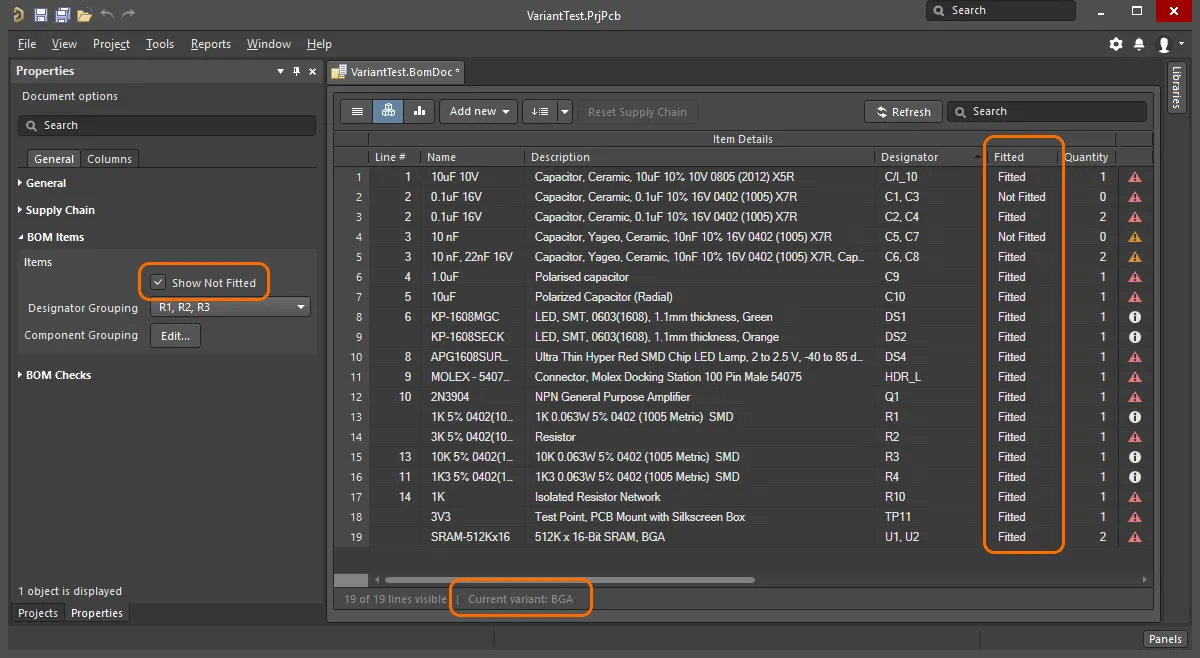
Обратите внимание: текущий вариант отображается в строке состояния ActiveBOM.
Варианты в режиме Consolidated View Mode
Режим Consolidated view mode отображает все компоненты, используемые во всех вариантах. Consolidated view предлагает следующие возможности:
-
Если компонент изменен, для каждого используемого альтернативного компонента будет создан отдельный BOM Item, при этом у всех этих BOM Items будет один и тот же позиционный обозначатель. Например, на изображении ниже компоненты DS1 и DS2 перечислены дважды, поскольку вариант BGA использует светодиод другого цвета по сравнению с вариантом TSOP. Компонент R1 появляется три раза, потому что и варианты BGA, и TSOP используют резистор, отличный от исходного в базовом проекте.
-
В режиме Consolidated view mode, когда включена опция Show Not Fitted, столбец Fitted будет отображать
Fitted или Varied. Поскольку Consolidated view показывает все компоненты, используемые во всех вариантах, каждый отображаемый компонент установлен либо в базе, либо в одном из вариантов.
-
Для каждого варианта есть столбец <VariantName> - Qty (показывает, сколько таких компонентов используется в этом варианте) и столбец <VariantName> - Price, который равен цене за единицу, умноженной на значение в столбце количества.
-
Поскольку некоторые разработчики создают производственную документацию как по базовому проекту, так и по вариантам, также предусмотрен столбец Quantity, отражающий количество экземпляров этого компонента, используемых при сборке базового проекта. Скрывайте этот столбец, если вы не формируете производственную документацию по базовому проекту.
-
Таблица в режиме Consolidated view mode использует цвет, чтобы обозначить ячейку, значение которой отличается от значения этой ячейки в базовом проекте, как показано ниже.
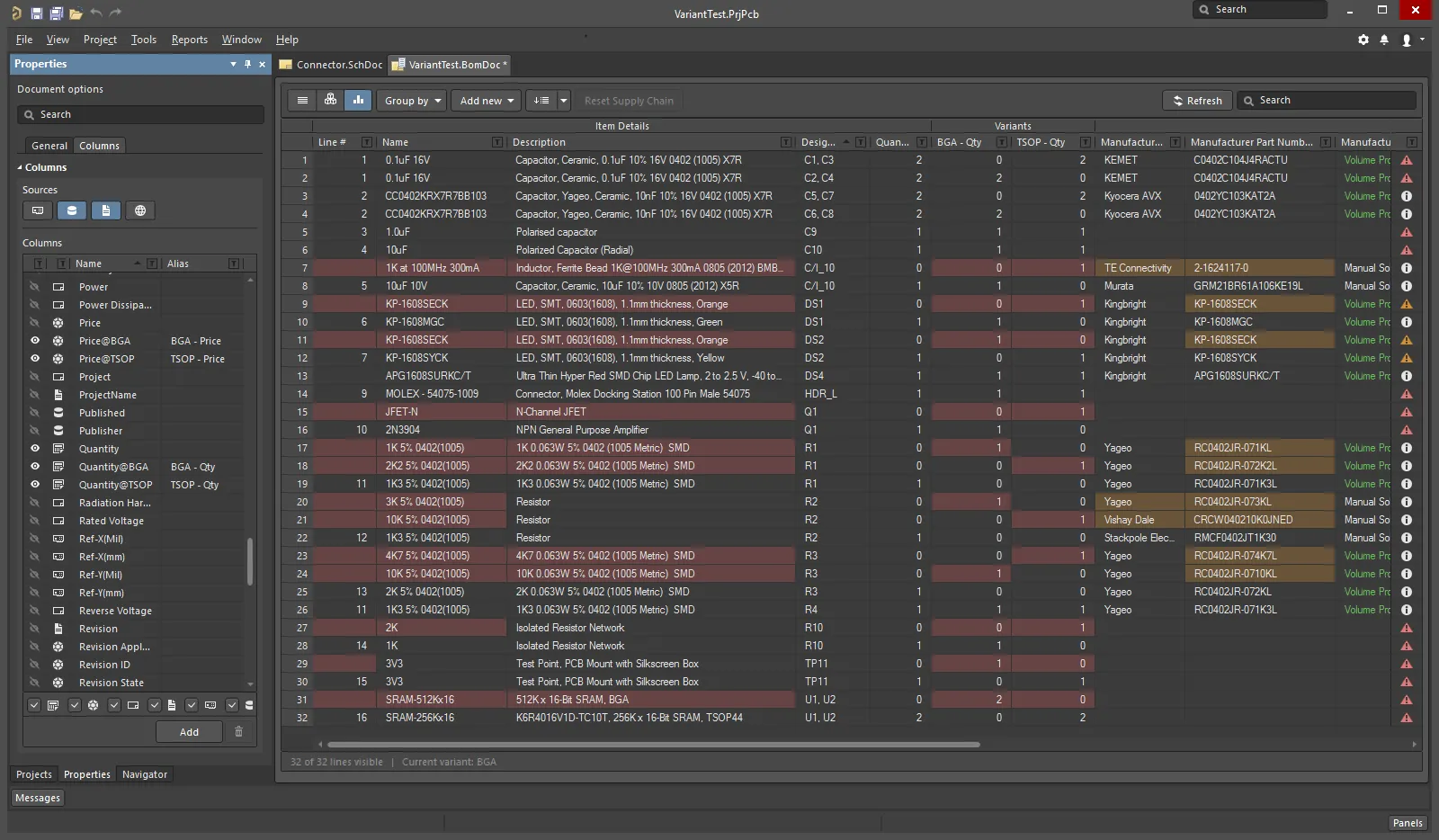
Цвет в ячейке означает, что значение в этой ячейке отличается от значения для этой ячейки в базовом проекте.
Чтобы узнать больше о вариантах, см. страницу Design Variants.
Работа между BomDoc, схемой и PCB
Доступны две функции, помогающие работать между BomDoc, схемой и проектом PCB: Cross Select и Cross Probe. Поведение этих функций настраивается на странице System - Navigation page диалога Preferences.
Обе функции можно использовать, чтобы найти тот же компонент в других документах. Разница между Cross Select и Cross Probe в том, что режим Cross Select Mode выделяет компонент в целевом документе, но не выводит этот документ на передний план, тогда как Cross Probe активно выводит целевой документ и также может переключить его и сделать редактор целевого документа активным.
Можно выполнять Cross Select или Cross Probe из BomDoc в схему и PCB, но нельзя выполнять Cross Select или Cross Probe из схемы или PCB в BomDoc.
Режим Cross Select Mode
Режим Cross Select Mode должен быть включен в каждом редакторе, где вы хотите его использовать. Выберите команду Tools » Cross Select Mode (Shift+Ctrl+X). Когда Cross Select Mode включен, значок меню будет подсвечен контуром  .
.
Для Cross Select Mode требуется, чтобы целевой документ был открыт. Когда вы выбираете компонент в списке BOM Items документа BomDoc, этот компонент будет выделен и отцентрирован в целевых документах схемы и PCB (если Zooming включено в параметрах Cross Select Mode на странице System - Navigation page диалога Preferences). Обратите внимание: целевой документ не станет активным документом.
Если BomDoc находится в режиме Base view mode, то на схеме и PCB будут выделены все экземпляры этой детали, как показано на изображении ниже.
Поведение отображения Cross Select Mode управляется с помощью параметров Cross Select Mode на странице System - Navigation page диалога Preferences .
Целевой документ не будет сделан активным. Поэтому рекомендуется держать исходный и целевой документы открытыми рядом.
Также поддерживается кросс-выделение из схемы (или PCB) в BomDoc.
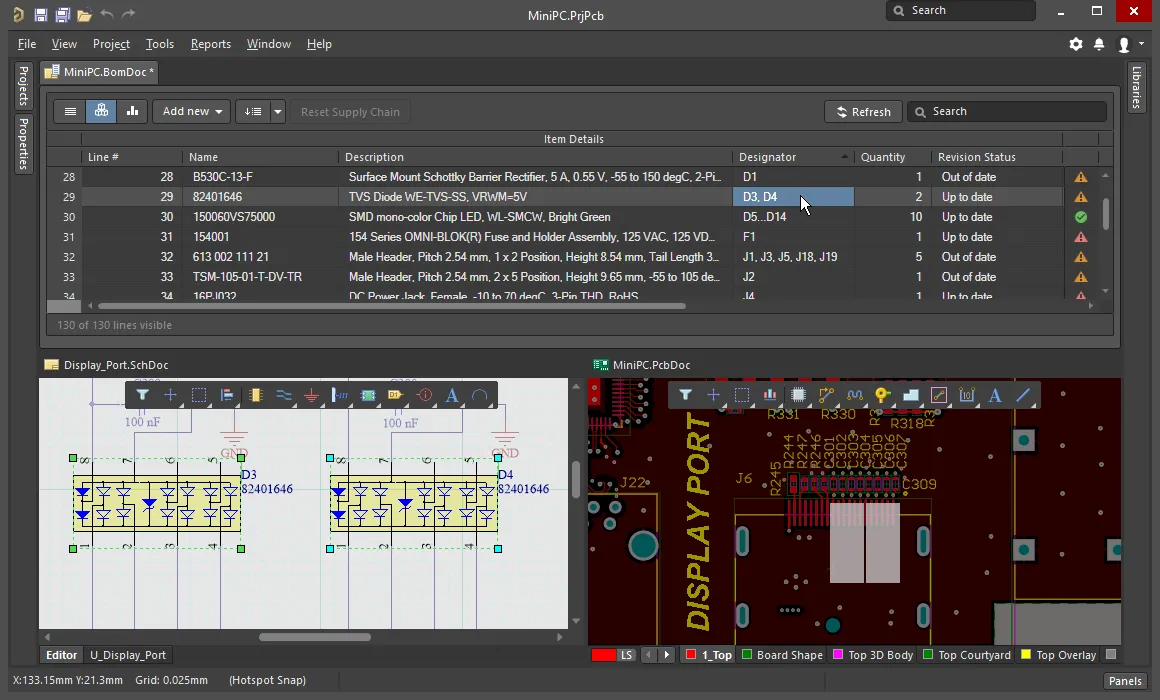
Используйте функцию Cross Select, чтобы найти и выделить компонент, выбранный в списке BOM Item, на схеме и на PCB.
Cross Probing
Если Cross Select — это просто режим, который при включении показывает результат каждый раз, когда вы щелкаете в списке BOM Items, то Cross Probe — это целенаправленное действие.
Выберите команду Tools » Cross Probe в главном меню или щелкните правой кнопкой мыши по BOM Item и выберите Cross Probe в контекстном меню, чтобы выполнить cross probe к этому компоненту на схеме; компонент на PCB также будет найден через cross probe, если файл платы открыт.
Ключевая особенность Cross Probe — возможность переключиться в редактор целевого документа. Чтобы выполнить Cross Probe и переключить редакторы, удерживайте клавишу Ctrl, выбирая команду Cross Probe.

Щелкните правой кнопкой мыши, чтобы получить доступ к команде Cross Probe — там будет пункт для позиционного обозначателя каждого компонента, присутствующего в этом BOM Item.
Во время Cross Probing эффективнее отображать документы BomDoc (источник) и схему (цель) рядом — либо разделив главное окно проектирования, либо открыв схему в новом окне. Команды для обоих вариантов доступны в контекстном меню вкладки документа (по щелчку правой кнопкой).
Панель Properties Panel
Когда активный документ — это BOM-документ (*.BomDoc), панель Properties отображает Document Options.
Следующие сворачиваемые разделы содержат информацию о доступных параметрах и элементах управления:
General

-
Production Quantity – количество плат, которые нужно изготовить. Важно задать это поле, так как оно используется при поиске по цепочке поставок для проверки доступности компонентов у поставщиков.
-
Currency – предпочтительная валюта для отображения цен компонентов. Курсы обмена для конвертации валют обновляются ежедневно при условии, что вы вошли в свою учетную запись Altium. Когда вы отключаетесь от Altium (на странице System – Account Management диалога Preferences), доступ к этим обновленным курсам теряется. В этой ситуации в диалоге отчетов BOM есть опция использовать кэшированные данные.
-
Price Per Board – вычисляется на основе данных поставщиков; это сумма Supplier Subtotals per Board, как описано ниже. Обратите внимание: Price Per Board не учитывает минимальные объемы заказа (MOQ).
-
Order Price – сумма Supplier Subtotals. Обратите внимание: Order Price учитывает MOQ — это то, что оплачивается поставщику.
Следующие данные поставщиков используются для расчета Price Per Board и Order Price. Эти данные можно включить в Bill of Materials, установив флажок для каждого нужного пункта в области Columns:
-
Manufacturer n - название производителя.
-
Manufacturer Lifecycle n - статус жизненного цикла производителя, если доступен.
-
Manufacturer Part Number n - номер детали производителя.
-
Supplier n - название поставщика.
-
Supplier Currency n – буквенный код выбранной валюты, используемой для ценовых данных.
-
Supplier Order Qty n – большее из двух значений: (Item Quantity * Production Qty), или; Minimum Order Qty (MOQ)
-
Supplier Part Number n – номер детали для Supplier Item.
-
Supplier Stock n – сколько единиц товара есть у поставщика на складе.
-
Supplier Subtotal per Board n – Supplier Unit Price умноженное на Item Quantity, в результате получается промежуточная сумма по этому пункту. Обратите внимание: это значение не учитывает MOQ.
-
Supplier Subtotal n – Supplier Unit Price умноженное на Supplier Order Quantity, в результате получается промежуточная сумма по этому пункту с учетом MOQ.
-
Supplier Unit Price n – стоимость за единицу Supplier Item (без учета какого-либо MOQ).
Если для каждого элемента BOM заданы целевые цены, это отражается в столбце Target. Чтобы ввести целевую цену для каждого элемента BOM, включите столбец TargetPrice на вкладке Columns панели, затем введите цену каждого элемента в сетке Item.
Supply Chain

Информация по цепочке поставок отображается в нижней области интерфейса ActiveBOM: слева показан компонент производителя, а справа от него — одна или несколько цветных плиток поставщиков. Эта область отображает данные, когда для элемента BOM удаётся определить корректную информацию по цепочке поставок. Каждая из этих строк Manufacturer & Supplier(s) Details называется решением (Solution). Сведения о производителе сокращаются до MPN (Manufacturer Part Numbers), а сведения о поставщике — до SPN (Supplier Part Numbers).
-
Solutions per Item – количество позиций производителя, которые нужно находить для каждого элемента BOM.
-
Suppliers per Solution – количество поставщиков, которых нужно находить для каждой позиции производителя.
-
Solutions
-
Exclude Invalid SPNs – включите, чтобы исключать недействительные SPN.
-
Favorite Suppliers List – открывает диалог Favorite Suppliers dialog, в котором можно настроить общий список поставщиков для этого BomDoc.
-
Manufacturer Link – открывает диалог
![]() Define Manufacturer Link Fields dialog, в котором задаются параметры компонента на схеме, содержащие имя производителя и номер детали производителя. Если в проекте присутствуют библиотечные компоненты не из Workspace (компоненты, размещённые не из Workspace и при этом не имеющие сведений о поставщиках), ActiveBOM может выполнить запрос к Altium Parts Provider, чтобы определить подходящие решения по цепочке поставок. Можно задать несколько пар параметров «Name / Part Number». В диалоге нажмите кнопку Detect fields, чтобы автоматически добавить все пары параметров, которые содержат термин
Define Manufacturer Link Fields dialog, в котором задаются параметры компонента на схеме, содержащие имя производителя и номер детали производителя. Если в проекте присутствуют библиотечные компоненты не из Workspace (компоненты, размещённые не из Workspace и при этом не имеющие сведений о поставщиках), ActiveBOM может выполнить запрос к Altium Parts Provider, чтобы определить подходящие решения по цепочке поставок. Можно задать несколько пар параметров «Name / Part Number». В диалоге нажмите кнопку Detect fields, чтобы автоматически добавить все пары параметров, которые содержат термин manufacturer в своём имени и могут быть логически сопоставлены.
BOM Items

Эта область используется для настройки того, как элементы BOM должны группироваться в сетке BOM Items.
-
Items
-
Show not Fitted – если PCB‑проект включает варианты (variants) и в выбранном варианте есть компоненты со статусом
Not Fitted, включите этот параметр, чтобы отображать элементы Not Fitted в сетке BOM Items.
-
Designator Grouping – режимы просмотра Base и Consolidated показывают общие компоненты в одной строке сетки BOM Items. Используйте этот параметр, чтобы настроить, как отображаются позиционные обозначения: по отдельности или диапазонами, когда в строке показано несколько компонентов.
-
Component Grouping – нажатие кнопки Edit открывает диалог Component Grouping. В режиме Base или Consolidated ActiveBOM считает компоненты одинаковыми, если у них совпадает ItemID (библиотека Workspace) или LibRef (файловая или database‑библиотека). Включите параметры в диалоге, чтобы дополнительно уточнить правила группировки компонентов. Обратите внимание: если проект содержит только управляемые компоненты (managed components), кнопка Edit будет недоступна, поскольку управляемые компоненты всегда группируются по ItemID.

При добавлении дополнительного параметра после нажатия кнопки Add в списке появится текст Select parameter. Дважды щёлкните по этому тексту, чтобы отобразить список всех параметров, обнаруженных среди всех текущих элементов BOM, затем выберите нужный параметр из списка. Вернуться к параметрам по умолчанию (как показано на изображении выше) можно в любой момент, нажав кнопку Defaults .
BOM Sets

BOM Sets позволяют зафиксировать компоновку и конфигурацию сетки BOM Items и сохранить её как именованный набор (Set). Можно определить любое количество BOM Sets.
-
Current BOM Set – нажмите значок глаза, чтобы применить этот BOM Set к сетке BOM Items.
-
Add – настройте видимость, порядок и ширину столбцов, затем нажмите Add, чтобы сохранить эту конфигурацию как BOM Set. Чтобы изменить имя BOM Set, щёлкните по нему один раз для выбора, затем щёлкните второй раз, чтобы отредактировать строку.
-
Update – если конфигурация сетки BOM Items изменена, нажмите Update, чтобы пересохранить эту конфигурацию.
-
Delete – нажмите  , чтобы удалить текущий выбранный BOM Set.
BOM Checks

ActiveBOM выполняет комплексную проверку каждого элемента BOM и любых данных по цепочке поставок, обнаруженных для этого элемента.
-
Violation Type grid – отображает список каждого типа нарушений и их количество, которые в данный момент присутствуют в BomDoc. Нажмите значок фильтра, чтобы отображать только те элементы BOM, которые не проходят данную проверку BOM Check. Обратите внимание: один элемент BOM может не проходить несколько проверок BOM Checks.
-
BOM Checks – нажмите
 , чтобы открыть диалог BOM Checks dialog, в котором можно настроить режим отчёта (Report Mode) для каждого возможного типа нарушения (Violation Type).
Columns

Эта область панели используется для настройки того, какие параметры отображаются для каждого элемента BOM и какие источники данных доступны для этих параметров.
-
Sources – помимо данных, добавленных непосредственно в BomDoc (), источниками данных по умолчанию, доступными в ActiveBOM, являются параметры компонентов на схеме () и параметры компонентов библиотеки Workspace для контента Workspace (). На основе этих источников ActiveBOM формирует основную сетку элементов BOM проекта. BOM также может включать информацию из следующих дополнительных источников данных:
-
PCB – включите, чтобы добавить данные о расположении/повороте/стороне платы на PCB в доступные Columns для каждого компонента.
-
Database – включите, чтобы загружать дополнительные параметры компонентов из внешней базы данных (
*.DbLib, *.SVNDbLib или *.DbLink).
-
Document – включите, чтобы добавить все обнаруженные параметры документов схем (schematic document parameters) по всем схемам в PCB‑проекте в доступные Columns.
-
Altium Cloud Services – включите, чтобы получить доступ к широкому набору дополнительных данных о компонентах для тех элементов BOM, которые были идентифицированы через Altium Parts Provider и показывают решение по цепочке поставок.
-
Columns – список всех доступных источников информации о компонентах, доступных ActiveBOM. Область Columns можно сортировать, щёлкнув по любому полю заголовка.
-
Visibility – в каждой строке есть значок глаза; нажмите его, чтобы управлять видимостью этого столбца в основной сетке BOM Items.
-
Source – отображает значок, показывающий, из какого источника получен этот параметр.
-
Name – имя свойства/параметра, как оно определено в исходном документе или как введено для пользовательского столбца BomDoc.
-
Alias – при необходимости можно задать псевдоним (alias) для переименования столбца.
-
Add – нажмите, чтобы добавить новый пользовательский столбец (Custom Column) в сетку BOM Items.
Related BOMs
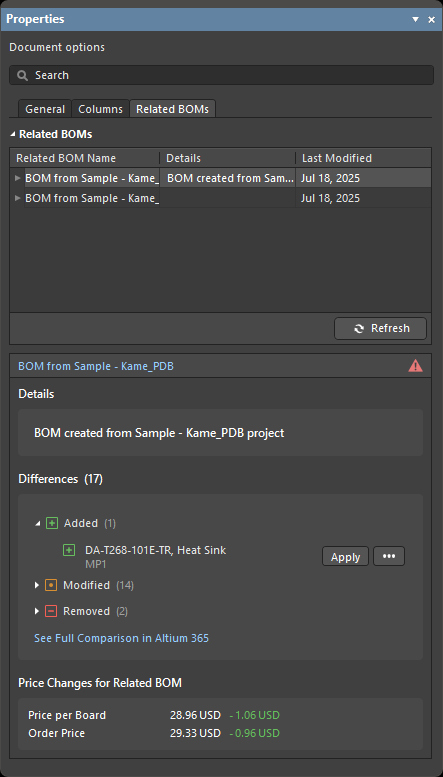
Вкладка Related BOMs панели Properties для документа ActiveBOM проекта Altium 365 Workspace является пользовательским интерфейсом функциональности BOM CoDesign. Подробнее см. на странице BOM CoDesign .

 Локализовано с помощью ИИ