
Интегрированные библиотеки
Краткий обзор
- Узнайте, как интегрированные библиотеки упрощают перенос данных и позволяют хранить модели компонентов вместе.
- Научитесь подготавливать исходные библиотеки и обеспечивать доступ к моделям через файлы проекта, установленные библиотеки или пути поиска.
- Разберитесь, как настроить отчеты об ошибках и скомпилировать пакет библиотеки в файл IntLib.
Интегрированные библиотеки отражают модель Integrated Component в Altium Designer. В этой модели компонент верхнего уровня описывается в условном графическом обозначении в файле библиотеки схем (*.SchLib). Остальные модели связываются с этим обозначением, и к нему же добавляются параметры компонента. Все исходные библиотеки — условные графические обозначения и связанные модели — включаются в проект Integrated Library Package, который затем компилируется в единый файл — Integrated Library, или IntLib.
В этом документе рассматриваются различные способы создания интегрированной библиотеки, а также размещение компонентов из такой библиотеки и внесение в нее изменений.
Преимущества интегрированных библиотек
Основные преимущества компиляции в интегрированную библиотеку:
- Вся информация о компонентах доступна в одном переносимом файле. Поскольку все модели упакованы в интегрированную библиотеку, достаточно обеспечить доступ проекта только к одному файлу или переместить этот файл при переносе проекта. Такая переносимость неоценима, если вы работаете на разных рабочих станциях или хотите поделиться своими разработками с другими.
- Если компонент размещен на схеме из интегрированной библиотеки, Altium Designer гарантированно найдет нужную модель, если сможет найти саму исходную интегрированную библиотеку. Иными словами, не придется управлять разрозненными файлами библиотек и моделей, связи между которыми могут оказаться весьма ненадежными и легко нарушаются при повседневных операциях, например при переименовании папок на жестком диске.
- С точки зрения защиты интегрированные библиотеки надежны. После создания их невозможно изменить. По сути, обновление интегрированной библиотеки означает ее полную замену. Для этого необходимо специально открыть исходный пакет библиотек, обновить исходные документы и выполнить повторную компиляцию.
- При компиляции эти библиотеки также проверяются на целостность. Это означает, что проверяется не только доступность моделей, но и правильность сопоставления выводов. Даже если вы предпочитаете работать с отдельными файлами библиотек, рекомендуется компилировать библиотеки схем в составе пакета интегрированной библиотеки хотя бы для того, чтобы убедиться в правильности сопоставления исходных компонентов с целевыми моделями. Убедившись в этом, вы можете не использовать созданную интегрированную библиотеку и продолжить размещать компоненты непосредственно из библиотек схем.
Создание IntLib с помощью пакета библиотек
Пакет интегрированной библиотеки (*.LibPkg) — это тип проекта Altium Designer, предназначенный для объединения набора проектных документов, необходимых для создания интегрированной библиотеки. Условные графические обозначения создаются в редакторе библиотек схем; для каждого из них задаются ссылки на модели и параметры. Эти данные хранятся в одном или нескольких файлах библиотек схем. Связанные модели могут включать посадочные места на печатной плате, модели для моделирования электрических цепей и модели для анализа целостности сигналов.
Единственный документ, который обязательно нужно добавить в пакет интегрированной библиотеки, — это библиотека схем (или несколько библиотек). Файлы, содержащие 2D/3D-модели компонентов печатной платы, модели для моделирования и подсхемы, могут находиться в любом допустимом месте поиска в пределах проекта, в файлах из списка Installed Libraries или по путям поиска, заданным для пакета.
Затем пакет библиотек компилируется в единый файл интегрированной библиотеки (*.IntLib).
Таким образом, создание интегрированной библиотеки включает четыре основных шага:
-
Создайте исходный пакет библиотек.
-
Создайте и добавьте необходимые исходные файлы библиотек схем.
-
Создайте и добавьте необходимые файлы моделей соответствующих типов (или укажите пути к ним).
-
Скомпилируйте пакет библиотек, чтобы получить файл интегрированной библиотеки.
Создание исходного пакета библиотек
Создайте новый пакет интегрированной библиотеки, выбрав команду File » New » Library в главном меню, а затем вариант Integrated Library в области File открывшегося диалогового окна New Library. После нажатия Create новый пустой проект пакета библиотек будет добавлен на панель Projects. Изначально он не будет содержать документов.
Создание и добавление исходной библиотеки схем
Создайте исходную библиотеку схем (*.SchLib), содержащую необходимые компоненты. Для каждого компонента добавьте нужные ссылки на модели и параметры. Создать исходную библиотеку схем можно двумя способами:
- С нуля: выберите команду File » New » Library в главном меню, а затем вариант Schematic Library в области File диалогового окна New Library. Создайте новые компоненты в редакторе условных графических обозначений или скопируйте компоненты из других открытых библиотек схем.
- Щелкните правой кнопкой мыши запись пакета библиотек на панели Projects и выберите команду Add New to Project » Schematic Library в контекстном меню.
- Из компонентов, уже размещенных в документах схем проекта, с помощью команды Design » Make Schematic Library.
Подготовив исходную библиотеку схем (или несколько библиотек), добавьте ее в пакет библиотек одним из следующих способов:
- С помощью команды Project » Add Existing to Project.
- Щелкните правой кнопкой мыши запись пакета библиотек на панели Projects и выберите команду Add Existing to Project в контекстном меню.

Исходная библиотека SchLib добавлена в пакет библиотек.
Создание и добавление файлов моделей различных типов
Создайте модели, на которые ссылаются компоненты схемы, в соответствующих файлах: 2D/3D-модели компонентов печатной платы — в библиотеке печатных плат (*.PcbLib), модели для моделирования и подсхемы — в файлах Model (*.Mdl) и Subcircuit (*.Ckt). Разумеется, важнейшей моделью будет 2D/3D-модель компонента печатной платы, которую, как и соответствующий компонент библиотеки схем, можно создать двумя способами:
- Выберите команду File » New » Library в главном меню, а затем вариант PCB Library в области File диалогового окна New Library. Создайте новые 2D-посадочные места (и добавьте данные о 3D-телах) в редакторе посадочных мест печатной платы или скопируйте компоненты из других открытых библиотек печатных плат.
- Щелкните правой кнопкой мыши запись пакета библиотек на панели Projects и выберите команду Add New to Project » PCB Library в контекстном меню.
- Из 2D/3D-моделей компонентов, уже размещенных в документе печатной платы, с помощью команды Design » Make PCB Library.
Указание расположения моделей
Теперь, когда файлы моделей определены, необходимо сделать их доступными для пакета библиотек, чтобы при необходимости их можно было легко найти. Напомним, что компоненты схемы ссылаются на модели (или связаны с ними). В Altium Designer предусмотрена стандартная система обеспечения доступности моделей независимо от того, создаете ли вы пакет интегрированной библиотеки или разрабатываете схему. Сделать модели доступными можно тремя способами:
- Добавить библиотеку/модель в проект.
- Установить библиотеку/модель в список установленных библиотек. В этом случае она будет доступна во всех проектах.
- Задать путь поиска библиотеки/модели.
У каждого способа есть свои преимущества, поэтому выберите тот, который лучше всего соответствует вашему рабочему процессу. Кроме того, для разных моделей могут лучше подходить разные способы. Например, при открытии пакета библиотек вы, возможно, не захотите видеть множество моделей моделирования в панели Projects, но предпочтете видеть библиотеки 2D/3D-моделей компонентов печатной платы. В этом случае задайте путь поиска к папке, в которой хранятся модели моделирования, и добавьте библиотеку посадочных мест в пакет библиотек.
В совокупности эти три способа обеспечения доступности моделей формируют Libraries Preferences (доступные проекту) и могут быть настроены в диалоговом окне Libraries Preferences, которое открывается нажатием  в правом верхнем углу панели Components с последующим выбором команды Libraries Preferences.
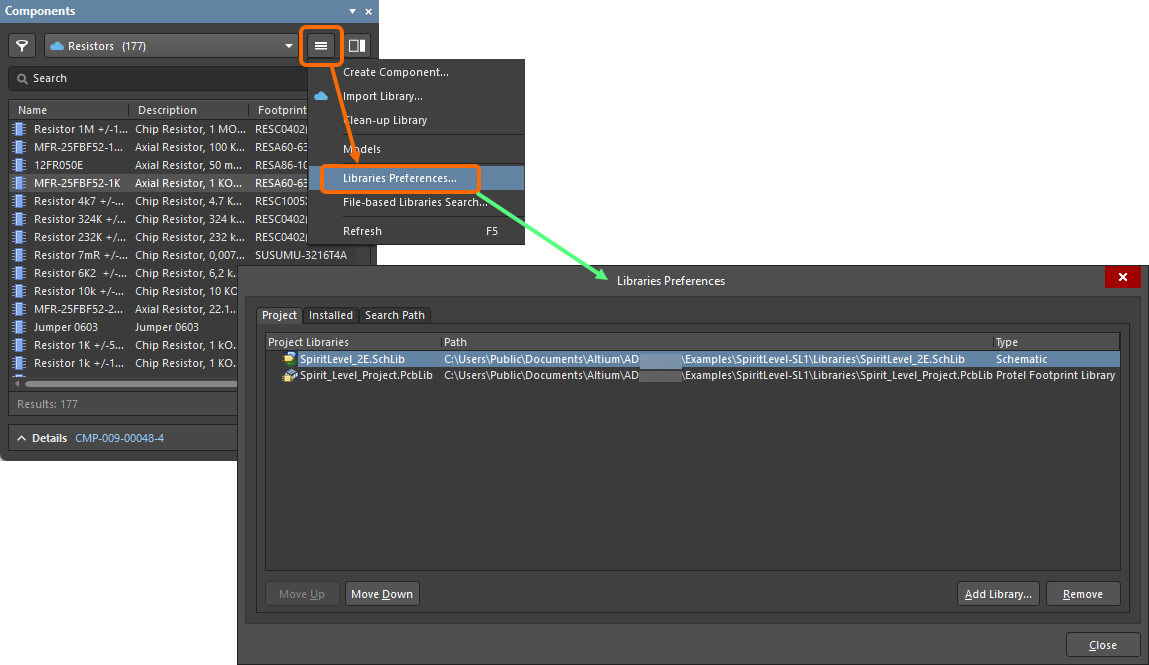
Настройте доступность моделей в диалоговом окне Libraries Preferences .
Библиотеку посадочных мест (и при необходимости другие файлы моделей) также можно добавить в пакет библиотек напрямую с помощью команды Add Existing to Project, доступной в главном меню Project или в контекстном меню записи пакета библиотек в панели Projects.

Исходная библиотека PcbLib добавлена в пакет библиотек.
При задании путей поиска файлов моделей на вкладке Search Path диалогового окна Libraries Preferences открывается вкладка Search Paths диалогового окна Options for Integrated Library (Project » Project Options). При необходимости добавьте один или несколько путей, учитывая, что поиск моделей по этим путям выполняется сверху вниз. Нажмите кнопку Refresh List, чтобы убедиться, что нужные файлы моделей действительно найдены, и при необходимости скорректируйте путь.
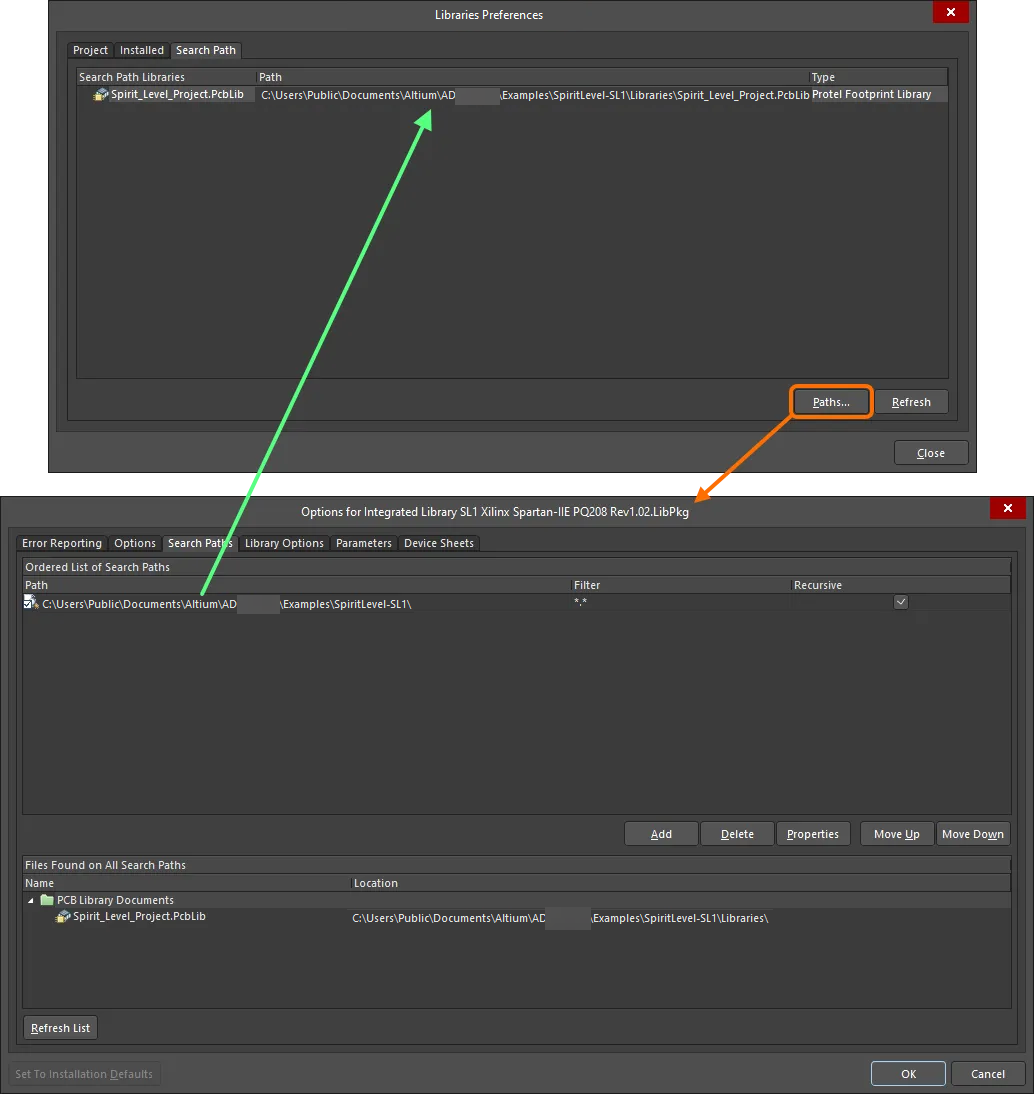
Пример заданного пути поиска нужного файла модели PcbLib.
Компиляция и проверка пакета библиотек
После добавления исходных библиотек в пакет библиотек и задания необходимых путей к файлам моделей пакет можно скомпилировать для получения интегрированной библиотеки. Как и для любого другого проекта, компилятор пакета интегрированной библиотеки сформирует список предупреждений и/или сообщений об ошибках, например предупреждений о ненайденных моделях. Кроме того, можно проверить ошибки сопоставления выводов, например когда задано сопоставление с контактными площадками 1 и 2, а посадочное место на самом деле содержит площадки A и K.
Перед запуском компиляции рекомендуется просмотреть и соответствующим образом настроить условия выдачи сообщений об ошибках на вкладке Error Reporting диалогового окна Options for Integrated Library.

Перед компиляцией пакета библиотек рекомендуется настроить параметры выдачи сообщений об ошибках и уровни их серьезности в соответствии с вашими требованиями.
Для запуска компиляции воспользуйтесь командой Compile Integrated Library в главном меню Project или в контекстном меню записи пакета библиотек в панели Projects. Исходные библиотеки и файлы моделей компилируются в интегрированную библиотеку, имя которой совпадает с именем исходного пакета библиотек (<LibraryPackageName>.IntLib). Компилятор проверит наличие нарушений, а все обнаруженные ошибки и предупреждения будут перечислены в панели Messages. Исправьте проблемы в исходных библиотеках и повторите компиляцию.

Примеры ошибок, выявленных компилятором при компиляции пакета интегрированной библиотеки.
Интегрированная библиотека сохраняется в выходной папке, указанной на вкладке Options диалогового окна Options for Integrated Library (по умолчанию это вложенная папка в каталоге проекта: \Project Outputs for <ProjectName>). Если на вкладке Options диалогового окна Options for Integrated Library включен параметр Open outputs after compile, интегрированная библиотека автоматически добавляется на вкладку Installed диалогового окна Libraries Preferences и на страницу Data Management – File-based Libraries диалогового окна Preferences.
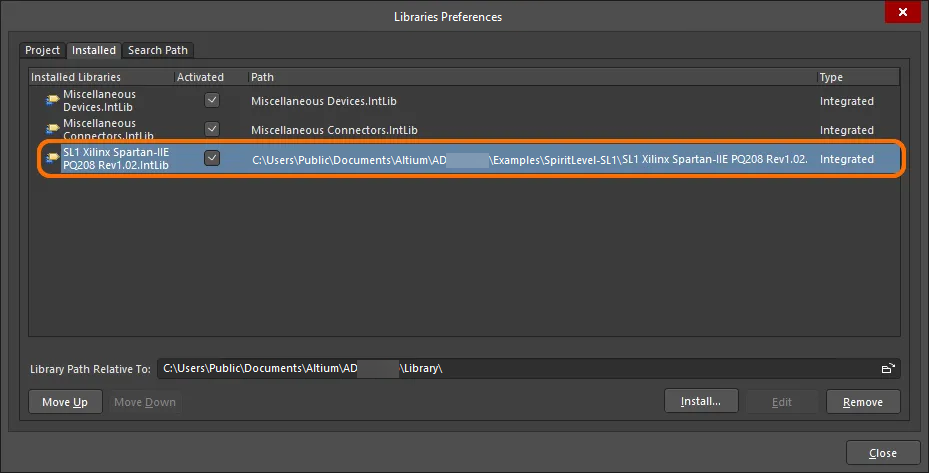
Скомпилированная интегрированная библиотека добавляется на Installed вкладку диалогового окна Libraries Preferences .
Создание IntLib из документов проекта
Интегрированную библиотеку также можно создать непосредственно из документов, входящих в проект (исходных схем и документа печатной платы). Это удобно, если вы хотите создать и повторно использовать рабочую библиотеку или архив завершенного проекта. Воспользуйтесь командой Make Integrated Library, доступной в главном меню Design редактора схем или редактора печатных плат.
По сути, процесс включает следующие действия:
- Открытие всех исходных документов схем и создание библиотеки компонентов схем.
- Создание библиотеки посадочных мест из документа печатной платы.
-
Компиляция этих библиотек в интегрированную библиотеку с именем проекта (
<ProjectName>.IntLib).
Библиотека IntLib добавляется в проект (в раздел Libraries\Compiled Libraries в панели Projects), в список установленных библиотек (как часть Available File-based Libraries, доступных любому проекту) и становится доступной через панель Components.

Упрощенное создание интегрированной библиотеки непосредственно из документов схем и печатной платы активного проекта.
Создание IntLib из библиотеки базы данных
Related page: Библиотеки баз данных
Библиотеки баз данных Altium Designer — идеальный выбор, если вы хотите тесно связать компоненты Altium Designer с базой данных вашей компании. Если проект необходимо передать за пределы компании или вы предпочитаете, чтобы разработчики работали с защищенными интегрированными библиотеками, это легко реализовать. Altium Designer позволяет скомпилировать интегрированную библиотеку непосредственно из библиотеки базы данных: как из стандартной библиотеки базы данных (DbLib), так и из библиотеки базы данных с контролем версий SVN (SVNDbLib). Таким образом, специалисты по ведению библиотек САПР могут по-прежнему использовать библиотеки баз данных, а разработчики — регулярно обновляемые интегрированные библиотеки, работая, по сути, в автономном режиме.
Преобразование выполняется с помощью мастера Offline Integrated Library Maker. Обработка выполняется отдельно для каждой таблицы базы данных, при этом вы полностью контролируете выбор обрабатываемых таблиц. Для каждой включенной таблицы создается отдельная интегрированная библиотека.
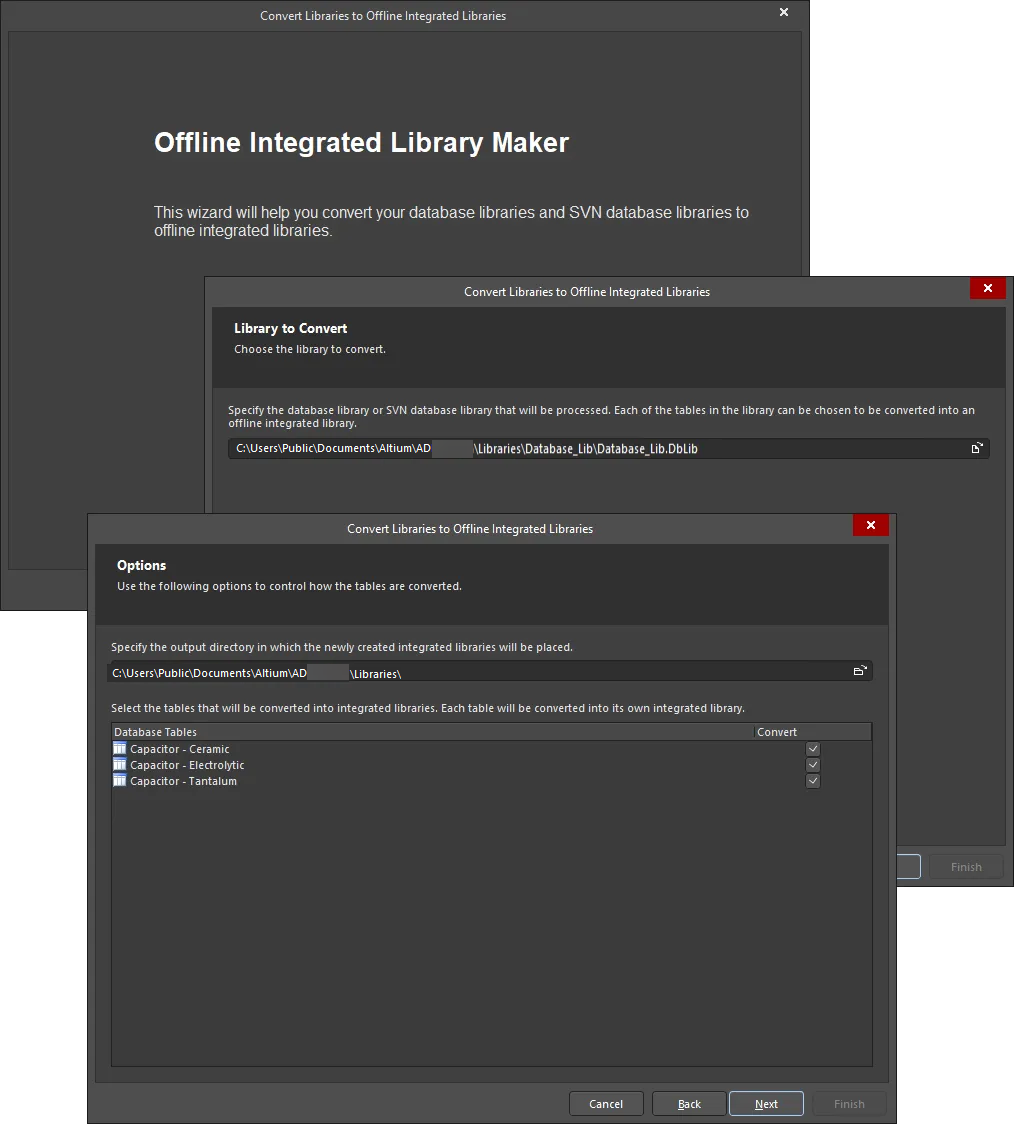
Преобразуйте библиотеки баз данных (DbLib или SVNDbLib) в автономные интегрированные библиотеки с помощью Offline Integrated Library Maker.
Процесс включает следующие этапы:
-
Откройте файл библиотеки базы данных (
*.DbLib) или библиотеки базы данных SVN (*.SVNDbLib), который требуется преобразовать, и сделайте его активным документом. Затем выберите в главном меню команду Tools » Offline Integrated Library Maker, чтобы открыть Offline Integrated Library Maker. - На странице Library to Convert укажите библиотеку DbLib или SVNDbLib для обработки. По умолчанию для преобразования будет выбрана активная библиотека, из которой был открыт Offline Integrated Library Maker. При необходимости вы можете найти и выбрать другую библиотеку базы данных.
-
На странице Options укажите, какие таблицы связанной базы данных следует включить в преобразование. По умолчанию включены все таблицы базы данных. Чтобы исключить таблицу, отключите соответствующий ей параметр Convert. На этой странице Offline Integrated Library Maker также можно указать выходной каталог, в котором будут храниться созданные интегрированные библиотеки. Введите путь к этому базовому каталогу непосредственно в поле или нажмите значок
 справа от поля, чтобы открыть диалоговое окно, в котором можно найти и выбрать нужный каталог. Результат преобразования (интегрированная библиотека) для каждой включенной таблицы базы данных будет сохранен в отдельной вложенной папке указанного выходного каталога. Имя этой папки будет совпадать с именем таблицы.
-
Выбрав библиотеку базы данных и настроив необходимые параметры преобразования, нажмите Next, чтобы запустить преобразование. На экране появятся индикатор выполнения и сведения о преобразуемой в данный момент таблице базы данных. Помните, что процесс преобразования выполняется для каждой выбранной таблицы базы данных. Ниже приведены основные этапы этого процесса:
-
Создается пакет интегрированной библиотеки (
*.LibPkg), который открывается на панели Projects. Пакету присваивается имя таблицы. Например, для таблицы с именемCapacitor - Ceramicбудет созданCapacitor - Ceramic.LibPkg. -
Создается документ библиотеки схемных символов и добавляется в LibPkg. Ему также присваивается имя таблицы (например,
Capacitor - Ceramic.SchLib). - Затем обрабатывается каждая запись таблицы и формируется соответствующий компонент Altium Designer. Для этого схемный символ, на который ссылается запись, извлекается из соответствующей исходной библиотеки и добавляется как компонент в новый документ библиотеки схемных символов. Затем в этот компонент добавляются параметры и сведения о связях с моделями, заданные в записи.
-
Модели посадочных мест, на которые ссылается запись, извлекаются и добавляются в документ библиотеки посадочных мест. Этому документу также присваивается имя таблицы (например,
Capacitor - Ceramic.PcbLib). Затем документ библиотеки посадочных мест добавляется в LibPkg. - Если исходная библиотека имеет формат DbLib и в записи базы данных заданы связи с моделями PCB3D и/или моделями для моделирования, соответствующие файлы библиотеки PCB3D и моделей для моделирования также добавляются в LibPkg. Расположение этих моделей остается неизменным. Полный путь к модели указывается в соответствующей связи с моделью.
-
Затем LibPkg компилируется в интегрированную библиотеку (например,
Capacitor - Ceramic.IntLib), которая после этого добавляется в список установленных библиотек Altium Designer.
-
Создается пакет интегрированной библиотеки (
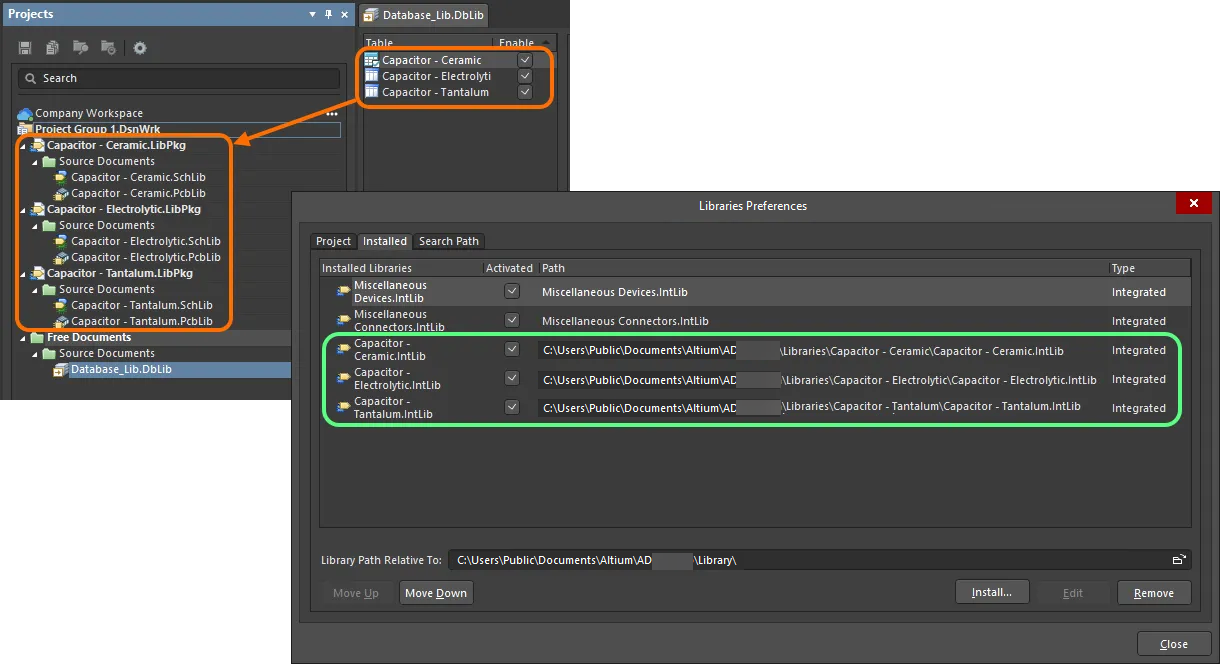
Результаты преобразования — проекты пакетов библиотек, содержащие документы символов и моделей посадочных мест, а также скомпилированные библиотеки IntLib, которые также добавляются в список установленных библиотек.
Создание IntLib путем получения компонентов
Related page: Получение данных из Workspace с помощью Content Cart
Вы также можете получать компоненты из своего рабочего пространства Workspace и сохранять их в интегрированную библиотеку (*.IntLib). При размещении компонентов из такой интегрированной библиотеки сохраняются ссылки на исходные компоненты в Workspace. Это позволяет использовать компоненты из рабочего пространства вашей компании в автономном режиме, сохраняя при этом в проекте действительную связь с этими компонентами в исходном Workspace.
В диалоговом окне Content Cart получение IntLib выполняется следующим образом:
-
Нажмите ссылку Select target server и выберите в меню IntLib file.

Укажите файл IntLib в качестве целевого формата для Content Cart. -
Укажите имя и расположение создаваемого файла IntLib. По умолчанию файл будет иметь имя в формате
Integrated_Library - <Date> - <Time>.IntLibи будет создан в папке\Users\Public\Documents\Altium\AD<Solution/Version>\Library\ExportCmpLib. При необходимости измените эти настройки в диалоговом окне Save As, которое открывается по ссылке Change.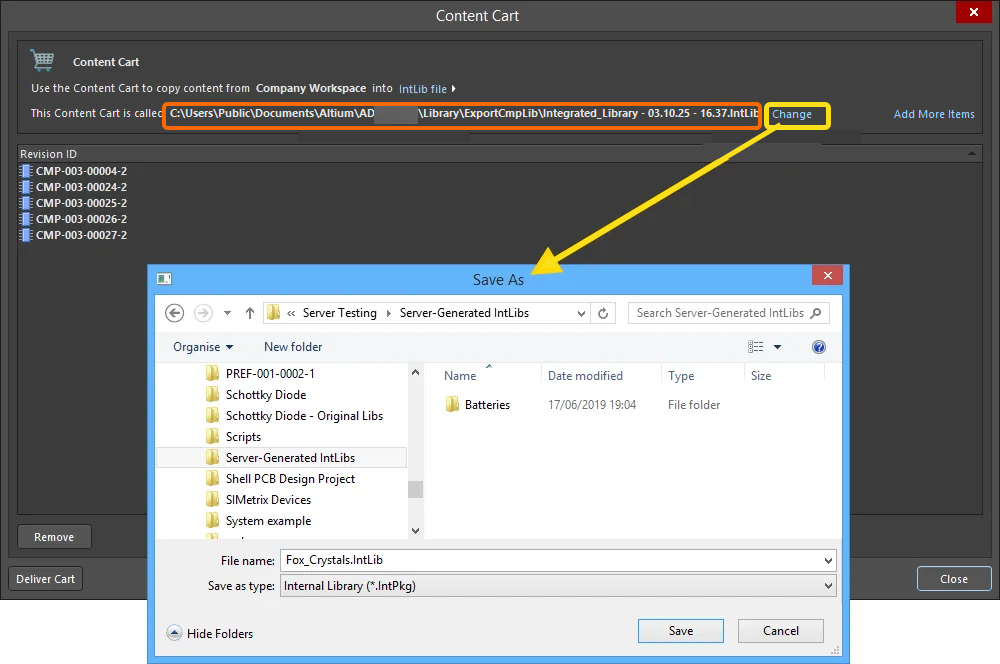
Оставьте целевую папку и имя файла по умолчанию или измените их при необходимости. -
Если необходимо добавить в ту же IntLib дополнительные компоненты, нажмите ссылку Add More Items и выберите пункт Select, чтобы открыть диалоговое окно Choose Item (сокращенный вариант панели Explorer). Здесь можно найти дополнительные элементы в исходном Workspace. Другой вариант — выбрать пункт Add manually, чтобы открыть диалоговое окно Add new items. В этом окне можно вставить внешний список необходимых элементов (по одному элементу в строке), а затем найти их в исходном Workspace по выбранному критерию поиска (GUID, Item ID, Name или MPN).
-
Когда все будет готово, нажмите кнопку
 , чтобы начать создание IntLib. Будет создан временный пакет интегрированной библиотеки (
*.LibPkg), в который будут добавлены сформированные исходные файлы SchLib (с символами, параметрами и связями с моделями) и PcbLib (с моделями посадочных мест). Затем пакет компилируется в файл IntLib, который сохраняется в указанной папке. Информационное диалоговое окно подтвердит успешное создание файла.
Выгрузите содержимое корзины в целевую папку — в ней будет находиться нужный файл интегрированной библиотеки.
После создания IntLib добавляется в список Installed Libraries — часть Available File-based Libraries программного обеспечения.
Размещение компонентов из интегрированной библиотеки
Размещение компонентов из интегрированной библиотеки выполняется с помощью панели Components. Размещать компоненты можно в активном документе схемы или активном документе печатной платы. Размещение можно выполнить следующими способами:
-
Выберите нужный файл
*.IntLibв раскрывающемся списке панели Components, затем щелкните правой кнопкой мыши по компоненту, который требуется разместить, и выберите Place <ComponentName> в контекстном меню. Расположите компонент в документе схемы и щелкните мышью для размещения. -
Нажмите и перетащите нужный компонент в рабочую область проекта.
Хотя библиотека схемных символов и интегрированная библиотека могут содержать один и тот же компонент (с одинаковыми ссылками на модели), компоненты, размещенные из этих библиотек, будут вести себя по-разному при получении данных о моделях. Компоненты, размещенные из интегрированных библиотек, будут искать свои модели в исходной интегрированной библиотеке, тогда как компоненты, размещенные из библиотек схемных символов, не будут иметь доступа к моделям, хранящимся в интегрированных библиотеках.
Изменение интегрированной библиотеки
Интегрированные библиотеки используются для размещения компонентов и не могут редактироваться напрямую. Чтобы изменить интегрированную библиотеку, сначала внесите изменения в исходные библиотеки, а затем повторно скомпилируйте пакет библиотек, чтобы создать новую интегрированную библиотеку с этими изменениями.
Чтобы изменить интегрированную библиотеку:
- Откройте проект исходного пакета библиотек нужной интегрированной библиотеки.
- Откройте исходные библиотеки схемных символов или моделей, которые требуется изменить.
- Внесите необходимые изменения, сохраните измененные библиотеки и закройте их.
- Повторно скомпилируйте пакет библиотек. Вновь созданная интегрированная библиотека заменит существующую версию.
Декомпиляция интегрированной библиотеки
Иногда требуется получить доступ к исходным библиотекам в составе интегрированной библиотеки для их изменения, но по какой-либо причине исходный проект пакета библиотек недоступен. Именно здесь проявляется еще одно преимущество единого переносимого файла интегрированной библиотеки. Хотя интегрированные библиотеки нельзя редактировать напрямую, их можно декомпилировать, восстановив входящие в их состав исходные библиотеки символов и моделей.
Для этого:
-
Откройте интегрированную библиотеку, содержащую исходные библиотеки, которые требуется изменить. Для этого выполните одно из следующих действий:
- Выберите команду File » Open, найдите интегрированную библиотеку в диалоговом окне Choose Document to Open и нажмите Open.
- Перетащите файл IntLib из Проводника Windows в окно Altium Designer.
-
В появившемся диалоговом окне Open Integrated Library нажмите кнопку Extract .
Исходные библиотеки схемных символов и моделей извлекаются и сохраняются в новой папке, названной по имени файла интегрированной библиотеки и расположенной в папке с исходной интегрированной библиотекой. Затем создается пакет библиотек (<IntegratedLibraryFileName>.LibPkg), а исходные библиотеки схемных символов и посадочных мест добавляются в проект и отображаются на панели Projects. Файлы моделей моделирования и подсхем не добавляются в проект автоматически.

Извлечение исходных библиотек из интегрированной библиотеки — декомпиляция для создания проекта пакета библиотек.
 Локализовано с помощью ИИ