
Работа с диалоговым окном управления вариантами
Варианты создаются и настраиваются в диалоговом окне Variant Management. Чтобы открыть это окно, выберите Variants в меню Project (горячие клавиши: C, V) или щелкните правой кнопкой мыши по имени проекта на панели Projects, затем выберите Variants.
Возможности диалогового окна
Диалоговое окно содержит две основные области:
-
Верхняя область Components for project, в которой перечислены все компоненты базового проекта и, при наличии, столбцы для примененных вариантов.
-
Нижняя область Component Parameters, в которой подробно показаны все параметры компонента(ов), выбранного(ых) в данный момент в верхней области, а также, при наличии, столбцы для примененных вариантов.
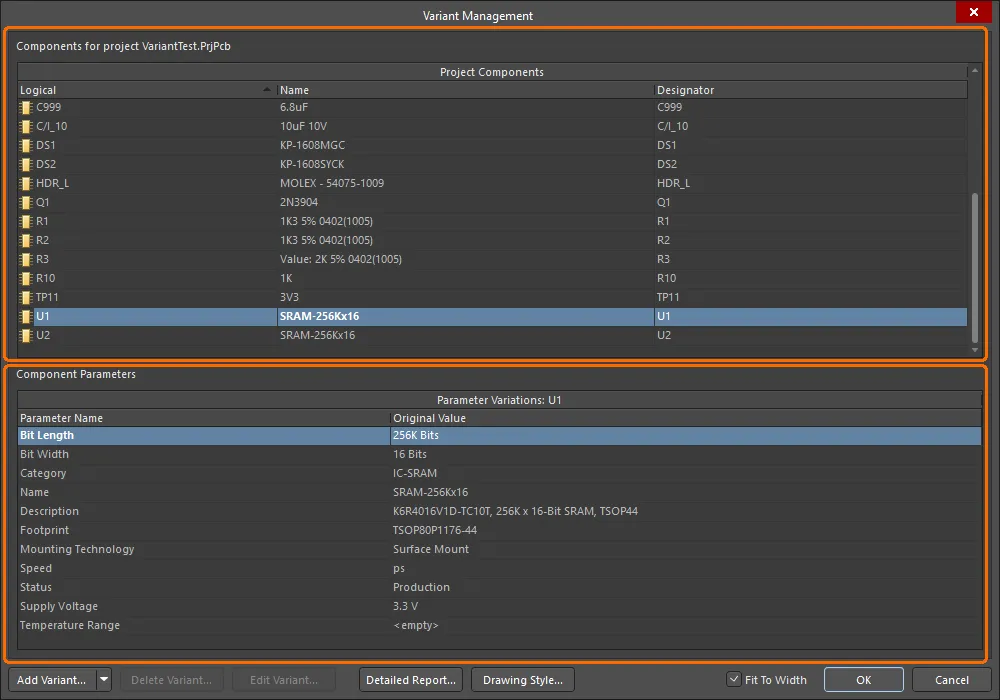
Варианты создаются и настраиваются в диалоговом окне Variant Management.
Options and Controls of the Variant Management Dialog
Некоторые параметры и элементы управления этого диалогового окна очевидны и не требуют дополнительных пояснений. Те из них, которые требуют пояснения, описаны ниже.
Components |
|
| Project Components | В этой области перечислены все компоненты проекта. Для каждого компонента указаны Hierarchy Path и позиционное обозначение Logical , а также Name и физический Designator. Поля Document и Original Library Link показывают, где расположены исходные документы. |
| Variant of | После добавления нового варианта справа от Project Components. появляется столбец. Имя, заданное новому варианту, отображается в заголовке, а в столбце Component Variation перечислены все различия для каждого компонента. После создания варианта можно настроить состояние каждого компонента. Это делается щелчком по ячейке компонента в новом столбце, чтобы открыть
|
| Right-click Commands | Ниже приведены некоторые команды, доступные в контекстном меню области Components .
|
Component Parameters
Каждый компонент в диалоговом окне может иметь Parameter Variations. Parameter Name и его Original Value перечислены вместе со списками New Value для столбцов, представляющих добавленные варианты. Отображаемое значение New Value является копией значения компонента из базового проекта, пока в него не будут внесены изменения. Параметры, отличающиеся от базового проекта, в этой области отображаются bold, что облегчает их идентификацию. Для доступа к следующим дополнительным параметрам используйте контекстное меню.
| Edit Selected, Reset Selected, Reset All | Щелкните, чтобы изменить, восстановить или сбросить (все) New Value выбранной ячейки варианта. |
| Update Values From Library | Щелкните, чтобы перенести любые изменения параметров, внесенные в библиотечный компонент, который использовался как Alternate Part, в определения вариантов. Обратите внимание, что это обновляет только параметры, а не компонент. |
| Only Show Varied Values | Щелкните, чтобы показывать только те значения, которые отличаются от исходных. |
| Cut | Щелкните, чтобы удалить содержимое ячейки. Перед удалением для подтверждения откроется диалоговое окно Confirm . |
| Report | Щелкните, чтобы открыть диалоговое окно Report Preview для создания печатной версии области Component Parameters . |
| Save All, Save Selected | Щелкните, чтобы открыть диалоговое окно для сохранения всех/выбранных параметров выбранного компонента в форматированный текстовый файл в другом расположении. |
| Invert Selection | Щелкните, чтобы выбрать все параметры, кроме тех, которые выбраны в данный момент. |
Additional Controls |
|
| Add Variant | Щелкните, чтобы открыть диалоговое окно Edit Project Variant для создания нового варианта базового проекта. Используйте это диалоговое окно для добавления, редактирования или удаления варианта, а также для задания необходимых параметрических данных на уровне варианта. Эта кнопка содержит раскрывающийся список, который используется для доступа к команде Make a copy of the Selected Variant. Копирование особенно полезно, когда нужно определить несколько очень похожих вариантов. |
| Delete Variant | Щелкните, чтобы удалить выбранный вариант(ы). Перед удалением для подтверждения откроется диалоговое окно. |
| Edit Variant | Щелкните, чтобы открыть диалоговое окно Edit Project Variant для редактирования варианта. |
| Detailed Report | Щелкните, чтобы открыть диалоговое окно Variant Report dialog для создания подробного отчета по вариантам в формате HTML. |
| Drawing Style | Щелкните, чтобы открыть диалоговое окно Variant Options dialog, в котором можно определить, как будут отображаться неустановленные компоненты и измененные параметры как в представлении скомпилированного документа схемы, так и в печатных версиях схем. Также можно задать внешний вид этих компонентов на сборочных чертежах PCB. |
| Fit To Width | Включите этот параметр, чтобы автоматически подстраивать ширину столбцов в зависимости от содержимого. |
Создание нового варианта
Нажмите кнопку  в диалоговом окне Variant Management, чтобы создать новый вариант базового проекта. Откроется диалоговое окно Edit Project Variant.
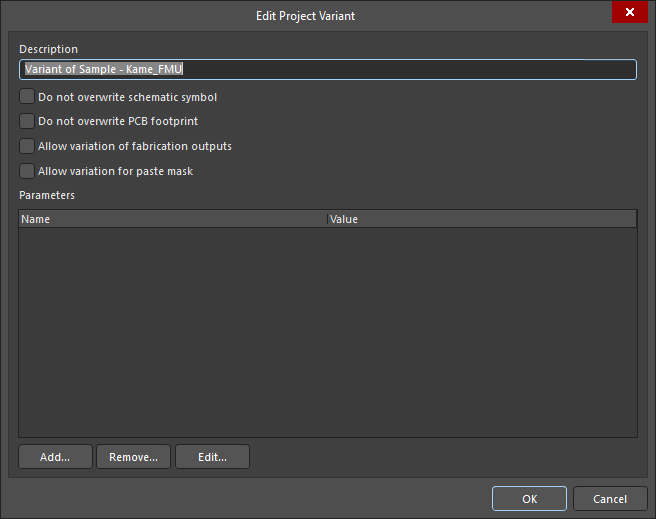
Как минимум введите имя варианта в поле Description; по умолчанию в нем будет значение Variant of <ProjectName>.
Если из проекта необходимо сформировать производственные варианты, включите параметр Allow variation of fabrication outputs в диалоговом окне Edit Project Variant. Если необходимо сформировать данные для паяльной маски для проекта, включающего варианты с компонентами в состоянии «Not Fitted», включите параметр Allow variation for paste mask . Для контактных площадок этих компонентов паяльная маска больше не будет включаться.
Вы можете выбрать, нужно ли для альтернативного компонента менять его символ на схеме или добавлять его посадочное место на PCB, используя следующие параметры в диалоговом окне Edit Project Variant:
-
Do not overwrite schematic symbol – если включено, для компонентов, для которых в варианте выбраны альтернативные компоненты, будут использоваться неизмененные символы.
-
Do not overwrite PCB footprint – если включено, для компонентов, для которых в варианте выбраны альтернативные компоненты, будут использоваться неизмененные посадочные места. Посадочное место альтернативного компонента, примененного к варианту, не будет передано на PCB при обновлении PCB (ECO на добавление посадочного места на PCB создан не будет).
Вы также можете определить параметры для варианта. Подробные сведения о том, как они работают и как параметры уровня варианта вписываются в иерархию параметров в Altium Designer, см. в Working with Variant Parameters.
Когда вариант настроен должным образом, нажмите OK. Справа в диалоговом окне Variant Management откроется дополнительный столбец, где заголовком будет имя нового варианта. Все ячейки будут пустыми; пустая ячейка означает, что компонент установлен (Fitted) и не изменен относительно базового проекта. Теперь компоненты можно настроить для нового варианта. На изображении ниже показан проект, в котором созданы два варианта: BGA и TSOP.
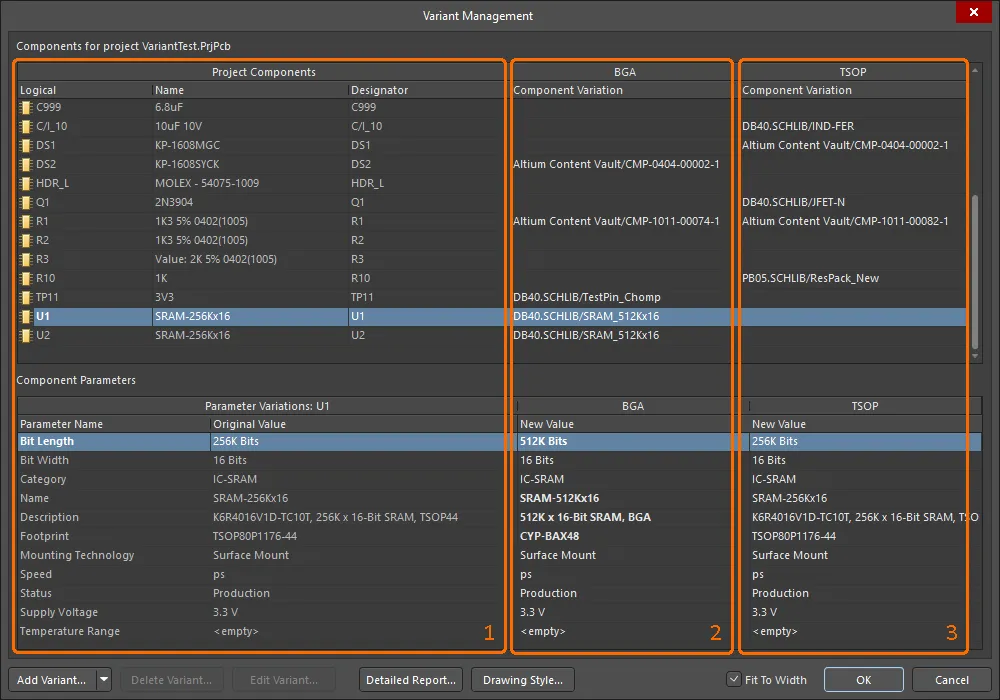
Область 1 содержит сведения о компонентах базового проекта; область 2 — о компонентах варианта BGA; область 3 — о компонентах варианта TSOP.
Диалоговое окно Variant Management включает ряд функций интерфейса, позволяющих отображать полезную информацию. Они настраиваются через контекстное меню по правому щелчку.

Полезные команды, не описанные ранее, включают:
-
Columns
-
Hierarchy Path – показывает расположение компонента в иерархии проекта.
-
Original Library Link – показывает, откуда был получен базовый компонент.
-
-
Set Selected As – используйте подменю, чтобы выбрать тип вариации (Fitted, Not Fitted, Alternate). Можно использовать вместо щелчка по элементу управления
 в ячейке компонента. Доступно только при щелчке правой кнопкой по ячейке компонента варианта.
-
Only Show Varied Parameters – отображать только компоненты, для которых в диалоговом окне Variant Management применена какая-либо вариация.
-
Filter – используйте подменю, чтобы управлять тем, какие типы вариаций отображаются в диалоговом окне Variant Management. (Хорошо работает в сочетании с командой Only Show Varied Parameters.)
Определение вариаций компонентов
После создания варианта состояние каждого компонента готово к изменению. Это можно сделать, щелкнув ячейку компонента в столбце варианта, чтобы открыть элемент управления , либо щелкнув ячейку правой кнопкой мыши и выбрав нужный пункт в контекстном подменю Set Selected As.
Элемент управления открывает диалоговое окно Edit Component Variation.

Предлагаются три варианта:
-
Fitted – исходный компонент, используемый в базовом проекте, также устанавливается/используется в этом варианте проекта. Для вновь добавленного варианта все компоненты по умолчанию установлены, а ячейки для установленных компонентов пусты. Обратите внимание, что для установленного компонента также можно изменять отдельные параметры, вводя новое значение параметра в области Component Parameters диалогового окна для данного варианта.
-
Not Fitted – исходный компонент, используемый в базовом проекте, не устанавливается/не используется в этом варианте проекта. Для состояния компонента Not Fitted в ячейке отображается текст Not Fitted, а нижняя область Component Parameters диалогового окна остается пустой.
-
Alternate Part – этот параметр позволяет выбрать другой (альтернативный) компонент. Диалоговое окно расширится и включит элементы управления для поиска и выбора нужного заменяющего компонента. После выбора компонента в ячейке будет отображаться ссылка на источник альтернативного компонента. Область Component Parameters диалогового окна отобразит все параметры альтернативного компонента. Подробнее см. в следующем разделе.
Выбор альтернативного компонента
Когда выбран параметр Alternate Part, диалоговое окно Edit Component Variation расширяется и показывает базовые параметры существующего компонента. Используйте кнопку  , чтобы найти и выбрать нужный альтернативный компонент в диалоговом окне Replace Component dialog, которое представляет собой модальную версию панели Components panel. Поддерживаются все модели хранения компонентов Altium Designer, включая автономные библиотеки, библиотеки баз данных, а также компоненты Workspace Library (как показано в примере ниже).
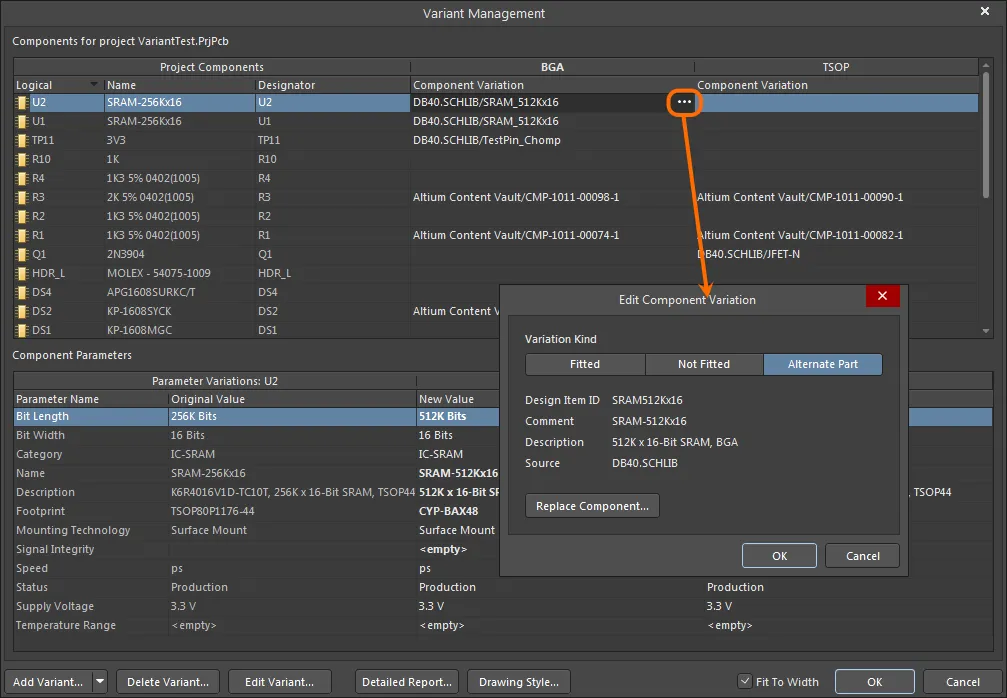
Пример вариации с альтернативным компонентом.
Только что примененный альтернативный компонент можно проверить в пространстве проекта. Подробнее см. на странице Working with Variants in the Design.
Сброс и обновление данных варианта
Вариации проекта, настроенные в диалоговом окне Variant Management, в конечном итоге сохраняются в файле проекта. Это включает состояние 'Not Fitted', локальные изменения параметров компонента в состоянии Fitted и значения параметров альтернативных компонентов. Сами альтернативные компоненты хранятся в файле [ProjectName].PrjPcbVariants. Диалоговое окно Variant Management включает команды для сброса параметров и обновления компонентов, что помогает поддерживать их синхронизацию с исходными библиотеками компонентов.
Обновление параметра измененного компонента
Параметры, измененные локально в диалоговом окне Variant Management, можно вернуть к исходному значению, щелкнув правой кнопкой мыши измененный параметр (показан полужирным) в списке Variant Parameter, а затем выбрав Reset Selected в контекстном меню — как показано ниже. Обратите внимание, что можно выбрать сразу несколько параметров и затем сбросить их одним действием, либо использовать Reset All, чтобы сбросить все параметры этого компонента.
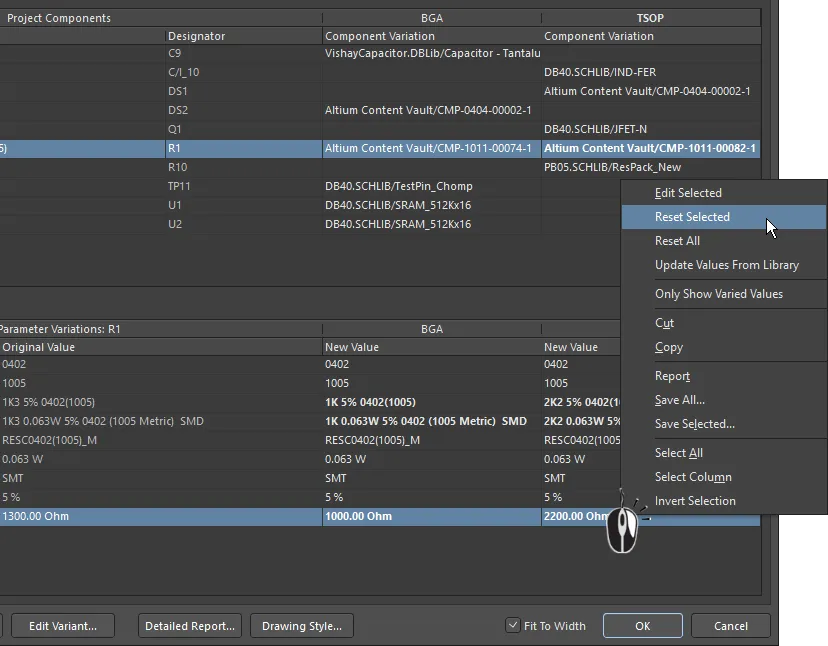
Значения измененного параметра(ов) можно восстановить с помощью команды Reset Selected.
Обновление параметра альтернативного компонента
Если у библиотечного компонента, используемого как альтернативный, были изменены параметры в библиотеке, вы можете напрямую перенести эти изменения в определения вариантов вашего проекта, щелкнув правой кнопкой мыши в списке Parameter этого варианта и выбрав в меню Update Values from Library (как показано ниже). Обратите внимание, что это обновляет параметры; если нужно обновить графику, используйте метод, описанный ниже.
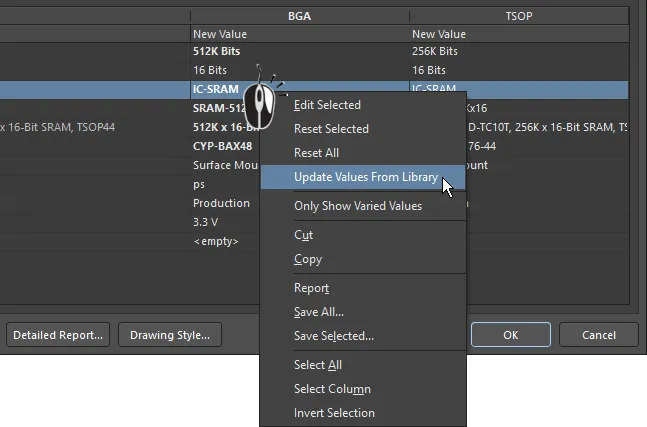
Если компонент Alternate Part был изменен в библиотеке, используйте команду Update Values from Library, чтобы обновить копию, используемую в проекте.
После команды Update Values from Library найдите и выберите компонент в исходной библиотеке в диалоговом окне Browse Libraries, затем нажмите OK, чтобы открыть диалоговое окно Update Project Variants From Library. Установите/снимите флажки Parameters from Library Component и Variants to Update, затем нажмите OK, чтобы завершить процесс обновления.
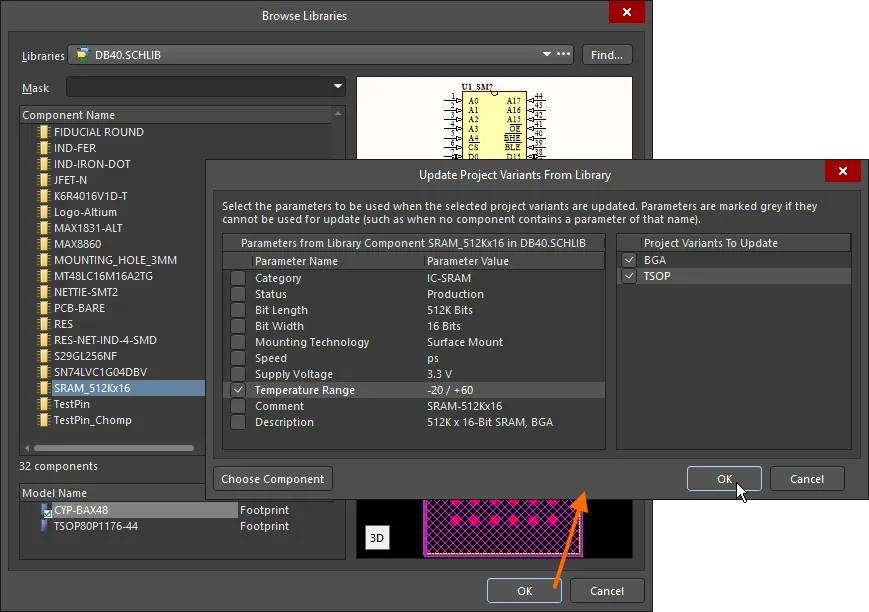
Обновление измененного компонента из исходной библиотеки. Здесь вы настраиваете, какие параметры обновляются и к какому варианту применяются обновления.
Options and Controls of the Browse Libraries Dialog
-
Libraries - отображает текущую библиотеку. Используйте стрелку раскрывающегося списка, чтобы открыть список доступных библиотек, затем выберите нужную целевую библиотеку. Нажмите кнопку
 , чтобы открыть диалоговое окно Available File-based Libraries, где можно добавлять или удалять библиотеки.
- Find - нажмите, чтобы открыть диалоговое окно File-based Libraries Search для поиска дополнительных библиотек.
- Mask - введите нужные ключевые слова, чтобы отфильтровать результаты в списке Component Name. В раскрывающихся списках отображаются ранее использованные ключевые слова.
Верхняя таблица
- Component Name - отображает имя компонента.
- Library - показывает, в какой библиотеке расположен компонент.
- Description - краткое описание компонента.
- Footprint - отображает связанное посадочное место (если есть).
- <nn> components - отображает общее количество (nn) компонентов.
Нижняя таблица
- Model Name - отображает имя модели компонента, выбранного в данный момент в верхней таблице.
- Type — отображает тип модели компонента, выбранного в данный момент в верхней таблице.
Окна предварительного просмотра
- Upper Window — отображает условное графическое обозначение компонента, выбранного в данный момент в верхней таблице.
-
Lower Window — отображает посадочное место компонента, выбранного в данный момент в верхней таблице.
- 2D/3D — используется для переключения между изображениями предварительного просмотра в 2D и 3D.
Options and Controls of the Update Project Variants From Library Dialog
- Parameters from Grid
- Project Variants To Update Grid - список всех вариантов, которые в данный момент существуют в проекте. Установите флажок, чтобы выбрать варианты для обновления.
- Choose Component — нажмите, чтобы открыть диалоговое окно, в котором можно искать компоненты.
Все параметры перечислены слева в диалоге Update Project Variants From Library — при необходимости любой параметр можно снять с выбора, чтобы исключить его из процесса обновления. Справа в диалоге можно изменить целевой вариант проекта (Project Variant To Update). По умолчанию будет выбран вариант, который был выбран в момент активации команды Update Values from Library.
Полное обновление альтернативной детали
Если исходный компонент для альтернативной детали был изменен в своей библиотеке, его можно обновить в проекте, запустив диалог Update from Library dialog.
Этот диалог, запускаемый из меню Tools в редакторе схем, содержит параметр Include Variants. Когда этот параметр включен, список компонентов расширяется и включает все компоненты, которые использовались как альтернативные детали. Отметьте в списке компоненты, которые нужно обновить, затем завершите работу мастера, чтобы обновить необходимые детали из источника.
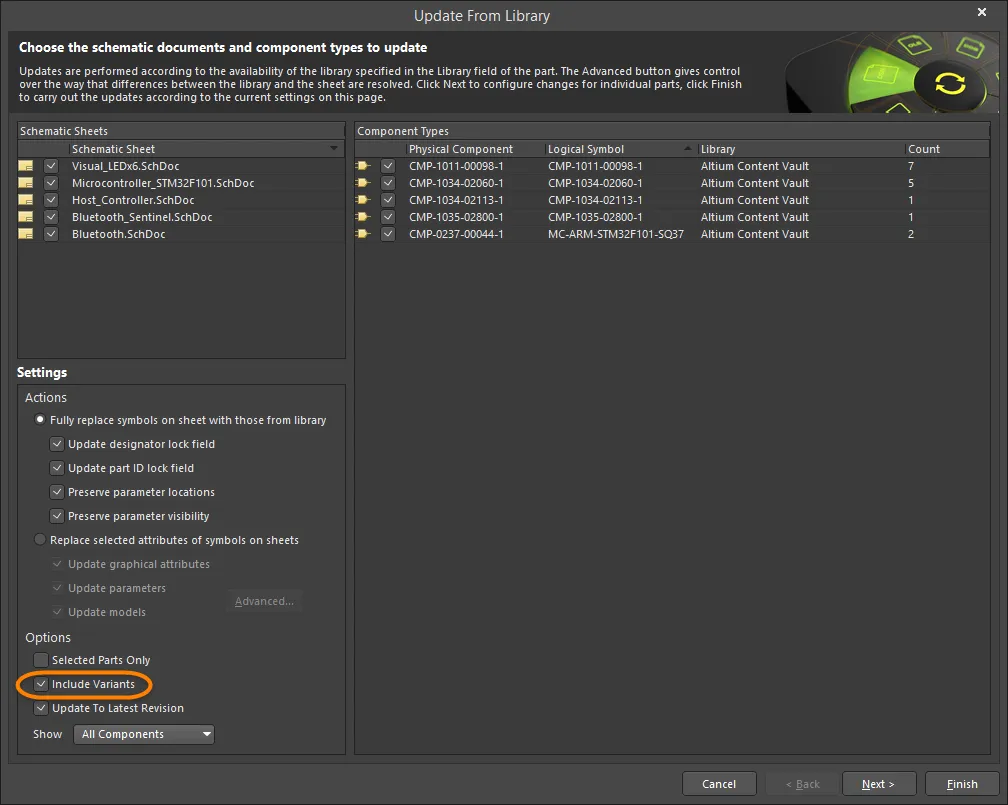
Чтобы полностью обновить альтернативную деталь, включая ее графику, установите флажок Include Variants и включите обновление этой детали.
Изменение нескольких параметров для нескольких компонентов
Диалог Variant Management поддерживает множественный выбор, что означает, что в верхней части диалога (Компоненты) можно одновременно выбрать любое количество компонентов, а затем выполнить обновление любого количества параметров, выбранных в нижней части диалога (Параметры). Диалог также предлагает фильтры (через контекстное меню по щелчку правой кнопкой мыши), чтобы дополнительно уточнить выбор и отображаемые данные.
Например, чтобы сбросить вручную измененные параметры для всех компонентов во всех вариантах:
-
В верхней части диалога (Компоненты) используйте пункт контекстного меню Only Show Varied Components в сочетании с параметрами правой кнопки мыши Filter, чтобы отображать только Show Fitted with Varied Parameters. Теперь в списке компонентов должны отображаться только те компоненты, у которых есть вручную измененные параметры.
-
Щелкните правой кнопкой мыши в списке компонентов и выберите Select All в контекстном меню. Будут выбраны все компоненты, которые в данный момент отображаются в верхней части диалога.
-
Затем щелкните правой кнопкой мыши в нижней части диалога (Параметры) и выберите Select All в соответствующем контекстном меню. Теперь будут выбраны все параметры для всех компонентов. Обратите внимание, что вместо этого можно было выбрать команду Select Column, которая позволила бы применить действие (например, Reset) к компонентам в конкретном варианте (столбце).
-
Снова щелкните правой кнопкой мыши в списке параметров и выберите Reset Selected в контекстном меню. Наведите курсор на изображение ниже, чтобы увидеть шаги 2, 3 и 4.
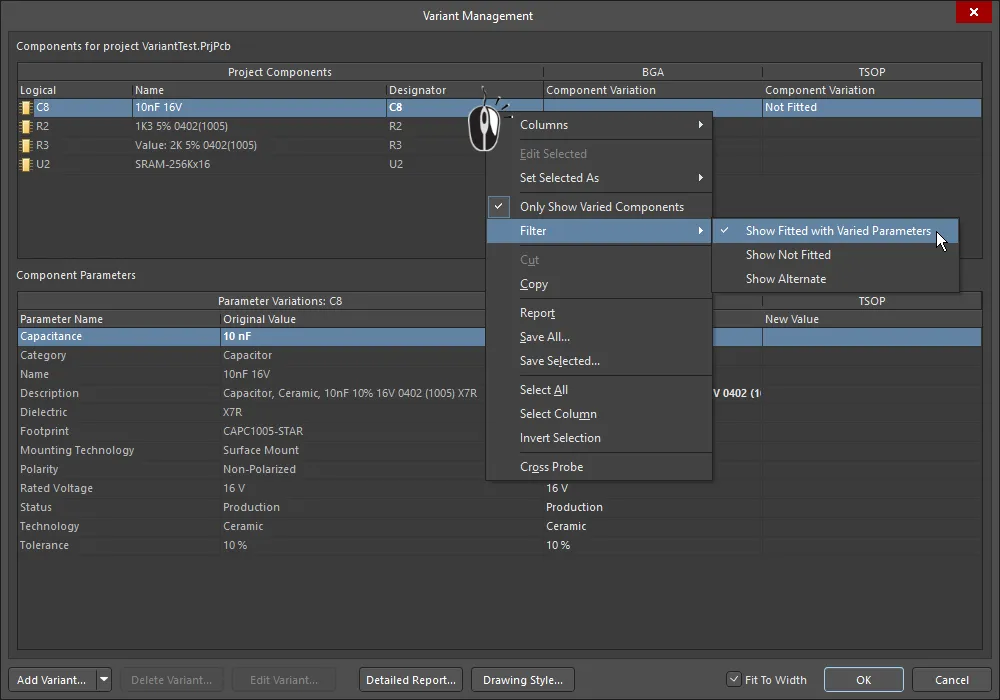
Сброс всех вручную измененных параметров для всех компонентов во всех вариантах. Наведите курсор на изображение, чтобы увидеть шаги 2, 3 и 4.
Если вы экспериментировали с параметрами фильтра и применяли разные фильтры, перед следующей попыткой обновления может потребоваться сбросить фильтр. Для этого отключите параметр Only Show Varied Components, чтобы очистить систему фильтрации, затем снова включите его и при необходимости очистите параметры Filter.
Работа с параметрами вариантов
Altium Designer поддерживает параметры на различных уровнях проекта. Например, параметры уровня документа можно добавить на каждый лист схемы на вкладке Parameters панели Properties редактора схем (доступна, когда ничего не выбрано). Параметры уровня проекта также можно добавить в проект на вкладке Parameters диалога Project Options (Project » Options).
Кроме того, параметры можно добавить и к варианту через диалог Edit Project Variant. В диалоге Variant Management выберите столбец варианта и нажмите кнопку Edit Variant, чтобы открыть этот диалог. Чтобы добавить новый параметр, нажмите кнопку Add . Используйте открывшийся диалог Parameter Properties, чтобы ввести Name и задать Value нового параметра, затем нажмите OK. Новый параметр теперь отображается в диалоге Edit Project Variant .

На изображениях ниже параметр с именем ProjectTitle был определен для проекта, а также для каждого варианта. Видео показывает поведение на PCB при использовании переключателя Variants для отображения базового проекта, а затем каждого варианта.
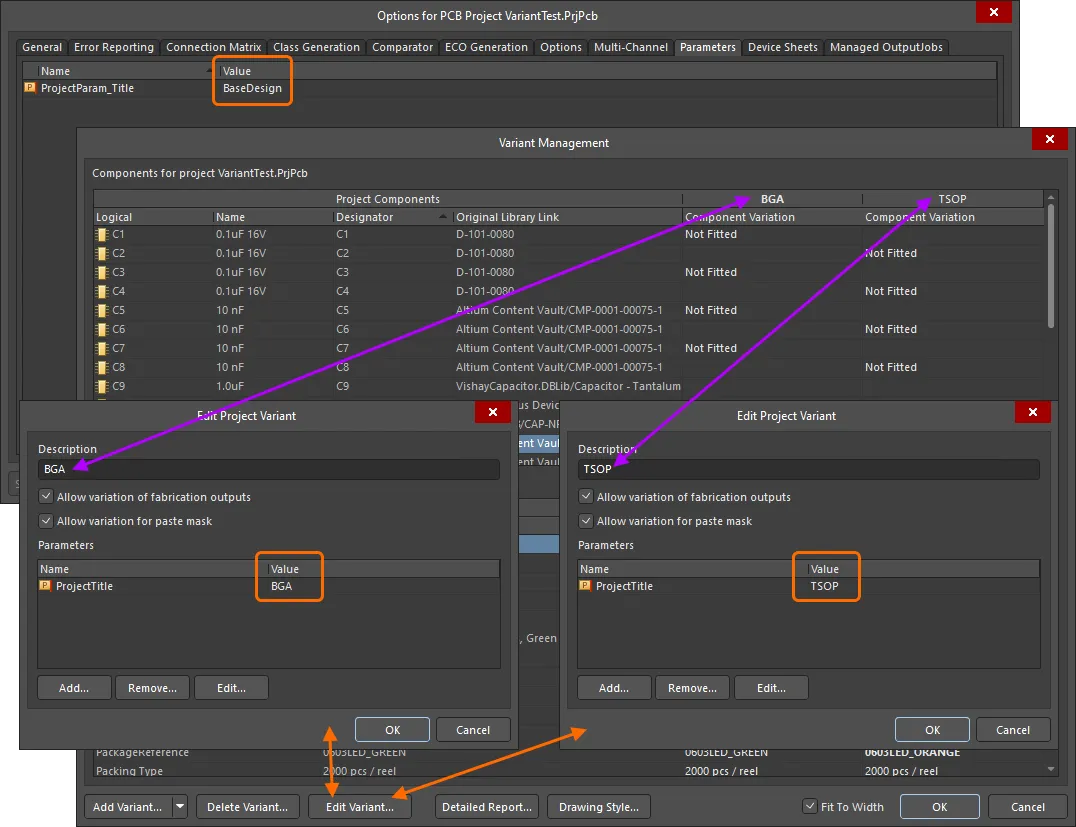
Параметр ProjectTitle, добавленный в проект (через диалог Project Options ), также был добавлен в каждый вариант проекта, но в каждом случае с другим значением.
 На оверлее PCB размещена специальная строка
 .ProjectTitle, которая автоматически связывается с параметрами проекта и варианта с тем же именем.
Варианты при использовании файла DBLink
Altium Designer поддерживает несколько способов хранения и работы с компонентами, включая использование файла DBLink в проекте. Файл DBLink представляет собой интерфейс между компонентами на схеме и корпоративной базой данных.
Вместо простого создания ссылки от каждого компонента к определенной записи базы данных (как это обычно делается при размещении компонента из библиотеки типа DBLib), модель DBLink предполагает, что вы инициируете действие запроса на основе одного или нескольких параметров компонента. Затем программное обеспечение выполняет поиск в базе данных записи, поля которой содержат совпадающие значения. При совпадении другие значения полей этой записи (например, Part Number) могут быть возвращены в компонент Altium Designer. Сопоставление component parameter-to-database field задается в документе DBLink, как и целевая база данных.
► Подробнее о Database Libraries
В проекте, не использующем варианты, действие запроса выполняется командой Update Parameters from Database, а также может выполняться во время генерации BOM при включении параметра Include Parameters from Database (см. ниже), чтобы извлечь специфичные для BOM данные компонентов, например цену.
Для проекта, который включает варианты, параметры, используемые для запроса к базе данных, изменяются в диалоге Variant Management. Поскольку значения этих параметров существуют только в диалоге Variant Management, команда Update Parameters from Database не используется для получения информации из базы данных. Вместо этого параметры извлекаются из базы данных во время генерации BOM.
Создание отчета по вариантам
Диалог Variant Report, открываемый нажатием кнопки Detailed Report в нижней части диалога Variant Management, позволяет настроить и сформировать подробный отчет по определенным вариантам проекта в формате HTML.
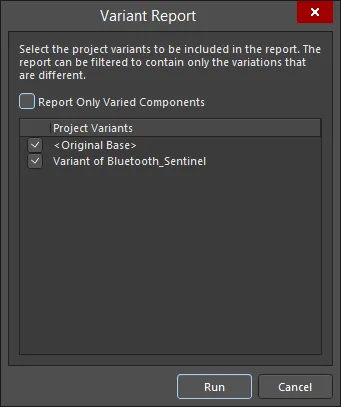
Диалог Variant Report
Options and Controls of the Variant Report Dialog
-
Report Only Varied Components — используйте этот параметр, чтобы определить, какая именно информация будет включена в отчет:
- Full Non-Varied Information (параметр отключен) — перечисляются все компоненты с указанием их состояния включения в каждом включенном варианте. Для каждого компонента приводятся все параметры и их значения.
- Full Varied Information (параметр включен) — перечисляются только те компоненты, которые каким-либо образом различаются между включенными вариантами, с указанием их состояния включения в каждом варианте. Для каждого компонента приводятся только те параметры, которые каким-либо образом различаются между вариантами, вместе с их значениями.
- Project Variants — в этой области перечислены исходный базовый проект (<Original Base>) и все заданные варианты. Создаваемый отчет может сравнивать один конкретный вариант с базовым проектом, один вариант с другим или все варианты с базовым проектом. По умолчанию все заданные варианты, а также исходный базовый проект, будут включены в отчет. Используйте соответствующий флажок, чтобы включать или исключать объекты по мере необходимости.
- Run — нажмите эту кнопку, чтобы сгенерировать отчет. Отчет будет создан и открыт как активный документ в главном окне проекта.
Ошибки вариантов
Настройки вариантов хранятся в файле проекта (*.PrjPcb), и эти данные считываются, анализируются и загружаются в диалог Variant Management при его открытии. Если при загрузке данных обнаруживаются проблемы, например несоответствия между позиционными обозначениями компонентов или UID компонентов, откроется диалог Information с описанием проблемы.
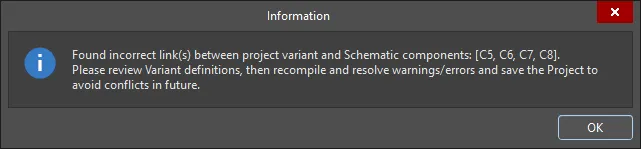
Устраните несоответствия позиционных обозначений и UID, прежде чем продолжать процесс проектирования.
Несоответствия UID компонентов устраняются автоматически, и исправления будут сохранены при сохранении проекта. Дублирующиеся позиционные обозначения необходимо исправлять на уровне схемы. Для этого выполните проверку проекта (Project » Validate <project name>) и просмотрите панель Messages, чтобы увидеть сведения о предупреждениях и ошибках.
 Локализовано с помощью ИИ