
Подготовка проекта к анализу целостности сигналов
Краткий обзор
- Изучите основные требования к анализу целостности сигналов: какие цепи поддаются анализу, какие типы моделей используются, какие правила нужны для цепей питания и каким требованиям должен соответствовать стек слоёв печатной платы.
- Узнайте, как использовать диалоговое окно Signal Integrity Model Assignments для просмотра, изменения и сохранения назначений моделей компонентам проекта.
- Разберитесь в различиях между автоматическим подбором моделей, ручной настройкой и сохранением изменений в схеме, чтобы понимать, как применяются настройки анализа.
Для успешного анализа целостности сигналов в проекте и получения точных результатов перед запуском анализа необходимо выполнить следующие действия.
- Хотя для каждой цепи можно выполнить предварительную проверку и получить данные о цепи и импедансе, не все цепи можно анализировать по характеристикам целостности сигналов (напряжению и временным параметрам). Для успешной проверки всех характеристик цепь должна содержать как минимум одну ИС с выходным выводом и не содержать других компонентов. Например, резисторы, конденсаторы и катушки индуктивности сами по себе не дадут результатов моделирования, поскольку у них нет выходного вывода, который мог бы служить источником возбуждения. Обратите внимание: при предварительной проверке двунаправленных цепей моделирование выполняется в обоих направлениях и отображается наихудший результат.
- Для каждого компонента должен быть правильно задан тип связанной с ним модели целостности сигналов. Это можно сделать в диалоговом окне Signal Integrity Model Assignments или вручную указать правильное значение в поле Type диалогового окна Signal Integrity Model при редактировании модели целостности сигналов, связанной с компонентом, размещенным в исходном документе схемы. Если это значение не задано, диалоговое окно Signal Integrity Model Assignments попытается определить тип компонента по его характеристикам. Если это значение не задано, предполагается тип Integrated Circuit (интегральная схема). Подробнее см. в разделе Добавление моделей SI с помощью диалогового окна Signal Integrity Model Assignments.
- Должны быть заданы правила проектирования Supply Nets. Как правило, необходимо как минимум два правила: одно для цепей питания и одно для цепей земли. Область действия этих правил можно задать для отдельной цепи или класса цепей. Цепи питания нельзя анализировать на целостность сигналов. Подробнее см. в разделах Правила проектирования для анализа целостности сигналов на схеме и Правила проектирования для анализа целостности сигналов на печатной плате.
- При необходимости можно задать правило проектирования Signal Stimulus. Правило возбуждения требуется только в том случае, если нужно переопределить возбуждение по умолчанию, поэтому обычно оно не требуется.
- Стек слоев печатной платы должен быть настроен правильно. Для анализа целостности сигналов требуются сплошные плоскости питания. Разделенные плоскости не поддерживаются, поэтому используется цепь, назначенная плоскости. Если плоскости отсутствуют, предполагается их наличие, поэтому гораздо лучше добавить их и настроить соответствующим образом. Также необходимо правильно задать толщину всех слоев, сердечников и препрегов платы. Для настройки стека слоев в редакторе печатных плат используйте команду Design » Layer Stack Manager. При анализе целостности сигналов в режиме работы только со схемой используется плата по умолчанию с двумя сигнальными слоями и двумя внутренними плоскостями. Если требуется более точное управление параметрами, можно создать пустую печатную плату и настроить ее стек слоев. Подробнее см. на странице Настройка стека слоев.
Добавление моделей SI с помощью диалогового окна Signal Integrity Model Assignments
Самый простой способ добавить модели целостности сигналов в проект — воспользоваться диалоговым окном Signal Integrity Model Assignments.
-
Выберите в меню Tools » Signal Integrity. Если вы только начинаете анализ целостности сигналов в проекте и в нем есть компоненты без назначенных моделей целостности сигналов, диалоговое окно Errors or warnings found предложит настроить назначение моделей с помощью диалогового окна Signal Integrity Model Assignments.
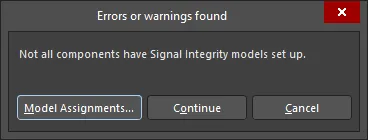
Диалоговое окно Errors or warnings found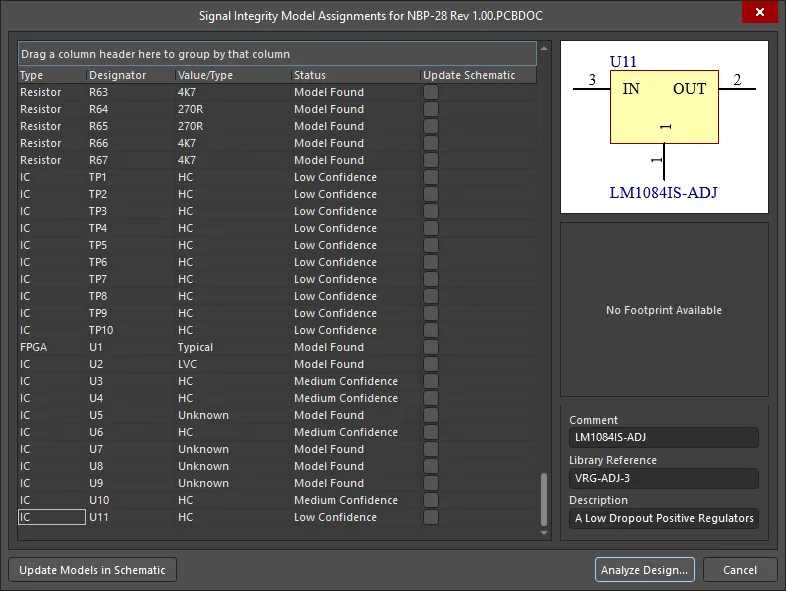
Диалоговое окно Signal Integrity Model AssignmentsКроме того, если вы нажали Continue и отображается панель Signal Integrity, диалоговое окно Signal Integrity Model Assignments можно открыть в любой момент, нажав кнопку Model Assignments на этой панели. Учтите, что при этом все результаты будут удалены и рассчитаны заново, поскольку любые изменения в назначениях моделей делают существующие результаты недействительными.
Если модели уже настроены для всех компонентов, откроется диалоговое окно SI Setup Options. Подробнее см. в разделе Настройка параметров SI Setup Options.
- Если нажать Model Assignments в диалоговом окне Errors or warnings found, откроется диалоговое окно Signal Integrity Model Assignments.
При открытии диалоговое окно Signal Integrity Models Assignment пытается на основе доступных данных определить подходящую модель целостности сигналов для каждого компонента, у которого такая модель отсутствует. В диалоговом окне Signal Integrity Models Assignment отображаются все компоненты, включая те, для которых модели уже заданы, а также сведения о моделях. Каждому компоненту присваивается статус, описанный в следующей таблице.
| Статус | Описание |
|---|---|
| Совпадение не найдено | Диалоговому окну Signal Integrity Model Assignments не удалось найти характеристики, позволяющие отнести этот компонент к определенному типу. Вероятно, для правильной настройки потребуется вмешательство пользователя. |
| Низкая достоверность | Диалоговое окно Signal Integrity Model Assignments выбрало тип для этого компонента, но убедительных оснований для такого выбора нет. |
| Средняя достоверность | Диалоговое окно Signal Integrity Model Assignments выбрало тип для этого компонента с достаточной степенью уверенности. |
| Высокая достоверность | Диалоговое окно Signal Integrity Model Assignments выбрало тип для этого компонента, и он соответствует большинству характеристик, обычно присущих компонентам такого типа. |
| Модель найдена | Для этого компонента найдена существующая модель. |
| Изменено пользователем | Компонент получает этот статус после того, как пользователь изменит первоначальный вариант, предложенный диалоговым окном Signal Integrity Model Assignments. |
| Модель добавлена | Этот статус используется, если пользователь с помощью диалогового окна Signal Integrity Model Assignments внес изменения в документ схемы, чтобы сохранить новую модель. |
Изменение моделей компонентов с помощью диалогового окна Signal Integrity Model Assignments
- Выберите компонент, модель которого требуется изменить.
- Выберите правильный тип. Для анализа целостности сигналов предусмотрено семь типов компонентов: резистор, конденсатор, катушка индуктивности, диод, биполярный транзистор (BJT), разъем и ИС. Тип каждого компонента можно выбрать в раскрывающемся списке в столбце Type или через контекстное меню.
- Задайте номинал резистора, конденсатора или катушки индуктивности. По возможности диалоговое окно Signal Integrity Model Assignments попытается указать в этом столбце правильный номинал компонента на основе его поля комментария и параметров. Если номинал необходимо изменить или он отсутствует, это следует сделать на данном этапе. Настройка сборок элементов, например резисторных сборок, выполняется в отдельном диалоговом окне, которое открывается щелчком в этом столбце (подробнее см. в разделе Добавление моделей целостности сигналов к компонентам вручную).
- Если компонент является ИС, важно правильно выбрать тип технологии, поскольку он определяет характеристики моделей выводов, используемых при анализе. Тип технологии можно выбрать в раскрывающемся списке в столбце Value/Type или через контекстное меню (Change Technology).
- Наконец, может потребоваться указать более подробные сведения, чем позволяет диалоговое окно Signal Integrity Model Assignments, например для моделей IBIS. Для этого выберите Advanced в контекстном меню. Подробнее об этом процессе см. в разделе Добавление моделей целостности сигналов к компонентам вручную.
Сохранение моделей
После выбора моделей для некоторых или всех компонентов можно обновить документы схем, чтобы сохранить эту информацию для дальнейшего использования.
- Установите флажки в столбце Update Schematic диалогового окна Signal Integrity Model Assignments для всех компонентов, которые необходимо обновить. Затем нажмите кнопку Update Models in Schematic.
- Все новые модели целостности сигналов (или измененные существующие модели) для каждого выбранного компонента будут добавлены в документы схем. Впоследствии документы схем потребуется сохранить.
Для продолжения анализа целостности сигналов сохранять модели необязательно. Если модели не сохранены, анализ будет выполнен со всеми моделями в их текущей конфигурации, отображаемой в диалоговом окне Signal Integrity Model Assignments. Однако при следующем использовании инструмента анализа целостности сигналов все изменения будут потеряны.
Добавление моделей целостности сигналов к компонентам вручную
Чтобы добавить модель целостности сигналов к компоненту схемы:
- Для компонента, размещенного в редакторе схем, — выберите компонент и откройте панель Properties.
- Для компонента, редактируемого в редакторе схемных символов, — сделайте нужный компонент активным, выбрав его запись на панели SCH Library, и откройте панель Properties.
Нажмите кнопку Add в области Parameters панели Properties и выберите Signal Integrity. Откроется диалоговое окно Signal Integrity Model.

Настройте модель и нажмите OK.
Настройка пассивных компонентов
При настройке таких компонентов, как резисторы и конденсаторы, обычно достаточно указать тип и номинал. Номинал можно ввести в поле Value и задать как параметр всего компонента.
Также поддерживаются такие компоненты, как резисторные сборки. Для их настройки после выбора типа компонента нажмите кнопку Setup Part Array в диалоговом окне Signal Integrity Model. Диалоговое окно Part Array Editor позволяет настроить соединения между выводами, а также номинал или модель для этих соединений.
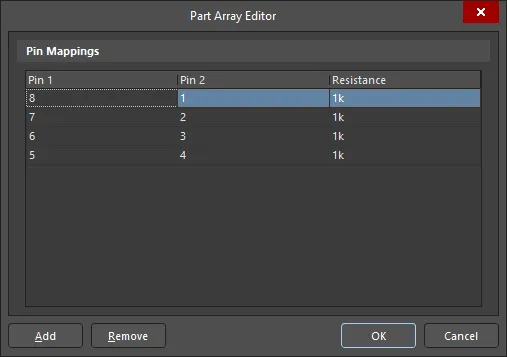
Диалоговое окно Part Array Editor
Настройка интегральной схемы
При настройке модели типа IC (интегральная схема) доступно несколько вариантов.
-
После выбора типа (IC) достаточно выбрать тип технологии. Это обеспечит использование соответствующих моделей выводов для выбранной технологии при моделировании этого компонента. Полный список доступных технологий приведен в раскрывающемся разделе ниже.
Доступные типы технологий
Тип технологии Описание ABT Усовершенствованная биполярно-КМОП-технология AC Усовершенствованная КМОП ACT Усовершенствованная КМОП с ТТЛ-входами AHC Усовершенствованная быстродействующая КМОП AHC_50 Усовершенствованная быстродействующая КМОП, 5,0 В AHCT Усовершенствованная быстродействующая КМОП с ТТЛ-входами AHCT_50 Усовершенствованная быстродействующая КМОП, 5,0 В, с ТТЛ-входами ALS Усовершенствованная маломощная логика Шоттки ALVC Усовершенствованная низковольтная КМОП AS Усовершенствованная логика Шоттки BCT Биполярно-КМОП-технология BTL Логика приемопередатчиков объединительной платы/Futurebus+ CMOS КМОП F FAST FCT КМОП-технология FAST GTL Логика приемопередатчиков Ганнинга GTL_LVT Низковольтная логика приемопередатчиков Ганнинга HC Быстродействующая КМОП HCT Быстродействующая КМОП с ТТЛ-входами HLL Быстродействующая маломощная низковольтная КМОП LS Маломощная логика Шоттки LV Низковольтная быстродействующая КМОП LVC Низковольтная КМОП LVT Низковольтная БиКМОП-технология S Логика Шоттки STD_TTL Стандартная ТТЛ TTL ТТЛ - Если требуется более точная настройка, отдельным выводам можно назначить определенные технологии или модели выводов. Для этого используйте раскрывающиеся списки для выводов в списке выводов в нижней части диалогового окна Signal Integrity Model. Обратите внимание: любые внесенные здесь изменения имеют приоритет над базовой технологией компонента.
Импорт файлов IBIS
Еще одна важная возможность — импорт файлов IBIS.
-
Чтобы использовать файл IBIS (Input/Output Buffer Information — информация о буферах ввода/вывода) для задания входных и выходных характеристик модели интегральной схемы, нажмите кнопку Import IBIS в диалоговом окне Signal Integrity Model. Выберите файл IBIS в диалоговом окне Open IBIS File и нажмите Open. Откроется диалоговое окно IBIS Converter.
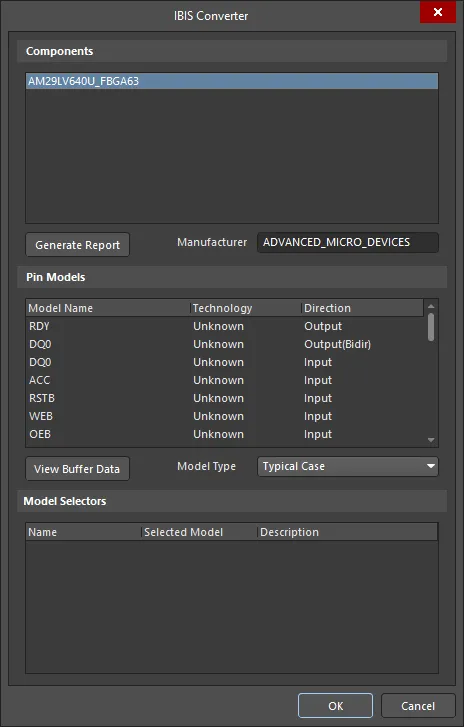
Диалоговое окно IBIS Converter - Выберите нужный компонент, содержащийся в файле IBIS. Altium Designer прочитает файл IBIS и импортирует модели выводов из него в библиотеку установленных моделей выводов. При обнаружении дублирующейся модели появится запрос на замену существующей модели. Кроме того, всем выводам компонента будут назначены соответствующие модели выводов, указанные в файле IBIS.
- Будет автоматически создан отчет с указанием выводов, для которых назначение моделей выполнено успешно или завершилось неудачей. Дополнительную настройку можно выполнить, вручную выбрав модели для соответствующих выводов, как описано выше.
- Нажмите OK, чтобы завершить импорт информации IBIS и вернуться в диалоговое окно Signal Integrity Model.
Редактирование моделей выводов
Можно добавить новую или изменить существующую модель вывода, задав различные электрические характеристики этого вывода. Обратите внимание, что эта возможность также доступна для других типов компонентов, таких как биполярные транзисторы, разъемы и диоды.
-
Чтобы изменить модели выводов, нажмите кнопку Add/Edit Model в диалоговом окне Signal Integrity Model, если эта кнопка доступна для выбранного типа. Откроется диалоговое окно Pin Model Editor.
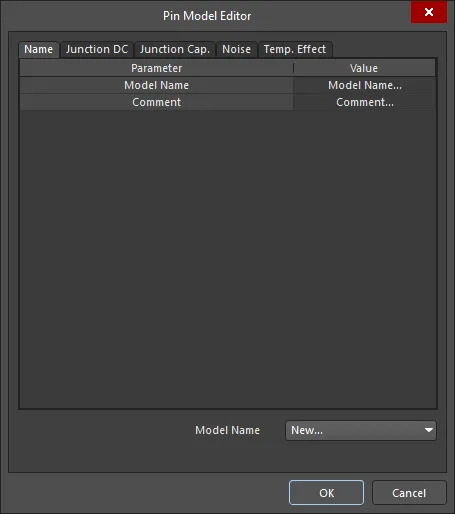
Диалоговое окно Pin Model Editor - Выберите New в раскрывающемся списке Model Name.
- Внесите необходимые изменения и нажмите OK.
- Если это новая модель вывода, теперь ее можно будет выбирать для выводов этого и других компонентов.
Работа с редактором реализации модели IBIS
Для поддержки сторонних инструментов, которым требуются отдельные модели IBIS для моделирования целостности сигналов и которые не могут использовать собственный формат моделей целостности сигналов Altium Designer (так называемые макромодели SI), в Altium Designer предусмотрен специальный редактор реализации модели IBIS, позволяющий подключить модель IBIS к компоненту схемы. Таким образом, можно:
- Импортировать модели выводов IBIS в выводы компонента при анализе целостности сигналов (для сохранения в виде макромоделей SI Altium Designer), как описано выше (см. Импорт файлов IBIS), или
- Подключить модель IBIS к компоненту схемы, как описано ниже.
Чтобы добавить IBIS-модель к компоненту схемы:
- Для компонента, размещенного в редакторе схем, — выберите компонент и откройте панель Properties.
- Для компонента, редактируемого в редакторе символов схем, — сделайте нужный компонент активным, выбрав его запись на панели SCH Library, и откройте панель Properties.
Нажмите кнопку Add в области Parameters панели Properties и выберите Ibis Model. Откроется диалоговое окно IBIS Model.

IBIS-модель
Укажите имя модели — в точности так, как оно записано в файле .ibs, — и задайте для ссылки на модель понятное имя, например описывающее, что представляет собой реализация в этой области.
В качестве альтернативы, особенно если вы не уверены в имени, нажмите кнопку Browse, чтобы открыть диалоговое окно Browse Libraries. В этом окне можно искать файлы IBIS-моделей во всех доступных библиотеках. Если нужные файлы моделей не входят в состав доступных библиотек, воспользуйтесь функцией Find в этом окне.
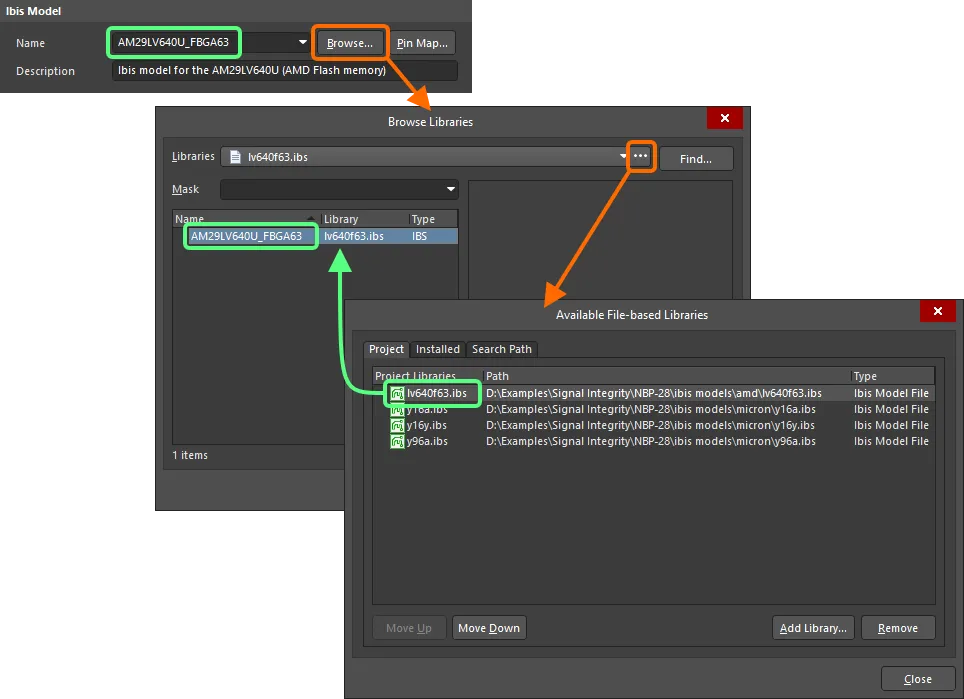
Введите имя модели непосредственно или найдите ее с помощью обзора.
Соответствие выводов компонента схемы выводам IBIS-модели задается в диалоговом окне Model Map, которое открывается нажатием кнопки Pin Map.
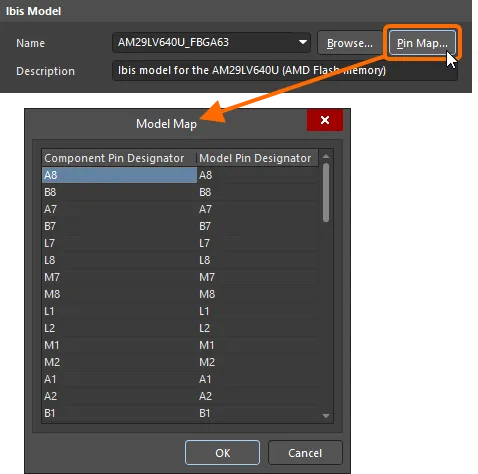
Проверьте соответствие выводов компонента и модели в диалоговом окне Сопоставление модели.
Расположение IBIS-файла
В этой области диалогового окна IBIS Model можно выбрать способ поиска модели программой при условии, что имя модели задано:
- Any — для поиска модели используются все доступные библиотеки (библиотеки проекта, установленные библиотеки и библиотеки, найденные по заданным путям поиска).
-
File name — введите полное имя файла, содержащего модель (например,
lv640f63.ibs). Для поиска модели используются все доступные библиотеки. Если модель в них не найдена, программа проверит наличие указанного файла по пути к библиотекам по умолчанию (поле Library Path на странице System – Default Locations диалогового окна Preferences). - File path — введите полный путь и имя файла. Нажмите кнопку Choose, чтобы выбрать файл. При этом варианте модель всегда будет найдена, поскольку ее расположение указано явно (разумеется, при условии, что файл остается в этом каталоге!).
- Integrated/Database Library — после размещения компонента из интегрированной библиотеки или библиотеки базы данных модель можно получить непосредственно из той же библиотеки, если она входит в набор доступных библиотек.
Если модель успешно найдена, будет показано ее расположение.
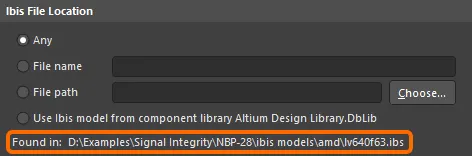
Укажите способ поиска IBIS-модели.
Модели выводов
В этой области диалогового окна отображается доступный только для чтения список моделей выводов, определенных для выбранной IBIS-модели. Однако вы можете изменить Model Type со значения по умолчанию Typical Case на Strong Case или Weak Case соответственно.
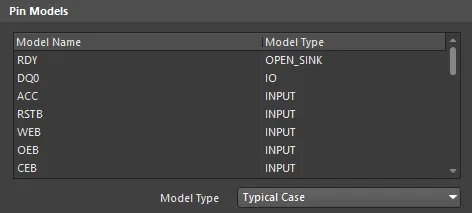
Модели выводов для выбранной IBIS-модели.
Селекторы моделей
Область Model Selectors диалогового окна заполняется, если выбранная IBIS-модель содержит селекторы моделей. Это позволяет выбрать используемую модель (например, для одного вывода могут быть предусмотрены модели для разных уровней напряжения: 3,3 В, 5 В и т. д.).
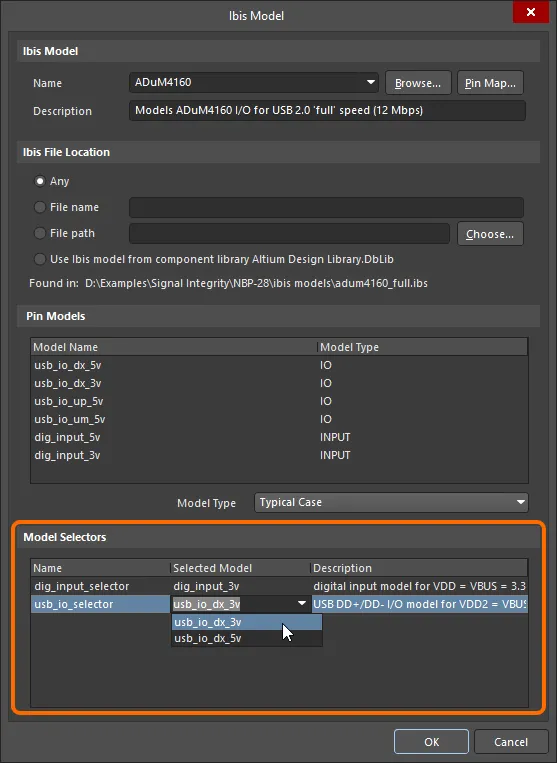
Пример IBIS-модели с заданными селекторами моделей.
Правила проектирования для контроля целостности сигналов на схеме
Правила проектирования печатной платы для контроля целостности сигналов можно задавать на схеме, добавляя их в качестве параметров.
Правило проектирования для цепей питания
Для анализа целостности сигналов необходимо добавить правило проектирования печатной платы, определяющее цепи питания и их напряжение, с помощью директивы Parameter Set. Чтобы добавить на схему правило для цепей питания:
- Разместите директиву Parameter Set (Place » Directive » Parameter Set) на соответствующей цепи.
- Выбрав размещенную директиву, нажмите кнопку Add в области Parameters панели Properties и выберите Rule в раскрывающемся меню.
- Откроется диалоговое окно Choose Design Rule Type, в котором можно выбрать тип правила. Прокрутите список до правил Signal Integrity, выберите Supply Nets и нажмите OK.
- Откроется диалоговое окно Edit PCB Rule (From Schematic) - Supply Nets. Введите напряжение этой цепи питания и нажмите OK. Запись правила появится на панели Properties.
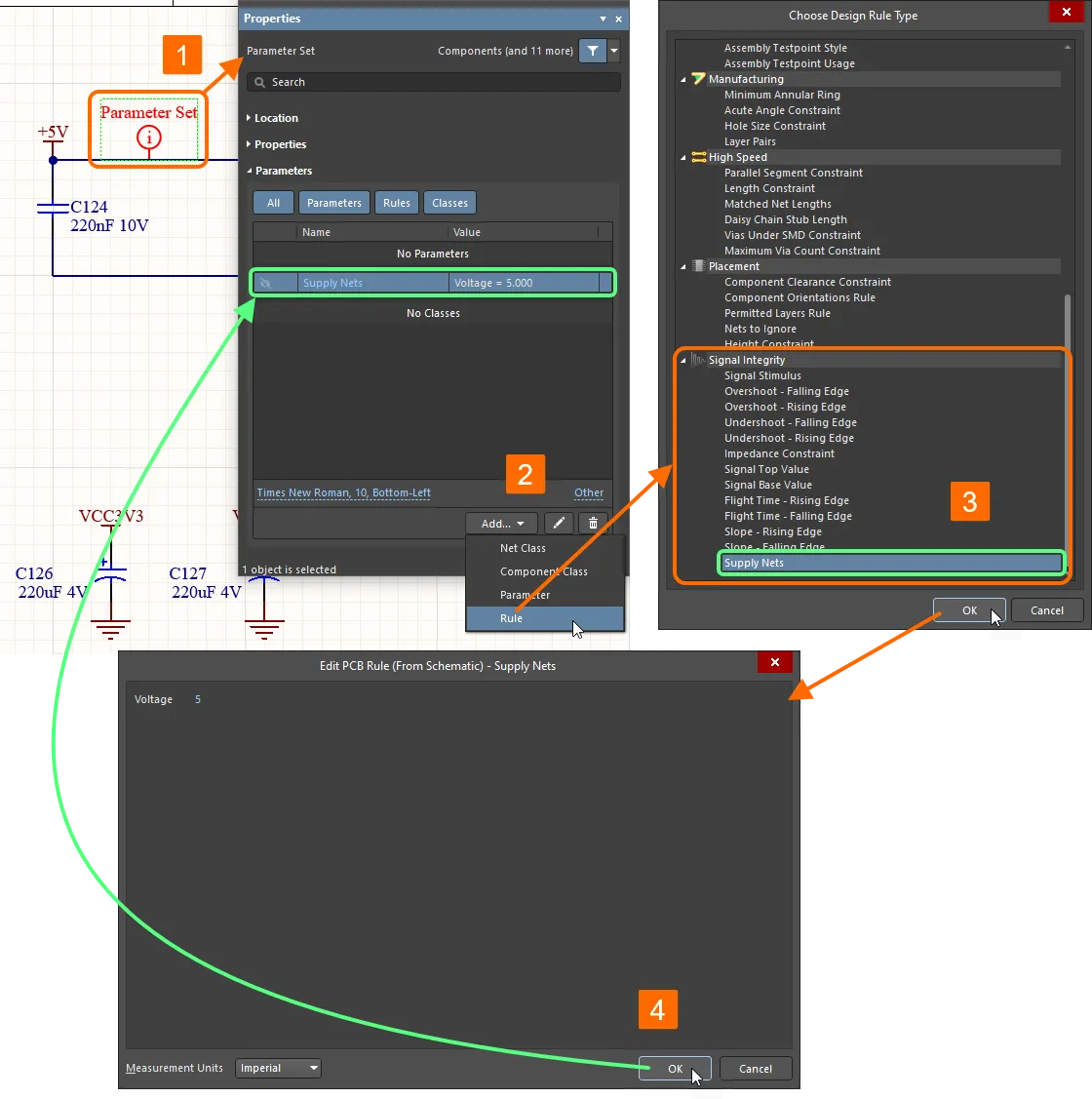
Правила проектирования для контроля целостности сигналов можно добавлять непосредственно на схеме с помощью директив Parameter Set.
После переноса проекта в редактор печатных плат правило добавляется к правилам проектирования печатной платы (они доступны для просмотра и редактирования в редакторе печатных плат в диалоговом окне PCB Rules and Constraints Editor, вызываемом командой Design » Rules).
Обратите внимание: в редакторе схем область действия правила (набор объектов, к которым оно применяется) определяется местом добавления параметра, например на проводе или выводе. В редакторе печатных плат область действия правила задается в самом правиле.
Правило проектирования для возбуждающего сигнала
Еще одно правило проектирования, которое можно настроить в редакторе схем, — Signal Stimulus. При применении этого правила возбуждающий сигнал подается на каждый выходной вывод анализируемой цепи. Для этого требуется правило проектирования с областью действия «all», поэтому для него необходимо создать параметр листа. Если это правило не настроено, используются параметры правила по умолчанию.
- Снимите выделение со всех объектов на листе схемы и откройте панель Properties. На вкладке Parameters этой панели нажмите кнопку Add и выберите Rule в раскрывающемся меню.
- Откроется диалоговое окно Choose Design Rule Type, в котором можно выбрать тип правила. Прокрутите список до правил Signal Integrity, выберите Supply Nets и нажмите OK.
- Откроется диалоговое окно Edit PCB Rule (From Schematic) - Signal Stimulus. Выберите тип возбуждающего сигнала, начальный уровень и временные параметры, затем нажмите OK. Запись правила появится на панели Properties.
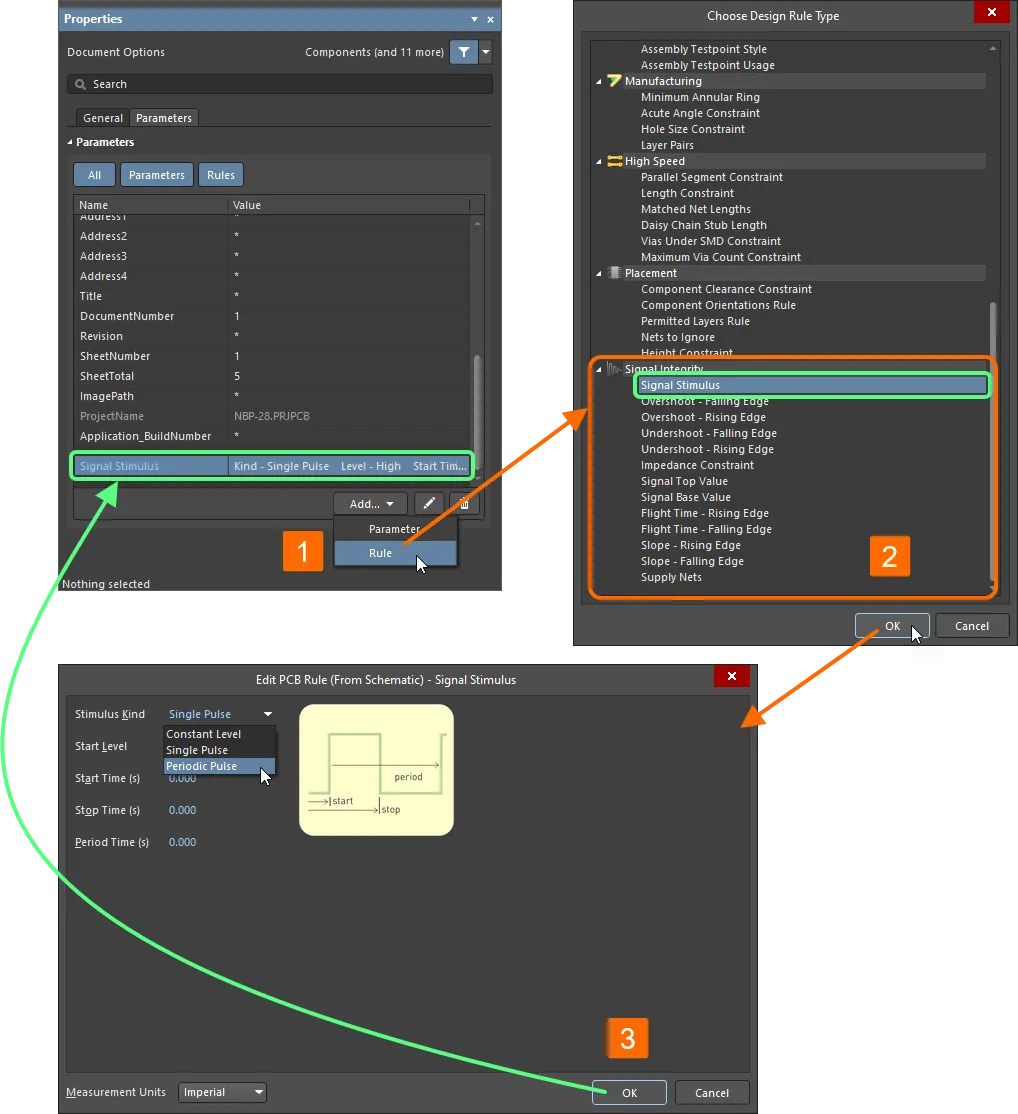
Правило проектирования для контроля целостности сигналов можно добавить в качестве параметра листа схемы.
Правила проектирования для контроля целостности сигналов на печатной плате
Параметры целостности сигналов, такие как положительный и отрицательный выбросы, импеданс и требования к крутизне фронтов сигналов, можно задать в виде стандартных правил проектирования печатной платы. Выберите Design » Rules в редакторе печатных плат, чтобы открыть диалоговое окно PCB Rules and Constraints Editor, в котором можно настроить эти правила. Эти правила также можно задать с помощью параметров в редакторе схем — после переноса проекта на печатную плату они появятся в диалоговом окне PCB Rules and Constraint Editor.
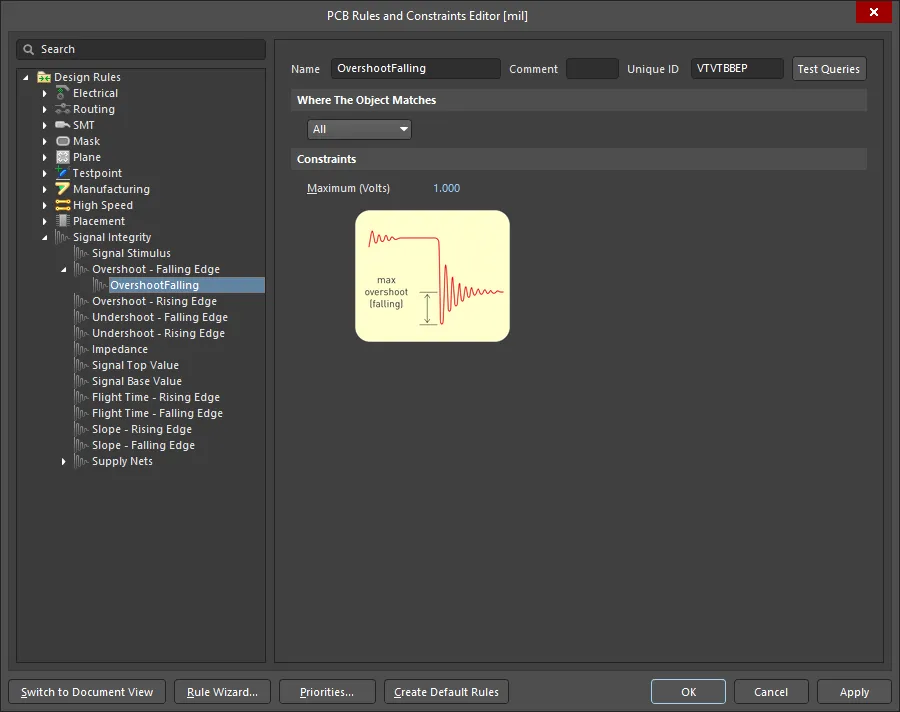
Диалоговое окно PCB Rules and Constraint Editor при просмотре правила проектирования Overshoot - Falling Edge (выброс на спадающем фронте)
Эти правила используются для двух целей. Во-первых, при выполнении стандартной проверки DRC в редакторе печатных плат можно проверить плату на соответствие этим правилам с помощью стандартного предварительного анализа. Во-вторых, эти правила используются при работе с панелью Signal Integrity. Их можно настроить и включить в качестве проверок, а на панели будет графически показано, какие цепи не прошли те или иные проверки.
Когда проект будет подготовлен, настройте и запустите анализ целостности сигналов.
 Локализовано с помощью ИИ