
Добавление технических описаний к компоненту
Altium Designer в сочетании с вашим подключенным Workspace предоставляет возможность хранить даташиты компонентов прямо в этом Workspace и тем самым связывать их с целевыми компонентами. Это позволяет более полно описывать и сопровождать компонент централизованно, одновременно снижая зависимость от внешних носителей хранения (например, общих сетевых дисков). Хранение даташитов рядом с самими компонентами, которым нужно на них ссылаться, также означает, что вам больше не требуется активное подключение к интернету, чтобы обратиться к справочному документу, который часто — и крайне раздражающе — может исчезнуть без предупреждения по прихоти сайта-хостинга!
Присоединение даташита к элементу компонента в панели Explorer
Для существующего компонента в Workspace к этому компоненту можно присоединить (загрузить) один или несколько даташитов — по сути, создав связь между компонентом и даташитом(ами) — через панель Explorer. При просмотре нужного компонента переключитесь на вкладку его представления аспекта Data Sheet.

Через Explorerпанель выполняется управление даташитами для существующего компонента из вкладки представления аспекта Data Sheet этого компонента.
Присоединение перетаскиванием (Drag and Drop)
Самый простой способ присоединить даташит к компоненту — выбрать его в Проводнике Windows, затем перетащить и отпустить в указанную область вкладки представления аспекта Data Sheet компонента в Explorerпанели. К компоненту можно присоединить любое количество даташитов. После отпускания файл(ы) будет(ут) загружен(ы).
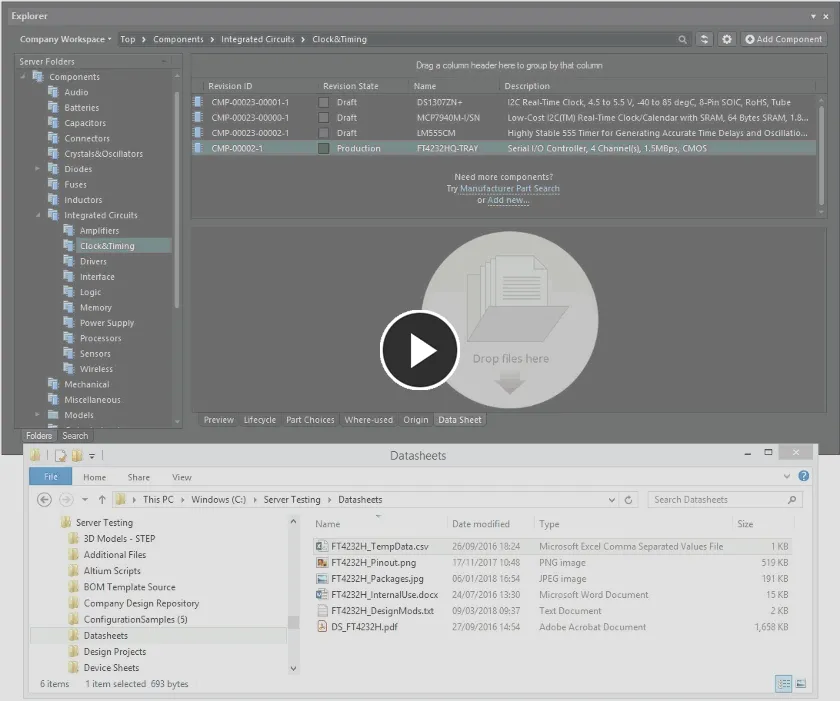
Присоедините один или несколько даташитов к существующему компоненту в Workspace, перетащив и отпустив даташит(ы) на вкладку представления аспекта Data Sheet компонента.
Выбор даташита для присоединения через обзор
В качестве альтернативы вы можете выбрать даташит, который хотите присоединить к компоненту, через диалог выбора файла. Для этого щелкните правой кнопкой мыши в вкладке представления аспекта Data Sheet компонента и выберите команду Add File в контекстном меню. Появится стандартный диалог Windows Open, с помощью которого можно перейти к нужному даташиту и открыть его. После нажатия кнопки Open файл будет загружен.
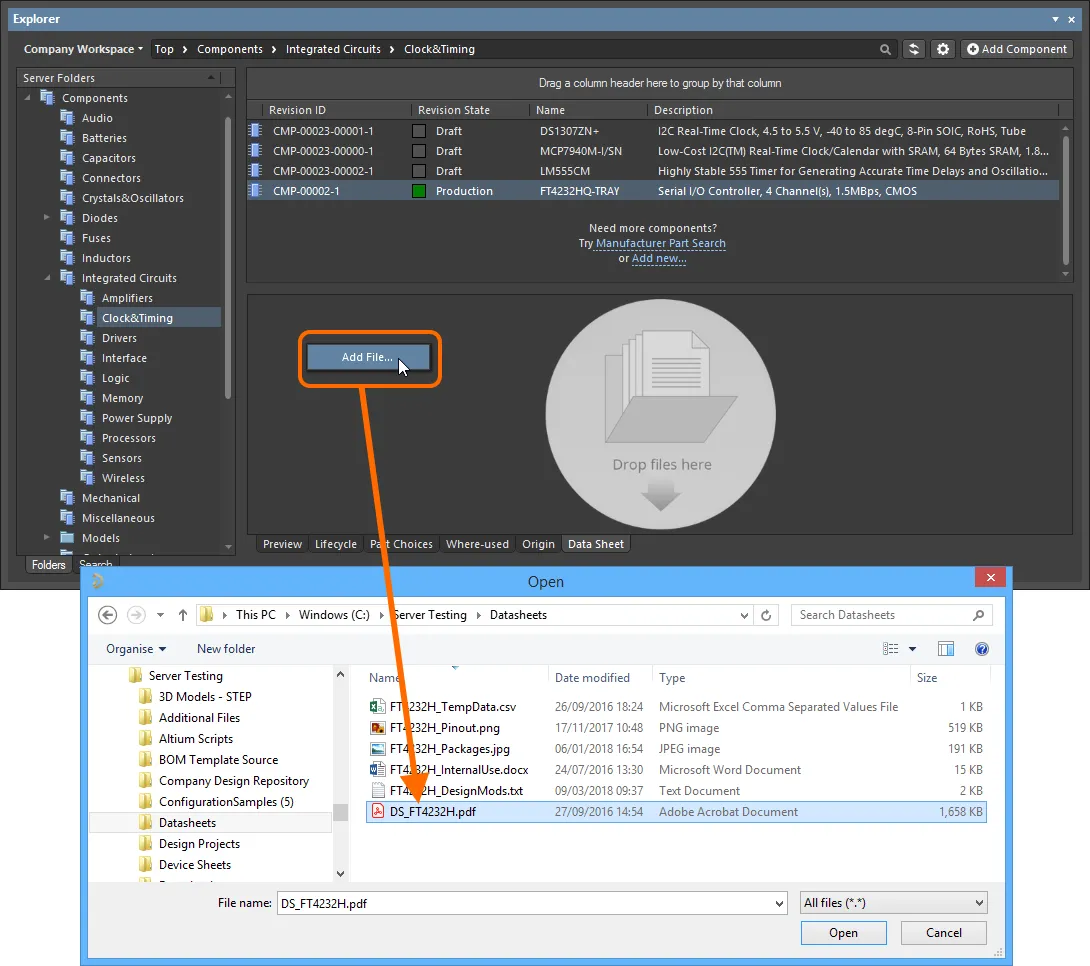
Присоедините даташит к существующему компоненту в Workspace, используя традиционный подход «выбрать и открыть» через диалоговое окно.
Управление после присоединения
После загрузки и присоединения к компоненту даташит будет представлен на вкладке представления аспекта Data Sheet в виде следующих параметров:
- Caption – это задаваемое пользователем имя вложения, отображаемое в Explorerпанели, а также в подменю References для компонента после его размещения на листе схемы. По умолчанию после первоначальной загрузки это будет имя файла вложения (включая расширение). Обратите внимание: фактическое имя файла даташита никак не изменяется.
- File type – тип файла. В качестве даташита к компоненту можно присоединить файл любого формата.
- File size – размер (на диске) присоединенного файла.
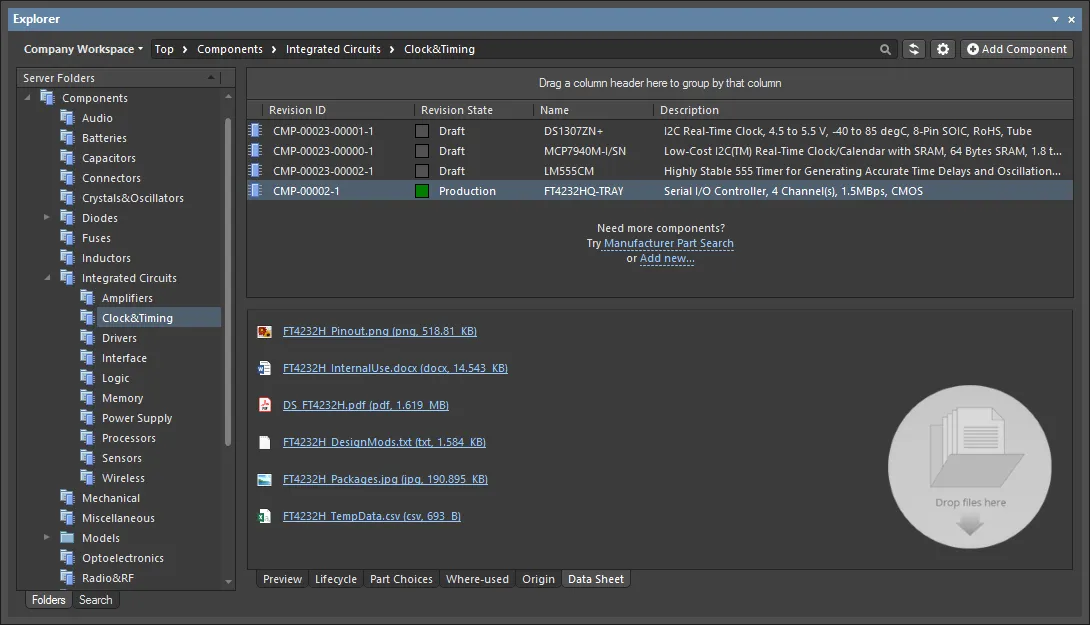
Пример даташитов, присоединенных к компоненту, с различными типами файлов.
После присоединения даташита к компоненту все управление этим даташитом выполняется из вкладки представления аспекта Data Sheet. В том числе можно быстро открыть документ, щелкнув по его записи.
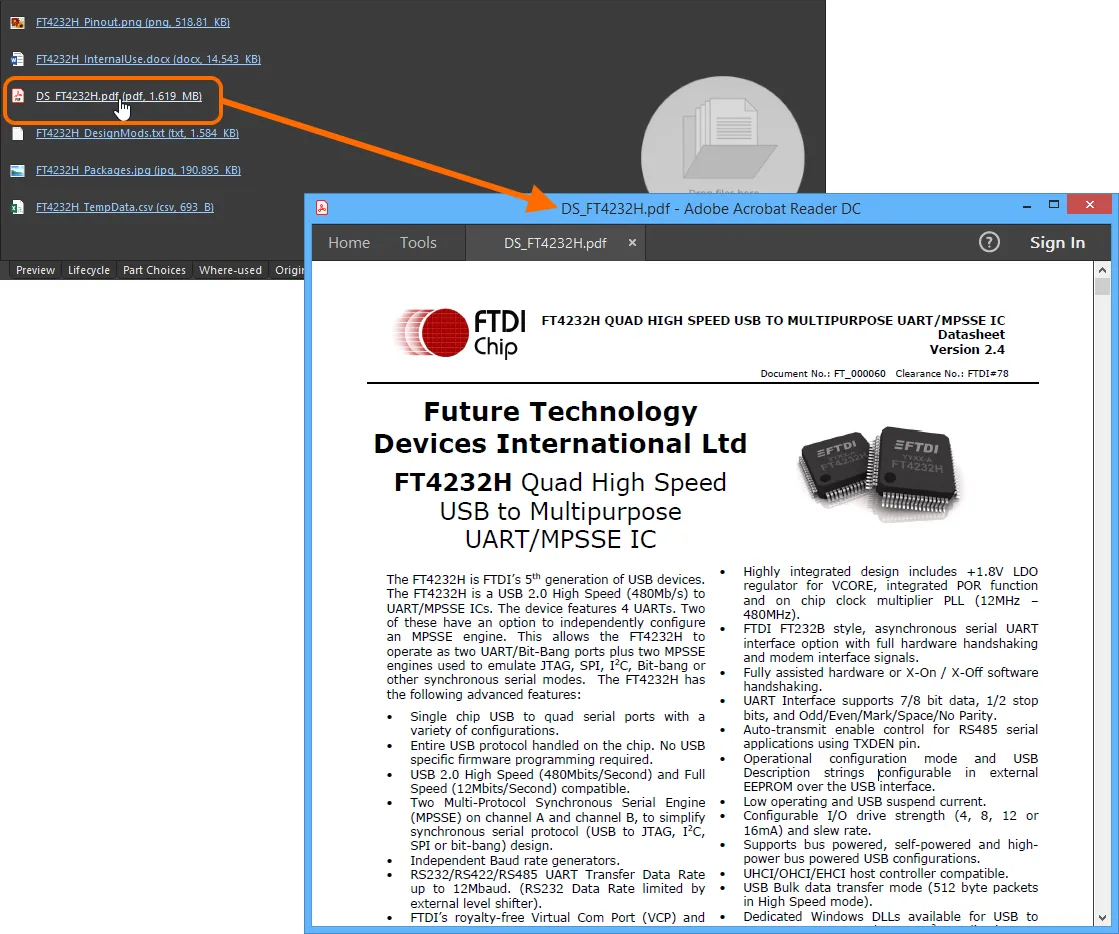
Используйте гиперссылку с именем даташита для быстрого доступа к нему. В этом примере PDF-даташит открывается во внешнем приложении для просмотра PDF.
Кроме того, в контекстном меню по правому щелчку доступны следующие команды:
-
Add File – используйте эту команду, чтобы присоединить к компоненту еще один даташит. После присоединения даташит доступен для всех ревизий этого компонента, поскольку связь выполняется на уровне item.
- Edit – используйте эту команду для доступа к диалогу Caption dialog, с помощью которого можно изменить подпись (caption) для даташита (его отображаемое имя в программе) по необходимости.
-
Delete – используйте эту команду, чтобы фактически удалить вложение даташита из компонента. Удаляется только связь между компонентом и базовым Datasheet Item. Сам Datasheet Item удаляется только в том случае, если ни один другой компонент не связан с этим даташитом.
- Open – используйте эту команду, чтобы открыть даташит. Вложение откроется либо внутри Altium Designer (например, txt-документ), либо во внешнем приложении, соответствующем типу файла.
- Save As – используйте эту команду, чтобы сохранить вложение на локальный носитель или сетевой диск. Используйте стандартный диалог Windows Save As, чтобы определить, куда и под каким именем будет сохранен файл.
 Caption dialog
Datasheet Item
Возможность присоединять даташит к компоненту обеспечивается Datasheet Item. Когда даташит присоединяется к компоненту, фактический файл даташита загружается в одну ревизию этого типа контента, а компонент linked ссылается на этот Datasheet Item.
Когда к компоненту присоединяется новый файл даташита и этот файл еще не был загружен (не был присоединен к другому компоненту), результирующий Datasheet Item будет создан в подпапке Datasheets активной папки.
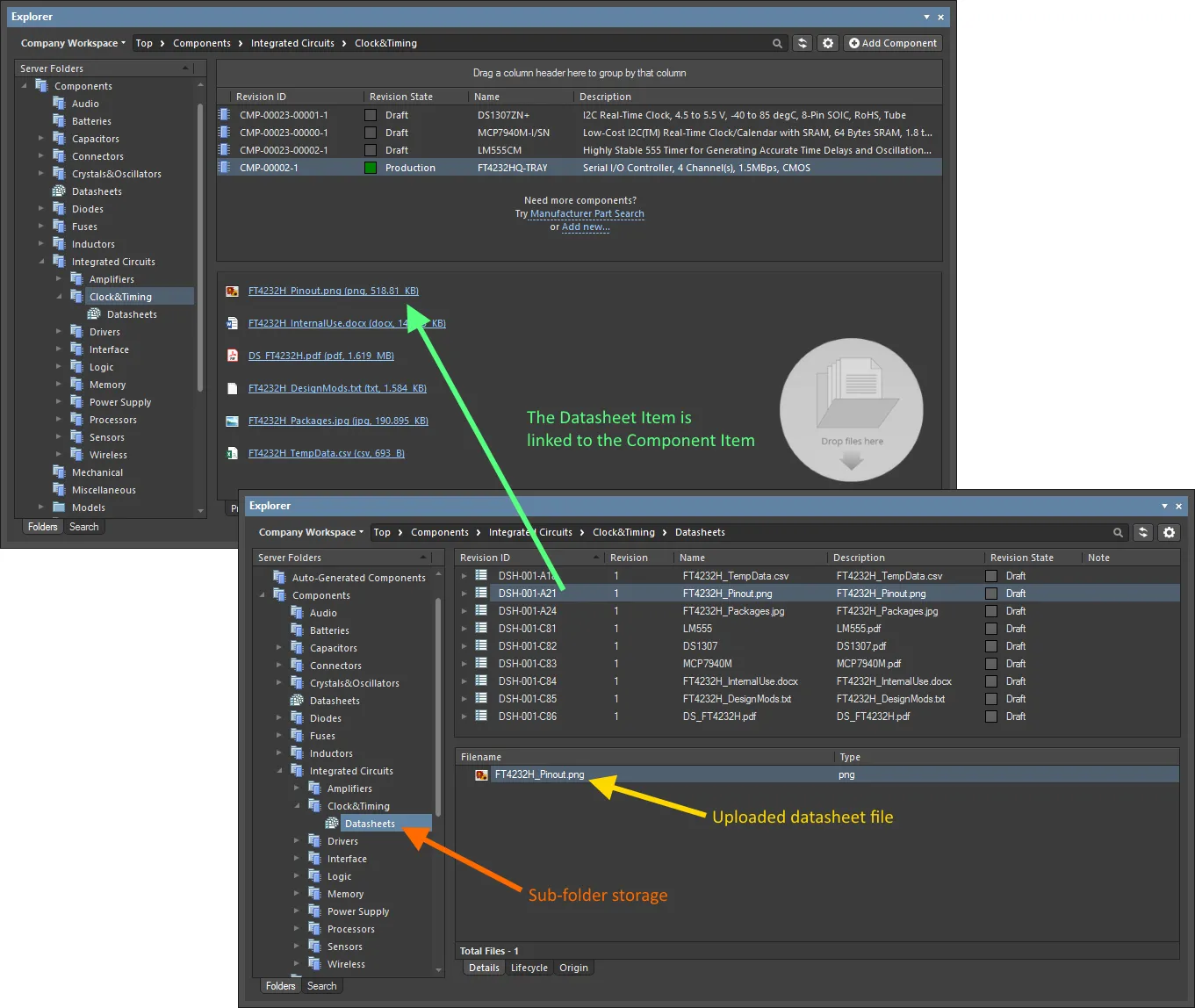
Механика загруженного даташита — Datasheet Item связан с компонентом.
Присоединение даташита в Component Editor
Один или несколько даташитов также можно присоединить к компоненту при создании/редактировании этого компонента через Component Editor. В следующих разделах рассматривается, как это делается в обоих режимах работы редактора.
В режиме редактирования одного компонента (Single Component Editing Mode)
Один или несколько даташитов можно присоединить к активному компоненту при определении этого компонента через Component Editor в режиме Single Component Editing mode.
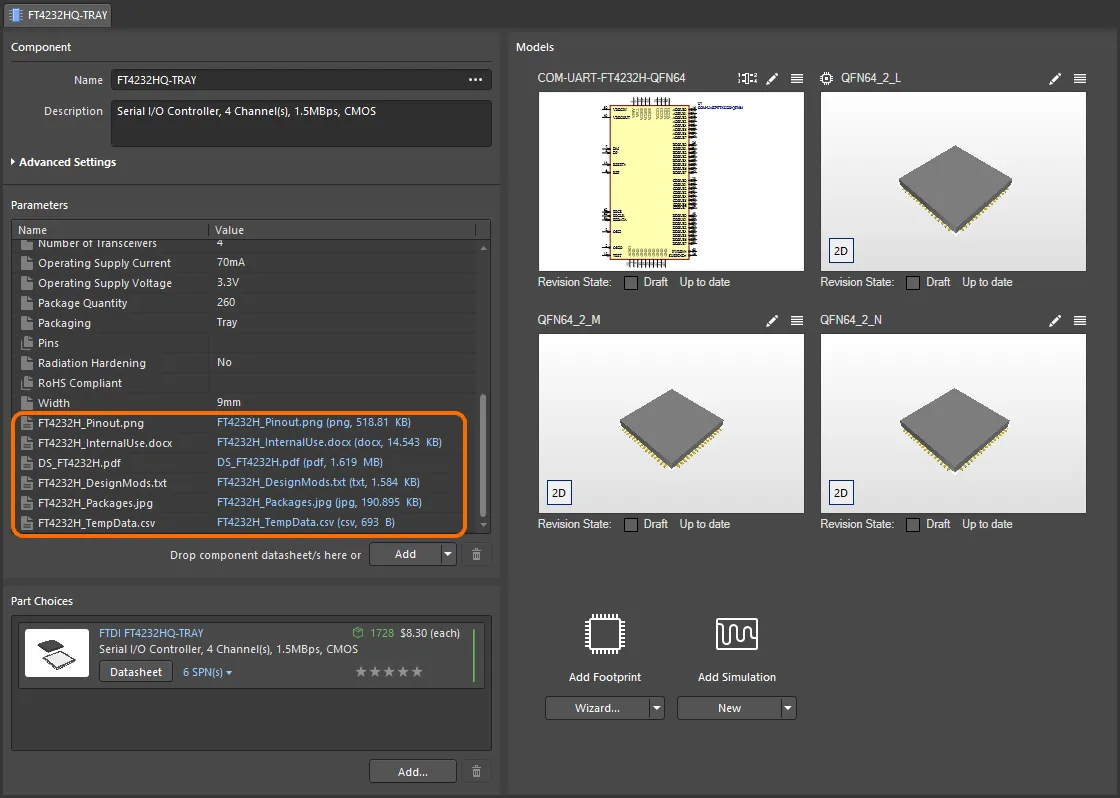
Связывание различных даташитов, показанное с точки зрения редактирования компонента в Component Editor (режим Single Component Editing).
Когда новый (или существующий) одиночный компонент открыт во временном Component Editor для прямого редактирования, один или несколько даташитов можно добавить следующими способами:
- Перетаскиванием из Проводника Windows в любую область региона Parameters.
- Перетаскиванием ссылки на даташит с веб-страницы во внешнем браузере в любую область региона Parameters.
- Нажав на выпадающую часть кнопки
 и выбрав Datasheet в соответствующем меню. Используйте диалог Open, чтобы найти и открыть нужный(е) даташит(ы).

Пример, демонстрирующий присоединение даташитов с локального диска, а затем редактирование локальной подписи (caption) для основного даташита.
После загрузки вы можете:
- Открыть даташит, щелкнув по его записи Value в регионе Parameters.
- Изменить подпись (caption) даташита, щелкнув по его записи Name в регионе Parameters и введя новое имя. Изменение подписи даташита является локальным для данного компонента.
- Удалить даташит из компонента, выбрав его запись в регионе Parameters и нажав кнопку
 под регионом.
В режиме пакетного редактирования компонентов
К одному или нескольким компонентам можно прикрепить один или несколько даташитов при определении компонента(ов) через Component Editor в режиме пакетного редактирования компонентов. Это, например, позволяет быстро прикрепить один и тот же требуемый даташит(ы) ко всем компонентам определённого семейства.

Связывание различных даташитов, показанное с точки зрения редактирования компонента в Component Editor (Batch Component Editing режим).
Прикрепление даташитов к определению компонента включает последовательность шагов, кратко перечисленных здесь и подробно описанных в следующих разделах:
- Включение использования даташитов.
- Загрузка даташитов для выбранного компонента.
- Назначение загруженных даташитов другим определениям компонентов.
Enabling the Use of Datasheets
Чтобы иметь возможность прикреплять даташиты к определению компонента в редакторе, сначала нужно включить использование даташитов. Это делается в области Required Models/Parameters редактора. Нажмите элемент управления Add в нижней части области и выберите Datasheet в контекстном меню.
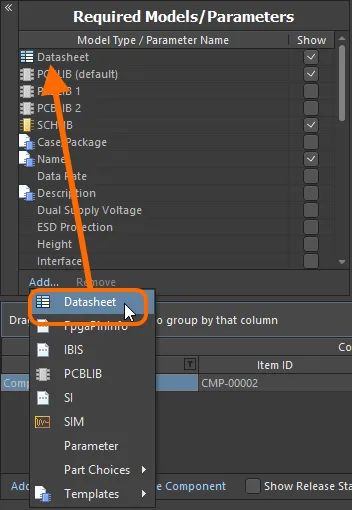
Включите использование даташитов для компонентов.
Uploading Datasheets to a Selected Component
После включения использования даташитов теперь нужно загрузить их. По сути, вы загружаете любое количество даташитов для текущего выбранного компонента, но затем можете назначить все или отдельные листы для различных определяемых компонентов. После добавления сущности Datasheet в область Required Models/Parameters в области Model Links будет показана запись Datasheet. Щёлкнув по ней, вы увидите в области предварительного просмотра список даташитов, назначенных (связанных) с выбранным компонентом.
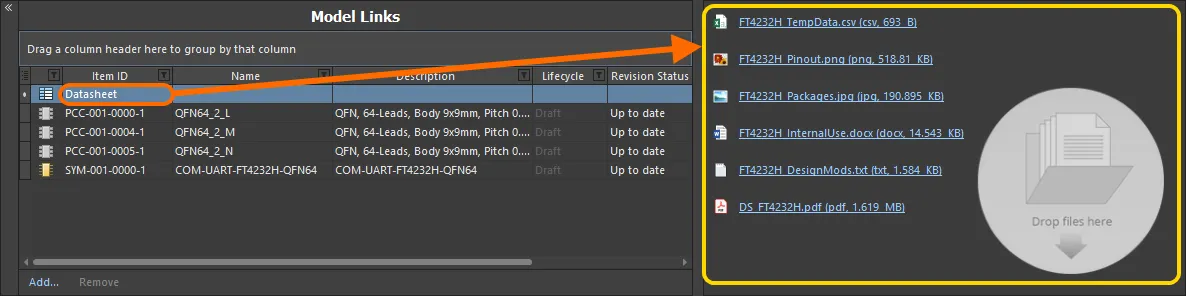
«Контейнер» Datasheet и доступный список загруженных даташитов. На самом деле каждый даташит загружается в уникальный базовый Datasheet Item.
При выбранном в редакторе определении компонента даташит можно загрузить для этого компонента несколькими способами:
- Перетащить файл из Windows File Explorer в область предварительного просмотра или в ячейку Datasheets для этого определения компонента.
- Перетащить ссылку на даташит с веб-страницы во внешнем браузере в область предварительного просмотра или в ячейку Datasheets для этого определения компонента.
- Щёлкнуть правой кнопкой мыши в области предварительного просмотра и выбрать команду Add File в контекстном меню. В диалоге Open перейдите к нужному даташиту(ам) и откройте его(их).
После загрузки вы можете:
- Открыть даташит, щёлкнув по его записи в области предварительного просмотра (или щёлкнув правой кнопкой по записи и выбрав Open в контекстном меню).
- Изменить подпись (caption) даташита: щёлкните правой кнопкой по его записи в области предварительного просмотра и выберите Edit в контекстном меню. Появится диалог Caption, в котором это можно сделать. Изменение подписи даташита является локальным для данного компонента.
- Удалить даташит из компонента: щёлкните правой кнопкой по его записи в области предварительного просмотра и выберите Delete в контекстном меню.
- Скачать файл: щёлкните правой кнопкой по его записи в области предварительного просмотра и выберите Save As в контекстном меню.
Assigning Uploaded Datasheets to other Component Definitions
Когда вы впервые прикрепляете (загружаете) даташит, вы делаете это для текущего выбранного компонента. Но преимущество системы в том, что все загруженные даташиты доступны для связывания и с другими определяемыми компонентами. Нажмите элемент управления справа от ячейки Datasheets, чтобы открыть список доступных даташитов, и используйте соответствующие флажки, чтобы прикрепить/удалить даташит к/из компонента.

Пример, демонстрирующий прикрепление уже загруженных даташитов к другому определению компонента.
Доступ к даташиту из размещённого компонента
После размещения компонента на схематическом документе в составе проектного дизайна вы можете получить доступ к любым связанным с ним даташитам через подменю References контекстного меню (по правому щелчку).
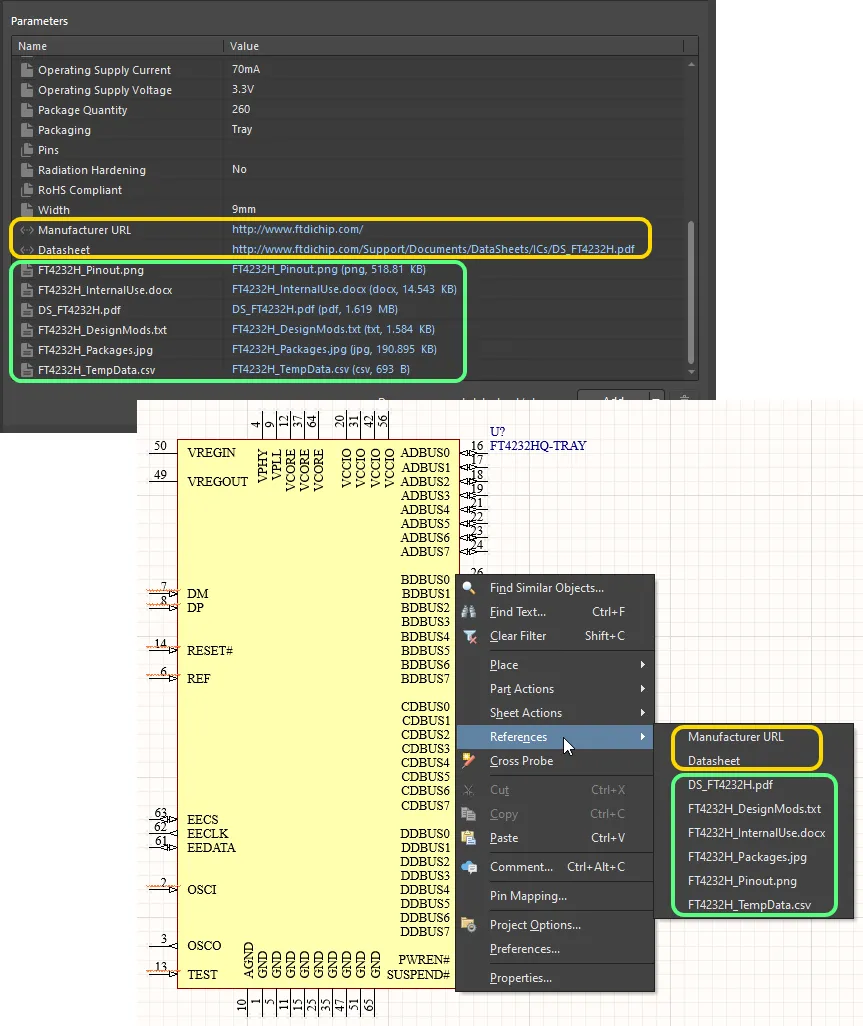
Доступ к даташитам для размещённого компонента на листе схемы.
 Локализовано с помощью ИИ