
Создание условного обозначения на схеме
Условное графическое обозначение на схеме обычно включает форму, которая может отражать функцию компонента, и один или несколько выводов. То, как представлен компонент, то есть внешний вид символа и расположение выводов компонента, определяется разработчиком. Это следует делать в соответствии с требованиями вашей организации и принятыми вами стандартами проектирования. Один символ компонента может представлять весь физический компонент, либо компонент может быть определен несколькими подчастями, где каждая подчасть представляет некоторую логическую сущность внутри физического компонента (например, каждый элемент AND в микросхеме с четырьмя элементами AND или катушка и группы контактов в реле). Такой тип компонента также называется многосекционным компонентом.
Создание нового условного графического обозначения схемы
Условные графические обозначения схемы можно создавать непосредственно в вашем подключенном Workspace:
-
Выберите File » New » Library в главном меню, затем в открывшемся диалоговом окне New Library выберите Create Library Content » Symbol в области Workspace этого окна.
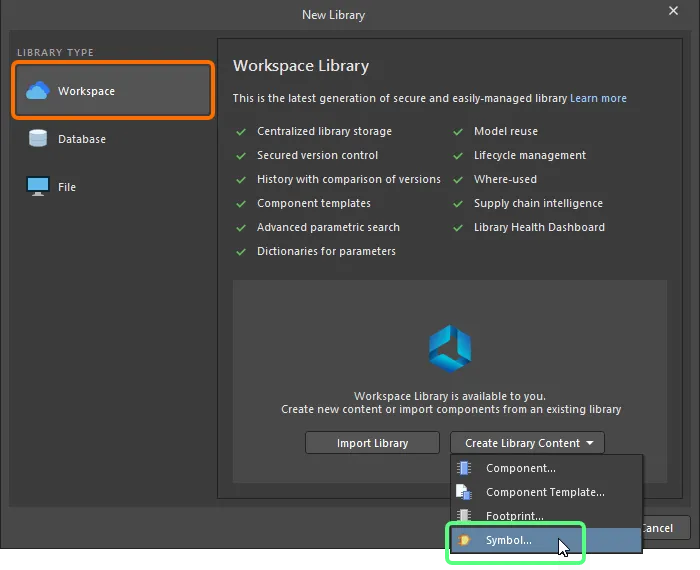
Создание нового Workspace Symbol с помощью диалогового окна New Library -
В открывшемся диалоговом окне Create New Item введите необходимую информацию, убедитесь, что включена опция Open for editing after creation, и нажмите OK. Будет создан Workspace Symbol, после чего откроется временный редактор условных графических обозначений схемы, в котором документ
.SchLibбудет активным. Этот документ будет назван в соответствии с Item-Revision в формате:<Item><Revision>.SchLib(например,SYM-001-0001-1.SchLib). Используйте этот документ, чтобы определить символ, как описано ниже.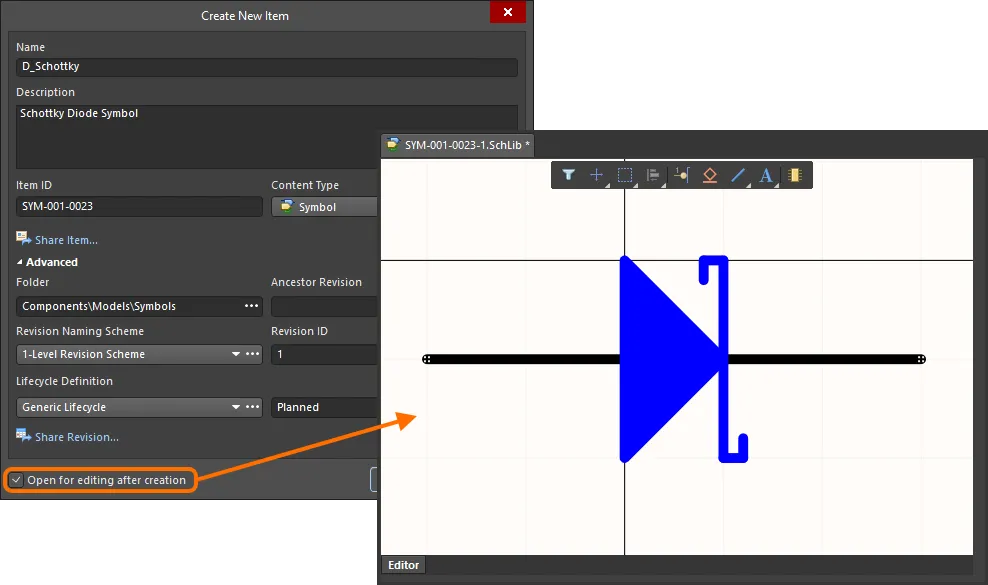
Пример редактирования начальной ревизии Workspace Symbol — временный редактор условных графических обозначений схемы предоставляет документ, в котором можно определить ваше обозначение. -
Когда символ будет определен должным образом, сохраните его в Workspace с помощью элемента управления Save to Server справа от записи символа на панели Projects. Появится диалоговое окно Edit Revision, в котором при необходимости можно изменить Name, Description и добавить примечания к выпуску. После сохранения документ и редактор будут закрыты.
Сохраненный Workspace Symbol можно использовать при определении компонента с помощью Component Editor в режиме Single Component Editing mode или Batch Component Editing mode.
Workspace Symbols можно просматривать с помощью панели Components. Включите отображение моделей, нажав кнопку  в верхней части панели и выбрав Models, затем выберите категорию Symbols.
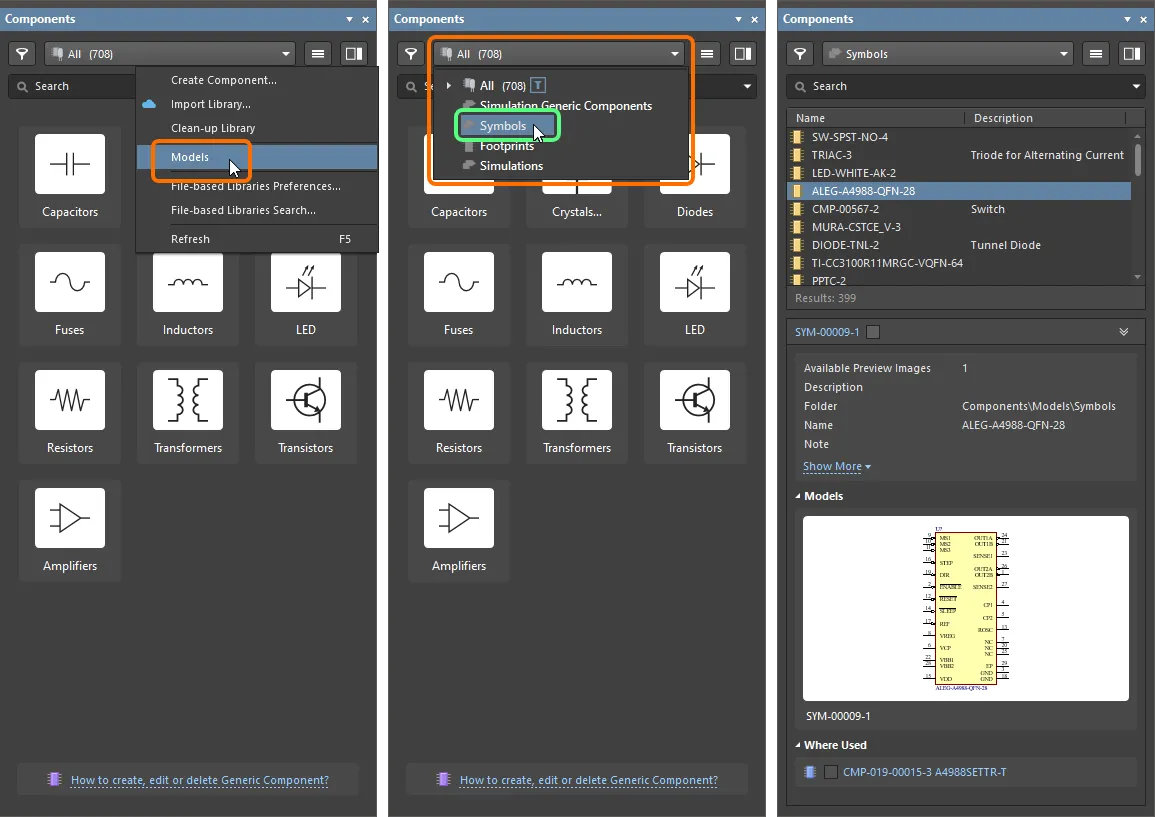
Чтобы отредактировать Workspace Symbol, щелкните правой кнопкой мыши по его записи на панели Components и выберите команду Edit. Снова откроется временный редактор, в котором символ будет открыт для редактирования. Внесите необходимые изменения, затем сохраните документ как следующую ревизию Workspace Symbol.
 ).
).Updating Related Component
Когда вы вносите изменение в модель домена Workspace — будь то символ, посадочное место или модель симуляции, — в момент сохранения этого изменения как новой ревизии модели любые Workspace Components, использующие эту модель, фактически становятся устаревшими, поскольку продолжают использовать предыдущую ревизию. В большинстве случаев вы, безусловно, захотите повторно сохранить эти Workspace Components, чтобы соответствующие ссылки на модели были обновлены и использовали последние доступные ревизии. Чтобы упростить этот процесс, Workspace совместно с Altium Designer предоставляет возможность обновлять связанные компоненты — в момент повторного сохранения модели Workspace — после внесения любых изменений в эту модель с помощью функции прямого редактирования.
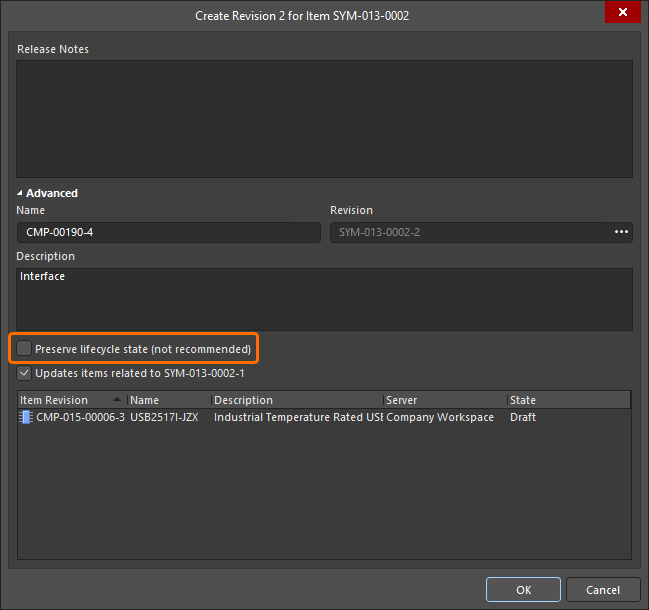
Опцию для выполнения этого обновления родительских компонентов можно найти в диалоговом окне Create Revision, которое появляется при сохранении измененного Workspace Symbol обратно в целевой Workspace. Эта опция — Update items related to <ModelItemRevision> — включена по умолчанию.
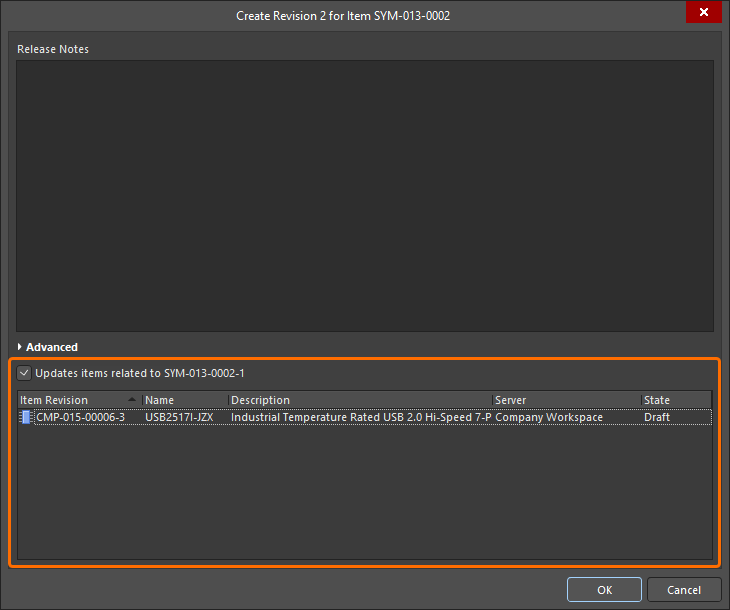
Доступ к опции обновления связанных Workspace Components, которые ссылаются на повторно сохраняемый Workspace Symbol.
После нажатия OK в диалоговом окне Create Revision измененный символ сохраняется обратно в Workspace, а связанный с ним временный редактор закрывается. Все Workspace Components, ссылающиеся на этот Workspace Symbol, будут автоматически повторно сохранены для использования его новой ревизии (следующая ревизия каждого компонента создается автоматически и выполняется сохранение).
Определение условного графического обозначения схемы
Условные графические обозначения схемы создаются путем размещения графических объектов для представления корпуса компонента и выводов, представляющих физические выводы реального компонента. Условные графические обозначения схемы создаются в редакторе условных графических обозначений схемы Altium Designer.
Примечания по созданию символов:
-
Объекты, размещенные в редакторе библиотеки, располагаются в порядке их размещения. Используйте команды Edit » Move, чтобы изменить порядок отображения, если выводы оказываются скрыты за корпусом компонента.
-
Электрическим является только один конец вывода. Этот конец называется hotspot. Убедитесь, что hotspot (тот конец, за который вы удерживаете вывод) находится со стороны, противоположной корпусу компонента. Подробнее см. в разделе Pin object.
-
В редакторе библиотеки схем свойства текущего активного символа, такие как обозначение по умолчанию и описание, редактируются на панели Properties в режиме Symbol. Панель отображается в этом режиме, когда ничего не выбрано. Если дважды щелкнуть по примитиву, размещенному как часть символа компонента, панель Properties отобразит свойства этого примитива, а не родительского компонента.
-
Опция, используемая для отображения обозначения и комментария на листе редактора символов (Show Comment/Designator), включается/отключается для текущей библиотеки в режиме Library Options панели Properties. Выберите команду Tools » Document Options, чтобы отобразить панель Properties в этом режиме.
-
Шрифты можно настраивать индивидуально для каждого объекта при его размещении, либо можно задать предпочтительные шрифты для новых объектов, отредактировав каждый из соответствующих объектов на странице Schematic - Defaults page диалогового окна Preferences.
-
Используйте Schematic Symbol Generation Tool, чтобы быстро создавать компоненты с большим количеством выводов. Этот инструмент также поддерживает импорт сведений о выводах из электронной таблицы через контекстное меню.
-
Несколько выводов можно импортировать из электронной таблицы в текущий символ с помощью команд Smart Grid в контекстном меню панели SCHLIB List – подробнее.
Подготовка рабочего пространства проекта
Всегда рисуйте символ компонента рядом с началом координат листа (в центре листа). При необходимости переместите начало координат листа в центр окна проектирования, выбрав Edit » Jump » Origin (сочетание клавиш J, O). Проверьте строку состояния в левом нижнем углу экрана, чтобы убедиться, что курсор находится в начале координат. Компоненты, поставляемые Altium, создаются вокруг этой точки, отмеченной перекрестием в центре листа. Вам всегда следует создавать компоненты рядом с этим началом координат.
Когда вы размещаете компонент на схеме, компонент «удерживается» началом координат листа библиотечного символа. Распространенный подход при создании символа — размещать горячую точку вывода 1 компонента в начале координат листа, в результате чего при размещении из библиотеки на лист схемы компонент будет удерживаться именно за этот вывод. Хотя это не является обязательным (вы можете размещать выводы символа и объекты тела в любом месте листа), если вы расположите объекты символа вдали от начала координат, то при размещении компонента из библиотеки на лист схемы он будет находиться от курсора на таком же расстоянии.
Единицы измерения по умолчанию для сеток схемы и библиотеки схем — дюймовые. Поскольку все компоненты Altium разработаны на этой дюймовой сетке, важно понимать последствия перехода на метрическую сетку листа: становится сложно корректно выполнять соединения с компонентами, созданными на разных сетках. Обратите внимание, что дюймовые сетки можно использовать с метрическими форматами листов, например A3, поэтому при работе с листами метрических размеров переходить на метрическую сетку не требуется. Единицы измерения для текущего листа задаются на вкладке General в области General панели Properties в режиме Library Options (для доступа к этому режиму панели Properties используйте команду Tools » Document Options из главного меню).
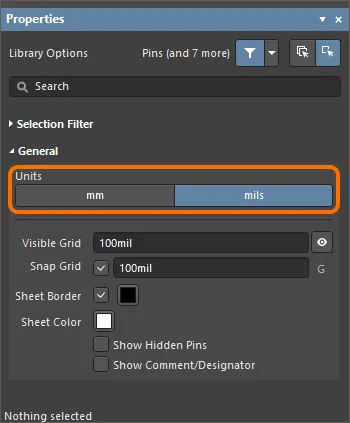
Используйте область General панели Properties в режиме Library Options, чтобы задать единицы измерения для текущего листа.
При необходимости включите параметр Show Comment/Designator на панели Properties , чтобы отображать строки Comment/Designator для текущего компонента в документе библиотеки.
Объекты размещаются по текущей сетке привязки. Текущая сетка отображается в нижней части рабочего пространства слева в строке состояния.

Параметры Snap Grid и Visible Grid также можно задать на панели Properties в режиме Library Options. Вместо того чтобы каждый раз открывать панель Properties при необходимости изменить сетку, можно нажимать G, чтобы циклически переключать сетку привязки между доступными настройками. Доступные настройки можно редактировать на странице Schematic – Grids диалогового окна Preferences.
Панель Properties
Когда активным документом является документ библиотеки схем (*.SchLib), выберите команду Tools » Document Options в главном меню — панель Properties отобразит Library Options. Следующие сворачиваемые разделы содержат информацию о доступных параметрах и элементах управления:
Selection Filter
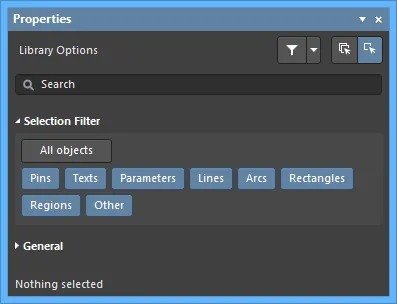
Параметры в этом разделе панели определяют, какие объекты библиотеки схем можно выбирать в рабочем пространстве проекта.
- All Objects кнопка – выбрать снятие фильтрации объектов, чтобы можно было выбирать объекты всех типов.
- Object кнопки – переключайте каждую кнопку объекта, чтобы включить/отключить возможность выбора объектов этого типа.
General
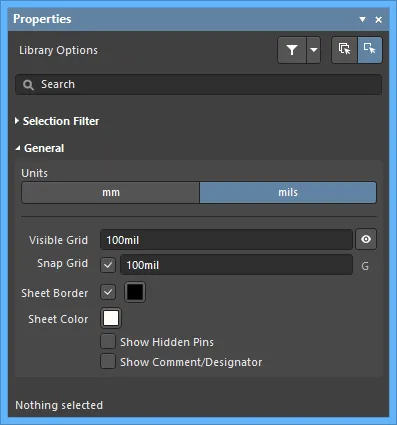
- Units – выберите требуемую единицу измерения. Выберите либо mm, либо mils.
-
Visible Grid – введите требуемую сетку. Используйте
 или
или  , чтобы показать/скрыть сетку в рабочем пространстве проекта.
- Snap Grid – установите флажок, чтобы включить сетки привязки. Введите требуемую сетку в текстовом поле или используйте сочетание клавиш G.
- Sheet Border – установите флажок, чтобы включить рамку листа, затем щелкните по цветному полю, чтобы изменить цвет рамки.
- Sheet Color – щелкните по цветному полю, чтобы изменить цвет листа.
- Show Hidden Pins – включите, чтобы отображать скрытые выводы в рабочем пространстве проекта. Этот параметр также можно переключать, выбрав в главном меню команду View » Show Hidden Pins.
- Show Comment/Designator – включите, чтобы отображать комментарии/позиционные обозначения в рабочем пространстве проекта.
Когда выбран объект проекта, панель отображает параметры, относящиеся именно к этому типу объекта. В следующей таблице перечислены типы объектов, доступные для размещения в рабочем пространстве библиотеки. Щелкните ссылку, чтобы открыть страницу свойств этого объекта.
| Дуга | Эллипс |
| Графика | Символ IEEE |
| Вывод | Полигон |
| Полилиния | Прямоугольник |
| Скругленный прямоугольник | Текстовая рамка |
| Текстовая строка | Кривая Безье |
Создание тела схемного символа
После настройки параметров рабочего пространства следующим шагом является создание графического представления компонента, то есть графики символа, которая будет представлять этот компонент при размещении на листе схемы. Важно определить стандарт графических схемных символов, которого следует придерживаться. Это обеспечит формальный шаблон при разработке графики символов и гарантирует единообразие. Методология проектирования Altium следует стандарту IEEE 315, который не только охватывает наиболее распространенные элементы схем, но и четко определяет, как можно комбинировать полупроводниковые элементы для обозначения любого количества типов кремниевых устройств.
Тело символа создается путем размещения графических объектов проектирования в рабочем пространстве редактора библиотеки схем с помощью меню Place , панели Utilities или Active Bar. Дважды щелкните размещенный схемный символ, чтобы открыть панель Properties и дополнительно настроить каждую фигуру.
Altium Designer включает различные замкнутые формы символов, включая прямоугольник, полигон, эллипс и скругленный прямоугольник, как показано ниже.

К линейным фигурам относятся дуга, линия/полилиния, кривая Безье и эллиптическая дуга. Линии/полилинии могут включать стрелочные наконечники и хвосты. Дважды щелкните, чтобы открыть панель Properties и настроить наконечники и хвосты.
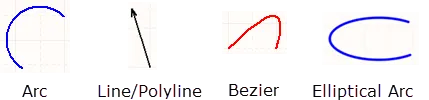
Добавление выводов к символу
Именно выводы компонента определяют его электрические свойства и задают точки подключения на компоненте для направления сигналов внутрь и наружу. Для представления каждого вывода реального физического компонента размещается один вывод.
Вывод можно добавить к компоненту, который в данный момент отображается в рабочем пространстве документа библиотеки схем, одним из следующих способов. В каждом случае вывод появляется на курсоре, удерживаемый за электрический конец. При необходимости поверните и/или отразите вывод и щелкните для размещения.
-
Используйте команду Place » Pin (или сочетание клавиш P, P).
-
Нажмите кнопку
 на панели Active Bar.
-
Нажмите кнопку
в раскрывающемся списке объектов проектирования на панели инструментов Utilities .
-
Использование диалогового окна Component Pin Editor — когда в рабочем пространстве не выбран ни один объект, панель Properties можно использовать для редактирования свойств символа, включая изменение, добавление или удаление выводов. Панель также предоставляет доступ к диалоговому окну Component Pin Editor; чтобы открыть его, нажмите кнопку
 на вкладке Pins панели Properties. Это диалоговое окно предоставляет единое удобное место для изменения определенных свойств любого вывода, связанного с символом. Помимо редактирования свойств выводов, диалоговое окно также позволяет добавлять новые выводы или удалять существующие.
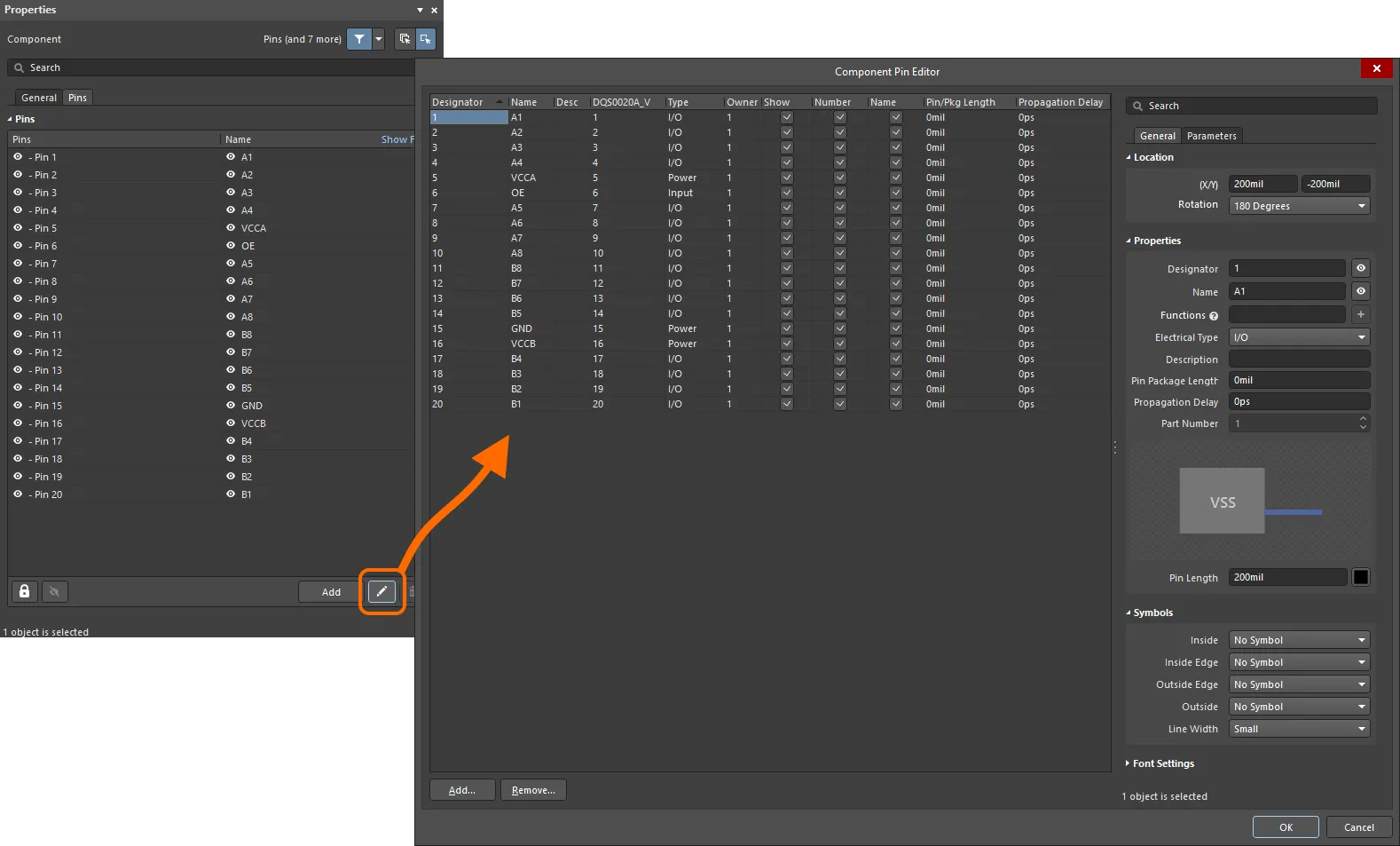 Откройте диалоговое окно Component Pin Editor, с помощью которого можно управлять всеми выводами созданного символа.
Options and Controls of the Component Pin Editor Dialog
Pin Grid
В этой области представлены все выводы компонента. Для каждого вывода отображается следующая информация:
-
Designator – числовой идентификатор вывода. Каждый вывод части должен иметь уникальное позиционное обозначение.
-
Name – отображаемое имя вывода. Обратите внимание, что имя не является обязательным, при необходимости это поле можно оставить пустым. Либо введите строку в текстовое поле Name, затем используйте флажок Name, чтобы показать или скрыть имя.
-
Desc – описание вывода.
-
Footprint Model Mapping – контакт указанной связанной модели посадочного места, с которым сопоставлен этот вывод схемного компонента. Для каждой связанной модели посадочного места отображается отдельный столбец.
-
Type – электрический тип вывода. Этот тип используется при компиляции проекта или анализе документа схемы для обнаружения ошибок электрических соединений (с помощью функции Electrical Rules Check). Доступные типы:
Input,I/O,Output,Open Collector,Passive,HiZ,Open EmitterиPower. -
Owner – родительская часть, с которой связан вывод. Для односекционного компонента это значение всегда будет
1; оно имеет смысл только для многосекционного компонента. Многосекционный компонент также включает неграфическую часть, Part Zero. Part Zero используется для выводов, которые должны входить во все части многосекционного компонента, например, выводы питания.-
Show – показывает, виден ли вывод на листе (включено) или скрыт (отключено). Хотя такая практика не рекомендуется, выводы питания многосекционных компонентов можно скрывать, если их отображение иначе вызвало бы ненужную загроможденность листа схемы.
- Number – используется для определения, отображается ли обозначение вывода (включено) или скрыто (отключено) при размещении родительской части на листе схемы.
-
Name – используется для определения, отображается ли отображаемое имя вывода (включено) или скрыто (отключено) при размещении родительской части на листе схемы.
-
-
Pin/Pkg Length – это длина вывода в корпусе.
-
Propagation Delay – отображает задержку распространения сигнала, то есть время, необходимое для прохождения фронта сигнала от передатчика к приемнику.
-
Add – нажмите эту кнопку, чтобы добавить новый вывод в компонент. Новому выводу будет назначено следующее доступное обозначение (это может быть вывод 0), и ему будут присвоены следующие свойства по умолчанию:
-
Name –
1 - Desc – пусто
-
Mapping – все
0 -
Type –
Passive - Owner – номер активной/выбранной части.
- Show/Number/Name – все включены.
-
Name –
-
Remove – нажмите эту кнопку, чтобы удалить текущий выбранный вывод из компонента. Откроется диалог подтверждения; нажмите Yes, чтобы продолжить удаление. Если вы удаляете вывод из уже размещенного экземпляра компонента на схеме, может потребоваться заново выполнить разводку существующих соединений, подключенных к этому выводу.
Контекстное меню по правому щелчку
Контекстное меню сетки предлагает следующие команды:
- Jump – используется для перехода к текущему выбранному выводу в рабочем пространстве проекта (с масштабированием и центрированием, где это возможно).
- Add – используется для добавления нового вывода в компонент (или его часть).
- Remove – используется для удаления текущего выбранного вывода из компонента. Откроется диалог подтверждения; нажмите Yes, чтобы продолжить удаление.
- Edit – эта команда не функционирует.
- Report – используется для открытия диалогового окна Report Preview.
Область свойств
Вкладка General
-
Location
-
(X/Y)
- X (первое поле) – текущая координата X (по горизонтали) опорной точки объекта относительно текущего начала координат рабочего пространства. Измените, чтобы поменять положение объекта по X. Значение можно вводить как в метрических, так и в имперских единицах; указывайте единицы измерения при вводе значения, если они отличаются от текущих единиц по умолчанию.
- Y (второе поле) – текущая координата Y (по вертикали) опорной точки объекта относительно текущего начала координат рабочего пространства. Измените, чтобы поменять положение объекта по Y. Значение можно вводить как в метрических, так и в имперских единицах; указывайте единицы измерения при вводе значения, если они отличаются от текущих единиц по умолчанию.
- Rotation – используйте раскрывающийся список для выбора поворота.
-
(X/Y)
-
Properties
-
Designator – числовой идентификатор вывода. Каждый вывод части должен иметь уникальное обозначение. Используйте
 или
или  , чтобы определить, будет ли Designator вывода отображаться или скрываться при размещении родительской части на листе схемы.
-
Name – используется для указания необязательного отображаемого имени вывода. По умолчанию вновь размещенному выводу присваивается имя на основе значения обозначения. Указание отображаемого имени особенно полезно для компонентов типа ИС, где осмысленное имя позволяет быстро понять, как используется вывод. Используйте
или , чтобы определить, будет ли Name вывода отображаться или скрываться при размещении родительской части на листе схемы.
-
Function – используйте это поле, чтобы указать несколько имен (функций) для редактируемого многофункционального вывода. Введите альтернативное имя вывода, затем нажмите Enter или щелкните кнопку
 справа от поля. Добавленные альтернативные имена будут показаны в виде меток под полем. Щелкните '
x' на метке функции, чтобы удалить ее. - Electrical Type – используйте раскрывающийся список, чтобы задать электрический тип вывода. Это используется при компиляции проекта или анализе документа схемы для обнаружения ошибок электрических соединений (с помощью функции Electrical Rules Check).
- Description – при необходимости введите содержательное описание вывода.
- Pin Package Length – введите длину вывода в корпусе. Единица измерения будет автоматически добавлена после нажатия Enter.
- Propagation Delay – введите задержку распространения. Единица измерения будет автоматически добавлена после нажатия Enter.
- Part Number – это поле доступно, когда вывод добавляется в многосекционный компонент. Используйте стрелки вверх/вниз, чтобы указать секцию, с которой должен быть связан вывод. Многосекционный компонент также включает неграфическую секцию, Part Zero. Part Zero используется для выводов, которые должны входить во все секции многосекционного компонента, например выводов питания.
- Preview Window – эта область обеспечивает мгновенную визуальную обратную связь при изменении различных параметров, позволяя настроить внешний вид вывода в соответствии с требованиями проекта.
- Pin Length – используйте для указания длины вывода в соответствии с текущими заданными единицами измерения. Щелкните цветовое поле, чтобы изменить цвет вывода.
-
Designator – числовой идентификатор вывода. Каждый вывод части должен иметь уникальное обозначение. Используйте
-
Symbols
-
Inside – используйте, чтобы при необходимости добавить символ к выводу с внутренней стороны графического обозначения компонента.
-
Inside Edge – используйте, чтобы при необходимости добавить символ к выводу на внутреннем крае графического обозначения компонента.
-
Outside Edge – используйте, чтобы при необходимости добавить символ к выводу на внешнем крае графического обозначения компонента.
-
Outside – используйте, чтобы при необходимости добавить символ к выводу с внешней стороны графического обозначения компонента.
-
Line Width – используйте это поле, чтобы определить толщину линии, используемой для рисования символов. Это обеспечивает поддержку соответствия стандартам ГОСТ, которые предписывают, чтобы эти символы имели ту же толщину, что и линия, используемая для рисования обозначения компонента.
-
-
Font Settings
-
Designator
-
Custom Settings – включите, чтобы получить доступ к Font Settings ниже для настройки шрифта.
-
Font Settings – используйте элементы управления для настройки шрифта, размера шрифта, цвета и специальных параметров, таких как полужирный и подчеркивание.
-
Custom Position – включите, чтобы получить доступ к элементам управления ниже для настройки положения.
-
Margin (X/Y) – введите требуемые отступы.
-
Orientation – используйте раскрывающийся список, чтобы выбрать ориентацию.
-
To – используйте раскрывающийся список, чтобы выбрать требуемый объект позиционного обозначения.
-
-
Name
-
Custom Settings – включите, чтобы получить доступ к Font Settings ниже для настройки шрифта.
-
Font Settings – используйте элементы управления для настройки шрифта, размера шрифта, цвета и специальных параметров, таких как полужирный и подчеркивание.
-
Custom Position – включите, чтобы получить доступ к элементам управления ниже для настройки положения.
-
Margin (X/Y) – введите требуемые отступы.
-
Orientation – используйте раскрывающийся список, чтобы выбрать ориентацию.
-
To – используйте раскрывающийся список, чтобы выбрать требуемый объект имени.
-
-
Designator
Вкладка Parameters
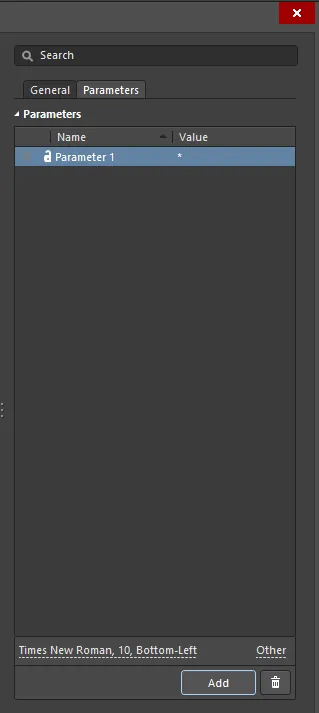
-
Parameters – в этой области перечислены все параметры, в настоящее время определенные для вывода. Используйте значок
 или
или  , чтобы показать/скрыть значение связанного параметра в рабочей области проекта. Используйте значок
  или
или  , чтобы заблокировать/разблокировать связанный параметр.
-
Name – имя параметра. Для параметра типа rule эта запись будет заблокирована как
Rule. - Value – значение параметра. Для параметра типа rule запись будет отражать тип правила вместе со списком заданных для него ограничений.
-
Name – имя параметра. Для параметра типа rule эта запись будет заблокирована как
- Font – нажмите, чтобы открыть меню для выбора требуемого шрифта, размера шрифта, цвета и атрибутов, таких как полужирный, курсив и т. д., при необходимости.
-
Other – нажмите, чтобы открыть раскрывающийся список для изменения дополнительных параметров:
- Show Parameter Name – включите, чтобы показывать имя параметра.
- Allow Synchronization with Database – включите, чтобы синхронизировать с базой данных.
- X/Y – введите координаты X и Y.
- Rotation – используйте раскрывающийся список, чтобы выбрать поворот.
- Autoposition – установите флажок, чтобы включить автоматическое позиционирование.
-
Add – нажмите, чтобы добавить параметр. Используйте
 , чтобы удалить текущий выбранный параметр.
Настройка свойств вывода
Нажмите Tab, чтобы открыть режим Component панели Properties для редактирования свойств вывода перед размещением. Числовые значения будут автоматически увеличиваться при последующих размещениях выводов. Поведение автоинкремента настраивается в параметрах Auto-Increment During Placement на странице Schematic – General диалогового окна Preferences . Используйте отрицательные значения для автоуменьшения.
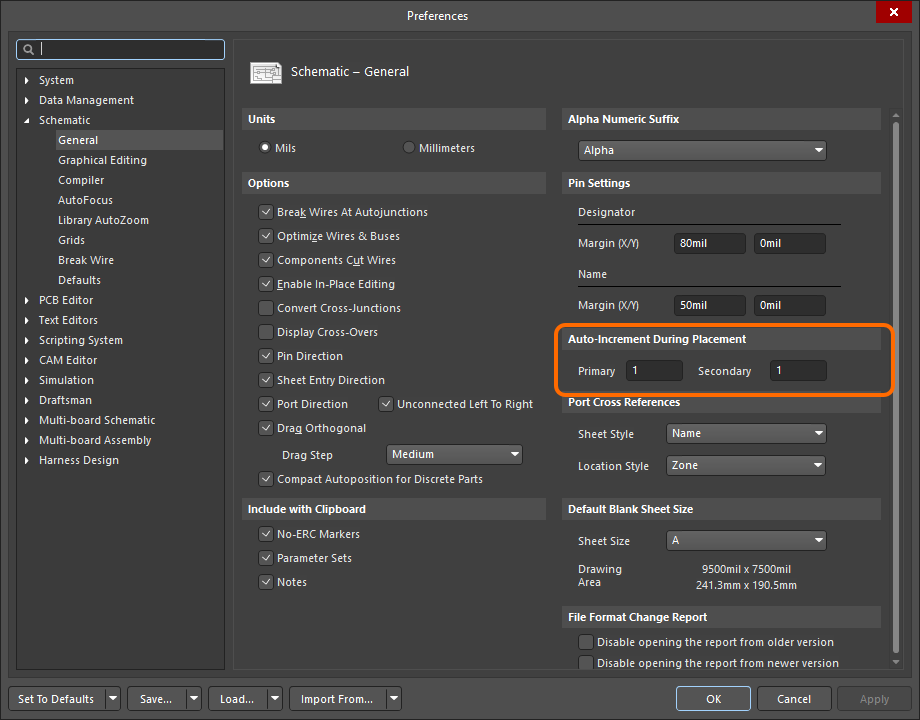
Используйте страницу Schematic - General диалогового окна Preferences , чтобы определить поведение автоинкремента. Во время размещения или при любом перемещении вывода он удерживается за электрический конец (также называемый активным концом вывода). Вывод должен быть расположен так, чтобы электрический конец находился снаружи корпуса компонента. Нажмите пробел, чтобы повернуть вывод во время его перемещения.
Выводы также могут размещаться для представления электромеханических точек компонента, таких как тепловой флажок стабилизатора напряжения.
Вывод имеет ряд свойств, включая Name и Designator. Именно Designator вывода используется для сопоставления вывода символа с контактной площадкой посадочного места на PCB. Расстояние по умолчанию, на котором Designator и Name вывода отображаются от конца вывода, является общесистемной настройкой для редакторов схем и библиотек схем. Настройте Pin Margin на странице Schematic – General диалогового окна Preferences .
Индивидуальные настройки для Name можно задать в диалоговом окне Component Pin Editor.
Вывод имеет параметр Electrical Type, который используется системой проверки электрических правил Altium для проверки корректности соединений между выводами. Установите этот параметр в диалоговом окне Component Pin Editor в соответствии с электрическим типом данного вывода компонента. Значение Pin Length по умолчанию должно соответствовать выбранной сетке привязки (обычно 100 mil или 50 mil). Длина по умолчанию равна 30; типичные значения длины — 20 или 30.
Symbols можно добавить в диалоговом окне Component Pin Editor в различные позиции вывода для представления электрической информации вывода.
Pin
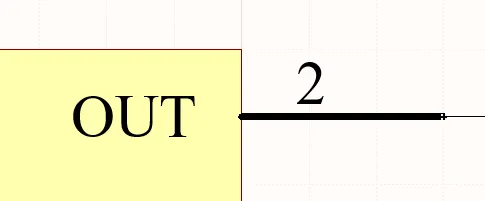
Схемный Pin представляет физический вывод компонента в рабочей области схемы.
Краткое описание
Вывод — это примитив электрического проекта. Выводы придают компоненту (секции) его электрические свойства и определяют точки подключения на секции для входящих и исходящих сигналов.
Доступность
Выводы можно размещать только в редакторе библиотек схем одним из следующих способов:
- Нажмите Place » Pin в главном меню.
-
Нажмите
 в раскрывающемся списке панели инструментов Utilities (
 ).
).
- Щелкните правой кнопкой мыши и затем выберите Place » Pin в контекстном меню.
Размещение
После запуска команды курсор изменится на перекрестие, и вы перейдете в режим размещения вывода. Размещение выполняется следующей последовательностью действий:
- Щелкните мышью или нажмите Enter , чтобы зафиксировать вывод. Обратите внимание, что плавающий вывод удерживается за электрический конец, который должен располагаться со стороны, противоположной корпусу компонента. Электрическим является только один конец вывода; вывод всегда удерживается именно за этот конец.
- Продолжайте размещать дополнительные выводы или щелкните правой кнопкой мыши либо нажмите Esc , чтобы выйти из режима размещения.
Дополнительные действия, которые можно выполнять во время размещения – пока вывод все еще «плавает» на курсоре и до фиксации электрического конца вывода – включают:
-
Нажмите клавишу Tab , чтобы приостановить размещение и открыть режим Pin mode панели Properties, где можно на лету изменить его свойства. Нажмите кнопку наложения паузы в рабочей области (
 ), чтобы возобновить размещение.
- Нажмите клавишу Alt , чтобы ограничить направление перемещения по горизонтальной или вертикальной оси в зависимости от начального направления движения.
- Нажмите Spacebar , чтобы повернуть вывод против часовой стрелки, или Shift+Spacebar для поворота по часовой стрелке. Поворот выполняется с шагом 90°.
- Нажмите клавиши X или Y , чтобы отразить вывод по оси X или оси Y.
Примечания по нумерации выводов
Для многих компонентов имеется серия выводов с числовыми именами и номерами. Функцию Auto-Increment During Placement на странице Schematic – General page диалогового окна Preferences можно использовать для ускорения размещения таких выводов. Автоинкремент включается автоматически, если свойства вывода редактируются до размещения (нажмите Tab, пока вывод «плавает» на курсоре). Эта функция работает как для Designator, так и для Name; для Designator вывода используется поле автоинкремента Primary, а для Name вывода используется поле автоинкремента Secondary. Поддерживаются возрастающие буквенные и числовые значения, а также убывающие числовые значения.
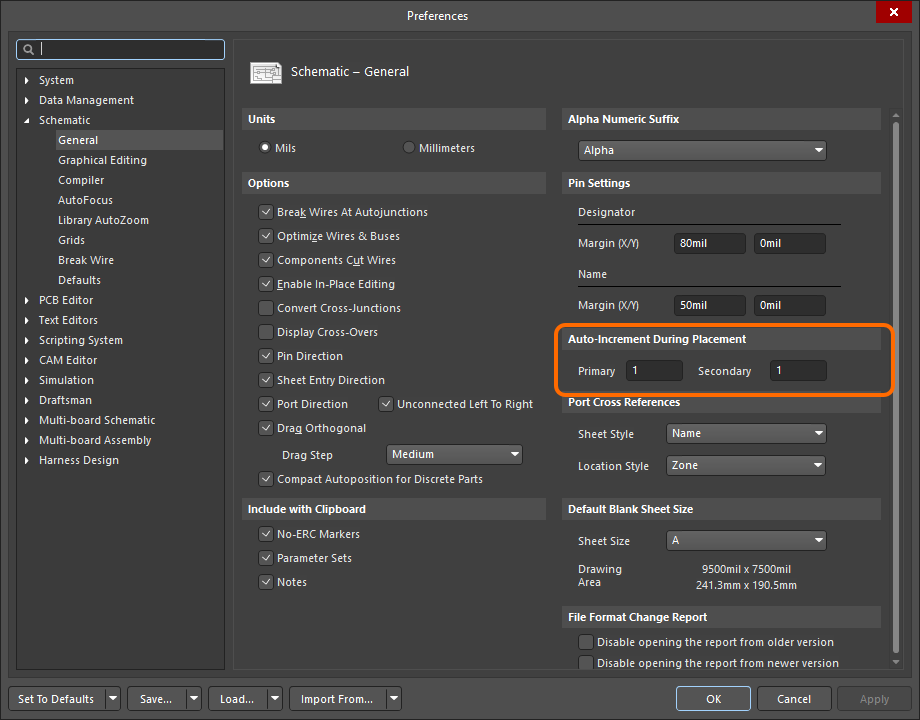
Настройте параметры Auto-Increment During Placement на странице Schematic – General диалогового окна Preferences.
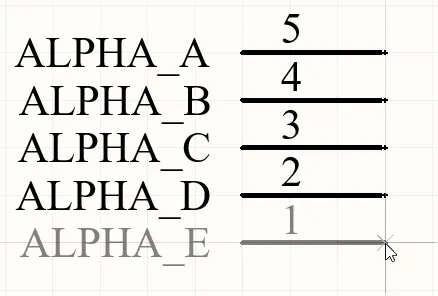
Обратите внимание на возрастающее буквенное имя вывода и убывающий числовой номер вывода.
Графическое редактирование
Чтобы переместить вывод, нажмите и удерживайте кнопку мыши. Курсор переместится к электрической активной точке на конце вывода; переместите его в новое место, располагая вывод так, чтобы электрический конец был направлен от корпуса компонента.
Во время перетаскивания вывод можно поворачивать (Spacebar/Shift+Spacebar) или отражать (X или Y для отражения по оси X или оси Y).
Неграфическое редактирование
Редактирование через диалоговое окно Pin или панель Properties
Properties page: Свойства вывода
Свойства вывода можно редактировать в диалоговом окне Pin и на панели Properties , которая позволяет редактировать все элементы, выбранные в данный момент в рабочей области.
Отображаемое имя и обозначение вывода – положение и шрифт
Расположение имени вывода и его обозначения задается глобально в области Pin Settings на странице Schematic – General page диалогового окна Preferences. Это настройка среды, то есть она применяется к ПК, на котором задана. Эти параметры определяют относительное расстояние (отступ), на котором текст находится от неэлектрического конца вывода.
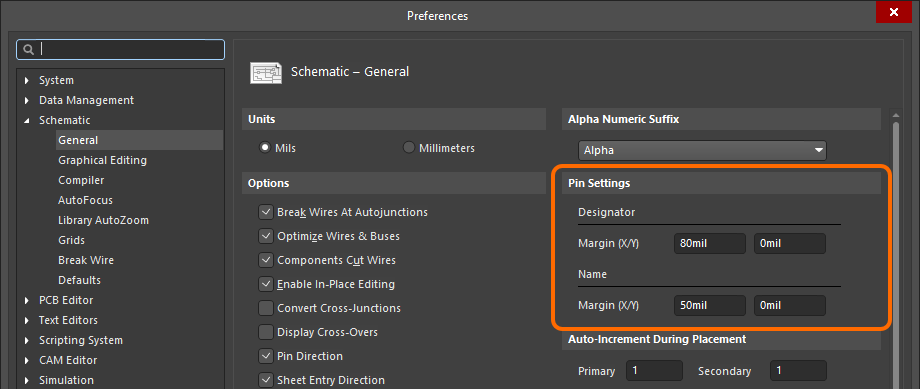
Задайте расстояние для текста вывода (Pin Settings) в диалоговом окне Preferences.
Для выводов системные настройки положения, отступа и шрифта можно переопределить. Элементы управления для настройки Designator и Name вывода находятся на панели Properties в области Font Settings.
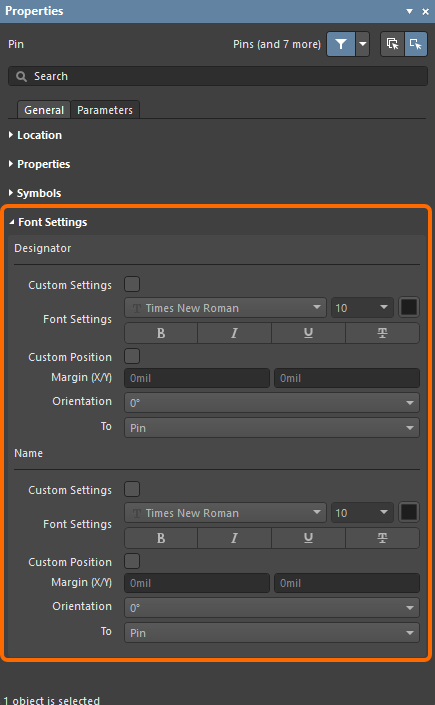
При необходимости можно изменить Font Settings для Designator и Name вывода отдельно для каждого вывода.
Используйте параметр Custom Position, чтобы заменить настройки положения по умолчанию на переопределенное, пользовательское положение. Для Margin (X/Y) введите новое значение непосредственно в соответствующие поля X и Y. Для Orientation используйте раскрывающийся список, чтобы выбрать угол и опорную точку To.
Используйте параметр Custom Settings, чтобы перейти от использования системного шрифта по умолчанию к переопределенному, пользовательскому шрифту.
Толщина линии символа вывода
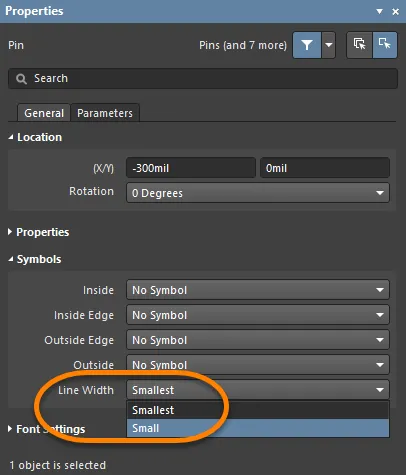
При представлении компонента в области редактирования схем каждый вывод, определенный как часть условного графического обозначения устройства, может иметь один или несколько отображаемых символов. Эти символы могут отображаться с внутренней стороны, на внутренней кромке, с внешней стороны или на внешней кромке относительно основного контура символа компонента — по мере необходимости. Например, это может быть символ Clock на внутренней кромке или символ Dot на внешней кромке. Такие символы значительно повышают читаемость проекта за счет визуального указания назначения сигнала, проходящего через конкретный вывод.
Используйте параметр Line Width в области Symbols панели Properties , чтобы задать толщину линии, используемой для рисования этих символов. Можно выбрать Small или Smallest.
Pin Properties
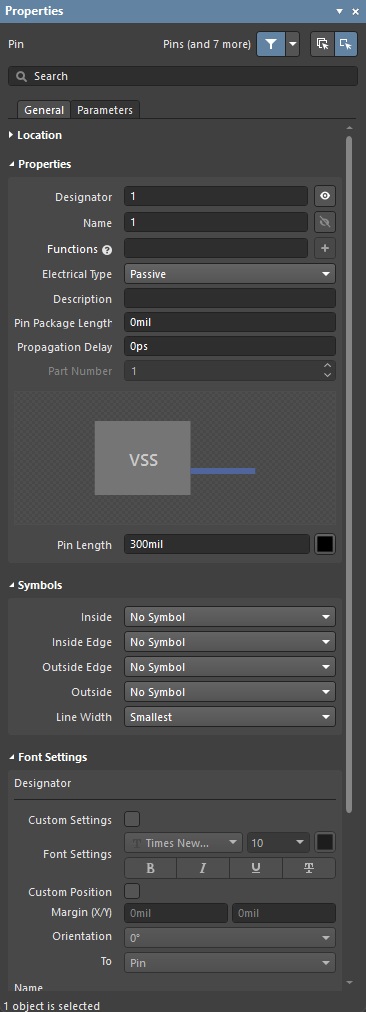
Вкладка General
Расположение
-
(X/Y)
- X (первое поле) – текущая координата X (горизонтальная) опорной точки объекта относительно текущего начала координат рабочей области. Измените значение, чтобы изменить положение объекта по X. Значение можно вводить как в метрических, так и в имперских единицах; укажите единицы измерения при вводе значения, если они отличаются от текущих единиц по умолчанию.
- Y (второе поле) – текущая координата Y (вертикальная) опорной точки объекта относительно текущего начала координат. Измените значение, чтобы изменить положение объекта по Y. Значение можно вводить как в метрических, так и в имперских единицах; укажите единицы измерения при вводе значения, если они отличаются от текущих единиц по умолчанию.
- Rotation – используйте раскрывающийся список, чтобы выбрать угол поворота.
Свойства
-
Designator – числовой идентификатор вывода. Каждый вывод в части должен иметь уникальное обозначение. Используйте или , чтобы определить, будет ли Designator вывода отображаться или скрываться (соответственно) при размещении родительской части на листе схемы.
-
Name – используется для задания необязательного отображаемого имени вывода. По умолчанию вновь размещенный вывод получает имя на основе значения обозначения. Указание отображаемого имени особенно полезно для компонентов типа ИС, где осмысленное имя позволяет быстро понять, как используется вывод. Используйте
или , чтобы определить, будет ли Name вывода отображаться или скрываться при размещении родительской части на листе схемы.
-
Function – используйте это поле, чтобы задать несколько имен (функций) для редактируемого многофункционального вывода. Введите альтернативное имя вывода, затем нажмите Enter или кнопку
справа от поля. Добавленные альтернативные имена будут показаны как метки под полем. Нажмите «x» в метке функции, чтобы удалить ее. - Electrical Type – используйте раскрывающийся список, чтобы задать электрический тип вывода. Он используется при компиляции проекта или анализе документа схемы для обнаружения ошибок электрических соединений (с помощью функции проверки электрических правил).
- Description – при необходимости введите осмысленное описание вывода.
- Pin Package Length – введите длину вывода в корпусе. Единица измерения будет автоматически добавлена после нажатия Enter.
- Propagation Delay – в этом поле отображается задержка распространения сигнала, то есть время, необходимое для прохождения фронта сигнала от передатчика к приемнику.
- Part Number – это поле доступно при добавлении вывода в многосекционный компонент. Используйте стрелки вверх/вниз, чтобы указать секцию, с которой должен быть связан вывод. Многосекционный компонент также включает неграфическую секцию, Part Zero. Part Zero используется для выводов, которые должны присутствовать во всех секциях многосекционного компонента, например, выводов питания.
- Pin Length – используется для задания длины вывода в соответствии с текущими установленными единицами измерения. Щелкните по цветовому полю, чтобы изменить цвет вывода.
Символы
- Inside – используется для необязательного добавления символа к выводу с внутренней стороны графического обозначения компонента.
- Inside Edge – используется для необязательного добавления символа к выводу на внутреннем крае графического обозначения компонента.
- Outside Edge – используется для необязательного добавления символа к выводу на внешнем крае графического обозначения компонента.
- Outside – используется для необязательного добавления символа к выводу с внешней стороны графического обозначения компонента.
-
Line Width – используйте это поле, чтобы определить толщину линии, применяемой для рисования символов. Это позволяет соблюдать стандарты ГОСТ, которые предписывают, чтобы эти символы имели ту же толщину, что и линия, используемая для рисования обозначения компонента.
Настройки шрифта
-
Designator
-
Custom Settings – включите, чтобы получить доступ к Font Settings ниже для настройки шрифта.
-
Font Settings – используйте элементы управления для настройки шрифта, размера шрифта, цвета и специальных параметров, таких как полужирный шрифт и подчеркивание.
-
Custom Position – включите, чтобы получить доступ к элементам управления ниже для настройки положения.
-
Margin (X/Y) – введите требуемые отступы.
-
Orientation – используйте раскрывающийся список для выбора ориентации.
-
To – используйте раскрывающийся список для выбора требуемого объекта позиционного обозначения.
-
-
Name
-
Custom Settings – включите, чтобы получить доступ к Font Settings ниже для настройки шрифта.
-
Font Settings – используйте элементы управления для настройки шрифта, размера шрифта, цвета и специальных параметров, таких как полужирный шрифт и подчеркивание.
-
Custom Position – включите, чтобы получить доступ к элементам управления ниже для настройки положения.
-
Margin (X/Y) – введите требуемые отступы.
-
Orientation – используйте раскрывающийся список для выбора ориентации.
-
To – используйте раскрывающийся список для выбора требуемого объекта имени.
-
Вкладка Parameters
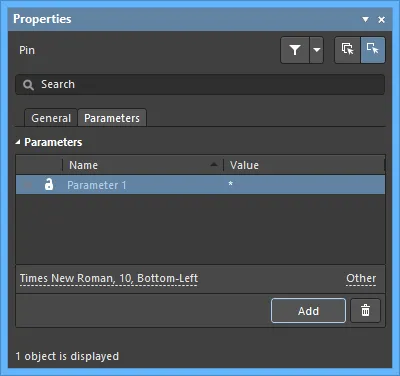
Параметры
Используйте эту область для управления параметрами, связанными с текущим выбранным объектом вывода.
-
Grid – в этой области перечислены все параметры, в данный момент определенные для вывода. Используйте значок или
 , чтобы показать/скрыть значение связанного параметра в рабочей области проекта. Используйте значок
  или , чтобы заблокировать/разблокировать связанный параметр.
-
Name – имя параметра. Для параметра типа rule эта запись будет заблокирована как
Rule. - Value – значение параметра. Для параметра типа rule запись будет отражать тип правила вместе со списком заданных для него ограничений.
-
Name – имя параметра. Для параметра типа rule эта запись будет заблокирована как
- Font – нажмите, чтобы открыть меню выбора требуемого шрифта, размера шрифта, цвета и атрибутов, таких как полужирный, курсив и т. д., если необходимо.
-
Other – нажмите, чтобы открыть раскрывающийся список для изменения дополнительных параметров:
- Show Parameter Name – включите, чтобы отображать имя параметра в редакторе Schematic Library.
- Allow Synchronization with Database – включите для синхронизации с базой данных. Этот параметр используется для управления возможностью обновления комментария. По умолчанию эти параметры включены, чтобы всегда разрешать синхронизацию с исходной библиотекой/базой данных. Вы можете отключить этот параметр, чтобы данный комментарий не включался в процесс обновления.
- X/Y – введите требуемые координаты X и Y.
- Rotation – используйте раскрывающийся список для выбора поворота.
- Autoposition – установите флажок, чтобы включить автоматическое позиционирование, то есть текст будет сохранять выбранное положение при перемещении и повороте компонента.
-
Add – нажмите, чтобы добавить параметр. Используйте , чтобы удалить текущий выбранный параметр.
Массив вставки
В дополнение к стандартным командам вырезания, копирования и вставки, при создании условного графического обозначения компонента вы также можете использовать команду Edit » Paste Array из главного меню, чтобы разместить текущее содержимое буфера обмена в текущем документе в виде вертикального или горизонтального массива объектов. Это может быть особенно полезно, когда создаваемое обозначение компонента должно включать несколько выводов.
После запуска команды появится диалоговое окно Setup Paste Array.
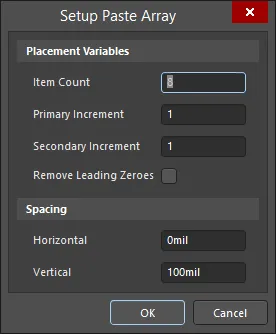
Диалоговое окно Setup Paste Array
Options and Controls of the Setup Paste Array Dialog
Переменные размещения
- Item Count - используйте это поле, чтобы указать общее количество дублируемых элементов, которые будут вставлены в рабочую область.
- Primary Increment - используйте это поле, чтобы указать величину приращения. Чтобы увеличивать числовое значение, просто введите шаг приращения как целое число. Чтобы увеличивать по алфавиту, введите букву алфавита, соответствующую количеству букв, которое нужно пропустить. Например, если исходный текст был 1A, установите в поле значение A (первая буква алфавита), чтобы увеличивать на 1. Если установить в поле значение C (третья буква алфавита), тогда текст станет 1A, 1D (через три буквы после A), 1G и т. д. Когда вставляемый объект является выводом, это поле влияет на Pin Designator.
-
Secondary Increment - это поле применяется только при вставке массива объектов-выводов и влияет на Pin Display Name. Используйте его, чтобы указать величину приращения в соответствии с полем Primary Increment.
- Remove Leading Zeroes - включите этот параметр, чтобы удалить ведущие нули из текста вставляемого массива. Для обычных текстовых строк это касается только ведущих нулей в числовой части строки и не удаляет нули перед буквенным символом. Например, текстовая строка C000020 будет вставлена (с Primary Increment 1) как C21, а текстовая строка 000C000020 будет вставлена как 000C21. При вставке объектов-выводов это касается только Pin Designator, но не Pin Display Name.
Интервал
- Horizontal - введите значение в это поле, чтобы определить горизонтальное смещение каждого элемента массива. Положительное значение разместит массив справа от позиции курсора. Отрицательное значение разместит массив слева.
- Vertical - введите значение в это поле, чтобы определить вертикальное смещение каждого элемента массива. Положительное значение разместит массив выше позиции курсора. Отрицательное значение разместит массив ниже.
Настройте различные параметры по мере необходимости и нажмите OK.
Вам будет предложено выбрать начальную точку на документе, куда будет вставлен массив. Просто поместите курсор в нужное место и щелкните мышью или нажмите Enter. Массив будет вставлен в выбранную начальную точку.
Добавление символов IEEE
Для представления логических функций или устройств в условном графическом обозначении можно использовать символы IEEE. Эти символы позволяют пользователям понимать логические характеристики этих функций или устройств без необходимости специальных знаний об их внутренних характеристиках.
Доступные для размещения символы IEEE показаны на изображении ниже.
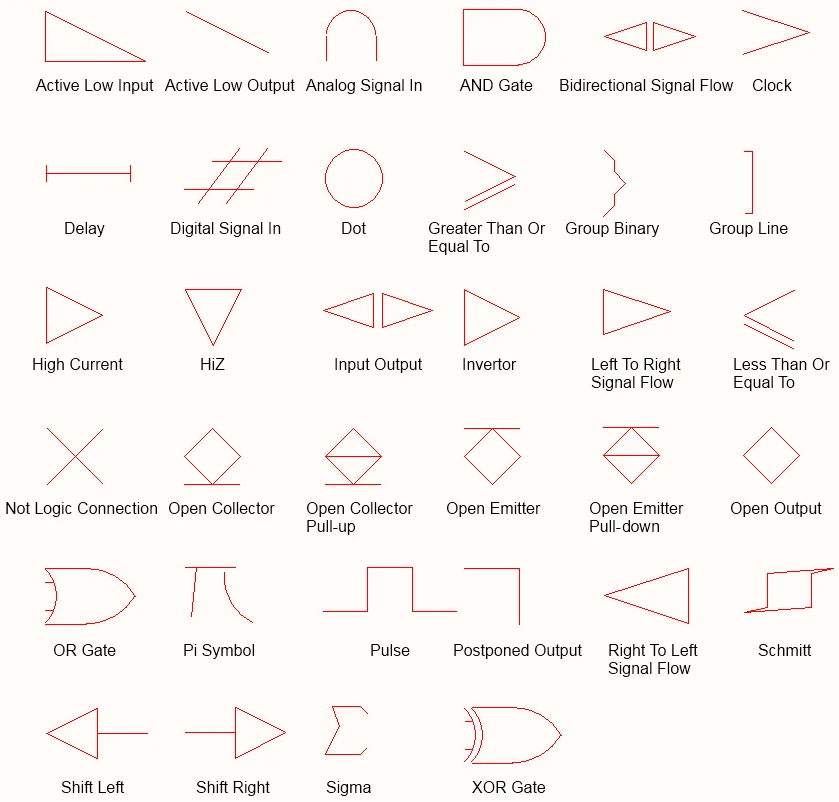
IEEE Symbols
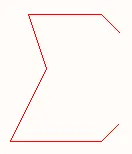
Размещенный символ IEEE (Sigma)
Сводка
Символы IEEE являются неэлектрическими графическими примитивами. Они используются для представления логических функций или устройств. Эти символы позволяют пользователям понимать логические характеристики этих функций или устройств без необходимости специальных знаний об их внутренних характеристиках.
Доступность
Объекты IEEE Symbol доступны для размещения только в редакторе Schematic Library. Всего доступно 34 символа, которые можно разместить следующими способами:
- Выберите Place » IEEE Symbols в главном меню.
- Щелкните правой кнопкой мыши, затем выберите Place » IEEE Symbols в контекстном меню.
-
Нажмите кнопку
 на панели инструментов Utilities.
- Выберите Place IEEE Symbol на Active Bar (будет размещен символ
Open Collector).
Размещение
После запуска команды курсор изменится на перекрестие, и вы перейдете в режим размещения символа IEEE. Выбранный символ IEEE будет отображаться, «прикрепленным» к курсору.
- Расположите объект, затем щелкните мышью или нажмите Enter, чтобы выполнить размещение.
- Продолжайте размещать дополнительные символы либо щелкните правой кнопкой мыши или нажмите Esc, чтобы выйти из режима размещения.
Во время размещения также можно выполнять следующие действия:
-
Нажмите клавишу Tab, чтобы приостановить размещение и получить доступ к режиму IEEE Symbol панели Properties , где можно изменять его свойства на лету. Нажмите кнопку возобновления размещения в рабочей области (), чтобы продолжить размещение.
- Нажмите Spacebar, чтобы повернуть объект против часовой стрелки, или Shift+Spacebar — по часовой стрелке. Поворот выполняется с шагом 90°.
- Нажмите клавиши X или Y, чтобы отразить символ по оси X или по оси Y.
- Нажмите клавиши + или - (на цифровой клавиатуре), чтобы увеличить или уменьшить символ.
Графическое редактирование
Этот способ редактирования позволяет выбрать уже размещенный объект символа IEEE непосредственно в рабочей области и графически изменить его положение или ориентацию. Символы IEEE фиксированы относительно своей формы и могут изменяться в размере только с помощью соответствующих сочетаний клавиш. Поэтому при выборе объекта символа IEEE маркеры редактирования недоступны.
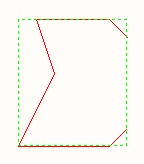
Выбранный символ IEEE (Sigma)
Щелкните в любом месте внутри пунктирной рамки и перетащите символ в нужное положение. Во время перетаскивания символ можно поворачивать (Spacebar/Shift+Spacebar), отражать (клавиши X или Y для отражения по оси X или Y) или изменять его размер (клавиши +/- на цифровой клавиатуре).
IEEE Symbols Properties
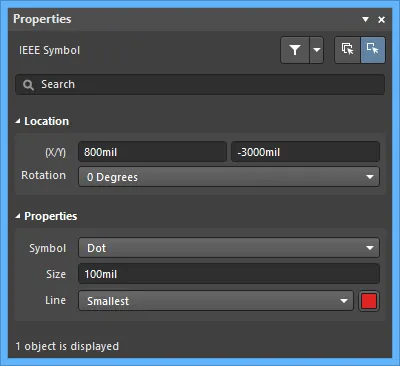
Положение
- (X/Y) — текущие координаты X (по горизонтали) и Y (по вертикали) опорной точки объекта относительно текущего начала координат рабочей области. Измените их, чтобы задать новое положение объекта по X и Y. Значения можно вводить как в метрических, так и в имперских единицах; указывайте единицы измерения при вводе значения, если они отличаются от текущих единиц по умолчанию.
- Rotation — используйте раскрывающийся список, чтобы выбрать поворот.
Свойства
- Symbol — определяет графический символ IEEE. Выберите символ из раскрывающегося списка.
- Size — текущий размер символа IEEE. Размер по умолчанию — 10 DXP Default Units (100mil). Увеличьте или уменьшите это значение, чтобы сделать символ больше или меньше. Ввод отрицательного значения приводит к тому, что символ отображается как повернутый на 180 градусов.
- Line — ширина линии, используемой для отрисовки контура символа.
Определение свойств символа
Свойства символа, такие как позиционное обозначение и описание символа, редактируются в режиме Symbol панели Properties .
-
Designator — введите требуемый префикс позиционного обозначения, а затем ?. Рекомендуется использовать в префиксе только буквы.
-
Name и Description — эти строки полезны при выполнении поиска символов.
-
Type определяет, какой тип компонента представляет данный символ. Нестандартные компоненты, такие как логотип компании (Graphical) или радиатор (Mechanical), могут быть созданы как условные графические обозначения схемы и размещены в проекте.
Тип компонента
В среде проектирования вам также может потребоваться создавать сущности проекта, которые не обязательно являются компонентами, устанавливаемыми на готовую PCB. Например, может существовать внешний модуль, подключаемый к плате, который вы хотите изобразить как компонент и включить в схему для наглядности проекта, но не хотите включать его в BOM для этой платы. Или это может быть механическое изделие, например радиатор и крепежный винт, которые должны быть включены в BOM, но не должны отображаться на схеме.
Такие ситуации управляются путем задания Type компонента. Для только что описанного примера тип компонента можно установить как Graphical. Еще один особый класс компонентов — контрольная точка: такой компонент требуется и на схеме, и на PCB. Он должен проверяться при синхронизации проекта, но не требуется в BOM. В этом случае Type компонента устанавливается в Standard (No BOM).
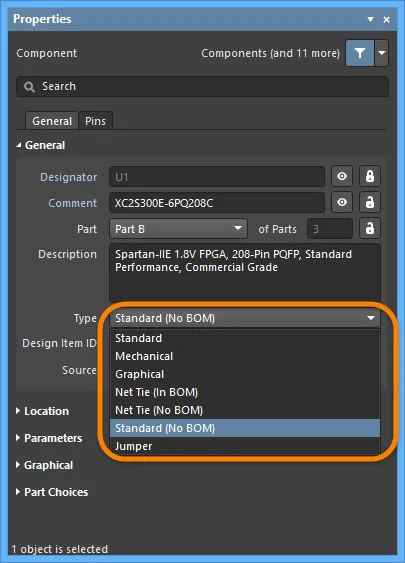
Для нестандартного типа компонента задайте Type соответствующим образом.
Помимо определения того, должен ли компонент включаться в BOM, поле Type также используется для определения того, как этот компонент обрабатывается при синхронизации компонентов. Все типы Standard, Net Tie и Jumper полностью синхронизируются, то есть компонент передается со схемы на PCB, и проверяется связность цепей. Для Mechanical и Graphical Type компонент не передается со схемы на PCB. Если компонент одного из этих типов был размещен на PCB вручную и выбрана соответствующая опция Type, то выполняется синхронизация на уровне компонента, но проверки связности на уровне цепей не выполняются.
Подробную информацию о различных параметрах Type см. в режиме Component mode панели Properties.
Разбиение компонента на несколько частей
В некоторых случаях целесообразнее разделить компонент на несколько символов, каждый из которых называется Part. Примеры включают резисторные сборки, содержащие восемь отдельных резисторов, каждый из которых может использоваться независимо от остальных; катушку и группы контактов в реле; или каждый вывод в разъеме — например, если вы предпочитаете размещать выводы разъема по всему листу, а не подводить проводники к одному символу разъема. Еще один пример — 74F08SJX, счетверенный логический элемент И с двумя входами: в этом устройстве имеются четыре независимых элемента И с двумя входами. Хотя компонент можно было бы изобразить как один символ, показывающий все четыре элемента, гораздо полезнее представить его в виде четырех отдельных элементов, каждый из которых можно размещать независимо от остальных в любом месте схемы.
Такие компоненты называются multi-part components. Каждая часть рисуется отдельно в редакторе библиотек схем, и выводы добавляются соответствующим образом. На изображении ниже показана одна и та же резисторная сборка, изображенная сначала как одна часть, а затем как четыре отдельные части.
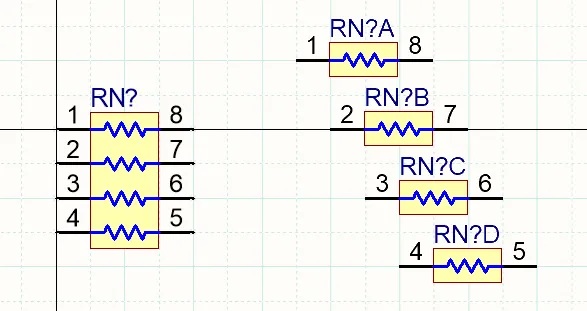
Одна и та же резисторная сборка показана слева как одна часть, а справа — как четыре отдельные части.
Примечания по работе с многосекционными компонентами:
-
В редакторе символов схем используйте команду Tools » New Part из главного меню, чтобы добавить еще одну часть к текущему компоненту. Либо нажмите кнопку
 на Active Bar или щелкните правой кнопкой мыши в рабочей области и выберите Tools » New Part в контекстном меню. Новая часть будет добавлена к компоненту, а в окне проекта откроется и станет активным пустой лист для этой части. Используйте этот лист, чтобы добавить примитивы, которые будут составлять графическое представление части.
-
Используйте панель SCH Library для перехода между частями многосекционного компонента, как показано ниже.
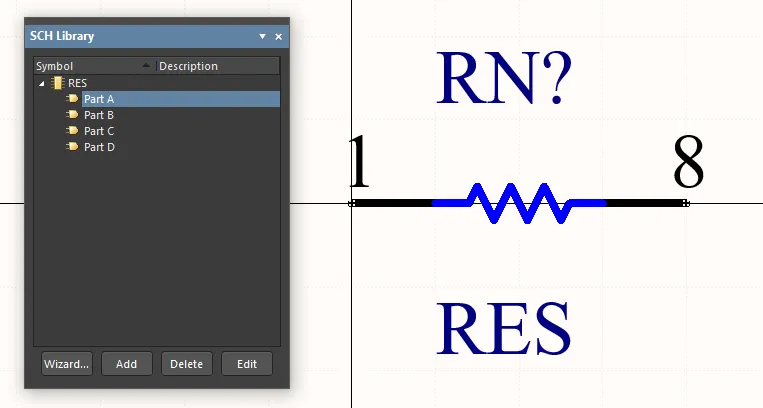
Вы также можете использовать команды Tools » Next Part и Tools » Previous Part из контекстного меню рабочей области, чтобы показать следующую или предыдущую часть.
-
Чтобы удалить активную часть из открытого многосекционного компонента в текущем документе, выберите Tools » Remove Part в главном меню или щелкните правой кнопкой мыши и выберите Tools » Remove Part в контекстном меню. Вы также можете удалять части многосекционного компонента непосредственно из панели SCH Library.
- Если части компонента отличаются незначительно, можно копировать и вставлять содержимое между частями и обновлять, например, только информацию о выводах в новых частях.
- Редактор символов схем поддерживает неограниченное количество частей на компонент, и каждая часть может иметь различные графические представления благодаря функции уровня компонента Alternate Display Mode feature. Кроме того, многосекционный компонент может быть представлен либо как один символ (все части), либо как несколько символов (для каждой части) с использованием только одного компонента через заданные Normal и Alternate Modes — узнать больше.
- Позиционное обозначение многосекционного компонента включает суффикс для идентификации каждой части. Суффикс может быть буквенным или числовым и задается в области Alpha Numeric Suffix на странице Schematic - General page диалогового окна Preferences. Обратите внимание, что этот параметр относится к настройкам среды установки программы. Он не сохраняется в библиотеке или файле схемы и, следовательно, не передается вместе с файлами проекта.
-
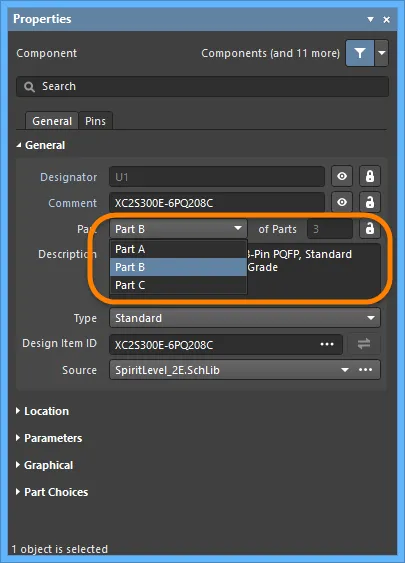
Многосекционные компоненты считаются однородными, то есть все части эквивалентны при аннотировании схемы и потенциально могут быть взаимозаменяемы в процессе аннотирования. Например, катушка реле может быть заменена набором контактов реле в зависимости от их относительного расположения на листе схемы. Чтобы зафиксировать определенную часть в размещенном компоненте, включите параметр
 на панели Properties, как показано ниже.
-
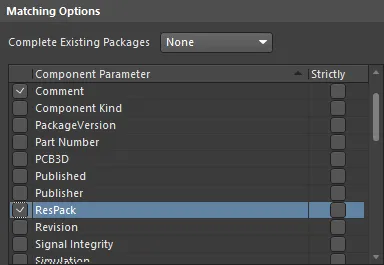
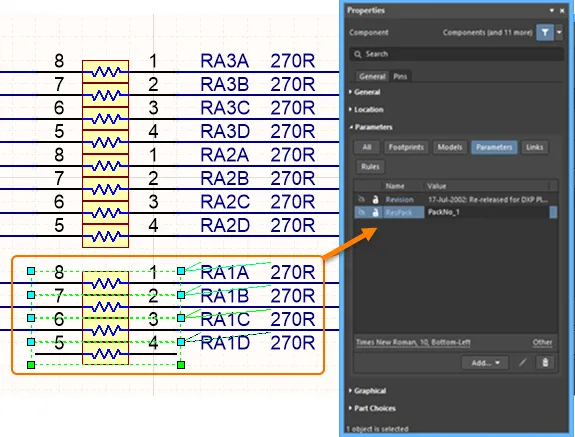
Во время аннотирования схемы части многосекционного компонента группируются для завершения компонента в соответствии с параметром Matching Options, настроенным в диалоговом окне Annotate dialog (как показано ниже). Установленные флажки слева определяют, какие свойства компонента должны совпадать, чтобы части могли быть сгруппированы вместе. Если вам нужно управлять группировкой определенных частей так, чтобы они находились в одном и том же физическом компоненте, например, пара операционных усилителей в конструкции фильтра, и вы не хотите назначать и фиксировать их вручную, добавьте к этому компоненту дополнительный параметр и введите значение, определяющее, какие части должны быть сгруппированы вместе. На верхнем изображении ниже показаны параметры сопоставления в диалоговом окне Annotate. Включенные параметры используются для сопоставления многосекционных компонентов; параметр ResPack был добавлен на панели Properties (нижнее изображение) для управления упаковкой резисторов в корпуса (когда части имеют одинаковое значение параметра, их можно объединить в один и тот же физический компонент). Обратите внимание на параметр Strictly. Если этот параметр включен, части must должны включать этот параметр, чтобы быть сгруппированными вместе. Будьте осторожны с этим параметром, если вы управляете упаковкой разных типов многосекционных компонентов — все они должны включать этот параметр, если включен Strictly .
- Перестановка частей на PCB может выполняться только для компонента, части которого определены как многосекционный компонент. Подробнее см. в документе Pin Pair and Part Swapping.
-
Чтобы определить выводы питания, можно создать для компонента дополнительную часть и разместить на ней выводы VCC и GND. Не забудьте включить параметр
 на панели Properties, чтобы гарантировать, что при повторном аннотировании она не сможет быть заменена ни одним из логических элементов.
Режимы отображения – несколько представлений одного и того же компонента
Программное обеспечение поддерживает различные варианты отображения одного и того же компонента. Эти представления могут содержать разные графические изображения компонента, например представление DeMorgan или IEEE. Или, например, некоторые ваши заказчики могут предпочитать, чтобы резисторы изображались прямоугольником, тогда как другие предпочитают волнистую линию.
Каждое из этих представлений называется режимом отображения Mode. Если для части был добавлен альтернативный вид, он отображается для редактирования в редакторе условных графических обозначений схемы при выборе альтернативного режима в подменю Tools » Mode главного меню и в раскрывающемся списке Mode на панели инструментов Mode. Текущее графическое представление активного компонента обозначается включенным значком «галочка» рядом с его записью в главном меню или в раскрывающемся списке Mode на панели инструментов Mode . Однако обратите внимание, что в меню и на панели инструментов перечисляются только первые 20 альтернативных графических режимов.
Помимо выбора обычного или альтернативного режима из главного меню или из раскрывающегося списка на панели инструментов, можно также использовать команды Tools » Mode » Previous и Tools » Mode » Next из главного меню (кнопки  и
и  на панели инструментов Mode) для отображения предыдущего/следующего режима для активного компонента.
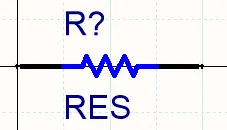
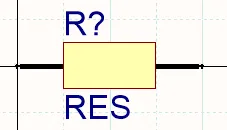
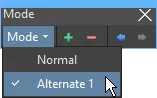
Резистор, созданный с двумя режимами отображения. Редактор библиотек включает панель инструментов Mode, которую можно использовать для добавления/удаления режимов и переключения между ними.
Чтобы добавить альтернативный режим отображения, когда часть компонента показана в окне проекта редактора условных графических обозначений схемы, выберите Tools » Mode » Add или нажмите кнопку  на панели инструментов Mode . Отобразится пустой лист для представления
 Alternate N (N — следующий доступный номер в диапазоне 1-255). Обычно вы копируете часть, созданную в режиме Normal , и вставляете ее в новый режим Alternate . Используйте Edit » Copy и Edit » Paste, чтобы скопировать и вставить режим Normal в режим Alternate . Это дает правильный набор выводов, после чего можно изменить графические элементы и расположить выводы по мере необходимости.
Чтобы переименовать текущий альтернативный режим, выберите команду Tools » Mode » Rename в главном меню или нажмите Rename на панели инструментов Mode. После запуска команды появится диалоговое окно Rename Alternate Representation . Введите новое имя для выбранного символа и нажмите OK. После этого данный альтернативный режим будет отображаться под заданным именем в главном меню и на панели инструментов Mode.
Чтобы удалить текущее графическое представление (режим) активного компонента, выберите команду Tools » Mode » Remove в главном меню или нажмите кнопку  на панели инструментов Mode. Можно удалить любое из графических представлений (Normal и Alternate), существующих для компонента. Если компонент имеет одно или несколько альтернативных представлений и вы удаляете представление Normal, первое альтернативное представление (Alternate 1) станет представлением Normal. Все остальные альтернативные представления будут соответственно перенумерованы. Если компонент не имеет альтернативных представлений и вы удаляете представление Normal, диалог подтверждения запросит подтверждение удаления компонента из библиотеки — нажатие Yes фактически удалит компонент из библиотеки.
Требуемый режим выбирается при размещении компонента из библиотеки на лист схемы с помощью селектора Mode в области Graphical панели Properties. Режим размещения по умолчанию — это режим, который отображался в редакторе библиотек при последнем сохранении библиотеки.
Использование многосекционных компонентов с альтернативными режимами
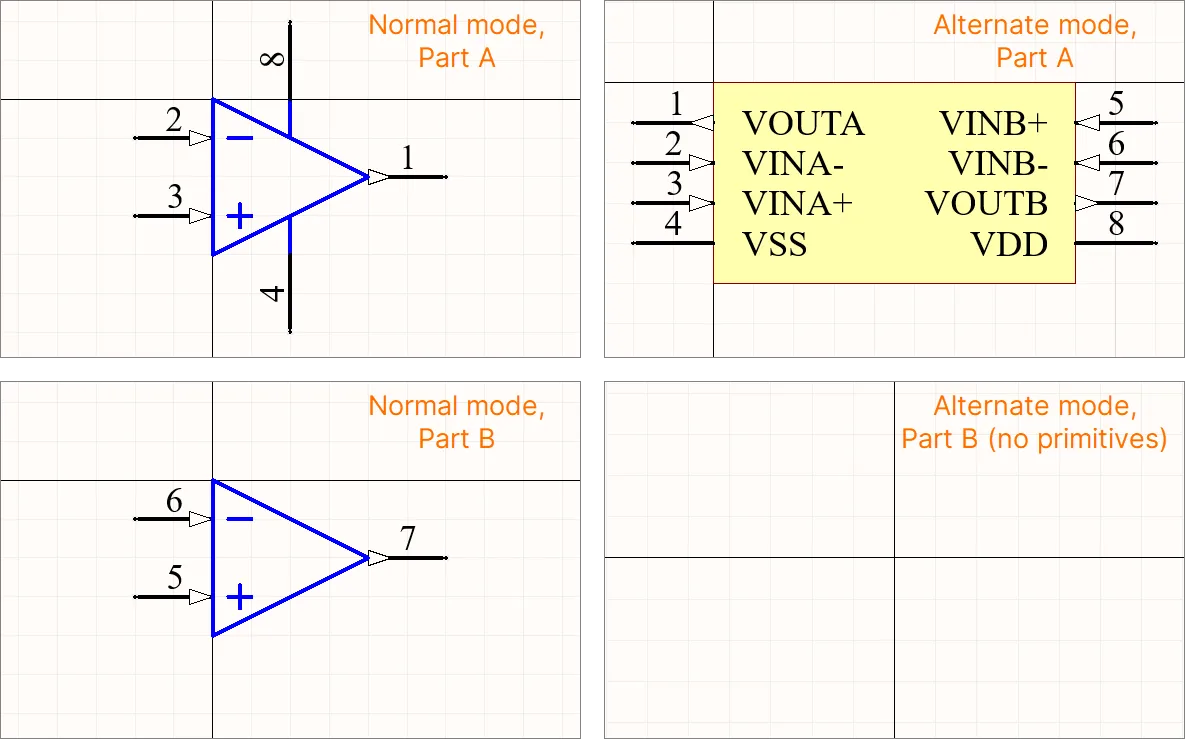
Altium Designer поддерживает представление многосекционного компонента либо как одного символа (все подсекции), либо как нескольких символов (по одному для каждой отдельной подсекции) с использованием только одного компонента через определенные режимы Normal и Alternate. Например, компонент сдвоенного операционного усилителя может быть представлен двумя символами в одном режиме отображения и одним символом в другом режиме отображения, как показано на изображении ниже. В этом случае вторая часть не будет иметь примитивов в режиме отображения одного символа.
Создание отчета по компоненту
Component Report содержит информацию об активном символе.
- Выберите Reports » Component (сочетание клавиш R, C).
-
Отчет с названием
<LibraryName>.cmpоткроется как активный документ. Файл включает имя компонента и количество частей, содержащихся в компоненте. Для каждой части приводятся сведения о выводах для каждого графического представления (Normal и любых Alternate).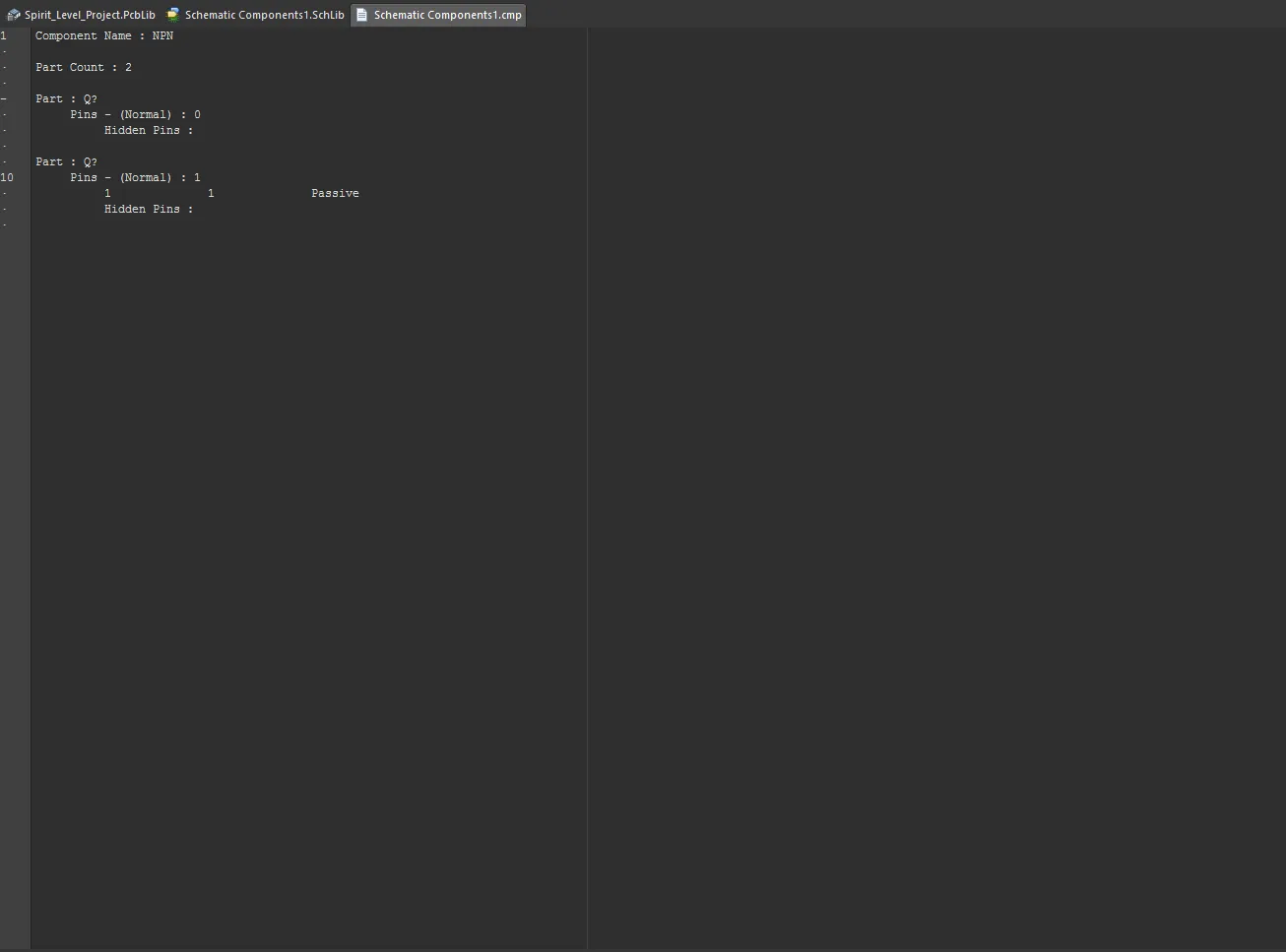
- Закройте отчет, чтобы вернуться в рабочую область редактора схем.
Поддержка компонентов-перемычек
Перемычки, также называемые проволочными перемычками, позволяют заменить трассировку компонентом Jumper, что часто является важным условием для успешного проектирования односторонней платы. Altium Designer поддерживает использование компонентов-перемычек через специальный тип компонента Jumper.
Хотя можно начать с размещения посадочных мест Jumper непосредственно на PCB, рекомендуемый рабочий процесс начинается со схемы. Подробнее см. на странице Working with Jumper Components.
Использование инструмента генерации условных графических обозначений схемы
Задача создания библиотечного символа компонента и данных о его выводах становится все более сложной по мере роста сложности компонентов. Например, современные крупномасштабные устройства BGA требуют размещения и настройки сотен выводов, поэтому создание пригодных символов компонентов часто требует значительных затрат времени и усилий.
Чтобы облегчить работу, связанную с созданием символов компонентов, Altium Designer предоставляет расширенный инструмент генерации условных графических обозначений схемы, основанный на интерфейсе мастера символов и диалоговом окне редактора выводов. Он включает автоматическую генерацию графики символа, табличные сетки выводов и интеллектуальные возможности вставки данных.
Создание символа
Инструмент генерации условных графических обозначений схем становится доступен в редакторе библиотеки схем, если выбрать команду Tools » Symbol Wizard в главном меню. К нему также можно получить доступ при создании компонента Workspace с помощью Component Editor in its Single Component Editing mode, щелкнув значок раскрывающегося списка на кнопке под моделью символа и выбрав в меню Wizard .
Чтобы создать новый символ компонента с помощью этого инструмента, сначала добавьте новый компонент в активный документ библиотеки. Затем новый символ можно разработать через интерфейс инструмента — диалог Symbol Wizard, который открывается при запуске команды. Используйте этот диалог, чтобы интерактивно задать символ компонента нужным образом, включая количество выводов, их расположение и данные выводов.
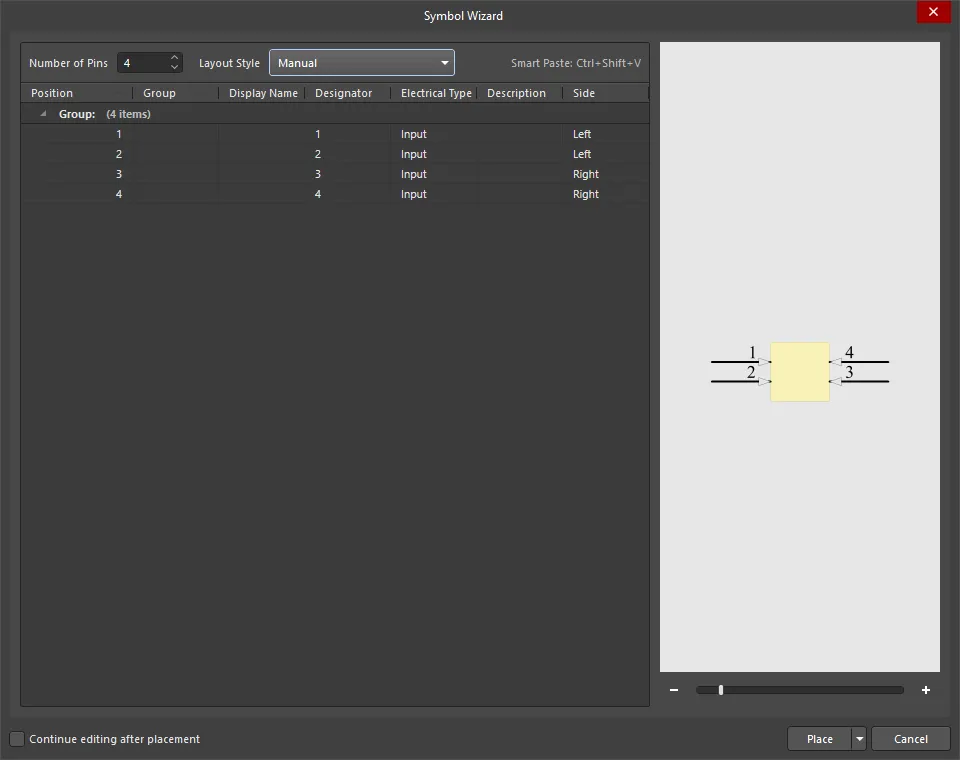
- Number of Pins - вручную введите нужное количество выводов или используйте стрелки вверх и вниз, чтобы увеличить или уменьшить его.
-
Layout Style - выберите один из предопределенных шаблонов, в которых позиции выводов назначаются автоматически. Используйте раскрывающийся список, чтобы выбрать предпочтительное расположение. Изображение Preview справа и данные в столбце Side будут соответственно обновлены. Доступны следующие варианты:
- Dual in-line
- Quad side
- Connector zig-zag
- Connector
- Single in-line
- Manual
Grid
- Position – индекс опорной позиции вывода символа. Эти данные не редактируются.
- Group – строка, вводимая вручную и используемая для определения общей группы выводов.
-
Display Name – строковый атрибут отображаемого имени вывода компонента.
- Designator – строковый атрибут позиционного обозначения вывода. По умолчанию он будет автоматически совпадать с Position вывода.
- Electrical Type – используйте раскрывающийся список в поле, чтобы выбрать электрический тип вывода. Доступны варианты Input, I/O, Output, Open Collector, Passive, HiZ, Open Emitter и Power.
- Description – строковый атрибут описания вывода.
- Side – используйте раскрывающийся список в поле, чтобы выбрать положение символа. Выберите из Left, Bottom, Right и Top. Когда эта область изменена, параметр Layout style меняется на Manual.
Контекстное меню
- Move Up - используйте для перемещения выбранных данных на одну строку вверх.
- Move Down - используйте для перемещения выбранных данных на одну строку вниз.
- Copy - используйте для копирования выбранных данных в буфер обмена.
- Paste - используйте для вставки последних данных, скопированных в буфер обмена, в позицию курсора.
- Smart Paste - используйте для открытия диалога Pin Data Smart Paste, чтобы скопировать несколько столбцов данных из внешнего источника в соответствующие столбцы таблицы. Используйте диалог для настройки данных столбцов и разделителей, затем нажмите Paste. Подробнее см. Smart Paste.
- Clear - используйте для удаления данных выводов.
Preview
В этой области отображается предварительный просмотр графики символа, который динамически отражает текущие настройки и данные выводов. Используйте ползунок или - и +, чтобы увеличить или уменьшить масштаб графики.
Дополнительные элементы управления
- Continue editing after placement - если этот параметр установлен, диалог останется активным (что позволит продолжить редактирование) после размещения компонента.
-
Place - используется для размещения завершенного символа и данных выводов. Доступны следующие варианты:
- Place Symbol
- Place New Symbol
- Place New Part
Вставка данных выводов
Хотя данные выводов в таблице можно отредактировать до общего значения для нескольких ячеек, функции Paste и Smart Paste этого диалога предоставляют расширенный способ заполнения всех данных ячеек путем импорта больших объемов различных данных из внешних источников.
В таблице можно использовать стандартные приемы копирования и вставки для переноса данных из одной группы ячеек в другую. Например, выбрав три ячейки в столбце, скопировав данные (щелчок правой кнопкой мыши - Copy), а затем выбрав три целевые ячейки для вставки (щелчок правой кнопкой мыши - Paste).
Тот же прием можно использовать для копирования и вставки набора данных из внешнего источника, например электронной таблицы, текстового файла или PDF-файла.
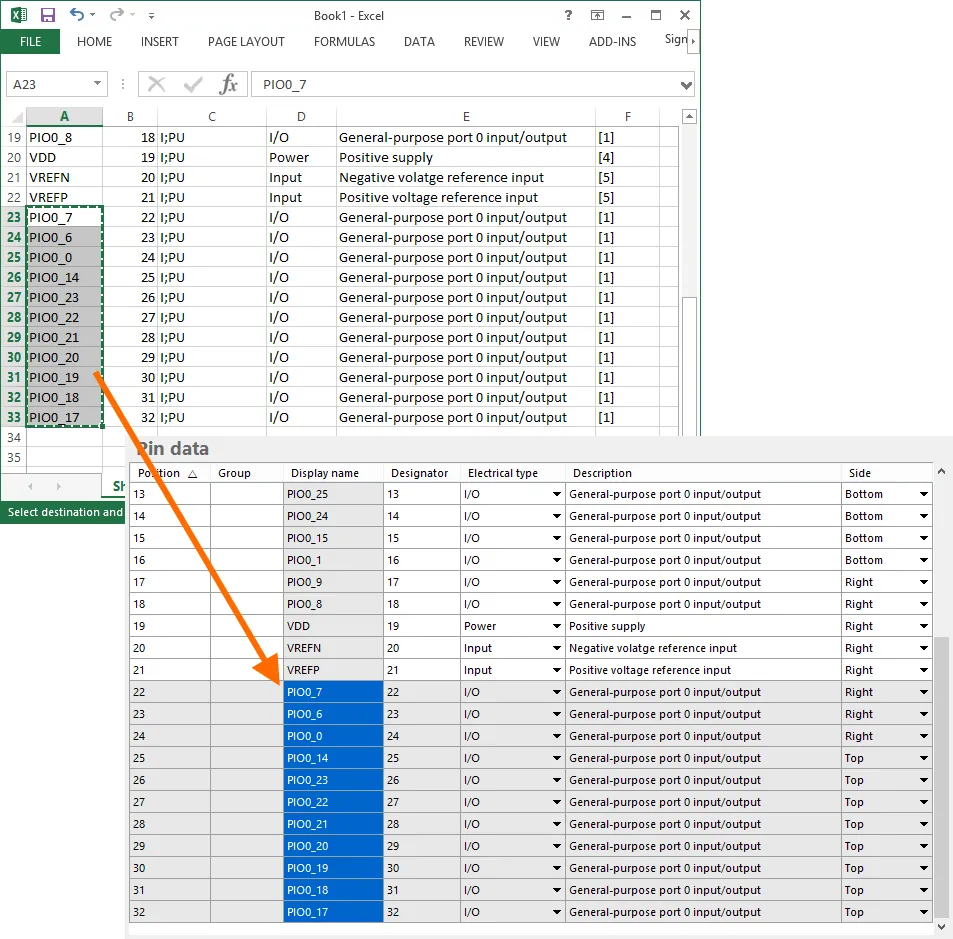 Пример вставки данных, скопированных из внешней электронной таблицы, в таблицу Pin data.
Smart Paste
Помимо стандартных приемов копирования и вставки, Smart Paste позволяет заполнять несколько столбцов данными из внешнего источника, используя автоматическое сопоставление столбцов.
Чтобы скопировать несколько столбцов исходных данных в соответствующие столбцы таблицы Pin data, щелкните правой кнопкой мыши в таблице и выберите команду Smart Paste в контекстном меню. Откроется диалог Pin Data Smart Paste, который будет заполнен исходными данными. Доступен ряд разделителей данных, которые можно выбрать в соответствии с разделителями, используемыми в исходных данных.
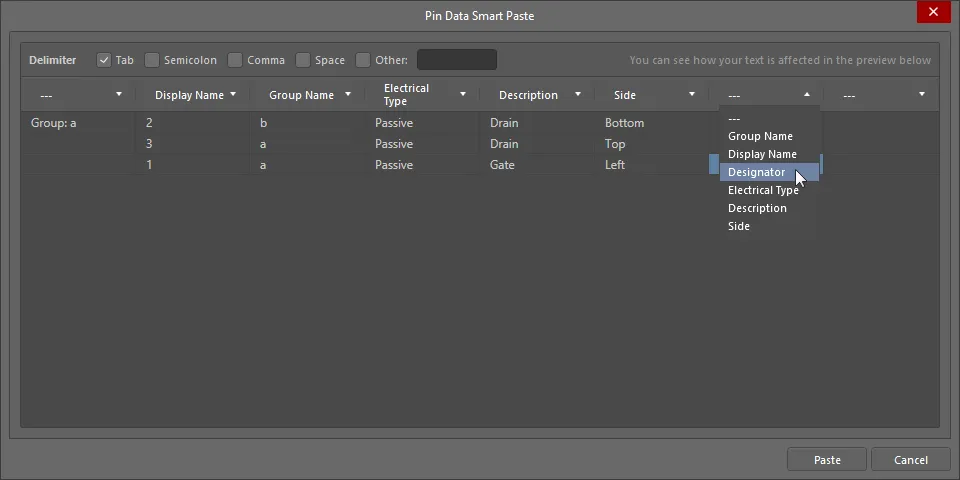
Диалог Pin Data Smart Paste
Options and Controls of the Pin Data Smart Paste Dialog
-
Delimiter - установите флажки для разделителей, которые соответствуют используемым в исходных данных. Доступны варианты:
- Tab
- Semicolon
- Comma
- Space
- Other
-
Data Preview - используйте раскрывающийся список, чтобы выбрать заголовок для этого столбца. Доступные варианты формируются на основе заголовков столбцов в области таблицы диалога Symbol Wizard.
Дополнительные элементы управления
- Paste - нажмите, чтобы завершить процесс smart paste. Исходные данные будут скопированы в соответствующие столбцы, указанные вами в области таблицы.
Контекстное меню
- Remove Line - щелкните по строке, затем выберите эту команду, чтобы удалить строку. Если команда выполняется по пустому месту в диалоге, удаляется нижняя строка.
- Remove Column - щелкните по столбцу, затем выберите эту команду, чтобы удалить столбец.
Размещение символа
После настройки параметров и данных выводов символ можно разместить в рабочей области проекта для активного библиотечного компонента. Размещение может выполняться как для одного компонента, так и как для одной секции многосекционного компонента, с использованием соответствующих команд, доступных в контекстном меню кнопки Place диалога. Обратите внимание, что если включен параметр Continue editing after placement, диалог Symbol Wizard останется активным (что позволит продолжить редактирование) после размещения компонента/секции.
Ускорение создания условных графических обозначений схем с помощью инструмента Smart Grid Insert
Инструмент Smart Grid Insert, доступный на панели SCHLIB List, позволяет сопоставлять текущие данные буфера обмена со свойствами объектов Altium Designer. Эти инструменты значительно упрощают процесс создания символов схем, и всего за несколько шагов вы можете создать выводы компонента непосредственно из внешних данных, таких как электронная таблица, PDF или ASCII-файл.
Хотя можно копировать данные выводов напрямую из источника в Altium Designer, стоит выполнить небольшую предварительную подготовку, чтобы получить оптимальный результат. Лучше всего делать это в электронной таблице. Обычно потребуется выполнить всего несколько шагов, включая:
-
Добавление строки заголовков, чтобы упростить сопоставление столбцов. Не беспокойтесь о том, чтобы названия столбцов точно совпадали — Altium Designer хорошо справляется с автоматическим определением правильного сопоставления.
-
Добавление столбца Object Kind, чтобы Altium Designer понимал, что необходимо создать объекты типа pin.
-
Добавление столбца Type, чтобы указать электрический тип каждого вывода.
-
Включая координаты выводов X и Y. В электронных таблицах есть отличные инструменты для заполнения ячеек значениями; например, если в Microsoft Excel щелкнуть правой кнопкой мыши и протянуть, чтобы выделить набор ячеек, можно задать нужную числовую последовательность, что упрощает равномерное размещение выводов в библиотеке схемных символов.
Компоненты с большим количеством выводов и регулярно разбитые на секции, такие как FPGA, хорошо подходят для реализации в виде многосекционных компонентов в Altium Designer. Самый простой способ сделать это — создать все выводы в первой части компонента Altium Designer, а затем вырезать и вставить блоки выводов в остальные части.
Чтобы аккуратно сгруппировать выводы в готовые для частей группы, попробуйте оставлять в таблице по паре пустых строк между выводами для каждой части. Это не только позволяет легко увидеть, где может понадобиться заново начать значения координат, но и дает возможность автоматически добавить значения X, Y для большого выделения, а затем удалить лишние значения X, Y в пустых строках. В результате в этих удаленных позициях не будет выводов, а группы для частей будут аккуратно разнесены.
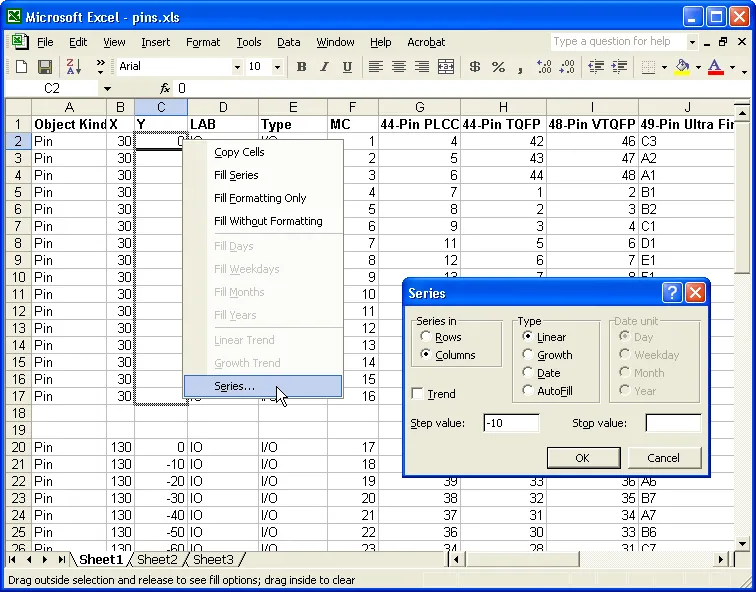
Используйте инструменты электронной таблицы, чтобы добавить подходящие координаты X и Y для выводов.
Выделите и скопируйте нужные ячейки в электронной таблице. Не беспокойтесь, если в выделении есть столбцы, которые вам не нужны, инструменты Smart Grid могут их игнорировать.
В Altium Designer щелкните правой кнопкой мыши на панели SCHLIB List и выберите в меню Smart Grid Insert, чтобы открыть диалоговое окно Smart Grid Insert. Если исходные данные содержат строку заголовков, Altium Designer попытается автоматически определить тип объекта, а затем сформирует список создаваемых объектов. Важно помнить: до сопоставления столбцов список создаваемых объектов будет иметь свойства текущего стандартного объекта вывода в Altium Designer. Так, например, если вы хотите, чтобы все выводы размещались под углом 180 градусов и имели длину 20, задайте значения по умолчанию в Altium Designer до запуска процесса smart grid. Тогда вам не придется добавлять эти параметры в таблицу или редактировать их в Altium Designer после создания. Не знаете, как задать значения по умолчанию? Просто выберите Place » Pin в меню, затем перед размещением вывода нажмите Tab, чтобы изменить значения по умолчанию, после чего разместите и удалите этот один вывод.
Еще одно большое преимущество строки заголовков в том, что вы можете использовать кнопку Automatically Determine Paste. Это отличная функция — она ищет и сравнивает поля создаваемого объекта с названиями столбцов исходных данных и интеллектуально выбирает способ их сопоставления. Не беспокойтесь, если автоматическая функция ошибется в одном из полей: вы можете использовать кнопку Undo Paste, чтобы отменить сопоставление столбца. Для ручного сопоставления выберите столбец в исходных данных и соответствующий ему столбец в создаваемых объектах, затем нажмите кнопку Paste Column.
Как только вы нажмете OK, набор создаваемых объектов появится в рабочем пространстве проекта. Добавьте подходящее тело компонента к каждой части, затем вырежьте и вставьте, чтобы создать отдельные части, и ваш символ будет готов.
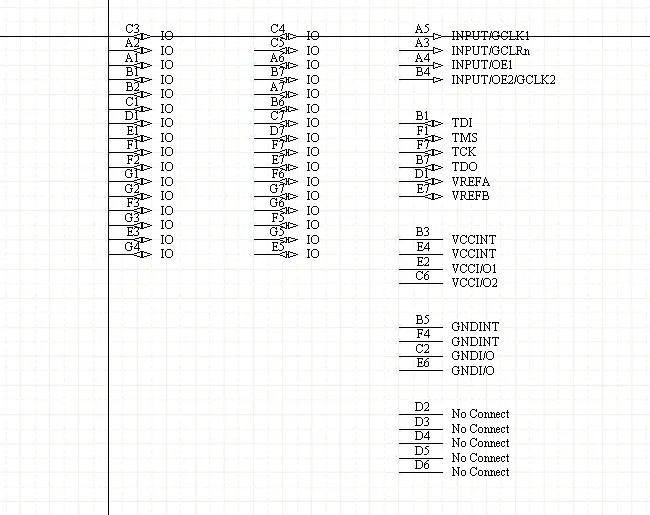
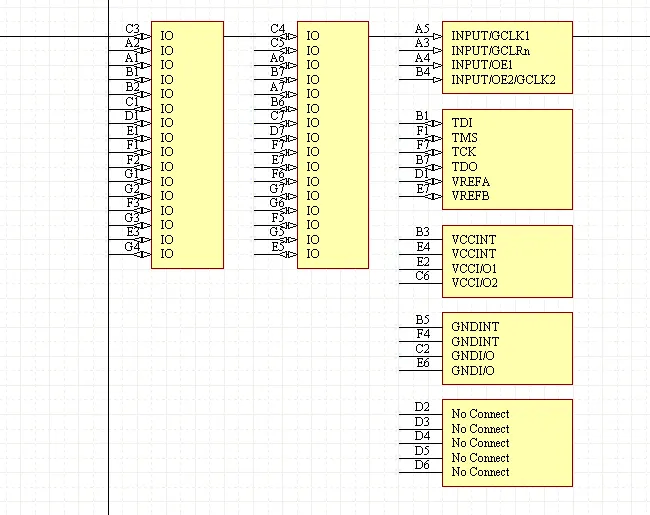
Выводы, вставленные с помощью Smart Grid, и части с добавленными телами компонентов.
 Локализовано с помощью ИИ